



AI要約
Postmark を使用して WordPress メールを送信したいですか?
Postmark は、迅速な配信を提供するトランザクションメールプロバイダーです。したがって、メールを迅速に配信する必要がある場合は、ウェブサイトに最適です。
この記事では、WP Mail SMTP を使用して Postmark を設定するプロセスを説明します。
Postmark APIとは?
Postmark APIは、ウェブサイトからメールを送受信するために使用されます。通常のSMTPよりも安全性が高く、便利な追加機能も利用できます。例えば、APIを使用すると、メールが配信されたか、開封されたかを追跡できます。
WP Mail SMTPはPostmark APIをサポートしているため、WordPressにPostmarkのユーザー名とパスワードを入力する必要はありません。代わりに、APIキーをプラグインの設定ページにコピーするだけで接続できます。
また、ホストが外部SMTP接続をブロックしている場合でも、このチュートリアルを使用してその制限を回避できます。
Postmark を使用して WordPress メールを送信する方法
PostmarkとWordPressの接続をすばやく簡単に設定しましょう。
これから行う手順の概要を以下に示します。
- WP Mail SMTPプラグインをインストールする
- Postmarkアカウントの作成
- 送信元アドレスの検証
- Postmark WordPress設定の入力
- メッセージストリームの選択
- WordPressでのメールログと追跡の有効化
まずはサイトにWP Mail SMTPをインストールしましょう。
1. WP Mail SMTP プラグインをインストールする
WordPressでPostmarkを使用するには、WP Mail SMTPが必要です。これはWordPress向けの最高のSMTPプラグインであり、プロセス全体を非常に簡単にします。WP Mail SMTPを使用すると、wp_mailが機能しないといったメールの問題を簡単に解決できます。
Postmarkメーラーは、WP Mail SMTPのLite版とPro版で利用できます。後述するすべてのメールログおよび追跡ツールを使用できるように、Pro版の使用をお勧めします。
Pro版をダウンロードするには、WP Mail SMTPアカウントにアクセスしてください。ダウンロードタブをクリックし、最新バージョンをデスクトップにダウンロードします。

次に、WordPressダッシュボードを開き、zipファイルをアップロードしてプラグインをインストールします。
この部分でヘルプが必要な場合は、このWordPressプラグインのインストール方法ガイドを参照してください。

プラグインがアップロードされたら、有効化をクリックします。これにより、ブラウザでWP Mail SMTPセットアップウィザードが開始されます。

APIの使用は複雑に聞こえるかもしれませんが、セットアップウィザードが簡単にしてくれます。実際、貼り付ける接続キーは1つだけです。
開始するをクリックする前に、新しいタブを開いてコピーする必要のあるAPIキーを作成しましょう。
2. Postmarkアカウントの作成
このステップでは、Postmarkのウェブサイトに切り替えて、新しいアカウントを作成します。このステップでは別のタブを開くことをお勧めします。
WordPressでPostmarkを試している場合、毎月最大100通のメールを送信できる無料トライアルから始めることができます。サイトを構築中にlocalhostでWordPress SMTPを使用したい場合に最適なオプションです。
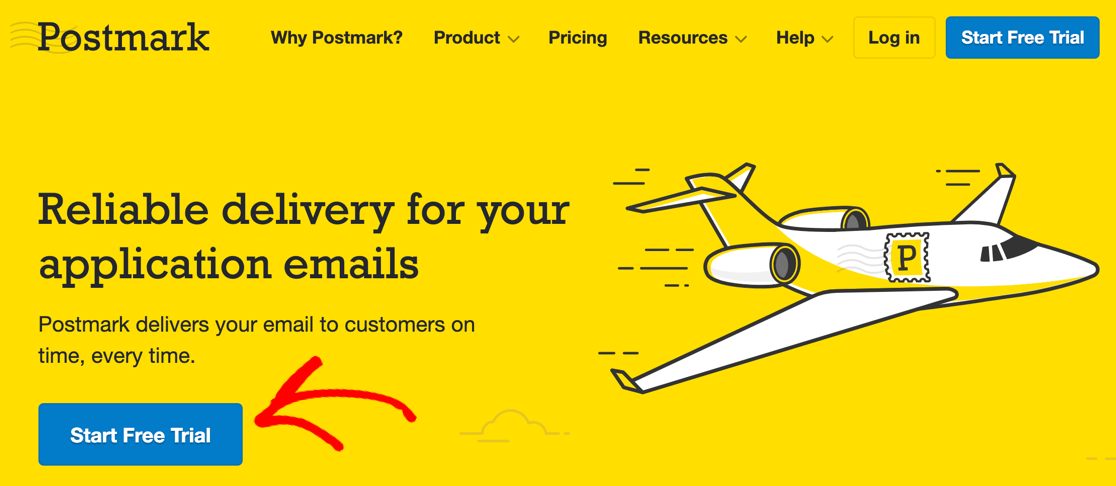
それが適切だと感じた場合は、Postmarkのホームページにある無料トライアルを開始ボタンをクリックしてください。
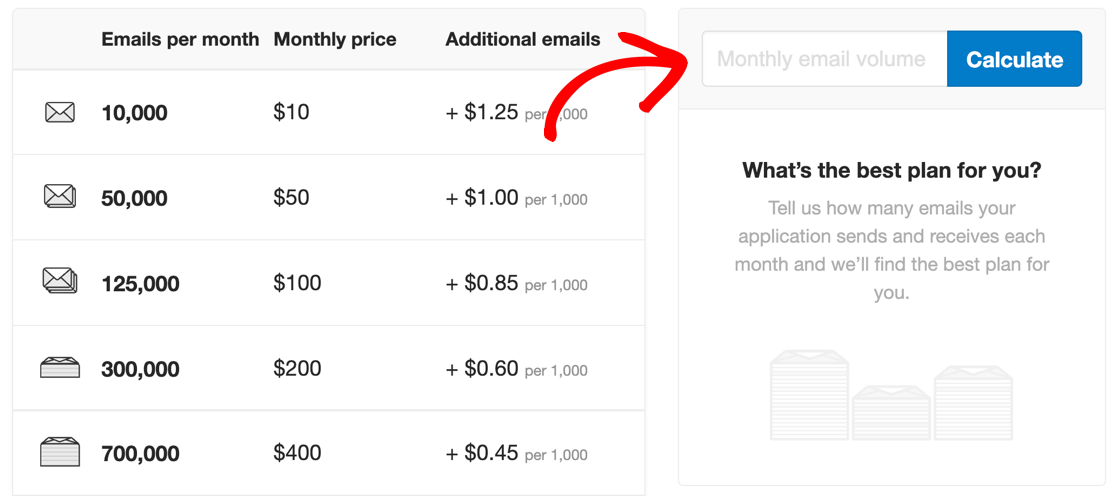
より高い送信制限が必要な場合は、Postmarkの料金ページにある計算機を使用して、最適な料金プランを見つけることができます。
月間のメール送信数を入力し、計算をクリックして推奨事項を取得します。
プランを選択すると、Postmarkからアカウントへのサインアップを求められます。完了すると、確認メールが2通届きます。
件名がConfirm Sender Signatureのメールを開き、青いボタンをクリックしてください。
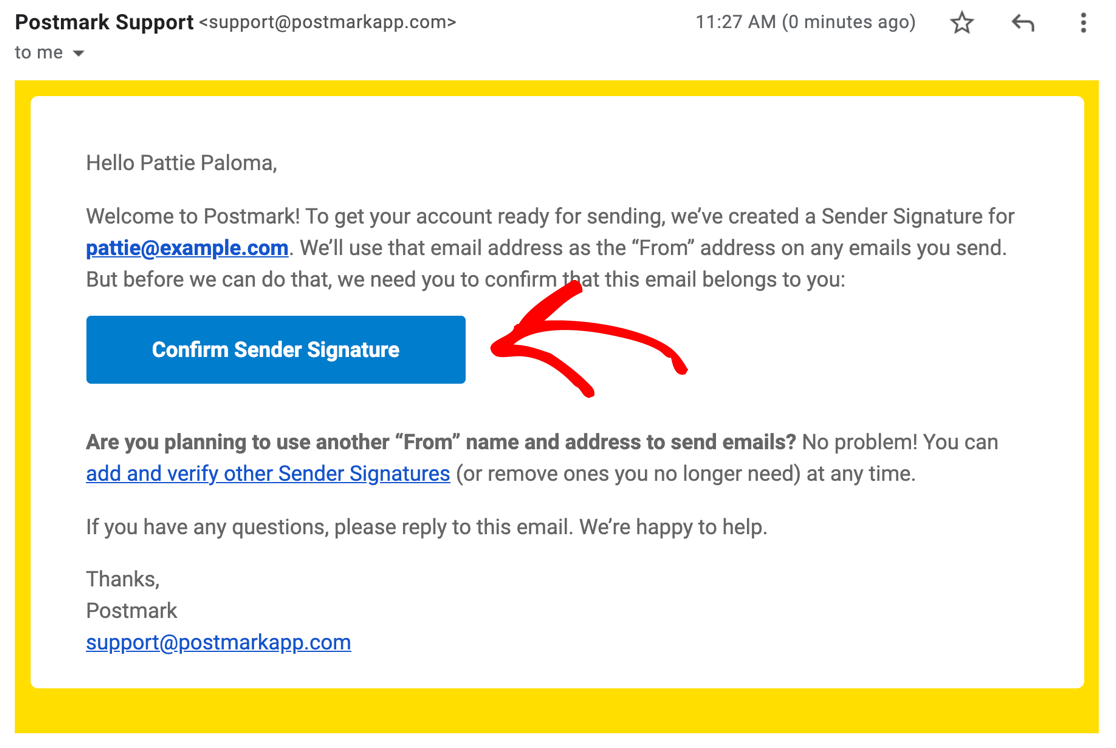
このボタンをクリックすると、次の2つのことが行われます。
- Postmarkでアカウントが有効になります。
- また、アカウントのメールアドレスが「差出人」アドレスとして検証され、PostmarkではこれをSender Signatureと呼びます。
心配いりません。サインアップしたアドレスからメールを送信する必要はありません。後でSender Signatureを追加できます。
Postmarkの全機能を使用するには、もう少し情報を入力する必要があります。そのためには、青いRequest Approvalボタンをクリックしてください。

フォームを完了するには、Postmarkに次の情報を提供する必要があります。
- 毎月送信予定のメール数
- Postmarkにサインアップした理由
- どのような種類のメールを送信する予定か
- メールアドレスをどのように取得しているか
承認は手動で行われるため、アカウントが完全にセットアップされるまで時間がかかる場合があります。私たちの場合、確認メールを受け取るまでに約24時間かかりました。

お待ちいただいている間に、Postmarkでさらに差出人アドレスを設定しましょう。
3. 差出人アドレスの検証
Postmarkで設定する差出人アドレスは非常に重要です。これはWordPressでも差出人として使用するメールアドレスになります。
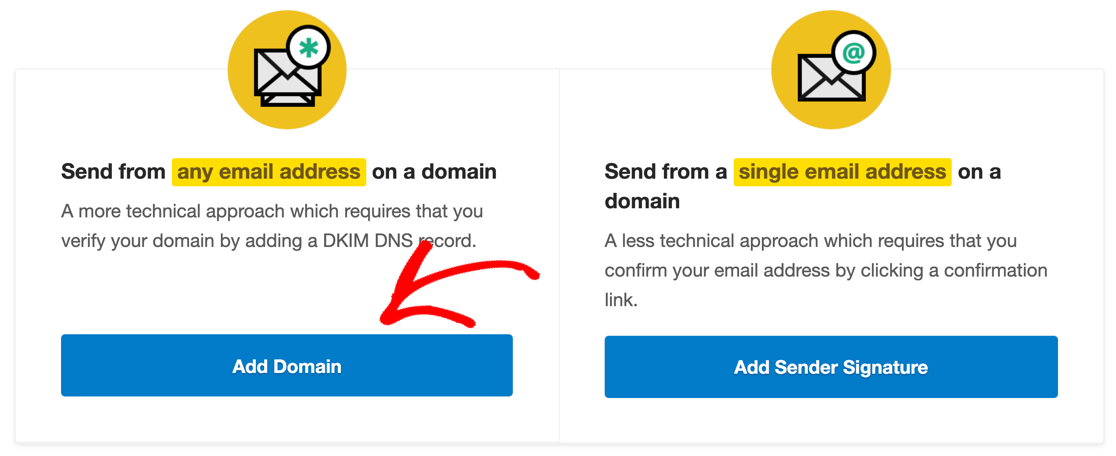
Sender Signaturesページでは、個々のメールアドレスまたはドメイン全体を検証できます。

どちらを行えばよいかわからない場合は、ドメイン全体を検証することをお勧めします。これにより、個別に作成することなく、さまざまなプラグインやお問い合わせフォームの通知で複数の「差出人」アドレスを使用できます。
開始するには、Add Domainをクリックしてください。
ドメインを追加したら、3番目のブラウザタブを開き、ドメインプロバイダーに移動してDNSを編集する必要があります。DNSレコードは、次のいずれかの場所にある可能性が高いです。
- Webホスティングコントロールパネル: ドメインとホスティングを一緒に購入した場合、またはホストから無料ドメインが付与された場合、DNS設定はおそらくホスティングアカウントで管理されています。
- ドメインレジストラコントロールパネル: ホスティングとドメインを別々に購入した場合、ドメインを購入したプロバイダーにログインしてください。
- Cloudflareのようなサービスを使用している場合は、CDN。
DNSゾーンを編集し、Postmarkが提供するDKIM recordとReturn-Pathをコピーして貼り付ける必要があります。これが何を意味するかわからない場合は、DMARC、SPF、DKIMとは?の記事をご覧ください。
これらのレコードをDNSに追加したら、Verifyをクリックして確認してください。
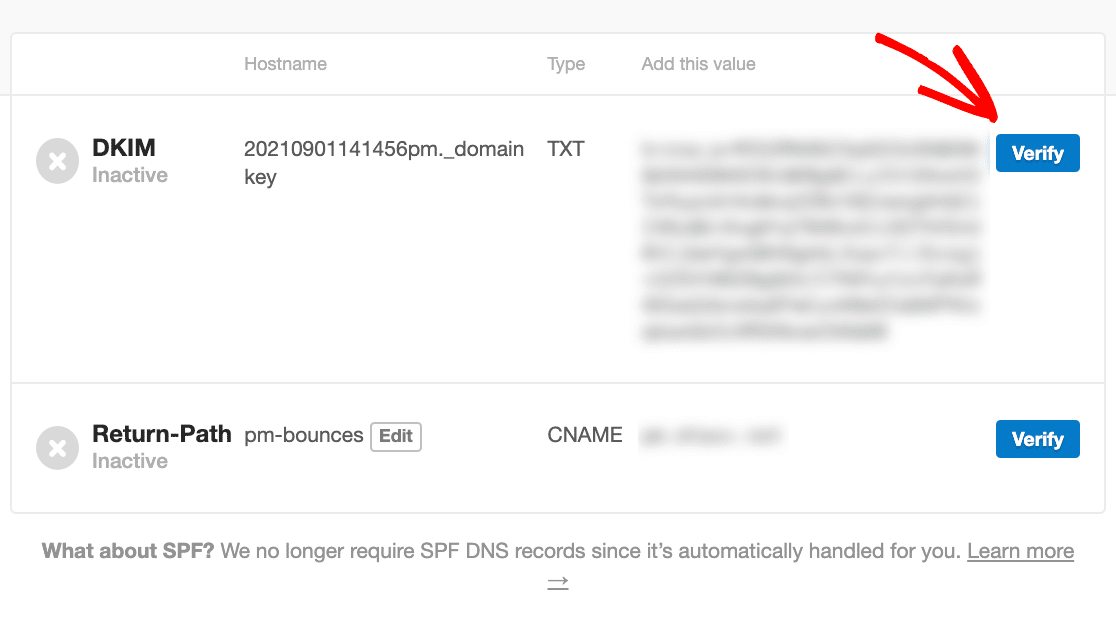
これでドメインが検証されたので、Postmark WordPress接続を完了できます。
APIキーをコピーする必要があるため、Postmarkのウェブサイトを開いたままにしておいてください。
4. Postmark WordPress設定の入力
WP Mail SMTPを使用すると、WordPressでPostmark APIを簡単に設定できます。
中断したところから再開するために、ステップ1でプラグインをインストールしたタブに戻りましょう。
セットアップウィザードを開始するには、開始するをクリックする準備ができました。
次のステップでは、グリッドからPostmarkメーラーを選択します。
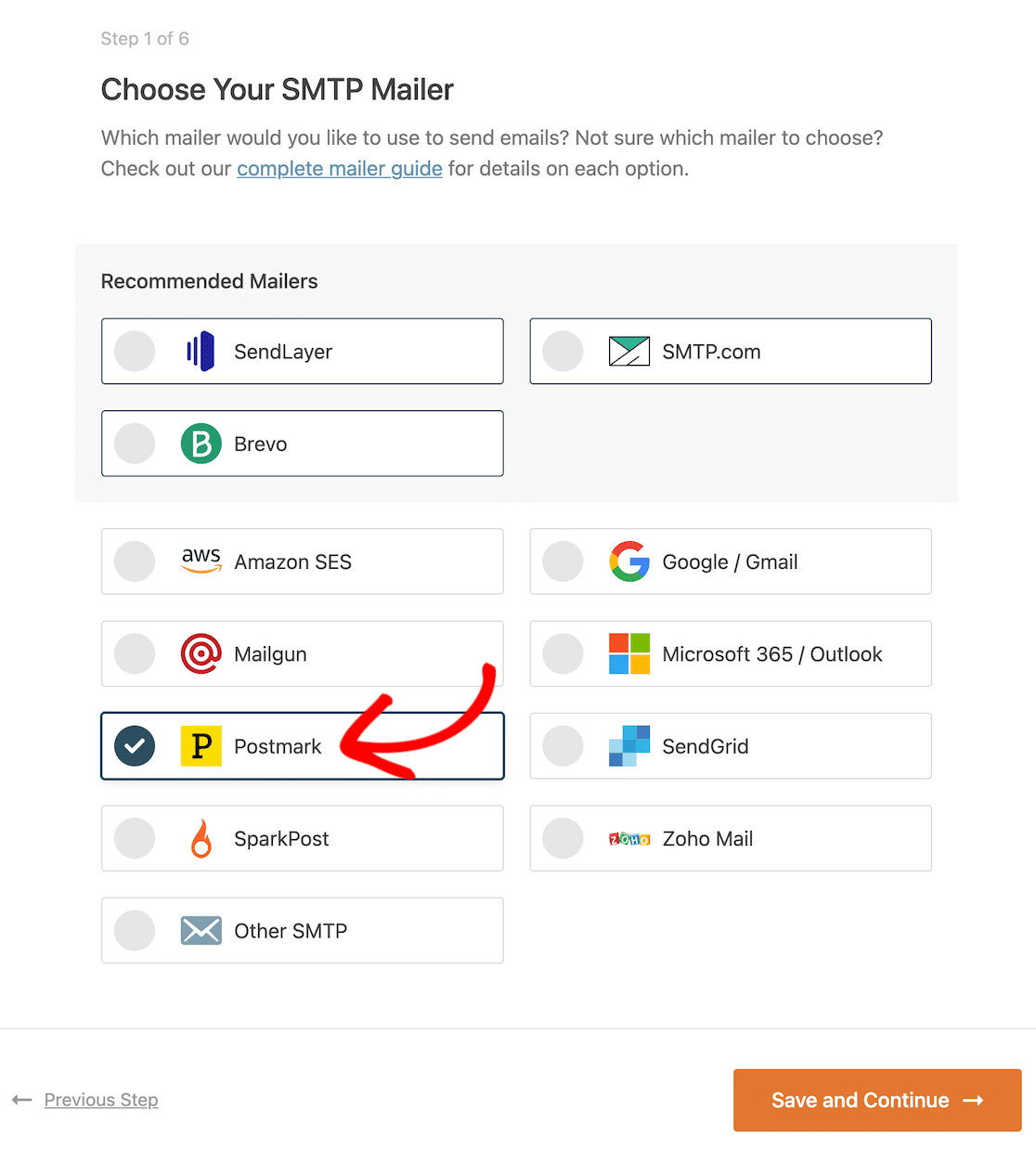
次の画面で、WP Mail SMTPはPostmark APIキーの入力を求めます。
これは、Postmarkアカウントのサーバーページから取得できます。

Postmarkでは、サーバーはフォルダのようなものです。これにより、1つのPostmarkアカウントでさまざまなサイトからのメールを監視および整理できます。これは非常に役立ちます。統計情報を個別に保持するために、多くのPostmarkアカウントを設定する必要がないためです。
始めたばかりの場合は、あまり心配しないでください。Postmarkはすでに最初のサーバーというデフォルトを作成しているので、それをクリックしましょう。
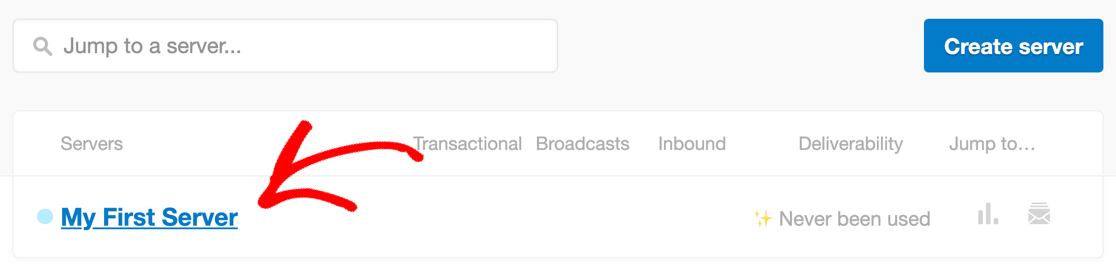
そして今、APIキーが必要です。一番上のタブからAPIトークンをクリックしてください。

APIキーをコピーするには、マウスカーソルをフィールドに移動します。キーをクリックしてクリップボードにコピーします。

次に、別のタブに戻り、WP Mail SMTPのサーバーAPIトークンフィールドに貼り付けます。

これで完了です!Postmark WordPress接続はほぼ完了です。
次のステップでは、メールの送信を開始できるように設定を最終決定します。
5.メッセージストリームの選択
メッセージストリームはPostmarkの重要な機能です。これにより、最適な送信のためにさまざまな種類のメールを分離できます。
始めたばかりの場合は、メッセージストリームIDフィールドを空白のままにしても問題ありません。WP Mail SMTPは自動的にデフォルトのトランザクションストリームを使用します。
より高度な使用法では、必要に応じてWordPressメールに特定のメッセージストリームを設定できます。
続行する前に、WordPressが送信するさまざまな種類のメールを理解するために一時停止しましょう。
- トランザクションメールは、ほぼ即時に配信する必要があるメールです。たとえば、パスワードリセットを要求するほとんどのユーザーは、そのメールがすぐに届くことを期待しています。WooCommerceの注文メールもトランザクションメールです。これらは時間的制約があるため、ほとんどのWooCommerceユーザーは、顧客が待たなくても済むように、トランザクションメールプロバイダーを選択します。
- 一括メールは時間的制約がありません。たとえば、WordPressニュースレタープラグインを使用している場合、多数の人々にニュースレターを送信する可能性がありますが、それらのメールの送信は段階的またはわずかに遅延する可能性があります。Postmarkでは、これらのメールはブロードキャストメールと呼ばれます。
したがって、メッセージストリームを指定することで、Postmarkにトランザクションメールまたはブロードキャストメールとしてメールを配信するように指示できます。このオプションを使用するには、Postmarkダッシュボードで目的のメッセージストリームをクリックし、そのIDをコピーします。

次に、WP Mail SMTPのメッセージストリームIDフィールドに貼り付けることができます。
最後に、メールの送信に使用される差出人名と差出人メールを設定できます。必要に応じて、これらの設定を強制して、サイト全体に適用できるようにすることができます。
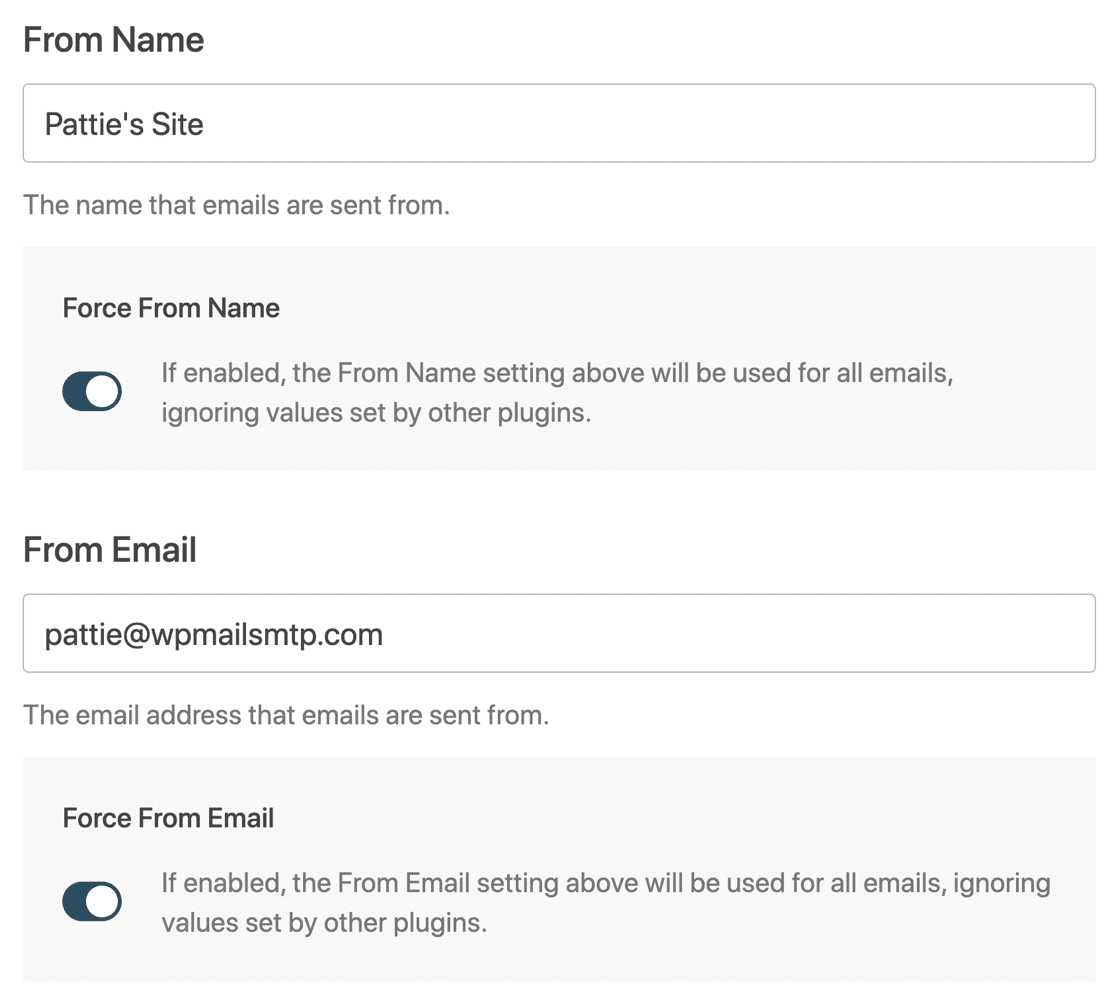
すべて完了しましたか?保存して続行をクリックして次に進みます。
最終ステップでは、WP Mail SMTPでメールログと週次メールサマリーを有効にできます。これらのオプションがまだ選択されていない場合は、今すぐチェックしてください。
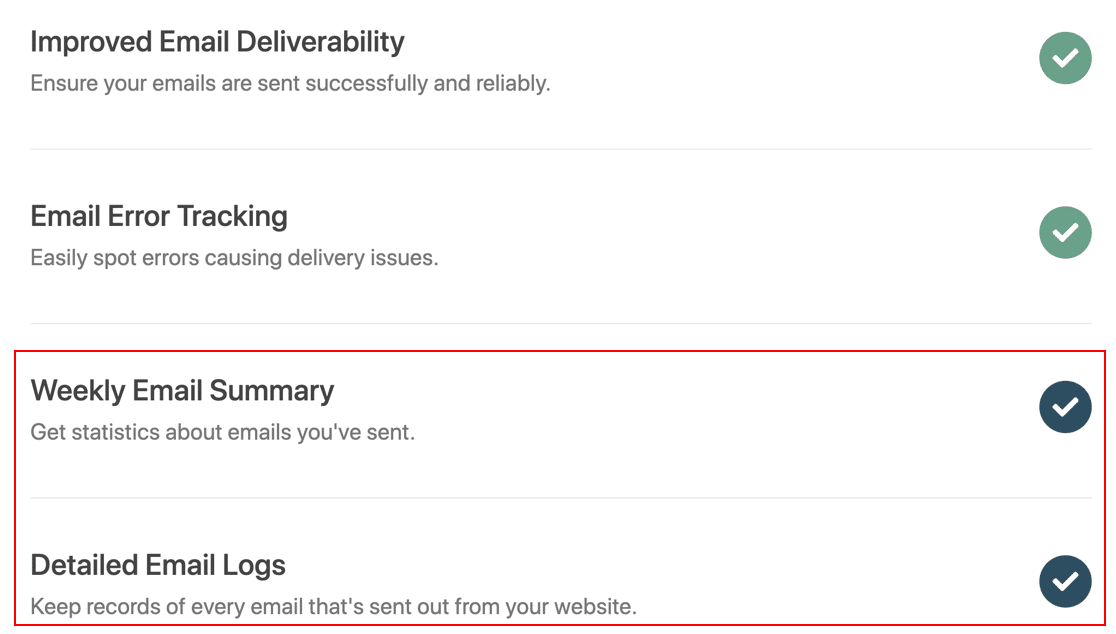
これで完了です!保存して続行をクリックして最終ステップに進みます。WP Mail SMTPは自動的にテストメールを送信し、すべてが機能していることを確認できるようにします。
最後のステップでは、WordPressがメールを送信した後に何が起こるかを監視するために、Pro機能の活用方法をご紹介します。
6. WordPressでメールログと追跡を有効にする
最終ステップでは、WordPressでメールログと追跡を有効にします。
これらの2つの機能は、以下を確認できるため、素晴らしいです。
- 送信された添付ファイルを含め、サイトが送信しているメール
- 受信者がメールに反応したかどうか(つまり、開封されたかクリックされたか)。
これらの機能のロックを解除するには、Proバージョン以上を使用してください。
まず、WP Mail SMTP » 設定に移動します。

次に、上部のタブからメールログをクリックします。

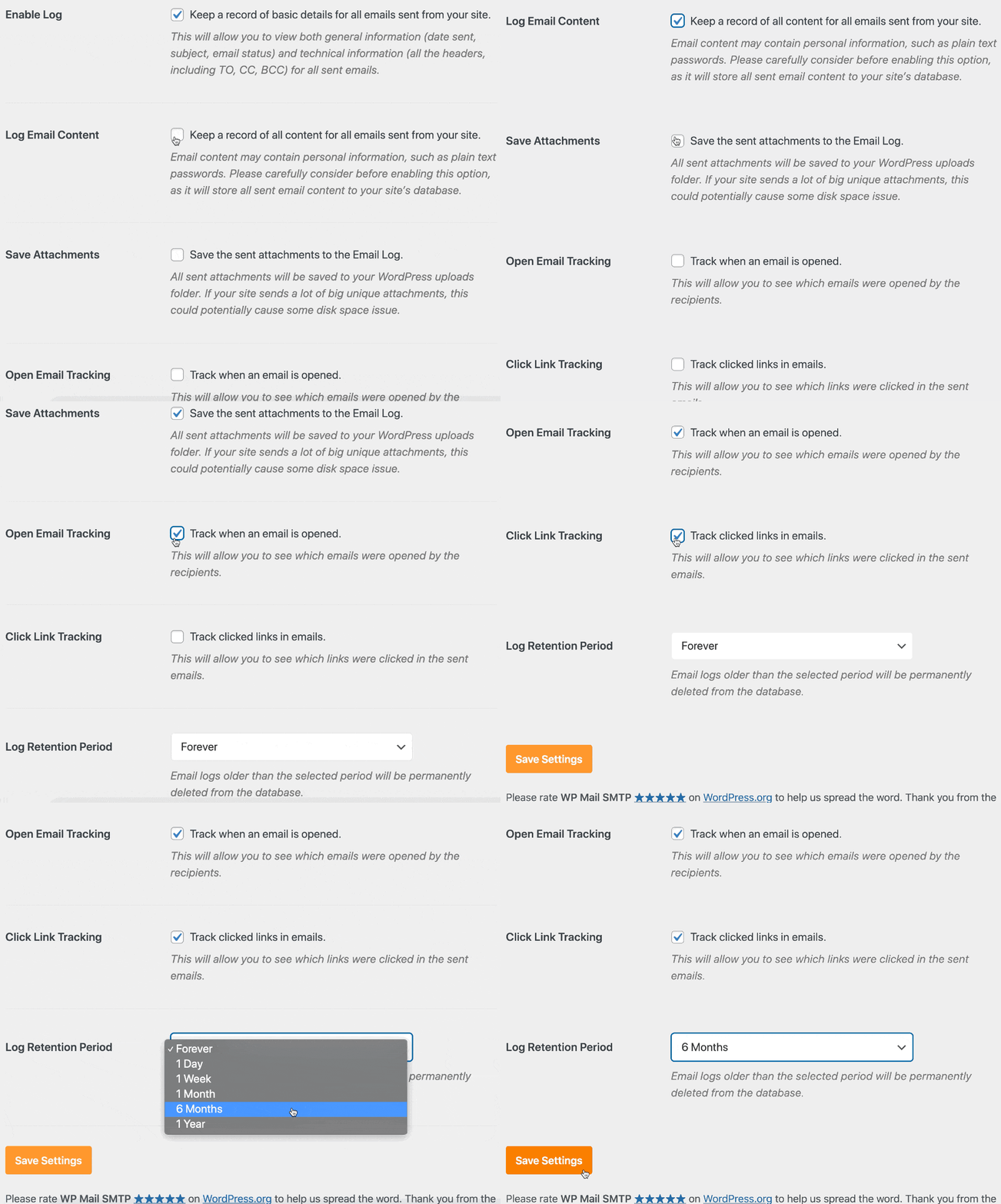
設定ページで、これらのオプションすべてにチェックボックスをクリックしてください。
- メールコンテンツをログに記録:サイトから送信された各メールのコンテンツ全体をコピーして保存します
- 添付ファイルを保存:メールに添付された添付ファイルのコピーを保存します
- メール開封の追跡とリンククリックの追跡:WordPressメールが開かれたとき、およびリンクがクリックされたかどうかを確認できます。
ディスク容量の使用量を制御したい場合は、ログ保持期間を調整することもできます。
この時点で、テストとしてウェブサイトの問い合わせフォームを送信したくなるかもしれません。希望する場合は、WP Mail SMTPのテストメール機能を使用して、自分宛にメールを送信することもできます。

それが完了したら、新しいWordPressメールログで送信したメールを確認できます。
WP Mail SMTP » メールログをクリックして開きます。

メールログでは、WP Mail SMTPは送信済みメールのリストを表示し、いずれかのメールをクリックすると以下を確認できます。
- ヘッダーと技術情報
- メールコンテンツ
- 配信状況
- どのプラグインがメールを生成したか
- メールが開かれたか、クリックされたか
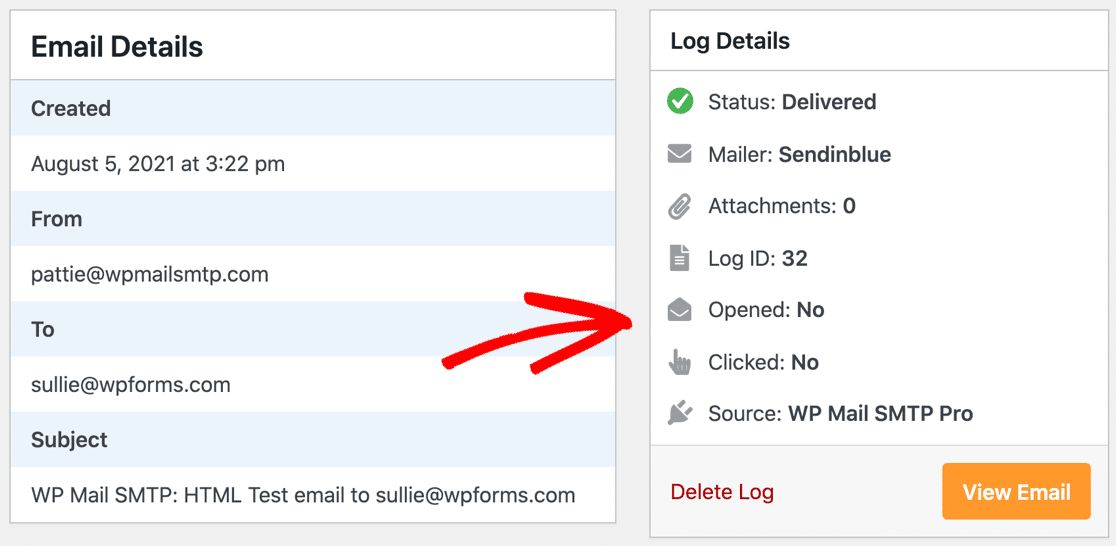
これで、すべてのメールがログに記録され、Postmarkアカウントを通じてWordPressサイトが実際に送信しているものを正確に確認できます。さらに、エンゲージメントと配信可能性を監視できるため、WordPressメールがスパムにならないことを確認できます。
Postmarkがニーズに最適かどうか不明な場合は、トランザクションメール用のPostmarkの代替をいくつか調査するとよいでしょう。また、トップWordPressメール追跡プラグインに関するガイドを確認することもできます。
これで完了です!WordPressでPostmarkの設定がすべて完了しました。
次に、WordPressで問い合わせフォームのスパムを停止する
WordPressの問い合わせフォームからスパムメールを受信していますか?一部の問い合わせフォームプラグインは優れたスパム対策を提供していませんが、WPFormsには非常に効果的な便利な無料オプションがあります。
スパム送信者があなたのフォームを悪用するのを防ぐには、WordPressフォームにhCaptchaを設定する方法に関するこの記事をご覧ください。
また、コードなしでカスタムWordPressサイドバーを作成する方法のガイドも参照することをお勧めします。
メールを修正する準備はできましたか?最高のWordPress SMTPプラグインで今日から始めましょう。WP Mail SMTP Eliteには、フルホワイトグローブセットアップが含まれており、14日間の返金保証が付いています。
この記事がお役に立った場合は、WordPressのヒントやチュートリアルについては、FacebookとTwitterでフォローしてください。
