


AI要約
WordPressウェブサイトからトランザクションメールを送信していて、適切なメール配信プラグインをお探しですか?
トランザクションメールとは、フォームの送信などのアクションを完了した後にサイトユーザーが受け取る自動メッセージのことです。WP Mail SMTPやElementorのSite Mailerなど、ユーザーの受信トレイに届き、スパムフォルダに入らないようにするために使用できるいくつかの異なるSMTP WordPressプラグインがあります。
では、違いは何でしょうか?そして、それは重要なのでしょうか?調べてみましょう!WP Mail SMTPとSite Mailerを比較して、どちらのプラグインがあなたに適しているかを判断するために、さらに詳しく読んでください。
WP Mail vs Site Mailer
セットアップ
まず、どちらのサービスを設定する必要があるかというプロセスを比較します。Site MailerとWP Mail SMTPはどちらもWordPressプラグインであり、WordPressダッシュボードにインストールして有効化する必要があります。
両方の仕組みを見てみましょう。
Site Mailerの設定
Site Mailerはテーマ構築プラグインであるElementorの製品であるため、Elementorプラグインのダッシュボードとウェブサイトからインストールできます。または、WordPressダッシュボードのプラグインページやWordPressプラグインディレクトリで見つけることもできます。
1. 接続の設定
Site Mailerがサイトにインストールされたら、WordPressダッシュボードの「設定」タブからアクセスします。

設定メニューを展開しないとプラグインが表示されず、どこにあるのか探してしまうことがありました。しかし、それは私の個人的な好みです。
ここから、プラグインをElementorアカウントに接続します。ElementorまたはSite Mailerを初めて使用する場合は、セットアップウィザードがアカウントの開始を支援します。

または、WordPressダッシュボードの「プラグイン」タブから直接Site Mailerを接続することもできます。

プラグインを設定する前に、紫色のテキストで「接続」オプションが表示されます。接続後、紫色のテキストリンクは「アップグレード」を促します。
2. 詳細の確認
次に、正しいアカウントに接続していることを確認する必要があります。希望のアカウントが画面に表示されない場合は、「ユーザーの切り替え」をクリックして接続を変更してください。

すべてが完了すると、サイトがメールを送信する準備ができたという確認メッセージが表示されます。
次の画面には、Site Mailerが現在使用している一時的なメールアドレスを含む、サービスの詳細が表示されます。

紫色のバーをクリックすると、Site Mailerダッシュボードにアクセスできます。
ダッシュボードは「一般設定」と「メールログ」の2つの画面に分かれています。この記事の後半でSite Mailerの機能について説明する際に、それぞれのオプションと機能について説明します。

4. カスタムドメイン
ステップ3の確認画面にあるように、メール送信用のカスタムドメインを設定するオプションを見つけることができます。
ボタンは上記の「一般設定」タブにあり、クリックすると新しい画面が表示され、プロセスが開始されます。

開始するには 「開始する」 をクリックしてください。次に、Site Mailer が WordPress サイトから送信したいメールアドレスとウェブサイトのドメイン名を入力するように求めます。

次のステップでは、いくつかの手順が示されます。ドメインプロバイダーのアカウント(通常はドメインを購入した場所)にログインし、ドメイン設定にアクセスする必要があります。
ドメイン設定を見つけたことを示すチェックボックスをオンにして、次のステップに進みます。

Site Mailer は、ドメイン設定に追加する必要があるいくつかの DNS レコードを表示します。これを行うための正確な手順は、プロバイダーによって異なる場合があります。レコードの追加が完了したら、 「ドメインを確認する」 をクリックします。

すべてが正しく設定されていれば、新しいドメイン情報が [全般設定] タブに表示されます。

カスタムドメインを使用すると、Site Mailer のデフォルトの送信者情報を使用するよりもはるかにプロフェッショナルに見えるため、この手順を完了することを強くお勧めします。
WP Mail SMTPの設定
Site Mailer と同様に、WP Mail SMTP は、ウェブサイトからダウンロードしたり、WordPress ダッシュボードの [プラグイン] ページで検索したり、WordPress プラグインディレクトリで見つけたりすることでインストールできます。

次に、セットアップにはいくつかの異なる方法があります。
1. セットアップウィザード
WP Mail SMTP プラグインを有効にすると、ブラウザでセットアップウィザードが起動します。
セットアップウィザードを使用すると、ウェブサイトを任意の SMTP メーラーサービスに接続できます。別のメーラーに接続することは、Site Mailer に含まれていないプロセスの主な部分です。
トランザクションメールの一般的な使用には、SendLayer、SMTP.com、または Brevo をお勧めします。Gmail メーラーも、Google Workspace アカウントをお持ちの場合は非常に便利です。これを使用すると、WordPress の任意の Gmail エイリアスからメールを送信できます。

次に、お好みのメーラーでまだアカウントをお持ちでない場合は、ここで作成し、WordPress サイトに接続します。
手順は選択した SMTP プロバイダーによって多少異なりますが、WP Mail SMTP は必要な情報を正確に教えてくれます。一部のプロバイダーでは、Site Mailer について説明したように、ドメイン設定に DNS レコードを追加する必要があります。
メーラーが接続された後、WP Mail SMTP は追加で有効にしたい機能について尋ねます。

3 番目のチェックマークである [詳細なメールログ] を確認してください。
この設定を有効にすると、セットアップウィザードの次のステップで、この機能に関連する追加オプションが提供されます。

各メールに保存したい詳細(コンテンツ、添付ファイル、開封率、クリック率など)を正確に選択できます。
次に、Pro ライセンス以上をお持ちの場合は、WP Mail SMTP アカウントからライセンスキーをコピーして、セットアップウィザードの最後のステップのボックスに貼り付けます。
これにより、プランに含まれるすべての追加機能とアップデートにアクセスできます。
2. ホワイトグローブ設定
WP Mail SMTP を使い始めるもう 1 つの方法は、ホワイトグローブ設定をご利用いただくことです。
新しいライセンスを購入する際、またはいつでもこのサービスをリクエストできます。新しいライセンスを購入する場合は、チェックアウトページで「はい!ホワイトグローブセットアップが必要です」チェックボックスをクリックするだけです。

当社のホワイトグローブセットアップサービスには、検証済みのメールアカウントを使用して、SendLayer、SMTP.com、またはBrevoの完全な構成とテストが含まれます。要するに、当社の専門家が次のことを行います。
- 希望する差出人名と差出人アドレスを追加する
- ホスティングプロバイダーに必要なすべてのDNSレコードを設定する
- メーラーをテストして、WordPressのメールが正しく配信されていることを確認します。
このサービスの使用方法とそれがあなたに何ができるかについて詳しくは、ホワイトグローブセットアップのリクエスト方法を参照してください。
3. Gmailのワンクリックセットアップ
WP Mail SMTPの設定でメール送信サービスとしてGoogle/Gmailを選択すると、ワンクリックセットアップのオプションが表示されます。

次に、オンに切り替えた後、ボタンをクリックしてGoogleアカウントにサインインし、WP Mail SMTPがあなたの代わりにメールを送信できるようにアクセスを許可します。

サイトをGmailアカウントに接続すると、WP Mail SMTPはそのアカウントを使用してメールの送信を開始します。
これで、WordPressサイトでWP Mail SMTPを設定する3つの簡単な方法がわかりました!
特徴
それでは、Site MailerとWP Mail SMTPが提供するすべての機能を見ていきましょう。
Site Mailerの機能
Site Mailerの設定中に、一般設定タブを簡単に紹介しました。ここでは、サイトから送信される各メールの送信者の詳細と、その他のいくつかの機能をカスタマイズできます。
送信者の詳細
受信者にこれらの詳細がどのように表示されるかを確認しながら、ウェブサイトのドメイン、メールアドレス、送信者名、返信先アドレスを変更できます。

テストメール
このタブは、選択したアドレスにテストメールを送信する場所でもあります。
ここでは、送信しているテストメールのメールコンテンツを保存するオプションをオンにすることもできるため、後でメールを再送信できます。このタブでは、Site Mailerに接続されているアカウントを変更することもできます。

Site Mailerプラグインを設定したときにテストメールを正常に送信でき、メッセージは意図したとおりに受信トレイに着信しました。

メッセージ自体には、どのウェブサイトがテストメールを送信したか、いつ送信されたかなどの役立つ詳細も含まれています。
メールログ
ダッシュボードの2番目の画面は、メールログタブです。ここで、メールの総数、配信済み、開封済み、失敗したメール数を確認できます。

個々のエントリには、メールの件名、送信先のメールアドレス、メールのソース、メールのステータス、開封されたかどうか、送信日が表示されます。
ご覧のとおり、テストのために2通のメールを自分自身に送信し、結果がログに表示されています。
メールログは、すべてのデータをインフォグラフィックで画面に表示し、当日の統計、前日、週全体、または前月の統計を表示できます。

Site Mailerダッシュボードのメールログページは、サイトから送信しているものの役立つ簡単な概要を提供します。
各メールはここに自動的に記録され、失敗したメールを再送信できるのはここです。
WP Mail SMTP の機能
次に、WP Mail SMTPの機能を検討しましょう。
WP Mail SMTPは豊富なツールスイートを提供しているため、ここでは各ツールの使用方法を(上記のSite Mailerのように)詳しく説明するのではなく、それぞれを簡単に要約します。各機能の詳細については、提供されているリンクをご覧ください。
メールログ
Site Mailerと同様に、WP Mail SMTPでもユーザーは送信したすべてのメールを表示できます。
これらのメールログは、配信ステータス、開封、クリックなどの重要な指標を追跡します。メールログはダッシュボードに保存され、簡単にアクセスでき、日付またはメールステータスでフィルタリングできます。

しかし、先ほどお見せしたように、メールログでできることは他にもたくさんあります。各エントリをクリックして詳細を開き、添付ファイルを取得したり、メールを再送信したりすることもできます。
メールレポート+概要
WP Mail SMTPのもう1つの重要な機能は、メールレポートダッシュボードです。

ここでは、全体的なパフォーマンスの概要やメールの傾向を示すグラフにアクセスできます。
レポートは、配信状況、開封率、クリック率の概要を提供します。したがって、すべての視覚的な情報を使用して、今後のキャンペーンを最適化できます。
開封・クリック追跡
WP Mail SMTPを使用すると、受信者がメールを開封したか、埋め込まれたリンクをクリックしたかを追跡できます。

これは、メールログの設定時にマウスを軽くスライドさせるだけで有効にできる機能の1つです。
開封・クリック追跡は、購入確認やフォーム送信などの重要なトランザクションメールに対するユーザーエンゲージメントを監視するのに非常に役立ちます。
インテグレーション
Site Mailerとは異なり、WP Mail SMTPは複数のサードパーティ製メーラーをサポートしています。

これは、メールが信頼できるサービスを通じて送信されることを意味し、配信と信頼性が向上します。
また、サードパーティ製メーラーとの統合には、さらに多くのカスタマイズオプションがあります。それについては、次に説明します。
サードパーティ製メーラー
サードパーティ製メーラーは、Site MailerとWP Mail SMTPの比較における重要なポイントです。しかし、それはどのような違いをもたらすのでしょうか?調べてみましょう。
Site Mailer – サードパーティ製メーラーを使用しない
Site Mailerは、このプラグインを使用すると、サードパーティ製統合またはSMTPプラグインを使用せずに、トランザクションメールの高いメール配信率を楽しむことができると自負しています。
すべてがこのプラグインのみでWordPressダッシュボードを通じて行われます。

そのため、これは最初見たときは迅速かつ簡単という点で優れているように見えます。Site Mailerは、SMTPプラグインは複雑なセットアップと外部メールサーバーとの統合を伴うと主張しています。正直に言うと、これは半分は本当です。WP Mail SMTPのようなプラグインは外部メールサーバーと統合します。
しかし、それがまさにWP Mail SMTPの優れた点なのです!複雑に見えるかもしれませんが、複雑である必要はないことをお見せしました。私たちのようないくつかのSMTPプラグインがサードパーティ製メーラーで何ができるかを考えてみましょう。
WP Mail SMTP – サードパーティ製メーラーを使用する
WP Mail SMTPを使用すると、サイトを1つのサードパーティ製メーラーだけでなく、複数のサードパーティ製メーラーに接続できます。
このオプション設定は、以前にSMTPメーラーを選択した追加接続設定にあります。
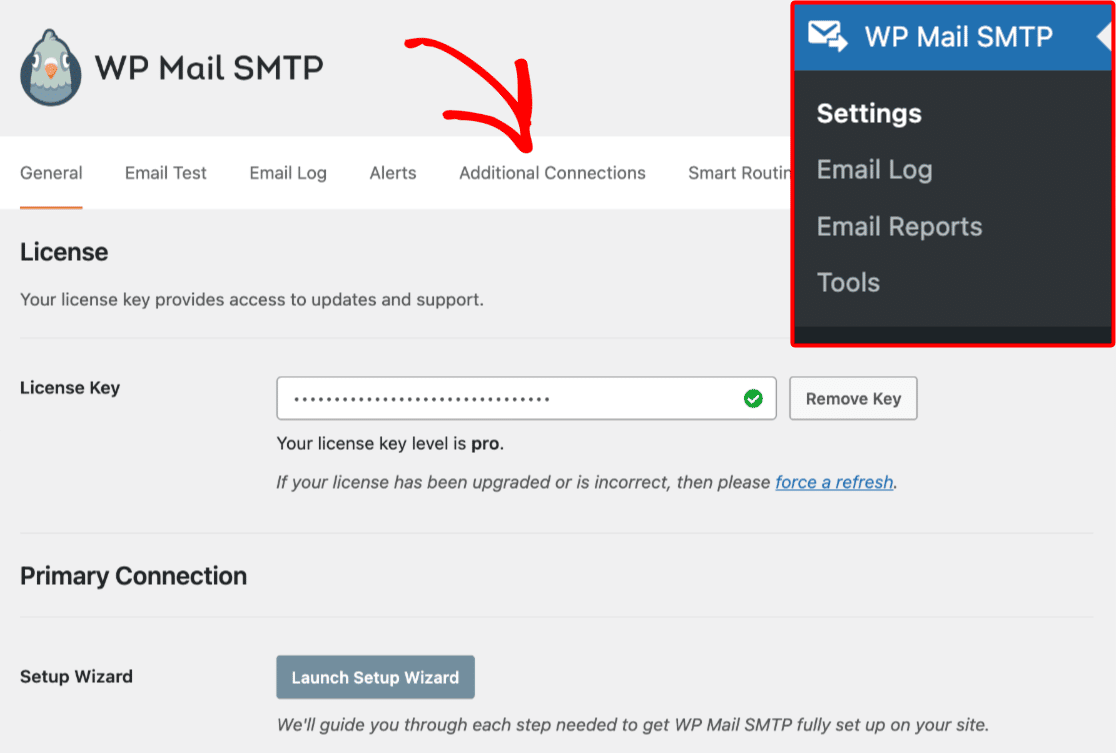
そのため、SendLayerのような推奨メーラーのいずれかを選択し、さらにBrevoメーラーで追加の接続を設定することもできます。バックアップの確保や、より高度なカスタマイズのためのスマートルーティングなど、複数のメーラーに接続することには数え切れないほどのメリットがあります。
たとえば、プライマリ接続(最初に設定したメーラー)を使用してメールの送信に失敗した場合、WP Mail SMTPはバックアップ接続を使用して再度送信を試みます。

そして、先ほど申し上げたスマートルーティングを使用すると、カスタムルールに基づいて異なるメーラーを経由してメールをルーティングする条件付きロジックを設定できます。

スマートルーティングは、さまざまな種類のメールを送信していて、それぞれに最適なメーラーを使用したい場合に特に役立ちます。たとえば、eコマースの注文通知にはトランザクションメーラーを使用し、WordPress管理通知には別のメーラーを使用することができます。
Site Mailerはサードパーティ製メーラーと統合されていないため、このようなオプションはありません。
サポート
カスタマーサポートに関しては、どちらのプラグインも堅実なサポートを提供していますが、いくつかの違いがあります。
Site Mailerのサポート
Elementorエコシステムの一部であるSite Mailerは、さまざまなサポートオプションを提供しています。

ユーザーはElementorヘルプセンター、ライブチャット、包括的なドキュメント、および技術ヘルプへの直接連絡を利用できます。

ただし、サポートの質はプランによって異なる場合があります。
WP Mail SMTPのサポート
WP Mail SMTPは、詳細なドキュメント、カスタマーサポートチャット、およびトラブルシューティングのための直接連絡を含む、広範なサポートも提供しています。

有料ユーザーには、優先サポートと、先ほど言及した追加のホワイトグローブセットアップがあり、設定プロセス全体を任せることができます。

料金
最後に、両方のプラグインの価格構造を比較してみましょう。
Site Mailerの価格
Site Mailerは開始するための無料トライアルを提供していますが、完全に無料のティアはありません。

トライアル後、ユーザーは必要なメール量に基づいて有料プランを選択できます。
WP Mail SMTP の料金
一方、WP Mail SMTPは無料バージョン(Lite)を提供しており、多くのユーザーにとって基本的な機能を提供します。

メールログ、ワンクリック追跡、レポート、複数の接続など、より高度な機能が必要なユーザー向けに、WP Mail SMTPにはProからAgencyまでの複数の有料プランがあります。
有料プランでは、ホワイトグローブセットアップや優先サポートなど、先ほど言及したプレミアム機能へのアクセスも可能になります。
価格について言えば、Site Mailerの無料トライアルで提供される機能とWP Mail SMTPの有料プランに含まれる機能を比較しましたが、この比較は公平であると指摘したいと思います。
Site Mailerの有料プランはメール送信量を増やしますが、無料トライアルでカバーした機能以外の追加機能は提供しません。
関連記事:SendLayer vs Brevo
では、どちらのサービスが優れているでしょうか?
確かに、サードパーティ製メーラーを設定しないなど、一部の項目を省略すると、Site Mailerの設定と使用は簡単になります。
そして、送信情報をプロフェッショナルに見せたい場合は、カスタムドメインの設定が必要になることを覚えておいてください。これにはドメイン設定へのアクセスが必要です。
一方、WP Mail SMTPは、複数の使いやすいセットアップオプションを提供します。複数のサードパーティSMTPプロバイダーに接続して、バックアップ接続やスマートルーティングなどの機能を利用できます。
したがって、サードパーティのメーラーオプションとプラグインによって提供される追加機能については、WP Mail SMTPが引き続き優れた選択肢です。
よくある質問
WordPressで最も信頼性の高いメール配信プラグインとして、SMTPに関する多くの質問を受け取ります。ここでは、興味を引く可能性のあるものをいくつか紹介します。
同じサイトでSite MailerとWP Mail SMTPの両方を使用できますか?
いいえ、両方のプラグインを同時に使用すると競合が発生する可能性があります。どちらもメール配信を管理しますが、異なる方法を使用するためです。
WP Mail SMTPで使用するのに最適なメーラーは何ですか?
人気のあるオプションには、SendLayer、SMTP.com、Brevoなどがありますが、WP Mail SMTPはさまざまなサードパーティメーラーをサポートしています。
サイトのメールニーズに最適なものを自由に選択できます。
WP Mail SMTPでのメール追跡はどのように機能しますか?
Proプラン以上では、メールログと開封&クリック追跡にアクセスできます。
送信済みメールのステータスを表示し、受信者がどのメールを開いたかを確認し、どのリンクをクリックしたかを追跡できます。
次に、セットアップをテストする
この比較では、Site Mailerでテストメールを送信する方法を示しました。これはWP Mail SMTPが提供する多くの機能の1つですが、ここでは完全にはカバーしませんでした。
したがって、Site MailerよりもWP Mail SMTPを選択した場合は、SMTPセットアップをテストする時間です!わかりやすいチュートリアルをご覧ください。
Ready to fix your emails? Get started today with the best WordPress SMTP plugin. If you don’t have the time to fix your emails, you can get full White Glove Setup assistance as an extra purchase, and there’s a 14-day money-back guarantee for all paid plans.