


Resumo de IA
O The Events Calendar não está enviando e-mails do seu site?
Se as notificações de eventos não estiverem funcionando, seus visitantes podem perder ingressos ou notificações de eventos.
Vamos mostrar a maneira fácil de corrigir notificações por e-mail com um plugin. Usando este método, você pode facilmente forçar plugins a enviar mensagens do mesmo endereço de e-mail.
Corrija Seus E-mails do The Events Calendar Agora
Como Altero as Configurações de E-mail do WordPress?
WP Mail SMTP facilita o controle das suas configurações de e-mail do WordPress.
Ele permite que você redirecione automaticamente todos os seus e-mails do WordPress através de um provedor de e-mail separado, como SendLayer, Brevo (anteriormente Sendinblue) ou SMTP.com, para que cada e-mail tenha a autenticação correta.
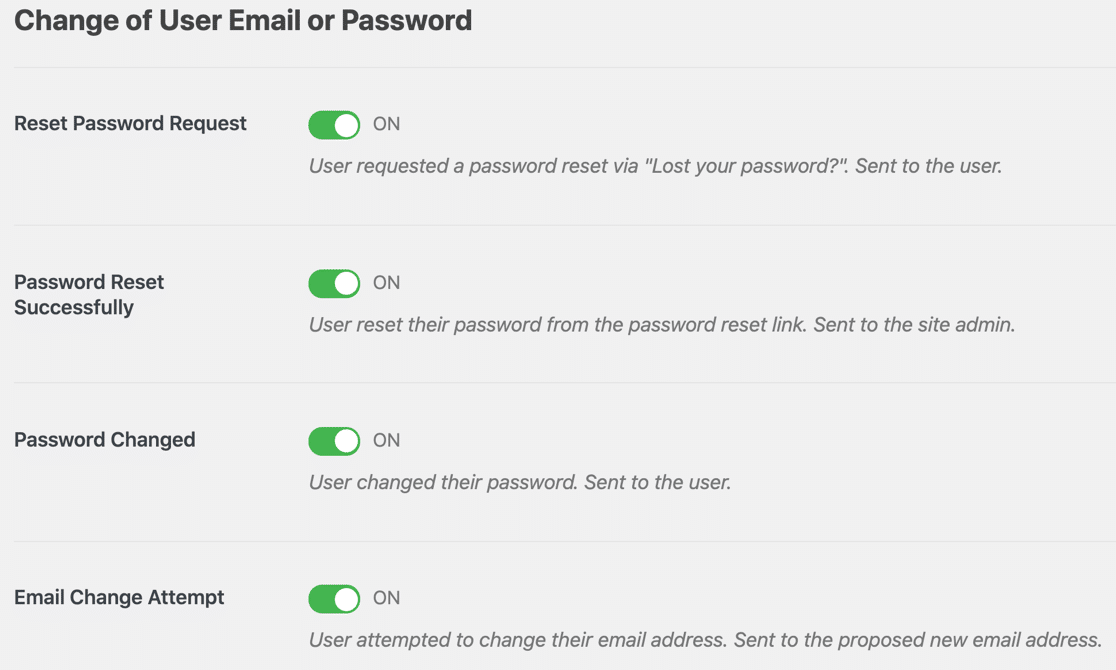
Melhor ainda, o WP Mail SMTP também permite controlar os e-mails automatizados que o WordPress envia, como notificações de atualização de plugin e e-mails de redefinição de senha.
Neste tutorial, mostraremos como usar o WP Mail SMTP para corrigir o problema de The Events Calendar não enviar notificações por e-mail.
Dessa forma, você pode ter certeza de que seus organizadores e participantes sempre terão todas as informações de que precisam.
Como Corrigir The Events Calendar Que Não Envia E-mail
Neste Artigo
Etapa 1: Instale o Plugin WP Mail SMTP
Vamos começar instalando o plugin.
Primeiro, baixe o arquivo zip da sua conta WP Mail SMTP. Você o encontrará na guia Downloads.

Em seguida, abra o painel do WordPress e faça o upload do plugin para o seu site WordPress.
Se precisar de ajuda com isso, consulte este guia para instalar um plugin do WordPress.

Não se esqueça de ativar o plugin. Assim que você o ativar, o Assistente de Configuração será aberto.
Se você quiser pausar aqui, pode voltar e reiniciar o assistente a qualquer momento clicando no botão Iniciar Assistente de Configuração nas configurações do WP Mail SMTP.
Etapa 2: Configure seu Remetente
Agora vamos executar o Assistente de Configuração. Lembre-se, se você já tiver um serviço de remetente configurado, executar o assistente novamente pode apagar suas configurações.
Primeiro, escolheremos um serviço de e-mail para corrigir o problema de The Events Calendar não enviar e-mails. Clique no botão Vamos Começar.

Agora é hora de escolher seu remetente. Aqui estão algumas dicas para ajudar com isso:
- Para sites grandes com muitos eventos, SendLayer, SMTP.com ou Brevo são perfeitos porque todos são super confiáveis e acessíveis.
- Você também pode usar um dos outros remetentes, como Mailgun ou SendGrid. Confira este guia completo de provedores de e-mail para saber mais sobre eles.
- O WP Mail SMTP suporta Gmail ou Google Workspace. Esta é uma ótima opção para um site pequeno com tráfego relativamente baixo. Você também pode usar um alias do Gmail para enviar e-mails do WordPress, se desejar.
- Também temos a opção Outro SMTP. Você pode usá-la para enviar e-mails do The Events Calendar através de um servidor SMTP ao qual você tenha acesso.
Vá em frente e selecione o remetente que você gostaria de usar.

Quando você escolher seu remetente, abra nossa documentação e siga as etapas para concluir a configuração:
- SendLayer
- SMTP.com
- Brevo
- Amazon SES
- Google Workspace / Gmail
- Mailgun
- Microsoft 365 / Outlook.com
- Postmark
- SendGrid
- SparkPost
- Zoho Mail
- Outro SMTP
Quer configurar vários serviços de envio de e-mails? Você pode fazer isso nas configurações de Conexões Adicionais depois de terminar o Assistente de Configuração. Em seguida, você pode selecionar uma Conexão de Backup e configurar o Roteamento Inteligente.
Configurar seu remetente levará apenas alguns minutos. Quando você configurar tudo, volte para este guia.
Se preferir que outra pessoa resolva isso para você, um serviço completo de Configuração White Glove está incluído na licença WP Mail SMTP Elite.
Etapa 3: Ative o Registro de E-mails (Opcional)
O WP Mail SMTP finalizará a configuração perguntando quais recursos habilitar. Por padrão, 2 já estarão ativados:
- Entregabilidade de E-mail Aprimorada
- Rastreamento de Erros de E-mail

No Pro, você pode ativar a configuração Registros Detalhados de E-mail para registrar os e-mails enviados do seu site.
Se o registro de e-mail estiver ativado, você pode visualizar ou excluir cada arquivo de log individual em Relatórios Completos de E-mail. Você também pode optar pelo Resumo Semanal de E-mail para ver suas estatísticas mais recentes de entrega de e-mail na sua caixa de entrada toda semana.

Outro recurso útil são os Alertas Instantâneos de E-mail. Se o seu site falhar ao enviar um e-mail, você será notificado imediatamente para que possa corrigir o problema.

Na próxima tela, haverá recursos adicionais de registro de e-mail que você pode ativar.

Você poderá:
- Salvar o conteúdo completo dos seus e-mails
- Salve anexos
- Rastreie aberturas de e-mail e cliques em links
Confira nosso guia sobre registro de e-mail no WordPress para descobrir como isso funciona.
Ao final do assistente, cole sua chave de licença. Isso desbloqueará o acesso a todas as atualizações e recursos da versão Pro.

E é isso!
Agora você pode enviar um e-mail de teste do WP Mail SMTP para verificar se tudo está funcionando.

Em seguida, mostraremos mais 1 configuração opcional que pode ajudar a gerenciar os e-mails do seu Calendário de Eventos.
Etapa 4: Envie Todos os E-mails do Mesmo Endereço (Opcional)
Você pode ter instalado diferentes extensões para o The Events Calendar para vender diferentes itens, como ingressos.
Com o WP Mail SMTP, você pode forçar todos os plugins do seu site a usar o mesmo endereço de e-mail de remetente.

Esta é uma maneira incrível de garantir que todos os seus e-mails sejam enviados do endereço de e-mail autenticado. Também ajuda muito se você estiver usando trechos de código personalizados para o The Events Calendar, pois forçará o mesmo e-mail de remetente para eles também.
E é isso! Você aprendeu como corrigir o problema de o The Events Calendar não enviar e-mails!
Corrija Seus E-mails do The Events Calendar Agora
Em seguida, Permita que os Usuários Enviem Seus Próprios Eventos
Você sabia que pode permitir que os usuários enviem seus próprios eventos para o seu calendário? Você pode facilmente fazer com que seus visitantes adicionem seus próprios eventos para criar um calendário comunitário.
É fácil criar um formulário de postagem no frontend usando o WPForms. Confira este guia sobre como aceitar eventos enviados por usuários no WordPress para aprender como configurá-lo com o The Events Calendar.
Também recomendamos a leitura do nosso post sobre os melhores plugins de calendário para saber mais sobre as maneiras como você pode gerenciar eventos em seu site.
Pronto para corrigir seus e-mails? Comece hoje mesmo com o melhor plugin SMTP para WordPress. Se você não tem tempo para corrigir seus e-mails, pode obter assistência completa de Configuração White Glove como uma compra adicional, e há uma garantia de devolução do dinheiro em 14 dias para todos os planos pagos.
Se este artigo ajudou você, por favor, siga-nos no Facebook e Twitter para mais dicas e tutoriais do WordPress.
