


KI-Zusammenfassung
Möchten Sie Ihre WordPress-E-Mail-Probleme mit dem SendGrid-Anbieter beheben?
Die Verbindung von SendGrid mit WordPress war früher die kostenlose Standardlösung für E-Mail-Probleme. Sie ist nicht mehr kostenlos, und das sollten Sie wissen, bevor Sie beginnen.
In dieser Anleitung erfahren Sie, wie Sie SendGrid mit dem WP Mail SMTP Einrichtungsassistenten mit WordPress verbinden.
Beheben Sie jetzt Ihre WordPress-E-Mails
- Was ist SendGrid und ist es immer noch kostenlos?
- So erstellen Sie ein SendGrid-Konto
- So authentifizieren Sie Ihre Domain in SendGrid
- So erstellen Sie einen SendGrid API-Schlüssel
- So verbinden Sie SendGrid mit WordPress mit dem Einrichtungsassistenten
- So senden Sie eine Test-E-Mail
- Was tun, wenn Ihre SendGrid-Test-E-Mail fehlschlägt
Was ist SendGrid und ist es immer noch kostenlos?
SendGrid ist ein E-Mail-Zustelldienst, der die E-Mails Ihrer Website über seine API statt über den Mailserver Ihres Webhosts versendet. Und nein, er ist nicht mehr dauerhaft kostenlos.
Twilio hat den kostenlosen Plan von SendGrid am 27. Mai 2025 eingestellt. Übrig bleibt eine 60-tägige Testversion, die bis zu 100 E-Mails pro Tag versendet. Danach wechseln Sie zu einem kostenpflichtigen Plan oder hören auf zu senden.
Das ist der ehrliche Ausgangspunkt. Hier ist, was Sie dafür bekommen:
- API-basierter Versand. Sicherer und zuverlässiger als reines SMTP.
- Domain-Authentifizierung. DNS-Einträge beweisen, dass Ihre E-Mails wirklich von Ihrer Domain stammen.
- Zustellungsaktivität. Sie können sehen, was zugestellt, zurückgestellt oder abgeprallt wurde.
- Skalierbarkeit. SendGrid bewältigt Volumina, die Shared Hosting nicht bewältigen kann.
SendGrid benötigt für die ordnungsgemäße Einrichtung Zugriff auf DNS und eine E-Mail-Adresse auf einer Domain, die Ihnen gehört. Adressen unter @gmail.com oder @yahoo.com sind hier nicht geeignet.
So erstellen Sie ein SendGrid-Konto
Melden Sie sich auf der Preisseite von SendGrid an und wählen Sie den Plan, der zu Ihrem Versandvolumen passt.
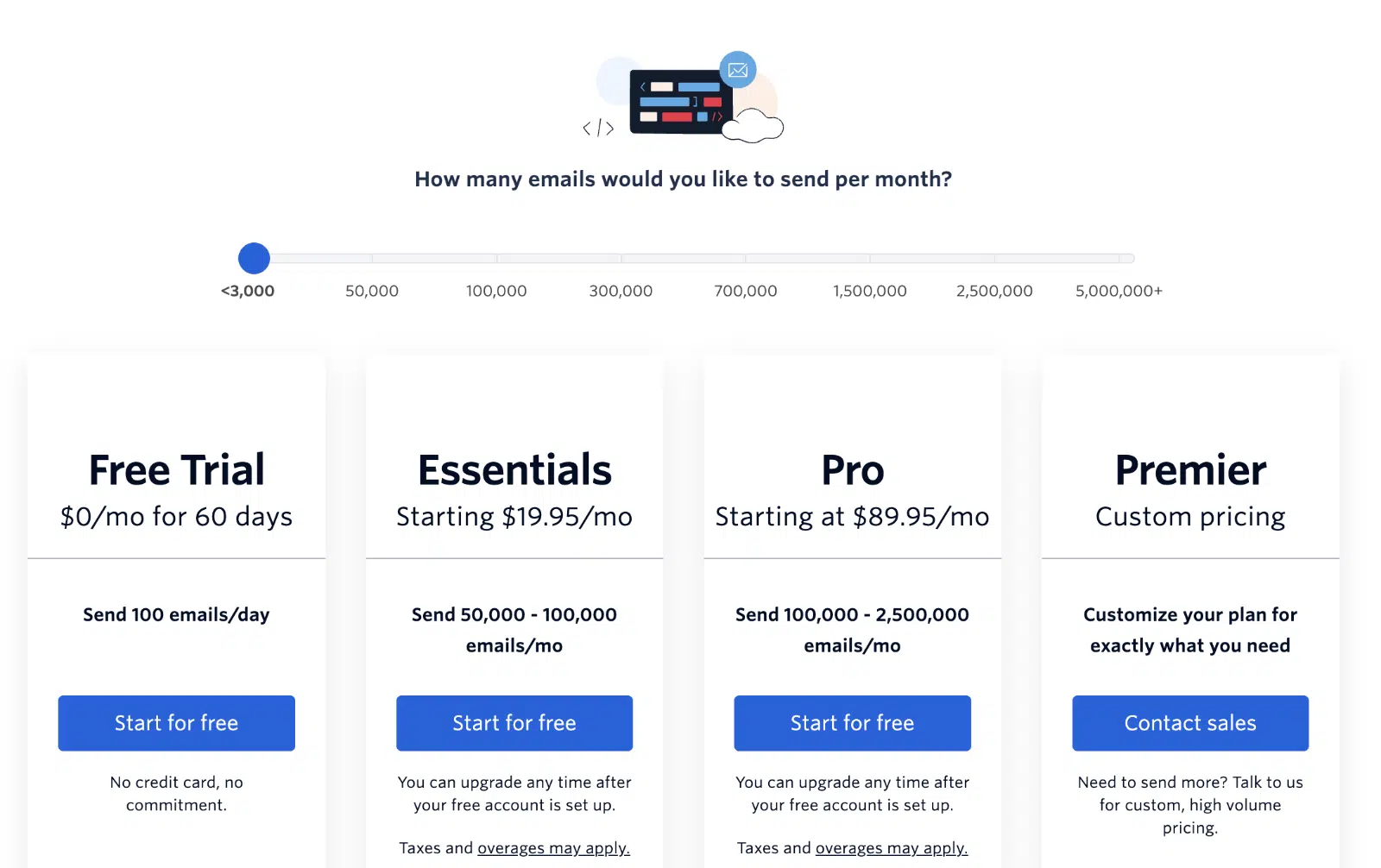
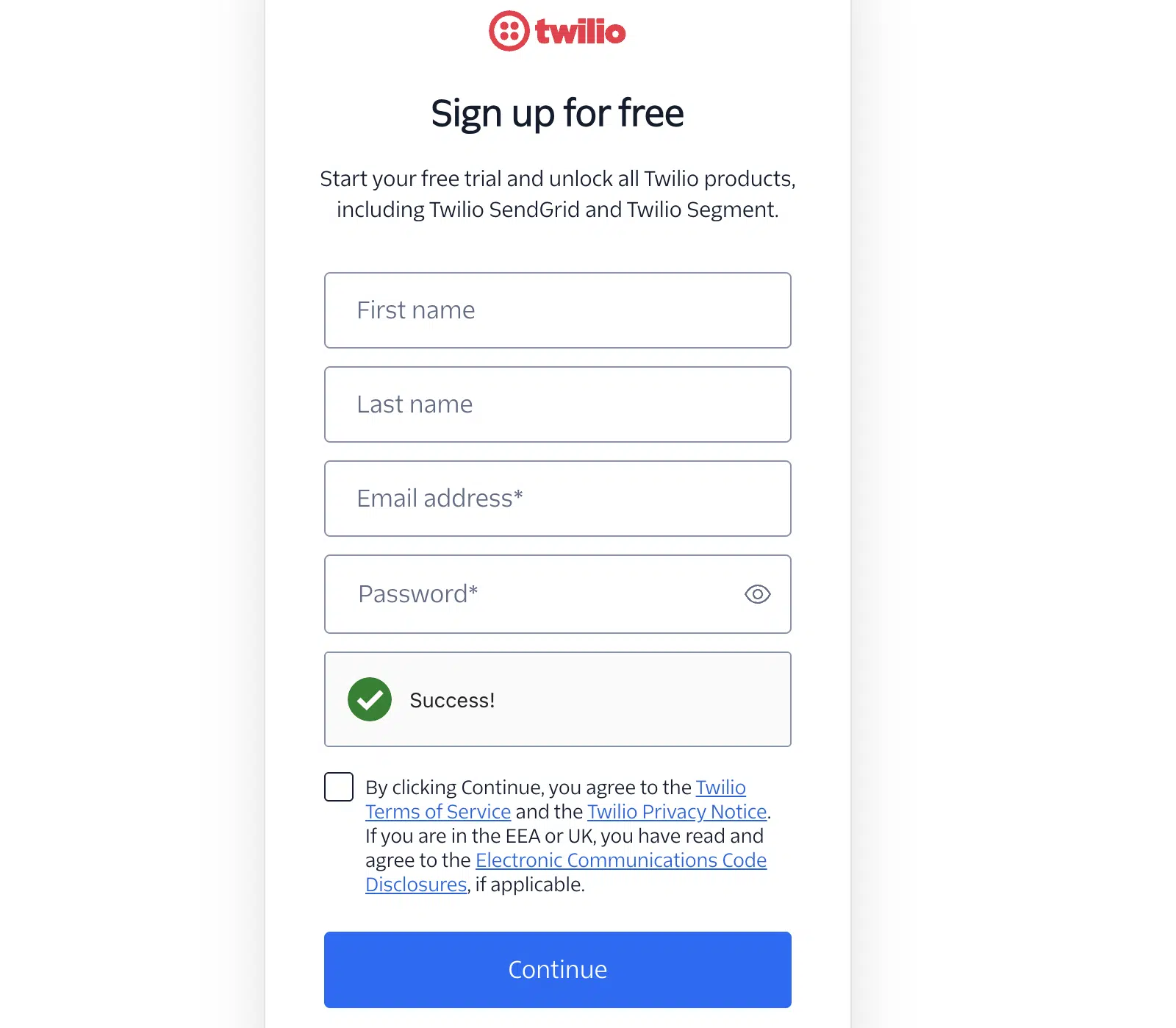
Die folgenden Schritte sind unabhängig davon, welchen Plan Sie wählen, gleich. Erstellen Sie als Nächstes Ihren Benutzernamen und Ihr Passwort.
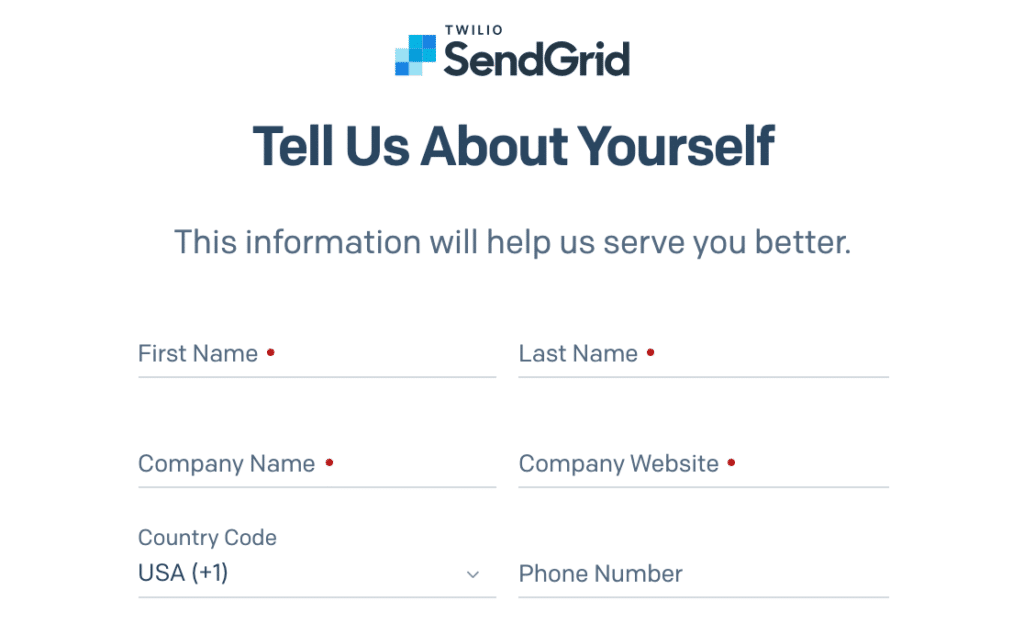
SendGrid stellt dann ein paar Fragen zu Ihrem Unternehmen. Füllen Sie die erforderlichen Felder aus und klicken Sie auf Los geht's!
So authentifizieren Sie Ihre Domain in SendGrid
Bevor Sie mit dem Versenden von E-Mails mit SendGrid beginnen können, müssen Sie Ihre Versanddomain verifizieren.
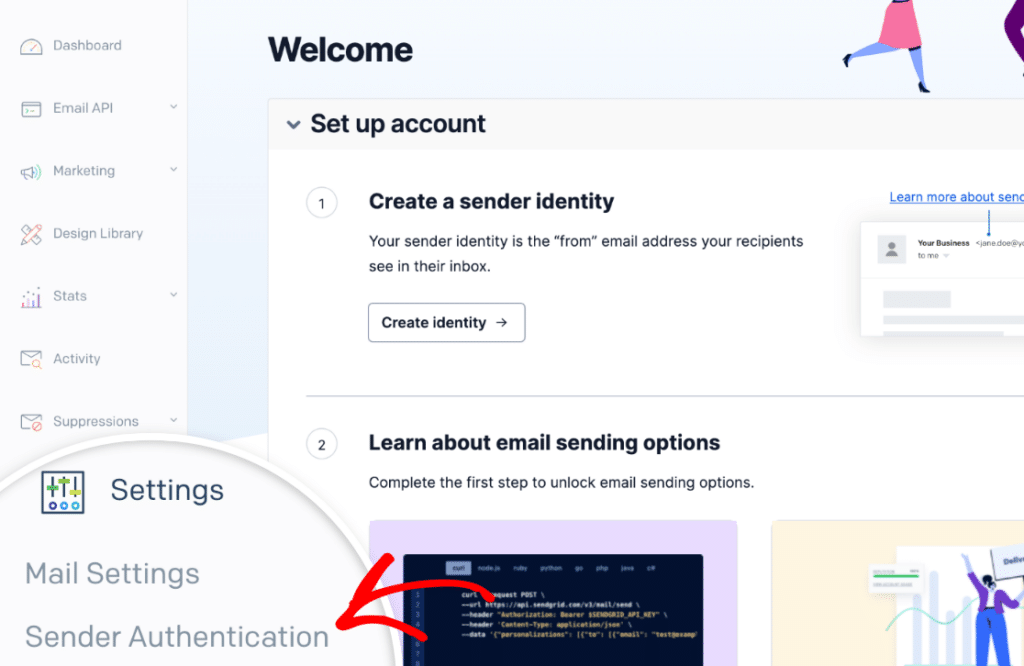
Melden Sie sich dazu in Ihrem SendGrid-Konto an und navigieren Sie zu Einstellungen » Absenderauthentifizierung. Starten Sie dann die Domain-Authentifizierung.
Einzelner Absender oder Domain-Authentifizierung: Was sollten Sie verwenden?
Verwenden Sie die Domain-Authentifizierung. Ein einzelner Absender ermöglicht Ihnen schnelleres Senden, aber er wird nicht lange Bestand haben.
| Einzelner Absender | Domain-Authentifizierung | |
| Einrichtungszeit | 2 Minuten | 15 Minuten plus DNS-Wartezeit |
| Benötigt DNS-Zugriff | Nein | Ja |
| Entfernt „via sendgrid.net“ | Nein | Ja |
| Zuverlässige Zustellung | Nein | Ja |
| Gut für | Ein schneller Test | Eine Live-Website |
Ein einzelner Absender verifiziert eine Adresse und nichts weiter. Die Domain-Authentifizierung beweist, dass Sie die gesamte Domain besitzen, was Posteingangsanbieter tatsächlich überprüfen.
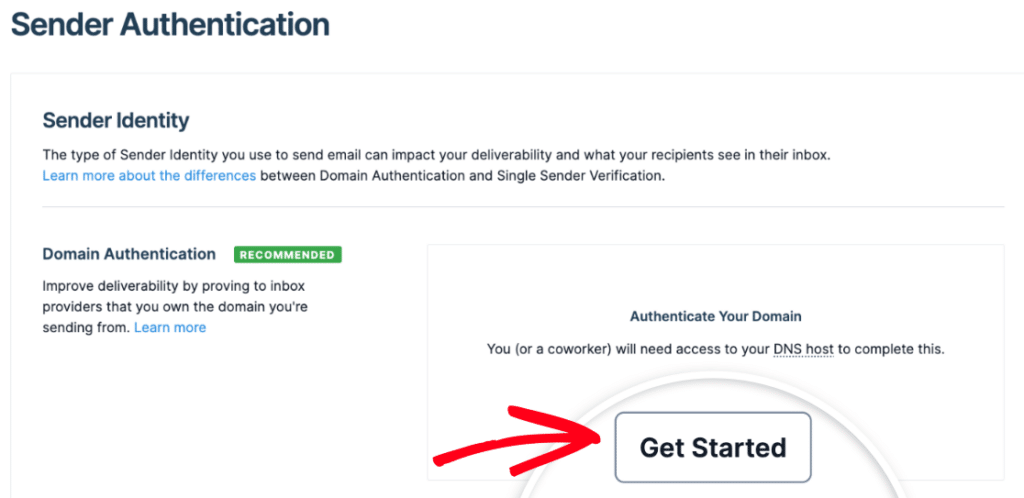
Klicken Sie im Abschnitt Domain-Authentifizierung auf Los geht's.
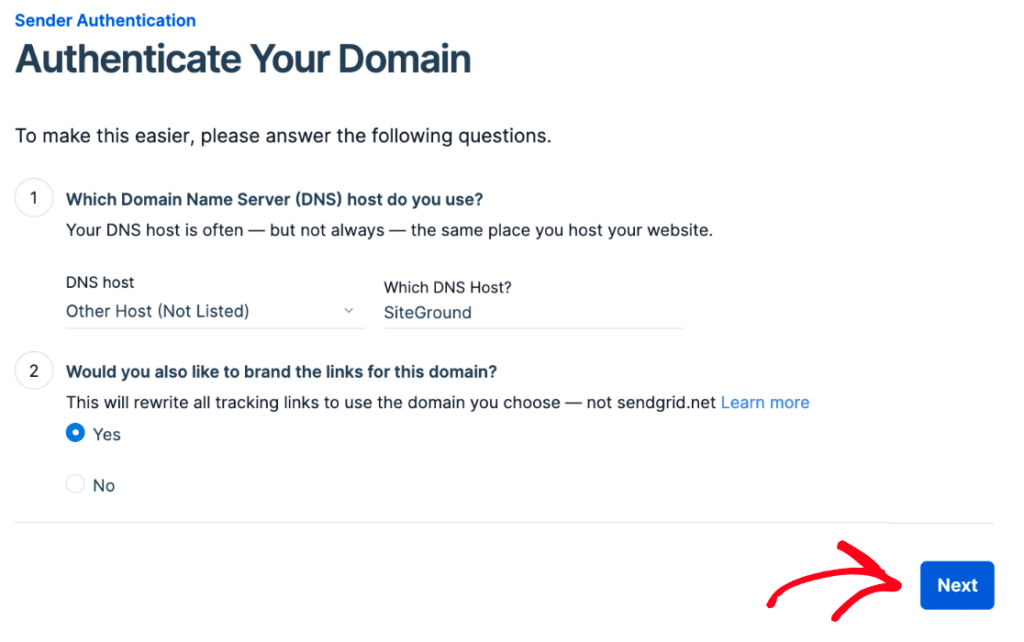
SendGrid stellt 2 Fragen. Wählen Sie Ihren DNS-Host aus der Liste oder wählen Sie Anderer Host (nicht aufgeführt). Beantworten Sie dann die Frage nach dem Branding Ihrer Links mit Ja, damit Links in Ihren E-Mails Ihre Domain anstelle der von SendGrid verwenden.
Klicken Sie auf Weiter.
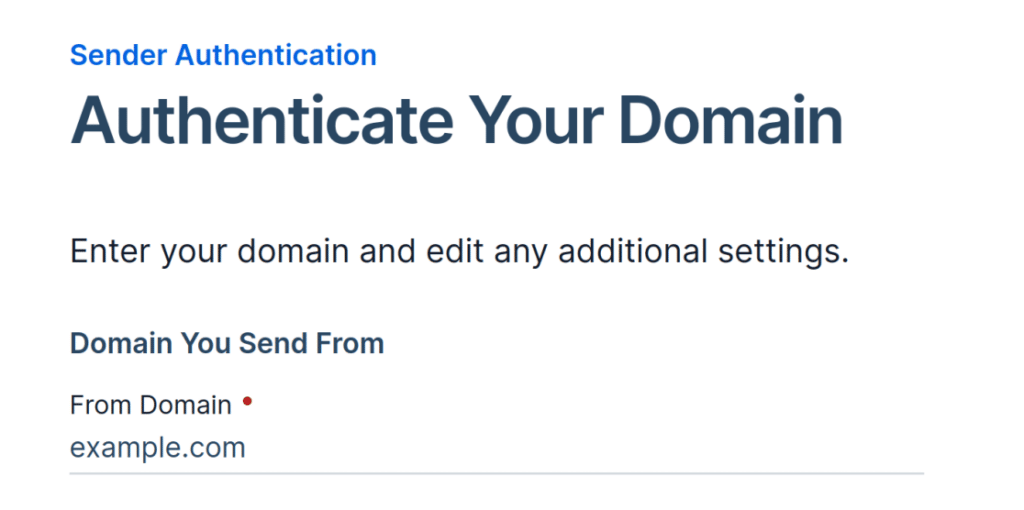
Geben Sie die Domain Ihrer Website ein, z. B. example.com.
Welche erweiterten Einstellungen müssen Sie ändern?
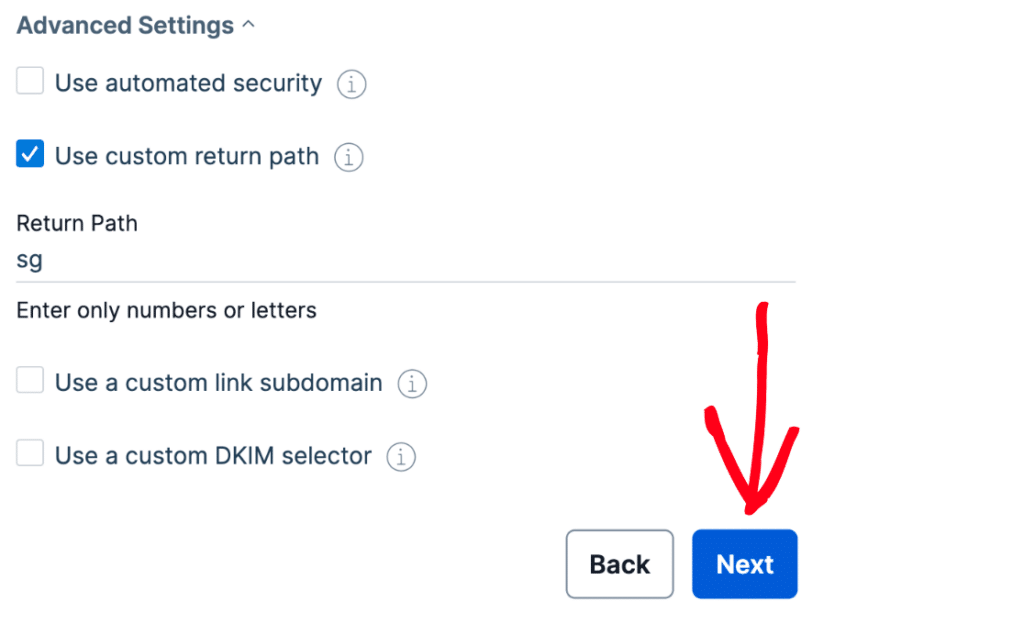
Öffnen Sie Erweiterte Einstellungen und ändern Sie 3 Dinge. Überspringen Sie dies, und Ihre DNS-Einträge werden nicht wie von WP Mail SMTP erwartet verifiziert.
- Deaktivieren Sie Automatische Sicherheit verwenden.
- Aktivieren Sie Benutzerdefinierten Rückpfad verwenden.
- Geben Sie eine Subdomain im Feld Rückpfad ein.
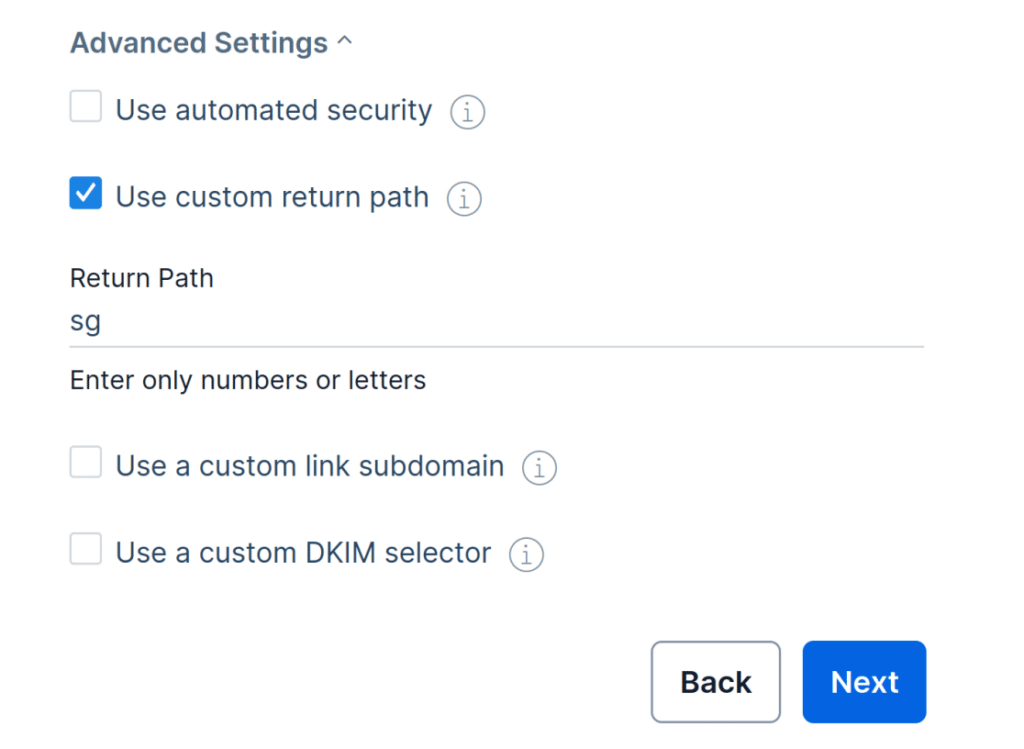
Eine Subdomain ersetzt das „www“ in Ihrer Adresse. SendGrid verwendet sie nur zum Senden von E-Mails, sodass sie niemals auf Ihrer Website angezeigt wird.
Verwenden Sie sg, es sei denn, Sie haben einen Grund, dies nicht zu tun. SendGrid empfiehlt, mail zu vermeiden, da viele Hoster es bereits verwenden, und Unterstriche zu vermeiden, die einige DNS-Anbieter ablehnen.
Klicken Sie auf Weiter, um fortzufahren.
So fügen Sie die DNS-Einträge von SendGrid hinzu
SendGrid zeigt Ihnen eine Liste von Einträgen, die Sie zu Ihrem DNS hinzufügen müssen.
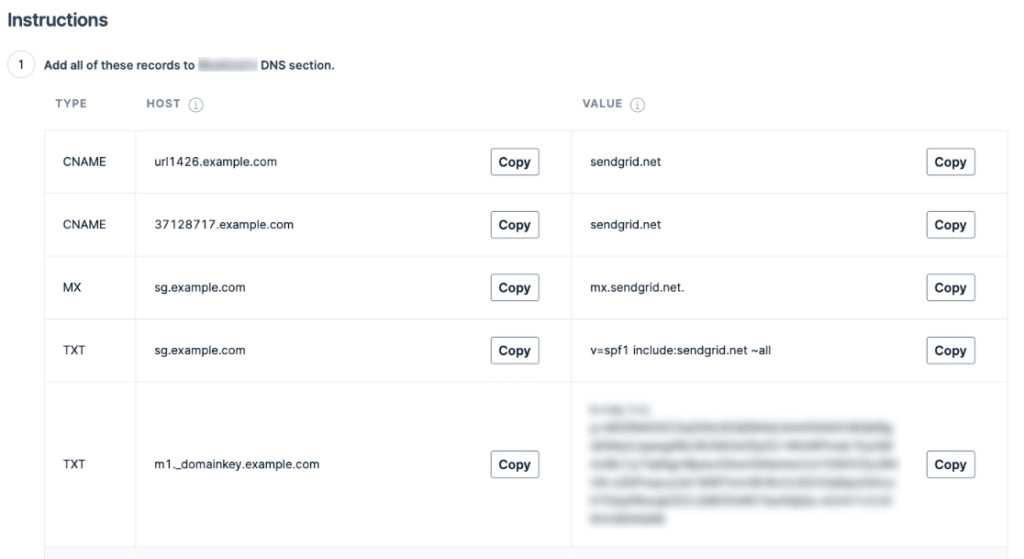
Öffnen Sie Ihre DNS-Einstellungen und fügen Sie jeden Eintrag genau so hinzu, wie er angezeigt wird. Kopieren Sie die Werte sorgfältig, da ein falsches Zeichen die Verifizierung stoppt.
Wenn ein TTL-Feld vorhanden ist, setzen Sie es auf einen Tag (86400 Sekunden).
Zurück in SendGrid, aktivieren Sie das Kontrollkästchen Ich habe diese Einträge hinzugefügt und klicken Sie dann auf Überprüfen.

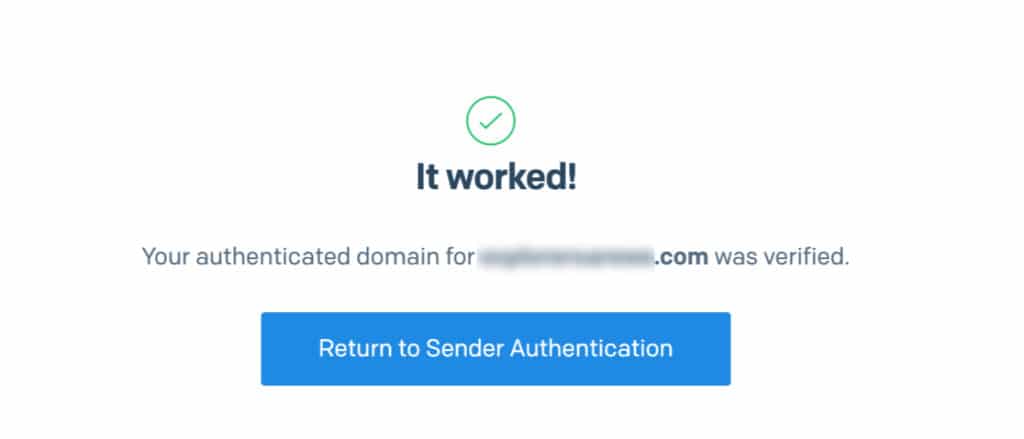
DNS-Änderungen können bis zu 48 Stunden dauern. Wenn sie wirksam werden, sehen Sie eine Erfolgsmeldung.
Beheben Sie jetzt Ihre WordPress-E-Mails
So erstellen Sie einen SendGrid API-Schlüssel
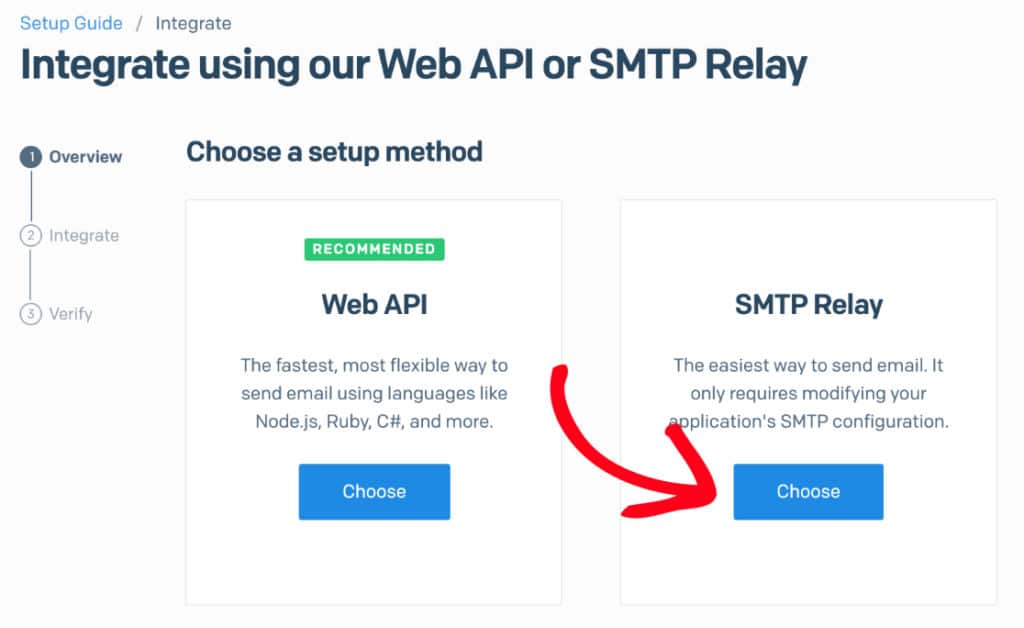
Klicken Sie in SendGrid im linken Menü auf E-Mail-API » Integrationsleitfaden.

Klicken Sie unter SMTP-Relay auf Auswählen.
Benennen Sie Ihren Schlüssel und klicken Sie dann auf Schlüssel erstellen.
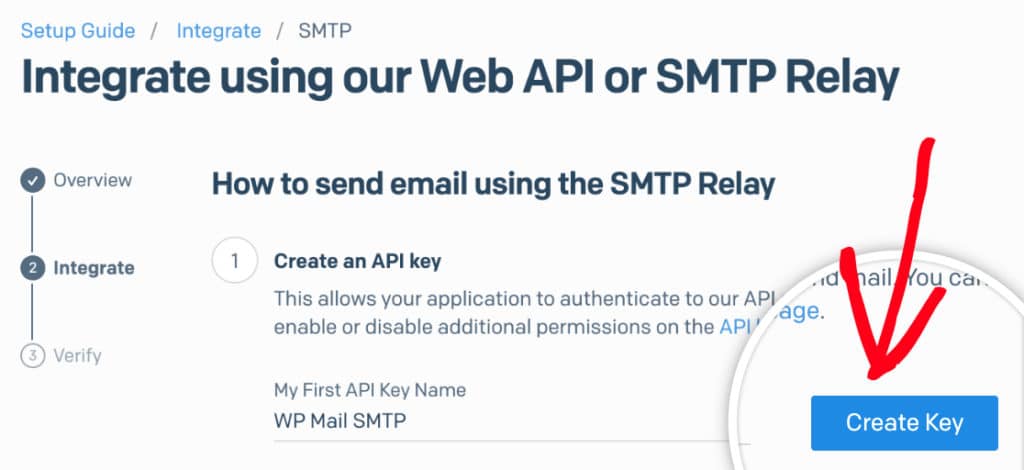
SendGrid generiert den Schlüssel. Lassen Sie diese Seite geöffnet, da Sie ihn als Nächstes in WordPress einfügen werden.
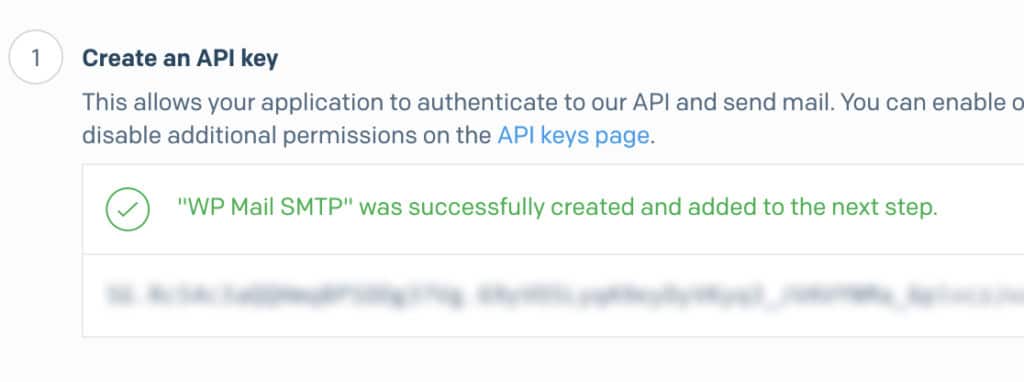
So verbinden Sie SendGrid mit WordPress mit dem Einrichtungsassistenten
Der Einrichtungsassistent führt Sie in 6 Schritten durch die Plugin-Seite und füllt die Einstellungen währenddessen aus.
Schritt 1: Starten Sie den Einrichtungsassistenten
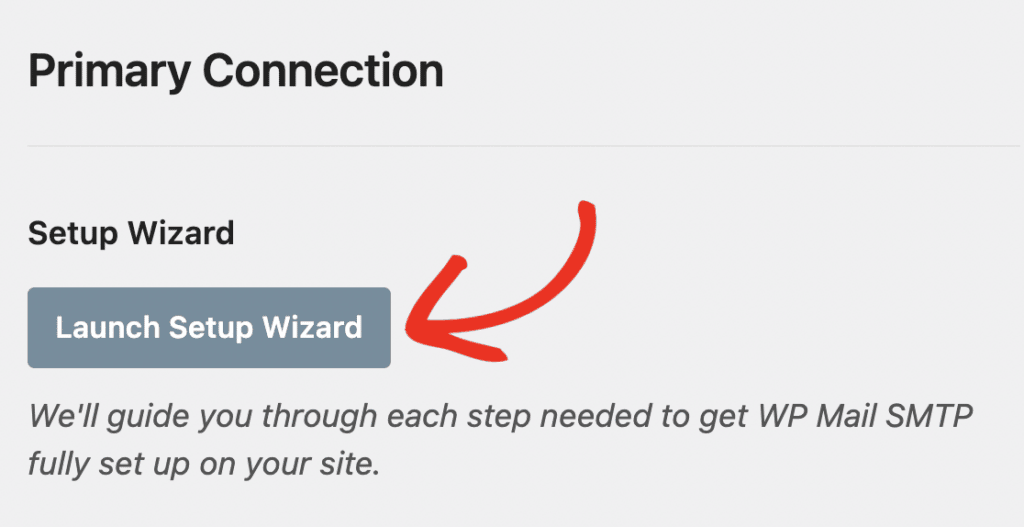
Gehen Sie in Ihrem WordPress-Dashboard zu WP Mail SMTP » Einstellungen. Klicken Sie im Abschnitt Primäre Verbindung auf Einrichtungsassistent starten.
Klicken Sie auf Los geht’s.

Schritt 2: Wählen Sie Ihren Mailer
Klicken Sie im Mailer-Raster auf SendGrid und dann auf Speichern und fortfahren.

Schritt 3: Geben Sie Ihre SendGrid-Einstellungen ein
Der Assistent zeigt nur die Felder an, die SendGrid benötigt. Es gibt 4 davon in dieser Reihenfolge:
- API-Schlüssel. Fügen Sie den Schlüssel von SendGrid ein.
- Sende-Domain. Die vollständige Subdomain, die Sie authentifiziert haben, z. B.
sg.example.com. - Absendername. Der Absendername in den E-Mails Ihrer Website. Aktivieren Sie Absendername erzwingen, um ihn überall anzuwenden.
- Absender-E-Mail. Eine Adresse in der Domain, die Sie authentifiziert haben, z. B.
[email protected]. Aktivieren Sie Absender-E-Mail erzwingen, damit jede E-Mail diese verwendet.

Klicken Sie auf Speichern und fortfahren.
Schritt 4: Aktivieren Sie erweiterte E-Mail-Funktionen
Lassen Sie „Verbesserte E-Mail-Zustellbarkeit“ und „E-Mail-Fehlerverfolgung“ aktiviert. Sie sind standardmäßig aktiviert und können nicht deaktiviert werden.
Die übrigen sind eine Überlegung wert:
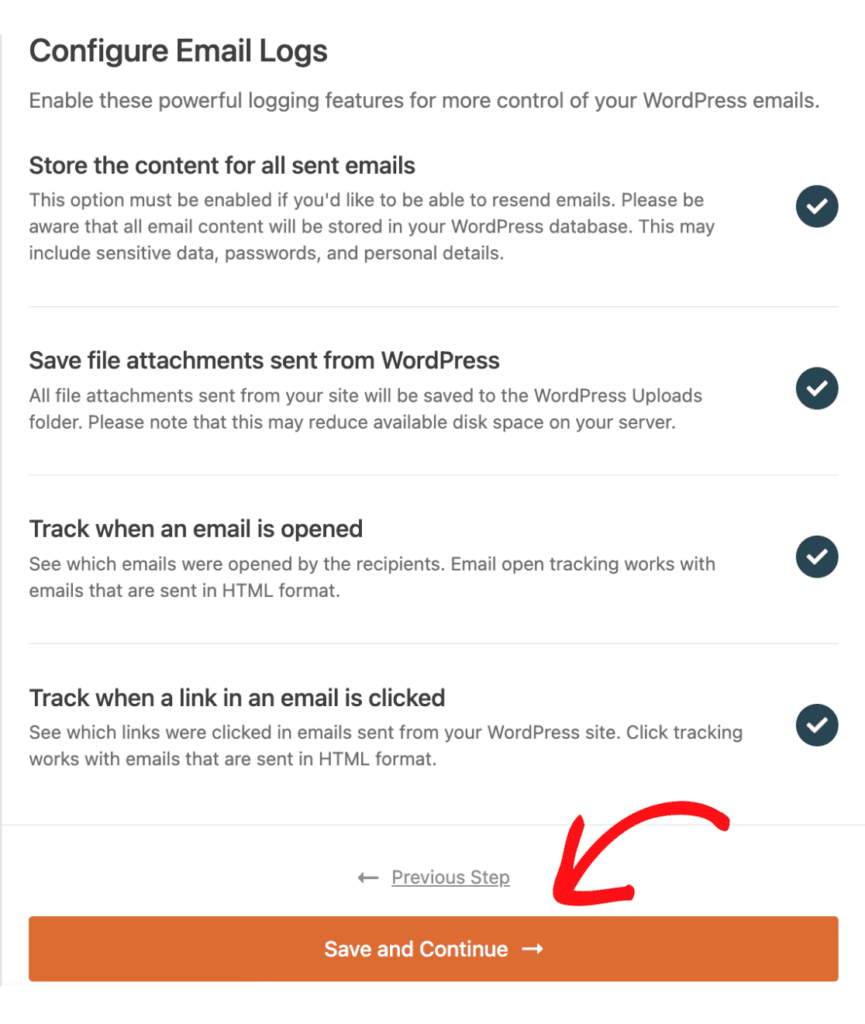
- Detaillierte E-Mail-Protokolle. Eine Aufzeichnung jeder E-Mail, die Ihre Website sendet.
- Vollständige E-Mail-Berichte. Zustellbarkeitsstatistiken im Laufe der Zeit. Erfordert aktivierte Protokolle.
- Wöchentliche E-Mail-Zusammenfassung. Eine wöchentliche Zusammenfassung Ihres Sendens. Erfordert aktivierte Protokolle.
- Sofortige E-Mail-Benachrichtigungen. Benachrichtigt Sie per E-Mail, SMS, Slack oder Webhook, wenn ein Sendevorgang fehlschlägt.
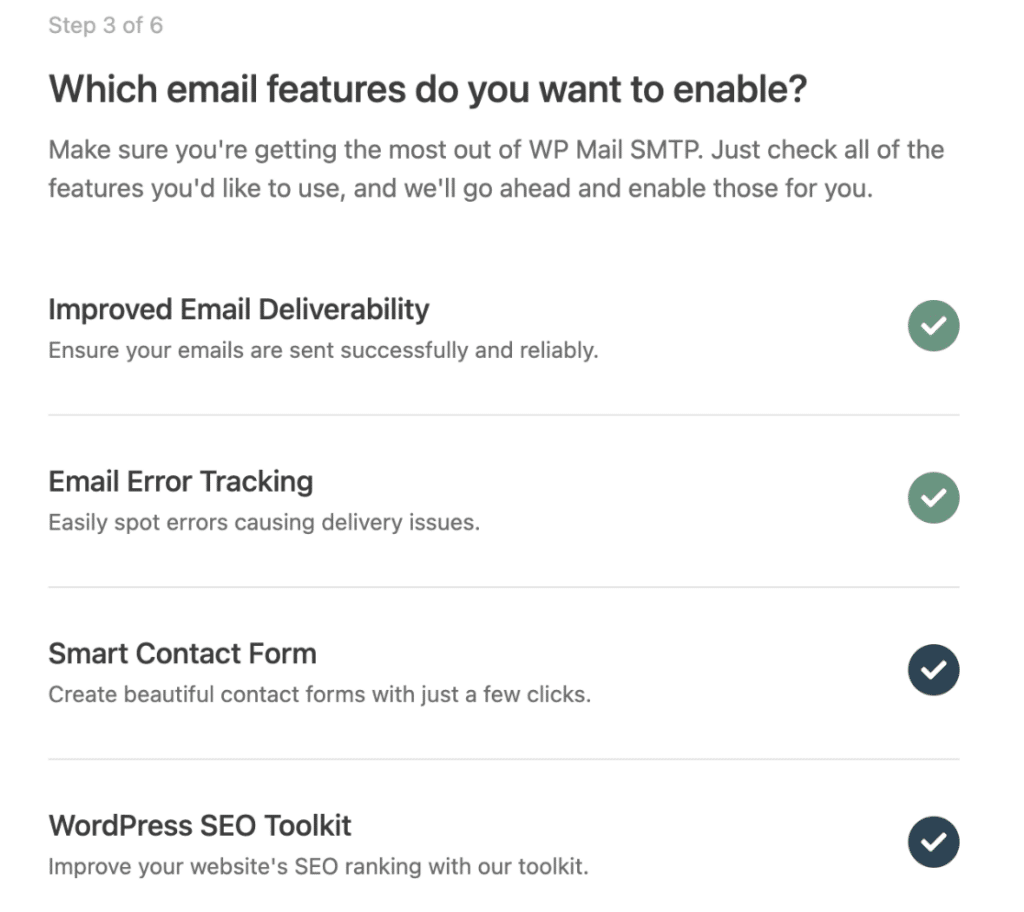
Wenn Sie die Protokolle aktiviert haben, werden Sie auf dem nächsten Bildschirm gefragt, was gespeichert werden soll. Wählen Sie Ihre Optionen und klicken Sie auf Speichern und fortfahren.
Schritt 5: Überprüfen Sie Ihre Lizenz (optional)
Fügen Sie abschließend Ihren Lizenzschlüssel ein und klicken Sie auf Lizenzschlüssel überprüfen. Oder klicken Sie auf Diesen Schritt überspringen und erledigen Sie es später.
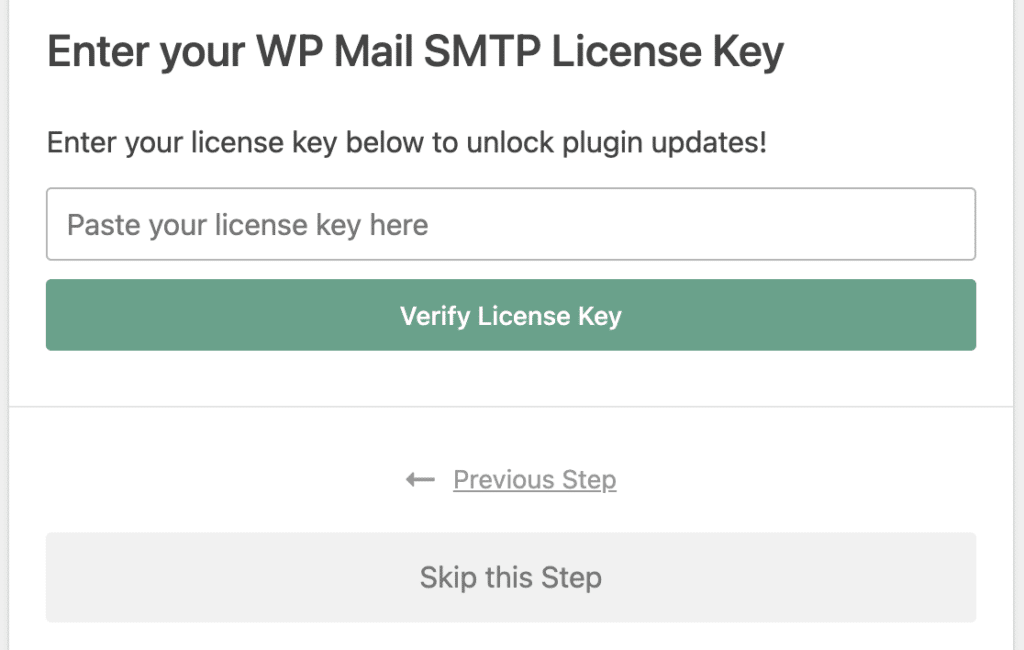
Wenn Sie automatische Updates und erweiterte Funktionen nutzen möchten, ist ein gültiger Lizenzschlüssel erforderlich.
So senden Sie eine Test-E-Mail
Der Assistent sendet am Ende der Einrichtung automatisch eine.
Wenn alles richtig ist, sehen Sie „Glückwunsch, Sie haben WP Mail SMTP erfolgreich eingerichtet!“ Klicken Sie auf Einrichtung abschließen.
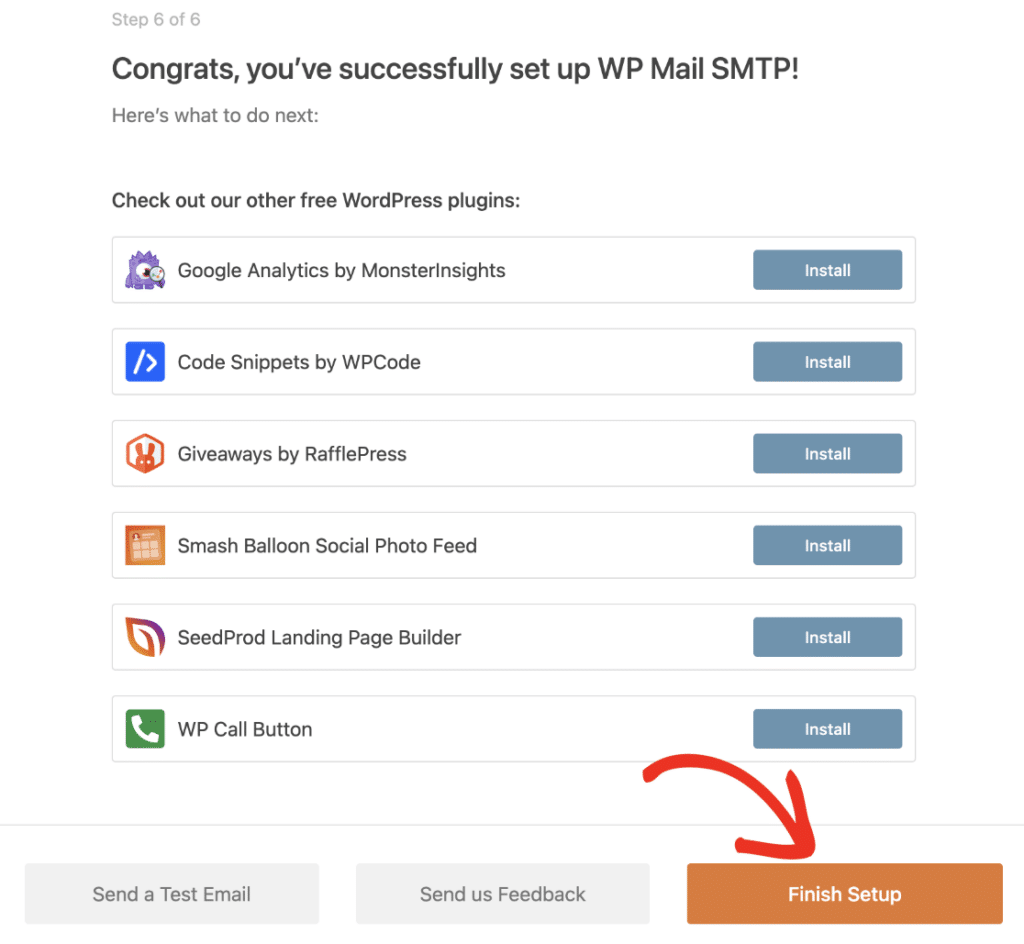
Sie können jederzeit weitere Tests unter WP Mail SMTP » Tools » E-Mail-Test durchführen.

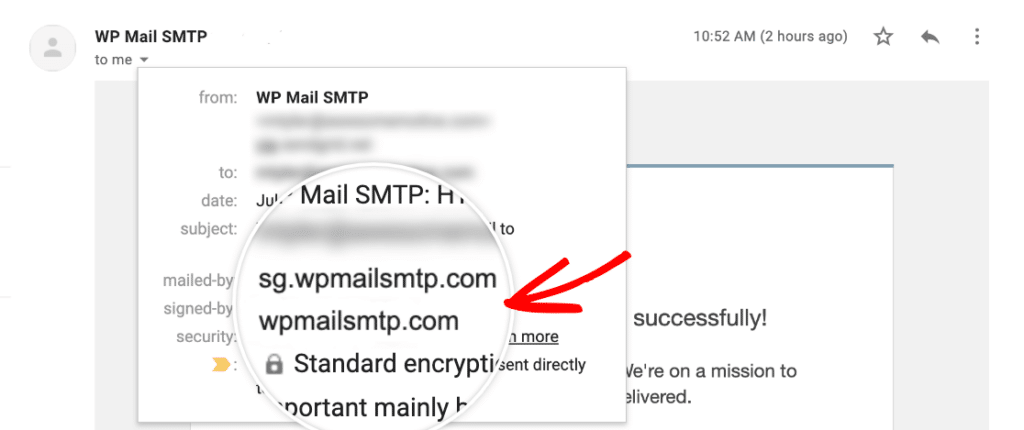
Möchten Sie bestätigen, dass die Authentifizierung funktioniert hat? Senden Sie sich selbst eine Test-E-Mail, öffnen Sie sie in Ihrem E-Mail-Client und klappen Sie die Absenderdetails auf. Eine ordnungsgemäß authentifizierte Domain zeigt nicht „via sendgrid.net“ an.
Was tun, wenn Ihre SendGrid-Test-E-Mail fehlschlägt
Klicken Sie im Fehlerbildschirm des Assistenten auf Fehlerbehebung starten, um die eigentliche Fehlermeldung anzuzeigen.
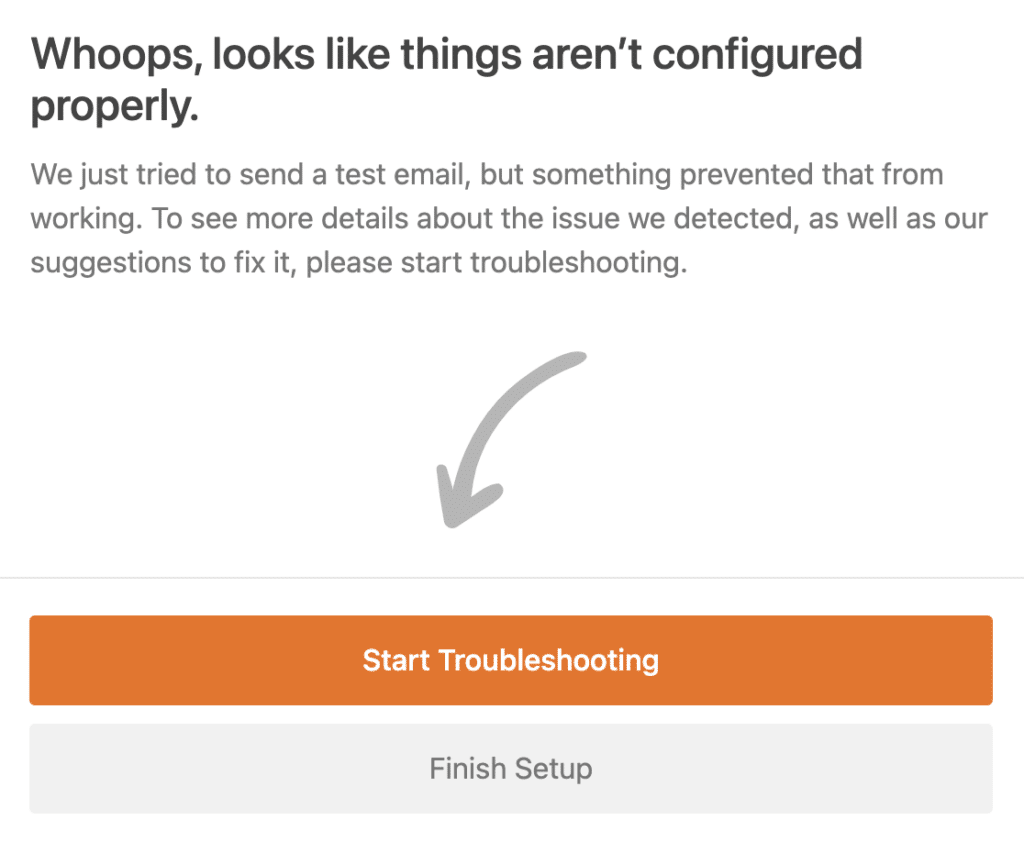
Vier Ursachen sind für fast jede fehlgeschlagene SendGrid-Einrichtung verantwortlich:
| Was schiefgelaufen ist | So beheben Sie das Problem |
| DNS hat sich noch nicht verbreitet | Warten Sie bis zu 48 Stunden und klicken Sie dann in SendGrid erneut auf Überprüfen |
| Abweichende sendende Domain | Verwenden Sie die vollständige authentifizierte Subdomain, z. B. sg.example.com |
| API-Schlüssel fehlt Mail Send | Erstellen Sie einen neuen Schlüssel über E-Mail-API » Integrationsleitfaden |
| Alte TLS-Version | Bitten Sie Ihren Hoster, Sie auf TLS 1.2 oder höher umzustellen |
Eine fünfte Ursache überrascht die Leute: Wenn Sie während der Domain-Authentifizierung Automatische Sicherheit verwenden aktiviert lassen. Dies erzeugt einen anderen Satz von DNS-Einträgen als die, die diese Einrichtung erwartet.
Immer noch festgefahren? Unser Leitfaden zu WP Mail SMTP sendet keine Test-E-Mails behandelt seltenere Fehler.
Häufig gestellte Fragen
Ist SendGrid für WordPress immer noch kostenlos?
Nein. Twilio hat den kostenlosen Dauerplan von SendGrid am 27. Mai 2025 eingestellt. Neue Konten erhalten eine 60-tägige Testversion mit bis zu 100 E-Mails pro Tag, danach muss auf einen kostenpflichtigen Plan umgestellt werden.
Benötige ich ein Plugin, um SendGrid mit WordPress zu verwenden?
Ja. WordPress kann nicht von sich aus auf die API von SendGrid zugreifen. SMTP-Plugins wie WP Mail SMTP stellen die Verbindung her und leiten jeden wp_mail()-Aufruf über SendGrid.
Warum werden meine SendGrid-E-Mails in WordPress nicht gesendet?
Überprüfen Sie zuerst Ihren Domain-Authentifizierungsstatus in SendGrid. Danach prüfen Sie 3 Dinge: Eine fehlende Subdomain bei einer sendenden Domain, ein API-Schlüssel ohne Mail-Send-Zugriff oder eine alte TLS-Version.
Was ist der Unterschied zwischen Single Sender- und Domain-Authentifizierung?
Ein Single Sender verifiziert eine einzelne E-Mail-Adresse. Die Domain-Authentifizierung verifiziert Ihre gesamte Domain mit DNS-Einträgen und entfernt die Markierung „via sendgrid.net“. Sie ist die einzige der beiden, die zuverlässig liefert.
Was sind die besten SendGrid-Alternativen für WordPress?
WP Mail SMTP unterstützt 17 Mailer, sodass Sie Optionen haben, falls die Preisgestaltung nicht mehr passt. Mailgun, Brevo, Postmark und Amazon SES sind übliche Alternativen. Unser Leitfaden zu den besten SMTP-Servern vergleicht sie hinsichtlich Preis und Zustellbarkeit.
Erfahren Sie als Nächstes die Best Practices für die E-Mail-Zustellbarkeit in WordPress
Wenn SendGrid verbunden ist, würde ich als Nächstes unseren Leitfaden zu den Best Practices für die E-Mail-Zustellbarkeit in WordPress lesen. Er behandelt die Gewohnheiten, die Ihre Reputation als Absender gesund halten: Listenhygiene, Bounce-Handling und die Einträge, die E-Mail-Anbieter überprüfen. Die Domain-Authentifizierung hat Sie in den Posteingang gebracht, und dieser Beitrag zeigt Ihnen, wie Sie dort bleiben.
Beheben Sie jetzt Ihre WordPress-E-Mails
Bereit, Ihre E-Mails zu reparieren? Fangen Sie noch heute an mit dem besten WordPress SMTP-Plugin. Wenn Sie keine Zeit haben, Ihre E-Mails zu reparieren, können Sie gegen Aufpreis eine vollständige White Glove Setup-Unterstützung erhalten, und für alle kostenpflichtigen Tarife gilt eine 14-tägige Geld-zurück-Garantie.
Wenn dieser Artikel Ihnen geholfen hat, folgen Sie uns bitte auf Facebook und Twitter für weitere WordPress-Tipps und Tutorials.
