



Resumen de IA
¿No envía correos electrónicos tu formulario de contacto de Getwid desde WordPress?
En esta guía, te mostraremos cómo solucionar el problema.
¿Por qué no funciona mi formulario de Getwid?
Es probable que tu formulario de contacto de Getwid no envíe correos electrónicos debido a un problema con la función wp_mail() de WordPress.
La mayoría de los plugins utilizan esta función para enviar correos electrónicos desde WordPress. Desafortunadamente, no es muy fiable. Cuando WordPress utiliza wp_mail(), los correos electrónicos se envían sin las cabeceras de correo adecuadas.
Existen otras razones por las que los formularios de contacto no funcionan, pero la mayoría de los sitios tienen los mismos problemas fundamentales con el uso del correo electrónico en WordPress. Por suerte, puedes usar WP Mail SMTP para evitar wp_mail() por completo y solucionar los correos electrónicos de tu sitio.
Paso 1: Comprueba la configuración del formulario de contacto de Getwid
Antes de continuar, comprobemos que tu formulario de Getwid esté configurado correctamente. No hay muchas opciones que revisar aquí, pero querrás revisar los campos de tu formulario como mínimo.
La mayoría de los formularios de Getwid tienen los siguientes campos:
- Nombre
- Correo electrónico
- Mensaje
- Texto
- reCAPTCHA
Comprobemos reCAPTCHA, ya que a veces puede provocar fallos en los envíos.
Desde el menú de navegación de WordPress, ve a Ajustes » Getwid.
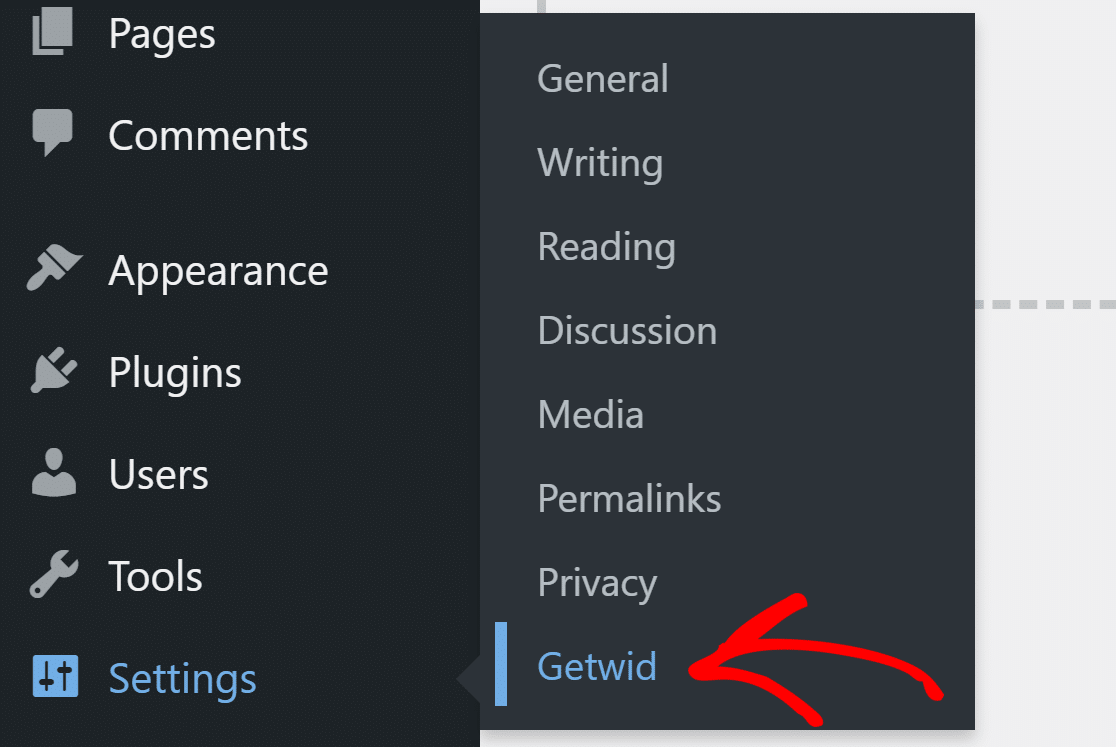
En la pestaña General, asegúrate de tener la Clave de sitio y la Clave secreta correctas para Google reCAPTCHA.

Suponiendo que todo está bien con reCAPTCHA, pasemos a solucionar los problemas con wp_mail().
Paso 2: Soluciona tus correos electrónicos de WordPress
Para evitar wp_mail() y solucionar los correos electrónicos de tu sitio, querrás usar WP Mail SMTP.
Redirige todos los correos electrónicos de WordPress a través de un servicio de correo de terceros. Y puedes elegir entre una variedad de opciones gratuitas y de bajo coste como SendLayer, SMTP.com o Brevo.
Configurar el plugin es fácil. Hay un Asistente de configuración para guiarte. Sin embargo, si prefieres que alguien más configure WP Mail SMTP, puedes añadir la Configuración "White Glove" a tu compra.
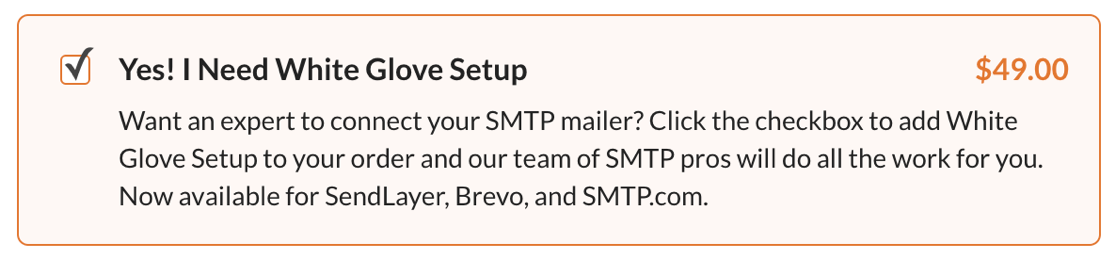
Si quieres hacerlo tú mismo, sigue los pasos a continuación.
Instala el plugin SMTP
Después de comprar WP Mail SMTP, ve a tu cuenta de WP Mail SMTP. Haz clic en la pestaña Descargas y luego haz clic en el botón naranja Descargar WP Mail SMTP para descargar el archivo del plugin.

Cambia al panel de WordPress y sube el archivo zip en la página de plugins. Si necesitas ayuda con esto, consulta esta guía sobre cómo instalar un plugin de WordPress.

Después de instalar el plugin, actívalo y se abrirá el Asistente de configuración.
Elige un servicio de correo
En este paso, elegiremos un servicio de correo que añadirá autenticación a los correos electrónicos enviados desde tu sitio web. Haz clic en el botón Empecemos para comenzar.

WP Mail SMTP ofrece servicios de correo gratuitos y de pago.

Una vez que elijas el servicio de correo, haz clic en el siguiente enlace para abrir la guía de documentación y completar los pasos en el sitio web del servicio de correo.
- SendLayer
- SMTP.com
- Brevo
- Amazon SES
- Google Workspace / Gmail
- Mailgun
- Microsoft 365 / Outlook.com
- Postmark
- SendGrid
- SparkPost
- Zoho Mail
- Otro SMTP
Vuelve a esta guía cuando hayas terminado de configurar el servicio de correo.
Habilitar registro de correos (opcional)
Para este paso, verá dos opciones habilitadas por defecto.
- Mejora de la entregabilidad de correos electrónicos: Esto garantizará que todos los correos electrónicos se entreguen de forma fiable.
- Seguimiento de errores de correo electrónico: Esto detectará cualquier error que pueda causar problemas de entrega de correo electrónico.
Si tiene la versión Pro o superior, también puede activar Registros de correo electrónico detallados para hacer un seguimiento de todos los correos electrónicos que se envían desde su sitio.

WP Mail SMTP también incluye un widget en el panel de control que muestra el registro en forma de gráfico. Esto facilita la detección de cualquier error en sus correos electrónicos.

Activar el registro de correos electrónicos habilita automáticamente Informes completos de correo electrónico. También podrá elegir si desea recibir un Resumen semanal de correos electrónicos con sus últimas estadísticas de entrega de correo electrónico.

La otra función que puede habilitar aquí son las Alertas de correo electrónico instantáneas. Esto le avisará cada vez que su sitio no pueda enviar un correo electrónico. De esta manera, podrá solucionar rápidamente el problema y volver a enviar sus correos electrónicos.

Una vez que haya terminado aquí, pase al siguiente paso del Asistente de configuración. Las opciones de esta pantalla le dan la oportunidad de habilitar funciones avanzadas de registro de correo electrónico.

Puede guardar todo el contenido del correo electrónico para poder reenviar o remitir correos electrónicos, guardar los archivos adjuntos para poder
Consulte nuestra guía para registrar correos electrónicos de WordPress para ver cómo funciona esto.
Para el último paso, obtenga la clave de licencia de la cuenta de WP Mail SMTP y péguela en el cuadro para habilitar funciones adicionales y futuras actualizaciones automáticas.

Ahora puede enviar un correo electrónico de prueba desde WP Mail SMTP para comprobar si todo funciona.
Paso 3: Cambia el correo de "De" en WordPress
Sus correos electrónicos aún podrían ir a la carpeta de spam si se envían desde la dirección de correo electrónico predeterminada de WordPress.
El formulario de contacto de Getwid no tiene ninguna configuración para cambiar eso.
Afortunadamente, con WP Mail SMTP, puede forzar que todos los complementos de su sitio web envíen correos electrónicos desde una dirección real. Esto se aplica también a las notificaciones predeterminadas de WordPress.
Vaya a la configuración de WP Mail SMTP y, en la pestaña General, desplácese hacia abajo hasta Correo electrónico del remitente. Introduzca la dirección de correo electrónico desde la que desea enviar los correos electrónicos.
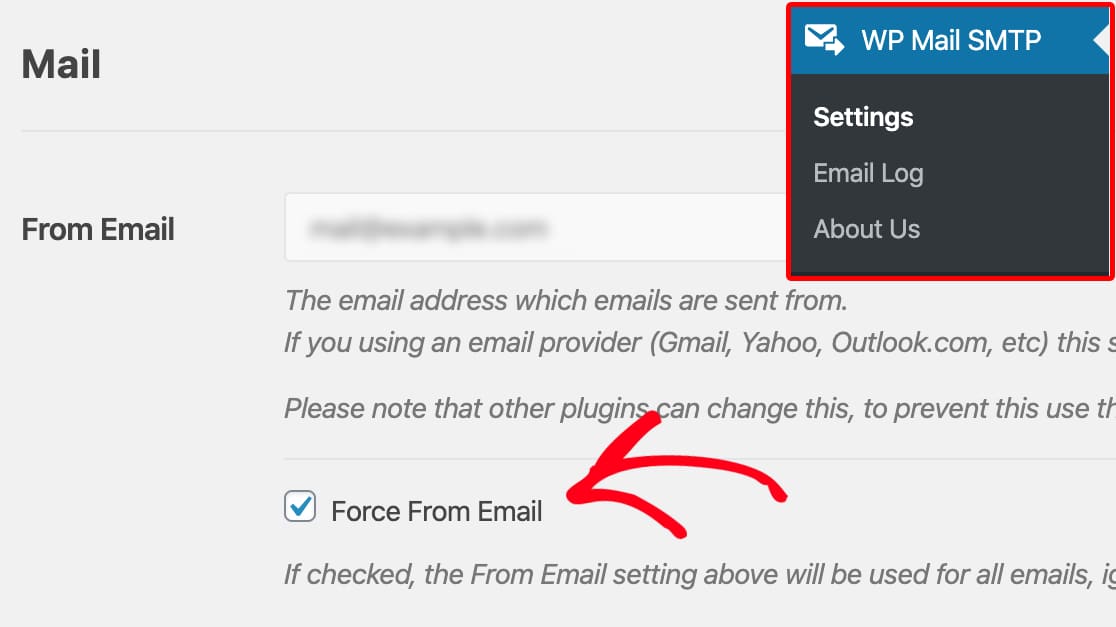
Asegúrese de que haya una marca de verificación en Forzar correo electrónico del remitente para forzar que todos los complementos utilicen esta dirección.
Esta configuración aparecerá atenuada para algunos proveedores de correo electrónico, incluido Zoho Mail. Aún puede elegir si desea Forzar el nombre del remitente si lo desea.
¡Eso es todo! Ha hecho todo lo necesario para solucionar el problema de que su formulario de contacto de Getwid no envía correos electrónicos.
Solucione sus correos electrónicos de Getwid ahora
¿Listo para solucionar tus correos electrónicos? Empieza hoy mismo con el mejor plugin SMTP para WordPress. WP Mail SMTP Elite incluye configuración completa con "White Glove" y ofrece una garantía de devolución de dinero de 14 días.
Si este artículo te ha sido útil, síguenos en Facebook y Twitter para obtener más consejos y tutoriales de WordPress.
