



Resumen de IA
¿No se envían los correos electrónicos de donantes de GiveWP? No estás solo: este es uno de los problemas más comunes que enfrentan las organizaciones sin fines de lucro con sus formularios de donaciones.
Cuando los donantes no reciben sus correos electrónicos de recibo, se crea una confusión innecesaria y puede dañar la credibilidad de tu organización. Los donantes esperan una confirmación inmediata de sus contribuciones, y los correos electrónicos perdidos a menudo generan solicitudes de soporte o, peor aún, cargos disputados.
La buena noticia es que los problemas de entrega de correos electrónicos de donantes de GiveWP suelen ser sencillos de solucionar. En esta guía, repasaremos las soluciones más efectivas para garantizar que tus recibos de donaciones lleguen a los donantes en todo momento.
Pongamos tus notificaciones por correo electrónico a funcionar correctamente para que puedas concentrarte en lo que más importa: tu misión.
Soluciona tus correos electrónicos de GiveWP ahora
¿Qué es GiveWP y cómo funciona?
GiveWP es un popular plugin de recaudación de fondos para WordPress. Es una herramienta completa con complementos para ayudarte a llevar a cabo tu recaudación de fondos con éxito.
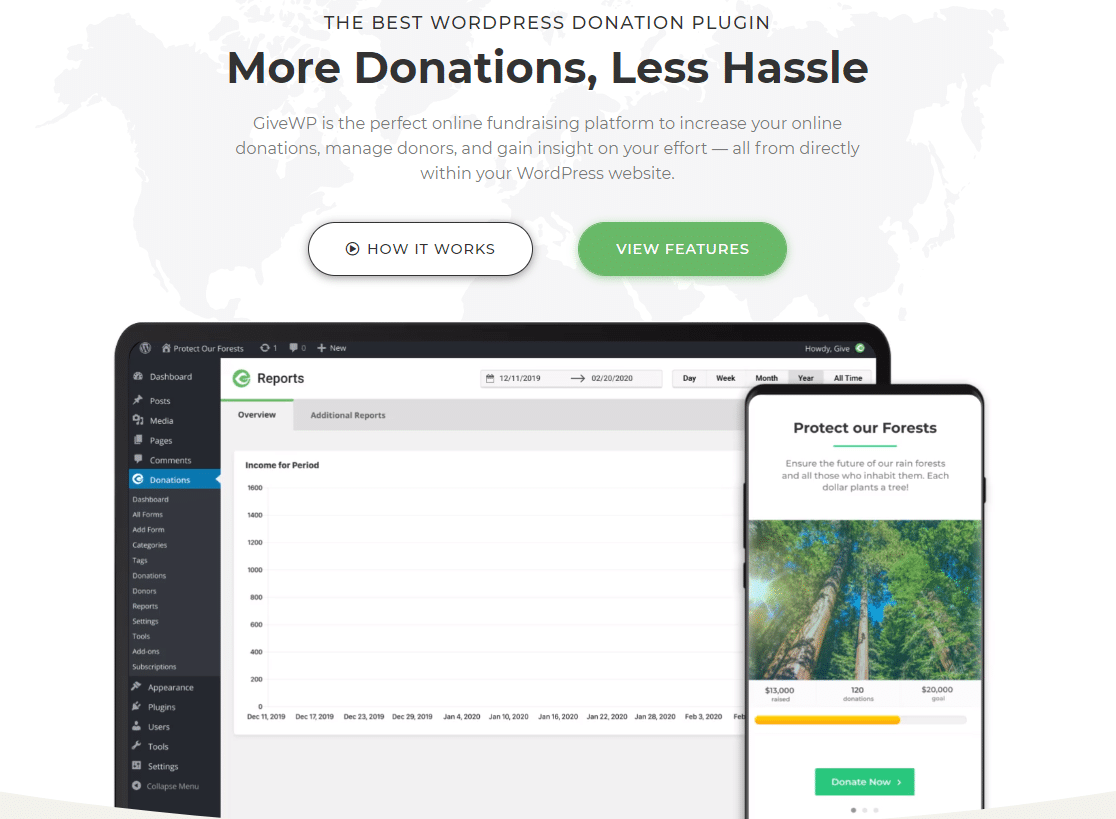
Puedes usarlo para diferentes recaudaciones de fondos como religiosas, educativas o personales. Y lo mejor de todo es que no necesitas ser una organización benéfica registrada para empezar a aceptar donaciones con GiveWP.
Cuando un donante aporta una cantidad, recibe un recibo de donación en su bandeja de entrada. Dichos correos electrónicos son importantes y, si no se entregan, pueden generar confusión para los donantes.
En este tutorial, te mostraremos cómo solucionar el problema de que no se envían los correos electrónicos de donantes de GiveWP. Esto generará confianza con los donantes y es posible que recibas donaciones recurrentes de ellos en el futuro.
Cómo solucionar el problema de que el correo electrónico del donante de GiveWP no se envía
Paso 1: Comprueba la configuración de los recibos de donación
Cada vez que se realiza una nueva donación en el sitio web, el donante recibe un correo electrónico con un recibo de donación. Debes asegurarte de que la notificación del recibo de donación esté configurada en activado.
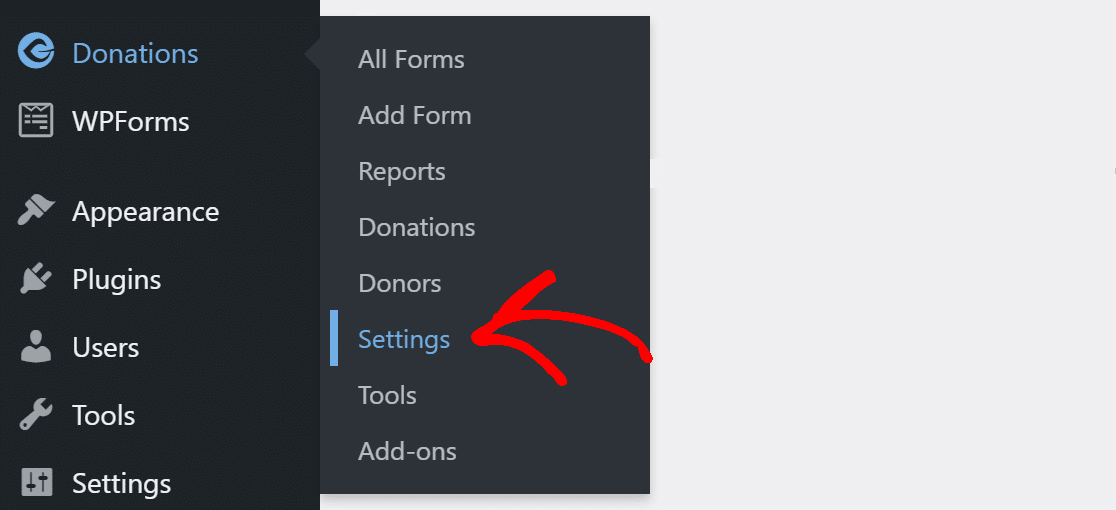
Para ello, desde el menú de navegación de WordPress, haz clic en Donaciones » Ajustes.
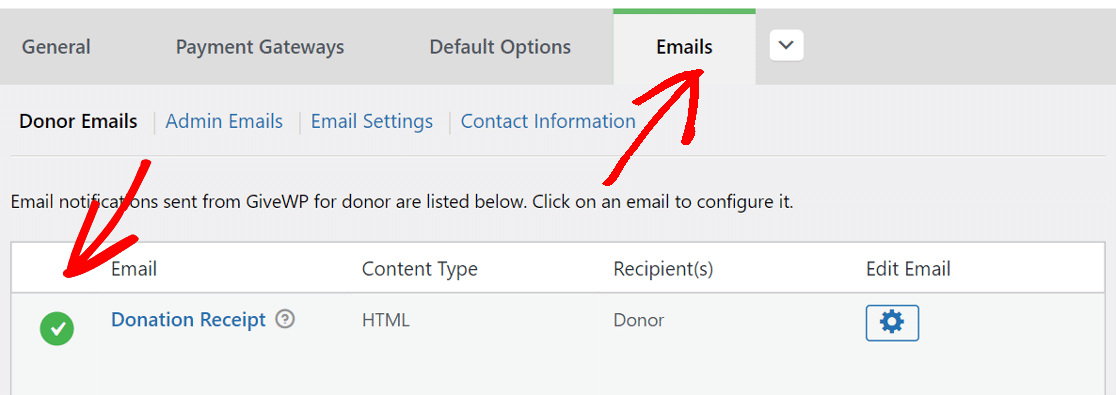
Verás diferentes pestañas en la parte superior. Haz clic en la que dice Correo electrónico. Allí, en Correo electrónico del donante, asegúrate de que haya una marca de verificación verde junto a Recibo de donación.
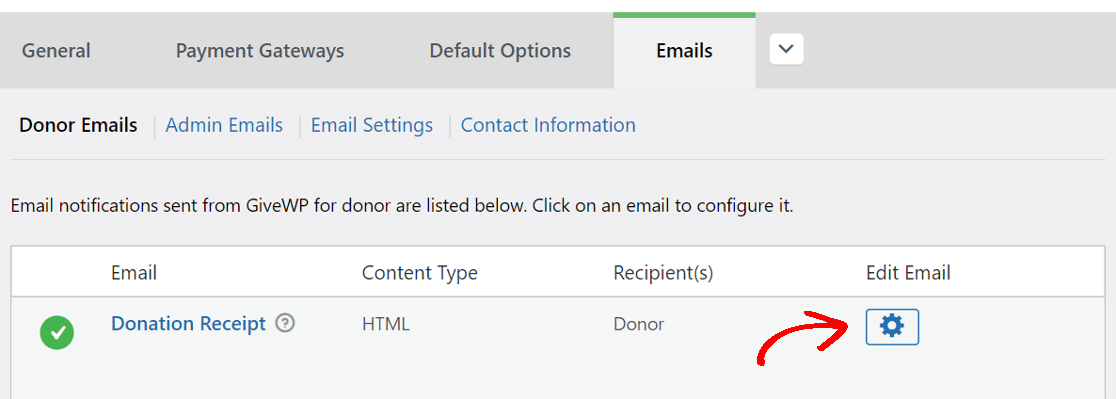
Alternativamente, también puedes hacer clic en el icono de engranaje para abrir su configuración.
Aquí, asegúrate de que la notificación por correo electrónico esté configurada en Activado.
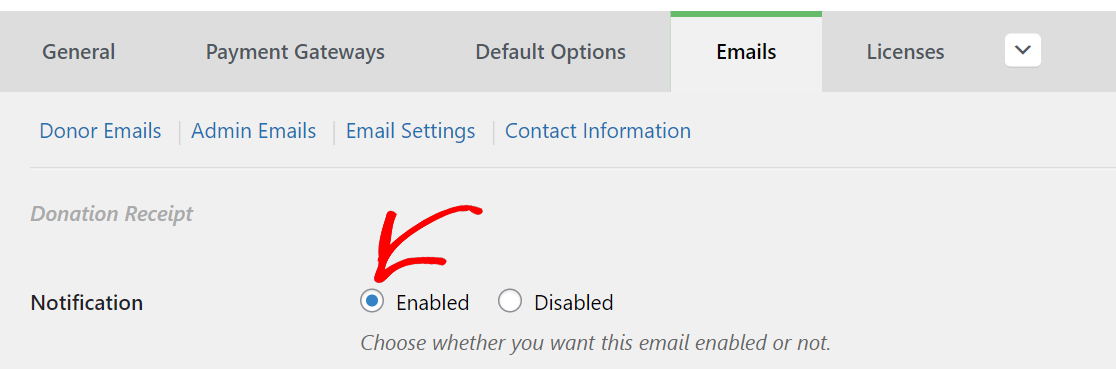
Ahora que hemos activado la notificación, cada donante recibirá un correo electrónico con un recibo de donación.
Paso 2: Comprueba la configuración de correo electrónico de GiveWP
La activación de la notificación por sí sola no garantiza la entrega de los correos electrónicos. Si la dirección desde la que se envían los correos electrónicos no está configurada correctamente, los correos pueden terminar en la carpeta de correo no deseado o, peor aún, ni siquiera llegar a la carpeta de spam.
Haz clic en Ajustes de correo electrónico y cambia el correo electrónico del remitente al que coincida con tu dominio.
Por ejemplo, dado que nuestro dominio es wpmailsmtp.com, usamos el correo electrónico [email protected].
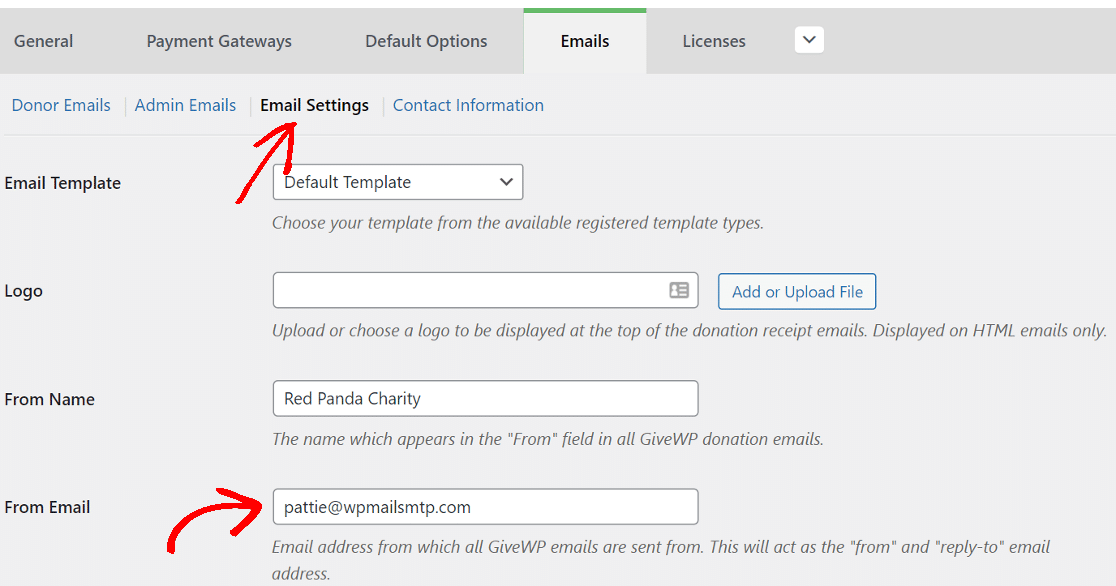
Solo asegúrate de tener acceso a ese correo electrónico.
Paso 3: Instala WP Mail SMTP y elige un remitente
WP Mail SMTP es un plugin de WordPress que cambia la forma en que se entregan los correos electrónicos desde su sitio de WordPress.
En lugar de usar la función de correo PHP para enviar correos electrónicos, WP Mail SMTP redirige todos tus correos electrónicos a través de un proveedor de correo electrónico externo dedicado.
Esto asegurará que todos los correos electrónicos del sitio web se envíen con autenticación.
Si desea que alguien más configure esto por usted, el equipo ofrece un servicio completo de Configuración "White Glove". Está incluido con la licencia Elite.
Instalar WP Mail SMTP
Comencemos instalando el plugin.
Para descargar el plugin, ve a tu cuenta de WP Mail SMTP y, en la pestaña Descargas, haz clic en el botón naranja para obtener el archivo zip.

Ahora querrás subir el plugin a tu sitio de WordPress. Si necesitas ayuda con esto, consulta esta guía para instalar un plugin de WordPress.

No olvides activar el plugin. Tan pronto como lo hagas, el Asistente de configuración se abrirá en tu navegador.
Si deseas iniciarlo manualmente en cualquier momento en el futuro, encontrarás el botón Iniciar el Asistente de configuración en la pestaña General.
Configurar su servicio de remitente en WordPress
El asistente de WP Mail SMTP facilita la configuración del plugin. Esto solucionará el problema de que el correo electrónico del donante de GiveWP no se envíe.
Si ya tiene un remitente configurado en su sitio, ejecutar el asistente de nuevo restablecerá la configuración.
Para empezar, haga clic en el botón Empecemos.

En la siguiente pantalla, elige el servicio de envío de correo que deseas utilizar de la lista.
El servicio que elijas aquí dependerá de algunos factores. Tienes opciones gratuitas y de pago para el servicio de envío de correo.
Si tu sitio web envía correos electrónicos ocasionales, como la notificación de envío de formularios de contacto, una opción gratuita funcionará perfectamente.
Mientras tanto, si tienes una tienda en línea o un sitio con mucho tráfico, te recomendamos usar un servicio de envío de correo que se especialice en manejar grandes cantidades de correos electrónicos.
Si no estás seguro de qué proveedor de correo electrónico elegir, te recomendamos SendLayer, SMTP.com o Brevo (anteriormente Sendinblue).

Una vez que elijas el servicio de envío de correo, haz clic en el enlace a continuación para abrir la guía completa para cada servicio.
- SendLayer
- SMTP.com
- Brevo
- Amazon SES
- Google Workspace / Gmail
- Mailgun
- Microsoft 365 / Outlook.com
- Postmark
- SendGrid
- SparkPost
- SMTP2GO
- Mailjet
- Elastic Email
- Zoho Mail
- Otro SMTP
¿Quieres configurar varios proveedores de correo? Puedes hacerlo en los ajustes de Conexiones Adicionales una vez que hayas terminado el Asistente de Configuración. Luego puedes seleccionar una Conexión de Respaldo y configurar el Enrutamiento Inteligente.
Si tienes nuestra versión Pro o superior, también puedes activar los Registros Detallados de Correos Electrónicos para hacer un seguimiento de todos los correos que se envían desde tu sitio en los Informes Completos de Correos Electrónicos.

El Resumen semanal de correos electrónicos enviará una descripción general de tus registros de la semana pasada directamente a tu bandeja de entrada. Las Alertas de correo electrónico instantáneas son útiles para solucionar problemas con tus correos electrónicos. Recibirás una notificación útil cada vez que tu sitio no pueda enviar un correo electrónico.

En la siguiente pantalla, hay más funciones de registro de correo electrónico para que las consideres.

Estos te permiten guardar el contenido y los archivos adjuntos de los correos electrónicos. También puedes exportar tus archivos de registro en diferentes formatos, imprimir registros, rastrear aperturas y clics de enlaces, y más.
Lee nuestro artículo sobre cómo registrar los correos electrónicos de WordPress para ver cómo funciona.
Para finalizar el asistente, obtén la clave de licencia de tu cuenta de WP Mail SMTP y pégala aquí para habilitar funciones adicionales y actualizaciones automáticas.

¡Eso es todo! Puedes enviar un correo electrónico de prueba desde WP Mail SMTP para confirmar que todo funciona.
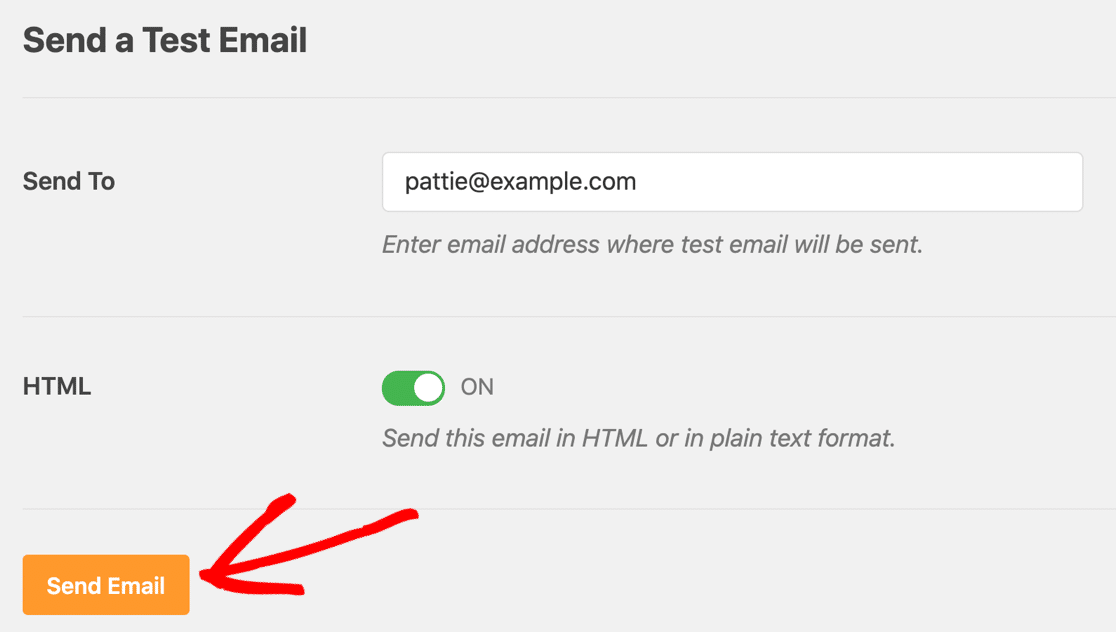
Si quieres, puedes ir un paso más allá y crear un registro DMARC en la configuración DNS del dominio para evitar que la gente use tu dominio para enviar spam.
Soluciona tus correos electrónicos de GiveWP ahora
Preguntas frecuentes sobre GiveWP no envía correos electrónicos
A menudo recibimos solicitudes de soporte de usuarios que tienen problemas con sus correos electrónicos de GiveWP. Aquí tienes algunas de las preguntas más comunes que escuchamos:
¿Por qué mi donante no recibió un recibo?
GiveWP solo envía recibos a los donantes cuando el estado de la donación es Completo. Si el pago está en Pendiente/Procesando, el correo electrónico no se enviará. Comprueba primero el estado de la donación, luego soluciona la pasarela de pago/webhook para que el estado se actualice a Completo.
¿Cómo compruebo que el correo electrónico de GiveWP está realmente habilitado?
Ve a Donaciones → Ajustes → Correos electrónicos y asegúrate de que Recibo de donación esté habilitado (marca verde). Puedes abrir el icono del engranaje para ver su configuración.
¿Cuál es la forma más rápida de reenviar recibos?
Desde Donaciones → Donaciones, selecciona las donaciones y usa Acciones masivas → Reenviar recibos por correo electrónico. (Los recibos solo se reenvían para donaciones completadas).
¿Cómo ayudan las alertas de fallo de correo electrónico con las donaciones?
Si los recibos fallan, WP Mail SMTP puede alertarte instantáneamente a través de Correo electrónico, Slack, Discord, Microsoft Teams, SMS (Twilio), Webhooks, Push o WhatsApp, para que puedas solucionar problemas antes de que los donantes se den cuenta.
¿Qué son los registros e informes de correo electrónico y por qué debería habilitarlos?
Te proporcionan un registro de auditoría consultable de cada correo electrónico que tu sitio intenta enviar (enviado/fallido, marcas de tiempo, encabezados), además de resúmenes semanales e informes de rendimiento, útiles para el soporte de donantes y la conciliación.
¿Dónde pueden los donantes descargar recibos anteriores ellos mismos?
Habilita el Panel del donante (y los complementos opcionales Recibos PDF/Anuales) para que los donantes puedan ver el historial y descargar recibos en cualquier momento.
A continuación, usa WPForms para aceptar donaciones
WPForms es una herramienta completa para crear todo tipo de formularios. Puedes usarla para crear un formulario de donación y aceptar pagos con los diferentes complementos de pasarelas de pago.
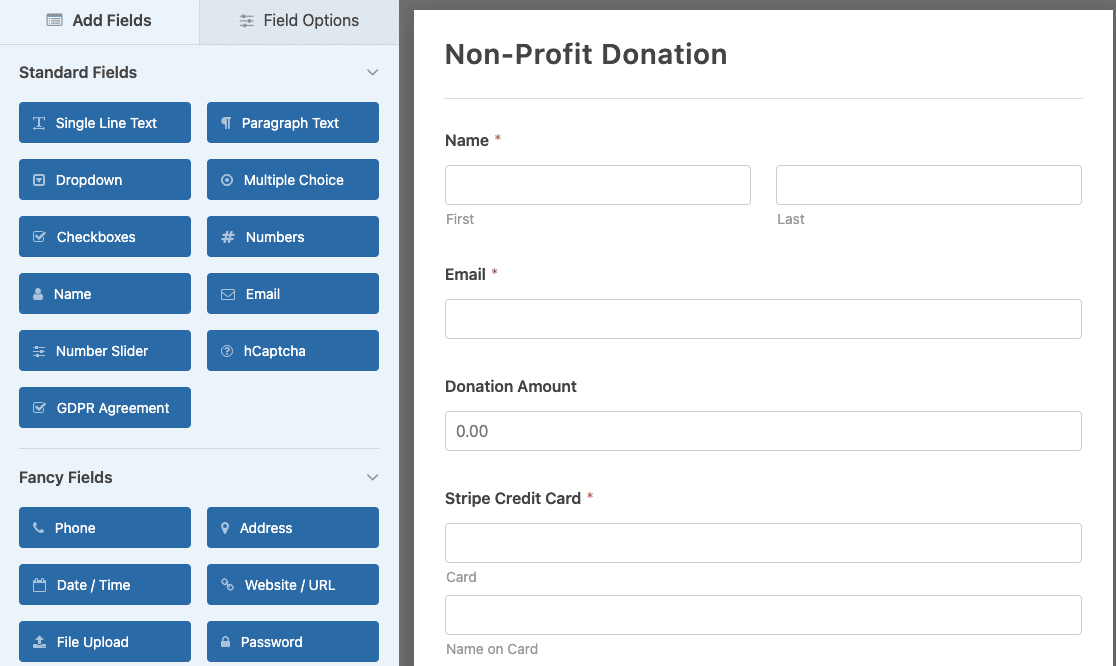
La interfaz de arrastrar y soltar y las plantillas de formularios preconstruidas facilitan la creación de formularios incluso para quienes no saben programar. Puedes consultar esta guía completa sobre cómo crear un formulario de donación para organizaciones sin fines de lucro usando WPForms.
Lo que es aún más impresionante es que WPForms Pro está disponible para organizaciones sin fines de lucro cualificadas con un gran descuento. Si eres una organización sin fines de lucro, dirígete a la página de descuento para organizaciones sin fines de lucro de WPForms y completa la solicitud ahora.
¿Listo para arreglar tus correos electrónicos? Empieza hoy mismo con el mejor plugin SMTP de WordPress. Si no tienes tiempo para arreglar tus correos electrónicos, puedes obtener asistencia completa de configuración White Glove como compra adicional, y hay una garantía de devolución de dinero de 14 días para todos los planes de pago.
Si este artículo te ha sido útil, síguenos en Facebook y Twitter para obtener más consejos y tutoriales de WordPress.
