


Resumen de IA
Conectar tu sitio de WordPress a ChatGPT te permite leer los datos de tu sitio en lenguaje claro. Instalas un conector gratuito y autorizas tu sitio una vez. Luego, le haces preguntas a ChatGPT como "muéstrame mi registro de correos". No hay código ni exportaciones.
La mayoría de los propietarios de sitios nunca revisan sus registros de correos o las entradas de formularios hasta que algo falla. Se pierde un recibo, un cliente potencial nunca responde y te quedas buscando manualmente en las pantallas de administración. Una conexión de ChatGPT de solo lectura convierte esa búsqueda en una sola pregunta.
En esta publicación, aprenderás a conectar tu sitio de WordPress a ChatGPT con WP Mail SMTP y el plugin gratuito WPVibe. Luego, te mostraré dos indicaciones reales: una para verificar tus registros de correo de WP Mail SMTP y otra para leer tus entradas de WPForms.
Soluciona los correos de WordPress ahora
- ¿Qué puede hacer ChatGPT con tu sitio de WordPress?
- ¿Qué necesitas para conectar ChatGPT a WordPress?
- Instalar WP Mail SMTP
- Cómo conectar tu sitio de WordPress a ChatGPT
- Cómo verificar tus registros de correo de WP Mail SMTP desde ChatGPT
- Cómo ver tus entradas de WPForms desde ChatGPT
- ¿Es seguro conectar ChatGPT a tu sitio de WordPress?
¿Qué puede hacer ChatGPT con tu sitio de WordPress?
Una vez conectado, ChatGPT puede leer los datos de tu WordPress y responder preguntas sobre ellos. El acceso es de solo lectura, por lo que ChatGPT revisa tus datos pero nunca cambia una configuración ni envía correos.
Con WP Mail SMTP y WPForms instalados, ChatGPT puede leer 3 cosas:
- Registros de correo electrónico: cada correo electrónico que envió tu sitio, con estado, remitente, fecha y destinatario.
- Estadísticas de envío: tasas de éxito, totales y tendencias en cualquier rango de fechas.
- Entradas de WPForms: envíos de formularios, con nombres, correos electrónicos y fechas.
Así es como se traduce en preguntas reales:
| Lo que quieres | Indicación de ejemplo | Lo que lee ChatGPT |
|---|---|---|
| Revisar envíos recientes | "Muéstrame mi registro de correos de los últimos 7 días." | Registro de correo de WP Mail SMTP |
| Verificar la entregabilidad | "¿Cuál es mi tasa de éxito de correos este mes?" | Estadísticas de envío |
| Leer nuevos clientes potenciales | "Enumera mis envíos de formulario de los últimos 3 días." | Entradas de WPForms |
| Detectar envíos de spam | "¿Alguna de las entradas recientes parece spam?" | Entradas de WPForms |
¿Qué necesitas para conectar ChatGPT a WordPress?
Necesitas 5 cosas para conectar ChatGPT a tu sitio de WordPress. Cada una es rápida de configurar y la mayoría de los sitios ya tienen alguna en funcionamiento.
- WordPress 6.9 o posterior. Esa versión añadió la API de Habilidades que los plugins usan para exponer datos.
- WP Mail SMTP 4.9 o posterior. El Registro de Correos y los Informes vienen con WP Mail SMTP Pro.
- WPForms (opcional). Solo lo necesitas para el caso de uso de las entradas del formulario.
- El plugin WPVibe. Es un conector gratuito que vincula tu sitio a ChatGPT.
- Una cuenta de ChatGPT. El plan gratuito funciona bien.
Instalar WP Mail SMTP
Para descargar la versión Pro, dirígete a tu cuenta de WP Mail SMTP. Haz clic en la pestaña Descargas y descarga la última versión a tu escritorio.

A continuación, abre tu panel de WordPress y sube el archivo zip para instalar el plugin.

Una vez que el plugin se haya subido, pulsa en Activar.
Nota: Si necesitas ayuda con esta parte, consulta esta guía para instalar WP Mail SMTP.
El Asistente de Configuración te guía para conectar un remitente. No cubriremos eso aquí, pero puedes elegir entre una amplia gama de opciones:
| Enviadores disponibles en todas las versiones | Enviadores en WP Mail SMTP Pro |
|---|---|
| SendLayer | Amazon SES |
| SMTP.com | Microsoft 365 / Outlook.com |
| Brevo | Zoho Mail |
| Google Workspace / Gmail | |
| Mailjet | |
| Mailgun | |
| Postmark | |
| SendGrid | |
| SMTP2GO | |
| SparkPost | |
| Elastic Email | |
| Otro SMTP |
Cómo conectar tu sitio de WordPress a ChatGPT
Conectas tu sitio a través del plugin gratuito WPVibe, que gestiona el enlace seguro a ChatGPT. La configuración tarda unos 5 minutos y no necesita código. Sigue los 3 pasos a continuación.
Paso 1: Abre la pestaña AI MCP e instala WPVibe
Con WP Mail SMTP instalado y activado, navega a WP Mail SMTP » Herramientas, y luego abre la pestaña AI MCP.
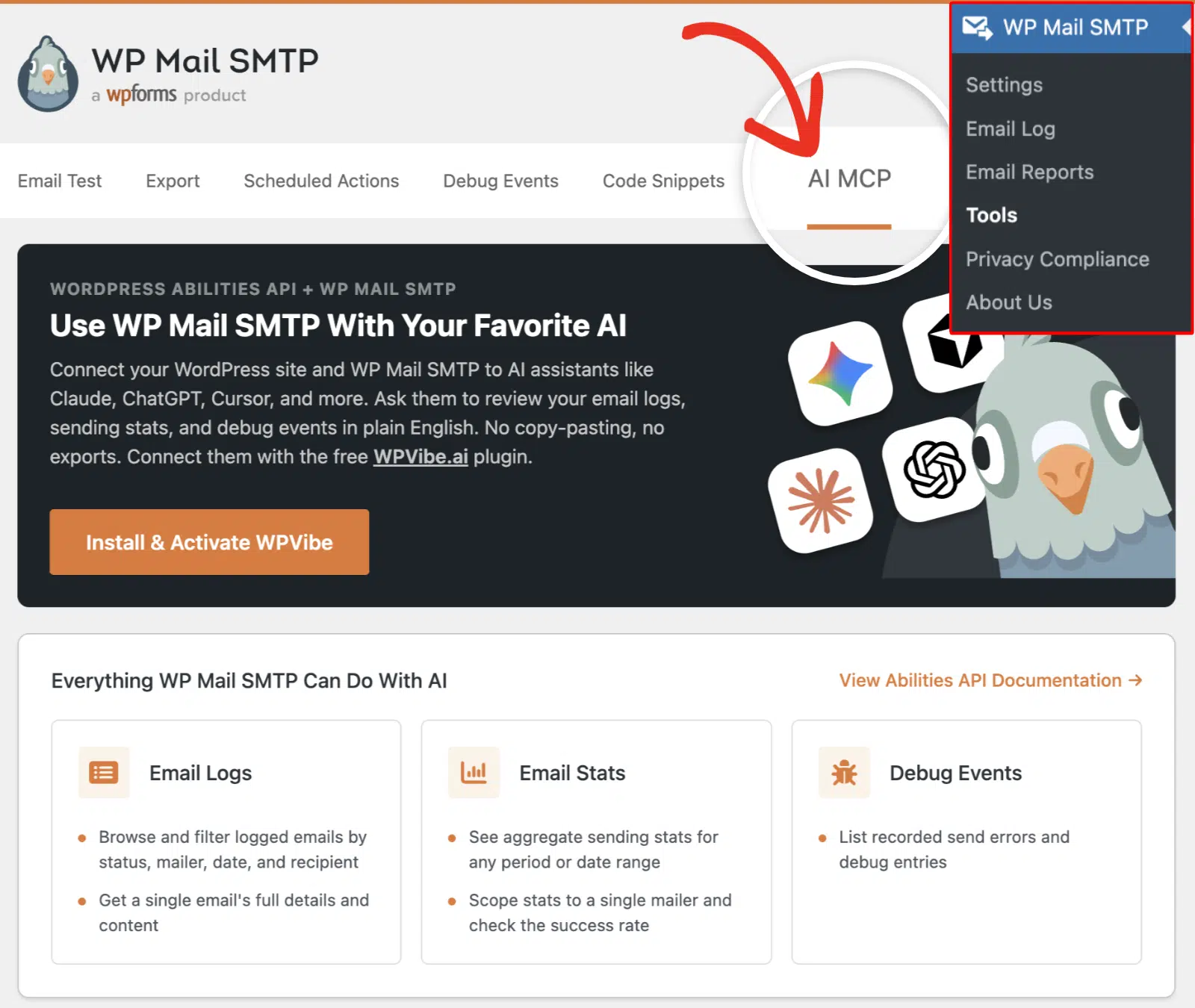
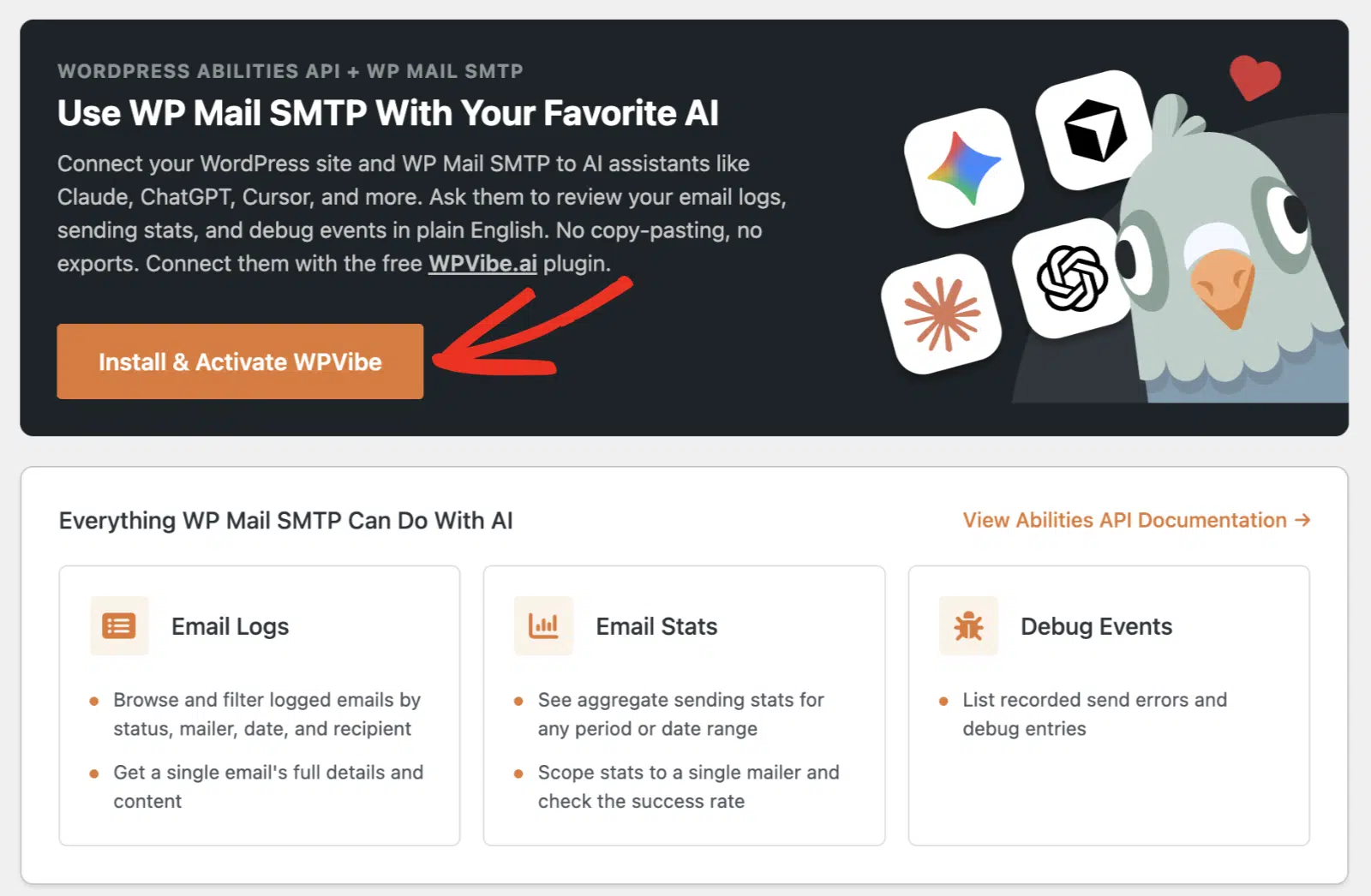
Una vez allí, haz clic en Instalar y Activar WPVibe para añadir el plugin conector. WPVibe es gratuito y potencia el enlace seguro entre tu sitio y ChatGPT.
Paso 2: Agrega WPVibe en ChatGPT
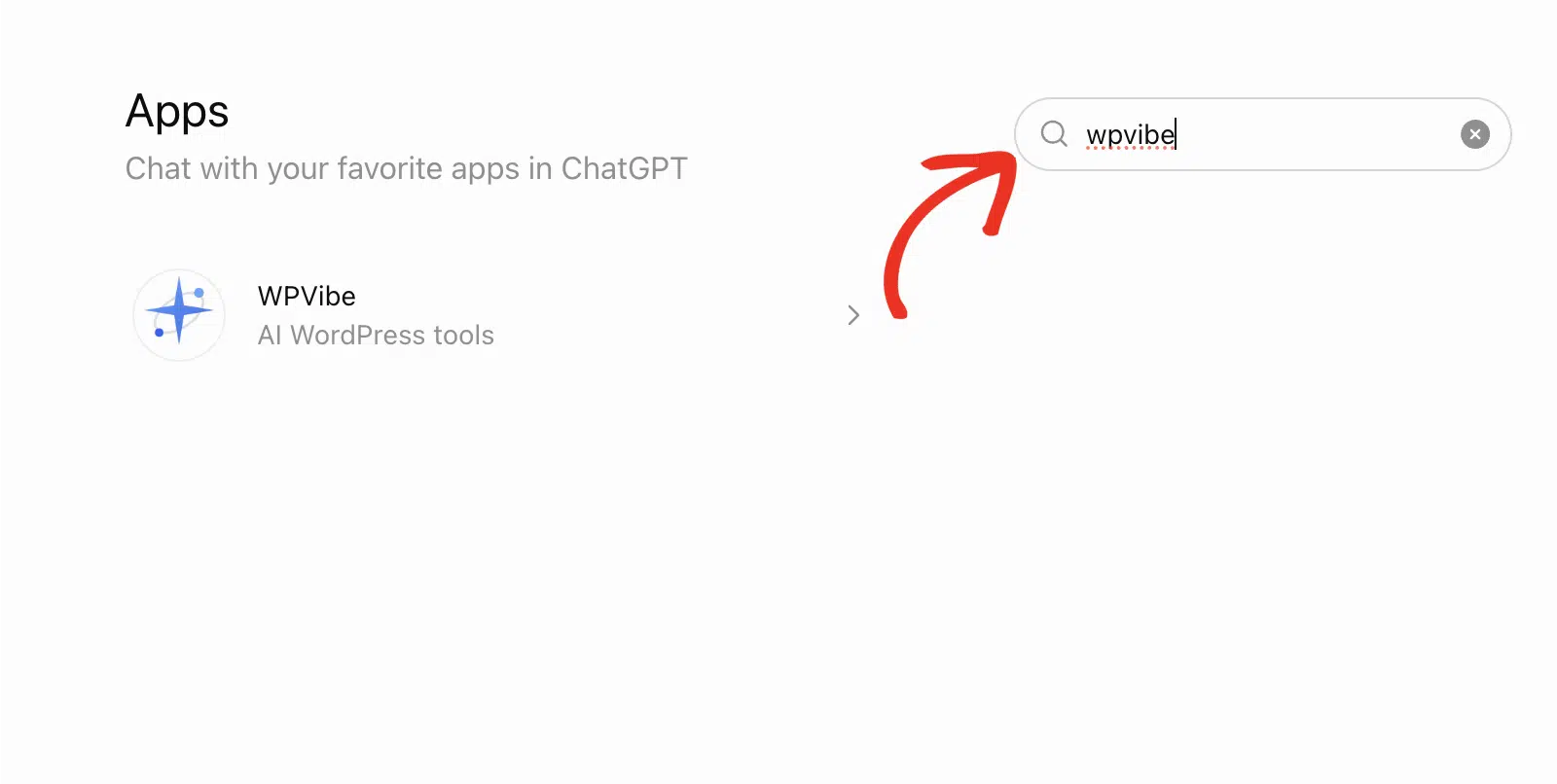
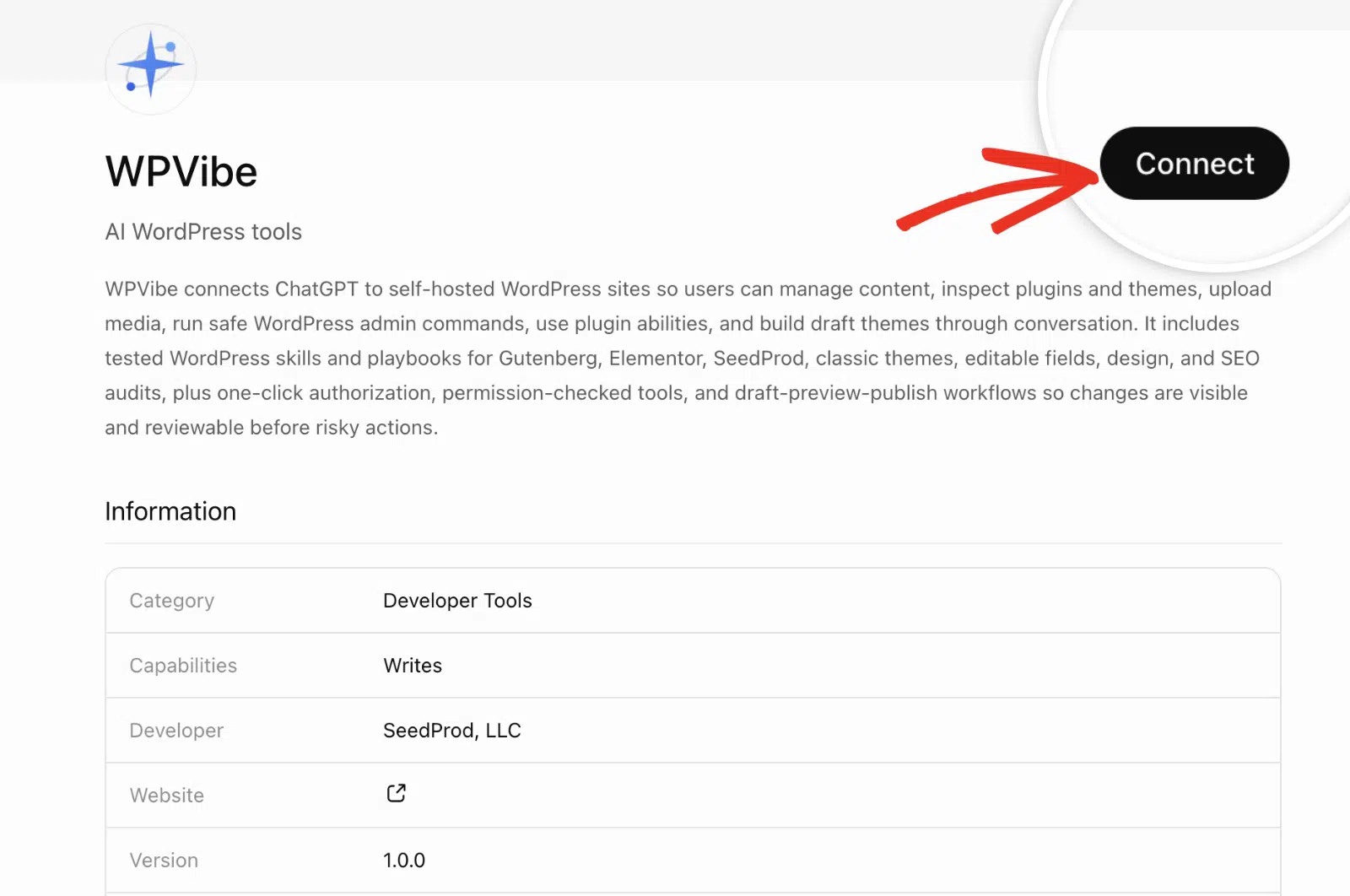
A continuación, abre ChatGPT y ve a tus aplicaciones. Busca wpvibe en el directorio de Aplicaciones.
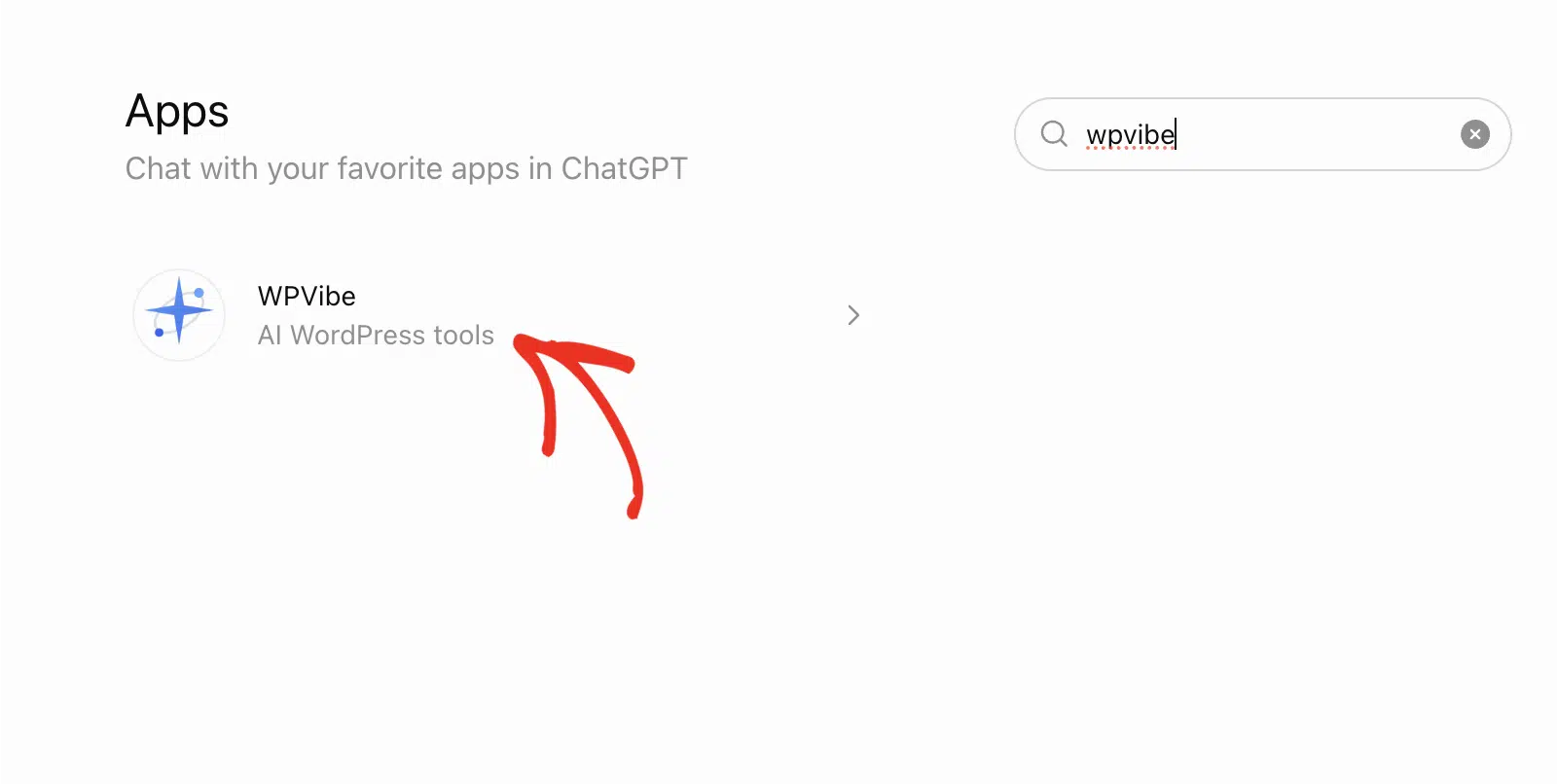
Selecciona WPVibe en los resultados para abrir su página.
En la página de WPVibe, haz clic en Conectar.
Paso 3: Inicia sesión y autoriza tu sitio
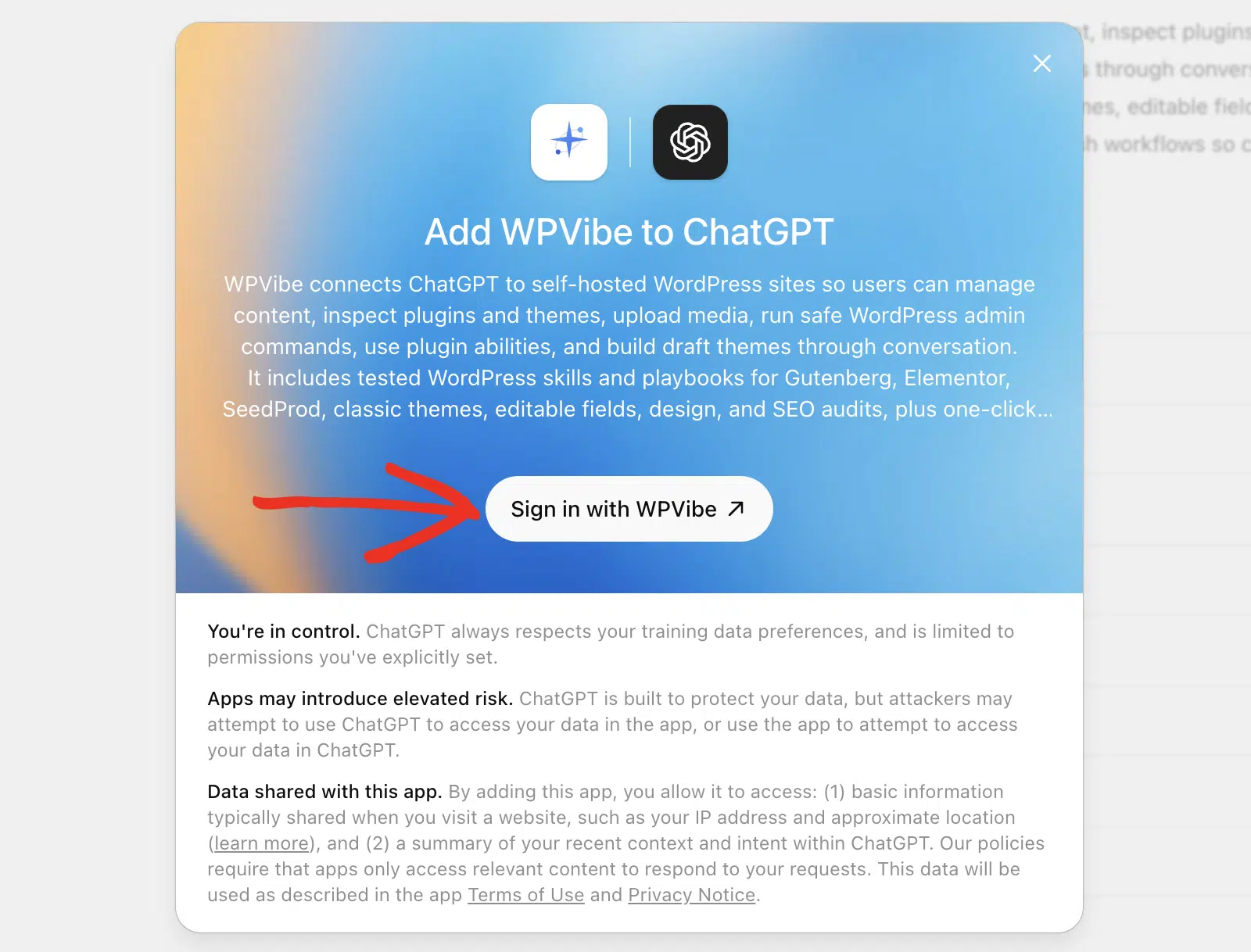
Haz clic en Iniciar sesión con WPVibe en la ventana emergente. WPVibe utiliza un enlace mágico, por lo que nunca compartes una contraseña con ChatGPT.
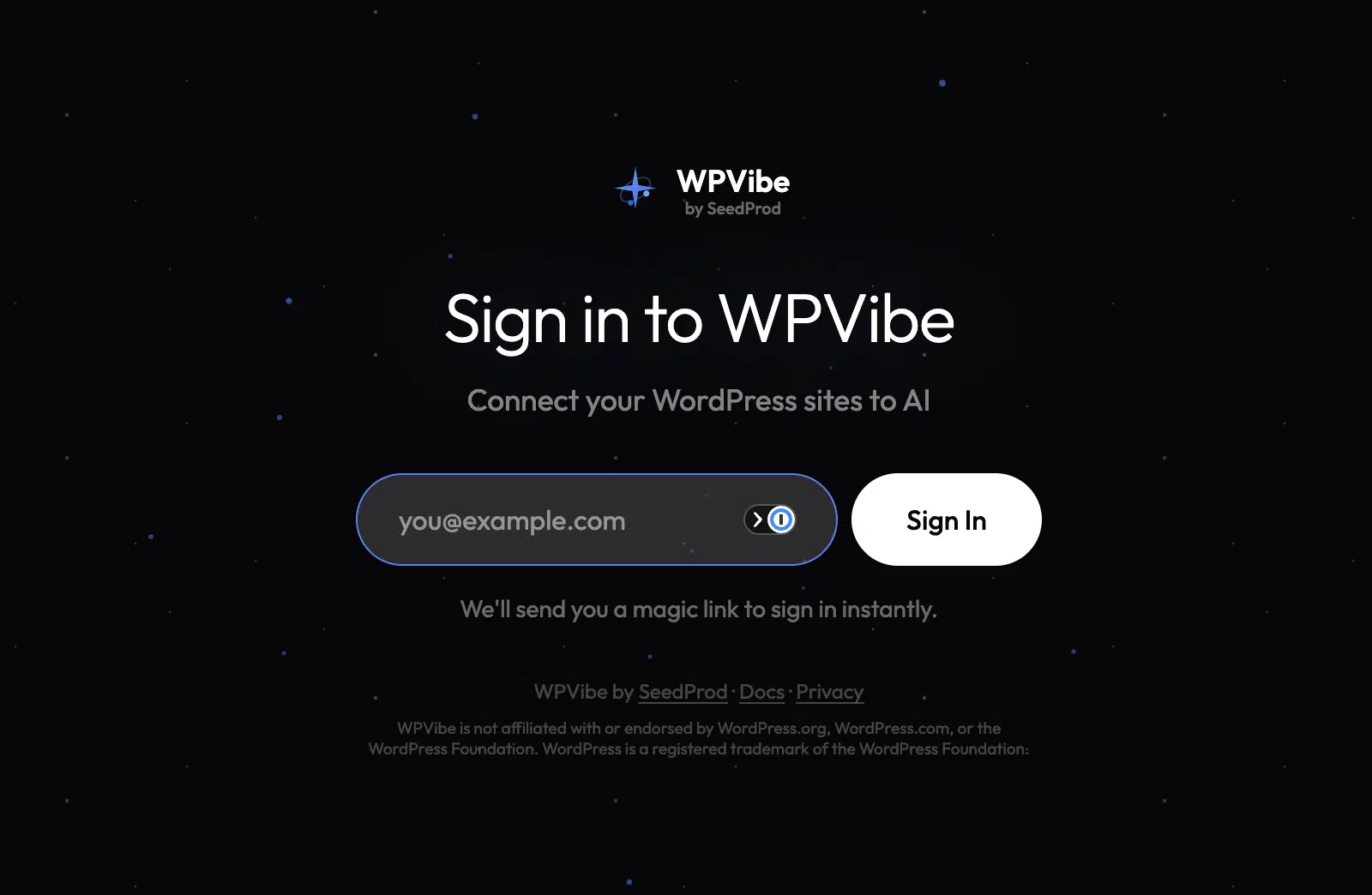
Introduce tu dirección de correo electrónico y, a continuación, haz clic en Iniciar sesión. WPVibe te envía un enlace mágico para iniciar sesión al instante.
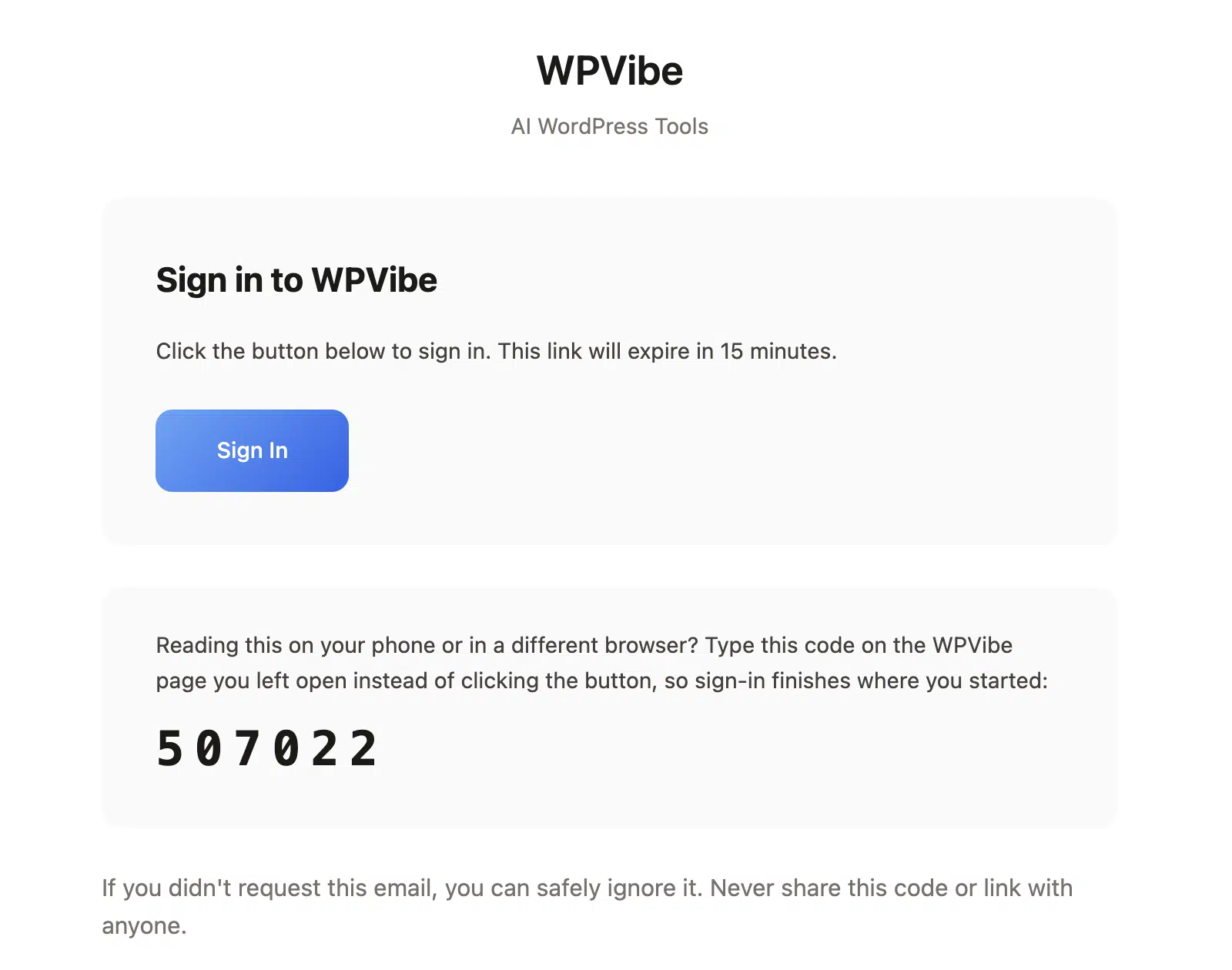
Abre el correo electrónico de WPVibe y haz clic en Iniciar sesión. El enlace caduca en 15 minutos, así que úsalo de inmediato.
De vuelta en ChatGPT, pídele que conecte tu sitio. Escribe Conecta mi sitio en https://tusitio.com y luego aprueba la conexión cuando se te solicite.
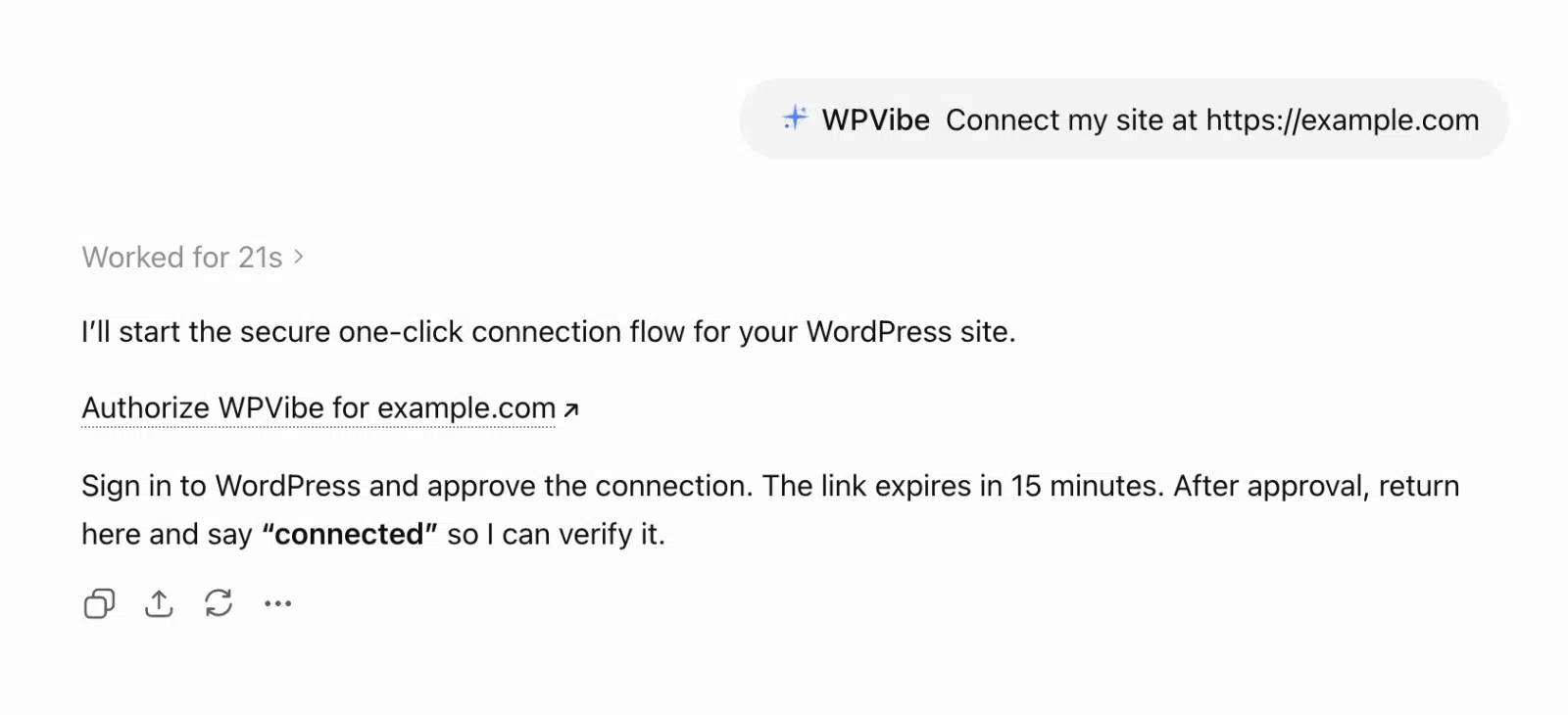
Una vez que veas la conexión confirmada, ya estás listo. Prueba una pregunta de prueba como "¿Qué remitente está usando mi sitio?" para comprobar que funciona.
Cómo verificar tus registros de correo de WP Mail SMTP desde ChatGPT
Pídele a ChatGPT un registro de tus correos electrónicos enviados, y leerá tu registro de WP Mail SMTP por ti. Obtienes los envíos, su estado y el remitente, todo sin abrir tu panel de control.
Por ejemplo, prueba esta indicación: "Dame un registro de los correos electrónicos enviados en los últimos 7 días desde mi sitio conectado."
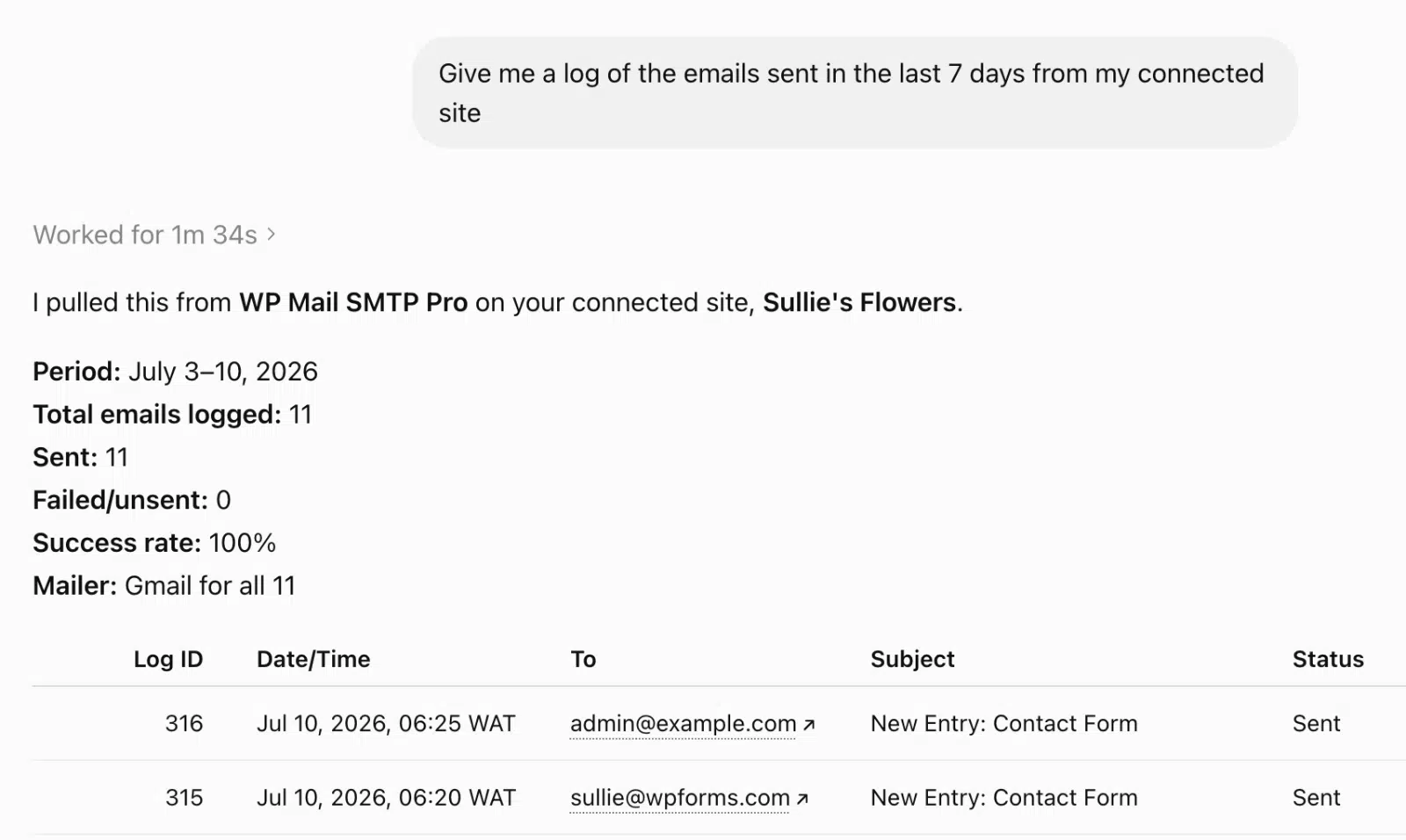
ChatGPT devuelve un resumen claro: el período, el total de correos electrónicos registrados, la tasa de éxito y el remitente. Debajo, enumera cada envío con la fecha, el destinatario, el asunto y el estado.
Esa es la forma más rápida de probar la entregabilidad de tu correo electrónico sin salir del chat. Si los envíos empiezan a fallar, lo detectarás aquí antes de que un cliente se queje.
Para más ideas de indicaciones, consulta nuestra guía para monitorizar tu correo electrónico de WordPress con IA.
Cómo ver tus entradas de WPForms desde ChatGPT
Una vez que hayas conectado tu sitio de WordPress a tu asistente de IA, puedes acceder a otras configuraciones de plugins que se integran con la API de Habilidades de WordPress. Por ejemplo, si estás usando WPForms en tu sitio, puedes preguntar sobre entradas recientes.
Pídele a ChatGPT que enumere tus entradas de formulario recientes, y las leerá de WPForms. Obtienes nombres, correos electrónicos y fechas sin iniciar sesión en WordPress.
Prueba este prompt: “Dame una lista de las entradas del formulario de los últimos 3 días en mi sitio conectado.”
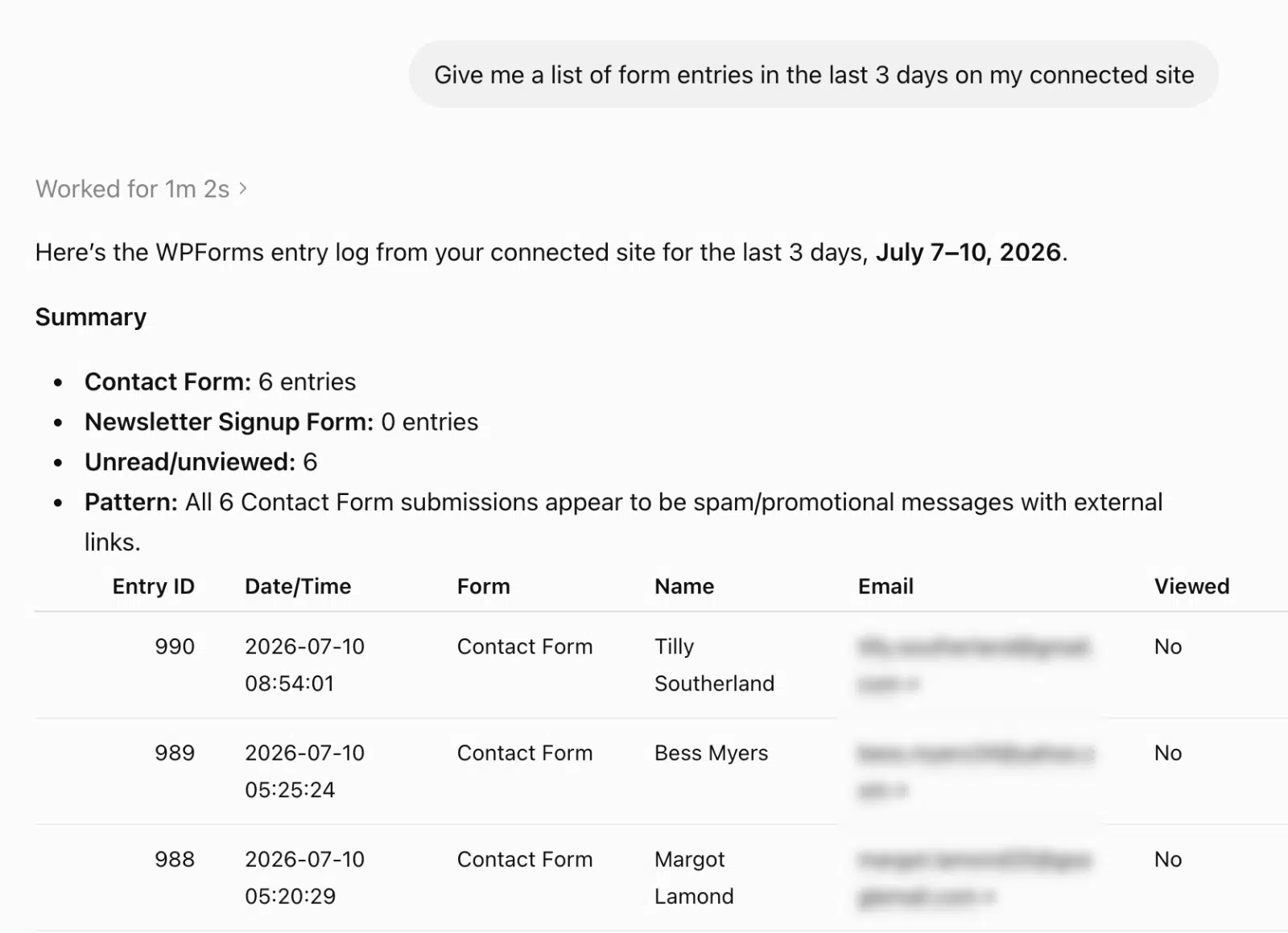
ChatGPT agrupa las entradas por formulario y las cuenta. Incluso puede detectar un patrón, como una serie de envíos de spam con enlaces externos.
Eso facilita la revisión de nuevos clientes potenciales de un vistazo. Luego puedes ir a WordPress para responder o eliminar las entradas de spam.
¿Es seguro conectar ChatGPT a tu sitio de WordPress?
Sí, porque las habilidades de WordPress son de solo lectura por diseño. ChatGPT revisa tus registros, estadísticas y entradas, pero no puede enviar correos electrónicos, eliminar datos ni cambiar tu configuración.
Algunos detalles mantienen la conexión segura:
- Sin credenciales compartidas. Inicias sesión con un enlace mágico, no con una contraseña.
- Herencia de permisos. ChatGPT solo ve lo que tu cuenta de usuario puede ver.
- Revocación de administrador. Puedes desconectar ChatGPT en cualquier momento.
Tú tienes el control todo el tiempo. ChatGPT lee tus datos, pero nunca actúa en tu sitio.
Preguntas frecuentes – Conectar WordPress a ChatGPT
¿Necesitas código para conectar ChatGPT a WordPress?
No. Instalas el plugin gratuito WPVibe, luego autorizas tu sitio con un enlace mágico. No hay código, ni claves API, ni configuración manual del servidor.
¿Funciona esto en el plan gratuito de ChatGPT?
Sí. El plan gratuito de ChatGPT puede añadir WPVibe y conectar tu sitio. Solo necesitas un sitio de WordPress que ejecute la versión 6.9 o posterior.
¿Puede ChatGPT cambiar mi configuración o enviar correos electrónicos?
No. Las habilidades son de solo lectura. ChatGPT revisa tus registros de correo electrónico, estadísticas de envío y entradas de WPForms, pero no puede cambiar la configuración ni enviar correos.
¿Necesito WordPress 6.9 y WP Mail SMTP 4.9?
Sí. La conexión de IA necesita WordPress 6.9 o posterior y WP Mail SMTP 4.9 o posterior. Actualiza ambos, luego busca la pestaña AI MCP en WP Mail SMTP » Herramientas.
¿Funciona en WordPress.com?
No. WPVibe solo conecta sitios de WordPress autohospedados. El hosting administrado de WordPress.com bloquea este tipo de conexión.
Empieza a leer los datos de tu sitio con ChatGPT
Ahora has conectado tu sitio de WordPress a ChatGPT y has ejecutado tus primeros 2 prompts. Puedes leer tus registros de correo electrónico y entradas de formulario preguntando, en lugar de buscar en las pantallas de administración.
A continuación, repasa la entregabilidad del correo electrónico para saber qué te dicen tus registros y estadísticas.
Soluciona los correos de WordPress ahora
¿Listo para sacar más provecho de tus correos electrónicos de WordPress? Empieza hoy con WP Mail SMTP, el mejor plugin SMTP para WordPress. Hay una garantía de devolución de dinero de 14 días en todos los planes de pago.
Si este artículo te ha sido útil, síguenos en Facebook y Twitter para obtener más consejos y tutoriales de WordPress.
