


Resumen de IA
Un cliente completa el proceso de pago, pero su entrada de Sugar Calendar nunca aparece. ¿Falló Sugar Calendar al crear el correo electrónico o desapareció después de que WordPress intentara enviarlo?
Un detalle puede acotar el problema. Si solo falta una notificación, comprueba su plantilla o su activación. Si varios tipos de correo electrónico de WordPress fallan, investiga cómo envía el correo tu sitio.
Comprobamos las pantallas actuales de correos electrónicos de Eventos y Reservas de Sugar Calendar para rastrear ambos caminos. Te mostraré cómo verificarlas, conectar WP Mail SMTP a un remitente autenticado y realizar una prueba.
También aprenderás a reenviar un recibo, entrada o notificación de reserva perdida.
Soluciona tus correos de WordPress ahora
¿Por qué Sugar Calendar no envía correos electrónicos?
Sugar Calendar genera notificaciones a través de WordPress. Por defecto, WordPress utiliza wp_mail() y PHPMailer para pasarlas al sistema de correo del servidor. Una entrega correcta no demuestra que un mensaje haya llegado a la bandeja de entrada.
Algunos hosts web restringen el correo saliente. Los mensajes también pueden carecer de la autenticación que los proveedores de la bandeja de entrada utilizan para verificar a los remitentes. Por lo tanto, un correo electrónico puede fallar, ser rechazado más tarde o aterrizar en la carpeta de spam.
Primero, descarta un problema específico de la notificación. Sugar Calendar tiene configuraciones separadas para Eventos y Reservas. Un remitente incorrecto, una notificación de reserva desactivada o un problema con la plantilla pueden afectar solo a una parte de tu flujo de trabajo.
Comprueba primero la notificación de Sugar Calendar afectada y luego configura un servicio de envío de correo fiable.
¿Qué correos electrónicos envía Sugar Calendar?
Sugar Calendar divide las notificaciones entre Eventos y Reservas. Identifica el grupo que falla para que comiences en la pantalla de configuración correcta.
Los correos electrónicos de eventos y entradas aparecen en Eventos » Ajustes » Correos. La pantalla actual contiene estas 6 plantillas:
| Correo electrónico | Cuando Sugar Calendar lo envía |
|---|---|
| Correo electrónico de recibo de pedido para el asistente | Después de que un cliente completa la compra de una entrada |
| Correo electrónico de recibo de entrada para el comprador | Cuando una entrada individual se envía por correo electrónico a su asistente |
| Correo electrónico de confirmación de asistencia (RSVP) para el asistente | Después de que un asistente responde "Asistiré" |
| Correo electrónico de "No asistiré" (RSVP) para el asistente | Después de que un asistente responde "No asistiré" |
| Recordatorio de registro incompleto | Aproximadamente una hora después de que un asistente deja incompleto un formulario de registro posterior a la compra |
| Confirmación de registro | Cada vez que un asistente completa o edita un formulario de registro posterior a la compra |
Las 4 primeras son plantillas de eventos estándar. Los 2 correos electrónicos de registro se aplican a los formularios de registro posteriores a la compra. Sugar Calendar etiqueta actualmente el mensaje del pedido como "Para el asistente" y el mensaje de la entrada como "Para el comprador", aunque el recibo del pedido va al cliente y cada recibo de entrada contiene los detalles de la entrada del asistente.
Los correos electrónicos de reservas aparecen en Reservas » Ajustes » Correos. Cubren citas pendientes, confirmadas, reprogramadas y canceladas, junto con recordatorios, reembolsos y una advertencia de crédito de integración. La mayoría de las notificaciones de citas tienen versiones para el asistente y el empleado.
Si falta una notificación, inspecciona su plantilla e interruptor. Si fallan varias, continúa con las comprobaciones del servicio de envío de correo a continuación.
Cómo solucionar problemas de Sugar Calendar que no envía correos electrónicos
- Paso 1: Comprueba la configuración de correo electrónico de Sugar Calendar
- Paso 2: Instala el plugin WP Mail SMTP
- Paso 3: Conecta un remitente con el Asistente de configuración
- Paso 4: Envía un correo electrónico de prueba
- Paso 5: Forzar todos los correos electrónicos desde una dirección (Opcional)
- Paso 6: Activar el registro de correos electrónicos (Opcional)
Paso 1: Comprueba la configuración de correo electrónico de Sugar Calendar
Ve a Eventos » Ajustes y abre la pestaña Correos.

Comprueba estos 2 campos:
- Dirección de correo electrónico del remitente: La dirección utilizada para enviar notificaciones de eventos.
- Nombre del remitente: El nombre del remitente que ven los destinatarios.
A continuación, revisa la lista Configurar correos electrónicos. Haz clic en el icono del lápiz junto a la notificación que falta para comprobar su asunto y mensaje.

Los marcadores de posición dinámicos varían según la plantilla. Los recibos de entradas, por ejemplo, admiten {ticket_id}, {ticket_code} y {ticket_url}. Utiliza los marcadores de posición que se muestran en el editor de plantillas y, a continuación, haz clic en Guardar configuración.
Para los correos electrónicos de citas, ve a Reservas » Configuración » Correos electrónicos. Esta área tiene campos de remitente y plantillas de notificación independientes.

Confirma que el interruptor junto al correo electrónico de reserva que falta esté activado. Guarda los cambios y, a continuación, crea una compra, confirmación de asistencia o reserva de prueba que coincida con el desencadenante de la notificación. Si el correo electrónico sigue sin llegar, continúa hasta el Paso 2.
Soluciona tus correos de WordPress ahora
Paso 2: Instala el plugin WP Mail SMTP
WP Mail SMTP configura WordPress para enviar correos electrónicos a través de un proveedor de correo dedicado en lugar de depender de la configuración de correo predeterminada del servidor web. Esto se aplica a las notificaciones de Sugar Calendar y otros correos electrónicos que genera tu sitio.
También puedes instalar y activar WP Mail SMTP desde Plugins » Añadir nuevo plugin. Para la versión de pago, sube el archivo ZIP de tu cuenta de WP Mail SMTP.
Para descargar la versión Pro, dirígete a tu cuenta de WP Mail SMTP. Después, haz clic en la pestaña Descargas y descarga la última versión en tu escritorio.

A continuación, abre tu panel de WordPress y sube el archivo zip para instalar el plugin.
Si necesitas ayuda con esta parte, salta a esta guía para instalar un plugin de WordPress.

Una vez que el plugin se haya subido, pulsa Activar. Esto iniciará el asistente de configuración de WP Mail SMTP en tu navegador.
La versión gratuita puede conectar tu sitio a un proveedor de correo y enviar un correo electrónico de prueba. Los registros e informes detallados de correo electrónico requieren WP Mail SMTP Pro.
Paso 3: Conecta un remitente con el Asistente de configuración
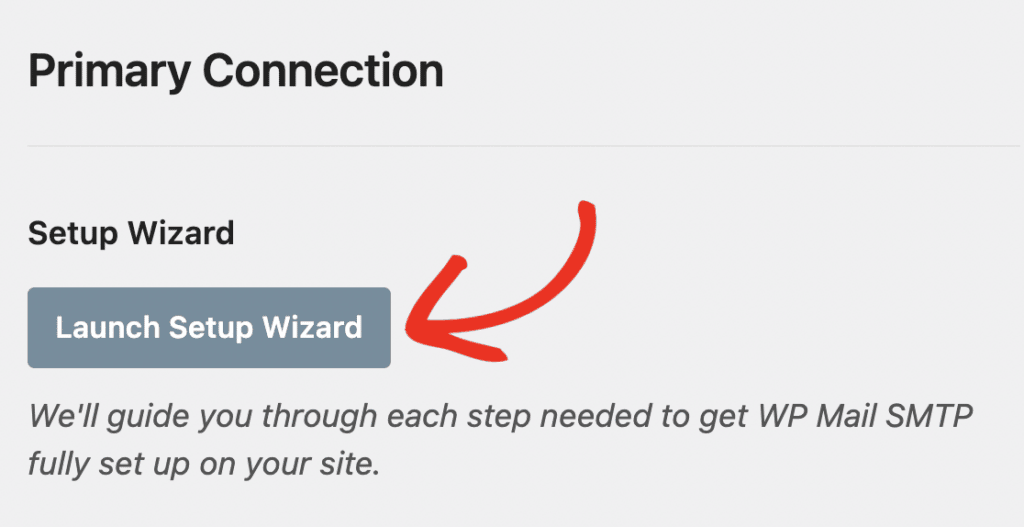
Ve a WP Mail SMTP » Configuración. En Conexión principal, haz clic en Iniciar asistente de configuración.
Haz clic en Empezar y, a continuación, elige un proveedor de correo.

Elige un proveedor que pueda gestionar tu volumen de entradas y reservas. SendLayer, SMTP.com y Brevo son servicios de correo electrónico transaccional. Google Workspace o Gmail pueden ser adecuados para un sitio más pequeño. El proveedor de correo SMTP Otro acepta credenciales SMTP existentes.
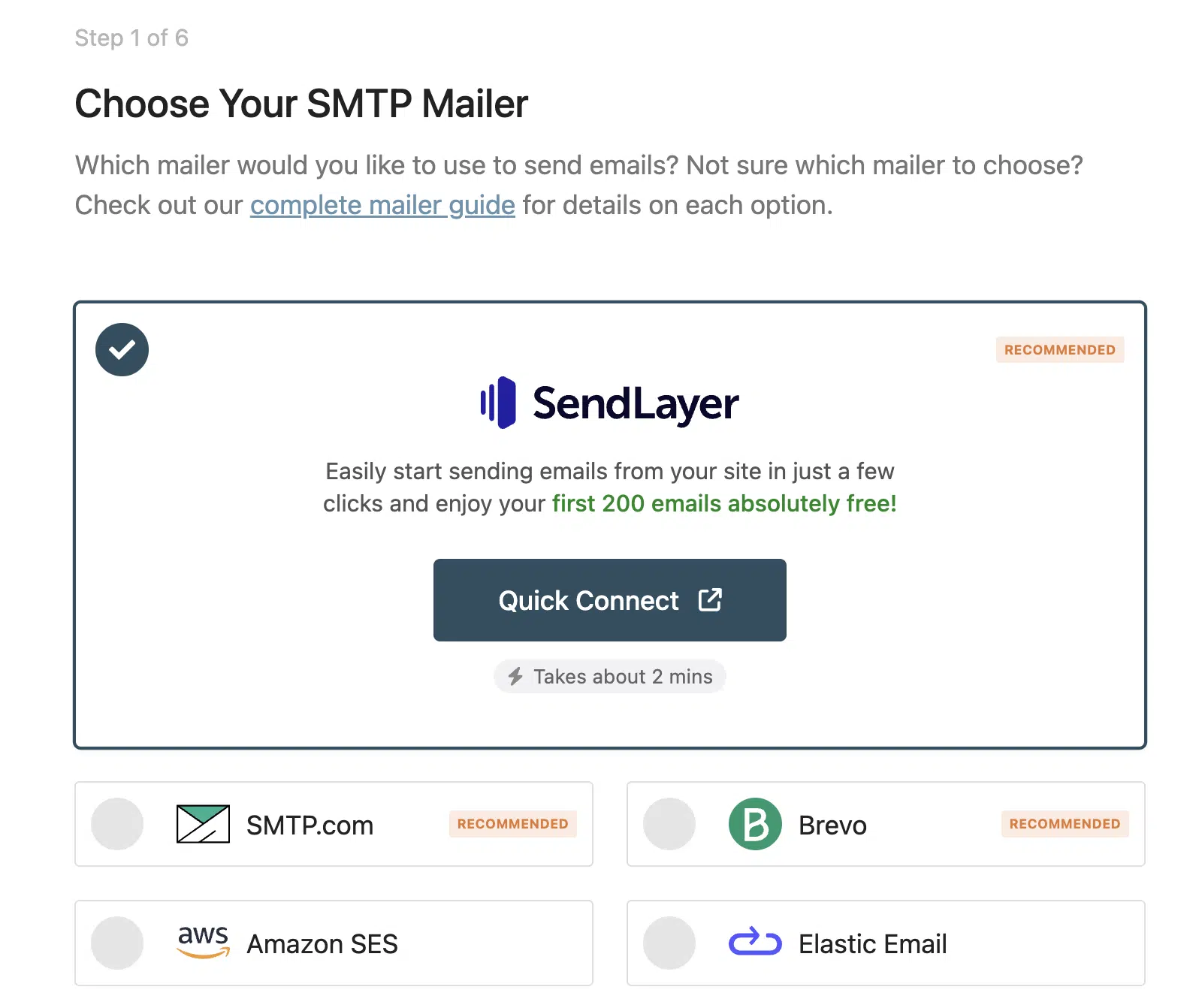
¿No estás seguro de qué proveedor de correo utilizar para tu sitio de WordPress? La siguiente tabla revisa las opciones disponibles que WP Mail SMTP admite.
| Enviadores disponibles en todas las versiones | Enviadores en WP Mail SMTP Pro |
|---|---|
| SendLayer | Amazon SES |
| SMTP.com | Microsoft 365 / Outlook.com |
| Brevo | Zoho Mail |
| Google Workspace / Gmail | |
| Mailjet | |
| Mailgun | |
| Postmark | |
| SendGrid | |
| SMTP2GO | |
| SparkPost | |
| Elastic Email | |
| Otro SMTP |
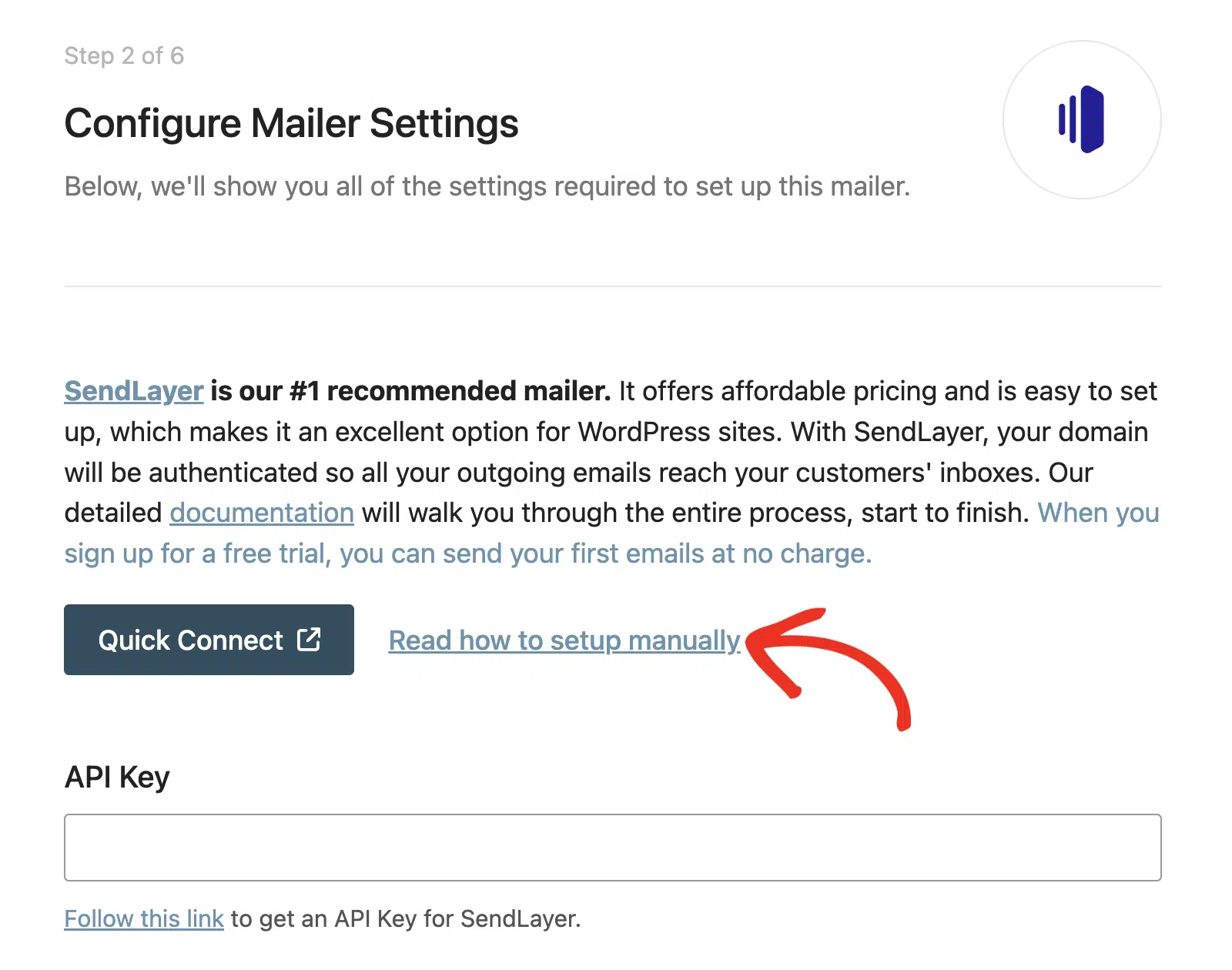
Haz clic en Guardar y continuar y, a continuación, introduce la configuración de tu proveedor. Los campos obligatorios varían según el proveedor de correo, y el asistente enlaza con la guía de configuración correspondiente.
Paso 4: Envía un correo electrónico de prueba
El Asistente de configuración realiza una comprobación de conexión al final. Cuando la configuración se complete correctamente, verás el mensaje “¡Enhorabuena, has configurado WP Mail SMTP con éxito!”
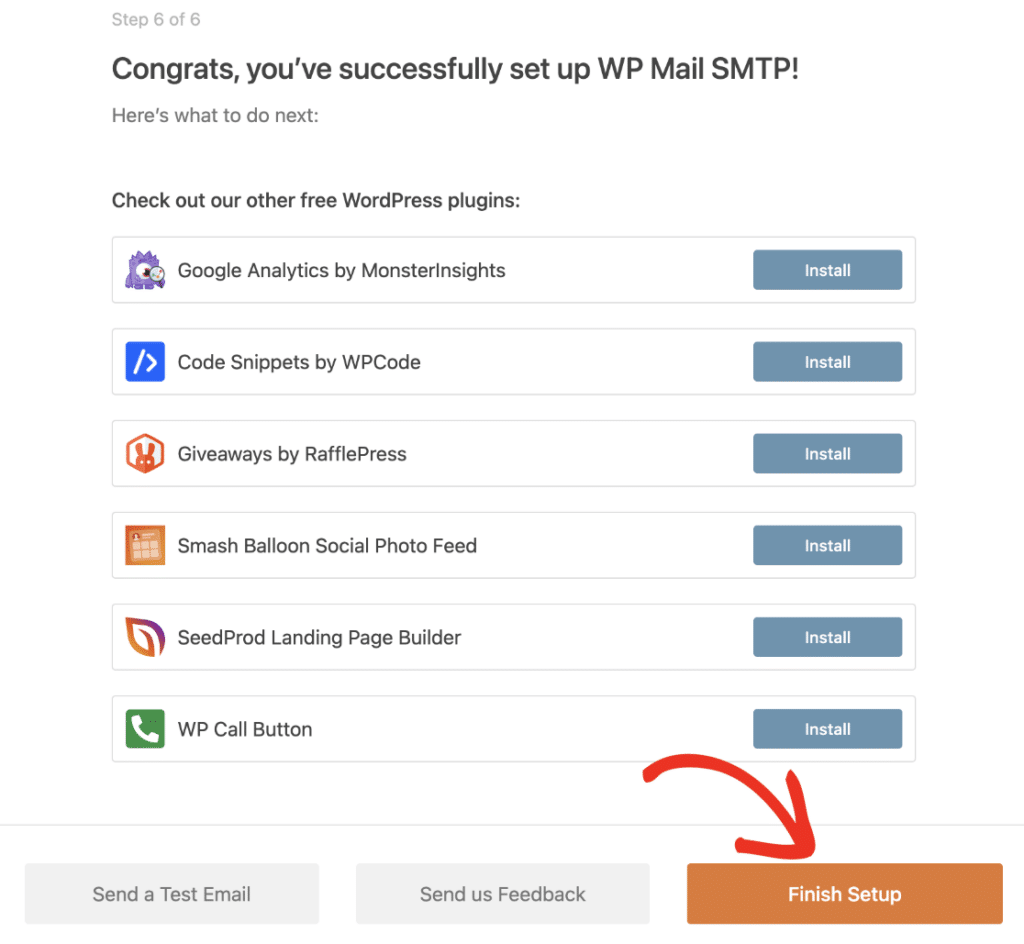
Si la comprobación falla, haz clic en Iniciar solución de problemas y revisa los detalles del error.
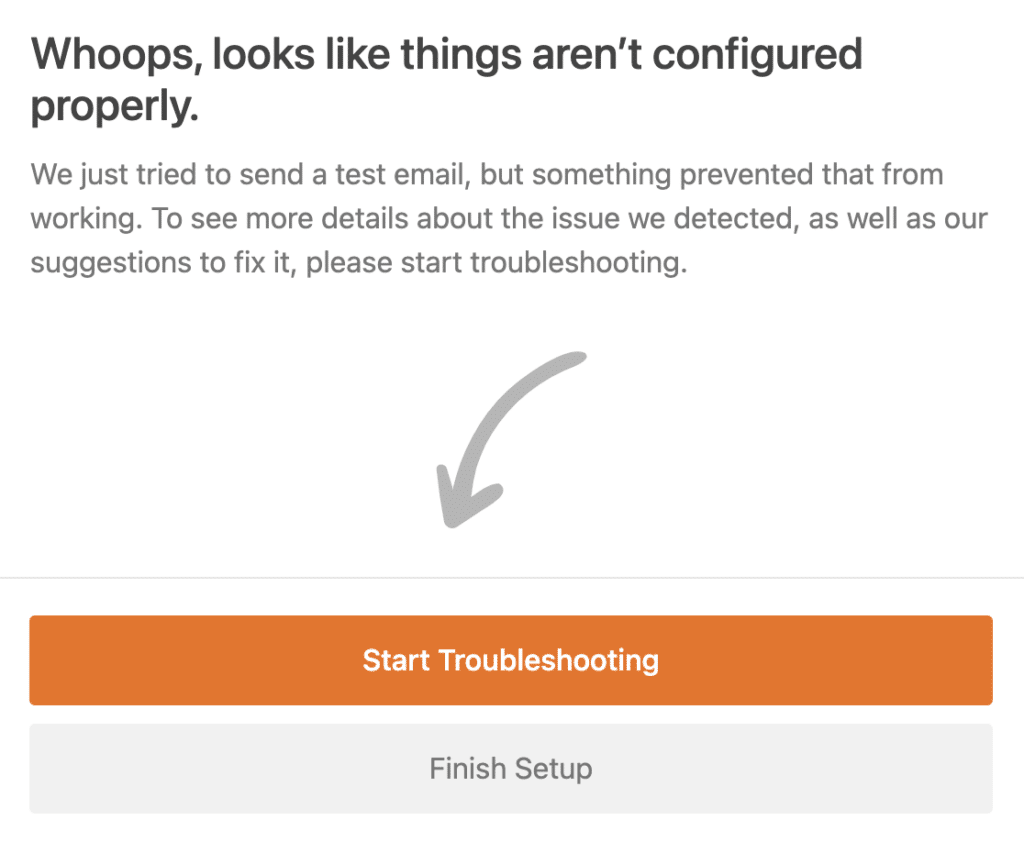
Puedes enviar otra prueba en cualquier momento desde WP Mail SMTP » Herramientas » Prueba de correo electrónico.

Una prueba exitosa confirma que WordPress puede entregar un mensaje al proveedor de correo configurado. Comprueba también la bandeja de entrada y la carpeta de spam del destinatario. Si la prueba falla, nuestra guía para solucionar errores de correo electrónico de prueba de WP Mail SMTP explica las causas comunes.
Paso 5: Forzar todos los correos electrónicos desde una dirección (Opcional)
Los complementos de WordPress pueden establecer sus propias direcciones de remitente. Activa Forzar correo electrónico del remitente en WP Mail SMTP si deseas que todos los complementos compatibles utilicen la dirección configurada en tu conexión principal.

Paso 6: Activar el registro de correos electrónicos (Opcional)
Los registros de correo electrónico muestran si WordPress generó un mensaje y si el proveedor de correo configurado aceptó la solicitud de envío. Esto te ayuda a separar un problema del disparador de Sugar Calendar de un error de envío.
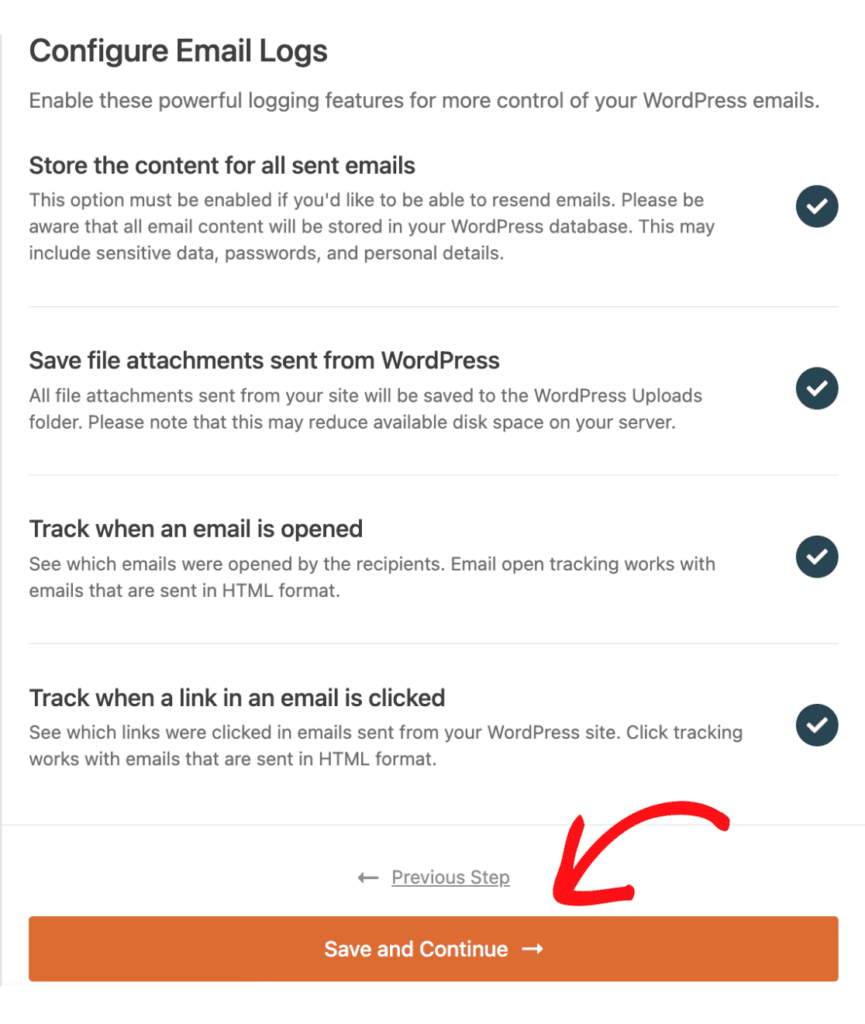
Habilita Registros de correo electrónico detallados en el Asistente de configuración o más tarde en la configuración de Registro de correo electrónico de WP Mail SMTP.
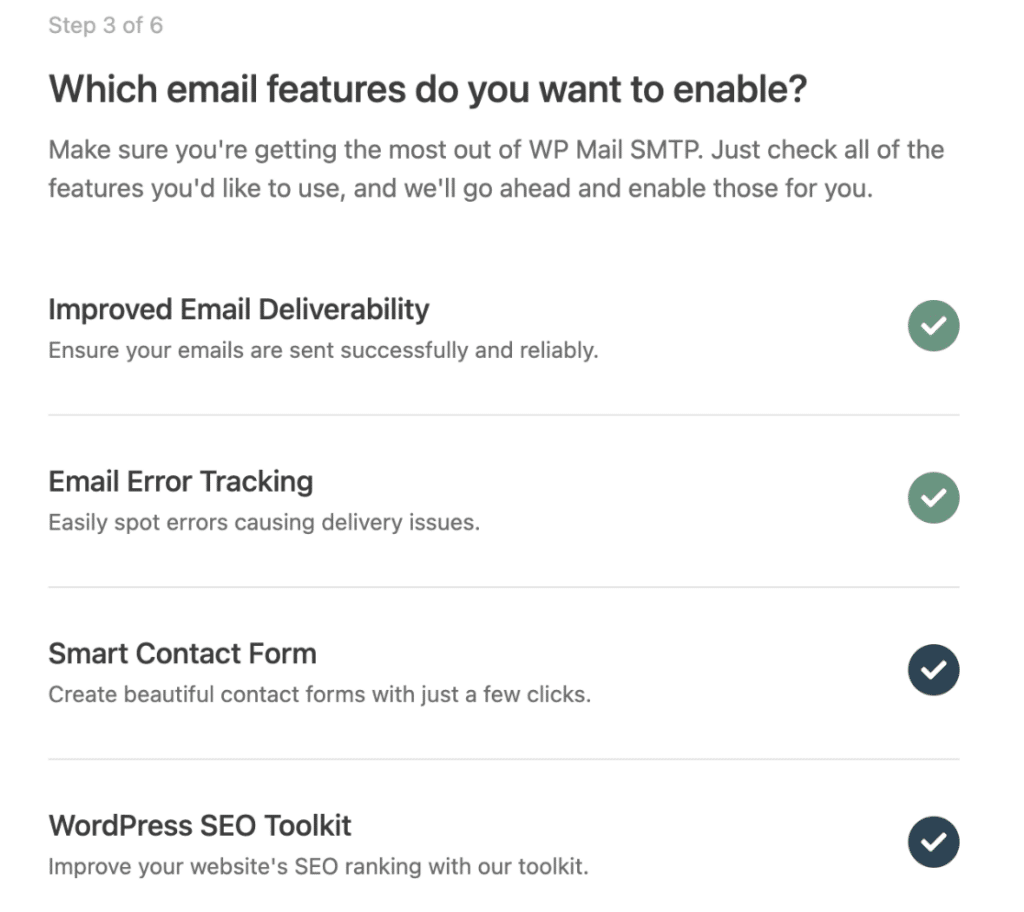
Con el registro habilitado, WP Mail SMTP registra detalles como el destinatario, el asunto, la fuente, el proveedor de correo y el estado del envío. También puedes habilitar informes, un resumen semanal y alertas de envíos fallidos.
Es posible que no necesites un registro para reenviar la notificación original. Para un pedido de evento, abre el pedido y haz clic en Reenviar recibo por correo electrónico.
También puedes reenviar una entrada individual desde la sección Entradas. Para una reserva, abre la cita y utiliza la sección Acciones para reenviar su confirmación, recordatorio o notificación de actualización.
Preguntas frecuentes
¿Por qué Sugar Calendar no envía correos electrónicos de entradas?
Comprueba primero los detalles del pedido o la entrada para confirmar que Sugar Calendar creó la compra y tiene la dirección de destinatario correcta. Luego, verifica el remitente en Eventos » Ajustes » Correos electrónicos. Si otros correos electrónicos del sitio también fallan, conecta un proveedor de correo autenticado con WP Mail SMTP y envía un correo electrónico de prueba.
¿Necesita Sugar Calendar un plugin SMTP?
Sugar Calendar puede generar correos electrónicos sin un complemento SMTP. Sin embargo, su documentación de correo electrónico de eventos recomienda usar uno para mejorar la entregabilidad. WP Mail SMTP conecta WordPress a un proveedor de correo dedicado y añade herramientas para probar la conexión.
¿Dónde cambio la dirección de correo electrónico del remitente de Sugar Calendar?
Ve a Eventos » Ajustes » Correos para las notificaciones de eventos y entradas. Ve a Reservas » Ajustes » Correos para las notificaciones de citas. Si el ajuste Forzar correo de origen de WP Mail SMTP está activado, su dirección anula la del remitente establecida en Sugar Calendar.
¿Puedo reenviar un correo electrónico de entrada o reserva de Sugar Calendar?
Sí. Desde un pedido de evento, puedes reenviar el recibo del pedido o una entrada individual. Desde los detalles de la cita de una reserva, puedes reenviar la confirmación, el recordatorio o la notificación de actualización. WP Mail SMTP Pro también puede reenviar un correo registrado cuando el almacenamiento del contenido del correo está activado.
¿Por qué los correos electrónicos de Sugar Calendar van a spam?
Los proveedores de bandeja de entrada consideran la autenticación del remitente, la reputación, el contenido del mensaje y la interacción del destinatario. Empieza autenticando el dominio de envío según lo requiera tu proveedor de correo. Nuestra guía sobre SPF, DKIM y DMARC explica qué hacen estos registros DNS.
A continuación, escribe mejores correos electrónicos de confirmación de pedido
Una vez que tus recibos de entradas lleguen a la bandeja de entrada, revisa su contenido. Nuestro resumen de ejemplos de correos de confirmación de pedido muestra los detalles que hacen que una confirmación sea clara y útil. Puedes aplicar las mismas ideas al personalizar las plantillas de recibo de Sugar Calendar.
Soluciona tus correos de WordPress ahora
¿Listo para arreglar tus correos electrónicos? Empieza hoy mismo con el mejor plugin SMTP de WordPress. Si no tienes tiempo para arreglar tus correos electrónicos, puedes obtener asistencia completa de configuración White Glove como compra adicional, y hay una garantía de devolución de dinero de 14 días para todos los planes de pago.
Si este artículo te ha sido útil, síguenos en Facebook y Twitter para obtener más consejos y tutoriales de WordPress.
