


Resumen de IA
¿Tienes un error crítico de WordPress, pero no ha llegado ningún correo electrónico con un enlace de inicio de sesión?
La 'pantalla blanca de la muerte' puede bloquearte el acceso a tu sitio si no recibes la notificación.
En este artículo, te mostraremos cómo iniciar sesión en tu panel de WordPress sin el correo electrónico del modo de recuperación.
Soluciona tus correos de WordPress ahora
¿Cómo soluciono un error crítico en mi sitio de WordPress?
Puedes solucionar un error crítico desactivando inicialmente todos tus plugins. El mensaje de error no revela qué está causando el problema, por lo que a veces esta es la única forma de iniciar sesión.
Sabrás que tienes un error crítico si recibes un correo electrónico con el asunto "Tu sitio está experimentando un problema técnico".
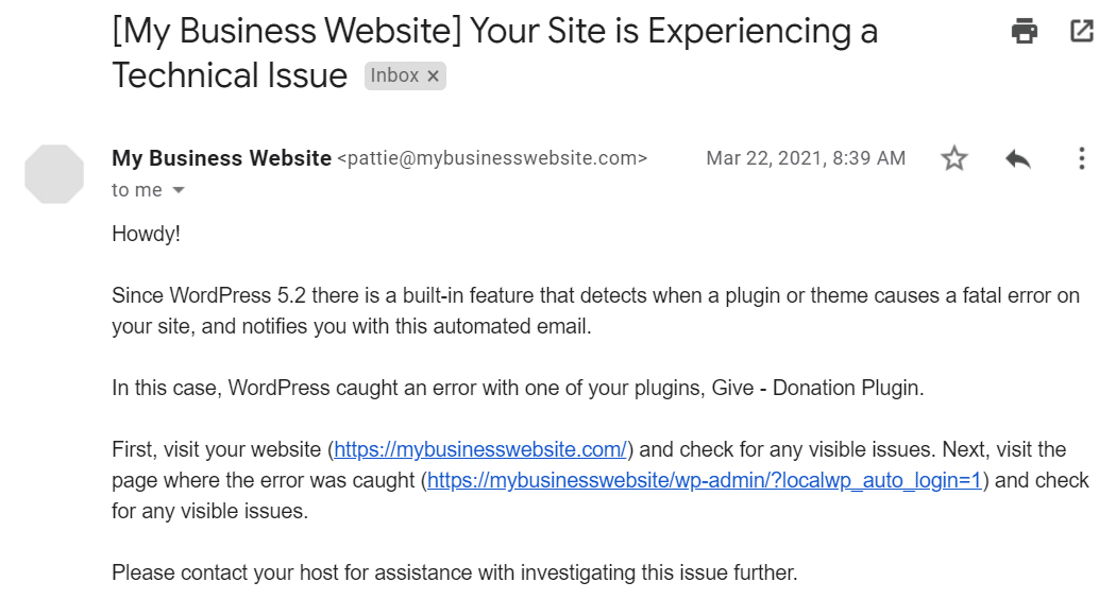
Si no recibiste el correo electrónico, te mostraremos cómo poner tu sitio web en funcionamiento.
Error Crítico de WordPress: Cómo iniciar sesión sin correo electrónico
En este artículo
1. Desactivar plugins manualmente con cPanel o FTP
Si no hay un correo electrónico de error crítico, necesitarás desactivar tus plugins manualmente.
Dependiendo de cómo inicies sesión en tu sitio, hay 2 maneras de hacerlo.
Desactivar plugins en cPanel
Usaremos Bluehost como ejemplo para esta parte del tutorial. Dependiendo de tu proveedor de hosting, el proceso aquí puede ser diferente.
Primero, inicia sesión en tu cuenta de Bluehost y, en la barra lateral, haz clic en Avanzado.
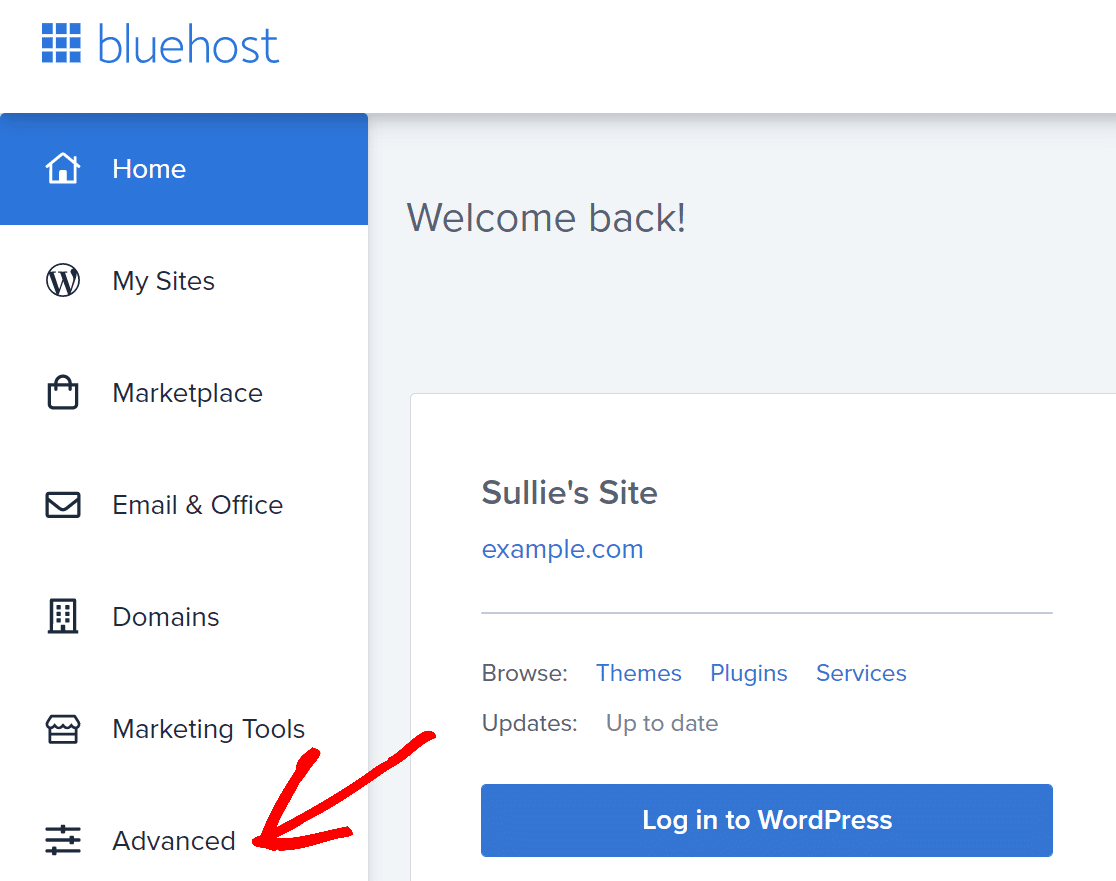
Esto abrirá cPanel.
Busca la sección Archivos y haz clic en Administrador de archivos para abrir el directorio de archivos de tu WordPress.
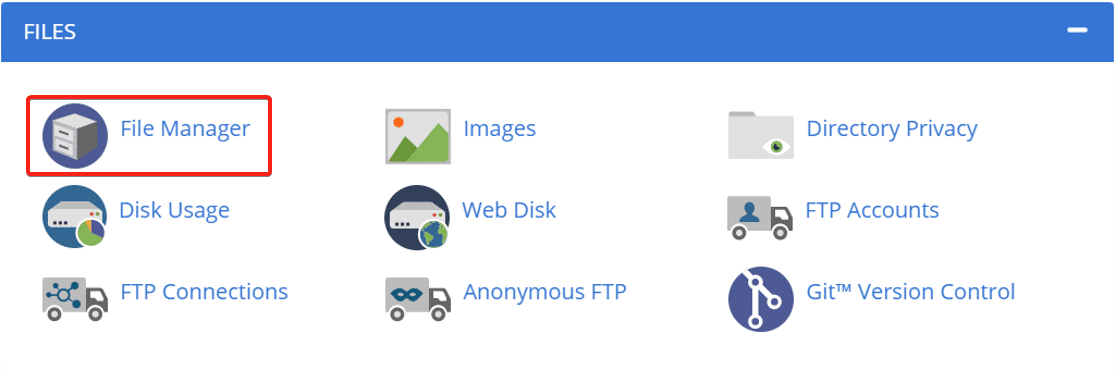
Ahora busca public_html y haz clic en él.

A continuación, busca la carpeta que coincide con el nombre de tu sitio.

Cuando abras esta carpeta, verás todos los archivos que WordPress necesita. Es muy importante no eliminar ni cambiar nada más mientras trabajamos en este paso.
Para continuar, haz clic en la carpeta wp_content y busca la carpeta plugins dentro de ella.
Haz clic derecho en la carpeta plugins y renómbrala.
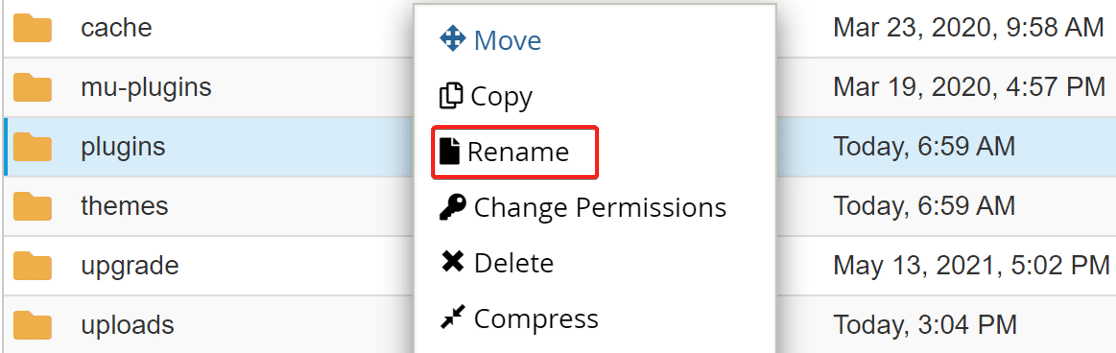
Ahora todos los plugins de tu sitio web están desactivados y podrás iniciar sesión en el panel de WordPress sin ningún problema.
Desactivar plugins con FTP
Puedes evitar fácilmente el error crítico renombrando la carpeta de plugins usando FTP.
El proceso es esencialmente el mismo que sería a través de cPanel.
Navega a la carpeta wp_content y busca la carpeta plugins dentro de ella. Haz clic derecho en la carpeta y renómbrala.
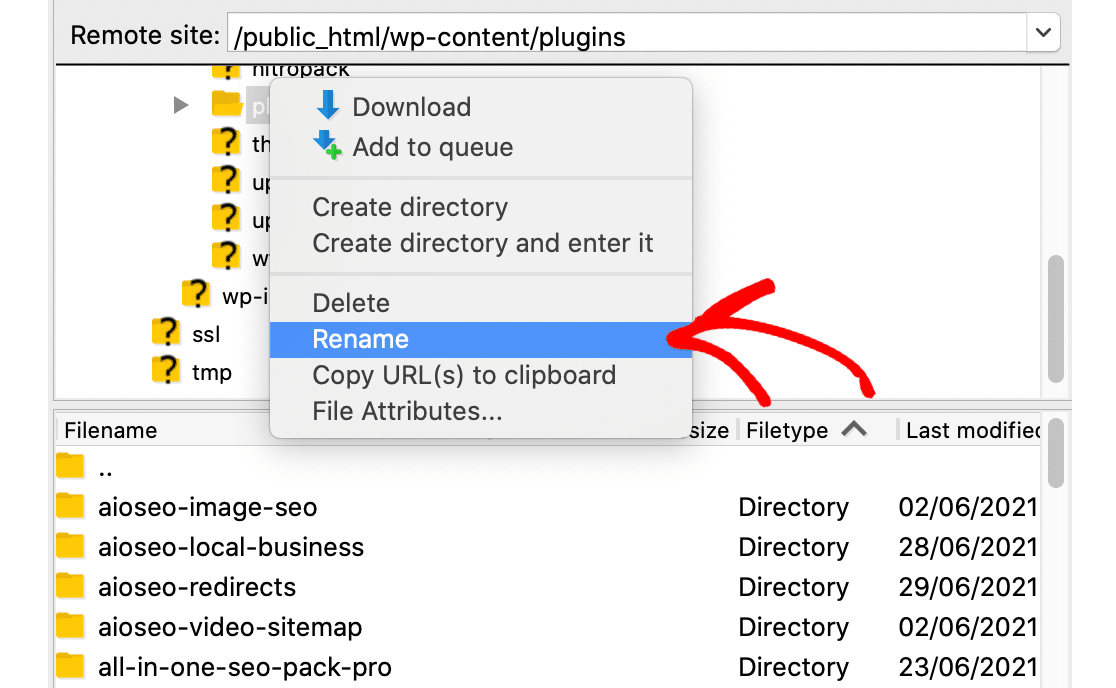
Ahora puedes iniciar sesión en tu panel.
Una vez en el panel, ve a la página de plugins y activa todos los plugins uno por uno. Es probable que el error crítico haya sido causado por una instalación o actualización reciente de un plugin, así que si sabes cuál es el culpable, déjalo desactivado por ahora.
Vamos a solucionar el problema de entregabilidad de correos electrónicos para asegurarnos de que el correo de error crítico llegue a tu bandeja de entrada.
2. Usar WP Mail SMTP para configurar los ajustes de SMTP
En este paso, vamos a solucionar el problema que impidió que el correo de error crítico fuera entregado.
Los problemas de entregabilidad de correos electrónicos son muy comunes en WordPress. A veces no te das cuenta de que hay un problema hasta que un correo importante desaparece.
WP Mail SMTP se encargará de la funcionalidad de envío de correos electrónicos de tu sitio para asegurarte de que siempre recibas errores críticos en el futuro.
Instalar el plugin WP Mail SMTP
Para descargar el plugin, ve a tu cuenta de WP Mail SMTP.
En la pestaña Descargas, haz clic en el botón naranja para descargar la versión más reciente del plugin.

Cambia a tu panel de WordPress y sube el archivo zip que acabas de descargar en la página de plugins.

Si eres nuevo en WordPress o necesitas ayuda con esta parte, consulta la guía para instalar un plugin de WordPress.
Después de instalar el plugin, asegúrate de activarlo. Tan pronto como lo hagas, el Asistente de Configuración se iniciará en tu navegador.
El asistente te guiará a través de los pasos para configurar el plugin y conectarlo a un servicio de correo.
Conectar con un servicio de correo
En este paso, conectaremos tu sitio web a un servicio de correo para solucionar tus correos de WordPress.
Para empezar, haz clic en el botón Empezar en el asistente.

Ahora, se te pedirá que elijas un remitente de la lista que WP Mail SMTP soporta. El plugin tiene varias opciones de remitentes gratuitas y de pago.

Lo que elijas dependerá del tipo de sitio web que tengas:
- Si tu sitio web envía correos electrónicos ocasionales, una opción gratuita como Gmail/Google Workspace funcionará perfectamente.
- Si tienes un sitio web de comercio electrónico, es posible que desees elegir un proveedor de correo electrónico transaccional. Recomendamos SendLayer, SMTP.com o Brevo (anteriormente Sendinblue).
Haz clic en el enlace de la tabla a continuación para abrir la documentación del remitente que has elegido.
| Enviadores disponibles en todas las versiones | Enviadores en WP Mail SMTP Pro |
|---|---|
| SendLayer | Amazon SES |
| SMTP.com | Microsoft 365 / Outlook.com |
| Brevo | Zoho Mail |
| Google Workspace / Gmail | |
| Mailgun | |
| Postmark | |
| SendGrid | |
| SparkPost | |
| Otro SMTP |
Una vez realizada la conexión, vuelve a esta guía para seguir los siguientes pasos del asistente.
Habilitar registro de correos (opcional)
En el siguiente paso del asistente, WP Mail SMTP tendrá dos opciones habilitadas por defecto.
- Mejora de la Entregabilidad del Correo Electrónico
- Seguimiento de errores de correo electrónico
La primera opción ayudará a mejorar la entregabilidad de los correos electrónicos y la segunda comprobará los errores en segundo plano.
La tercera opción es la función Registro detallado de correos electrónicos. Si está habilitada, rastreará cada correo electrónico enviado desde tu sitio web.

Habilitar los Registros detallados de correos electrónicos activará automáticamente también los Informes completos de correos electrónicos. Esto te mostrará una variedad de detalles sobre tus correos de WordPress, dependiendo de las otras funciones que hayas habilitado.
Si deseas recibir un resumen de tus registros de correos electrónicos recientes cada semana, habilita la opción Resumen semanal de correos electrónicos.
Por último, si deseas recibir una notificación cada vez que tu sitio de WordPress no consiga enviar un correo electrónico, asegúrate de activar Alertas de correo electrónico instantáneas. Esto te avisará de que hay un problema para que puedas solucionarlo rápidamente y empezar a enviar correos de nuevo.
Configurar registros de correos (opcional)
Si activas el registro de correos electrónicos, tendrás opciones adicionales a considerar en el siguiente paso del Asistente de Configuración. Estas incluyen:
- Almacenar el contenido de todos los correos electrónicos enviados. Esta opción guardará el contenido de todos tus correos electrónicos de WordPress en la base de datos de tu sitio. Necesitas activar esta función si deseas poder reenviar correos electrónicos.
- Guardar los archivos adjuntos enviados desde WordPress. Cuando actives esta configuración, todos los archivos adjuntos de correo electrónico enviados desde tu sitio se guardarán en la carpeta de Subidas.
- Rastrear cuándo se abre un correo electrónico. Utiliza esta función para ver cuándo los destinatarios abren tus correos electrónicos y rastrear la interacción.
- Rastrear cuándo se hace clic en un enlace de un correo electrónico. Activa esta opción para ver cuándo los destinatarios hacen clic en los enlaces de tus correos electrónicos.

Así es como se ve el registro con el seguimiento de aperturas y clics activado.
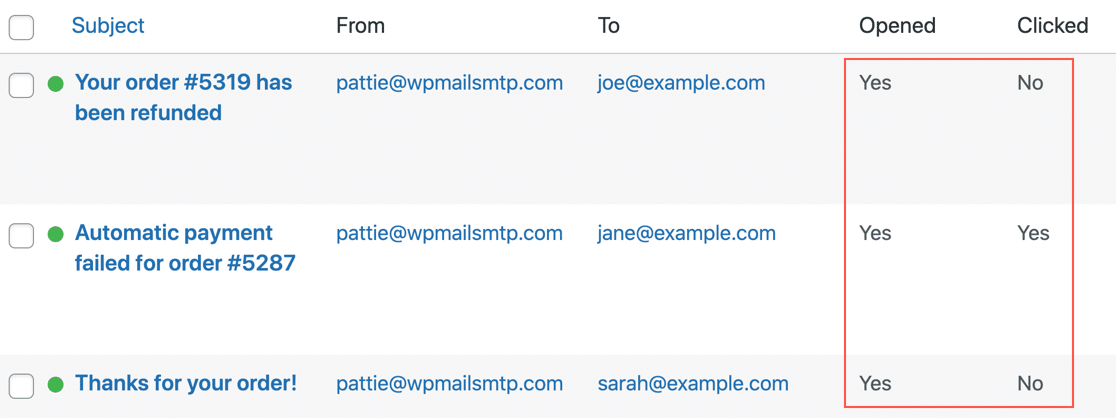
Si deseas saber más sobre la funcionalidad de registro de correos electrónicos de WP Mail SMTP, tenemos una guía que explica cómo registrar correos electrónicos en WordPress.
Para el último paso del asistente, copia la clave de licencia de tu cuenta de WP Mail SMTP y pégala en el cuadro para activar las funciones Pro y las futuras actualizaciones.

Y eso es todo. Ahora, cada vez que ocurra un error crítico en tu sitio web, recibirás un correo electrónico de WordPress y no necesitarás renombrar tu carpeta de plugins.
Soluciona tus correos de WordPress ahora
A continuación, Comprueba la configuración de tu DNS
WP Mail SMTP tiene un Comprobador de Dominio que escanea tu DNS en busca de problemas. Si deseas empezar con buen pie, puedes crear un registro DMARC para tu dominio. Esto evitará que tu dominio se utilice para enviar correos electrónicos de phishing.
¿Listo para solucionar tus correos electrónicos? Empieza hoy mismo con el mejor plugin SMTP para WordPress. WP Mail SMTP Elite incluye configuración completa con "White Glove" y ofrece una garantía de devolución de dinero de 14 días.
Si este artículo te ha sido útil, síguenos en Facebook y Twitter para obtener más consejos y tutoriales de WordPress.
