


Resumen de IA
¿No funciona PHPMailer de WordPress en su sitio, lo que provoca que usted y sus usuarios se pierdan correos electrónicos importantes? Por defecto, WordPress utiliza PHPMailer y la función wp_mail() para enviar correos electrónicos desde el servidor de correo de su alojamiento web.
Sin embargo, esta no es una forma fiable de enviar correos electrónicos y, a veces, tus mensajes no se enviarán o terminarán en la carpeta de spam. Algunos clientes de GoDaddy han tenido problemas con PHPMailer en cuentas de GoDaddy Managed Hosting.
En esta guía, le mostraré por qué sucede esto y cómo solucionarlo para que sus correos electrónicos se entreguen de la manera correcta utilizando un remitente fiable y el plugin WP Mail SMTP.
¡Soluciona tus correos electrónicos de WordPress ahora! :)
¿Qué es PHPMailer en WordPress?
PHPMailer es una biblioteca de código que las aplicaciones PHP pueden usar para enviar correos. Muchos sistemas de gestión de contenido (CMS), incluido WordPress, utilizan PHPMailer.
Más concretamente, WordPress utiliza una función de correo PHP llamada wp_mail() para enviar correos electrónicos utilizando tu servidor de alojamiento web. Dado que viene con wp_mail(), puedes empezar a enviar correos electrónicos desde tu sitio de WordPress de inmediato.
Esto incluye los correos de notificación de administración de WordPress, los correos de gestión de usuarios como los correos de restablecimiento de contraseña y los correos de los plugins como las notificaciones de envío de formularios de contacto.
La desventaja es que PHPMailer y wp_mail() no añaden ninguna autenticación a tus correos electrónicos para evitar que vayan a spam.
Además, si tu servidor web no está configurado para enviar grandes volúmenes de correo electrónico, podrías tener problemas por enviar correos masivos que excedan los límites establecidos por tu proveedor de alojamiento.
Conectar tu sitio de WordPress a un proveedor SMTP de terceros con WP Mail SMTP te ayuda a evitar estos problemas de correo electrónico y a solucionar que PHPMailer no funcione.

Cómo solucionar problemas de PHPMailer de WordPress que no funciona
Para resolver el problema de que PHPMailer no envíe correos electrónicos desde tu sitio de WordPress, necesitas autenticar tu dominio de envío y configurar SMTP en tu sitio web. Te mostraré cómo en unos sencillos pasos:
Paso 1: Instalar un plugin SMTP para WordPress
La forma más fácil de conectar tu sitio a un servidor SMTP es usar un plugin. Hay muchos plugins SMTP para WordPress para elegir, pero recomendamos WP Mail SMTP.
Es fácil de usar y ofrece muchas funciones avanzadas para rastrear tus correos electrónicos una vez que lo configuras. Si necesitas ayuda para instalar el plugin WP Mail SMTP, consulta este tutorial sobre cómo instalar un plugin de WordPress.
La versión gratuita de WP Mail SMTP mejorará la entrega de tus correos electrónicos, o puedes actualizar para acceder al registro de correos y otras funciones avanzadas.
Paso 2: Configurar tu gestor de correo SMTP
Una vez que hayas instalado WP Mail SMTP, necesitarás configurarlo para conectar tu sitio a tu proveedor de servicios SMTP de terceros, también llamado gestor de correo.
Si prefieres que un profesional configure WP Mail SMTP por ti, nuestro equipo de soporte ofrece un servicio de Configuración White Glove con un coste adicional.
O, si quieres hacerlo tú mismo, puedes abrir tu panel de WordPress y dirigirte a WP Mail SMTP » Ajustes. Luego, haz clic en el botón Iniciar asistente de configuración.
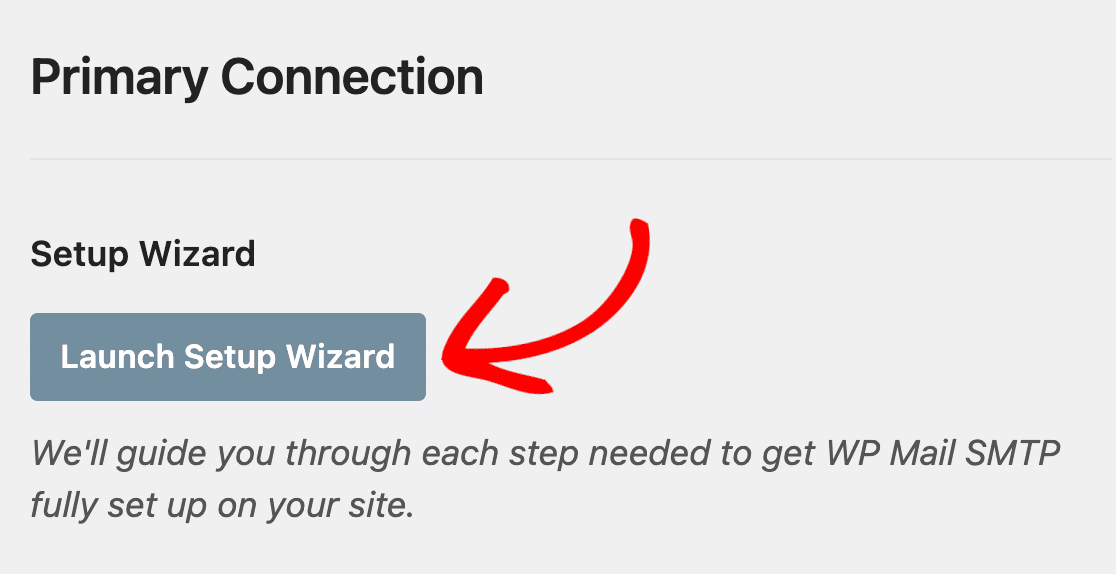
El asistente de configuración te guía a través del proceso paso a paso, empezando por la elección de un gestor de correo. Hay muchas opciones aquí, pero recomiendo SendLayer, SMTP.com o Brevo (anteriormente Sendinblue).

Estos remitentes son fáciles de usar, asequibles para empezar y súper fiables para enviar correos electrónicos transaccionales. Necesitarás crear una cuenta con el remitente que elijas.
Esto puede implicar añadir registros DNS a la configuración de tu dominio para añadir autenticación SMTP a tu nombre de dominio. Consulta la documentación de tu remitente para obtener detalles sobre cómo configurarlo:
- SendLayer
- SMTP.com
- Brevo
- Amazon SES
- Google Workspace / Gmail
- Mailgun
- Microsoft 365 / Outlook.com
- Postmark
- SendGrid
- SparkPost
- Zoho Mail
- Otro SMTP
Cuando hayas terminado, haz clic en Guardar y continuar para pasar al siguiente paso. Dependiendo del servicio de correo electrónico que hayas elegido, verás algunas configuraciones SMTP adicionales en la siguiente pantalla.
Aquí puedes elegir el Nombre del remitente y el Correo electrónico del remitente que deseas utilizar e introducir la clave API para tu remitente, si necesitas una.
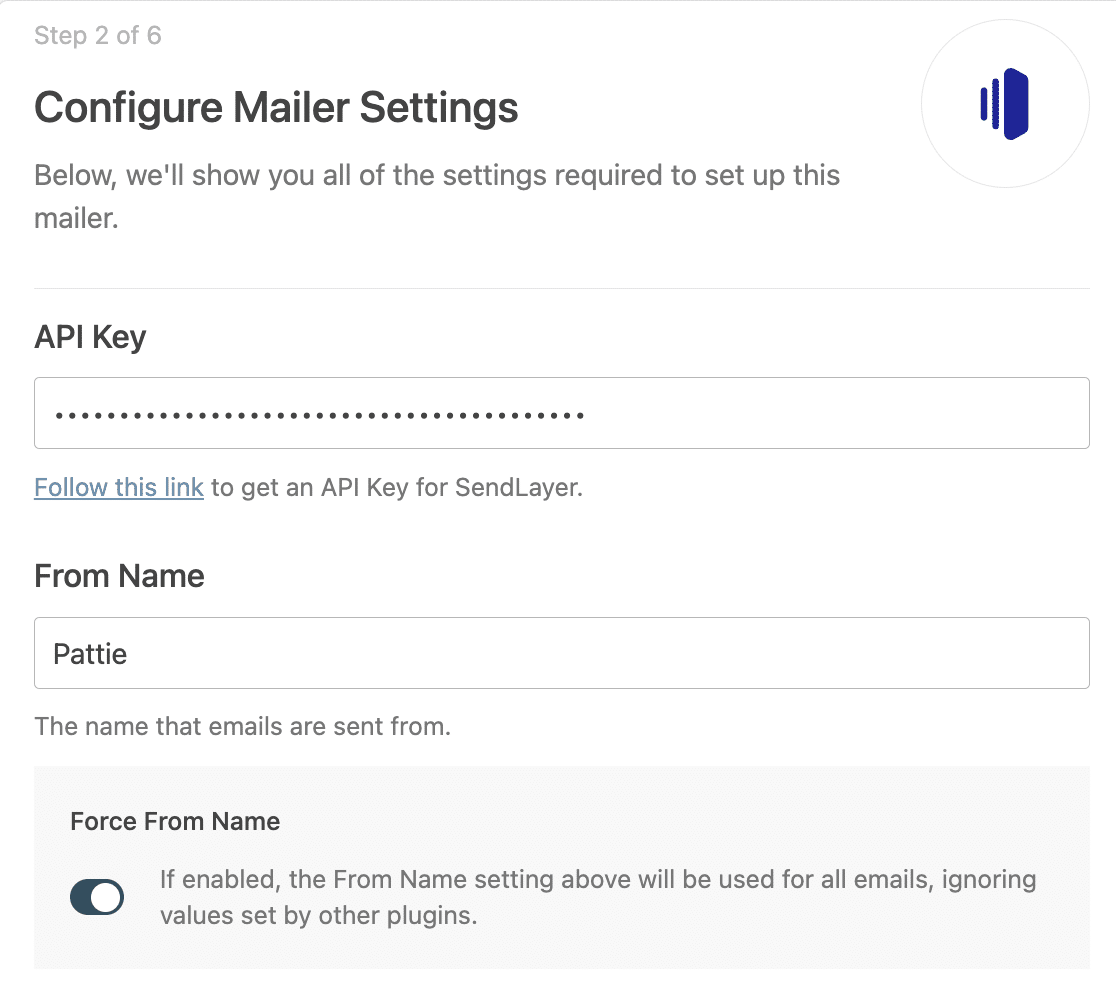
Después de haber introducido todos los ajustes requeridos, haz clic de nuevo en Guardar y continuar.
Paso 3: Habilitar el registro de correos electrónicos y las alertas
WP Mail SMTP te preguntará entonces qué funciones deseas habilitar para tu sitio. Mejora de la entregabilidad de correos electrónicos, Seguimiento de errores de correo electrónico y Informes completos de correo electrónico se activan automáticamente.

También puedes optar por habilitar Registros detallados de correos electrónicos, que almacenarán las cabeceras de tus correos electrónicos y te mostrarán el estado de entrega de cada correo electrónico que envíe tu sitio, así como el seguimiento de aperturas y clics.
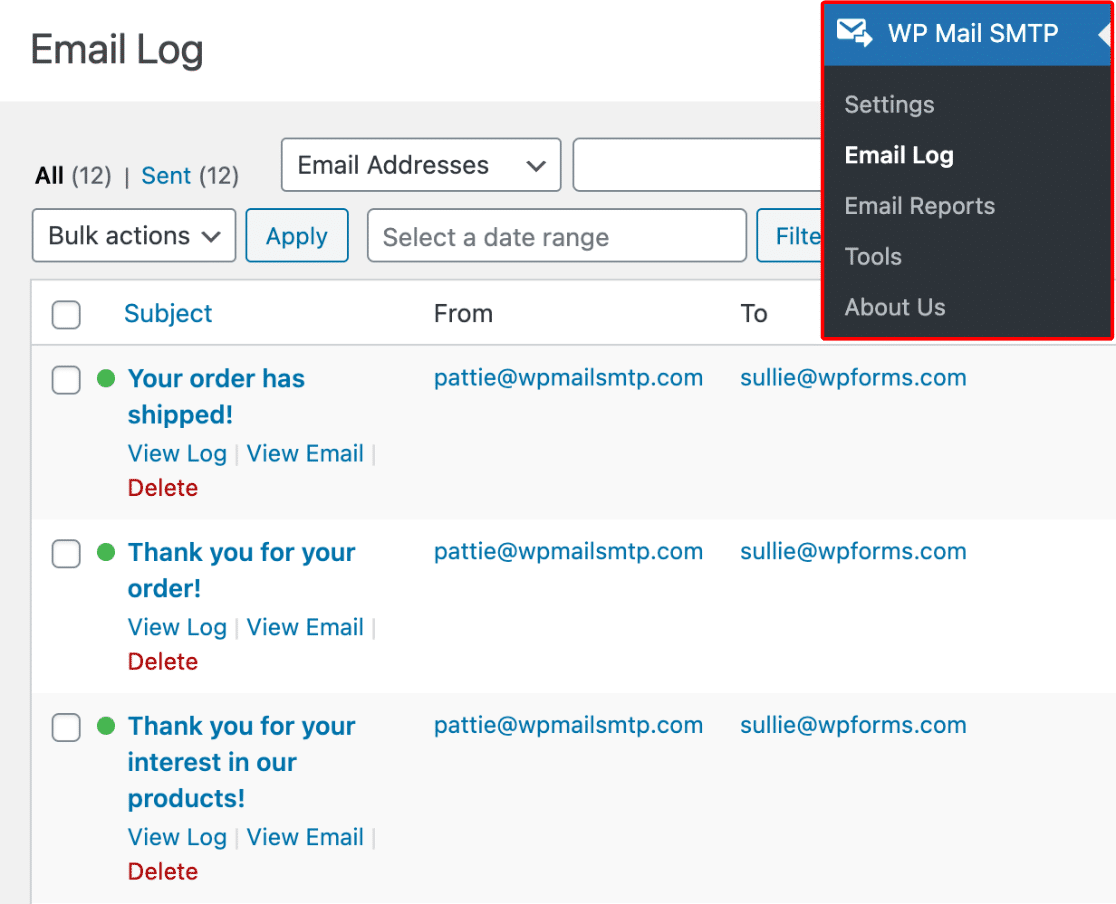
Para recibir un correo electrónico con un resumen de los correos electrónicos de tu sitio web cada semana, marca la casilla de Resumen semanal de correos electrónicos. Este correo electrónico te muestra una visión general de las estadísticas de tu sitio web de la semana pasada.

Finalmente, si deseas recibir una notificación por texto, correo electrónico o Slack cuando tu sitio no pueda enviar un correo electrónico, puedes activar las Alertas instantáneas de correo electrónico. Esto es muy útil para solucionar problemas que ocurren con tus correos electrónicos de WordPress.
El Asistente de configuración te pedirá que configures algunos ajustes adicionales para las funciones que habilites, como qué métricas deseas rastrear en tus registros de correo electrónico y qué contenido deseas incluir.
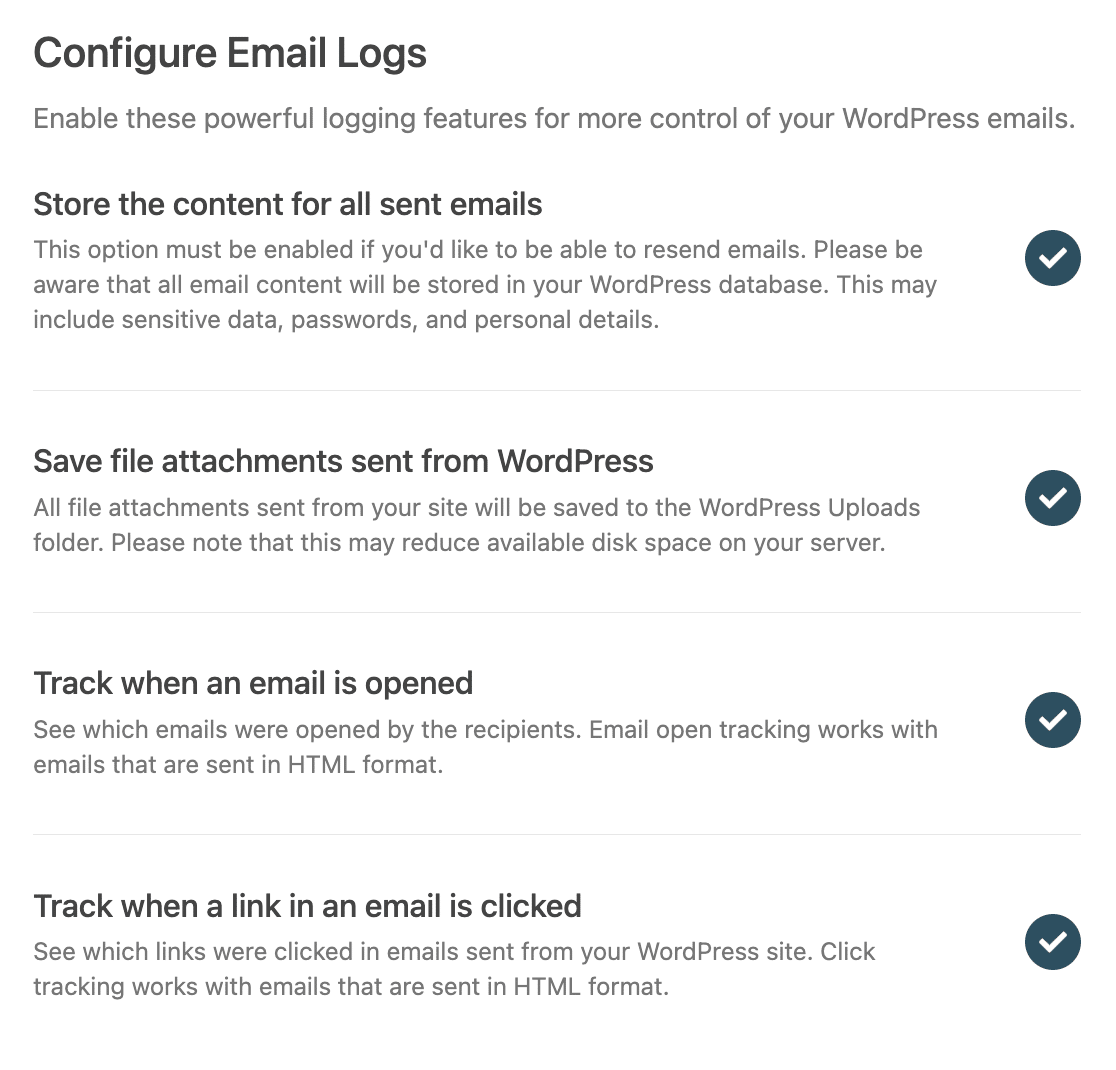
Por lo tanto, si deseas asegurarte de que todo funciona correctamente con tus correos electrónicos en todo momento, te recomiendo habilitar estas funciones adicionales para sacar el máximo provecho de WP Mail SMTP.
Paso 4: Realizar una prueba de correo electrónico
Una vez que termines de configurar WP Mail SMTP, el asistente de configuración enviará un correo electrónico de prueba para comprobar si todo funciona como debería. Si la configuración es correcta, verás un mensaje que dice que el correo electrónico de prueba se envió correctamente.

En este punto, es una buena idea esperar a que salgan algunos correos electrónicos reales de tu sitio, solo para asegurarte de que el error "no se pudo instanciar la función de correo" no vuelva a aparecer.
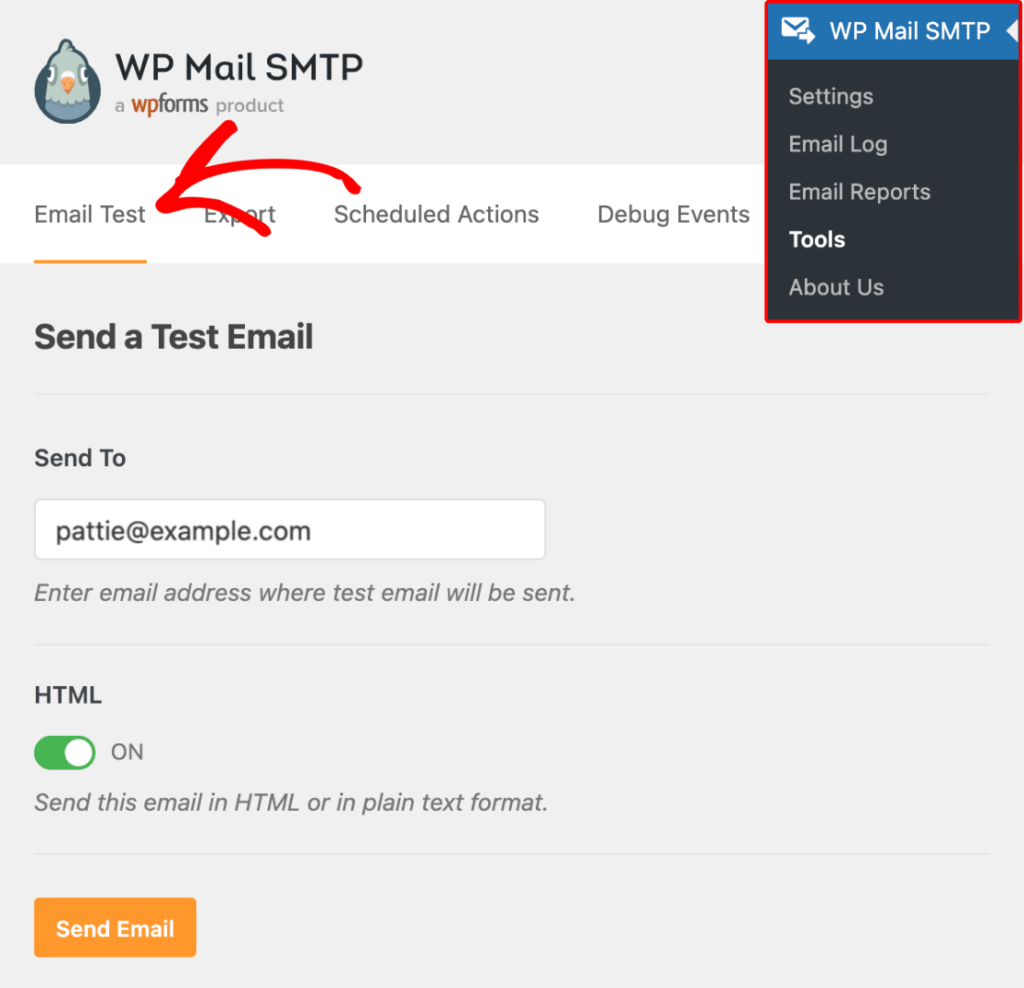
Si no quieres esperar, puedes enviar más correos electrónicos de prueba tú mismo. Ve a WP Mail SMTP » Herramientas » Prueba de correo electrónico, escribe una dirección de correo electrónico a la que tengas acceso y haz clic en enviar.
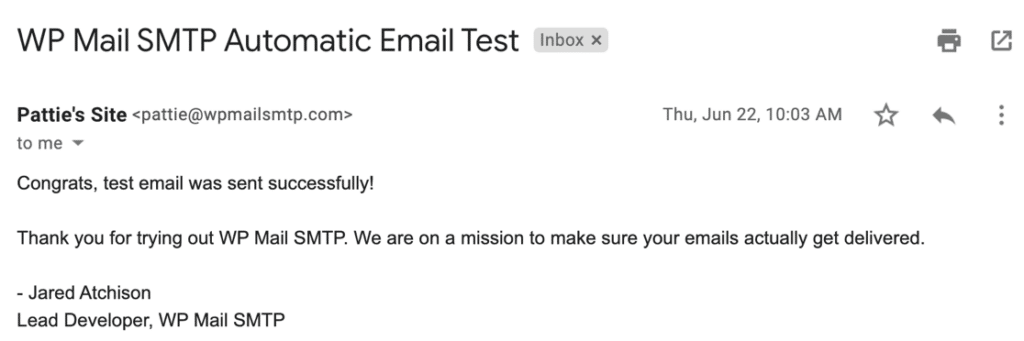
Aquí tienes una captura de pantalla de cómo podría verse el mensaje de prueba en tu bandeja de entrada, para que sepas qué esperar. Esto asegura que tus correos electrónicos ahora se enviarán correctamente.
Paso 5: Reenviar correos electrónicos fallidos al instante
Si PHPMailer no funciona en tu sitio de WordPress, cambiar a SMTP con WP Mail SMTP puede ayudar a solucionar el problema. Una vez hecho esto, puedes reenviar cualquier correo electrónico fallido directamente desde tu panel de WordPress.
Para hacer esto, asegúrate de que la opción Guardar el contenido de todos los correos enviados esté activada. Puedes activarla durante la configuración o yendo a WP Mail SMTP » Ajustes » Registro de correo.
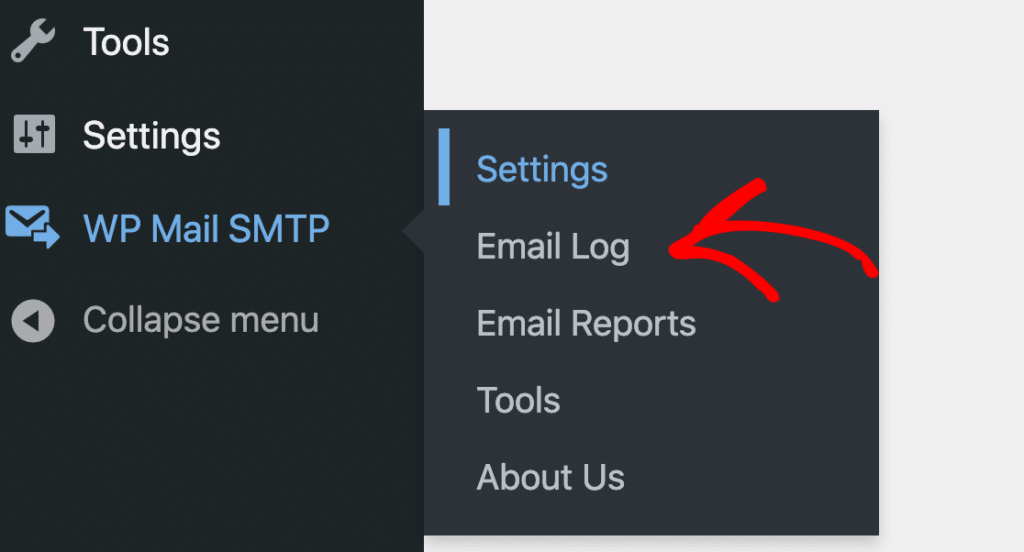
A continuación, ve a WP Mail SMTP » Registro de correo. Verás una lista de los correos electrónicos enviados desde tu sitio. Los correos que fallaron mostrarán un punto rojo. Haz clic en Ver registro junto al que deseas reenviar.

En el lado derecho del registro, haz clic en el botón Reenviar. También puedes cambiar la dirección de correo electrónico si es necesario. Cuando estés listo, haz clic en Sí para enviarlo de nuevo.
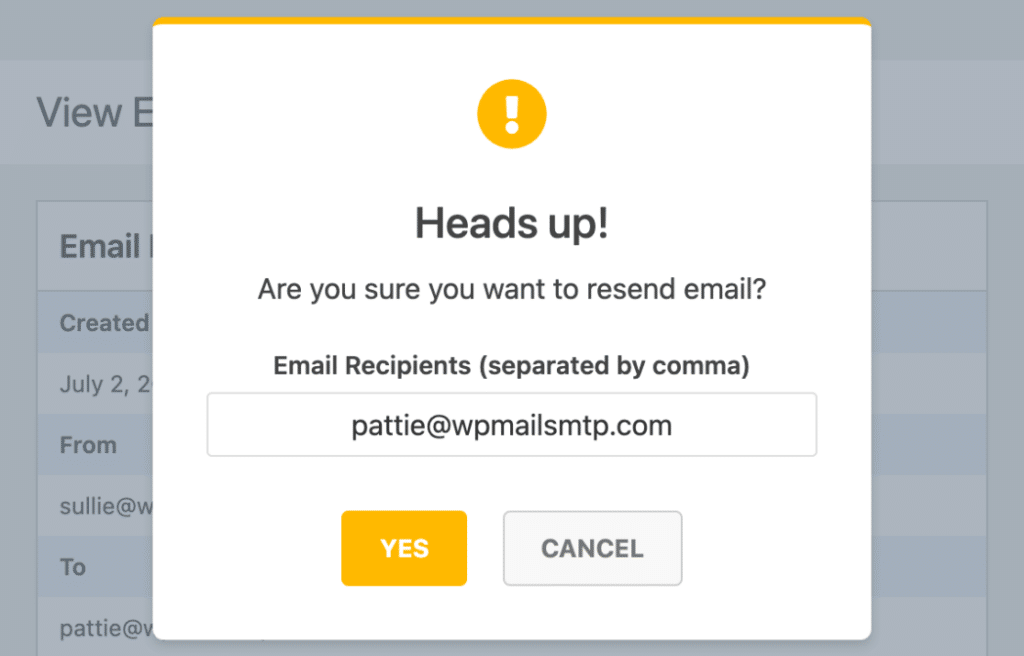
Eso es todo. Esto te proporciona una forma fácil de comprobar problemas e intentar enviar el correo una vez más sin tener que hacerlo todo de nuevo.
Preguntas frecuentes sobre cómo solucionar problemas de PHPMailer de WordPress que no funciona
Aprender a solucionar problemas de PHPMailer de WordPress que no funciona es un tema de interés popular entre nuestros lectores. Aquí tienes respuestas a algunas consultas comunes al respecto:
¿Por qué PHPMailer no funciona en mi sitio de WordPress?
La mayoría de las veces, PHPMailer deja de funcionar porque tu proveedor de alojamiento web bloquea el método de correo predeterminado. Esto puede impedir que WordPress envíe correos electrónicos como restablecimientos de contraseña o alertas de formularios.
¿Qué causa el error "PHPMailer pudo conectarse al servidor SMTP pero falló"?
Este error generalmente significa que la conexión se inició pero no fue aceptada. El problema podría ser una contraseña incorrecta, un número de puerto erróneo o un firewall bloqueado en el servidor.
¿Cómo puedo probar si PHPMailer está enviando correos electrónicos?
Instala WP Mail SMTP y ve a WP Mail SMTP » Herramientas » Prueba de correo electrónico. Envía un correo electrónico de prueba a ti mismo. Si llega a tu bandeja de entrada, PHPMailer está funcionando a través de SMTP.
¿Cuál es la diferencia entre wp_mail y PHPMailer?
wp_mail() es una función de WordPress que envía correos electrónicos utilizando PHPMailer en segundo plano. Es la herramienta que llama WordPress, pero PHPMailer realiza el envío real.
¿Puedo usar Gmail SMTP con PHPMailer en WordPress?
Sí. Usa un plugin como WP Mail SMTP, elige Google Workspace / Gmail como el remitente y conecta tu cuenta de Google. Esto permite que tu sitio web envíe mensajes a través de los servidores de Gmail.
¿Dónde aparecen los errores de PHPMailer en WordPress?
Es posible que veas errores de PHPMailer en pantalla cuando el envío falla, o dentro del registro de errores de tu sitio. Algunos plugins SMTP como WP Mail SMTP también registran estos mensajes para facilitar su consulta.
A continuación, encuentra el mejor plugin de formularios de contacto para WordPress
Los plugins de formularios de contacto como WPForms te ayudan a conseguir ventas y hacer crecer tu negocio al ofrecer a los visitantes una forma fácil de ponerse en contacto contigo.
Echa un vistazo a nuestra lista de los mejores plugins de formularios de contacto para WordPress para obtener las mejores recomendaciones. También puedes leer nuestro tutorial sobre cómo enviar notificaciones por correo electrónico de formularios de contacto a múltiples direcciones de correo electrónico.
Soluciona tus correos de WordPress ahora
¿Listo para arreglar tus correos electrónicos? Empieza hoy mismo con el mejor plugin SMTP de WordPress. Si no tienes tiempo para arreglar tus correos electrónicos, puedes obtener asistencia completa de configuración White Glove como compra adicional, y hay una garantía de devolución de dinero de 14 días para todos los planes de pago.
Si este artículo te ha sido útil, síguenos en Facebook y Twitter para obtener más consejos y tutoriales de WordPress.
