


Résumé de l'IA
Vous obtenez le message « Erreur SMTP : impossible de se connecter à l'hôte SMTP. Échec de la connexion au serveur » ? Cette erreur apparaît lorsque WordPress tente de se connecter à votre serveur SMTP, mais ne parvient pas à établir la connexion.
En général, cela est dû à des paramètres serveur incorrects, à un pare-feu qui bloque la connexion ou à votre hébergeur qui restreint certains ports. Quelle que soit la cause, le résultat est le même : vos e-mails ne sont plus envoyés !
Dans ce guide, je vais donc vous expliquer en détail comment diagnostiquer et résoudre les problèmes de connexion au serveur SMTP. Vous découvrirez les causes de l'erreur, comment la résoudre étape par étape et comment configurer un système de sécurité afin de ne plus jamais perdre d'e-mails.
Résolvez dès maintenant vos problèmes de connexion SMTP ! 🙂
Pourquoi le serveur SMTP ne répond-il pas ?
J'ai constaté que cela se produit le plus souvent lorsque vos paramètres de connexion sont incorrects ou qu'un élément bloque complètement le trafic sortant.
Qu'est-ce qui provoque réellement cette erreur ?
Les causes courantes incluent des paramètres d'hôte ou de port incorrects, des restrictions de pare-feu bloquant les connexions SMTP sortantes, des échecs d'authentification, des problèmes de configuration DNS ou une panne temporaire du serveur SMTP lui-même.
Parfois, c'est aussi simple que de taper smtp.gmail.com au lieu de l'hôte correct. Dans d'autres cas, votre hébergeur web peut bloquer les ports 587 ou 465 sans vous en informer.
J'ai également rencontré des cas où le problème venait du serveur de messagerie. Le service SMTP plante ou se déconnecte temporairement, et votre site continue d'essayer de se connecter jusqu'à ce que le délai d'attente expire.
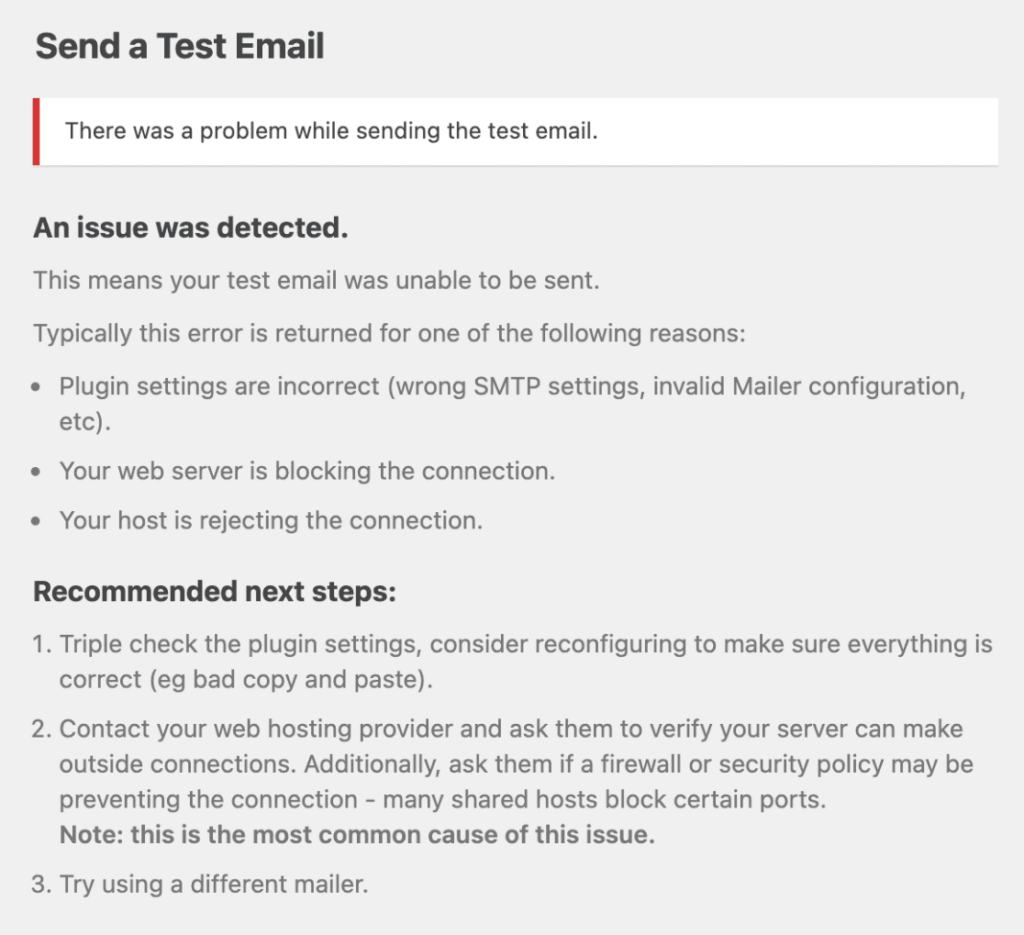
Pourquoi il est plus difficile à diagnostiquer que d'autres erreurs
Contrairement aux simples erreurs de configuration qui affichent des messages spécifiques, un serveur qui ne répond pas signifie que la tentative de connexion expire avant que tout échange de données n'ait lieu. Cela rend le diagnostic plus difficile sans une journalisation appropriée.
Vous n'obtiendrez pas de commentaires utiles tels que « échec de l'authentification » ou « identifiants non valides ». Au lieu de cela, vous verrez simplement un message de délai d'attente, ou pire, vos e-mails échoueront silencieusement à être envoyés.
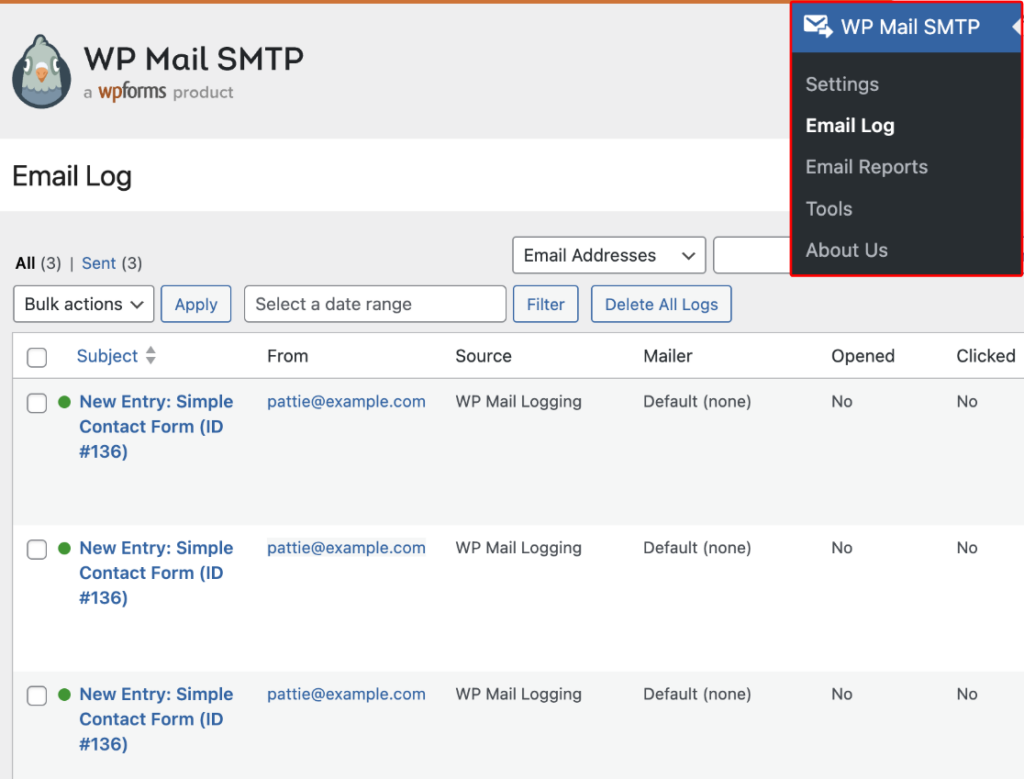
C'est pourquoi il est si précieux de disposer de journaux détaillés comme ceux de WP Mail SMTP Pro. Vous pouvez voir exactement où la tentative de connexion échoue et s'il s'agit d'un délai d'attente, d'une connexion rejetée ou d'autre chose.
Comment réparer un serveur SMTP qui ne répond pas dans WordPress
Voici quelques-unes des solutions les plus courantes pour résoudre l'erreur « Échec de connexion au serveur » sur votre site WordPress :
- 1. Vérifiez les paramètres de votre hôte SMTP et de votre port.
- 2. Vérifiez à nouveau les règles du pare-feu de votre hébergeur web.
- 3. Vérifiez les paramètres DNS et Cloudflare
- 4. Examiner les événements de débogage pour détecter des erreurs spécifiques
- 5. Testez temporairement avec un autre service d'envoi d'e-mails.
- 6. Ajouter un programme de messagerie de secours et un routage intelligent
- 7. Les problèmes persistent ? Demandez l'aide d'un expert !
1. Vérifiez les paramètres de votre hôte SMTP et de votre port.
La cause la plus fréquente des erreurs « Serveur SMTP ne répond pas » est une incompatibilité entre vos paramètres configurés et les attentes réelles de votre fournisseur de messagerie.
J'ai vu cela se produire d'innombrables fois, en particulier après que quelqu'un ait précipité la configuration ou copié des paramètres à partir d'une documentation obsolète.
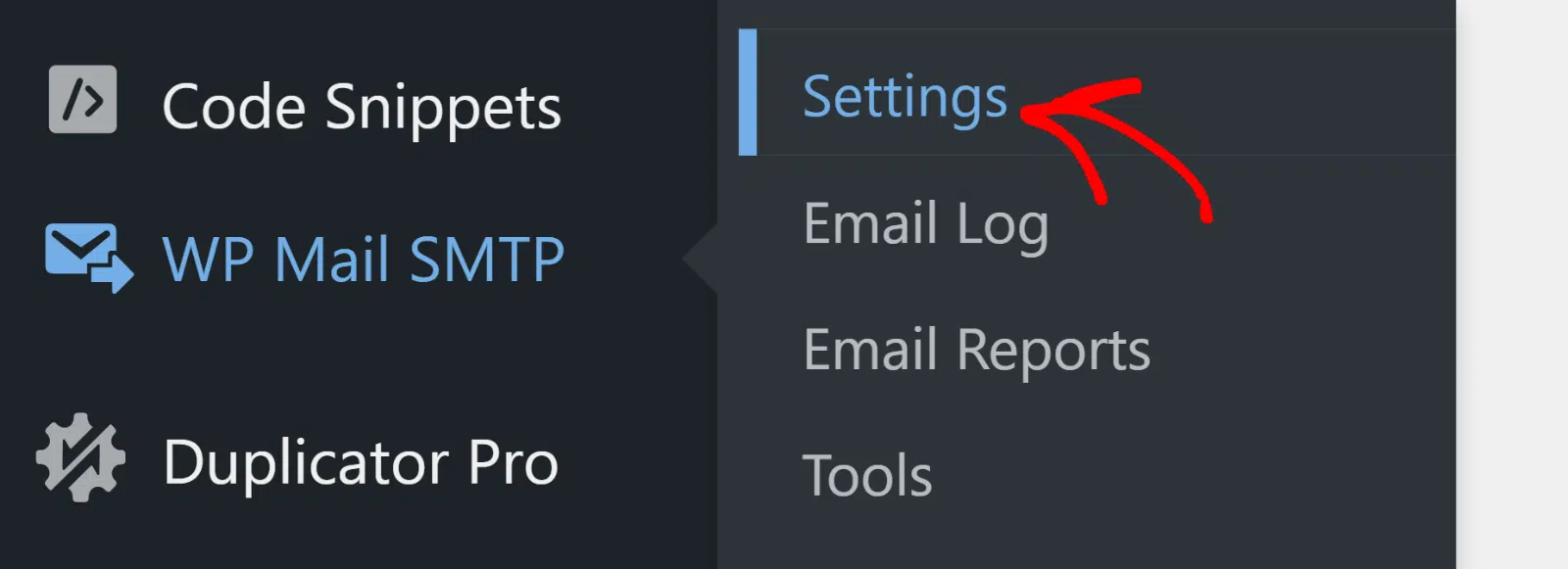
Commencez par vous rendre dans WP Mail SMTP » Paramètres dans votre tableau de bord WordPress. Regardez le champ Hôte SMTP sous la configuration de messagerie que vous avez choisie.
Votre hôte SMTP doit correspondre exactement à la documentation de votre fournisseur de messagerie. Cela signifie qu'il ne doit y avoir aucune faute de frappe, aucun espace supplémentaire au début ou à la fin, et surtout aucun protocole tel que http:// ou https:// devant le nom d'hôte.
Par exemple, si vous utilisez Gmail, l'hôte doit être smtp.gmail.com, pas gmail.com ou http://smtp.gmail.comSi vous utilisez SendLayer, c'est smtp.sendlayer.com.
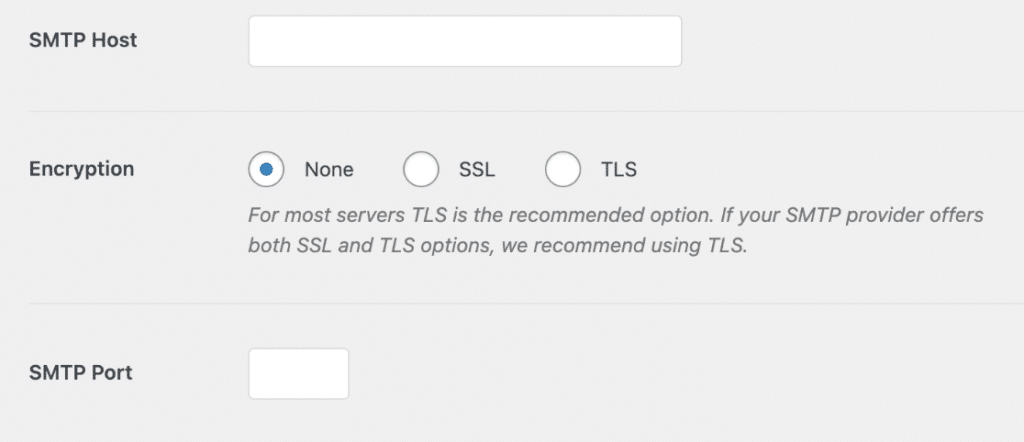
Même un seul caractère erroné entraînera l'échec de la connexion. Vérifiez ensuite votre port SMTP. Celui-ci doit correspondre à votre méthode de cryptage :
- Port 587 pourle chiffrement TLS (le plus courant et recommandé)
- Port 465 pourle cryptage SSL
- Port 25 pour aucun cryptage (souvent bloqué par les hébergeurs, à éviter)
Si vous utilisez l'option Autre SMTP (au lieu d'un programme de messagerie préconfiguré), vérifiez la documentation de votre fournisseur. Certains exigent des formats d'hôte spécifiques.
Par exemple, vous pourriez avoir besoin de smtp.yourdomain.com au lieu de simplement yourdomain.com, ou ils peuvent utiliser un sous-domaine tel que mail.yourdomain.com.
Une fois que vous avez vérifié que tout correspond, faites défiler vers le bas et cliquez sur Enregistrer les paramètres. Lancez maintenant le test d'e-mail en allant dans WP Mail SMTP » Outils, en cliquant sur l'onglet Test d'e-mail et en envoyant un message test à votre propre adresse e-mail.

Si le problème provenait de l'hôte et du port, vous devriez voir s'afficher un message indiquant que l'opération a réussi au lieu d'une erreur de délai d'attente. Si le test échoue toujours, passez à l'étape suivante du dépannage.
2. Vérifiez à nouveau les règles du pare-feu de votre hébergeur web.
Si vous avez déjà vérifié vos identifiants SMTP et que vous obtenez toujours une erreur « serveur ne répondant pas », le problème peut provenir du blocage de la connexion par votre hébergeur web.
De nombreux fournisseurs d'hébergement mutualisé (en particulier les moins chers) bloquent les connexions SMTP sortantes sur les ports courants tels que 587, 465 ou 25. Ils le font afin d'empêcher les spammeurs d'abuser de leurs serveurs.
J'ai rencontré ce problème à maintes reprises avec des clients hébergés par GoDaddy, Bluehost et HostGator. Les paramètres du plugin sont corrects, mais les e-mails ne sont tout simplement pas envoyés car l'hébergeur bloque la connexion sans le signaler.
Contactez votre fournisseur d'hébergement
La première étape consiste à contacter l'équipe d'assistance de votre hébergeur et à lui poser directement la question suivante : « Bloquez-vous les connexions SMTP sortantes sur les ports 587, 465 ou 25 ? »
S'ils acceptent, demandez-leur d'ajouter l'adresse IP ou le domaine de votre serveur SMTP à leur liste blanche. Certains hébergeurs le feront sans difficulté, tandis que d'autres vous demanderont de prouver que vous n'envoyez pas de spam.

Renseignez-vous sur les relais SMTP internes
Certains hébergeurs exigent que vous utilisiez leur propre relais de messagerie interne au lieu de services SMTP externes. Par exemple, si vous utilisez SendGrid mais que votre hébergeur souhaite que vous passiez par son serveur relais, vous devrez mettre à jour vos paramètres SMTP dans WP Mail SMTP » Paramètres.
Lorsque vous contactez le service d'assistance, demandez : « Exigez-vous que les clients utilisent un relais SMTP interne ? Si oui, quels sont les paramètres du serveur ? » Ils devraient vous fournir :
- Hôte SMTP (par exemple, relay.yourhost.com)
- Port SMTP (généralement 587)
- Détails d'authentification (si nécessaire)
Passer à un programme de messagerie basé sur une API
Si votre hébergeur bloque complètement le protocole SMTP et ne fait aucune exception, vous pouvez contourner cette restriction en passant à un service de messagerie électronique basé sur une API.
Services tels que SendLayer, Brevo et Mailgun n'utilisent pas du tout les ports SMTP. Ils se connectent plutôt via une API, ce qui signifie qu'ils contournent les règles de pare-feu qui bloquent les ports 587 ou 465.
D'après mon expérience, c'est souvent la solution la plus rapide si votre hébergeur se montre difficile en matière de liste blanche. Pour changer de service de messagerie, rendez-vous dans WP Mail SMTP » Paramètres et choisissez un autre service dans la liste, tel que SendLayer.
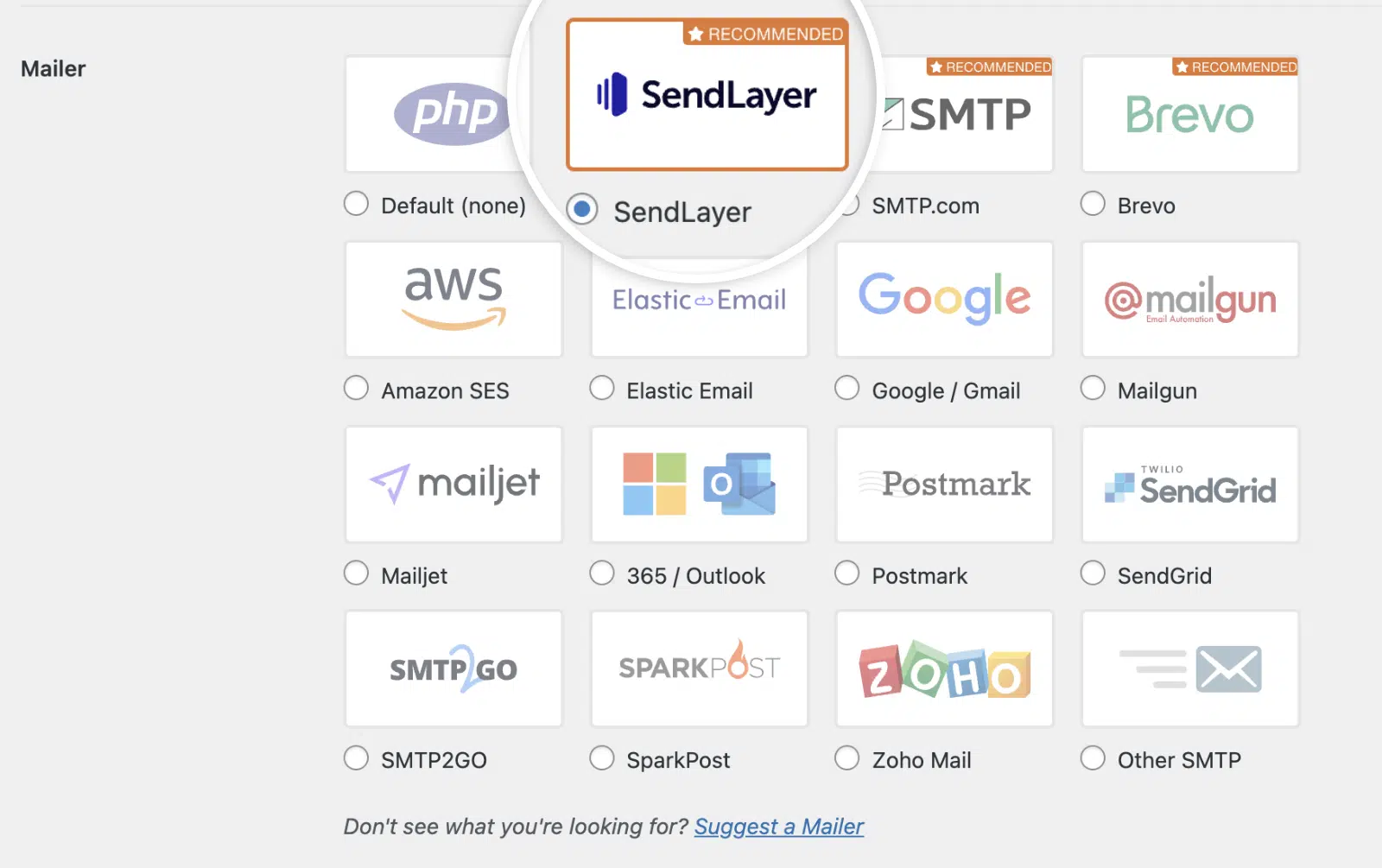
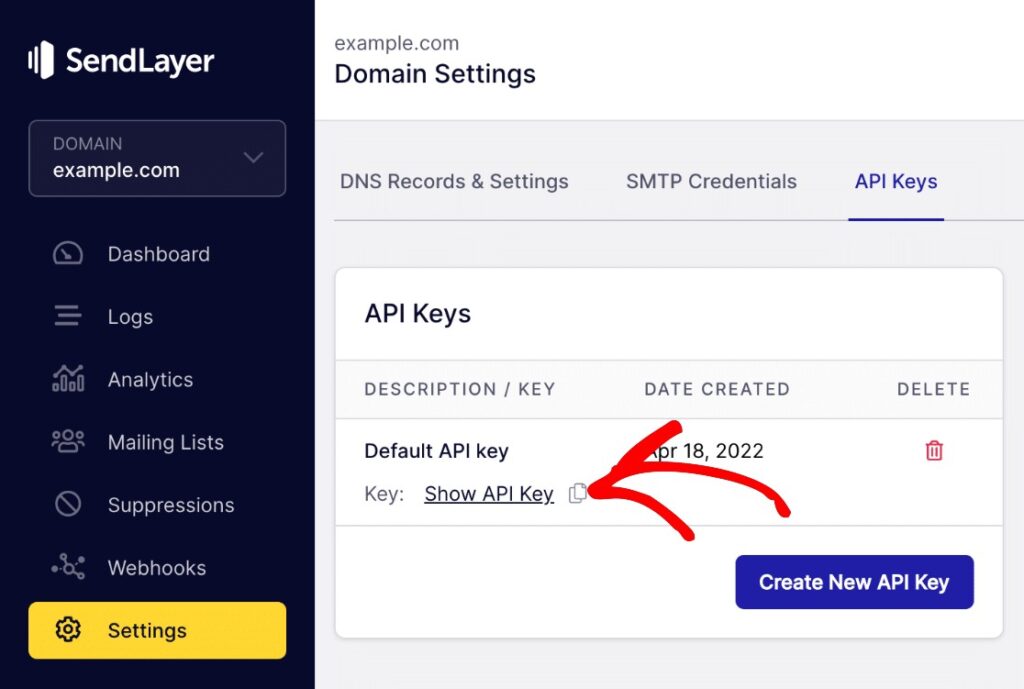
Ensuite, vous devrez saisir votre clé SendLayer . Pour accéder rapidement à votre clé API dans votre SendLayer , cliquez sur le lien Obtenir la clé API. Ensuite, revenez à vos paramètres WP Mail SMTP et collez la clé dans le champ Clé API .
Une fois que vous avez résolu les problèmes liés au pare-feu, vous pouvez tester à nouveau votre connexion. Si l'erreur persiste, il est temps de vérifier vos enregistrements DNS.
3. Vérifiez les paramètres DNS et Cloudflare
Les problèmes DNS sont insidieux. Vos paramètres SMTP peuvent être parfaits, mais si les enregistrements DNS de votre domaine sont mal configurés, le serveur rejettera quand même votre connexion.
J'ai souvent constaté ce phénomène après la migration d'un site ou lors du passage à Cloudflare pour la première fois. La bonne nouvelle ? Il s'agit généralement d'un problème facile à résoudre une fois que l'on sait où chercher.
Vérifiez vos enregistrements DNS
Connectez-vous à votre panneau de gestion DNS (celui de votre registraire de domaine, de votre hébergeur ou de Cloudflare si vous utilisez leur service). Vous devez vérifier trois enregistrements essentiels :
- Enregistrement SPF : indique aux serveurs de messagerie quelles adresses IP sont autorisées à envoyer des e-mails depuis votre domaine.
- Enregistrement DKIM : ajoute une signature numérique pour vérifier que vos e-mails sont légitimes.
- Enregistrements MX : acheminent le courrier entrant vers le bon serveur (moins pertinent pour l'envoi SMTP, mais tout de même important)
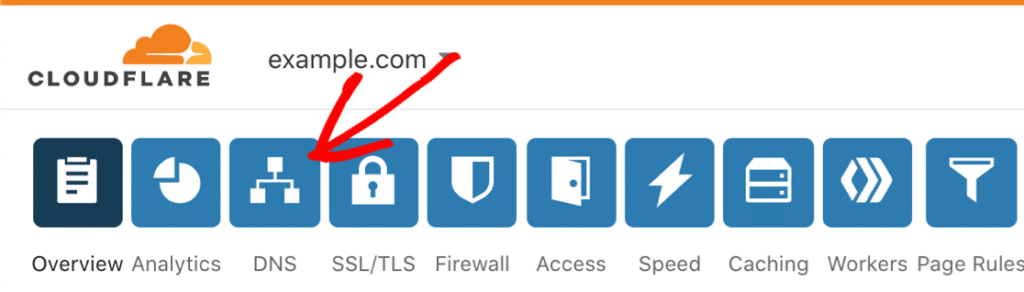
Si vous avez récemment migré votre site ou changé de fournisseur DNS, il est fort probable que l'un de ces enregistrements n'ait pas été transféré correctement. Comparez ce que vous voyez dans votre panneau DNS avec la documentation fournie par votre fournisseur de messagerie électronique.
Le problème du proxy Cloudflare
Voici quelque chose qui pose constamment problème aux utilisateurs : le paramètre « orange cloud » (nuage orange) de Cloudflare. Lorsque vous utilisez un proxy pour un enregistrement DNS via Cloudflare (icône orange cloud), le trafic est acheminé via leur réseau pour plus de sécurité et de rapidité.
C'est excellent pour le trafic web, mais cela perturbe l'authentification des e-mails. Accédez à vos paramètres DNS Cloudflare et recherchez tous les enregistrements liés à la messagerie (MX, SPF, DKIM). Si vous voyez un nuage orange à côté d'eux, cliquez dessus pour passer en mode DNS uniquement (nuage gris).

La mise en proxy de ces enregistrements signifie que vos vérifications d'authentification échoueront car les adresses IP ne correspondront pas. Le serveur SMTP détecte une incompatibilité et rejette la connexion.
4. Examiner les événements de débogage pour détecter des erreurs spécifiques
Si votre e-mail test échoue toujours, WP Mail SMTP Pro vous offre un outil de dépannage puissant, appelé le journal des événements de débogage.
Cette fonctionnalité capture les messages d'erreur exacts rencontrés par votre serveur lorsqu'il tente de se connecter à votre fournisseur SMTP. Et croyez-moi, ces détails font toute la différence lorsque vous êtes bloqué.
Pour y accéder, rendez-vous dans WP Mail SMTP » Outils » Événements de débogage dans votre tableau de bord WordPress. Vous verrez alors apparaître une liste des dernières tentatives de connexion.
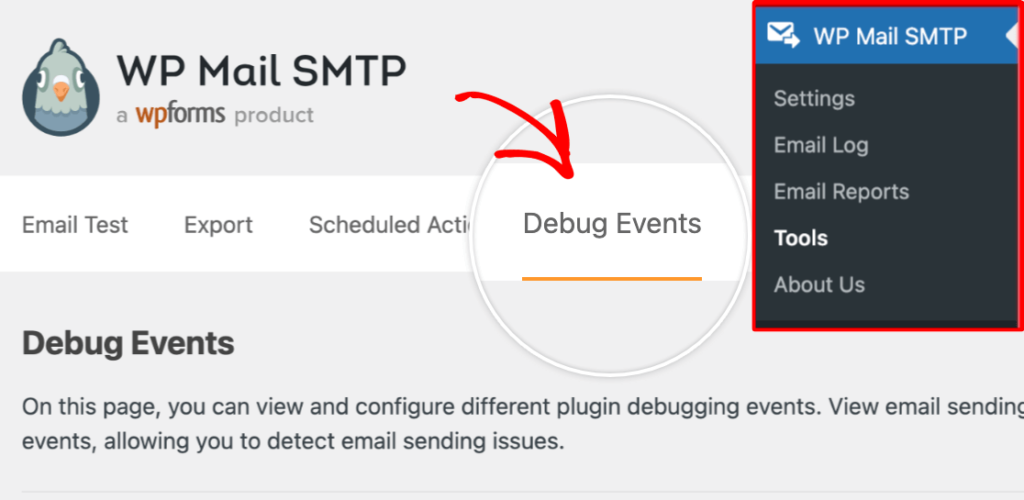
Chaque entrée affiche l'horodatage, le programme de messagerie utilisé et le message d'erreur spécifique à l'origine de l'échec. Cliquez sur n'importe quel événement de débogage pour le développer et afficher le message d'erreur complet.
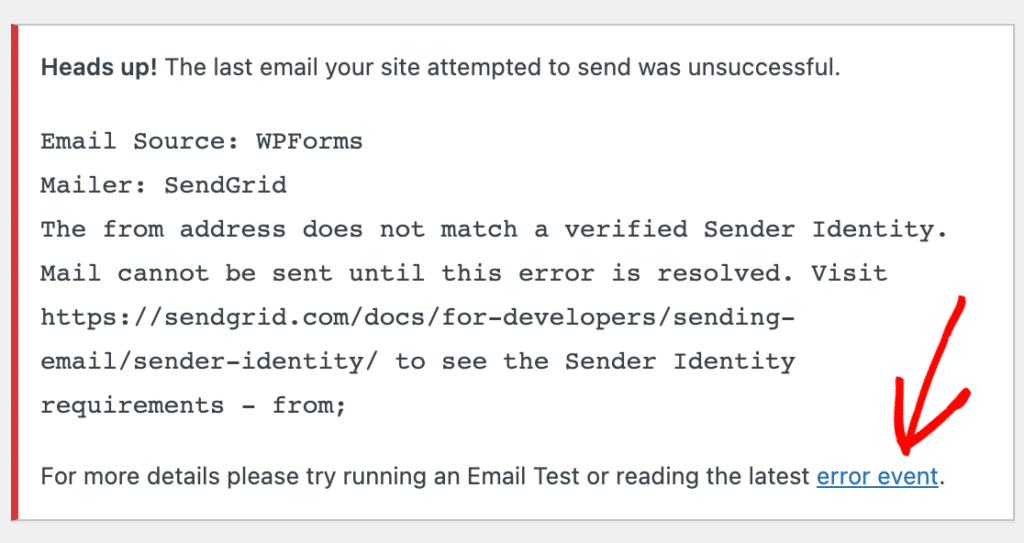
Voici ce qu'il faut rechercher. Le message d'erreur vous indiquera généralement exactement ce qui n'a pas fonctionné :
- « Délai de connexion expiré » Les erreurs signifient presque toujours que quelque chose bloque la connexion avant même qu'elle n'atteigne votre serveur SMTP.
- Il s'agit généralement d'un problème de pare-feu, soit du côté de votre hébergeur web, soit du côté de votre fournisseur SMTP. Vous devrez contacter votre hébergeur et lui demander d'ajouter les adresses IP ou le port de votre fournisseur SMTP à la liste blanche.
- Erreurs « Connexion refusée » sont différentes. Cela signifie généralement que votre serveur a atteint l'hôte SMTP, mais que celui-ci a rejeté la connexion.
- Dans neuf cas sur dix, cela indique un paramètre d'hôte ou de port incorrect dans votre configuration WP Mail SMTP. Vérifiez que vous utilisez la bonne adresse de serveur et le bon numéro de port pour votre programme de messagerie.
- Les erreurs « Réseau inaccessible » suggèrent un problème réseau plus général, éventuellement lié au DNS ou à un problème de routage entre votre serveur et le fournisseur SMTP.
Lorsque vous devez signaler le problème à votre hébergeur web ou à votre fournisseur SMTP, ne vous contentez pas de dire « mes e-mails ne fonctionnent pas ». Copiez plutôt l'intégralité des détails de l'événement de débogage.
Cliquez sur le bouton Copier situé au bas de l'événement de débogage développé, ou sélectionnez et copiez manuellement l'intégralité du message d'erreur. Collez-le dans votre ticket d'assistance.
Les détails techniques (codes d'erreur, tentatives de connexion, échecs d'authentification) fournissent aux équipes d'assistance exactement ce dont elles ont besoin pour diagnostiquer rapidement le problème.
5. Testez temporairement avec un autre service d'envoi d'e-mails.
Si vous avez tout essayé et que votre serveur SMTP ne répond toujours pas, le problème peut être spécifique à votre fournisseur de messagerie actuel.
J'ai déjà vu cela se produire lorsqu'un service de messagerie subissait des pannes temporaires ou lorsqu'il y avait un problème avec la façon dont son API gérait certaines configurations.
Le moyen le plus rapide d'isoler le problème est de passer temporairement à un autre programme de messagerie. Rendez-vous dans WP Mail SMTP » Paramètres dans votre tableau de bord WordPress.
Faites défiler vers le bas pour trouver votre connexion de messagerie actuelle, et nous en ajouterons une nouvelle à tester. Suivez l'assistant de configuration pour le service de messagerie que vous avez choisi, puis envoyez un e-mail de test depuis WP Mail SMTP » Email Test.
6. Ajouter un programme de messagerie de secours et un routage intelligent
L'un des moyens les plus efficaces pour éviter que les problèmes liés au serveur SMTP ne perturbent votre site consiste à configurer une connexion de secours. Avec WP Mail SMTP Pro, vous pouvez configurer un système d'envoi secondaire qui se déclenche automatiquement en cas de défaillance de votre connexion principale.
Tout d'abord, rendez-vous dans WP Mail SMTP » Paramètres » Connexions supplémentaires dans votre tableau de bord WordPress et configurez votre nouveau programme de messagerie pour le définir comme solution de secours.
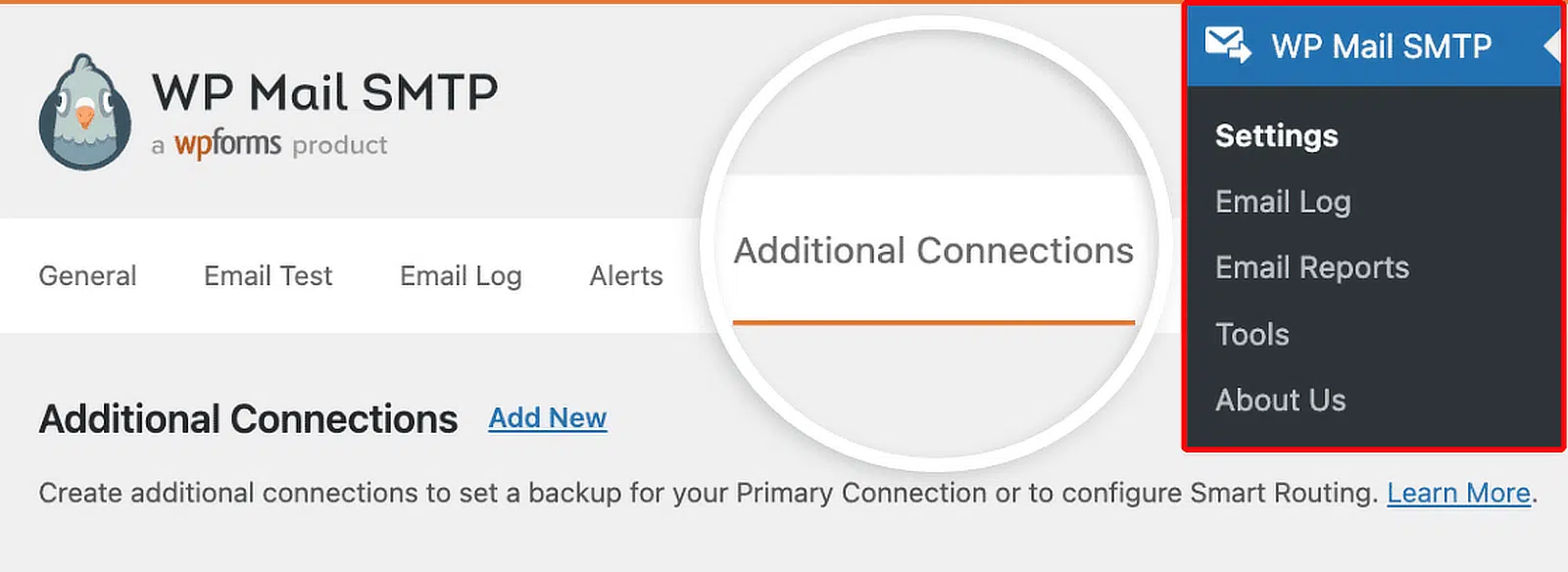
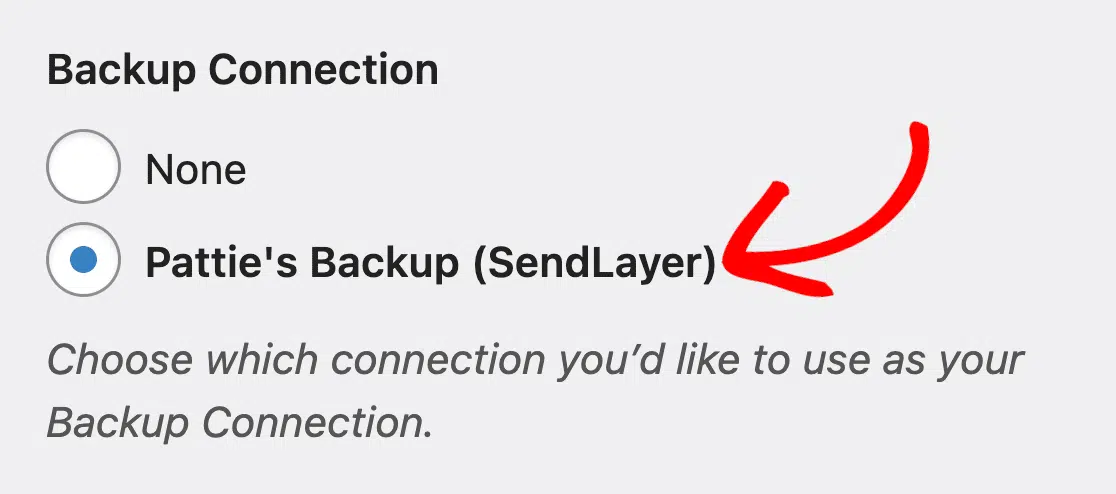
Une fois que vous avez ajouté une connexion supplémentaire, rendez-vous dans WP Mail SMTP » Paramètres pour accéder à la page des paramètres du plugin. Dans l'onglet Général, faites défiler vers le bas jusqu'à la section Connexion de secours.
Ici, vous pourrez choisir n'importe quelle connexion supplémentaire que vous avez précédemment configurée. Choisissez celle que vous souhaitez utiliser comme connexion de secours.
Si vous souhaitez améliorer la fiabilité de votre messagerie électronique, Smart Routing vous offre un contrôle précis sur les e-mails qui transitent par chaque serveur de messagerie.
Pour utiliser cette fonctionnalité, vous devez activer l'option Activer le routage intelligent . Ensuite, cliquez sur Ajouter une nouvelle règle de routage pour commencer.
Vous verrez des options pour créer des conditions basées sur :
- Vers une adresse e-mail : acheminer les e-mails vers des adresses ou des domaines spécifiques.
- À partir de l'adresse e-mail : itinéraire basé sur l'adresse de l'expéditeur
- Objet : E-mails ciblés avec un objet spécifique
- Type d'e-mail : acheminer par type de notification (comme les commandes WooCommerce, l'inscription d'utilisateurs, les réinitialisations de mot de passe, etc.)
Une fois cela fait, créez des règles pour acheminer les courriels sensibles au facteur temps vers votre fournisseur le plus rapide et les courriels de masse ou de marketing vers un expéditeur conçu pour le volume.
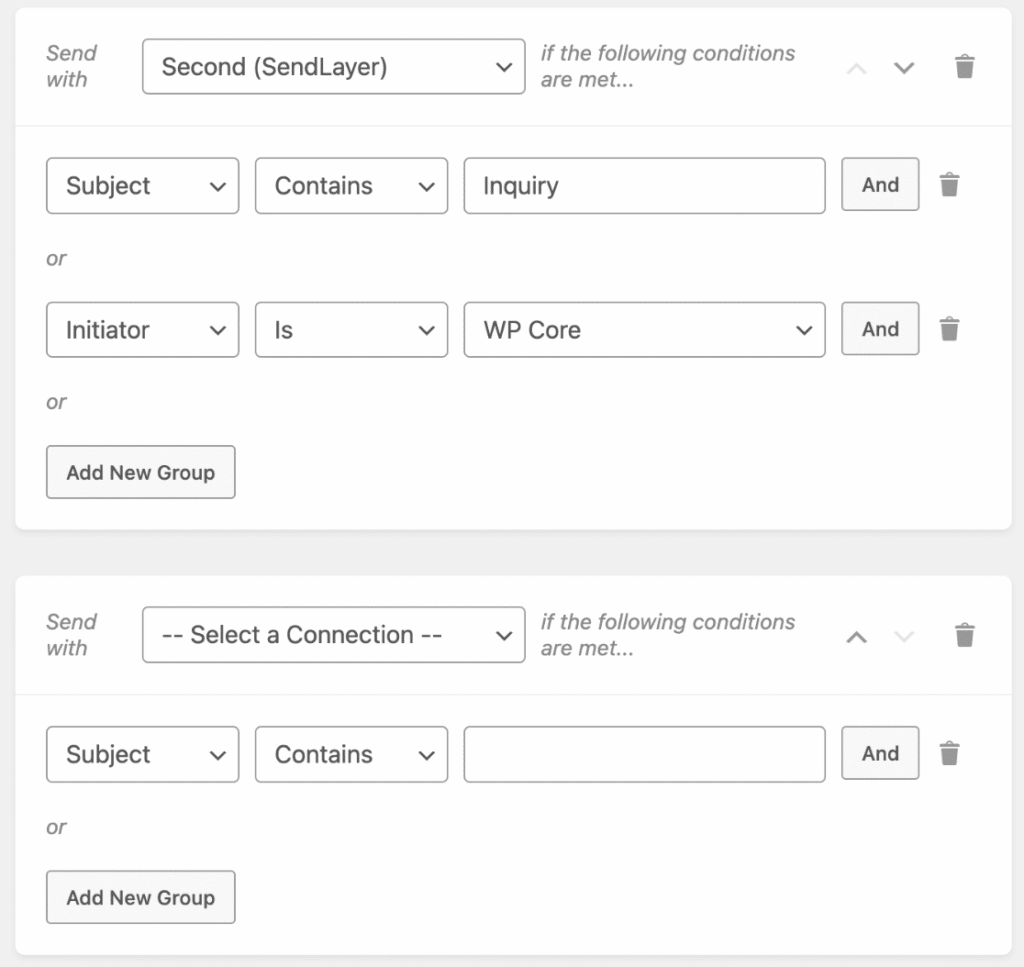
Cette configuration vous apporte une grande tranquillité d'esprit. Même si un expéditeur atteint une limite de débit ou rencontre des problèmes temporaires, vos e-mails importants continuent d'être acheminés par des voies alternatives.
7. Les problèmes persistent ? Demandez l'aide d'un expert !
Si vous continuez à rencontrer des problèmes, l'équipe d'assistance WP Mail SMTP est prête à vous aider. Lorsque vous les contactez :
- Indiquez votre nom, votre adresse électronique et les détails de votre problème.
- La fourniture d'une URL ou d'un accès à votre site peut accélérer la résolution.
- Si vous leur accordez un accès, assurez-vous qu'ils ont un rôle d'administrateur.
- Décrivez brièvement et clairement le problème dans la boîte de message.
- Une fois que vous vous êtes préparé, cliquez sur Envoyer. L'équipe d'assistance vous répondra rapidement !

FAQ sur la manière de réparer un serveur SMTP qui ne répond pas dans WordPress
Voici quelques questions fréquentes et leurs réponses concernant l'erreur SMTP « Échec de connexion au serveur » dans WordPress.
Que signifie « Le serveur SMTP ne répond pas » dans WordPress ?
Lorsque vous voyez « Le serveur SMTP ne répond pas », cela signifie que WordPress a essayé de se connecter à votre serveur de messagerie, mais n'a pas obtenu de réponse.
Cela se produit généralement parce que le serveur est inaccessible, que vos identifiants sont incorrects ou que quelque chose bloque la connexion (comme un pare-feu ou un port incorrect).
En quoi « le serveur ne répond pas » diffère-t-il de « impossible de se connecter à l'hôte SMTP » ?
Ces deux erreurs signifient que WordPress ne peut pas atteindre votre serveur SMTP, mais elles sont légèrement différentes.
- « Le serveur ne répond pas » signifie que la tentative de connexion a expiré sans réponse.
- « Impossible de se connecter à l'hôte SMTP » signifie généralement que la connexion a été activement refusée ou bloquée avant même qu'elle n'ait tenté de s'authentifier.
Les règles de pare-feu peuvent-elles provoquer des erreurs de délai d'attente SMTP ?
Tout à fait. Les pare-feu (à la fois sur votre serveur et chez votre hébergeur) peuvent bloquer les connexions sortantes sur les ports SMTP courants tels que 25, 465 et 587.
Si votre pare-feu considère ces ports comme risqués, il rejettera la connexion avant même qu'elle ne commence. J'ai rencontré ce problème sur des plans d'hébergement mutualisé qui bloquent le port 25 par défaut.
Si vous soupçonnez un problème de pare-feu, contactez votre hébergeur et demandez-lui d'ajouter le serveur SMTP que vous essayez d'utiliser à la liste blanche.
Pourquoi ma connexion SMTP fonctionne-t-elle parfois et parfois non ?
Les défaillances SMTP intermittentes indiquent généralement l'une des trois causes suivantes : limitation du débit, surcharge du serveur ou problèmes réseau temporaires.
Si votre fournisseur SMTP limite le nombre d'e-mails que vous pouvez envoyer par heure et que vous atteignez cette limite, les nouveaux e-mails échoueront jusqu'à ce que la limite soit réinitialisée.
Une autre cause fréquente est l'hébergement mutualisé. Pendant les périodes de trafic intense, votre serveur peut avoir du mal à maintenir les connexions sortantes.
C'est là que les connexions de secours de WP Mail SMTP Pro prennent tout leur sens. Si votre serveur principal tombe en panne ou expire, la connexion de secours se met automatiquement en place.
Le passage du cryptage TLS au cryptage SSL permettra-t-il de résoudre les problèmes de connexion ?
Parfois, oui. TLS et SSL sont des protocoles de chiffrement différents, et votre serveur SMTP peut ne prendre en charge qu'un seul d'entre eux.
Si vous utilisez TLS sur le port 587 et que cela ne fonctionne pas, essayez de passer à SSL sur le port 465 (ou inversement).
Cela dit, changer de cryptage ne servira à rien si le véritable problème réside dans un port bloqué ou des identifiants incorrects.
Ensuite, apprenez comment résoudre le problème de l'impossibilité de se connecter à l'hôte SMTP dans WordPress.
Si vous rencontrez toujours des problèmes de livraison des e-mails après avoir corrigé l'erreur « Le serveur SMTP ne répond pas », vous pourriez rencontrer un problème similaire : le message «Impossible de se connecter à l'hôte SMTP ».
J'ai rédigé un guide complet qui décrit ces étapes de dépannage spécifiques, afin que vos e-mails continuent d'être livrés même lorsque votre connexion principale rencontre des problèmes.
Corrigez vos emails WordPress dès maintenant
Prêt à réparer vos emails ? Commencez dès aujourd'hui avec le meilleur plugin WordPress SMTP. Si vous n'avez pas le temps de réparer vos emails, vous pouvez obtenir une assistance complète de White Glove Setup en tant qu'achat supplémentaire, et il y a une garantie de remboursement de 14 jours pour tous les plans payants.
Si cet article vous a aidé, n'hésitez pas à nous suivre sur Facebook et Twitter pour d'autres conseils et tutoriels WordPress.
