


Résumé IA
Si vous gérez un petit site WordPress qui n’envoie pas des centaines d’e-mails par jour, le serveur SMTP de Google est une excellente solution gratuite. Il n’est pas nécessaire de configurer un autre service de messagerie si vous avez déjà un compte Gmail.
Utiliser l’infrastructure d’e-mail de confiance de Google au lieu du système de messagerie par défaut de votre hébergeur peut aider les e-mails de votre site WordPress à arriver de manière fiable dans les boîtes de réception au lieu du dossier spam.
Le meilleur avantage est que la connexion au serveur SMTP de Google est maintenant plus facile que jamais. Avec des outils comme WP Mail SMTP, vous pouvez tout configurer en quelques clics sans toucher une seule ligne de code ni gérer des configurations complexes.
Prêt à rendre vos e-mails WordPress plus fiables ? Commençons !
Référence des paramètres Gmail SMTP
Si vous configurez Gmail SMTP en dehors du flux en un clic de WP Mail SMTP, ou si vous avez juste besoin d’une recherche rapide, voici les paramètres que Google utilise actuellement.
| Paramètre | Valeur |
|---|---|
| Serveur SMTP | smtp.gmail.com |
| Port (recommandé) | 587 avec STARTTLS |
| Port (autre) | 465 avec SSL/TLS |
| Nom d'utilisateur | Votre adresse e-mail Gmail ou Google Workspace complète |
| Authentification | OAuth 2.0 (requis depuis mai 2025) ou mot de passe d’application pour les comptes personnels avec vérification en 2 étapes |
| Chiffrement | TLS sur le port 587, SSL sur le port 465 |
| Limite d’envoi quotidienne (Gmail personnel) | 500 e-mails |
| Limite d’envoi quotidienne (Google Workspace) | 2 000 e-mails |
Vous n’aurez pas besoin de saisir ces valeurs manuellement si vous utilisez le service de messagerie Google / Gmail de WP Mail SMTP — le plugin gère la connexion via l’API Gmail plutôt que par SMTP direct. Les paramètres ci-dessus sont pour la complétude, et pour quiconque connecte Gmail à d’autres clients ou scripts.
Méthode 1 : Configuration Google SMTP en un clic
La façon la plus rapide de connecter votre site au serveur SMTP de Google est via l'assistant de configuration en un clic de WP Mail SMTP. Je recommande toujours cette option car elle gère automatiquement la plupart des étapes techniques.
Pour utiliser l'option de configuration en un clic de Google Workspace / Gmail, vous aurez besoin de WP Mail SMTP Pro. Achetez donc une licence si vous n'en avez pas déjà une.
Réparez vos e-mails WordPress maintenant
Tout d'abord, installez et activez WP Mail SMTP si ce n'est pas déjà fait. Vous verrez l'assistant de configuration se lancer automatiquement. Cliquez sur le bouton C'est parti pour commencer le processus de configuration.

Si vous avez déjà installé WP Mail SMTP, vous pouvez lancer l'assistant de configuration depuis l'écran Paramètres.
Sur l'écran suivant, vous verrez diverses options de messagerie. Choisissez l'option Google / Gmail et cliquez sur le bouton Enregistrer et continuer.

Une nouvelle fenêtre s'ouvrira expliquant les restrictions d'utilisation d'un compte Gmail comme fournisseur d'e-mails WordPress. Cliquez sur le bouton Je comprends, continuer.

Sur l'écran suivant, vous connecterez votre compte Google. Activez l'option Configuration en un clic sur Activé et cliquez sur le bouton Se connecter avec Google.

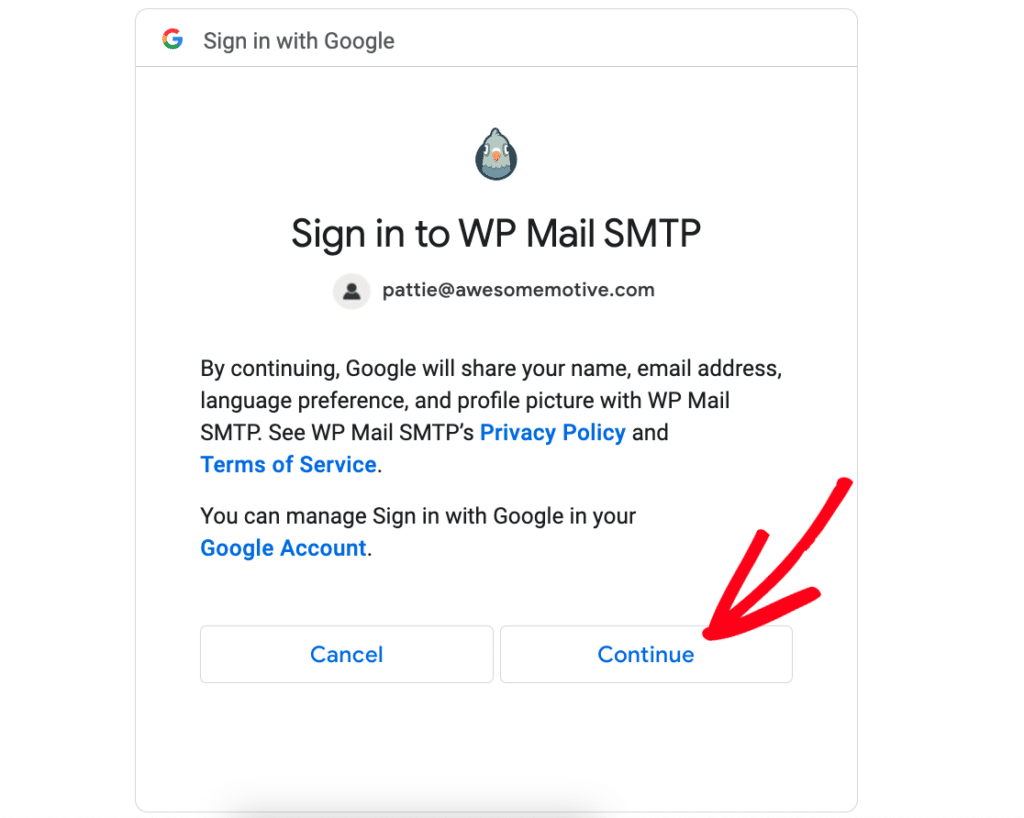
Connectez-vous à votre compte Google. Cliquez ensuite sur Continuer pour donner au plugin les autorisations d'envoyer des e-mails via votre compte.
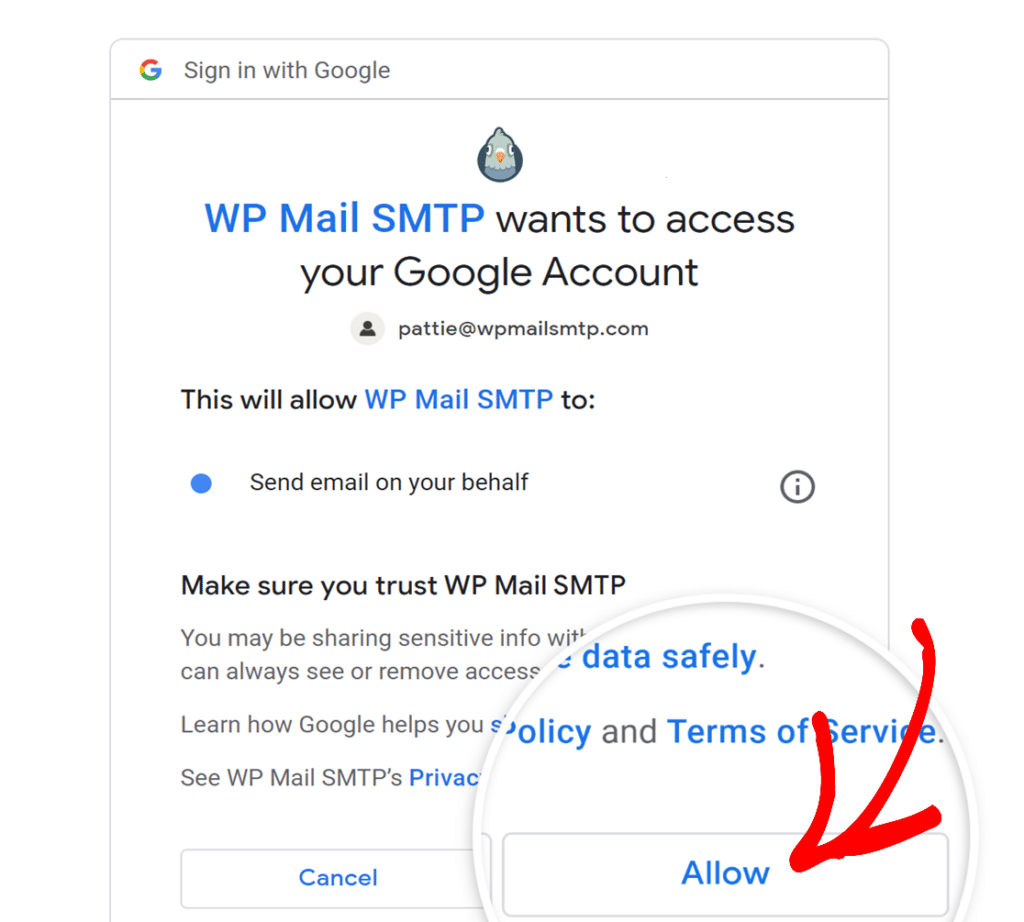
Ensuite, Google vous montrera les autorisations dont WP Mail SMTP a besoin. Ce sont des autorisations standard pour envoyer des e-mails via votre compte. Cliquez sur Autoriser pour continuer.
De retour dans WordPress, vous verrez un message de succès une fois la connexion terminée. L'assistant remplit automatiquement tous les paramètres nécessaires pour vous – pas besoin de copier/coller des identifiants ou des ID !
Si vous envoyez depuis un domaine personnalisé (tout ce qui n'est pas @gmail.com), vous voudrez également configurer les enregistrements SPF, DKIM et DMARC sur ce domaine. Notre guide sur la correction de l'usurpation d'e-mails WordPress explique la configuration complète.
Méthode 2 : Configuration manuelle
Bien que l'option de configuration en un clic soit rapide et facile, vous pouvez toujours configurer Gmail dans WP Mail SMTP avec la version Lite du plugin.
Si vous hésitez entre la configuration en un clic et la configuration manuelle, voici une comparaison rapide :
| Configuration manuelle | Configuration en un clic (Pro) | |
|---|---|---|
| Facilité d'utilisation | Guide étape par étape pour vous aider | Connexion instantanée avec un minimum d'étapes |
| Étapes techniques | Nécessite la création d'une application Google et la configuration des identifiants | Aucune configuration manuelle nécessaire |
| Temps requis | Environ 30 à 60 minutes | Pour plus d'informations détaillées sur le processus d'installation en un clic, consultez notre guide sur l'installation en un clic de l'expéditeur Google Workspace / Gmail. |
| Support | Accès à une documentation complète | Support prioritaire de notre équipe |
| Idéal pour | Utilisateurs qui préfèrent un processus d'installation et d'apprentissage détaillé | Utilisateurs recherchant la configuration la plus rapide et la plus simple |
Vous cherchez le moyen le plus rapide de commencer ? La configuration en un clic simplifie le processus pour que vous puissiez commencer à envoyer des e-mails immédiatement.
👉 Passez à la version Pro & Activez l'installation en un clic
Cependant, si vous préférez configurer les choses manuellement, regardez la vidéo ci-dessous ou continuez à lire pour des instructions étape par étape complètes.
Étape 1 : Créer un projet Google Cloud
Tout d'abord, rendez-vous sur la console Google Cloud. Si vous n'avez pas encore de projet, vous devrez en créer un.
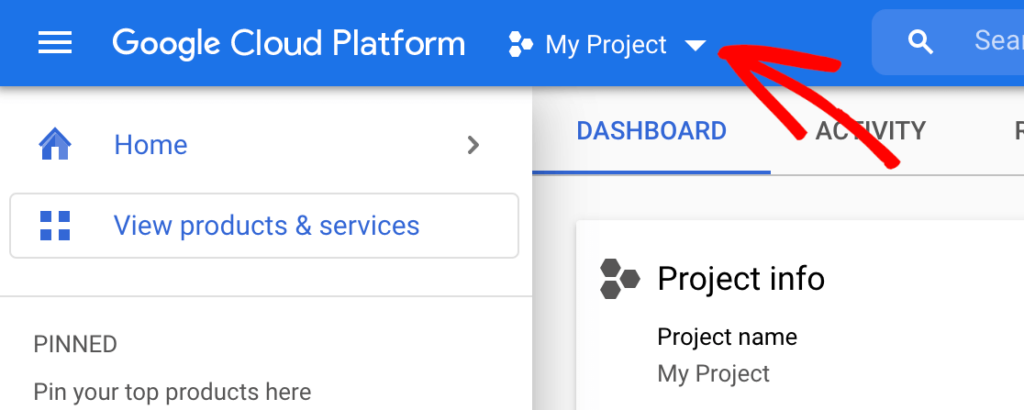
Connectez-vous à votre compte Google, accédez à la console Google Cloud et cliquez sur le menu déroulant Mon projet en haut de la page.
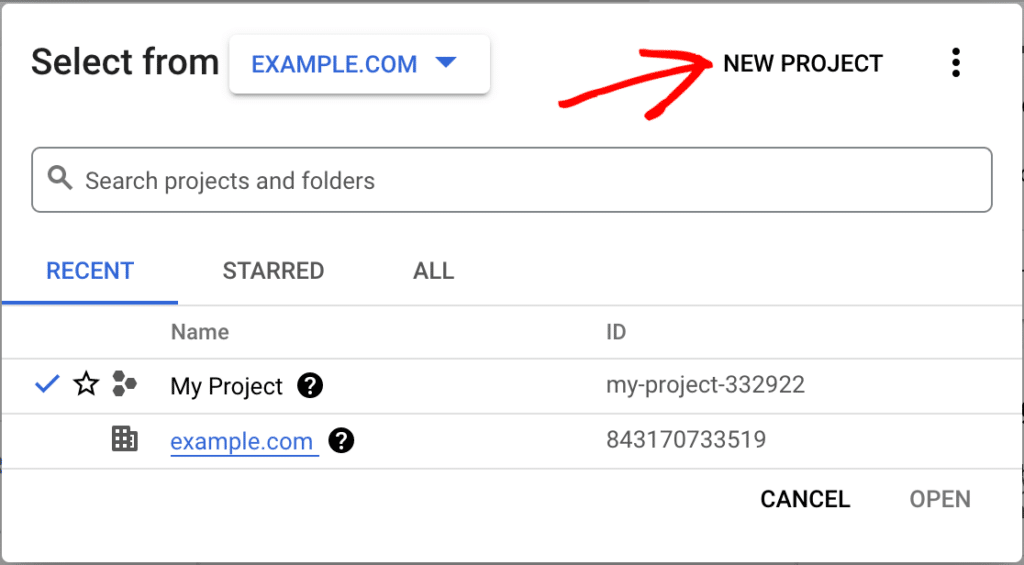
Cliquez sur le lien Nouveau projet dans le coin supérieur droit.
Nommez votre projet quelque chose comme « WordPress Email SMTP » et choisissez un nom d'organisation et un emplacement dans les menus déroulants.
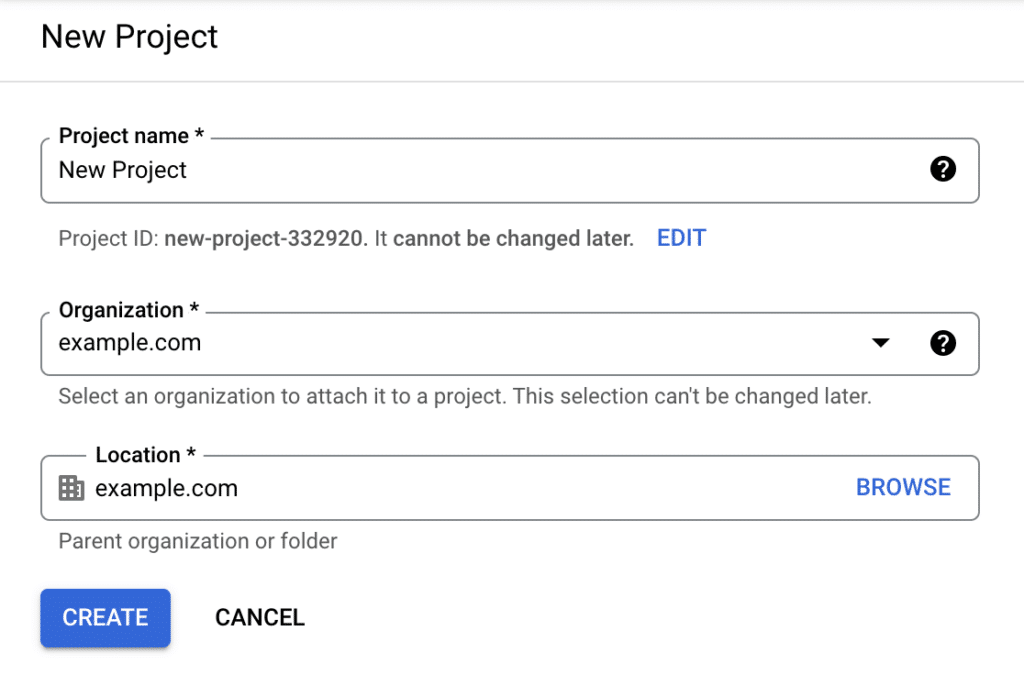
Enfin, cliquez sur le bouton Créer.
Une fois votre projet prêt, assurez-vous qu'il est sélectionné dans le menu déroulant des projets. Vous aurez besoin de ce projet pour les étapes suivantes.
Étape 2 : Activer l'API Google
Avant de créer vos identifiants, vous devez activer l'API Google pour votre projet.
Dans la barre latérale de votre console Google Cloud, accédez à APIs & Services » Bibliothèque.
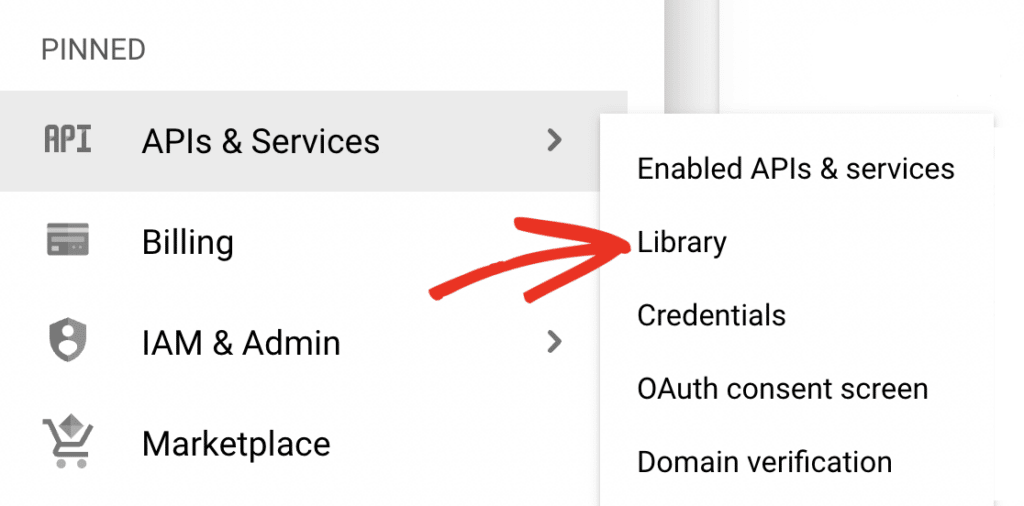
Ensuite, recherchez sous Catégorie et cliquez sur Google Workspace, ou entrez « API Gmail » dans la barre de recherche.
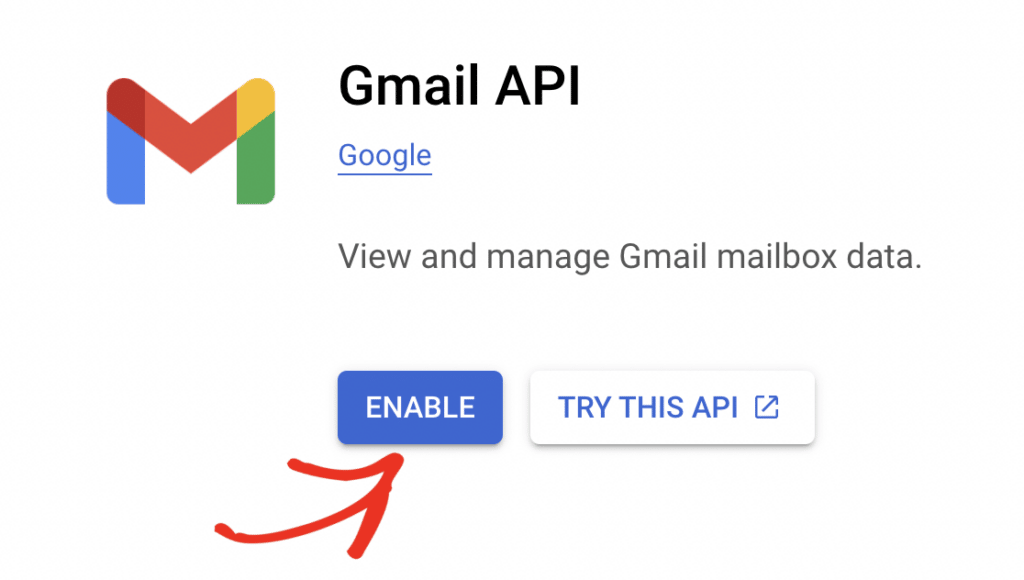
Cliquez sur le résultat Gmail API et cliquez sur le bouton bleu ACTIVER.
Étape 3 : Créer des identifiants
Cliquez sur le bouton bleu Créer des identifiants pour commencer.
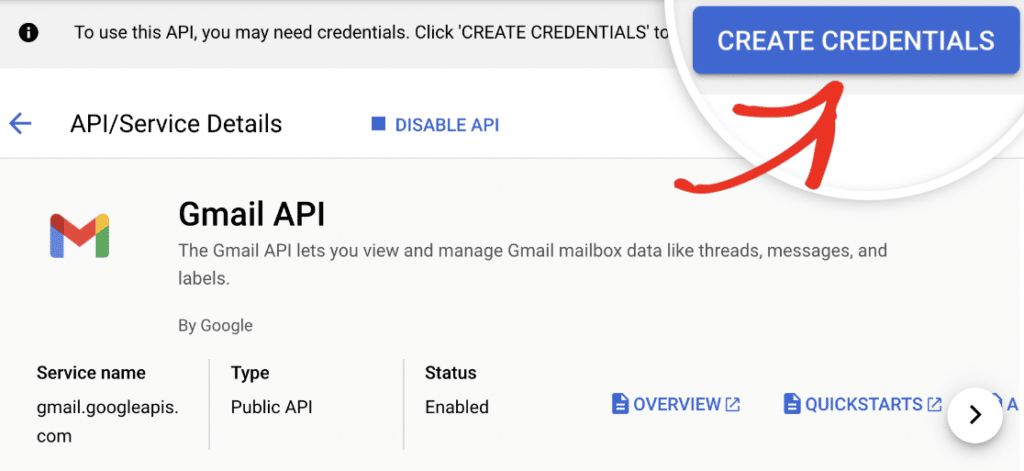
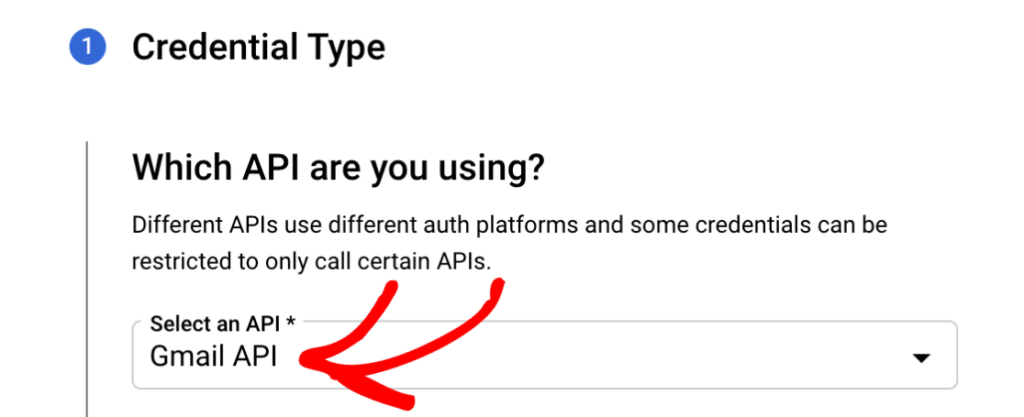
Choisissez Gmail API comme Type d'identifiant.
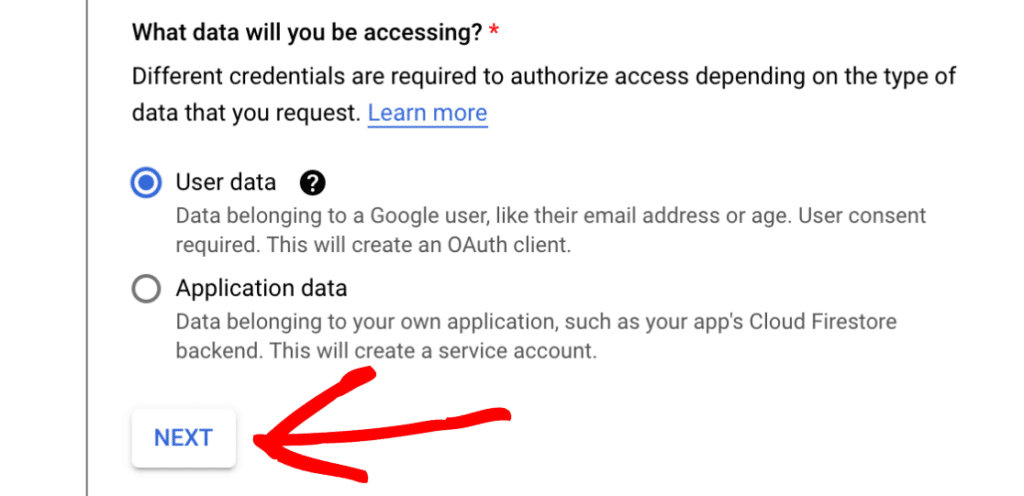
Ensuite, sous Quelles données allez-vous consulter ?, sélectionnez l’option Données utilisateur. Cliquez ensuite sur le bouton SUIVANT pour continuer.
Étape 4 : Configuration de l'écran de consentement OAuth
Dans l'étape suivante, vous devrez remplir quelques informations de base sur votre application :
- Nom de l'application : Entrez un nom d'application de votre choix (par exemple, Mon site WordPress Email).
- E-mail de support de l'application : Sélectionnez votre adresse e-mail parmi les choix proposés.
- Logo de l'application : Si vous le souhaitez, vous pouvez télécharger un logo pour votre application. Ceci est facultatif.
Enfin, ajoutez votre adresse e-mail dans le champ Adresses e-mail. Cliquez ensuite sur le bouton ENREGISTRER ET CONTINUER.
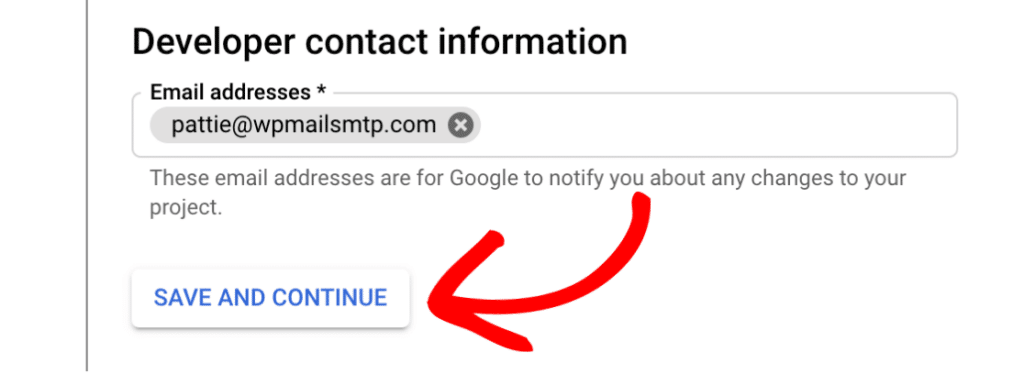
Faites défiler jusqu'à la fin de la section Scopes et cliquez sur le bouton ENREGISTRER ET CONTINUER pour continuer.
Étape 5 : Configuration de votre ID client OAuth
Ensuite, vous devrez configurer votre ID client qui identifiera votre application auprès des serveurs OAuth de Google.
Tout d'abord, sélectionnez Application Web dans le menu déroulant Type d'application.
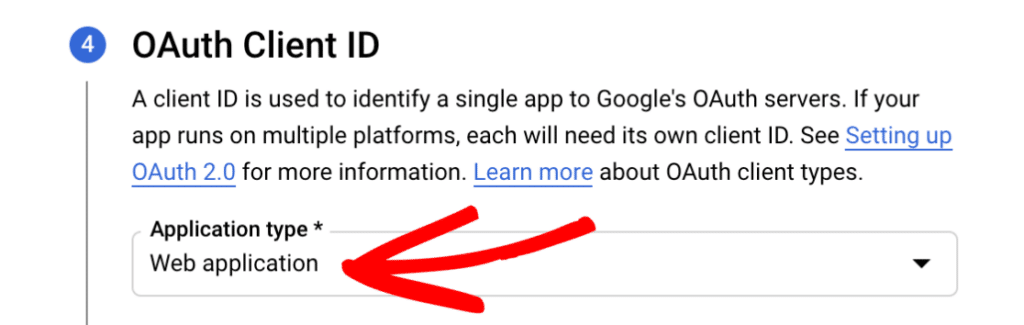
Modifiez le nom de votre client si vous le souhaitez, ou laissez-le tel quel par défaut. Ensuite, faites défiler jusqu'à la section URIs de redirection autorisés.
Cliquez sur le bouton Ajouter une URI et saisissez ce qui suit :
https://connect.wpmailsmtp.com/google
Enfin, cliquez sur le bouton Créer pour terminer la configuration de votre ID client et cliquez sur le bouton Terminé pour achever cette étape.
Étape 6 : Publier votre application
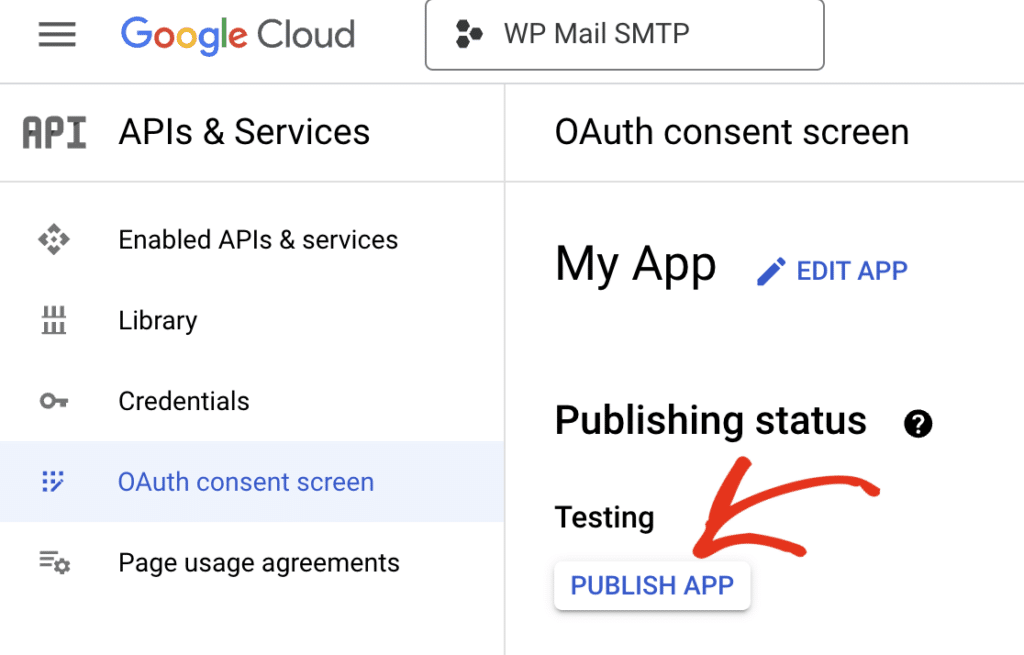
Par défaut, votre nouvelle application est définie comme privée, ce qui signifie qu'elle ne fonctionnera pas correctement. Pour résoudre ce problème, accédez à APIs & Services » Écran de consentement OAuth dans la barre latérale de votre console Google Cloud.
Sélectionnez l'onglet Audience, puis cliquez sur le bouton Publier l'application si vous utilisez un compte Gmail personnel et Confirmer pour passer en production.
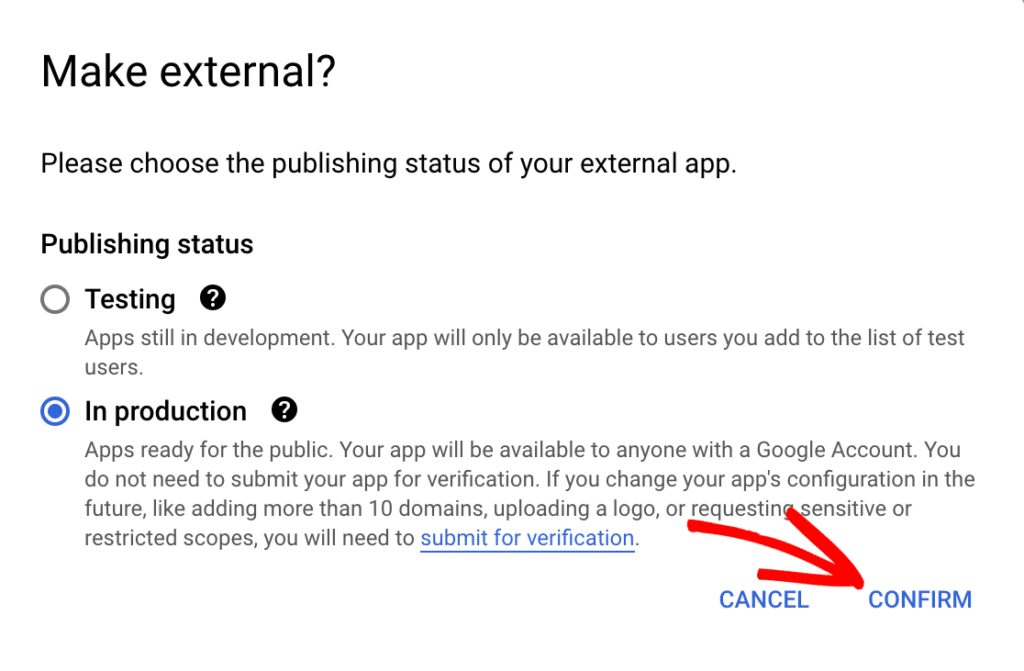
Si vous utilisez un compte Google Workspace, vous devrez cliquer sur un bouton Rendre externe, puis sélectionner En production et Confirmer.
Étape 7 : Configuration des paramètres WP Mail SMTP
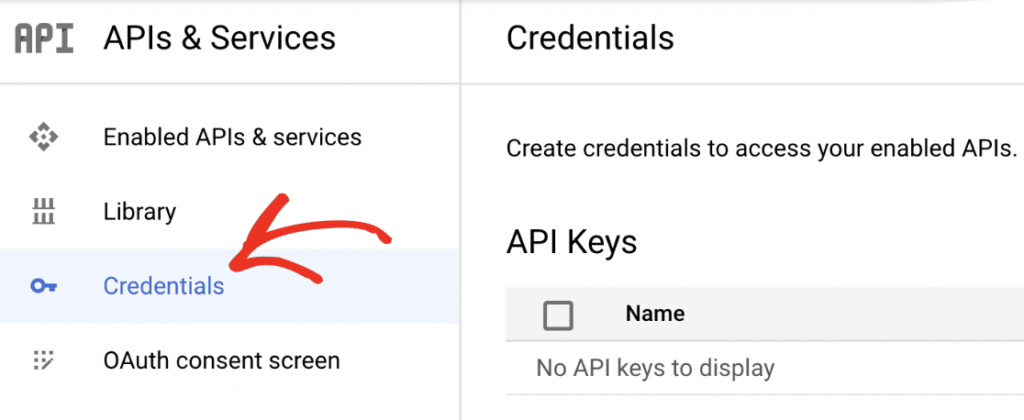
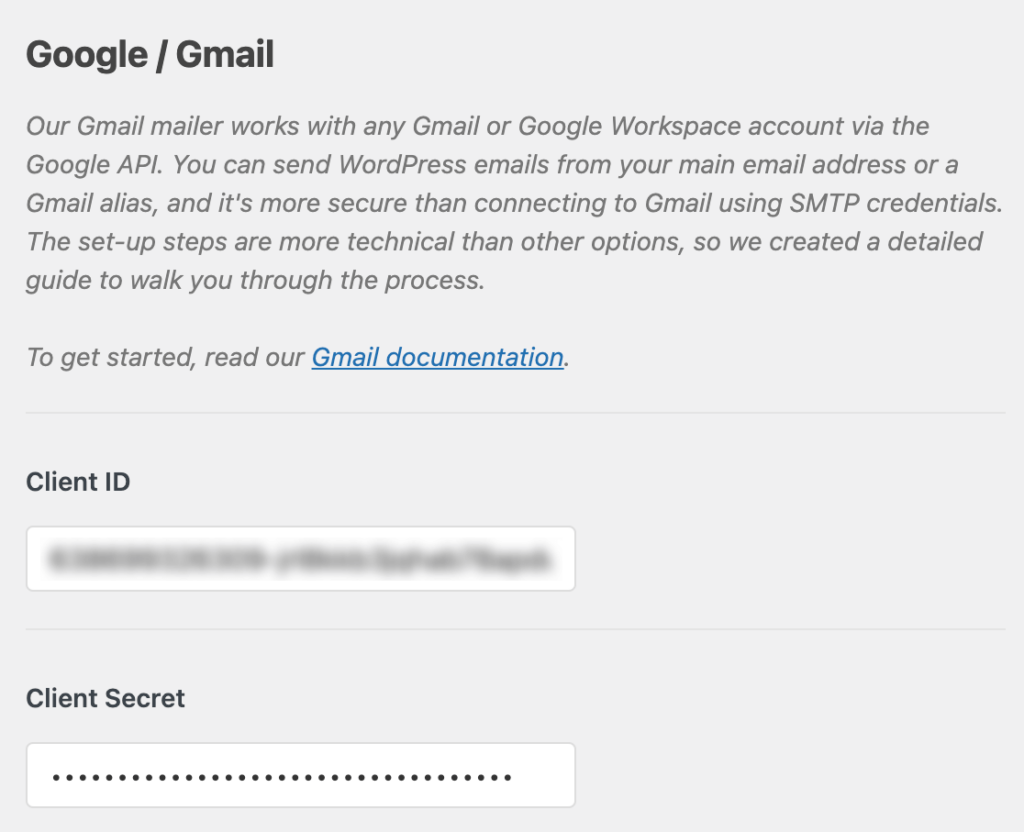
Maintenant que vous avez créé votre application Google, vous devez copier les identifiants pour les coller dans les paramètres de WP Mail SMTP. Vous les trouverez sous APIs & Services » Identifiants.
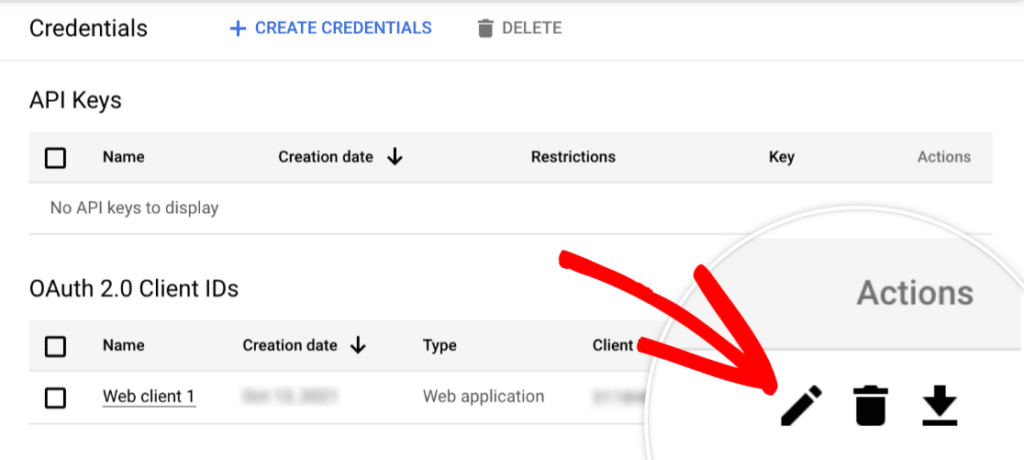
Cliquez sur l'icône en forme de crayon à côté de votre application nouvellement créée pour afficher l'ID client et le secret client.
Copiez ces valeurs et collez-les dans les champs correspondants des paramètres WP Mail SMTP, puis faites défiler vers le bas et cliquez sur le bouton Enregistrer les paramètres.
Une fois que vous avez enregistré votre ID client et votre secret client, la page des paramètres sera actualisée. Faites défiler vers le bas de la page et cliquez sur le bouton Autoriser le plugin à envoyer des e-mails en utilisant votre compte Google.
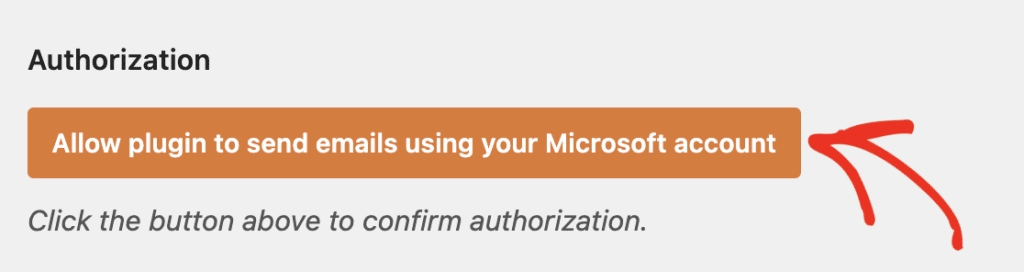
Lorsque vous cliquerez sur ce bouton, un écran de connexion Google s'affichera dans une fenêtre contextuelle. Connectez-vous avec votre compte Google et cliquez sur le bouton Autoriser pour permettre à WP Mail SMTP d'envoyer des e-mails en utilisant votre compte Gmail.
Si vous utilisez un compte Gmail gratuit, un message d'avertissement peut s'afficher indiquant que Google n'a pas vérifié l'application.
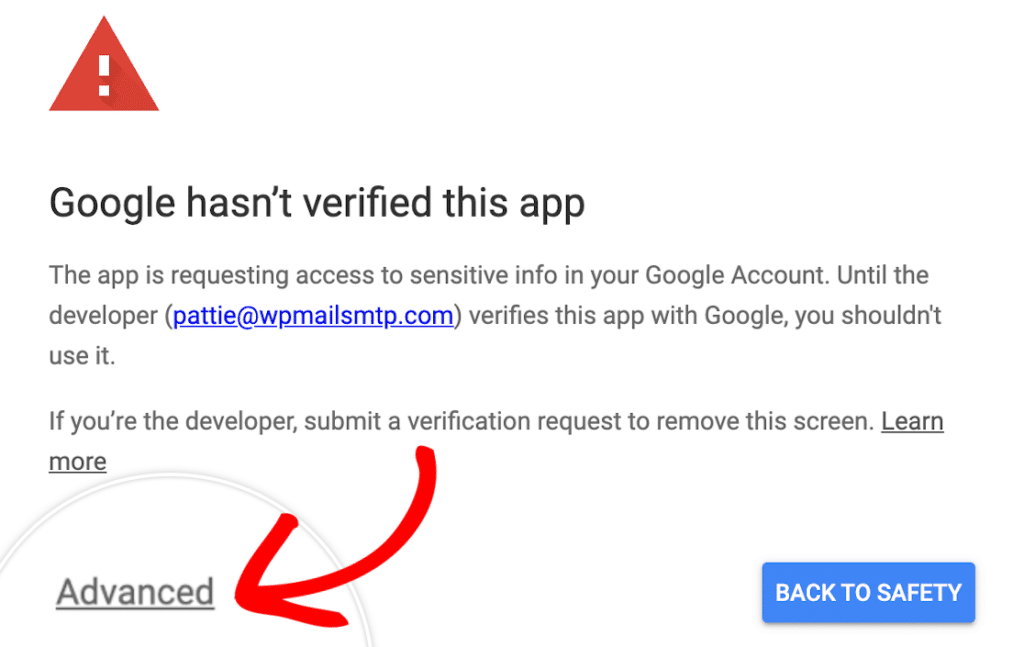
Comme vous avez créé l'application pour votre propre usage personnel, vous n'avez pas besoin de la faire vérifier par Google. Cliquez simplement sur le lien Avancé, puis sur Accéder à wpmailsmtp.com (non sécurisé) avant de cliquer sur le bouton Autoriser.
Vous devriez voir un message de succès indiquant que vous avez correctement connecté votre site à votre compte Google.
Une fois que vous avez configuré votre site pour envoyer des e-mails avec le serveur Google SMTP, vous pouvez utiliser la fonctionnalité de test d'e-mail de WP Mail SMTP pour vous assurer que vous recevez les e-mails envoyés depuis votre site.
Envoyez vos e-mails WordPress avec Google SMTP dès maintenant
FAQ sur l'envoi d'e-mails avec le serveur SMTP Google
Qu'est-ce que le serveur Google SMTP ?
Le serveur Google SMTP est comme un service postal fiable pour vos e-mails WordPress. Au lieu d'utiliser le système d'e-mails basique de votre hébergeur (qui finit souvent dans les spams), votre site se connecte à l'infrastructure d'e-mails de confiance de Google. Cela signifie de meilleurs taux de livraison et moins de problèmes avec les e-mails manquants.
Quelle est l'adresse du serveur SMTP pour Gmail ?
L'adresse du serveur SMTP de Gmail est smtp.gmail.com. Utilisez le port 587 avec le chiffrement STARTTLS par défaut, ou le port 465 avec SSL/TLS en secours. Votre nom d'utilisateur est votre adresse e-mail Gmail ou Google Workspace complète. L'authentification nécessite OAuth 2.0 ou, pour les comptes personnels avec la validation en 2 étapes, un mot de passe d'application de 16 caractères.
Dois-je utiliser le port 587 ou 465 pour Gmail SMTP ?
Utilisez le port 587 avec STARTTLS comme valeur par défaut. C'est la norme moderne pour la soumission SMTP et elle fonctionne de manière fiable sur la plupart des clients et des hôtes. Le port 465 avec SSL implicite est une solution de secours valide si votre hôte bloque le port 587 ou si votre logiciel l'exige spécifiquement. Les deux ports sont chiffrés et les deux nécessitent une authentification.
Quelle est la différence entre Gmail SMTP et l'API Gmail ?
SMTP est le protocole standard ouvert utilisé pour envoyer des e-mails entre les serveurs de messagerie, y compris le serveur de Gmail à smtp.gmail.com. L'API Gmail est le point de terminaison REST de Google pour interagir avec les comptes Gmail, ce qui inclut l'envoi. Les deux peuvent envoyer des e-mails à partir d'un compte Gmail. Le service d'envoi Google / Gmail de WP Mail SMTP utilise l'API Gmail en arrière-plan, c'est pourquoi la configuration implique la création d'un projet Google Cloud plutôt que la saisie directe des informations d'identification SMTP.
Puis-je toujours utiliser mon mot de passe Gmail pour SMTP ?
Non. Google a déprécié la prise en charge des « applications moins sécurisées » en mai 2025, de sorte que les mots de passe de compte simples ne fonctionnent plus pour l'authentification SMTP. Vous avez deux options : OAuth 2.0, ce que le service d'envoi Google / Gmail de WP Mail SMTP utilise, ou un mot de passe d'application, qui est un jeton de 16 caractères que vous générez dans les paramètres de sécurité de votre compte Google (uniquement disponible si vous avez activé la validation en 2 étapes, et uniquement pour les comptes Gmail personnels, pas pour Workspace).
Pourquoi choisir Google SMTP plutôt que le PHP mail par défaut ?
PHP mail (le service d'envoi par défaut de WordPress) manque de l'authentification que les systèmes de messagerie modernes attendent. Google SMTP ajoute cette couche de confiance manquante, ce qui signifie que vos e-mails de notification, réinitialisations de mot de passe et soumissions de formulaire de contact ont beaucoup plus de chances d'atteindre leur destination.
Ai-je besoin d'un compte Gmail pour utiliser ceci ?
Oui, vous aurez besoin d'un compte Gmail ou Google Workspace pour utiliser Google SMTP (un compte Gmail gratuit suffit). Mais voici quelque chose que les gens manquent souvent : vous n'êtes pas obligé d'envoyer depuis une adresse Gmail. Vous pouvez utiliser n'importe quelle adresse e-mail comme adresse « De » une fois que vous avez configuré un plugin d'authentification approprié. Suivez notre guide pour envoyer des e-mails depuis un alias Gmail pour obtenir des instructions sur la façon de procéder.
Que se passe-t-il si j'atteins les limites d'envoi de Gmail ?
Les comptes Gmail classiques peuvent envoyer jusqu'à 500 e-mails par jour, tandis que les comptes Google Workspace en autorisent 2 000. Si vous atteignez ces limites, les e-mails seront rejetés jusqu'au lendemain. Pour des besoins d'envoi plus importants, je suggère généralement soit de passer à Google Workspace, soit d'envisager un fournisseur de services d'e-mail dédié comme SendLayer.
Ensuite, configurez les outils Google Postmaster
Maintenant que vous utilisez le serveur SMTP de Google pour gérer vos e-mails de manière fiable, vous voudrez peut-être examiner de plus près la délivrabilité de vos e-mails. Google Postmaster Tools surveille le nombre d'e-mails rejetés et de plaintes pour spam que vous recevez chaque jour, vous aidant à repérer les problèmes avant qu'ils ne deviennent graves.
Prêt à réparer vos e-mails ? Commencez dès aujourd'hui avec le meilleur plugin SMTP WordPress. Si vous n'avez pas le temps de réparer vos e-mails, vous pouvez obtenir une assistance complète de configuration "White Glove" moyennant un supplément, et il y a une garantie de remboursement de 14 jours pour tous les plans payants.
Si cet article vous a aidé, suivez-nous sur Facebook et Twitter pour plus de conseils et tutoriels WordPress.
