



Riassunto AI
Vuoi imparare come aggiungere SparkPost a WordPress?
Migliaia di aziende utilizzano SparkPost per gestire campagne email con alti tassi di recapito.
In questo articolo, ti mostreremo come aggiungere SparkPost al tuo sito WordPress passo dopo passo.
Correggi subito le tue email WordPress
Perché dovresti usare SparkPost con WP Mail SMTP
Il metodo di invio email predefinito in WordPress è PHPMail, che è molto inaffidabile. Molti provider di hosting oggi tengono PHPMail disabilitato perché è solitamente la fonte della maggior parte delle email di spam. Di conseguenza, le tue email non vengono inviate la maggior parte delle volte.
Per risolvere questo problema, è necessario un modo per modificare il comportamento della funzione wp_mail(), in modo che smetta di fare affidamento su PHP. Invece, vuoi che utilizzi il molto più affidabile SMTP.
Questo è difficile da fare manualmente perché richiede modifiche al codice che possono influire sulle altre funzionalità del tuo sito se non gestite correttamente. Ma c'è una soluzione molto più semplice: WP Mail SMTP.
Il plugin WP Mail SMTP per WordPress riconfigura la funzione wp_mail() per utilizzare SMTP per le email. Inoltre, aggiunge l'autenticazione ai dettagli del mittente. Ciò consente ai provider di servizi Internet (ISP) e ai servizi di posta di dimostrare la tua legittimità, in modo che le tue email raggiungano sempre la cartella della posta in arrivo dei tuoi destinatari.
Ciò che rende WP Mail SMTP così valido è che si collega facilmente con i servizi di posta più apprezzati come SparkPost. Di conseguenza, ottieni un processo di configurazione semplice, una migliore recapito e le tue email vengono inviate molto più velocemente di quanto possa fare qualsiasi altro plugin.
Inoltre, WP Mail SMTP offre funzionalità aggiuntive molto utili come:
- Disabilita/abilita le notifiche email di WordPress
- Registrazione delle email di tutti i messaggi inviati dal tuo sito
- Statistiche settimanali via email
- e altro ancora.
Passiamo al tutorial per configurare il tuo sito per utilizzare SparkPost con WP Mail SMTP.
Come aggiungere SparkPost al tuo sito WordPress
Passaggio 1. Crea un account SparkPost
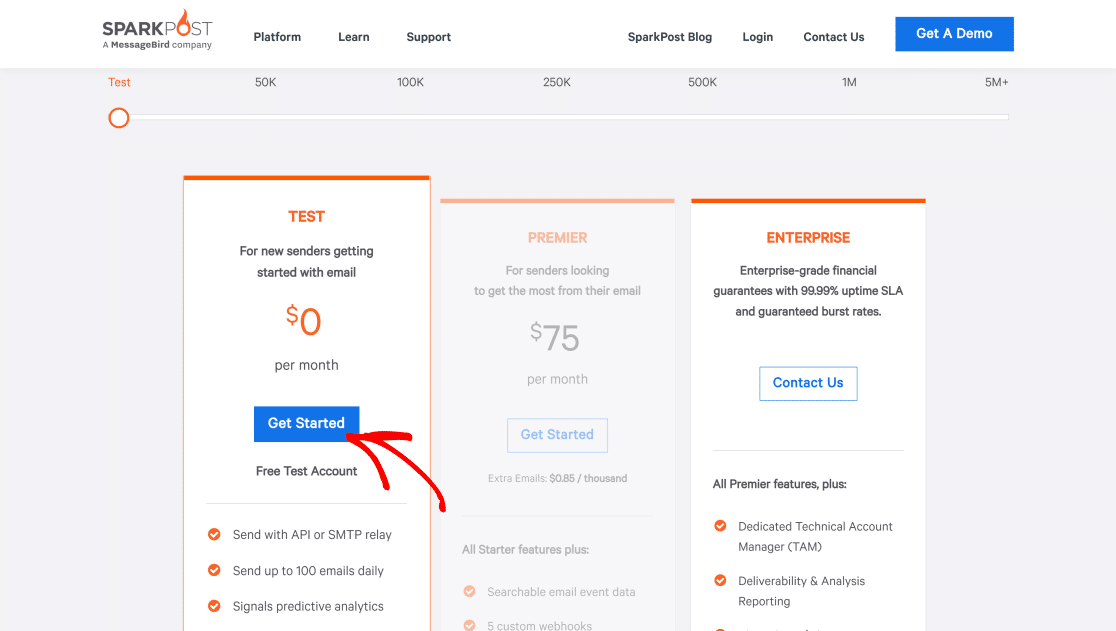
Devi prima creare un account SparkPost. Visita la pagina dei prezzi di SparkPost e seleziona un piano a tua scelta.
SparkPost ha un piano gratuito che include un limite mensile di 500 email, che è in realtà molto buono se sei un nuovo sito web. Utilizzeremo questo account di prova gratuito durante questo tutorial.
Successivamente, compila il modulo di registrazione dell'account che ti chiederà informazioni di base come nome e azienda. Dovrai anche scegliere la posizione del tuo server SparkPost, che può essere US o EU. Si consiglia di utilizzare EU se ti trovi al di fuori degli Stati Uniti. Utilizzeremo US poiché è dove siamo basati.
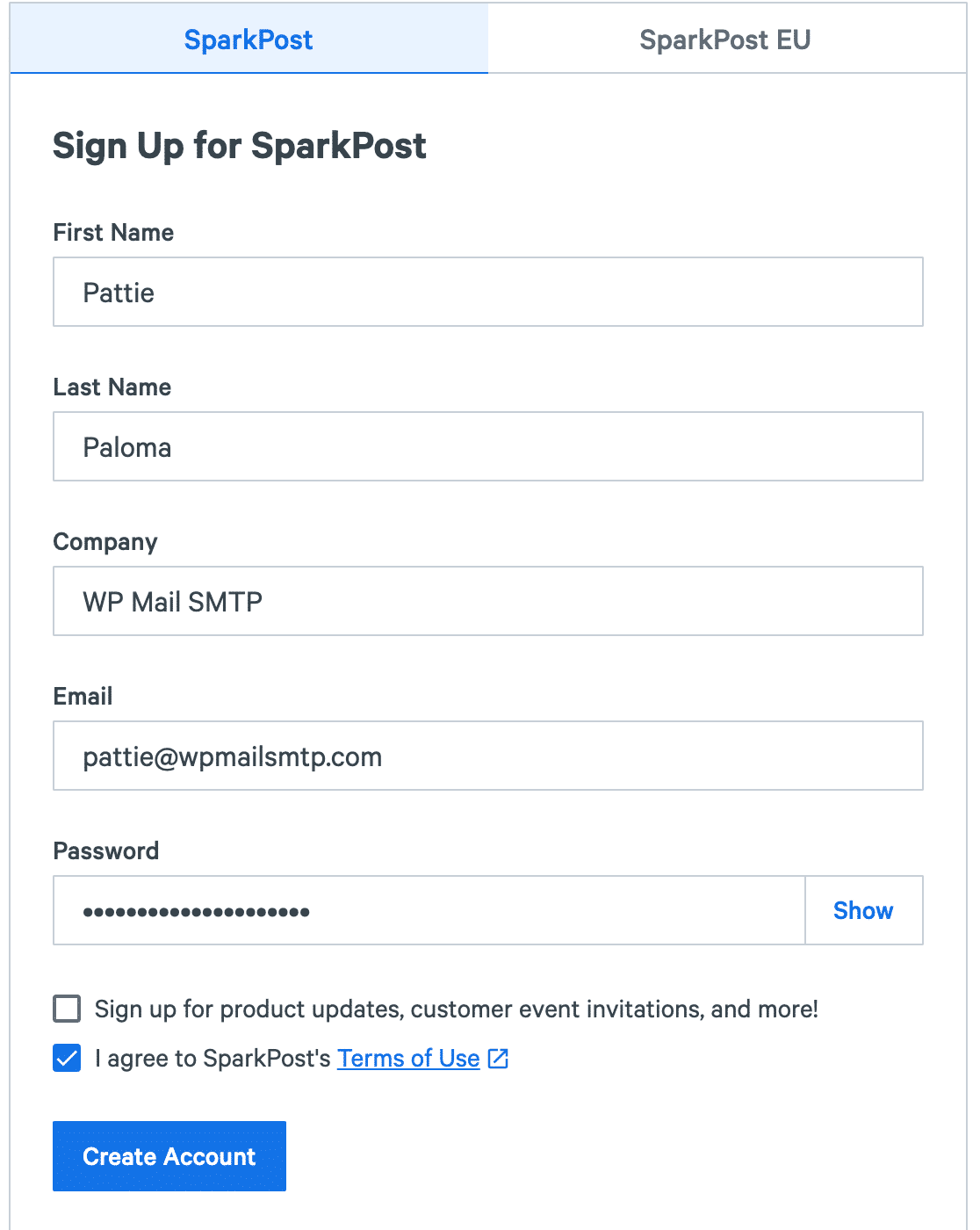
Una volta compilate le informazioni necessarie, fai clic su Crea account. Questo ti porterà a una nuova pagina in cui dovrai aggiungere il tuo dominio email per l'autenticazione.
Passaggio 2. Aggiungi un dominio di invio
Ora che il tuo account è stato creato, puoi iniziare ad aggiungere il tuo dominio email per configurare le impostazioni di SparkPost.
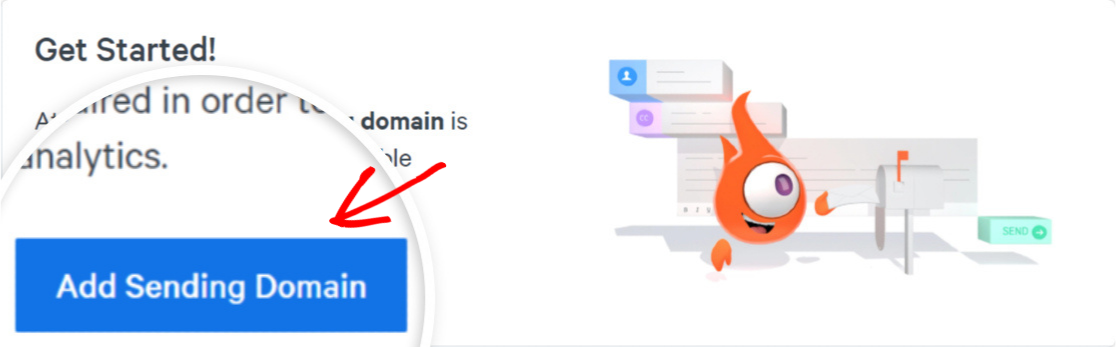
Ora dovresti trovarti nella dashboard di SparkPost, dove troverai un pulsante Aggiungi dominio di invio. Fai clic su di esso.
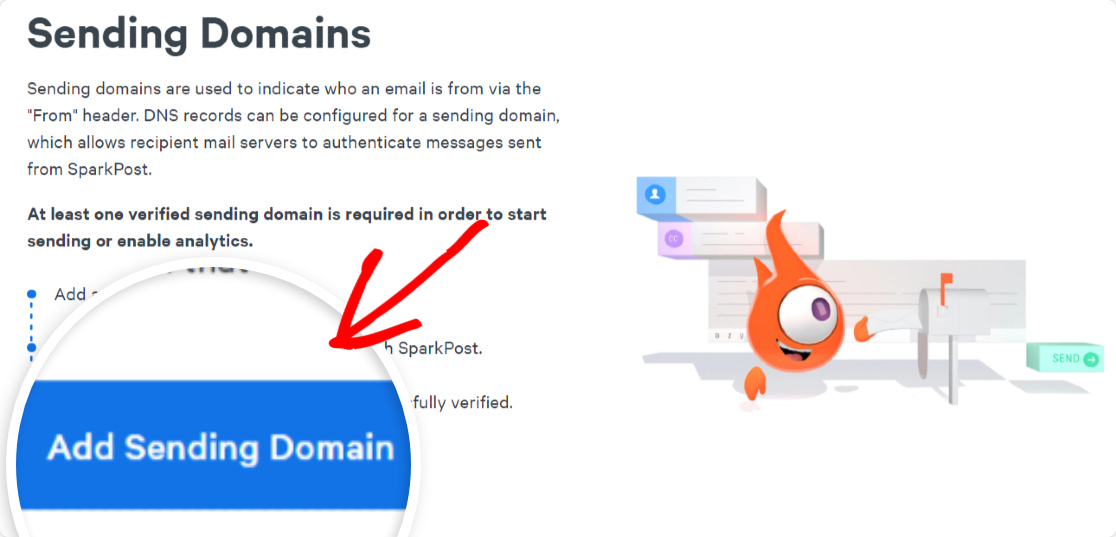
Si aprirà una nuova schermata con alcuni dettagli sui domini di invio. Premi nuovamente il pulsante Aggiungi dominio di invio per procedere.
Puoi aggiungere diversi tipi di domini a SparkPost. Poiché vogliamo un dominio di invio per inviare le nostre e-mail, seleziona l'opzione Dominio di invio da questo elenco.
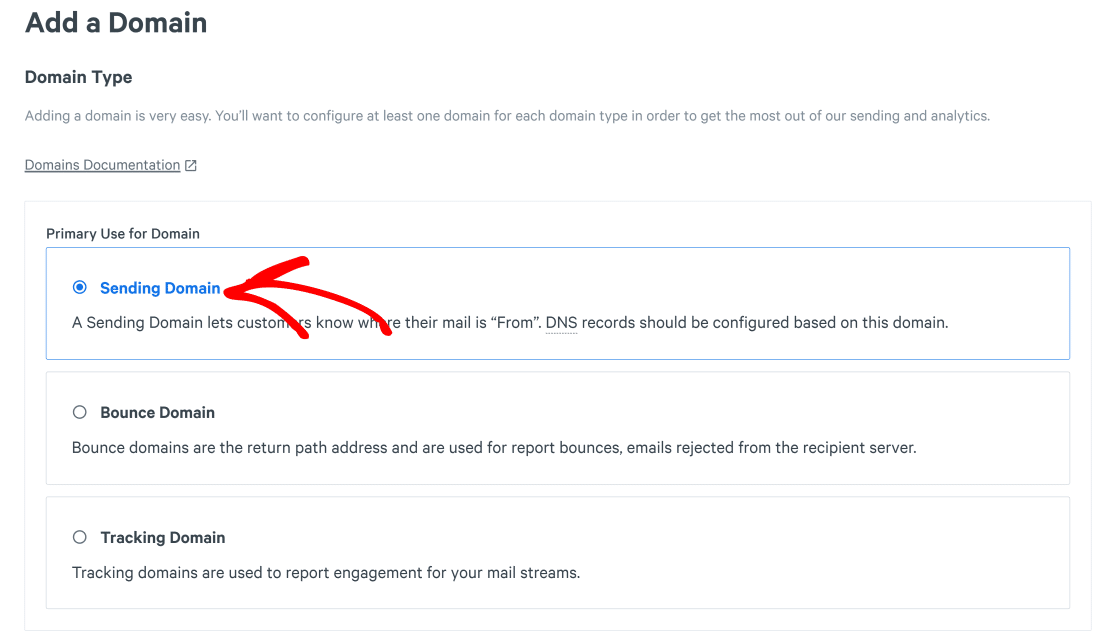
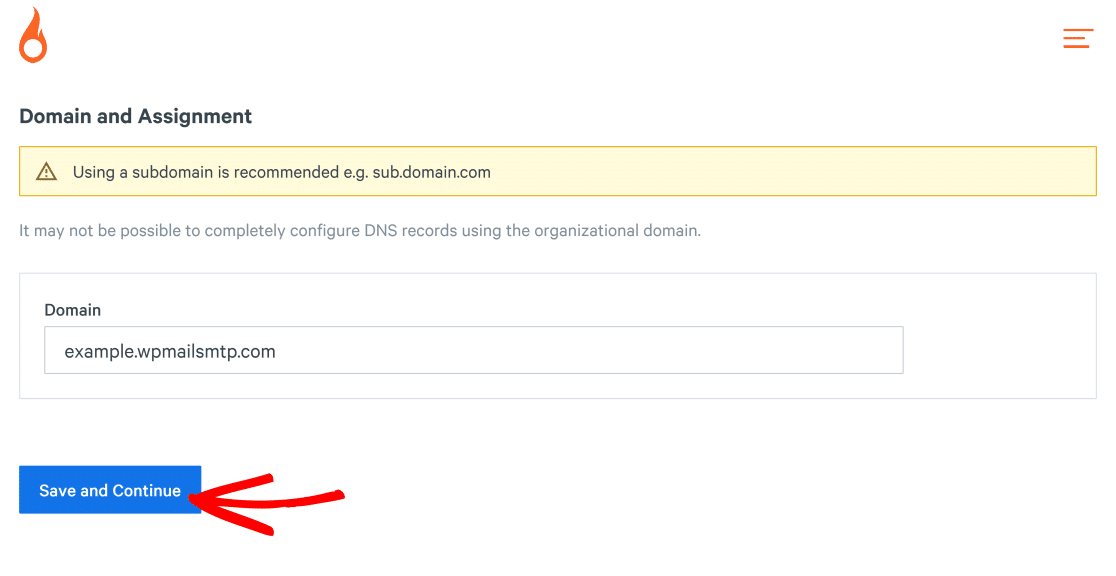
Scorri verso il basso per trovare l'area Dominio e Assegnazione. Qui dovrai fornire il nome del dominio che desideri impostare come dominio di invio. Questo può essere il tuo dominio principale o un sottodominio.
Per una migliore recapitolabilità delle e-mail, consigliamo di utilizzare un sottodominio per le tue e-mail transazionali e di marketing. La recapitolabilità delle e-mail è strettamente legata alla reputazione del tuo dominio. Pertanto, se dedichi un sottodominio separato alle tue e-mail promozionali, la reputazione del tuo dominio principale rimarrà inalterata anche se la reputazione del tuo sottodominio dovesse diminuire.
Non è necessario creare un nuovo sottodominio con il tuo account di hosting per questo. Puoi semplicemente scegliere un sottodominio qualsiasi che desideri e inserirlo nel campo Dominio e Assegnazione. Quindi, premi e Salva e Continua.
Nota: Se desideri utilizzare il tuo dominio principale, puoi consultare la nostra documentazione per aggiungere il dominio principale come dominio di invio.
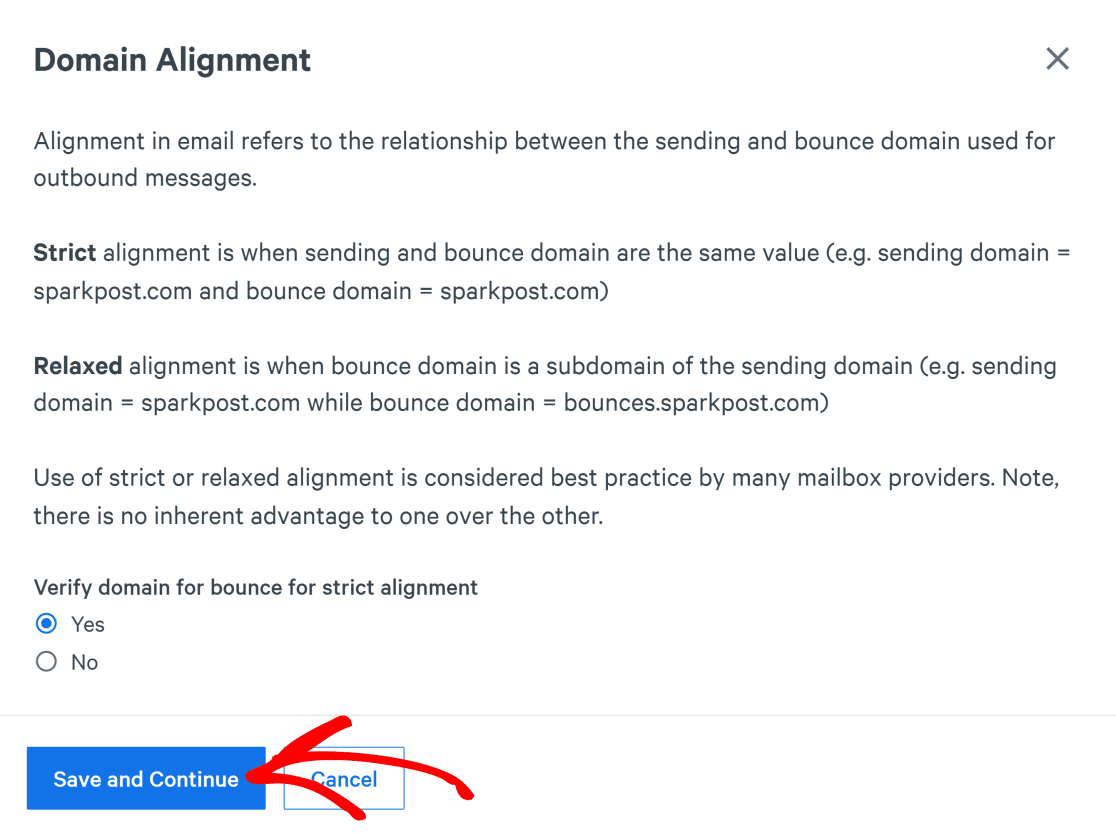
Ora vedrai le impostazioni per Allineamento del dominio. L'approccio più semplice è utilizzare l'allineamento rigoroso (che configura il tuo dominio di invio e il dominio di rimbalzo allo stesso valore).
Fai clic su Sì per continuare con l'allineamento rigoroso e quindi fai clic su Salva e Continua.
Ora siamo pronti per aggiungere i record DNS al nostro account di web hosting per verificare il nostro sottodominio.
Passaggio 3. Aggiungi record DNS al tuo account di web hosting
In questo passaggio, troverai i record TXT e CNAME per SparkPost che dovrai aggiungere al tuo web host.
Copia semplicemente questi record e incollali nel DNS del tuo dominio principale (sì, anche se questi record sono creati per il tuo sottodominio, devi aggiungerli solo al tuo dominio principale per configurare correttamente le cose).
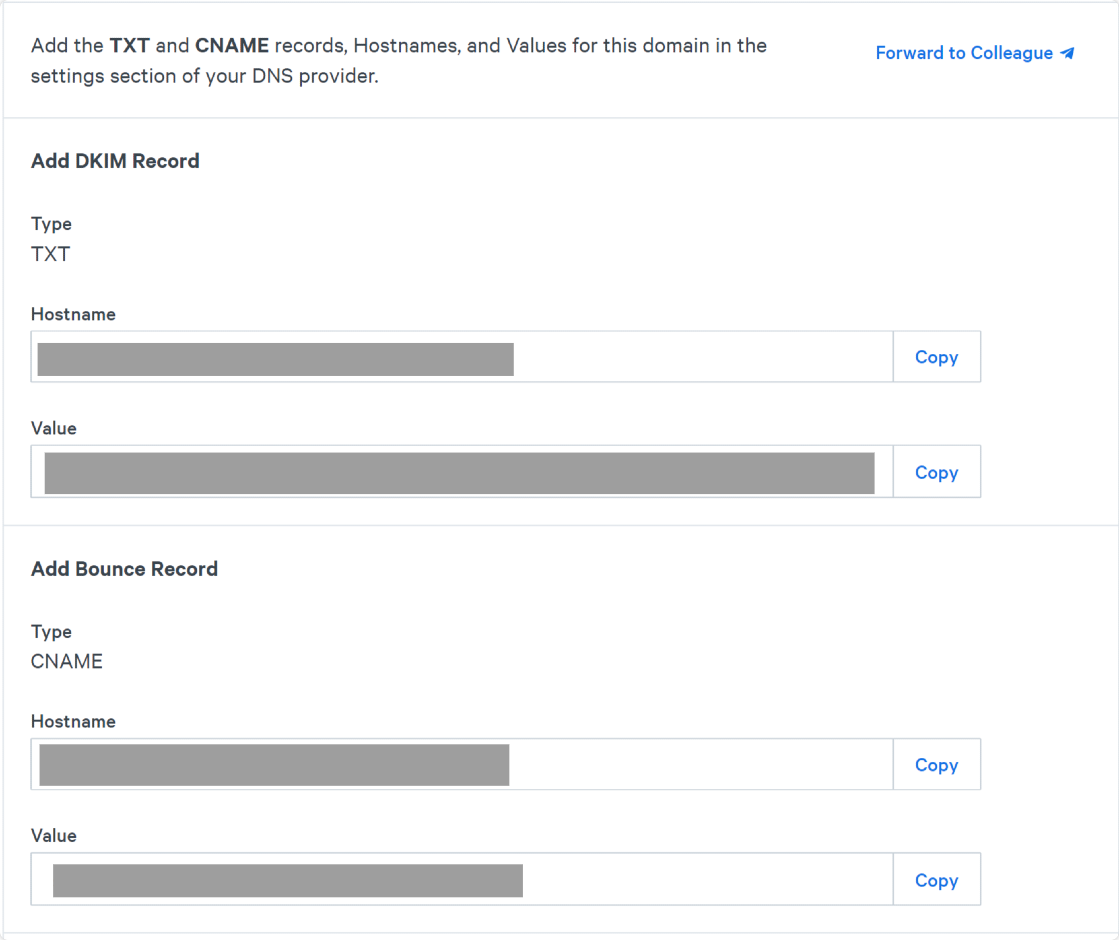
Se hai bisogno di aiuto per aggiungere questi record DNS al tuo account di web hosting, puoi contattare l'assistenza clienti del tuo servizio di hosting.
Una volta terminata l'aggiunta dei record DNS, seleziona la casella accanto al testo I record TXT e CNAME sono stati aggiunti al provider DNS e fai clic sul pulsante Verifica dominio.
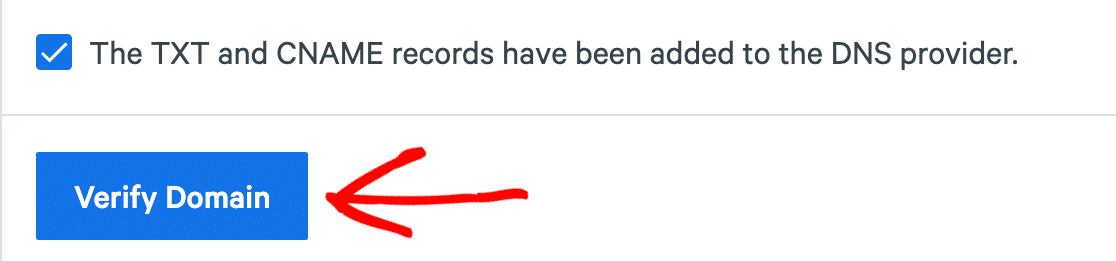
SparkPost verificherà ora il tuo dominio per l'autenticazione. Possono essere necessarie fino a 48 ore per la verifica del tuo sottodominio, poiché i tuoi record DNS di solito impiegano un po' di tempo per aggiornarsi.
Per verificare se il tuo sottodominio è stato verificato, fai clic sulla scheda Configurazione nella barra di navigazione in alto. Dovresti vedere il tuo sottodominio qui con i marcatori di stato Invio e Rimbalzo accanto ad esso.
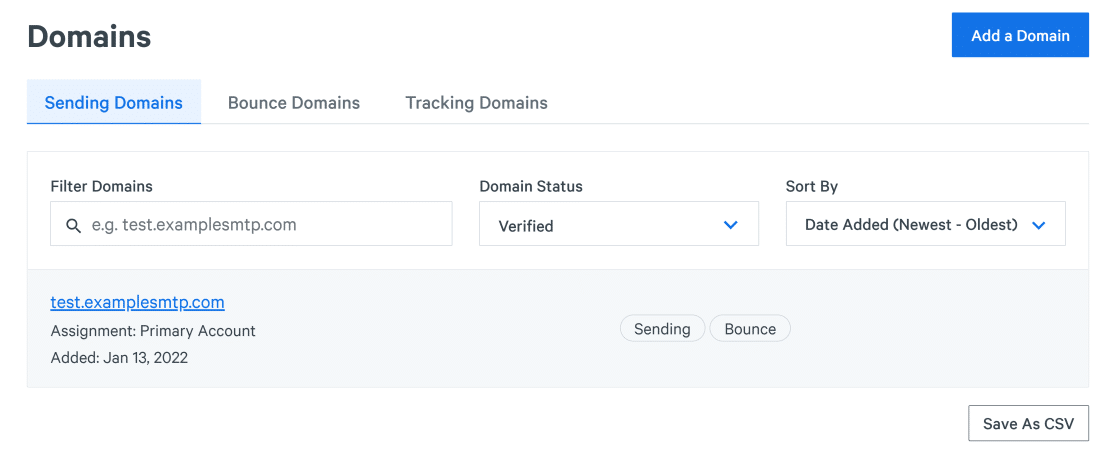
Anche se il tuo sottodominio non è ancora stato verificato, puoi comunque completare i passaggi successivi descritti di seguito.
Passaggio 4. Crea una chiave API SparkPost
La chiave API di SparkPost ti consente di connettere il tuo sottodominio SparkPost con WP Mail SMTP. Per ottenere la tua chiave API, apri la dashboard di SparkPost e fai clic sulla scheda API Keys.

In questa schermata, scorri verso il basso e premi il pulsante Create API Key.

Per riferimento, assegna un nome qualsiasi alla tua chiave. Si consiglia di lasciare l'impostazione delle autorizzazioni API su “All“. Successivamente, premi il pulsante Create API Key.
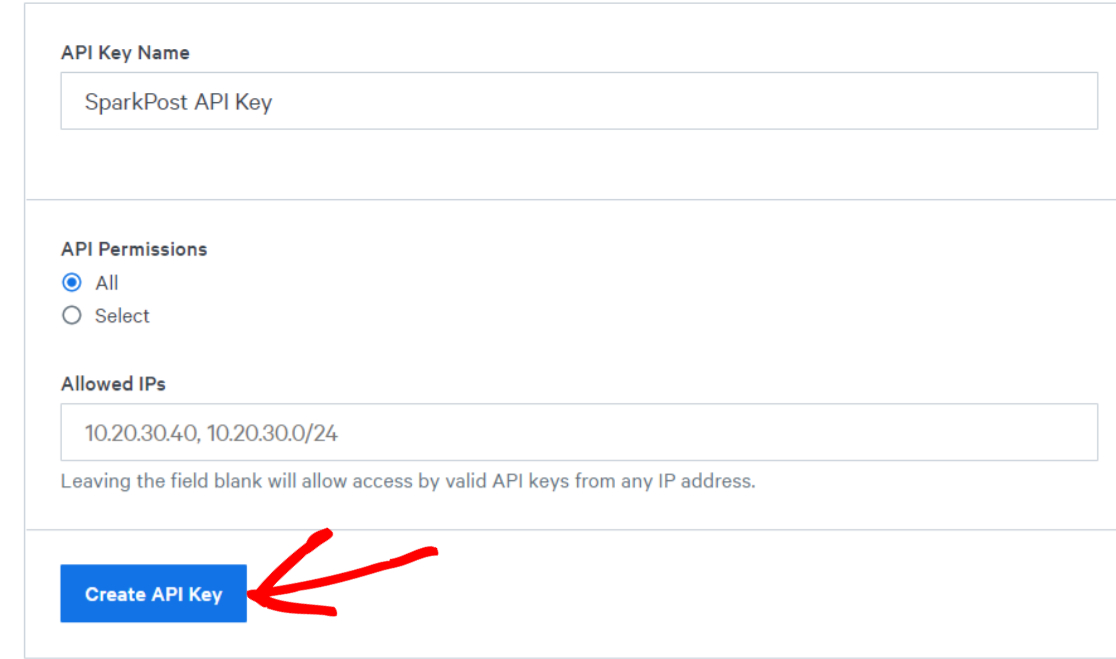
Ora vedrai la tua chiave API di SparkPost. Tieni aperta questa scheda del browser. Copieremo e incolleremo questa chiave API in uno dei passaggi seguenti per completare la configurazione di SparkPost con WP Mail SMTP.
Passaggio 5. Installa il plugin WP Mail SMTP
Ora installeremo il plugin WP Mail SMTP sul tuo sito WordPress. Per istruzioni, puoi consultare la nostra guida su come installare WP Mail SMTP. Una volta installato e attivato il plugin, dovresti vedere aprirsi la procedura guidata di configurazione.
In caso contrario, puoi avviare manualmente la procedura guidata di configurazione facendo clic su WP Mail SMTP » Settings.
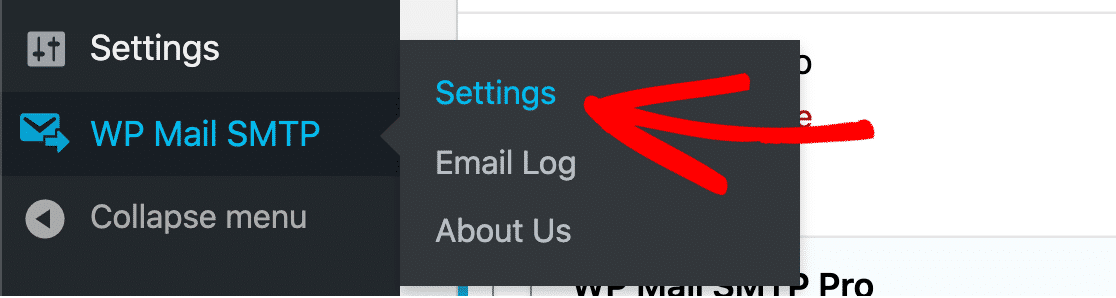
Scorri verso il basso e fai clic su Launch Setup Wizard.

Questo ti porterà alla procedura guidata di configurazione di WP Mail SMTP, dove potrai configurare il tuo sito WordPress per utilizzare SparkPost e attivare altre utili funzionalità.
Passaggio 6. Configura le impostazioni di WP Mail SMTP
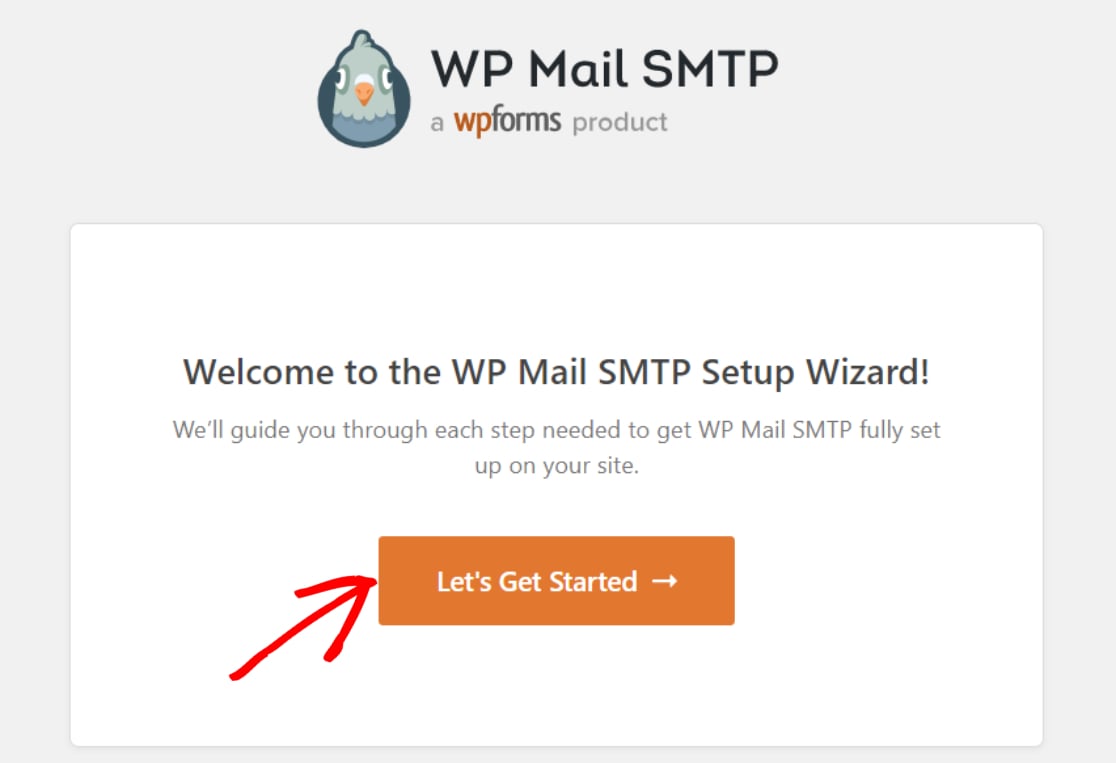
Nella schermata della procedura guidata di configurazione, fai clic su Let’s Get Started per iniziare la configurazione.
Qui troverai un elenco di tutti i servizi di posta elettronica supportati da WP Mail SMTP. Seleziona SparkPost da questo elenco e fai clic su Save and Continue.

Nella schermata successiva, dovrai copiare e incollare la chiave API di SparkPost (che hai trovato in precedenza) nel campo API Key. Dovrai inoltre fornire il Region, il From Name e il From Email del tuo server di posta.
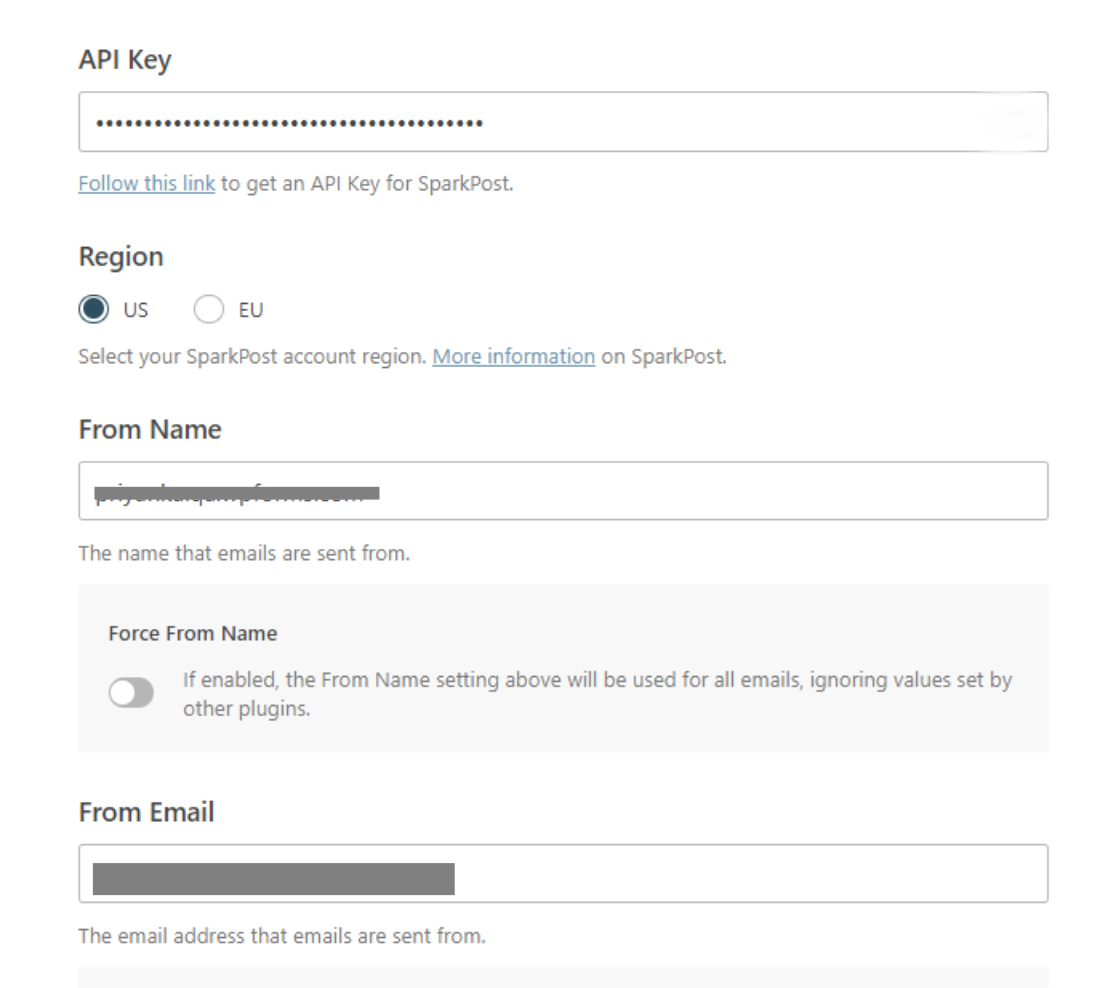
Per il campo From Name, scegli un nome qualsiasi che desideri venga visualizzato quando i destinatari ricevono il tuo messaggio. Il campo From Email può contenere qualsiasi nome utente, purché sia esattamente nello stesso sottodominio che hai verificato con SparkPost nei passaggi precedenti.
Nota che anche se WordPress invierà messaggi da questo sottodominio, non sarai in grado di ricevere messaggi a meno che tu non crei prima una casella di posta in questo sottodominio. Ma puoi sempre impostare il tuo indirizzo email personale (o un'email al tuo dominio principale per cui hai una casella di posta attiva) come indirizzo di risposta sui tuoi moduli di contatto.
Qualunque opzione tu voglia utilizzare, fai clic su Save and Continue quando hai finito.
La procedura guidata di configurazione ti chiederà ora di abilitare le funzionalità di WP Mail SMTP che desideri, come log delle email o allarmi email. Seleziona le funzionalità che desideri e premi di nuovo su Save and Continue.

Se hai abilitato il logging delle email, avrai alcune impostazioni aggiuntive da configurare nella schermata successiva.

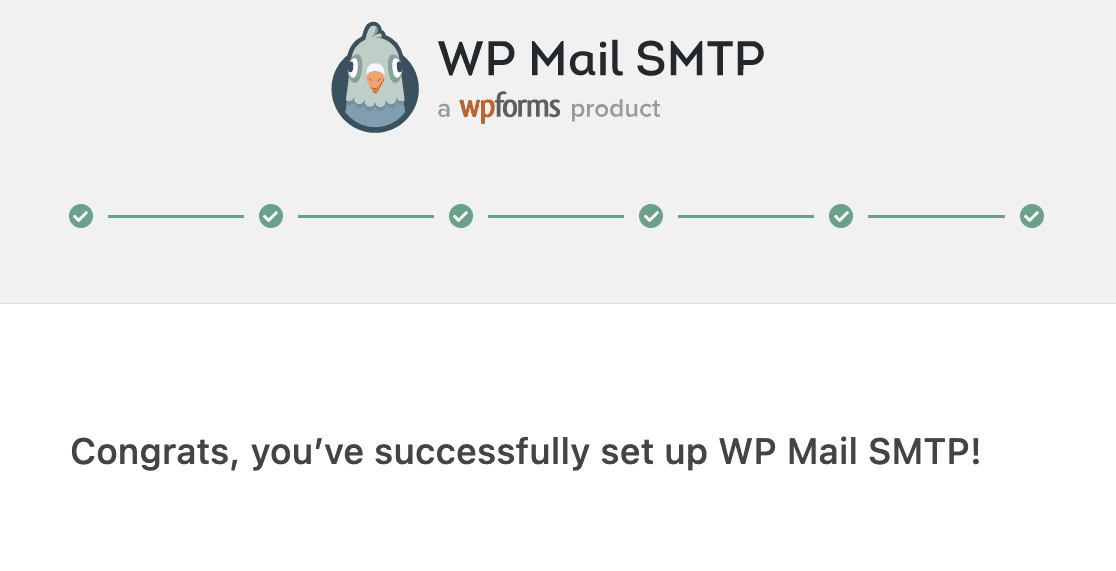
WP Mail SMTP visualizzerà un messaggio di successo se tutto è andato per il meglio.
Ora dobbiamo solo verificare se tutto funziona come previsto.
Passaggio 7. Invia un'email di prova
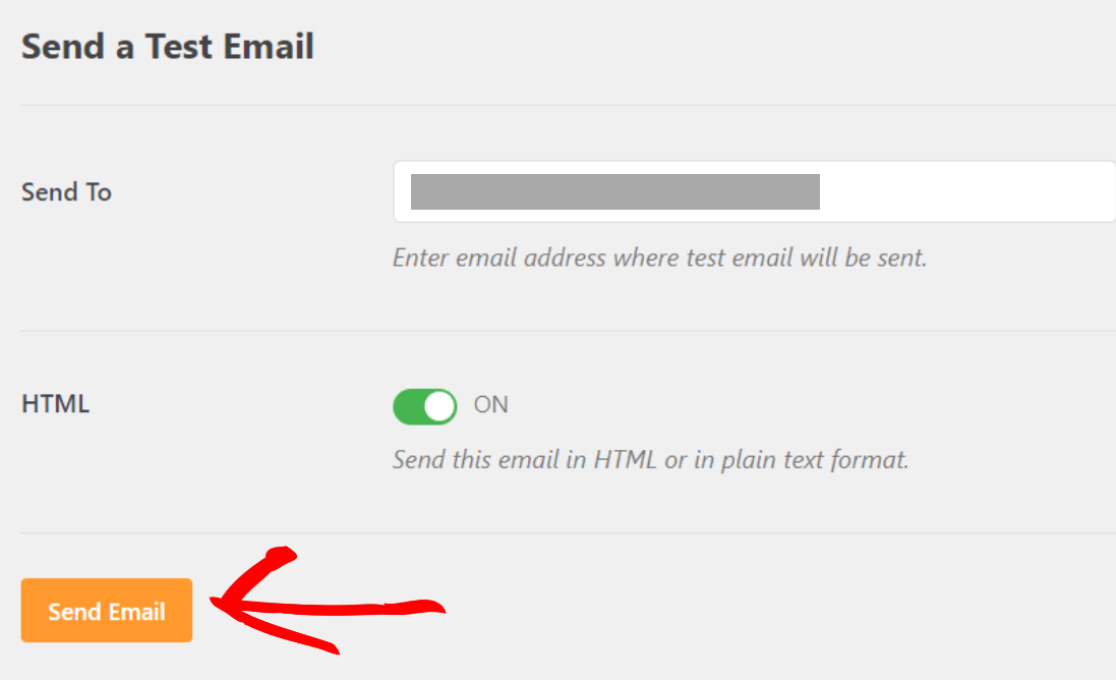
Nella tua area di amministrazione di WordPress, fai clic su WP Mail SMTP » Tools e quindi vai alla scheda Email Test.
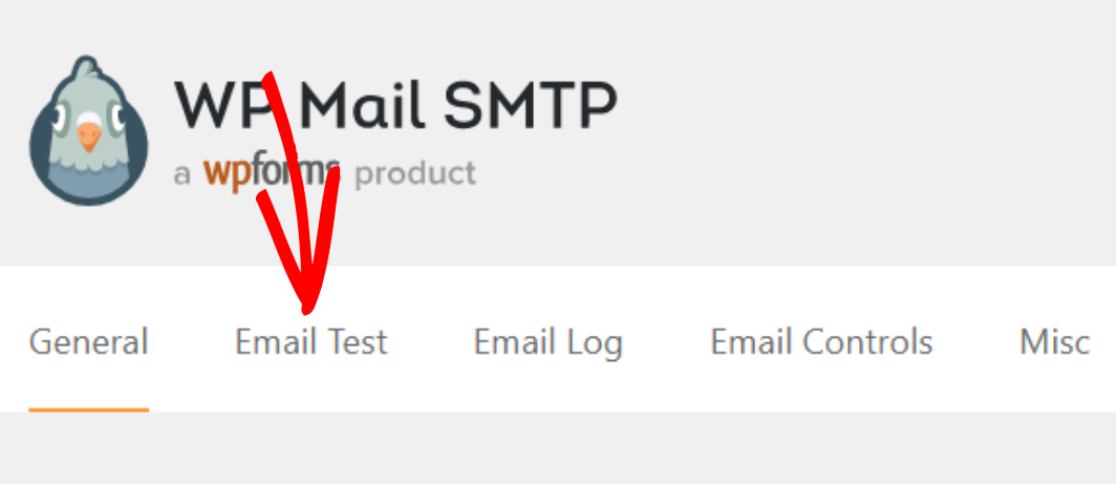
Ora, inserisci l'indirizzo email dove desideri ricevere il messaggio di prova e fai clic su Invia Email.
Controlla la casella di posta elettronica per il messaggio di prova. Ecco come appare:
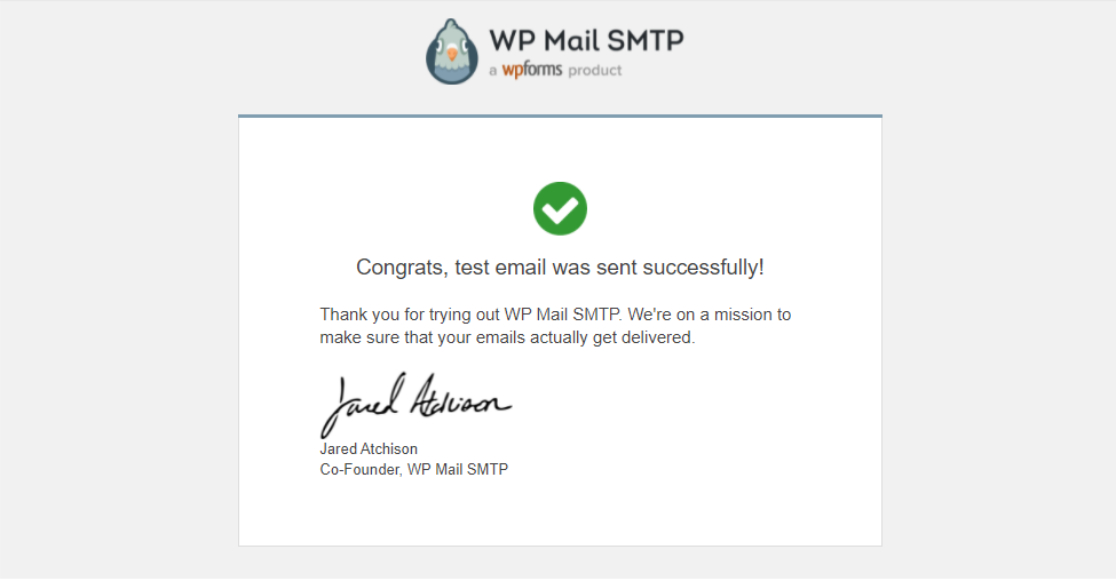
E questo è tutto! Hai aggiunto correttamente SparkPost al tuo sito WordPress.
Successivamente, Segui le migliori pratiche per la recapitalità delle email
Vuoi capire meglio cos'è la recapitalità delle email e come migliorarla? Consulta la nostra guida sulla recapitalità delle email per saperne di più su come mantenere un buon tasso di recapitalità.
Potresti anche voler consultare questo articolo su perché wp_mail non funziona se hai riscontrato errori di posta elettronica sul tuo sito WordPress.
Correggi subito le tue email WordPress
Pronto a risolvere i tuoi problemi di email? Inizia oggi stesso con il miglior plugin SMTP per WordPress. WP Mail SMTP Elite include la configurazione completa White Glove e offre una garanzia di rimborso di 14 giorni.
Se questo articolo ti è stato d'aiuto, seguici su Facebook e Twitter per altri suggerimenti e tutorial su WordPress.
