


AI要約
SendGridプロバイダーでWordPressのメール問題を解決したいですか?
SendGridをWordPressに接続することは、かつてメール問題のデフォルトの無料解決策でした。現在は無料ではなくなっており、開始する前に知っておく価値があります。
このガイドでは、WP Mail SMTP セットアップウィザードを使用して SendGrid を WordPress に接続する方法を学びます。
SendGridとは何か、そしてまだ無料か?
SendGrid は、Web ホストのメールサーバーではなく、API を介してサイトのメールを送信する電子メール配信サービスです。そして、もう永続的な無料サービスではありません。
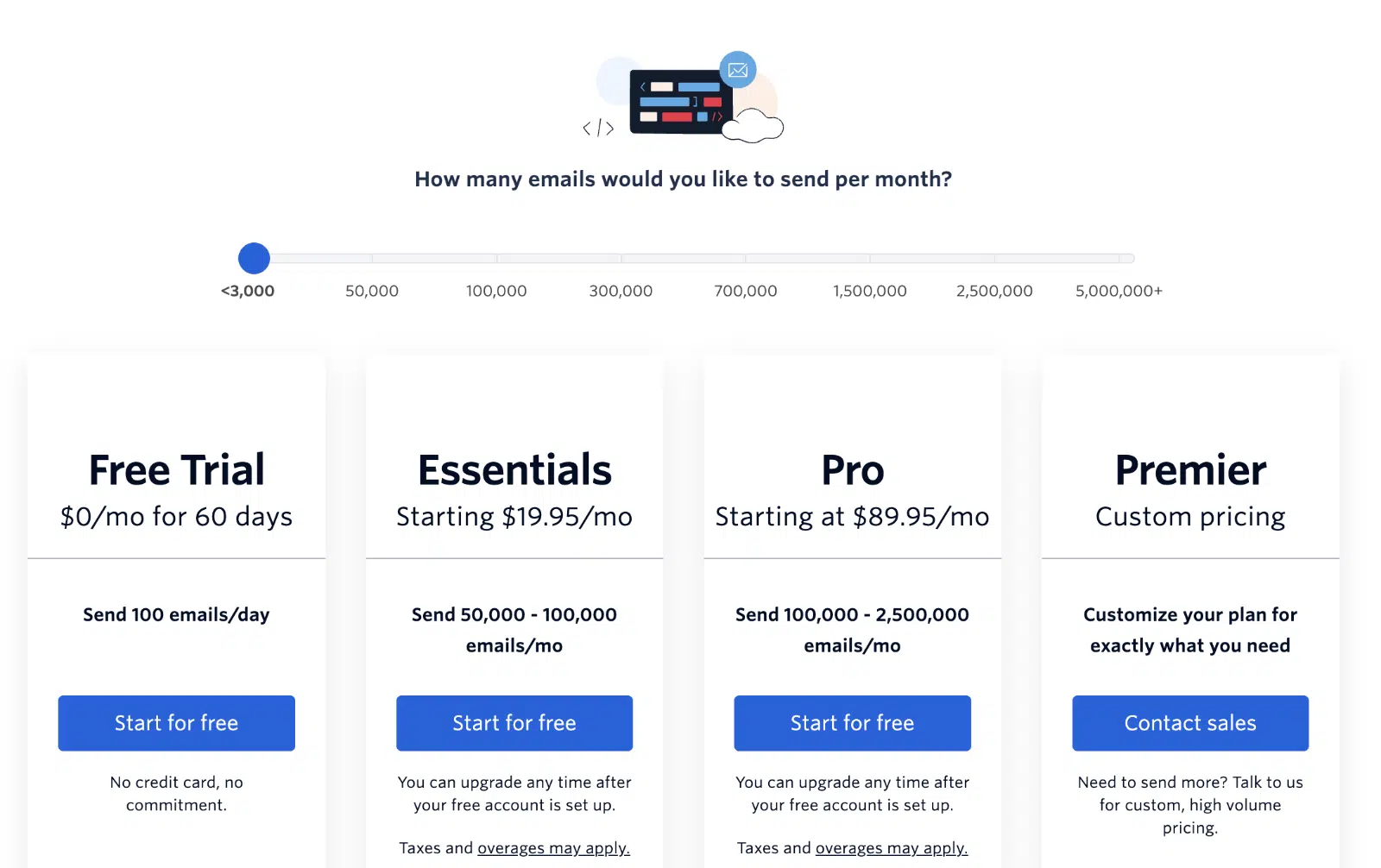
Twilio は 2025 年 5 月 27 日に SendGrid の無料プランを廃止しました。残っているのは、1 日あたり最大 100 件のメールを送信できる 60 日間のトライアルです。その後、有料プランに移行するか、送信を停止します。
それが正直な出発点です。それに対する対価は次のとおりです。
- API ベースの送信。通常の SMTP よりも安全で信頼性が高くなります。
- ドメイン認証。 DNS レコードは、メールが実際にドメインから送信されたことを証明します。
- 配信アクティビティ。配信、延期、またはバウンスされたものを確認できます。
- スケーラビリティ。 SendGrid は、共有ホスティングでは対応できない量の送信を処理します。
SendGrid は適切に設定するために DNS アクセスを必要とし、所有しているドメインのメールアドレスが必要です。@gmail.com または @yahoo.com のアドレスはここでは適していません。
SendGridアカウントの作成方法
SendGrid の価格ページでサインアップし、送信量に適したプランを選択してください。
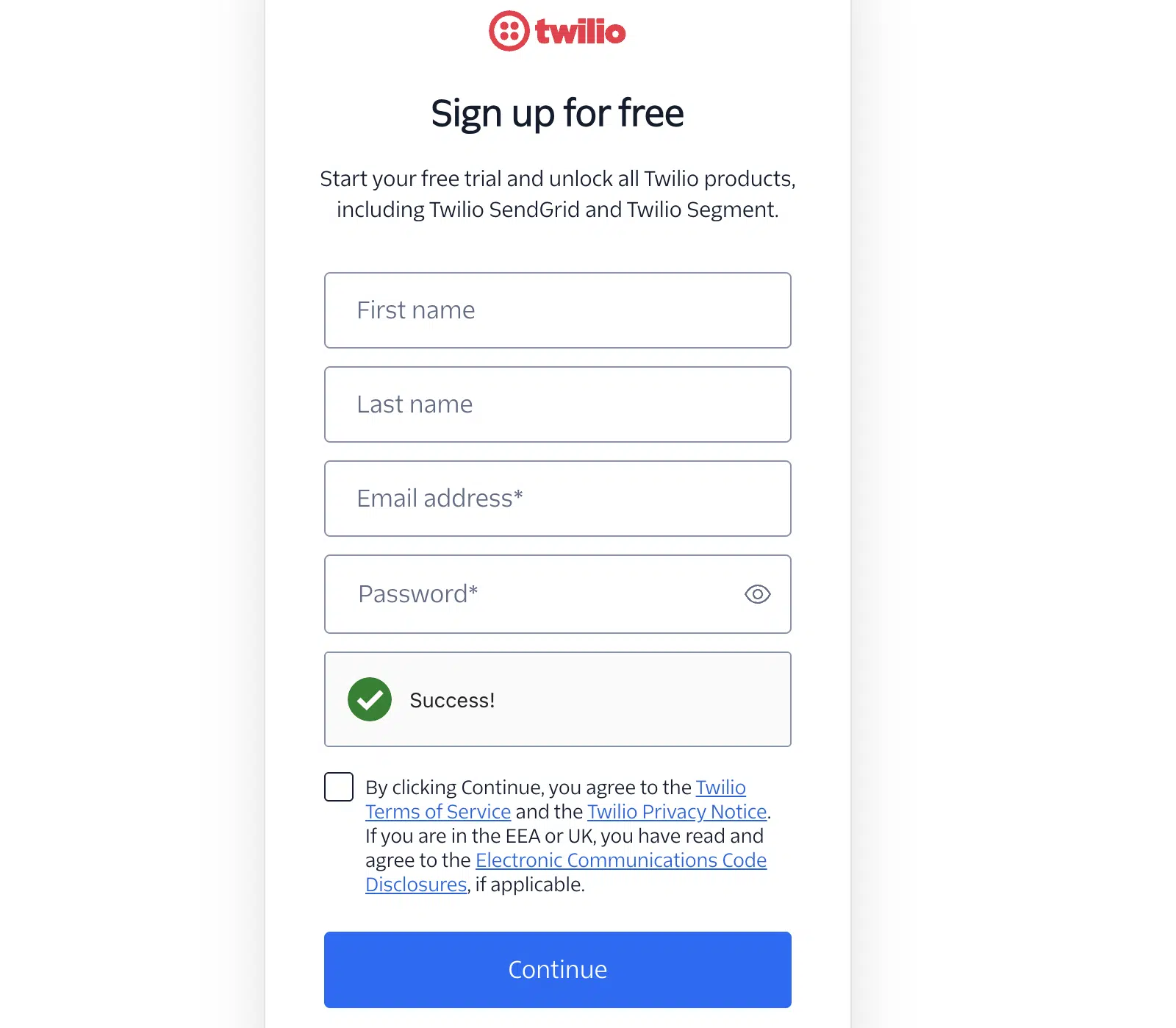
以下の手順は、選択したプランに関係なく同じです。次に、ユーザー名とパスワードを作成します。
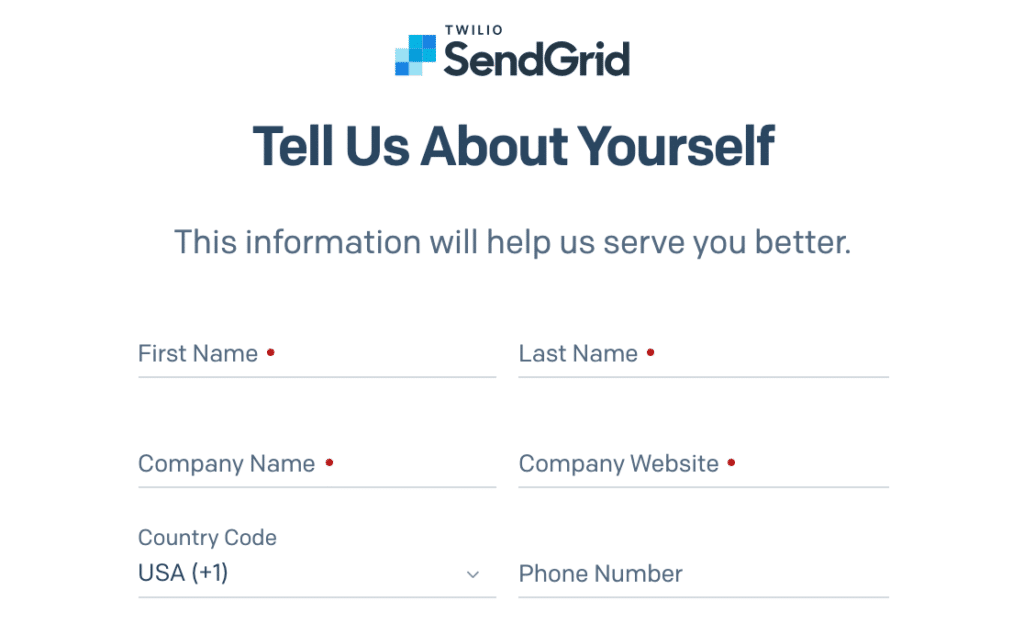
次に、SendGrid はビジネスに関するいくつかの質問をします。必須フィールドに入力し、開始する! をクリックします。
SendGridでドメインを認証する方法
SendGrid でメールの送信を開始する前に、送信ドメインを認証する必要があります。
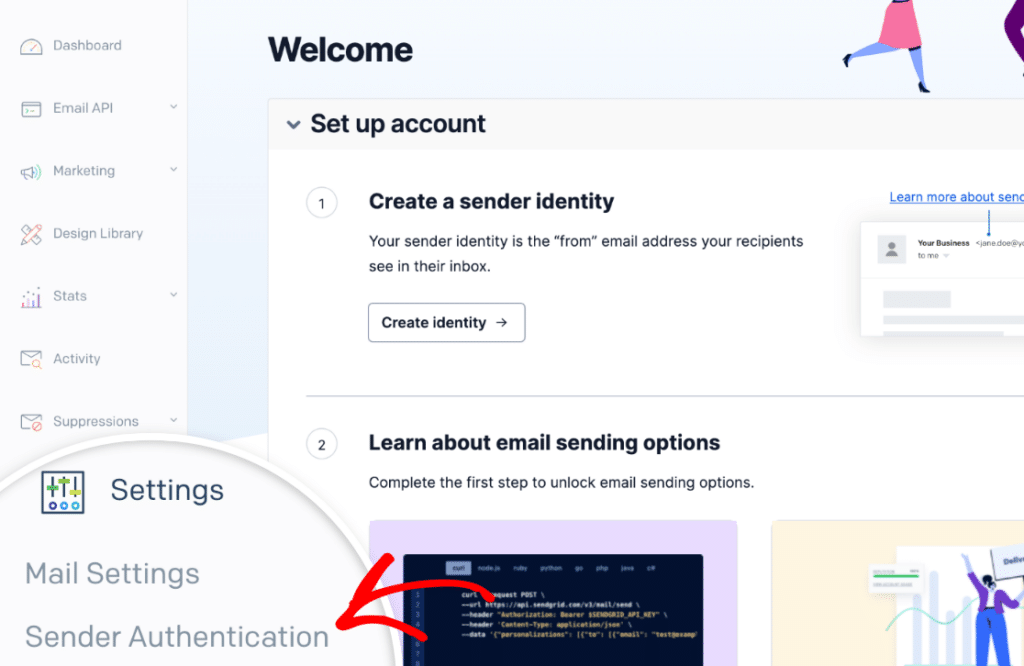
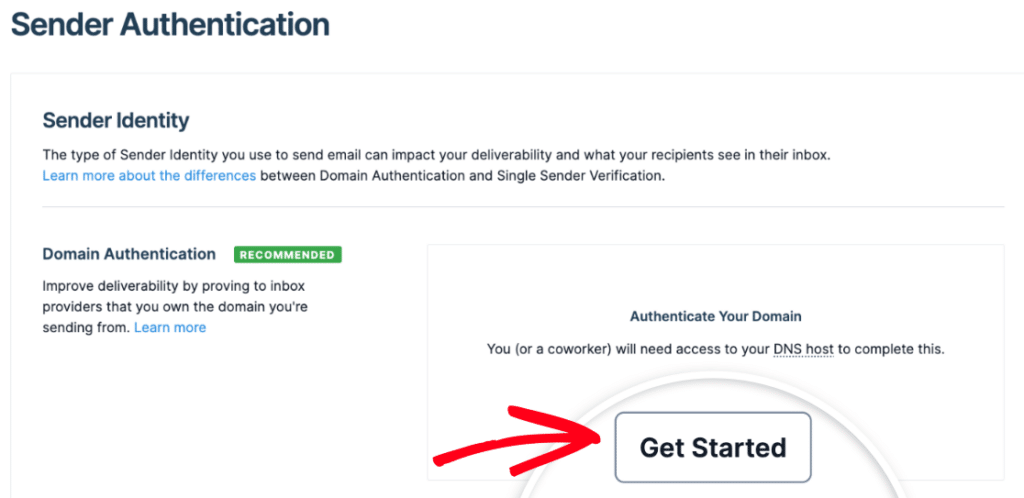
これを行うには、SendGrid アカウントにログインし、設定 » 送信者認証 に移動します。次に、ドメイン認証を開始します。
単一送信者認証かドメイン認証か:どちらを使用すべきか?
ドメイン認証を使用します。単一の送信者はより速く送信を開始できますが、長続きしません。
| 単一の送信者 | ドメイン認証 | |
| セットアップ時間 | 2 分 | DNS の待機時間を含めて 15 分 |
| DNS アクセスが必要 | いいえ | はい |
| 「via sendgrid.net」を削除 | いいえ | はい |
| 信頼性の高い配信 | いいえ | はい |
| 適しているのは | 簡単なテスト | ライブサイト |
単一の送信者は 1 つのアドレスのみを認証し、それ以上はありません。ドメイン認証は、ドメイン全体を所有していることを証明するものであり、受信プロバイダーが実際に確認するものです。
ドメイン認証セクションで、開始する をクリックします。
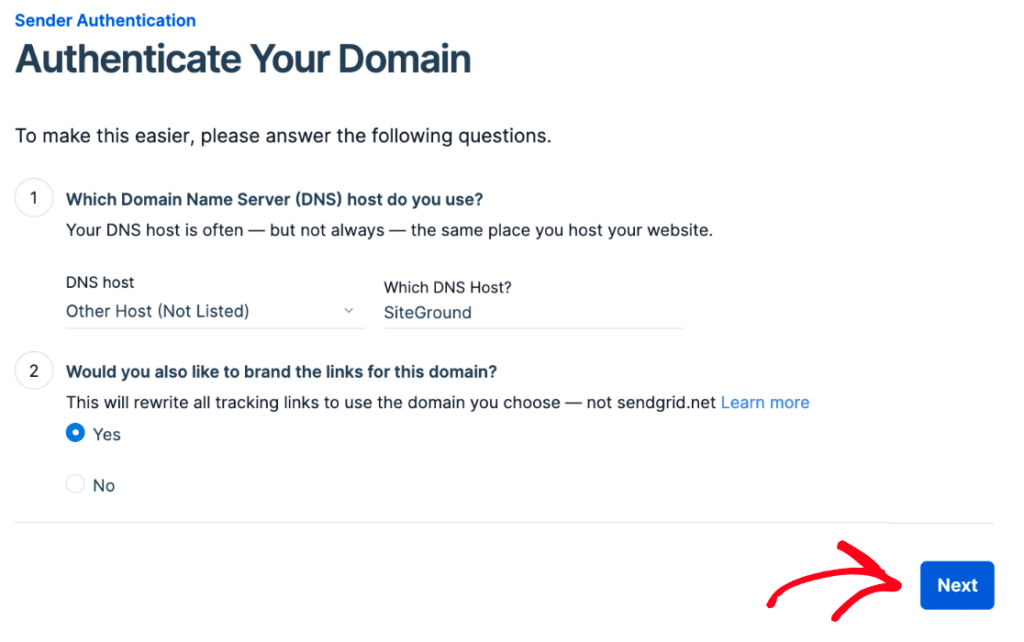
SendGrid は 2 つの質問をします。リストから DNS ホストを選択するか、その他のホスト(リストにない) を選択します。次に、リンクのブランディングに「はい」と答えると、メール内のリンクが SendGrid のものではなく、自分のドメインを使用するようになります。
次へをクリックします。
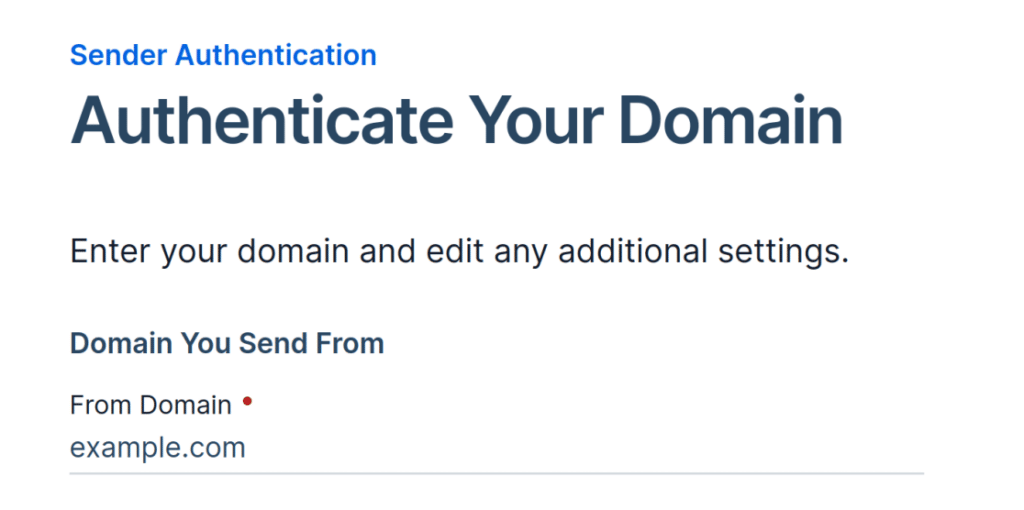
example.comのようなサイトのドメインを入力してください。
どの高度な設定を変更する必要がありますか?
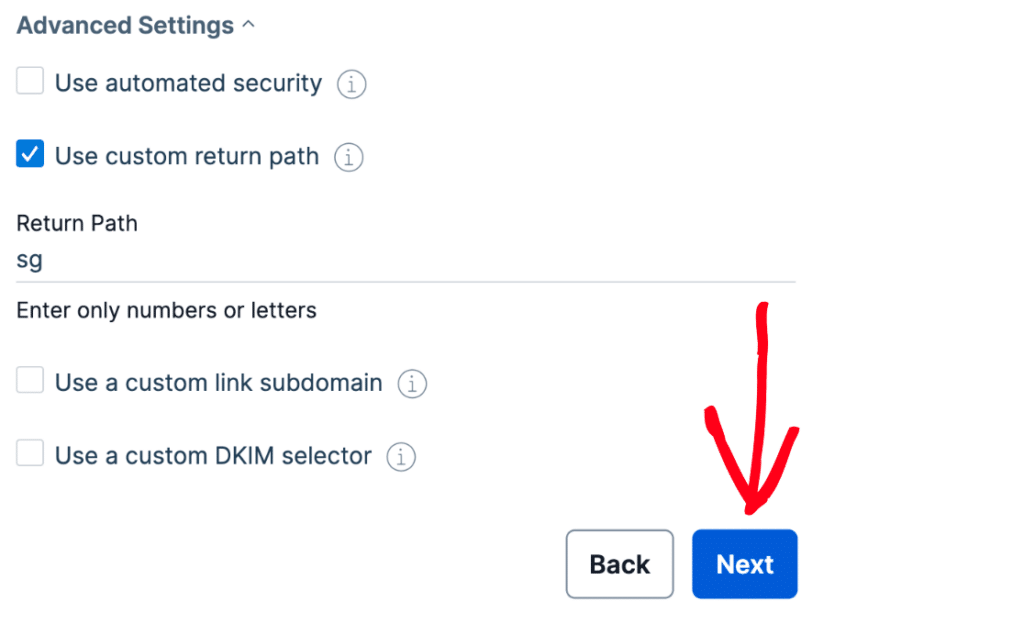
詳細設定を開き、3つの項目を変更します。これをスキップすると、WP Mail SMTPが期待する方法でDNSレコードが検証されません。
- 「自動セキュリティを使用する」のチェックを外します。
- 「カスタムリターンパスを使用する」にチェックを入れます。
- リターンパスフィールドにサブドメインを入力します。
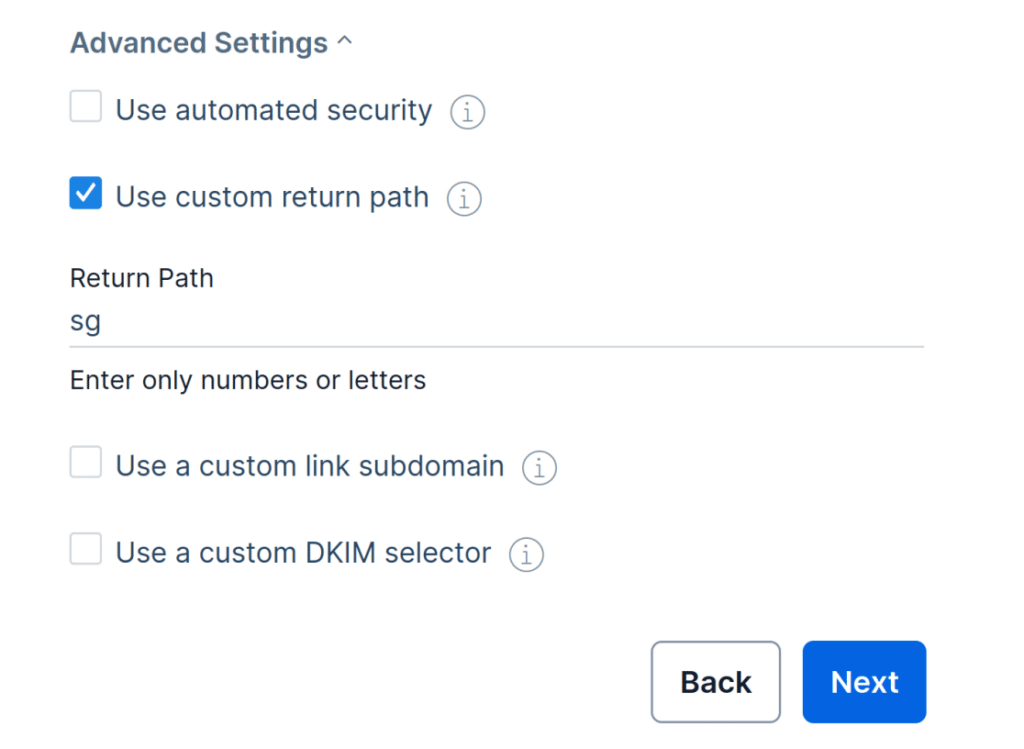
サブドメインはアドレスの「www」を置き換えます。SendGridはメール送信にのみ使用するため、サイトに表示されることはありません。
特に理由がない限りsgを使用してください。SendGridはmailの使用を避けることを推奨しています。多くのホストがすでに使用しており、一部のDNSプロバイダーが拒否するため、アンダースコアの使用も避けてください。
続行するには次へをクリックします。
SendGridのDNSレコードの追加方法
SendGridにDNSに追加するレコードのリストが表示されます。
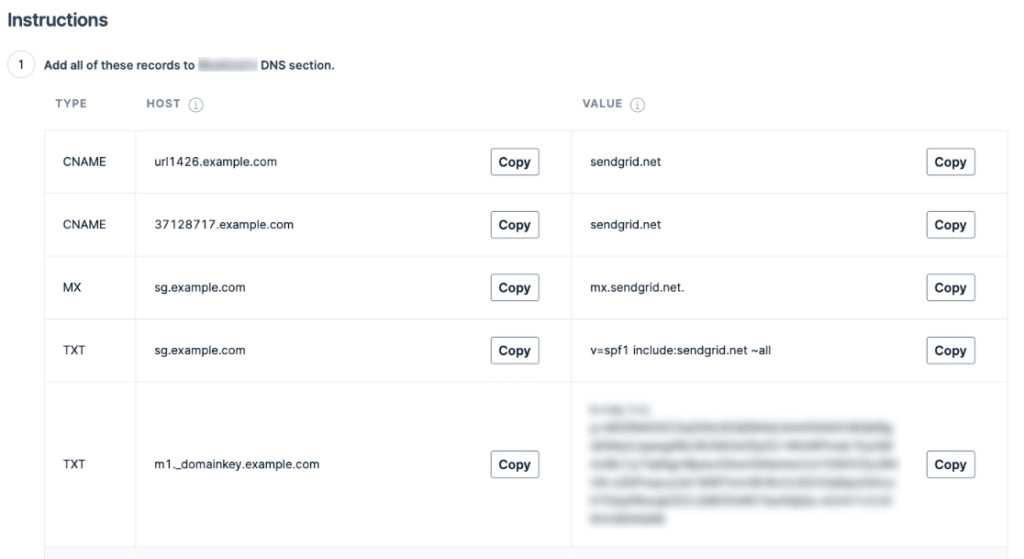
DNS設定を開き、表示されているとおりに各レコードを追加します。1文字でも間違えると検証が停止するため、値を慎重にコピーしてください。
TTLフィールドがある場合は、1日(86400秒)に設定します。
SendGridに戻り、「これらのレコードを追加しました」というラベルのチェックボックスをオンにしてから、「検証」をクリックします。

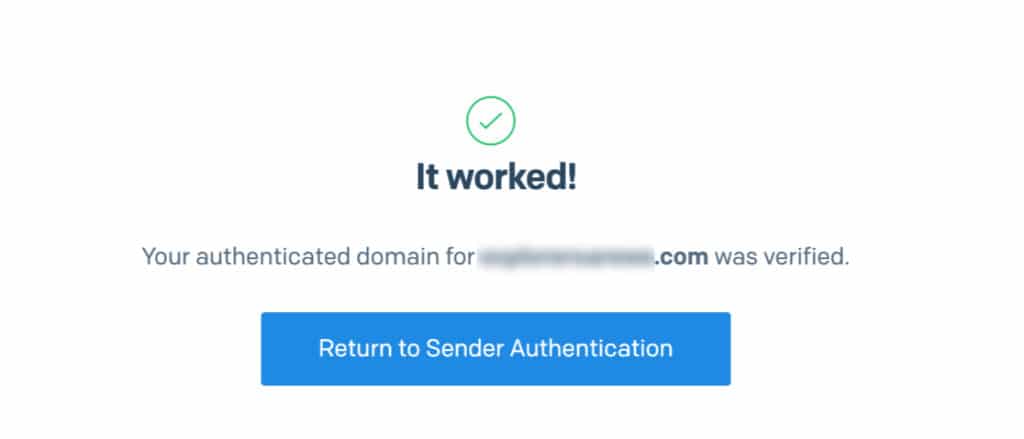
DNSの変更が反映されるまで最大48時間かかる場合があります。反映されると、成功メッセージが表示されます。
SendGrid APIキーの作成方法
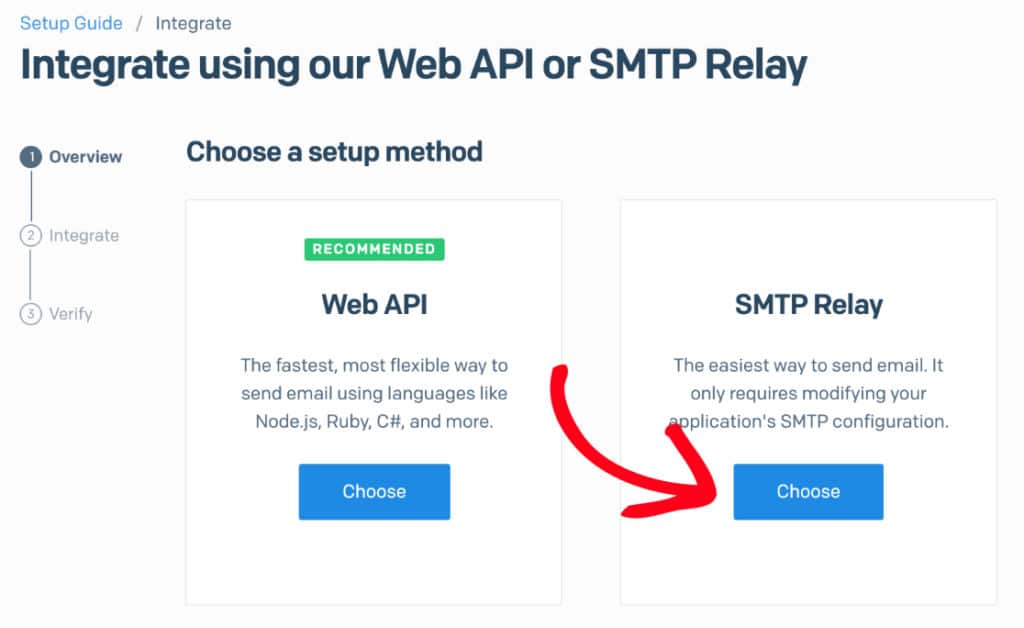
SendGridで、左側のメニューの「Email API」»「Integration Guide」をクリックします。

「SMTP Relay」の下にある「Choose」をクリックします。
キーに名前を付けてから、「Create Key」をクリックします。
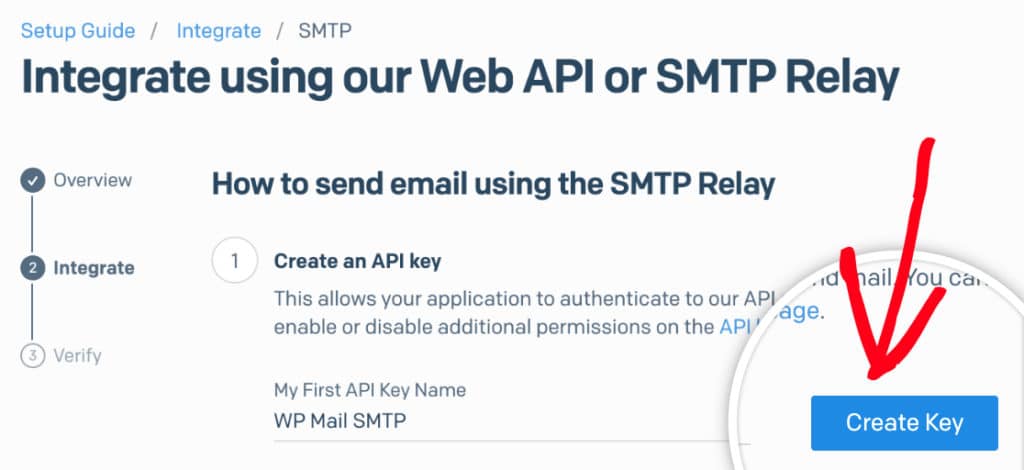
SendGridがキーを生成します。次にWordPressに貼り付けるため、このページを開いたままにしておきます。
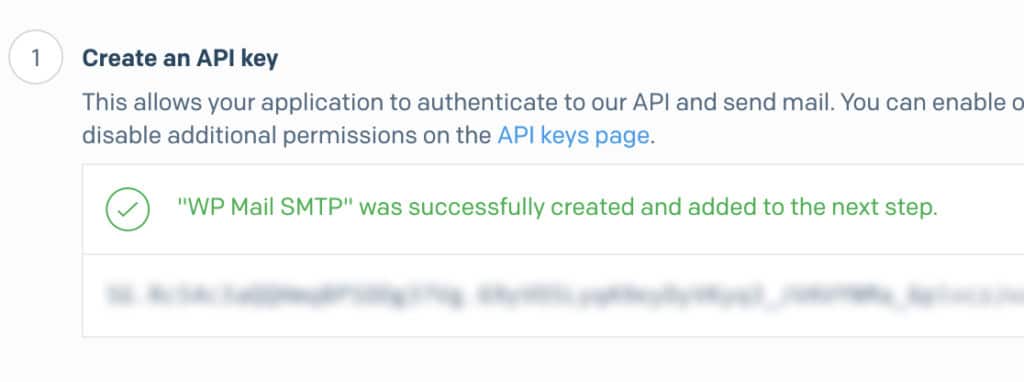
セットアップウィザードを使用してSendGridをWordPressに接続する方法
セットアップウィザードは、6つのステップでプラグイン側を案内し、進捗に合わせて設定を埋めていきます。
ステップ1:セットアップウィザードを起動する
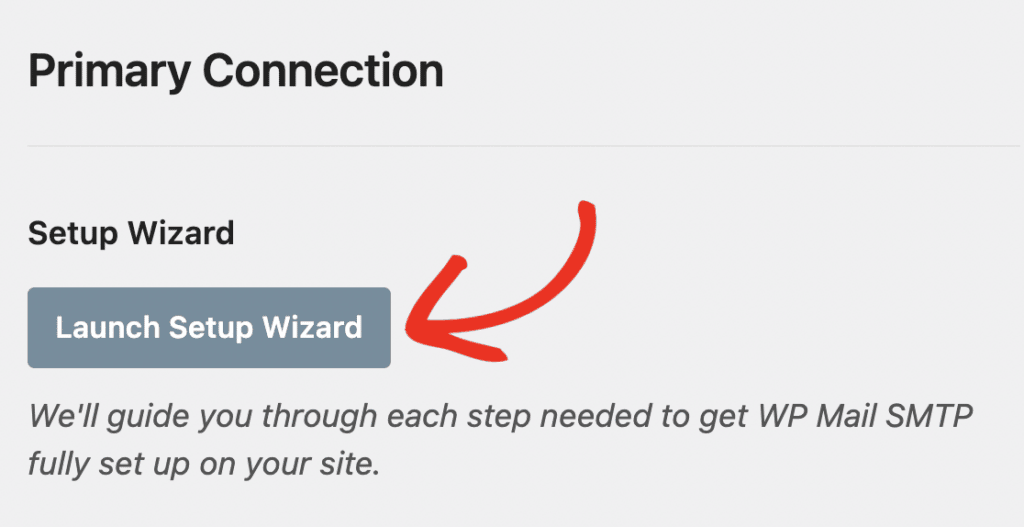
WordPressダッシュボードでWP Mail SMTP » Settingsに移動します。「Primary Connection」セクションの下にあるLaunch Setup Wizardをクリックします。
Let’s Get Startedをクリックします。

ステップ2:メーラーを選択する
メーラーグリッドでSendGridをクリックし、次にSave and Continueをクリックします。

ステップ3:SendGridの設定を入力する
ウィザードにはSendGridが必要とするフィールドのみが表示されます。この順序で4つあります:
- API Key。SendGridからキーを貼り付けます。
- Sending Domain。認証した完全なサブドメイン。例:
sg.example.com。 - From Name。サイトのメールの送信者名。Force From Nameをオンにすると、すべてのメールに適用されます。
- 差出人メールアドレス。 認証済みのドメイン上のアドレス。例:
[email protected]。差出人メールアドレスを強制をオンにすると、すべてのメールでこのアドレスが使用されます。

保存して続行をクリックします。
ステップ4:高度なメール機能を有効にする
「メール配信の改善」と「メールエラー追跡」はオンのままにしてください。これらはデフォルトでオンになっており、オフにすることはできません。
その他は検討する価値があります:
- 詳細なメールログ。 サイトが送信するすべてのメールの記録。
- 完全なメールレポート。 時間経過に伴う配信統計。ログが有効になっている必要があります。
- 週次メールサマリー。 送信状況の週次ダイジェスト。ログが有効になっている必要があります。
- インスタントメールアラート。 送信に失敗した場合に、メール、SMS、Slack、またはWebhookで通知します。
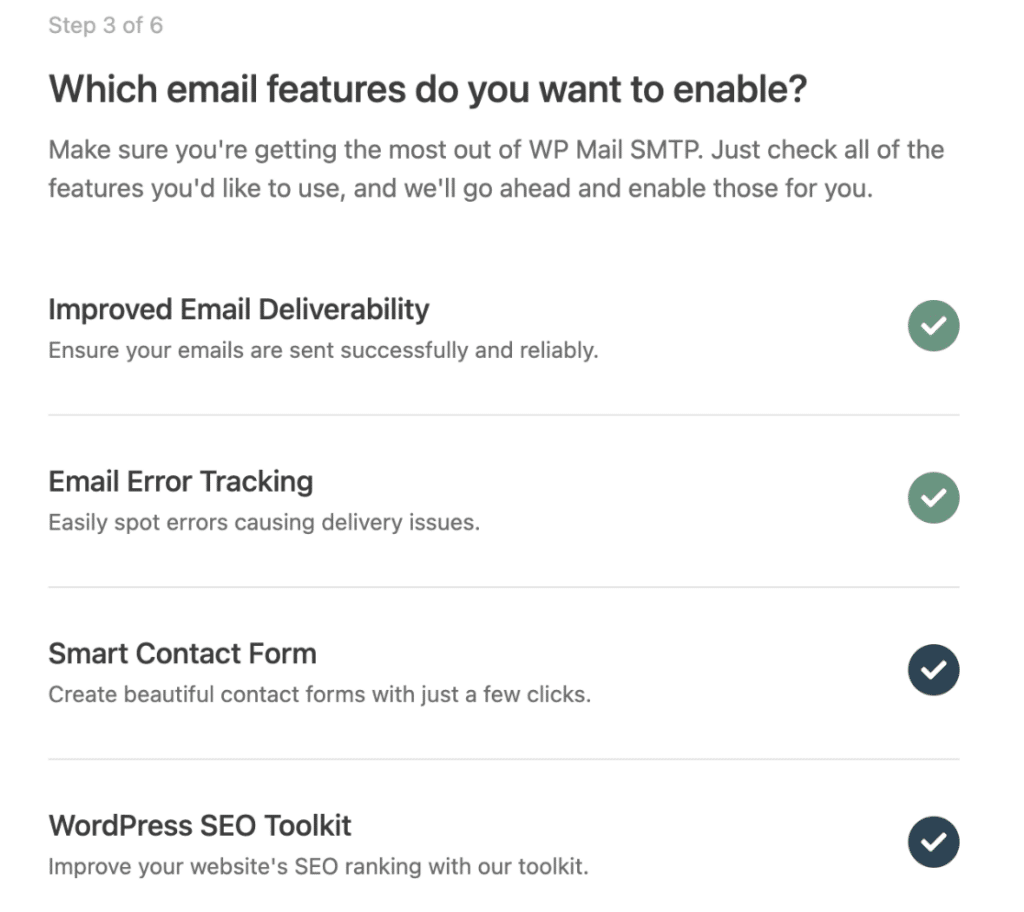
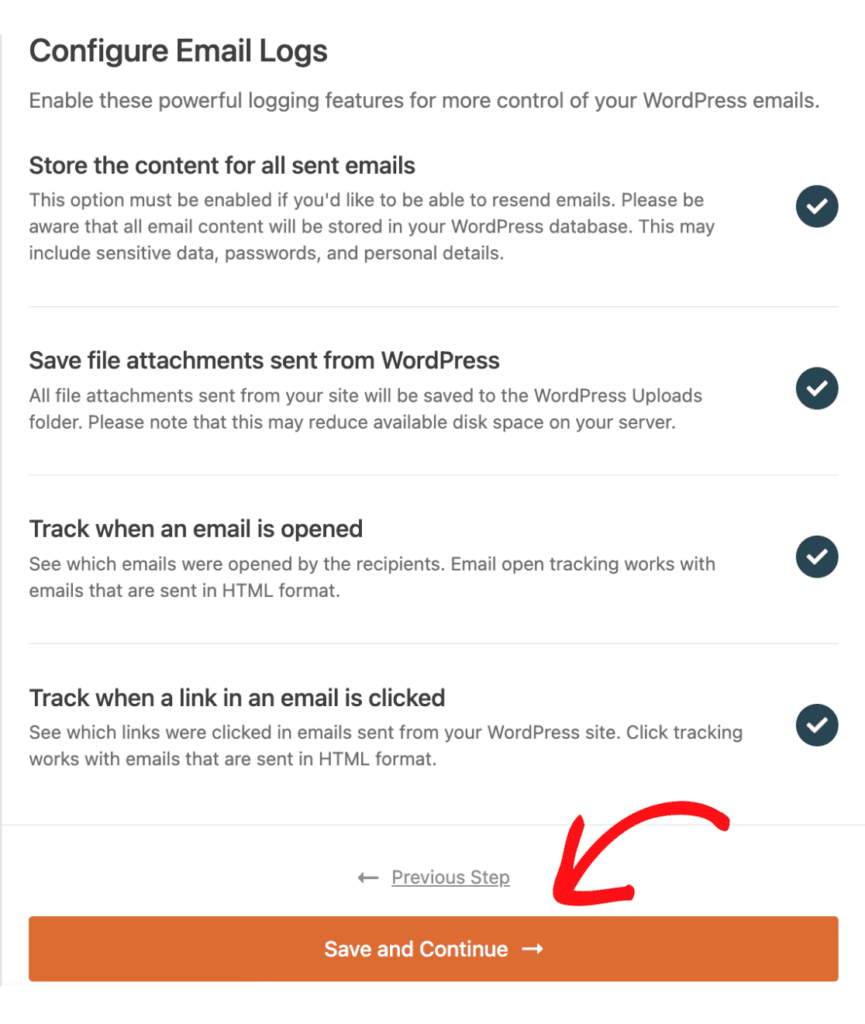
ログをオンにした場合、次の画面で保存する内容を選択します。オプションを選択し、保存して続行をクリックします。
ステップ5:ライセンスを検証する(オプション)
最後に、ライセンスキーを貼り付けてライセンスキーを検証をクリックします。または、このステップをスキップをクリックして後で行います。
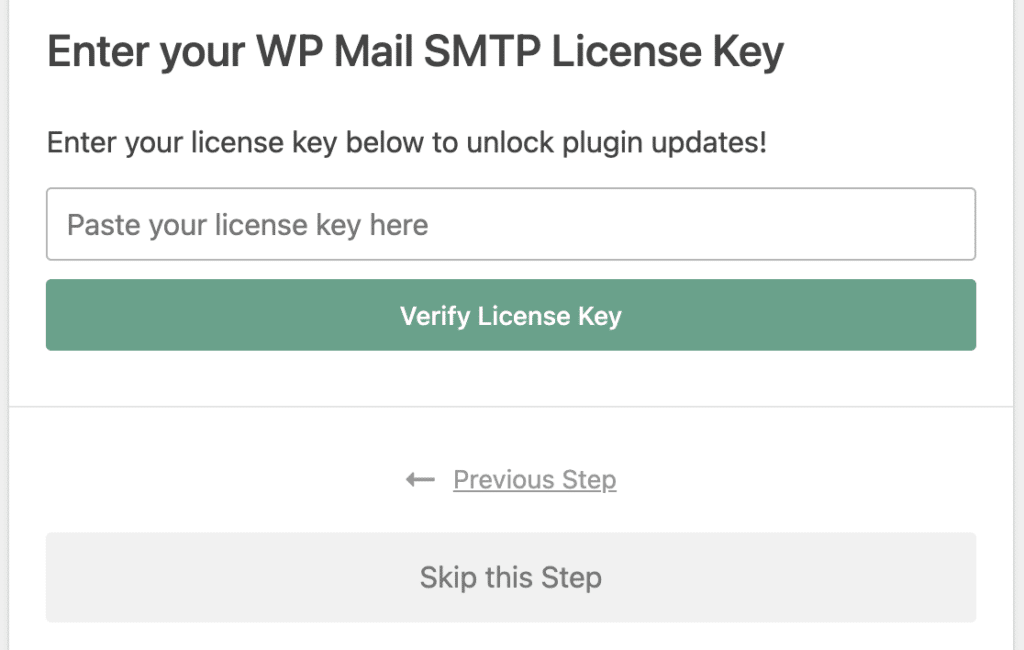
自動更新と高度な機能にアクセスしたい場合は、有効なライセンスキーが必要です。
テストメールの送信方法
ウィザードはセットアップの最後に自動的に送信します。
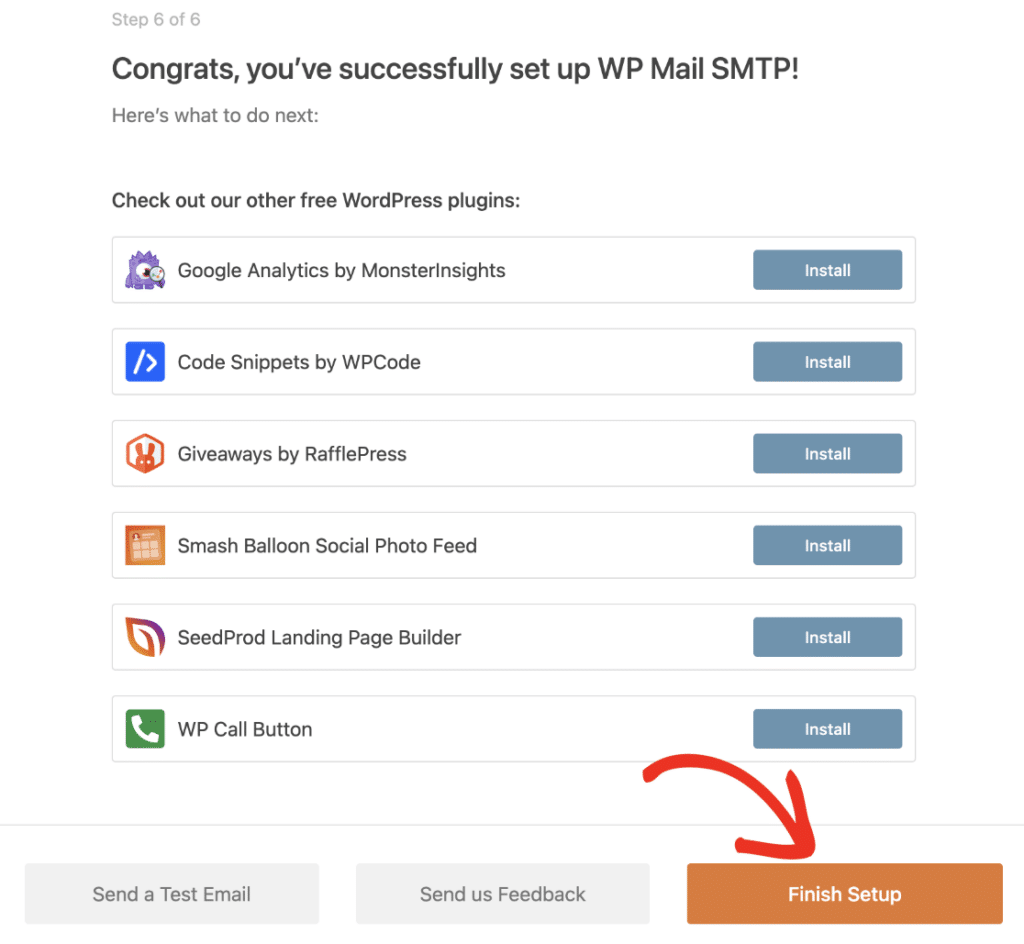
すべて正しければ、「おめでとうございます。WP Mail SMTP のセットアップに成功しました!」と表示されます。セットアップ完了をクリックします。
いつでも WP Mail SMTP » ツール » メールテスト から追加のテストを実行できます。

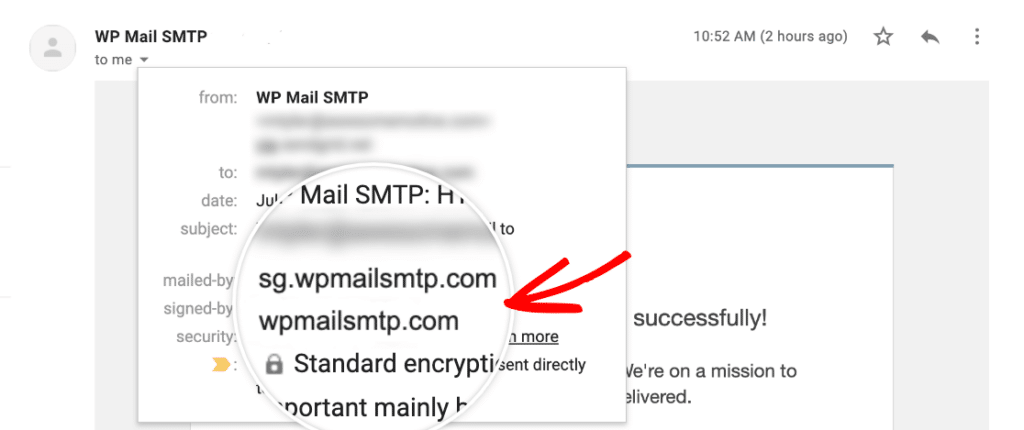
認証が機能したことを確認したいですか?自分宛にテストを送信し、メールクライアントで開き、送信者の詳細を展開します。適切に認証されたドメインには、「via sendgrid.net」と表示されません。
SendGridテストメールが失敗した場合の対処法
ウィザードのエラー画面でトラブルシューティングを開始をクリックして、実際のエラーメッセージを表示します。
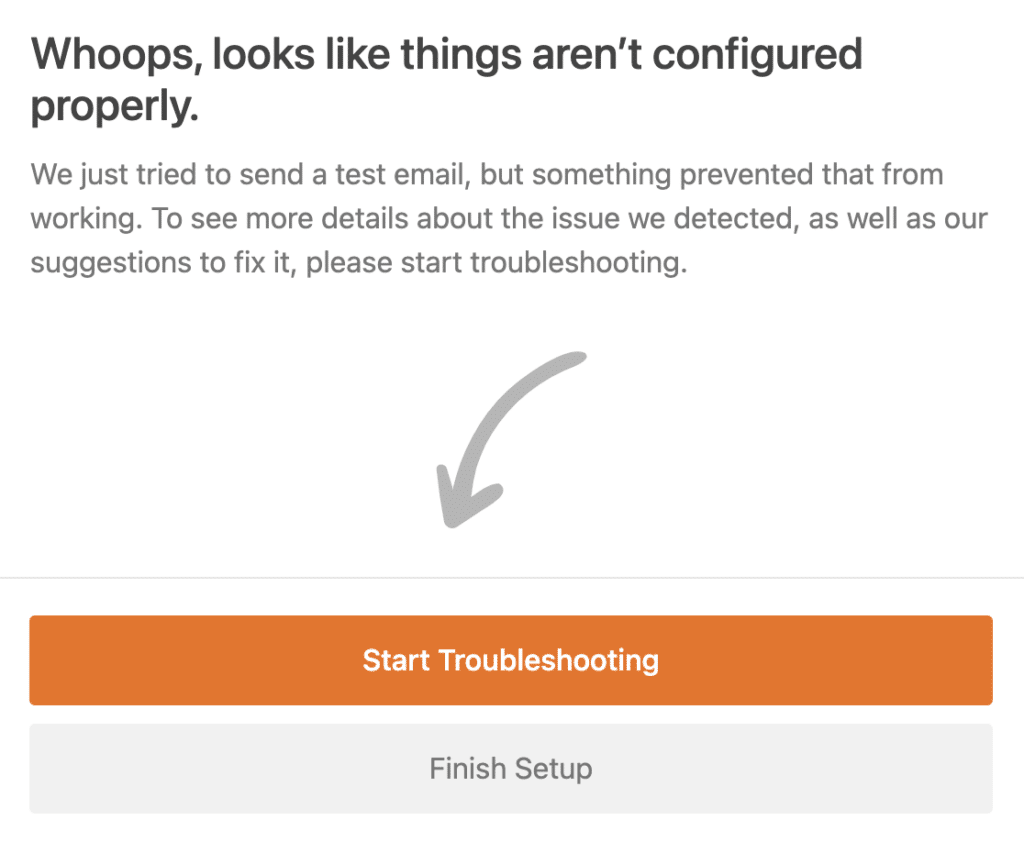
SendGrid のセットアップが失敗する原因のほぼすべては、次の4つに起因します:
| 何が問題だったか | 修正方法 |
| DNS が伝播していない | 最大48時間待ってから、SendGrid で再度検証をクリックします。 |
| 送信ドメインの不一致 | sg.example.com のような、認証された完全なサブドメインを使用してください。 |
| API キーに Mail Send がない | Email API » Integration Guide を通じて新しいキーを作成します。 |
| 古い TLS バージョン | ホストに TLS 1.2 以上に移行するように依頼してください。 |
5つ目の原因は、ドメイン認証中に自動セキュリティを使用にチェックを入れたままにすることです。これにより、このセットアップが期待するものとは異なる DNS レコードが生成されます。
まだ解決しませんか?WP Mail SMTP がテストメールを送信しないに関するガイドでは、まれなエラーについて説明しています。
よくある質問
SendGridはWordPressでまだ無料ですか?
いいえ。Twilioは2025年5月27日にSendGridの永久無料プランを廃止しました。新規アカウントは1日あたり最大100通のメールが利用できる60日間のトライアルが提供され、その後は有料プランに切り替える必要があります。
WordPressでSendGridを使用するにはプラグインが必要ですか?
はい。WordPressは単独ではSendGridのAPIにアクセスできません。WP Mail SMTPのようなSMTPプラグインが接続を行い、すべてのwp_mail()コールをSendGrid経由でルーティングします。
WordPressでSendGridのメールが送信されないのはなぜですか?
まずSendGridでドメイン認証ステータスを確認してください。その後、3つの点を確認してください:サブドメインが欠落している送信ドメイン、Mail Sendアクセス権のないAPIキー、または古いTLSバージョンです。
単一送信者認証とドメイン認証の違いは何ですか?
単一送信者は1つのメールアドレスを認証します。ドメイン認証はDNSレコードでドメイン全体を認証し、「via sendgrid.net」ラベルを削除します。確実に配信されるのは後者のみです。
WordPress向けの最高のSendGrid代替サービスは何ですか?
WP Mail SMTPは17のメーラーをサポートしているため、価格が合わなくなった場合でも選択肢があります。Mailgun、Brevo、Postmark、Amazon SESは一般的な切り替え先です。当社の最適なSMTPサーバーガイドでは、価格と配信可能性を比較しています。
次に、WordPressのメール配信のベストプラクティスを学ぶ
SendGridを接続したら、次に読むべきはWordPressのメール配信のベストプラクティスに関するガイドです。リストの衛生状態、バウンス処理、受信プロバイダーがチェックするレコードなど、送信レピュテーションを健全に保つ習慣について説明しています。ドメイン認証で受信トレイに到達し、この投稿はその状態を維持する方法です。
メールの修正準備はできましたか?今日から始めましょう WordPressの最高のSMTPプラグインで。メールを修正する時間がない場合は、追加購入で完全なWhite Glove Setupアシスタンスを利用でき、すべての有料プランで14日間の返金保証が付いています。
この記事がお役に立った場合は、WordPressのヒントやチュートリアルについては、FacebookとTwitterでフォローしてください。
