


AIサマリー
小規模ビジネスを運営しているなら、この感覚はよくご存知でしょう。朝一番にメールボックスを確認すると、コーヒーを飲む間もなくメールの山に埋もれてしまいます。注文確認、顧客からの質問、送るのを忘れていたフォローアップ、返信が必要なフォーム送信…そのリストは決して終わりません。
しかし、それらのメールの大半は、実際にはあなたが書く必要はありません。適切な自動化設定があれば、反復的な作業は自動化で処理でき、あなたはビジネスの中で実際に人間の手が必要とされる部分に集中できるのです。
このガイドでは、メール自動化のさまざまなレベルを解説します。今日すぐに設定すべき基本から、代わりにメールの下書き作成や送信を行えるAIツールまで網羅します。すべてを一度に導入する必要はありません。メニューのように考えてください:現在のビジネスの状況に合ったものを選び、成長に合わせて段階的に追加していけばよいのです。
まずは基本から:メールが確実に届くようにする
何かを自動化する前に、サイトから送信されるメールが実際に受信者の受信箱に届いていることを確認する必要があります。
デフォルトでは、WordPressはメール送信にPHPの組み込みmail関数を使用します。問題点は?ほとんどのホスティングプロバイダーがこれを適切にサポートしていないことです。つまり、パスワード再設定メール、フォーム通知、注文確認メールがスパムフォルダに振り分けられたり、まったく届かなかったりする可能性があります。
これは、気づかないうちに顧客を失う原因となるような問題です。
修正方法は簡単です:WP Mail SMTPのようなSMTPプラグインを使用して、メールを適切なメールサービス経由で送信します。SendLayerなどのプロバイダーに接続すれば、 SendLayerなどのプロバイダーに接続すると、メールはSPFおよびDKIMレコードで認証され、GmailやOutlookなどの受信プロバイダーに対してメッセージが正当であることを伝えます。
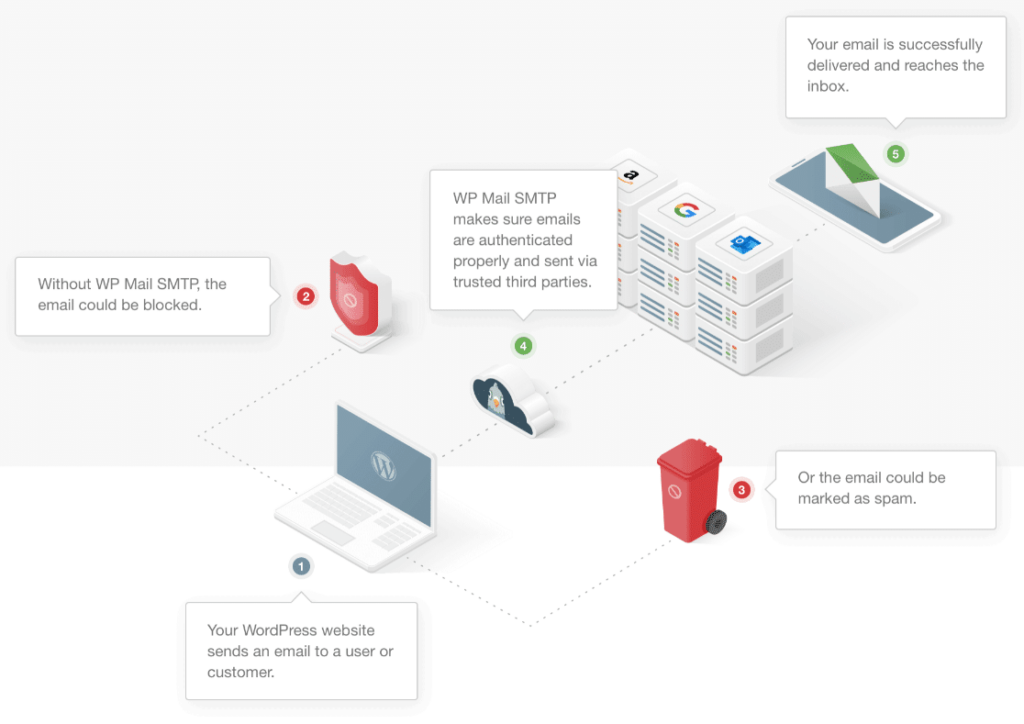
設定には約10分かかりますが、メールの配信率向上において最も重要な対策です。このガイドの他の内容はすべてこの基盤の上に成り立っています。メールが配信されない状態では、自動化しても効果はありません。
続きを読む: WP Mail SMTPの設定方法
1. トランザクションメールの自動化
トランザクションメールとは、ユーザーがアクションを起こした際にサイトが自動的に送信するメッセージです。注文確認、配送状況の更新、パスワードリセット、フォーム送信通知などが該当します。
これらのメールは「マーケティング」とは感じられないかもしれませんが、購入や登録後の顧客との最初の接点となることがよくあります。プロフェッショナルに見えなかったり、さらに悪いことに全く届かなかったりすると、信頼は急速に損なわれます。
以下は自動的に実行されるべきものです:
- 注文確認メールと支払い確認メール— WooCommerceをご利用の場合、これらは標準機能として組み込まれていますが、実際に送信されていることを必ず確認してください(上記のセクションを参照)。
- フォーム送信通知— 誰かがコンタクトフォームに入力すると、即座に確認通知が届き、あなたにも通知されるべきです。
- アカウントとパスワードのメール— これらは即時到着が必須です。パスワード再設定メールを20分待たされる顧客は、もうすぐ諦めようとしている顧客です。
- 配送状況の更新— 物理的な商品を販売している場合、自動追跡メールにより、個別にメッセージを送る必要なく顧客に情報を提供できます。
これらの機能のほとんどは、WPFormsや WooCommerceといったプラグインに既に組み込まれています。重要なのは、それらが信頼性が高くプロフェッショナルに見えるようにすることです。そこでWP Mail SMTPと優れたトランザクションメールプロバイダーが役立ちます。
続きを読む: WordPress向け最高のトランザクションメールプロバイダー
2. ウェルカムシーケンスとドリップキャンペーンの設定
トランザクションメールが安定したら、次の段階はマーケティングメールの自動化です。
最も始めやすいのはウェルカムシーケンスです。誰かがニュースレターに登録したりアカウントを作成したりすると、何の連絡もない状態ではなく、数日間にわたって一連のメールが届きます。そこではあなたのビジネスを紹介したり、最高のコンテンツを共有したり、初回購入割引を提供したりします。
この種の自動化は非常に効果的です。なぜなら、人々があなたの活動に最も関心を持っているまさにその瞬間にリーチできるからです。そして、メールを作成しシーケンスを設定すれば、後は自動運転で動きます。
簡単なウェルカムシーケンスの一例は以下のようになります:
- メール1(即時送信):ご登録ありがとうございます。今後の流れをご案内します。
- メール2(2日目):こちらが当社で最も人気のあるリソース/製品/ガイドです。
- メール3(5日目):お客様の体験談または推薦文。
- メール4(7日目):特別オファーまたは明確な次のステップ。
Constant Contact、Drip、Brevoといったプラットフォームはすべて、この設定を簡単に行えるように設計されています。さらに、WPFormsなどのフォームプラグインと直接連携するため、新規購読者は自動的にリストに追加されます。
ウェルカムシーケンス以外にも、あらゆるシナリオに対応したドリップキャンペーンを設定できます。新規顧客のオンボーディング、長期間購入していない顧客の再活性化、リードの長期的な育成などが挙げられます。
続きを読む: WordPressで自動メールを送信する方法
3. 顧客の行動に基づくトリガーメールを活用する
ここで自動化が超能力のように感じられるようになる。
トリガーメールは、顧客がサイト上で行う特定の行動(または無行動)に基づいて送信されます。設定されたスケジュールに従うドリップキャンペーンとは異なり、トリガーメールは行動にリアルタイムで反応します。
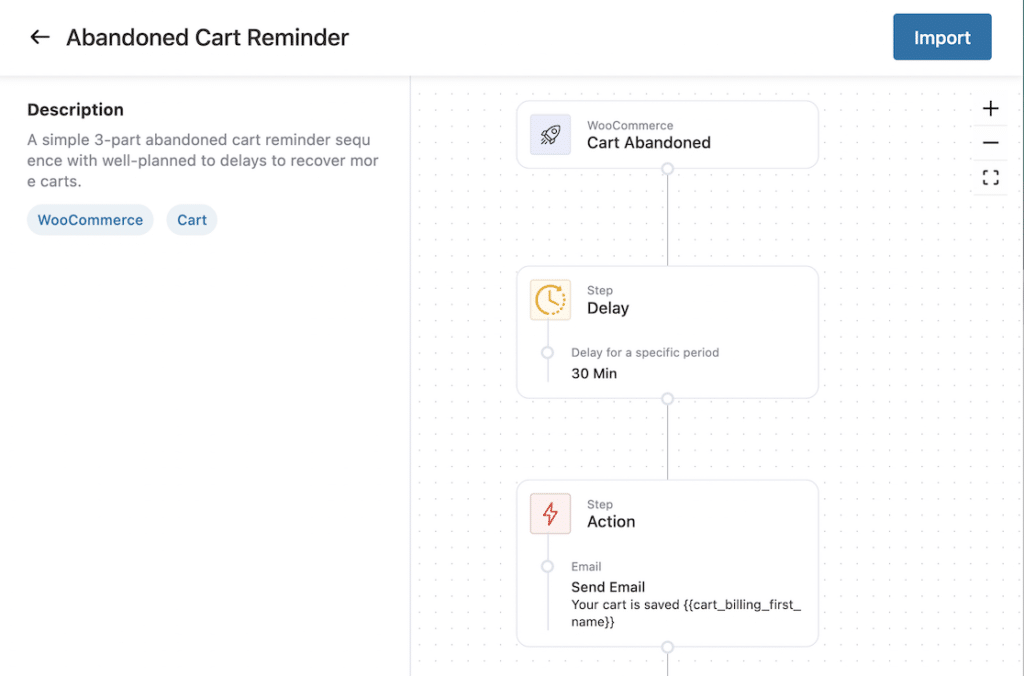
中小企業にとって最も効果的なトリガーメールには以下のようなものがあります:
- カート放棄メール— 顧客が商品をカートに追加したまま購入を完了せずに離脱した場合、自動リマインダーメール(特に少額の割引付き)を送ることで、驚くほど多くの売上を回復できます。AutomateWooやRetainfulといったWooCommerceプラグインがこれを効果的に処理します。
- 購入後のフォローアップ— お客様が商品を受け取ってから数日後、レビュー依頼や関連商品の提案を自動送信するメールを送付します。
- 再エンゲージメントメール— 購読者が90日間メールを開封していない場合、「お久しぶりです」メールや特別オファーを送信し、復帰を促します。
- 閲覧放棄— 商品ページを3回閲覧したのに購入しなかった?これは行動を起こす価値のあるシグナルだ。
データは一貫して、トリガーメールがバッチ&ブラスト型キャンペーンを上回る成果を上げていることを示しています。その理由は、関連性が高くタイムリーなためです。トリガーメールは、ユーザーがまさにあなたのビジネスについて考えている瞬間に届くのです。
4. WordPressサイトを他のツールと連携する
ほとんどの中小企業は、CRMやプロジェクト管理アプリ、社内コミュニケーション用のSlackやTeamsなど、限られたツールで業務を運営しています。これらのツールを連携させると、メール自動化はさらに強力な機能を発揮します。
例えば、次のようなワークフローを設定できます:
- 高価値のフォーム送信があった場合、営業チームにSlack通知を送信し、かつその連絡先をCRMに追加する。
- WP Mail SMTPがメール送信の失敗を検知した際、プロジェクト管理ツールに自動的にタスクを作成します。
- 件名に「キャンセル」と記載されたメールが開封された場合、直ちにカスタマーサクセスチームに通知してください。
Uncanny Automatorのようなツールを使えば、コードなしでこれが実現できます。WordPressサイトを185以上のアプリやサービスと連携させ、実際の業務プロセスに合わせたカスタムワークフローを構築できます。

WP Mail SMTPには、Slack、Discord、Microsoft Teams、SMS、Webhook向けのメール配信失敗通知機能が標準搭載されています。これにより、ダッシュボードを頻繁に確認しなくても、メール配信状況を常に把握できます。
続きを読む: WordPressで自動化されたメールワークフローを作成する方法
5. AIを活用してメール作成を高速化する
今や、送信は自動化されています。では、文章作成はどうでしょうか?
AIツールが中小企業の経営者に真の変革をもたらしたのはここです。フォローアップメールやプロモーションキャンペーンを作成しようと空白の画面を見つめる代わりに、AIを活用すれば数秒で強力な初稿を生成できます。

メール作成にAIを活用する方法はいくつかあります:
- AI件名生成ツール— 高い開封率を実現する件名を提案するため、効果的なメールのパターンを分析するツール。
- AIライティングアシスタント— ClaudeやChatGPTのようなツールは、必要な内容の簡単な説明からメール全文を起草できます。対象読者、目的、トーンを伝えるだけで、修正可能な下書きが得られます。
- 組み込みのAI機能— 多くのメールマーケティングプラットフォームでは、編集ツールにAI搭載のライティングツールが直接組み込まれているため、アプリを切り替えることなく文案を生成・調整できます。
AIが作成したメールの鍵は、その出力を完成品ではなく出発点として活用することです。自身の表現を加え、正確性を確認し、実際に自分が言いそうな内容であることを確認しましょう。最高のAI支援メールとは、顧客がAI支援されたものだと気づかないようなメールなのです。
続きを読む: より良いメール作成のための最高のAIツール
6. MCPサーバーでAIから直接メールを送信する
ここからが本当に面白いところだ(そしてメール自動化の次の進化の方向性でもある)。
これまで、AIがメール作成を支援しても、手動のステップが残っていました。AIがメールを作成し、それをコピーしてメールツールに貼り付け、送信ボタンを押す。機能はしますが、まだ少々手間がかかります。
MCP(Model Context Protocol)サーバーはこれを変える。MCPサーバーはAIアシスタントと外部サービスの間の橋渡し役として機能し、AIが単にテキストを生成するだけでなく、現実世界で実際に何かを実行できるようにする。そして最も実用的な応用例の一つは?メールの送信だ。
仕組み
SendLayer SendLayerは、ClaudeやCursorなどのAIツールに直接接続するMCPサーバーをリリースしました。設定が完了すれば、AIにメール送信を指示するだけで、メッセージの作成からSendLayer認証済みインフラを通じた配信まで、すべてを自動で行います。
例えば、次のようなことができます:
- クロードに伝えてください。「[email protected]宛にフォローアップメールを送信し、本日の打ち合わせへの感謝を伝え、話し合った3つのアクションアイテムを要約してください」
- カーソルに「このレポートを主要な調査結果の概要と共にチームにメールで送信する」と指示してください。
- 顧客データのバッチを処理し、AIが各個人にパーソナライズされた返信を送るようにする。
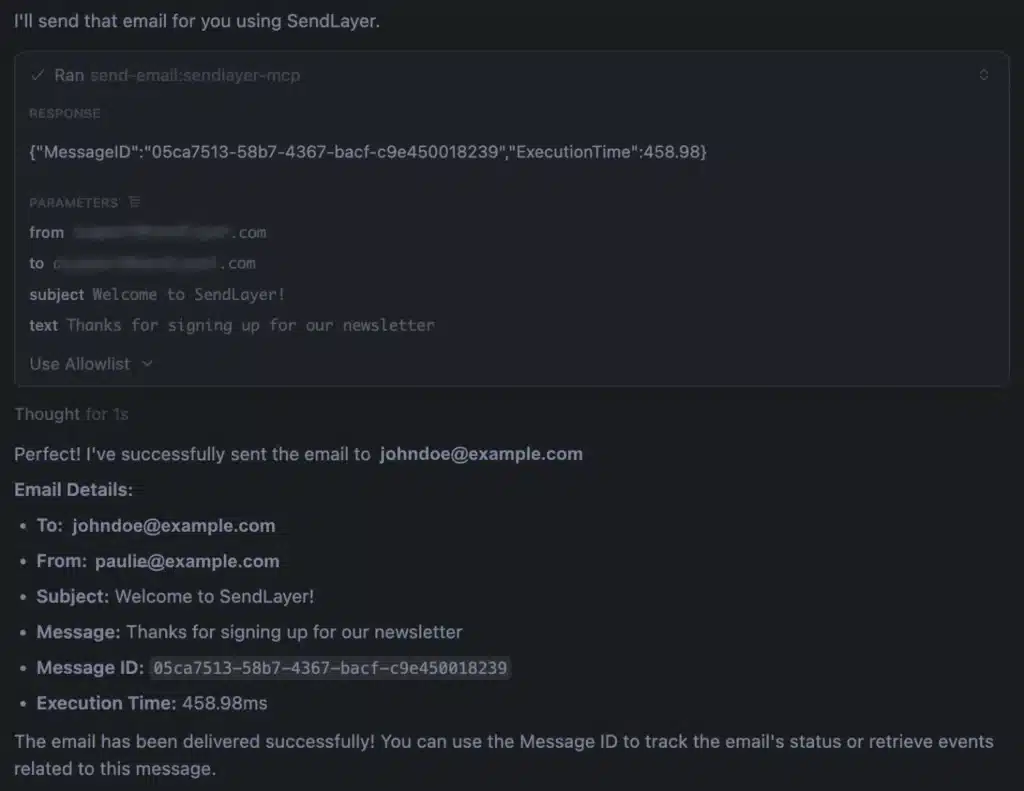
AIが文章作成と送信を処理します。メールSendLayerインフラを経由するため、他の方法での送信と同様の認証と配信率のメリットが得られます。
これは誰のためのものですか?
現時点では、MCPサーバーは多少の技術的な設定に慣れている小規模事業主に最適です。サーバーをローカルにインストールし、SendLayer で接続し、お好みのAIツールで設定する必要があります。
まだ「ボタンを押すだけで完了」という段階ではありませんが、この種のAI統合に従来必要だった手間と比べると驚くほどシンプルです。日常業務でClaudeやCursorといったAIツールを既に活用しているなら、メール送信機能の追加は自然な次のステップと言えるでしょう。
この技術はまだ発展途上ですが、その方向性は明らかです。AIは単に文章作成を支援するだけでなく、構想から納品までの全ワークフローを管理できるようになります。
はじめに: SendLayer を使用したCursorからのメール送信方法P
今いる場所から始めよう
メール自動化の全6段階を一夜で実装する必要はありません。実際、一度にすべてをこなそうとすると、圧倒されて何もできなくなる可能性が高いのです。
これを考える実用的な方法があります:
まだ何も行っていない場合は、レベル0から始めましょう。適切なメールプロバイダーでWP Mail SMTPを設定し、トランザクションメールが確実に受信者に届くようにしてください。これだけで顧客体験に大きな違いが生まれます。
基本が整ったら、ウェルカムシーケンスとトリガーメールを検討しましょう。これらは効果が高く、一度設定すれば後は自動化されるため、収益を直接押し上げることができます。
既に自動化を進めているなら、AIを活用した選択肢を検討しましょう。AIによるメール下書き作成は大幅な時間短縮を実現し、MCPサーバーは可能性の新たな領域を切り拓きます。
自動化の真の目的は、時間を取り戻すことです。手動で作成・送信・フォローアップする必要のないメール1通ごとに、あなただけが担える業務に充てられる時間が増えるのです。
次に、AIを活用したフィッシングから身を守る方法を学びましょう
AIと自動化技術により、中小企業にとってメール送信はより迅速かつ容易で便利になった一方で、犯罪者がより洗練されたメール詐欺の手法にアクセスすることも可能にしてしまった。
フィッシングメールのリスク、AIによって危険性が増した理由、そしてメール認証によるAIフィッシング対策ガイドで、ご自身とビジネスを守る方法について詳しく学びましょう。
メールを修正する準備はできていますか?最高のWordPress SMTPプラグインで今すぐ始めましょう。メールを修正する時間がない場合は、追加購入としてWhite Glove Setupのフルサポートを受けることができます。
この記事がお役に立ちましたら、Facebookや TwitterでWordPressのヒントやチュートリアルをご覧ください。
