


Resumo de IA
Seu formulário de contato da BestWebSoft não está enviando e-mails quando são enviados?
A entregabilidade de e-mails do formulário de contato é muito vital para qualquer negócio. Você não quer perdê-los.
Neste artigo, mostraremos como corrigir as notificações por e-mail do formulário de contato da BestWebSoft para que você nunca perca um e-mail importante.
Corrija seus e-mails do WordPress agora
O que é BestWebSoft?
BestWebSoft é um conjunto de plugins e temas para WordPress. Eles têm muitos plugins cobrindo diferentes categorias. Você obtém plugins para formulário de contato, sitemap, segurança e muito mais.
Eles também têm alguns temas cobrindo diferentes categorias.
Se você está usando o plugin de formulário de contato da BestWebSoft e não está recebendo nenhum e-mail, mostraremos como corrigi-lo.
Como Corrigir Formulário de Contato da BestWebSoft Que Não Envia E-mails
Neste tutorial, veremos 3 maneiras de corrigir o problema de envio de e-mail do formulário de contato da BestWebSoft.
Neste Artigo
Etapa 1: Alterar o endereço de e-mail do destinatário
Às vezes, um pequeno erro, como um erro de digitação no endereço de e-mail do destinatário, pode fazer com que o formulário de contato não funcione corretamente.
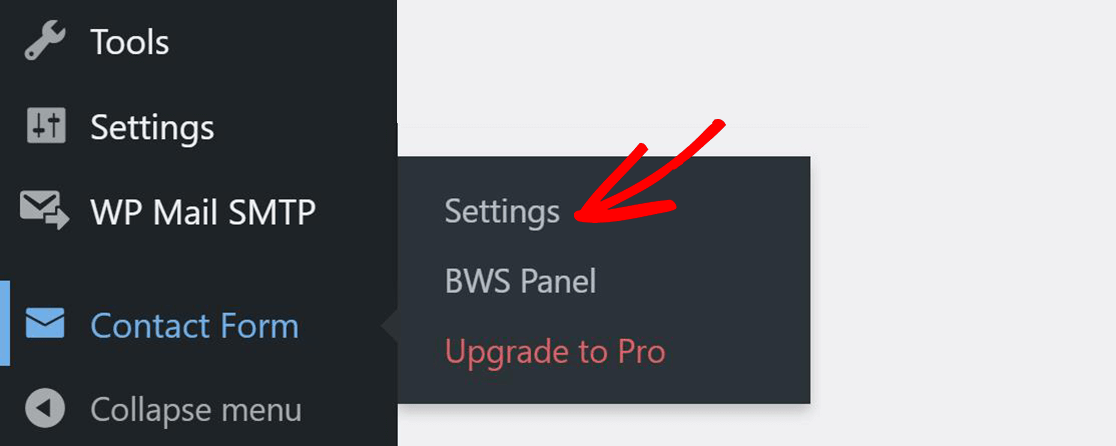
Para alterar o e-mail do destinatário nas configurações do plugin, no menu de navegação do WordPress, vá para Formulário de Contato » Configurações » Configurações.
Aqui, você pode escolher um nome de usuário para receber e-mails ou especificar um endereço de e-mail.
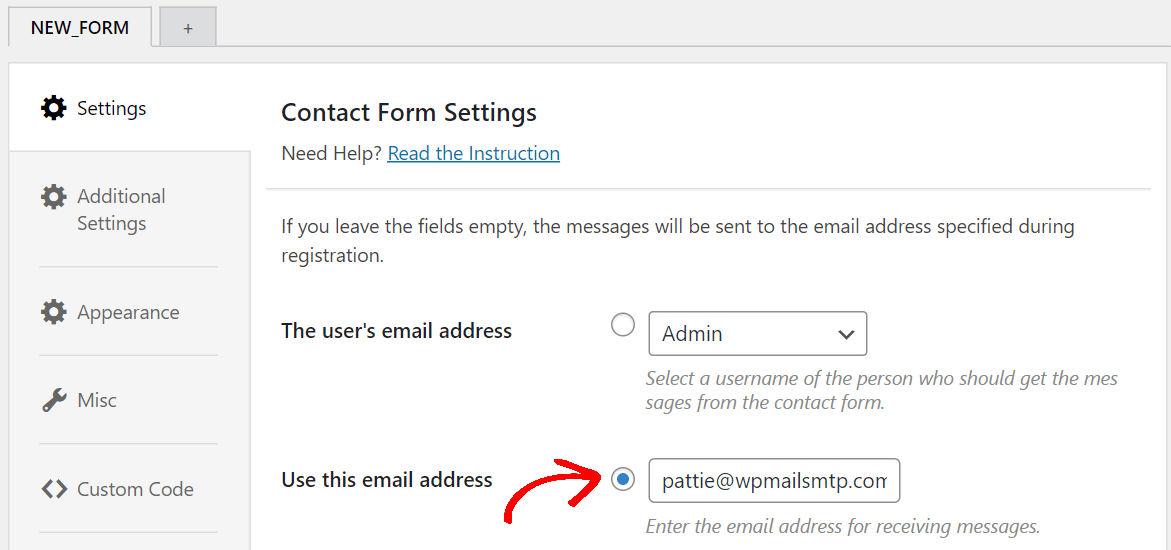
Vá para o frontend e tente enviar o formulário de contato novamente. Agora, verifique sua caixa de entrada para confirmar se você recebeu um e-mail do seu site.
Etapa 2. Alterar o método de envio de e-mail da BestWebSoft
O WordPress usa por padrão um código chamado função PHP para enviar e-mails do seu site. Esse método é menos confiável e pode causar problemas de entrega.
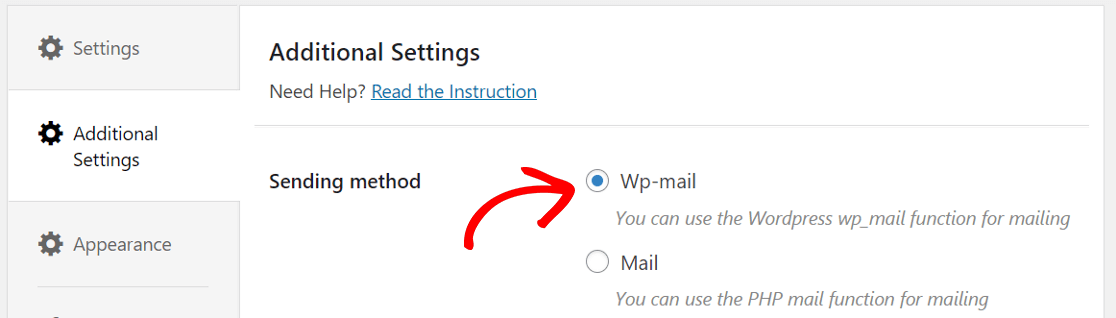
Em Configurações Adicionais, altere o método de envio para Wp-mail.
Agora tente enviar o formulário de contato novamente e verifique se você recebeu um e-mail.
Etapa 3. Verifique sua pasta de spam e instale o plugin SMTP
Como alguns e-mails como redefinições de senha, cadastros de novos usuários e notificações de pedidos do WooCommerce são automatizados, a maioria dos aplicativos de cliente de e-mail os considera spam.
Para resolver esse problema, precisamos instalar um plugin SMTP que usará um serviço de envio de e-mails de terceiros para enviar todos os e-mails do seu site usando autenticação adequada.
Instalar o Plugin WP Mail SMTP
WP Mail SMTP é um plugin que resolve o problema de formulário de contato que não envia e-mails usando um serviço de e-mail dedicado.
Em vez de depender da função de e-mail PHP padrão, o WP Mail SMTP configura a função wp_mail() dentro do WordPress para ter uma melhor entrega de e-mail.
Vamos começar baixando o plugin. Primeiro, faça login na sua conta WP Mail SMTP e clique na guia Downloads. Em seguida, clique no botão laranja para baixar o arquivo zip.

Agora, assim que você tiver o arquivo zip, você vai querer fazer o upload do plugin para o seu site WordPress.
Além disso, se você precisar de ajuda para instalar um plugin, consulte este guia passo a passo sobre como instalar um plugin do WordPress.

Após instalar o plugin, não se esqueça de Ativá-lo. Isso abrirá o assistente de configuração no seu navegador.
Se você não estiver pronto para começar neste momento, pode reiniciar o assistente a qualquer momento clicando no botão Iniciar Assistente de Configuração no menu de configurações do plugin.
Se você já configurou um serviço de e-mail no seu site, recomendamos que não execute o assistente novamente, pois ele removerá suas configurações existentes.
Configure seu Serviço de E-mail
Agora é hora de escolher seu serviço de e-mail. O Assistente de Configuração do WP Mail SMTP irá guiá-lo na configuração do seu novo serviço de e-mail. Isso resolverá o problema dos formulários de contato da BestWebSoft que não enviam e-mails.
O provedor que você escolher aqui dependerá de alguns fatores. Você tem opções gratuitas e pagas para o serviço de e-mail.
Se o seu site envia e-mails ocasionais, como o envio de formulários de contato, uma opção gratuita funcionará perfeitamente.
Enquanto isso, se você tem uma loja online ou um site com alto tráfego, recomendamos o uso de um serviço de e-mail que se especializa no manuseio de grandes volumes de e-mails.
Por enquanto, para começar, clique no botão Vamos Começar para ver a lista completa de serviços de e-mail.

Recomendamos SendLayer, SMTP.com ou Brevo (anteriormente Sendinblue), mas você é livre para escolher qualquer um da lista.
Se você não tem certeza do que é melhor para você, leia nosso guia detalhado sobre os provedores de e-mail para WP Mail SMTP.
Se você não quiser usar um serviço de e-mail da lista recomendada, pode escolher Outro SMTP. Isso permitirá que você envie e-mails do serviço de e-mail ao qual você já tem acesso.

No painel do WordPress, vá para WP Mail SMTP » Configurações. Procure as abas no topo e clique em Teste de E-mail.
- SendLayer
- SMTP.com
- Brevo
- Amazon SES
- Google Workspace / Gmail
- Mailgun
- Microsoft 365 / Outlook.com
- Postmark
- SendGrid
- SparkPost
- Zoho Mail
- Outro SMTP
Se você quiser configurar vários serviços de e-mail, pode fazer isso nas configurações de Conexões Adicionais após concluir o Assistente de Configuração. Em seguida, você pode selecionar uma Conexão de Backup e configurar o Roteamento Inteligente.
Volte para este guia depois de terminar de configurar o serviço de e-mail.
Ativar Registro de E-mails do WordPress (Opcional)
Na próxima etapa, Entregabilidade de E-mail Aprimorada e Rastreamento de Erros de E-mail serão ativados por padrão.

Também recomendamos que você ative Registros Detalhados de E-mail. O recurso de registro de e-mail integrado do WP Mail SMTP Pro rastreia todos os e-mails enviados do seu site. Você pode visualizar essas informações em Relatórios Completos de E-mail e obter uma visão geral de suas últimas estatísticas no Resumo Semanal de E-mail.
Você também pode ativar Alertas Instantâneos de E-mail aqui. Se o seu site falhar ao enviar um e-mail, você receberá uma notificação com detalhes sobre o problema.

Assim, você pode rapidamente corrigir o problema para que seu site volte a enviar e-mails corretamente.
Na próxima tela, você pode ativar recursos de registro de e-mail mais avançados.

Essas opções permitem salvar o conteúdo e os anexos de e-mail e rastrear aberturas de e-mail e cliques em links.
Clique em Salvar e Continuar para prosseguir para a próxima etapa.
Para a última etapa, você precisa inserir a chave de licença. Pegue a chave de licença da conta WP Mail SMTP e cole-a aqui para habilitar futuras atualizações automáticas.

É isso! Terminamos de configurar o serviço SMTP em seu site. Vamos enviar um e-mail de teste do seu site para verificar se tudo está funcionando como esperado.
No painel do WordPress, vá para WP Mail SMTP » Configurações. Procure pelas abas no topo e clique em Testar Email.
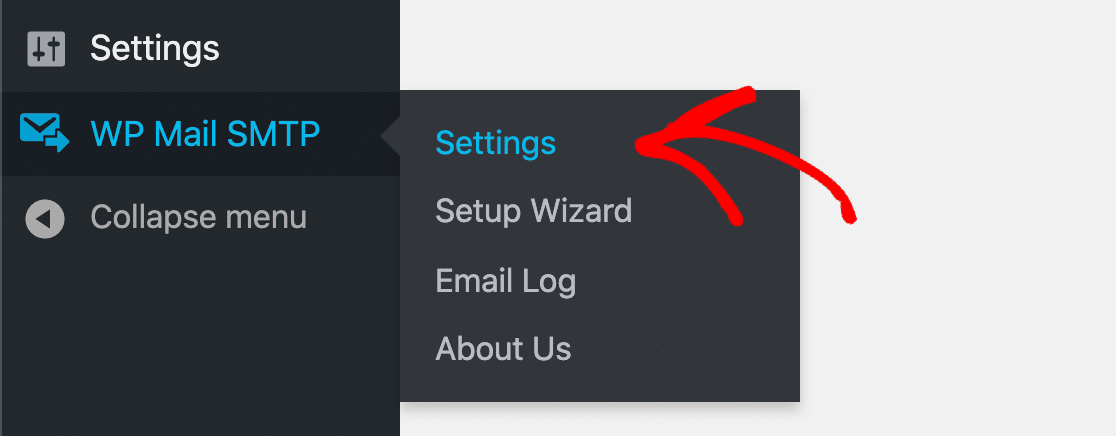
Envie um e-mail de teste e verifique se ele chegou à sua caixa de entrada.

O que é ótimo no WP Mail SMTP é que ele alertará você se encontrar algum problema com suas configurações de e-mail.

É isso! Agora você sabe como corrigir o problema do formulário de contato da BestWebSoft que não envia e-mails.
Corrija seus e-mails do WordPress agora
Em seguida, Crie um Formulário de Contato com WPForms
O formulário de contato da BestWebSoft é muito básico e carece de alguns recursos avançados que o WPForms possui.
Confira esta comparação dos melhores plugins de formulário de contato e decida o que é melhor para você.
Pronto para corrigir seus e-mails? Comece hoje mesmo com o melhor plugin SMTP para WordPress. Se você não tem tempo para corrigir seus e-mails, pode obter assistência completa de Configuração White Glove como uma compra adicional, e há uma garantia de devolução do dinheiro em 14 dias para todos os planos pagos.Se este artigo ajudou você, por favor, siga-nos no Facebook e Twitter para mais dicas e tutoriais do WordPress.
