



Resumo de IA
Seu e-mail de doador do GiveWP não está enviando? Você não está sozinho – este é um dos problemas mais comuns que as ONGs enfrentam com seus formulários de doação.
Quando os doadores não recebem seus e-mails de recibo, isso cria confusão desnecessária e pode prejudicar a credibilidade da sua organização. Os doadores esperam a confirmação imediata de suas contribuições, e e-mails perdidos geralmente levam a solicitações de suporte ou, pior, a cobranças contestadas.
A boa notícia é que os problemas de entrega de e-mail de doador do GiveWP geralmente são fáceis de resolver. Neste guia, abordaremos as soluções mais eficazes para garantir que seus recibos de doação cheguem aos doadores sempre.
Vamos fazer com que suas notificações por e-mail funcionem corretamente para que você possa se concentrar no que mais importa – sua missão.
Corrija Seus E-mails do GiveWP Agora
O que é GiveWP e como funciona?
GiveWP é um popular plugin de arrecadação de fundos para WordPress. É uma ferramenta completa com add-ons para ajudá-lo a realizar sua arrecadação de fundos com sucesso.
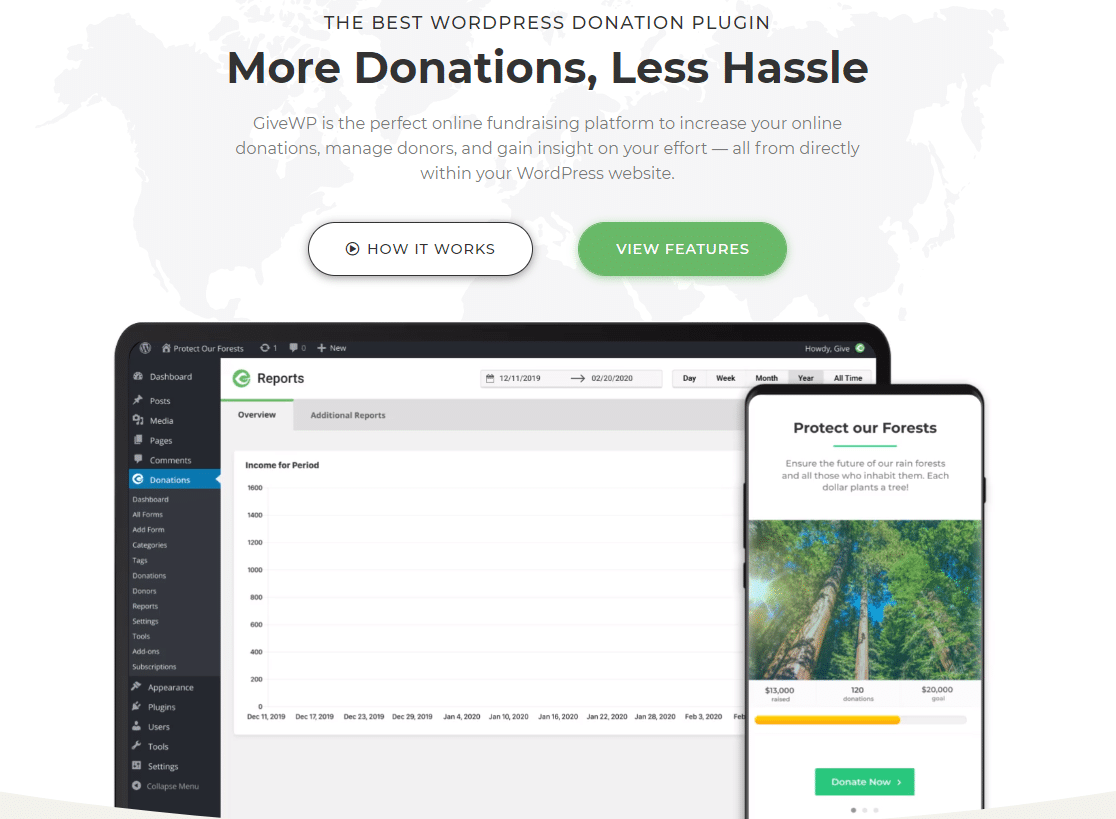
Você pode usá-lo para diferentes arrecadações de fundos, como religiosas, educacionais ou pessoais. E a melhor parte é que você não precisa ser uma instituição de caridade registrada para começar a aceitar doações com o GiveWP.
Quando um doador faz uma doação, ele recebe um recibo por e-mail em sua caixa de entrada. Esses e-mails são importantes e, se não forem entregues, podem criar confusão para os doadores.
Neste tutorial, mostraremos como corrigir o problema de e-mail de doador do GiveWP não enviado. Isso criará confiança com os doadores e você poderá receber doações recorrentes deles no futuro.
Como Corrigir o Problema de Não Envio de E-mails de Doadores do GiveWP
Etapa 1: Verifique as Configurações dos Recibos de Doação
Sempre que uma nova doação for feita no site, o doador receberá um e-mail com um recibo de doação. Você precisa garantir que a notificação para o recibo de doação esteja definida como ativada.
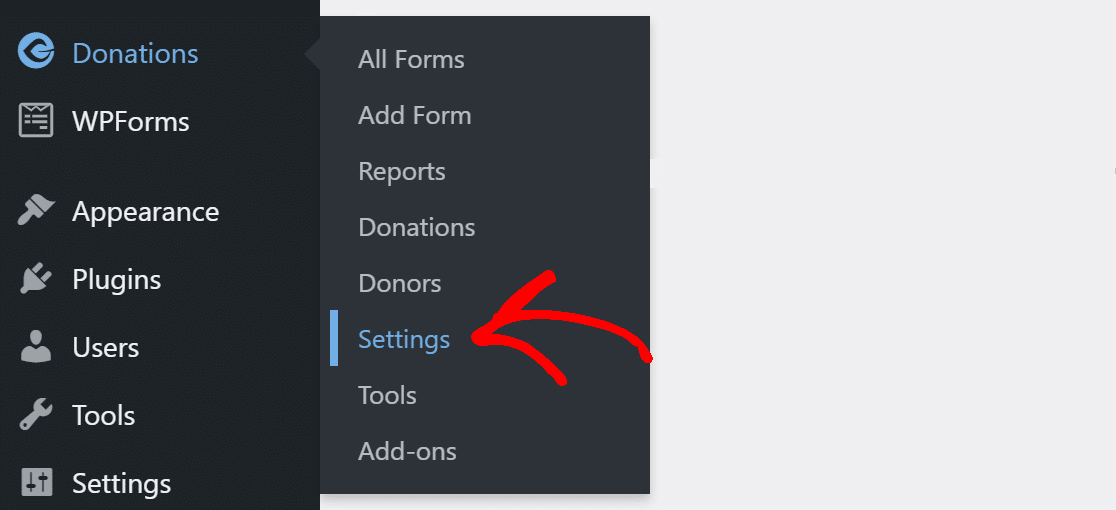
Para fazer isso, no menu de navegação do WordPress, clique em Doações » Configurações.
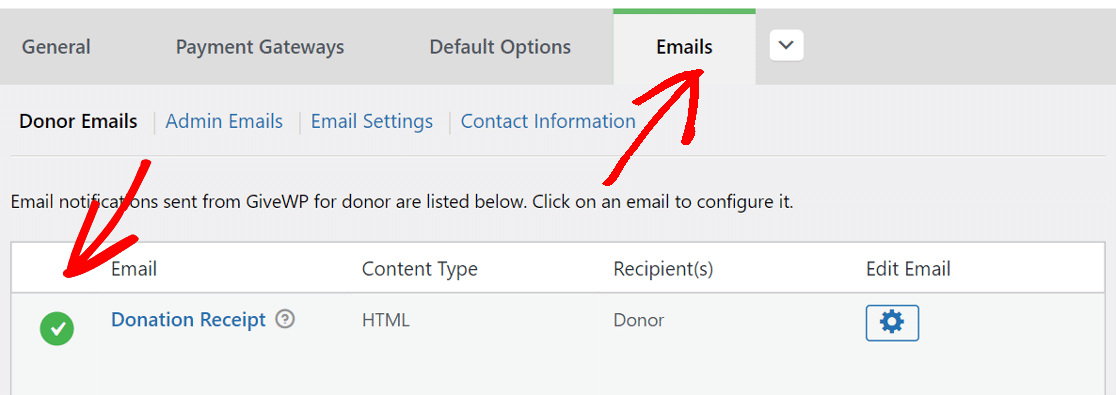
Você verá diferentes abas na parte superior. Clique na que diz E-mail. Lá, em E-mail do Doador, certifique-se de que há uma marca de seleção verde ao lado de Recibo de Doação.
Alternativamente, você também pode clicar no ícone de engrenagem para abrir suas configurações.
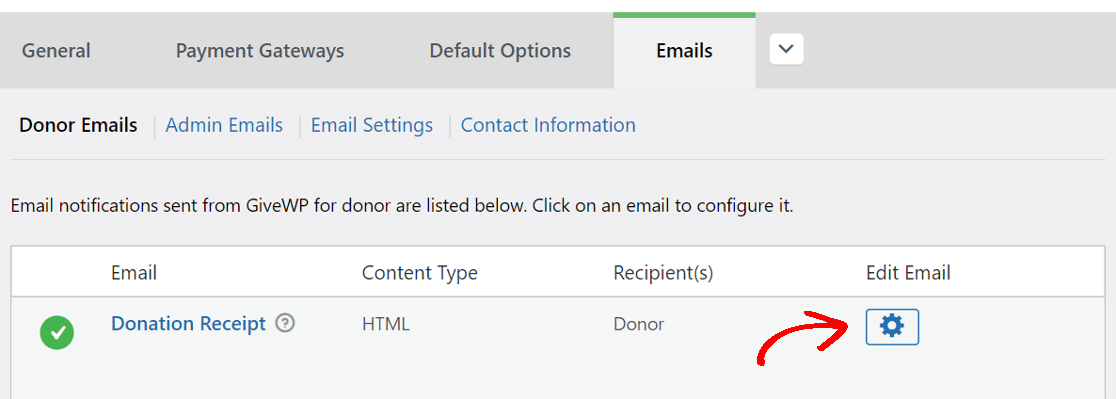
Aqui, certifique-se de que a notificação por e-mail esteja definida como Ativado.
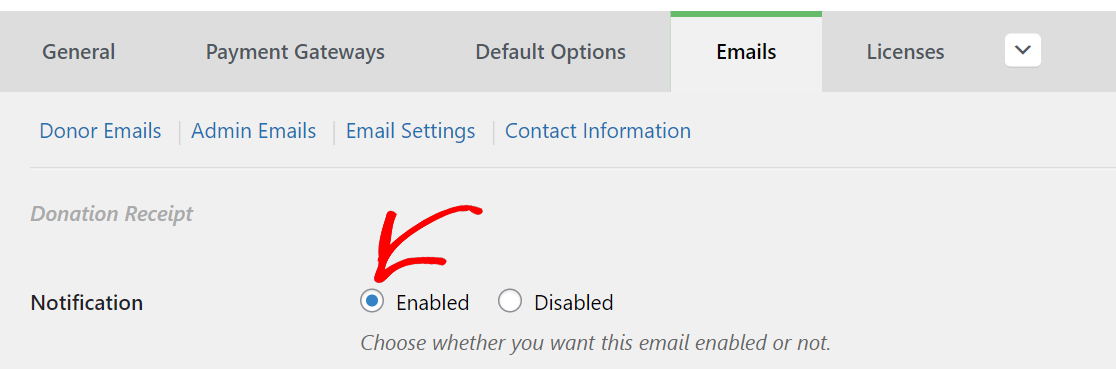
Agora que ativamos a notificação, todo doador receberá um e-mail com um recibo de doação.
Etapa 2: Verifique as Configurações de E-mail do GiveWP
A ativação da notificação por si só não garante a entrega dos e-mails. Se o endereço de onde os e-mails são enviados não estiver configurado corretamente, os e-mails podem ir para a caixa de spam ou, pior ainda, nem sequer chegar à pasta de spam.
Clique em Configurações de E-mail e altere o e-mail de remetente para um que corresponda ao seu domínio.
Por exemplo, como nosso domínio é wpmailsmtp.com, usamos o e-mail [email protected].
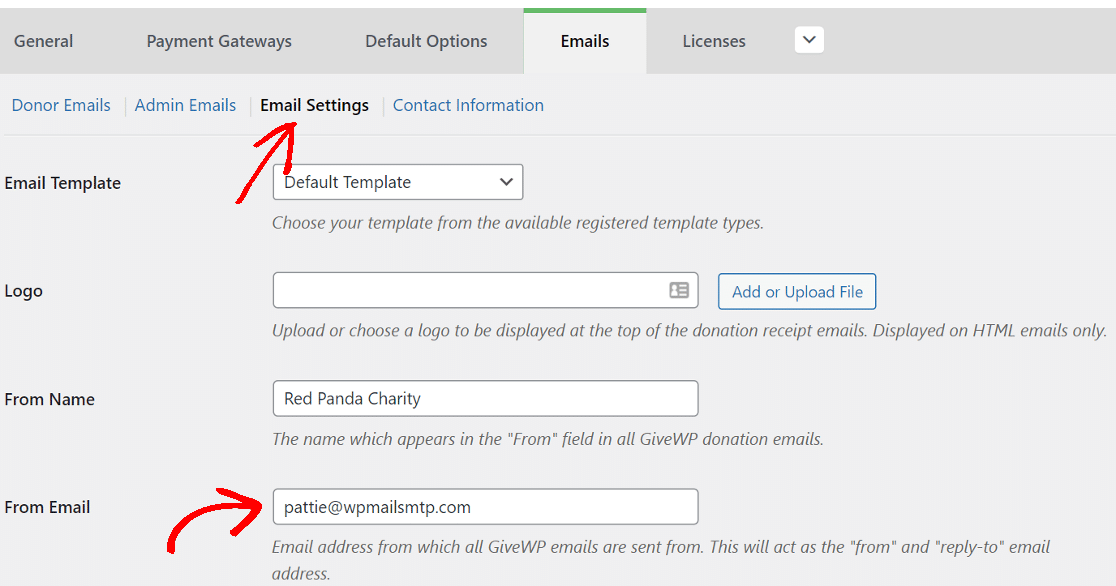
Apenas certifique-se de ter acesso a esse e-mail.
Etapa 3: Instale o WP Mail SMTP e Escolha um Mailer
WP Mail SMTP é um plugin do WordPress que altera a forma como os e-mails são entregues a partir do seu site WordPress.
Em vez de usar a função de e-mail do PHP para enviar e-mails, o WP Mail SMTP redireciona todos os seus e-mails através de um provedor de e-mail externo dedicado.
Isso garantirá que todos os e-mails do site sejam enviados com autenticação.
Se você quiser que outra pessoa configure isso para você, a equipe oferece um serviço completo de Configuração White Glove. Ele está incluído na licença Elite.
Instalar WP Mail SMTP
Vamos começar instalando o plugin.
Para baixar o plugin, vá para sua conta WP Mail SMTP e na aba Downloads, clique no botão laranja para baixar o arquivo zip.

Agora você vai querer fazer o upload do plugin para o seu site WordPress. Se precisar de ajuda com isso, consulte este guia para instalar um plugin do WordPress.

Não se esqueça de Ativar o plugin. Assim que fizer isso, o Assistente de Configuração será aberto no seu navegador.
Se você quiser iniciá-lo manualmente a qualquer momento no futuro, encontrará o botão Iniciar Assistente de Configuração na aba Geral.
Configure seu Serviço de Mailer no WordPress
O assistente do WP Mail SMTP facilita a configuração do plugin. Isso corrigirá o problema de e-mail do doador do GiveWP não sendo enviado.
Se você já tem um remetente configurado em seu site, executar o assistente novamente redefinirá as configurações.
Para começar, clique no botão Vamos Começar.

Na próxima tela, escolha o serviço de remetente que deseja usar na lista.
O serviço que você escolher aqui dependerá de alguns fatores. Você tem opções gratuitas e pagas para o serviço de remetente.
Se o seu site envia e-mails ocasionais, como o envio de formulários de contato, uma opção gratuita funcionará perfeitamente.
Enquanto isso, se você tem uma loja online ou um site com alto tráfego, recomendamos o uso de um serviço de e-mail que se especializa no manuseio de grandes volumes de e-mails.
Se você não tem certeza de qual provedor de e-mail escolher, recomendamos SendLayer, SMTP.com ou Brevo (anteriormente Sendinblue).

Depois de escolher o serviço de remetente, clique no link abaixo para abrir o guia completo para cada serviço.
- SendLayer
- SMTP.com
- Brevo
- Amazon SES
- Google Workspace / Gmail
- Mailgun
- Microsoft 365 / Outlook.com
- Postmark
- SendGrid
- SparkPost
- SMTP2GO
- Mailjet
- Elastic Email
- Zoho Mail
- Outro SMTP
Quer configurar vários serviços de envio de e-mails? Você pode fazer isso nas configurações de Conexões Adicionais depois de terminar o Assistente de Configuração. Em seguida, você pode selecionar uma Conexão de Backup e configurar o Roteamento Inteligente.
Se você tiver nossa versão Pro ou superior, também poderá ativar os Registros Detalhados de E-mail para acompanhar todos os e-mails enviados do seu site em Relatórios Completos de E-mail.

O Resumo Semanal por E-mail enviará um resumo dos seus logs da semana passada diretamente para sua caixa de entrada. Os Alertas Instantâneos por E-mail são úteis para solucionar problemas com seus e-mails. Você receberá uma notificação útil sempre que seu site falhar ao enviar um e-mail.

Na próxima tela, há mais recursos de registro de e-mail para você considerar.

Eles permitem salvar o conteúdo e os anexos de e-mail. Você também pode exportar seus arquivos de log em diferentes formatos, imprimir logs, rastrear aberturas e cliques em links, e muito mais.
Leia nosso artigo sobre como registrar e-mails do WordPress para ver como isso funciona.
Para finalizar o assistente, pegue a chave de licença da sua conta WP Mail SMTP e cole-a aqui para habilitar recursos extras e atualizações automáticas.

É isso! Você pode enviar um e-mail de teste do WP Mail SMTP para confirmar que tudo está funcionando.
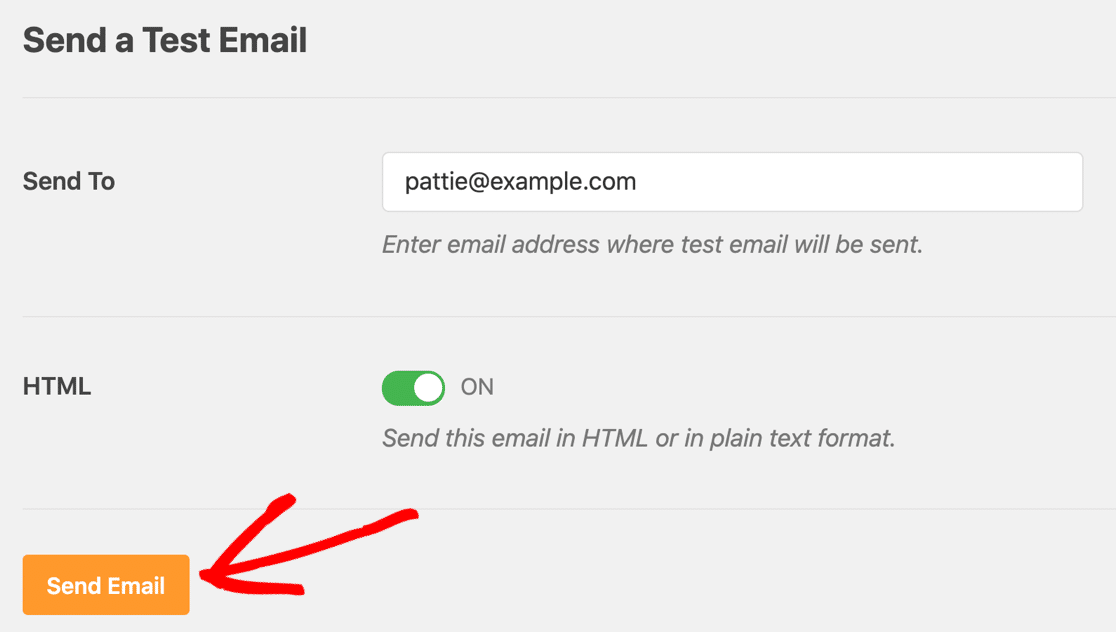
Se desejar, você pode ir um passo adiante e criar um registro DMARC nas configurações de DNS do domínio para impedir que pessoas usem seu domínio para enviar spam.
Corrija Seus E-mails do GiveWP Agora
FAQ: O GiveWP Não Está Enviando E-mails
Frequentemente recebemos solicitações de suporte de usuários com problemas em seus e-mails do GiveWP. Aqui estão algumas das perguntas mais comuns que ouvimos:
Por que meu doador não recebeu um recibo?
O GiveWP só envia recibos de doadores quando o status da doação é Completo. Se o pagamento estiver preso em Pendente/Processando, o e-mail não será enviado. Verifique primeiro o status da doação e, em seguida, corrija o gateway de pagamento/webhook para que o status seja atualizado para Completo.
Como verifico se o e-mail do GiveWP está realmente habilitado?
Vá para Doações → Configurações → E-mails e certifique-se de que o Recibo de Doação esteja habilitado (check verde). Você pode abrir o ícone de engrenagem para ver suas configurações.
Qual é a maneira mais rápida de reenviar recibos?
Em Doações → Doações, selecione as doações e use Ações em Massa → Reenviar Recibos por E-mail. (Recibos só são reenviados para doações concluídas.)
Como os Alertas de Falha de E-mail ajudam com doações?
Se os recibos falharem, o WP Mail SMTP pode alertá-lo instantaneamente via E-mail, Slack, Discord, Microsoft Teams, SMS (Twilio), Webhooks, Push ou WhatsApp, para que você possa corrigir problemas antes que os doadores percebam.
O que são Logs e Relatórios de E-mail, e por que devo habilitá-los?
Eles fornecem um rastro de auditoria pesquisável de cada e-mail que seu site tenta (enviado/falhou, carimbos de data/hora, cabeçalhos), além de resumos semanais e relatórios de desempenho — útil para suporte ao doador e reconciliação.
Onde os doadores podem baixar recibos anteriores eles mesmos?
Habilite o Painel do Doador (e os complementos opcionais Recibos em PDF/Anuais) para que os doadores possam visualizar o histórico e baixar recibos a qualquer momento.
Em seguida, use o WPForms para aceitar doações
WPForms é uma ferramenta completa para criar todos os tipos de formulários. Você pode usá-lo para criar um formulário de doação e aceitar pagamentos com os diferentes complementos de gateway de pagamento.
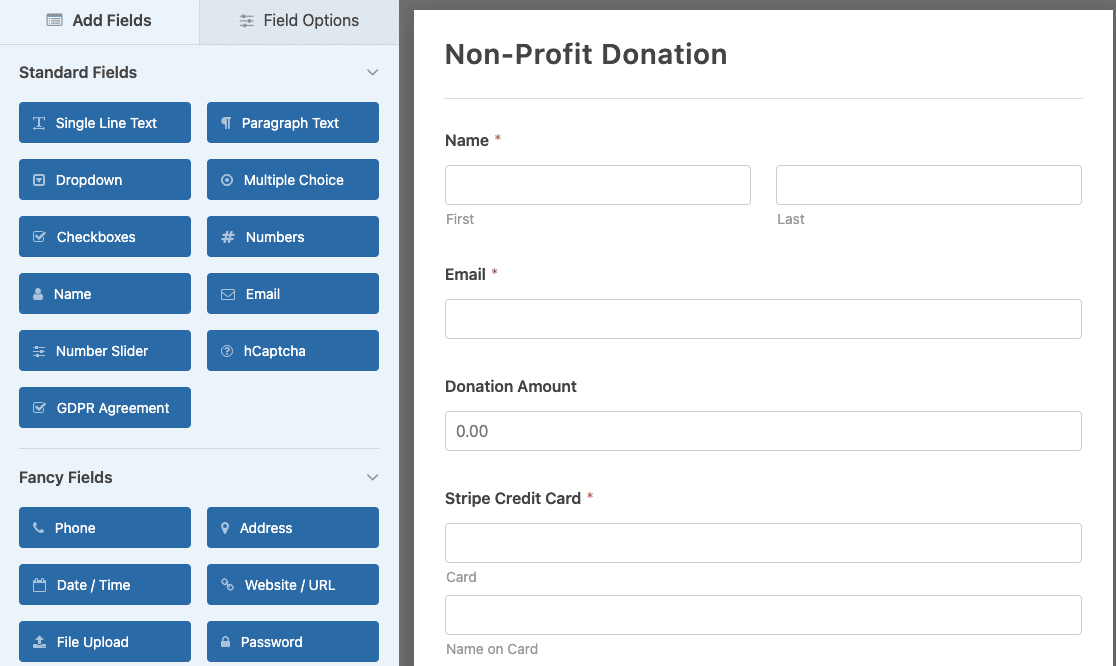
A interface de arrastar e soltar e os modelos de formulário pré-construídos facilitam a criação de formulários, mesmo para quem não sabe programar. Você pode conferir este guia completo sobre como criar um formulário de doação para ONGs usando WPForms.
O que é ainda mais incrível é que o WPForms Pro está disponível para organizações sem fins lucrativos qualificadas com um grande desconto. Se você é uma organização sem fins lucrativos, acesse a página de Desconto para Organizações Sem Fins Lucrativos do WPForms e preencha o formulário de inscrição agora.
Pronto para corrigir seus e-mails? Comece hoje mesmo com o melhor plugin SMTP para WordPress. Se você não tem tempo para corrigir seus e-mails, pode obter assistência completa de Configuração White Glove como uma compra adicional, e há uma garantia de devolução do dinheiro em 14 dias para todos os planos pagos.
Se este artigo ajudou você, por favor, siga-nos no Facebook e Twitter para mais dicas e tutoriais do WordPress.
