


Resumo de IA
Você quer corrigir o problema de envio de e-mail do Limit Login Attempts Reloaded?
Se um hacker está tentando invadir seu site, é super importante que esses alertas estejam funcionando para que você saiba.
Neste artigo, mostraremos como corrigir o problema em algumas etapas simples.
Corrija seus e-mails do WordPress agora
Por que usar o Limit Login Attempts no WordPress?
Hackers às vezes tentam invadir sites WordPress tentando fazer login repetidamente.
Eles podem tentar adivinhar sua senha manualmente, mas a maioria usa programas de software para tentar automaticamente diferentes combinações. Isso é chamado de ataque de 'força bruta', e significa que o hacker pode tentar milhares de logins diferentes em minutos.
O plugin Limit Login Attempts Reloaded detectará tentativas de login suspeitas e bloqueará automaticamente esse usuário. Isso pode ajudar a evitar qualquer impacto na velocidade do seu site.
Se você não está recebendo notificações quando visitantes mal-intencionados são bloqueados, mostraremos como corrigir facilmente o problema de envio de e-mail do Limit Login Attempts Reloaded.
Como Corrigir Limit Login Attempts Reloaded Que Não Envia E-mail
Neste Artigo
Etapa 1: Verifique as Configurações do Limit Login Attempts Reloaded
O Limit Login Attempts Reloaded tem 1 configuração de e-mail. Por padrão, ele enviará um e-mail para o endereço do administrador do site após 3 tentativas de login com falha.
Se você não está recebendo esses e-mails, vamos primeiro verificar se o endereço de e-mail está correto.
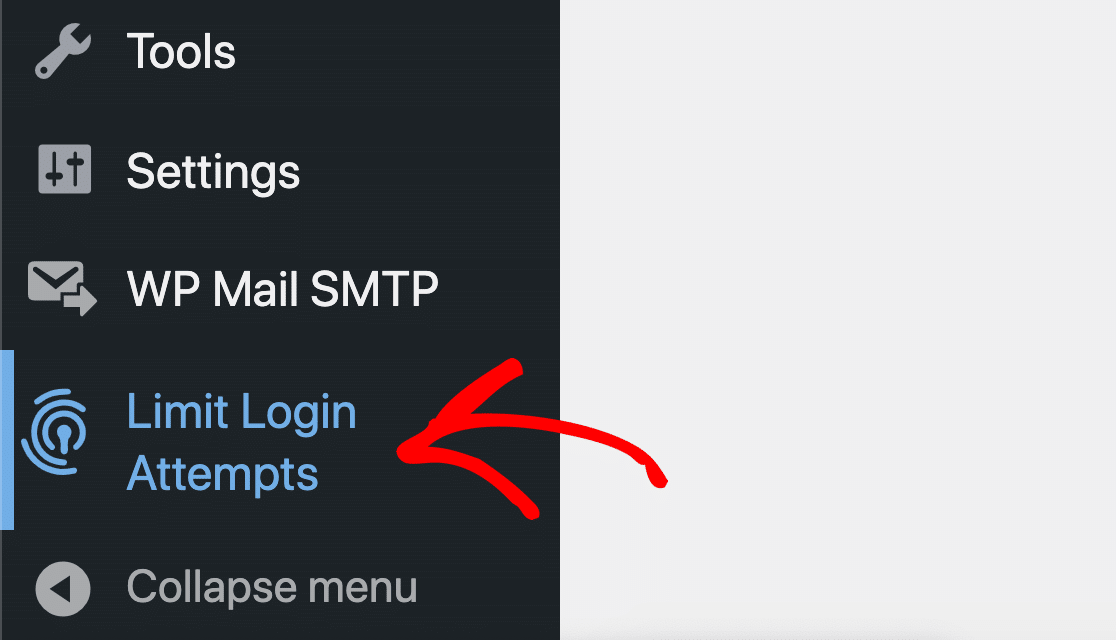
Para começar, faça login no painel do seu WordPress. Você vai querer clicar no ícone Limit Login Attempts Reloaded à esquerda.
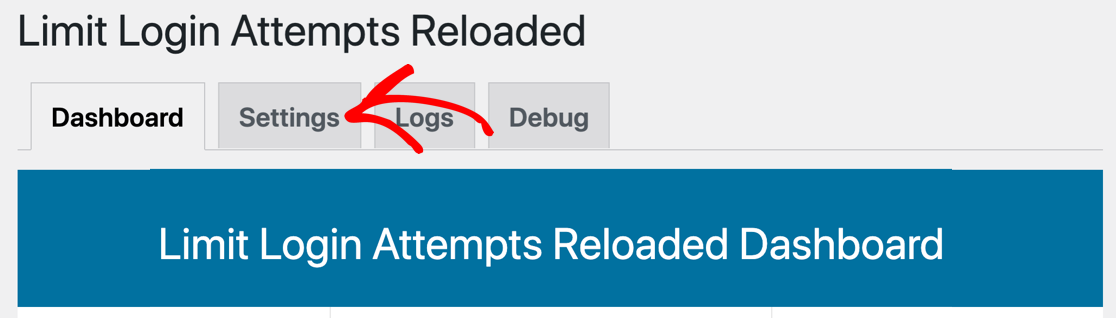
Em seguida, clique na aba Configurações no plugin.
Em Configurações Gerais, procure pelo campo Notificar no bloqueio. Se desejar, você pode digitar um endereço de e-mail aqui para substituir o e-mail do administrador do site.
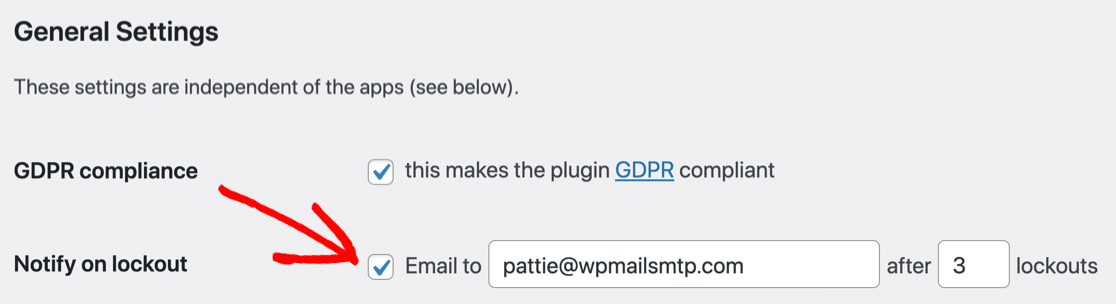
Você também vai querer verificar o número de bloqueios. Se este valor estiver muito alto, as notificações por e-mail podem não ser enviadas antes que o site fique lento, então manter o valor padrão é o melhor aqui.
Se tudo parecer bom, mas você ainda não estiver recebendo e-mails do plugin, mostraremos como corrigir isso a seguir.
Etapa 2: Instale o Plugin WP Mail SMTP
Em seguida, vamos instalar o plugin WP Mail SMTP no seu site.
WP Mail SMTP é o melhor plugin SMTP para WordPress. Ele ajuda a melhorar a entrega de e-mails quando eles são gerados e enviados do seu site.
Em vez de depender do seu servidor de hospedagem para enviar e-mails, ele os envia através de um provedor de e-mail separado.
Ao fazer isso, você garantirá que seus e-mails sejam entregues de forma confiável.

O envio através de um serviço de terceiros adiciona verificação importante às mensagens para garantir que não sejam tratadas como spam. Isso resolverá o problema que você está tendo com o Limit Login Attempts Reloaded não enviando e-mails.
Isso também corrigirá os e-mails do seu formulário de contato e as notificações de pedidos do WooCommerce.
Para começar, você vai querer baixar o arquivo zip da sua conta WP Mail SMTP. Você o encontrará na aba Downloads.

Em seguida, abra o painel do WordPress e faça o upload do plugin para o seu site WordPress.
Se precisar de ajuda com isso, consulte este guia para instalar um plugin do WordPress.

Não se esqueça de Ativar o plugin. Assim que você o ativar, o Assistente de Configuração será aberto.
Se você quiser pausar aqui, pode voltar e reiniciar o assistente clicando no botão Iniciar Assistente de Configuração nas configurações do WP Mail SMTP.
Etapa 3: Configure seu Serviço de E-mail
Agora vamos executar o Assistente de Configuração para criar a conexão do seu site WordPress a um provedor de e-mail.
Lembre-se: se você já tem um provedor configurado, executar o assistente uma segunda vez pode apagar suas configurações.
Primeiro, escolheremos um serviço de e-mail. Clique no botão Vamos Começar para fazer isso.

Agora é hora de escolher seu provedor de e-mail.

Não tem certeza do que escolher aqui? Temos algumas dicas para ajudar:
- Para sites grandes, SendLayer, SMTP.com ou Brevo (anteriormente Sendinblue) são perfeitos. Qualquer um desses remetentes pode lidar com um grande número de e-mails gerados pelo seu site.
- WP Mail SMTP suporta contas Gmail ou Google Workspace. Esta é uma ótima opção para um site pequeno. Você também pode usar um alias do Gmail para enviar seus e-mails do WordPress.
- Outro SMTP permite que você use qualquer servidor SMTP ao qual tenha acesso. Alguns provedores limitarão o número de e-mails que você pode enviar, mas esta é outra ótima opção se você está apenas começando.
Confira este guia completo sobre provedores de e-mail para saber mais sobre os prós e contras de cada opção.
Quando você tiver escolhido seu remetente, abra nossa documentação para completar as etapas de configuração no lado do provedor:
- SendLayer
- SMTP.com
- Brevo
- Amazon SES
- Google Workspace / Gmail
- Mailgun
- Microsoft 365 / Outlook.com
- Postmark
- SendGrid
- SparkPost
- Zoho Mail
- Outro SMTP
Quer configurar vários serviços de envio de e-mails? Você pode fazer isso nas configurações de Conexões Adicionais depois de terminar o Assistente de Configuração. Em seguida, você pode selecionar uma Conexão de Backup e configurar o Roteamento Inteligente.
Quando você tiver configurado tudo no site do seu serviço de e-mail, volte a este guia para ativar o registro de e-mail em seu site.
Etapa 4: Ative o Registro de E-mails (Opcional)
Ao final do assistente, o WP Mail SMTP perguntará quais recursos ativar. Por padrão, 2 já estarão ativados:
- Entregabilidade de E-mail Aprimorada
- Rastreamento de Erros de E-mail
Para corrigir o problema de o Limit Login Attempts Reloaded não enviar e-mails, você desejará ter ambos ativados.

Se você tiver o WP Mail SMTP Pro, também poderá ativar os Registros Detalhados de E-mail aqui.
Os Registros Detalhados de E-mail rastrearão seus e-mails enviados do WordPress para que você possa ver facilmente o status de cada um em Relatórios Completos de E-mail. (Esta configuração não salvará o conteúdo do e-mail, mas há uma configuração separada se você quiser fazer isso.)
Melhor ainda, a versão Pro também inclui um widget útil de painel para o seu site WordPress. O widget mostra e-mails enviados e falhados em um gráfico. Isso facilita a identificação rápida de problemas com seus e-mails.

Se o registro estiver ativado, você também poderá revisar o arquivo de log no seu painel do WordPress.
Nossa tela de registro permite que você pesquise diferentes tipos de e-mails enviados e notificações para que você possa verificar rapidamente o status.
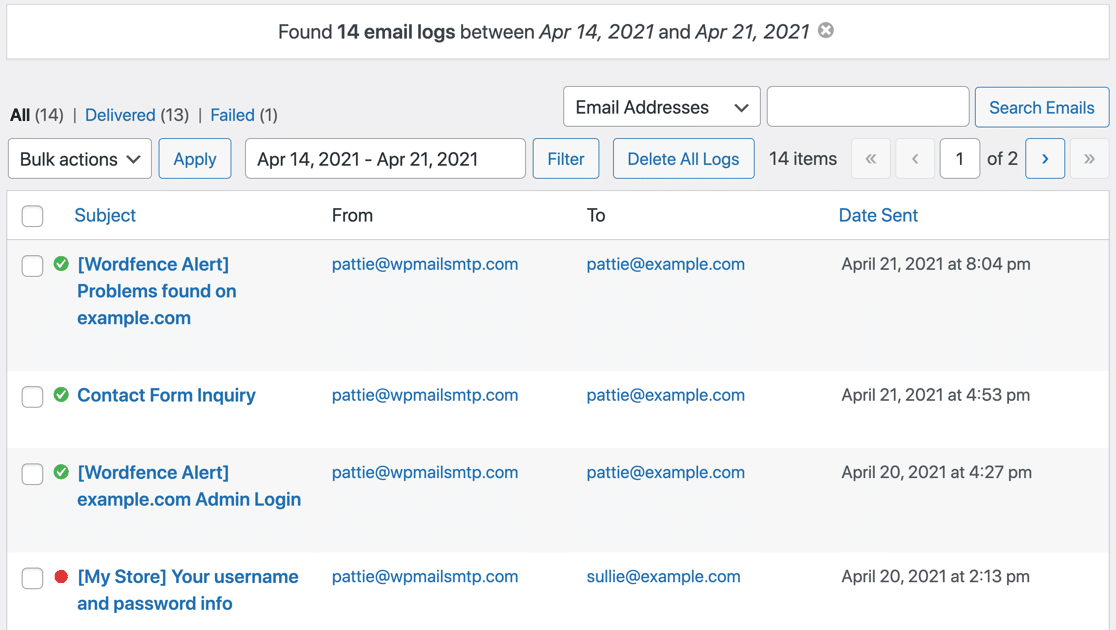
O Resumo Semanal de E-mail entrega um resumo dos seus últimos registros na sua caixa de entrada toda semana.

E os Alertas Instantâneos de E-mail informam se o seu site falhar ao enviar um e-mail.

Na próxima tela, você pode ativar mais recursos de registro de e-mail.

Essas opções permitem salvar o conteúdo e os anexos de e-mail e rastrear aberturas de e-mail e cliques em links.
Quer ver mais? Confira este guia sobre como registrar seus e-mails do WordPress.
E é isso! Agora você tem todas as informações que precisa para corrigir o problema de o Limit Login Attempts Reloaded não enviar e-mails.
Corrija seus e-mails do WordPress agora
Próximo, Configure um Registro DMARC
Agora que você corrigiu o problema de o Limit Login Attempts Reloaded não enviar e-mails, você desejará verificar se o seu DNS está configurado corretamente. Por exemplo, o provedor de e-mail que você escolheu pode exigir que você configure um registro DMARC para o seu domínio.
Se você não tiver um, verá esta mensagem no WP Mail SMTP:

DMARC é um registro DNS importante que informa ao servidor de e-mail como lidar com e-mails marcados como spam. Para mais detalhes, leia nosso guia sobre como criar um registro DMARC.
Pronto para corrigir seus e-mails? Comece hoje mesmo com o melhor plugin SMTP do WordPress. Se você não tem tempo para corrigir seus e-mails, pode obter assistência completa de Configuração White Glove como uma compra adicional, e há uma garantia de devolução do dinheiro em 14 dias para todos os planos pagos.Se este artigo ajudou você, por favor, siga-nos no Facebook e Twitter para mais dicas e tutoriais do WordPress.
