


Resumo de IA
Você recebeu um erro crítico no WordPress, mas nenhum e-mail chegou com um link de login?
A ‘tela branca da morte’ pode te bloquear do seu site se você não receber a notificação.
Neste artigo, mostraremos como fazer login no seu painel do WordPress sem o e-mail de modo de recuperação.
Corrija seus e-mails do WordPress agora
Como Corrigir um Erro Crítico no Meu Site WordPress?
Você pode corrigir um erro crítico inicialmente removendo todos os seus plugins. A mensagem de erro não revela o que está causando o problema, então esta é, às vezes, a única maneira de fazer login.
Você saberá que tem um erro crítico se receber um e-mail com o assunto “Seu site está enfrentando um problema técnico”.
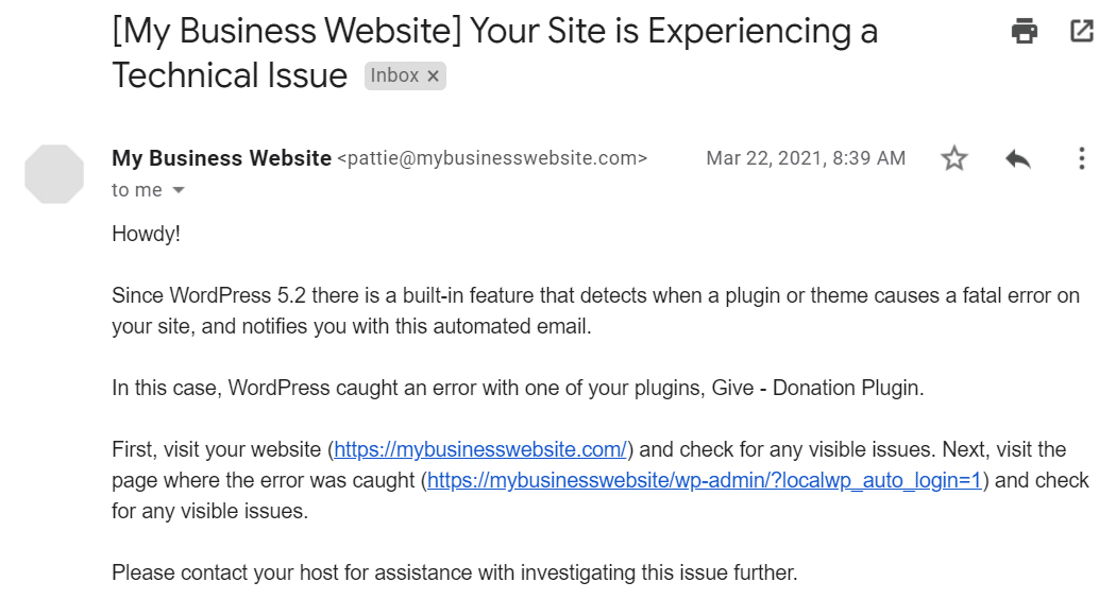
Se você não recebeu o e-mail, mostraremos como colocar seu site no ar e funcionando.
Erro Crítico do WordPress: Como Fazer Login Sem Email
Neste Artigo
1. Desative Plugins Manualmente com cPanel ou FTP
Se não houver e-mail de erro crítico, você precisará desativar seus plugins manualmente.
Dependendo de como você faz login no seu site, existem 2 maneiras de fazer isso.
Desativando Plugins no cPanel
Usaremos a Bluehost como exemplo para esta parte do tutorial. Dependendo do seu provedor, o processo aqui pode ser diferente.
Primeiro, faça login na sua conta Bluehost e, na barra lateral, clique em Avançado.
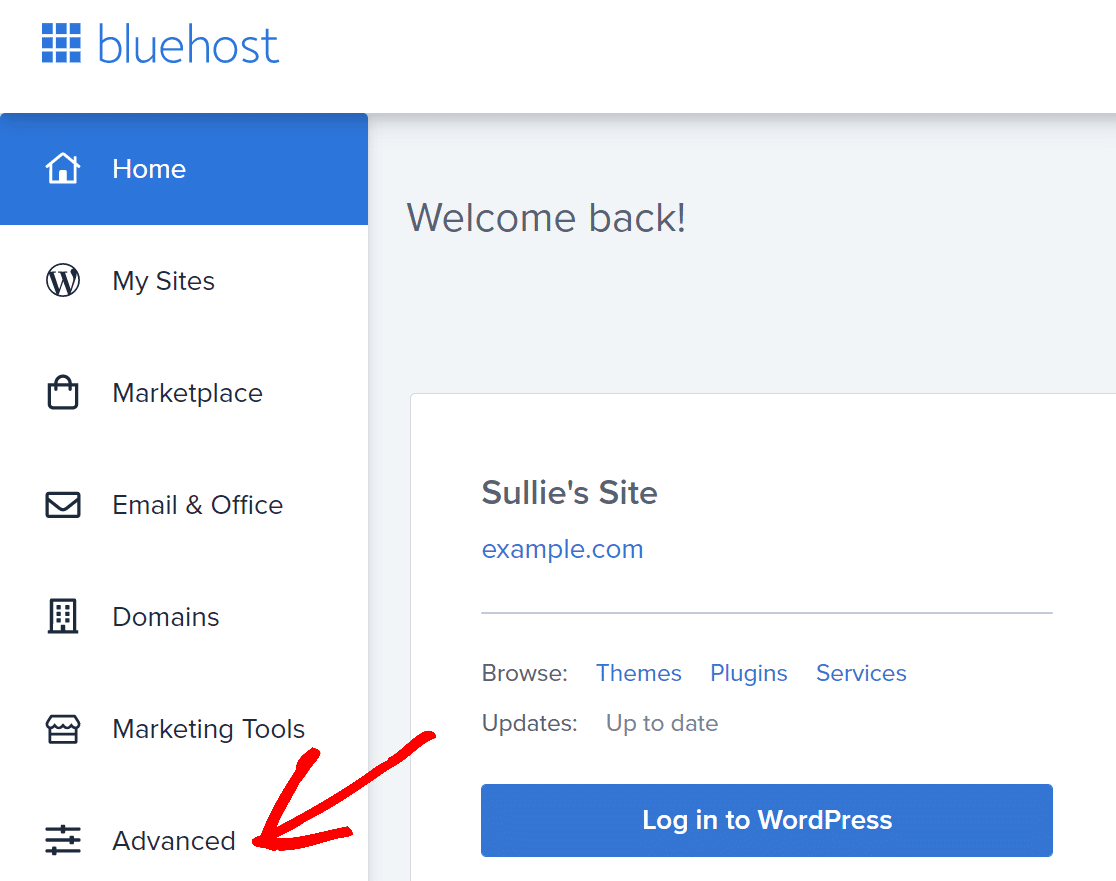
Isso abrirá o cPanel.
Procure a seção Arquivos e clique em Gerenciador de Arquivos para abrir o diretório de arquivos do seu WordPress.
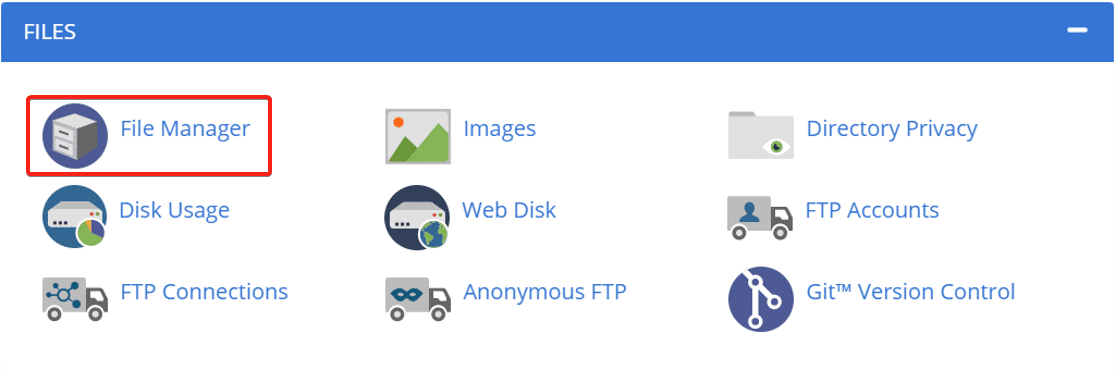
Agora encontre public_html e clique nele.

Em seguida, procure a pasta que corresponde ao nome do seu site.

Ao abrir esta pasta, você verá todos os arquivos que o WordPress precisa. É super importante não excluir ou alterar mais nada enquanto trabalhamos nesta etapa.
Para continuar, clique na pasta wp_content e procure a pasta plugins dentro dela.
Clique com o botão direito na pasta plugins e renomeie-a.
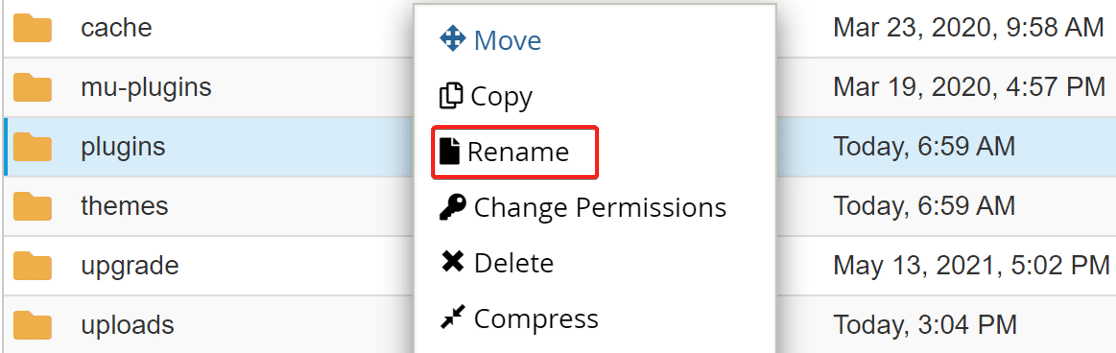
Agora todos os plugins do seu site estão desativados e você poderá fazer login no painel do WordPress sem nenhum problema.
Desativando Plugins com FTP
Você pode facilmente contornar o erro crítico renomeando a pasta de plugins usando FTP.
O processo é essencialmente o mesmo que seria através do cPanel.
Navegue até a pasta wp_content e procure a pasta plugins dentro dela. Clique com o botão direito na pasta e renomeie-a.
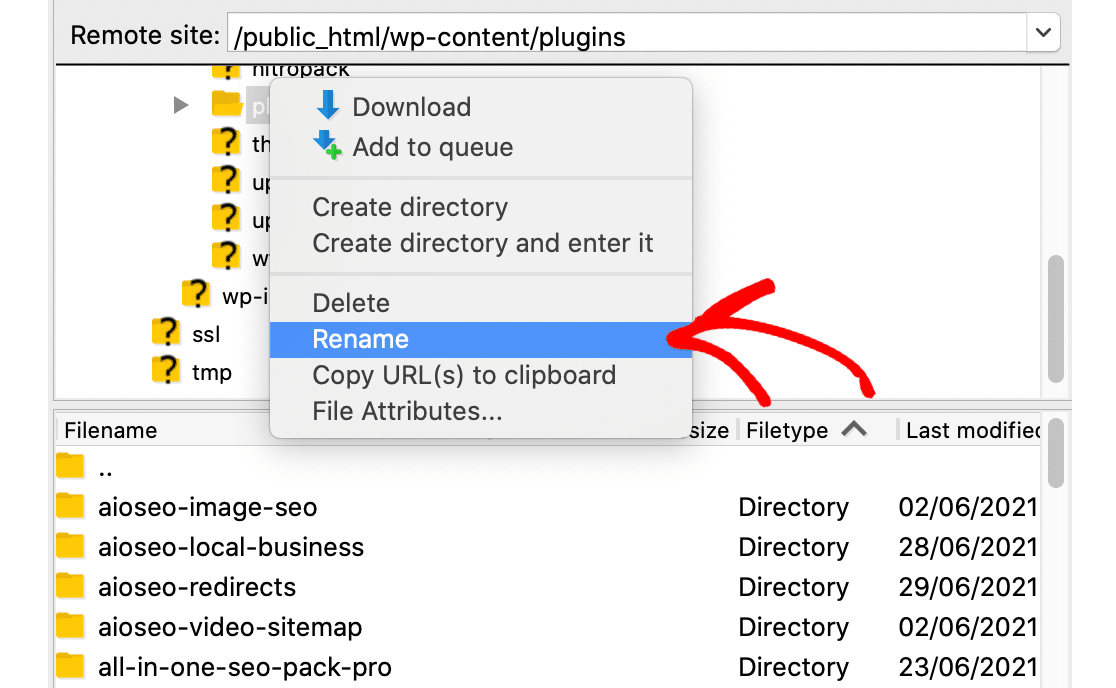
Agora você pode fazer login no seu painel.
Uma vez no painel, vá para a página de plugins e ative todos os plugins um por um. O erro crítico provavelmente foi causado por uma instalação ou atualização recente de plugin, portanto, se você souber qual plugin é o culpado, deixe-o desativado por enquanto.
Vamos agora resolver o problema de entregabilidade de e-mail para garantir que o e-mail de erro seja entregue na sua caixa de entrada.
2. Use o WP Mail SMTP para Configurar as Configurações de SMTP
Nesta etapa, vamos corrigir o problema que impediu a entrega do e-mail de erro crítico.
Problemas de entregabilidade de e-mail são super comuns no WordPress. Às vezes, você não sabe que há um problema até que um e-mail importante desapareça.
O WP Mail SMTP assumirá a funcionalidade de envio de e-mail do seu site para garantir que você sempre receba erros críticos no futuro.
Instalar o Plugin WP Mail SMTP
Para baixar o plugin, acesse sua conta WP Mail SMTP.
Na aba Downloads, clique no botão laranja para baixar a versão mais recente do plugin.

Volte para o seu painel do WordPress e carregue o arquivo zip que você acabou de baixar na página de plugins.

Se você é novo no WordPress ou precisa de ajuda com esta parte, confira o guia para instalar um plugin do WordPress.
Após instalar o plugin, certifique-se de Ativá-lo. Assim que fizer isso, o Assistente de Configuração será iniciado no seu navegador.
O assistente o guiará pelas etapas de configuração do plugin e sua conexão a um serviço de e-mail.
Conecte-se a um Serviço de E-mail
Nesta etapa, conectaremos seu site a um serviço de e-mail para corrigir seus e-mails do WordPress.
Para começar, clique no botão Vamos Começar no assistente.

Agora, você será solicitado a escolher um provedor de e-mail da lista que o WP Mail SMTP suporta. O plugin tem várias opções de provedores de e-mail gratuitos e pagos.

O que você escolher dependerá do tipo de site que você tem:
- Se o seu site envia e-mails esporádicos, uma opção gratuita como Gmail/Google Workspace funcionará bem.
- Se você tem um site de comércio eletrônico, pode querer escolher um provedor de e-mail transacional. Recomendamos SendLayer, SMTP.com ou Brevo (anteriormente Sendinblue).
Clique no link na tabela abaixo para abrir a documentação do provedor de e-mail que você escolheu.
| Remetentes disponíveis em todas as versões | Remetentes no WP Mail SMTP Pro |
|---|---|
| SendLayer | Amazon SES |
| SMTP.com | Microsoft 365 / Outlook.com |
| Brevo | Zoho Mail |
| Google Workspace / Gmail | |
| Mailgun | |
| Postmark | |
| SendGrid | |
| SparkPost | |
| Outro SMTP |
Assim que a conexão for estabelecida, volte para este guia para seguir as próximas etapas do assistente.
Ativar Registro de E-mails (Opcional)
Na próxima etapa do assistente, o WP Mail SMTP terá duas opções habilitadas por padrão.
- Entregabilidade de E-mail Aprimorada
- Rastreamento de Erros de E-mail
A primeira opção ajudará a melhorar a entregabilidade dos e-mails e a segunda verificará erros em segundo plano.
A terceira opção é o recurso Registro Detalhado de E-mails. Se ativado, ele rastreará todos os e-mails enviados do seu site.

Ativar Registros Detalhados de E-mails ativará automaticamente também os Relatórios Completos de E-mail. Isso mostrará uma variedade de detalhes sobre seus e-mails do WordPress, dependendo de quais outros recursos você habilitou.
Se você deseja receber um resumo dos seus logs de e-mail recentes a cada semana, ative a opção Resumo Semanal de E-mails.
Por fim, se você quiser receber uma notificação sempre que seu site WordPress falhar ao enviar um e-mail, certifique-se de ativar os Alertas Instantâneos de E-mail. Isso o informará sobre um problema para que você possa corrigi-lo rapidamente e voltar a enviar e-mails.
Configurar Registros de E-mails (Opcional)
Se você ativar o registro de e-mail, terá algumas opções adicionais a considerar na próxima etapa do Assistente de Configuração. Estas incluem:
- Armazenar o conteúdo de todos os e-mails enviados. Esta opção salvará o conteúdo de todos os seus e-mails do WordPress no banco de dados do seu site. Você precisa ativar este recurso se quiser poder reenviar e-mails.
- Salvar anexos de arquivos enviados do WordPress. Quando você ativa esta configuração, todos os anexos de e-mail enviados do seu site serão salvos na pasta de Uploads.
- Rastrear quando um e-mail é aberto. Use este recurso para ver quando os destinatários abrem seus e-mails para rastrear o engajamento.
- Rastrear quando um link em um e-mail é clicado. Ative esta opção para ver quando os destinatários clicam nos links em seus e-mails.

Veja como o log fica com o rastreamento de aberturas e cliques ativado.
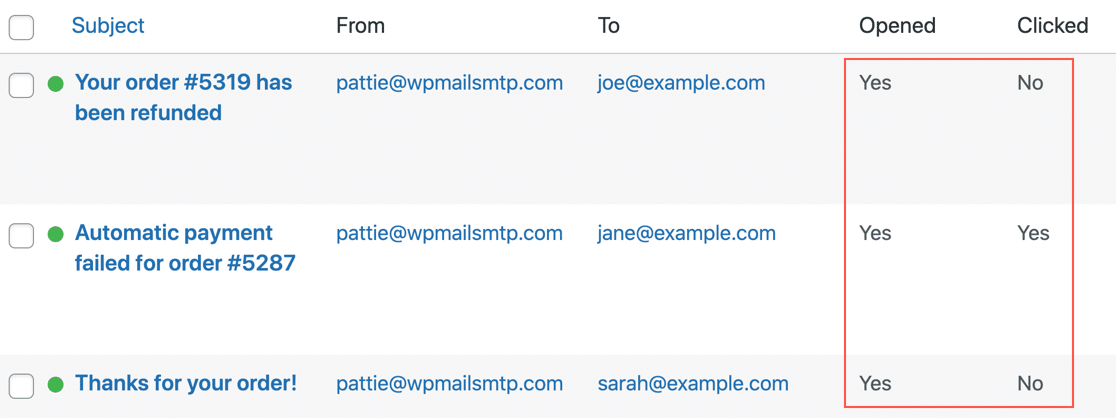
Se você quiser saber mais sobre a funcionalidade de registro de e-mail do WP Mail SMTP, temos um guia que explica como registrar e-mails no WordPress.
Para a etapa final do assistente, copie a chave de licença da sua conta WP Mail SMTP e cole-a na caixa para ativar os recursos Pro e futuras atualizações.

E é isso. Agora, sempre que ocorrer um erro crítico em seu site, você receberá um e-mail do WordPress e não precisará renomear sua pasta de plugins.
Corrija seus e-mails do WordPress agora
Em seguida, Verifique as Configurações do seu DNS
O WP Mail SMTP tem um Verificador de Domínio que verifica seu DNS em busca de problemas. Se você quiser sair na frente, pode criar um registro DMARC para seu domínio. Isso evitará que seu domínio seja usado para enviar e-mails de phishing.
Pronto para corrigir seus emails? Comece hoje mesmo com o melhor plugin SMTP para WordPress. WP Mail SMTP Elite inclui configuração completa "White Glove" e oferece garantia de devolução do dinheiro em 14 dias.
Se este artigo ajudou você, por favor, siga-nos no Facebook e Twitter para mais dicas e tutoriais do WordPress.
