


Resumo de IA
O PHPMailer do WordPress não está funcionando no seu site, fazendo com que você e seus usuários percam e-mails importantes? Por padrão, o WordPress usa o PHPMailer e a função wp_mail() para enviar e-mails do servidor de e-mail da sua hospedagem web.
No entanto, esta não é uma maneira confiável de enviar e-mails, e às vezes suas mensagens falharão ao serem enviadas ou acabarão na pasta de spam. Alguns clientes GoDaddy tiveram problemas com o PHPMailer em contas de Hospedagem Gerenciada GoDaddy.
Neste guia, mostrarei por que isso acontece e como corrigir para que seus e-mails sejam entregues da maneira certa usando um remetente confiável e o plugin WP Mail SMTP!
Corrija Seus E-mails do WordPress Agora! :)
O que é PHPMailer no WordPress?
PHPMailer é uma biblioteca de código que aplicativos PHP podem usar para enviar e-mails. Muitos Sistemas de Gerenciamento de Conteúdo (CMS), incluindo o WordPress, usam PHPMailer.
Mais especificamente, o WordPress usa uma função de e-mail PHP chamada wp_mail() para enviar e-mails usando seu servidor de hospedagem web. Como ele vem com wp_mail(), você pode começar a enviar e-mails do seu site WordPress imediatamente.
Isso inclui e-mails de notificação de administrador do WordPress, e-mails de gerenciamento de usuários, como e-mails de redefinição de senha, e e-mails de plugins, como notificações de envio de formulário de contato.
A desvantagem é que PHPMailer e wp_mail() não adicionam nenhuma autenticação aos seus e-mails para evitar que eles vão para o spam.
Além disso, se o seu servidor web não estiver configurado para enviar grandes volumes de e-mail, você poderá ter problemas por enviar e-mails em massa que excedam os limites definidos pelo seu provedor de hospedagem.
Conectar seu site WordPress a um provedor SMTP de terceiros com WP Mail SMTP ajuda você a evitar esses problemas de e-mail e a corrigir o PHPMailer que não está funcionando.

Como corrigir o PHPMailer do WordPress que não está funcionando
Para resolver o problema do PHPMailer não enviar e-mails do seu site WordPress, você precisa autenticar seu domínio de envio e configurar o SMTP no seu site. Vou mostrar como em apenas algumas etapas simples:
Etapa 1: Instale um Plugin SMTP para WordPress
A maneira mais fácil de conectar seu site a um servidor SMTP é usar um plugin. Existem muitos plugins SMTP para WordPress para escolher, mas recomendamos o WP Mail SMTP.
É fácil de usar e oferece muitos recursos avançados para rastrear seus e-mails após a configuração. Se precisar de ajuda para instalar o plugin WP Mail SMTP, confira este tutorial sobre como instalar um plugin do WordPress.
A versão gratuita do WP Mail SMTP melhorará a entrega dos seus e-mails, ou você pode fazer um upgrade para acessar o registro de e-mails e outros recursos avançados.
Etapa 2: Configure seu PHPMailer SMTP
Depois de instalar o WP Mail SMTP, você precisará configurá-lo para conectar seu site ao seu provedor de serviço SMTP de terceiros, também chamado de mailer.
Se preferir que um profissional configure o WP Mail SMTP para você, nossa equipe de suporte oferece um serviço de Configuração White Glove com custo adicional.
Ou, se você quiser fazer o trabalho sozinho, pode abrir seu painel do WordPress e ir para WP Mail SMTP » Configurações. Em seguida, clique no botão Iniciar Assistente de Configuração.
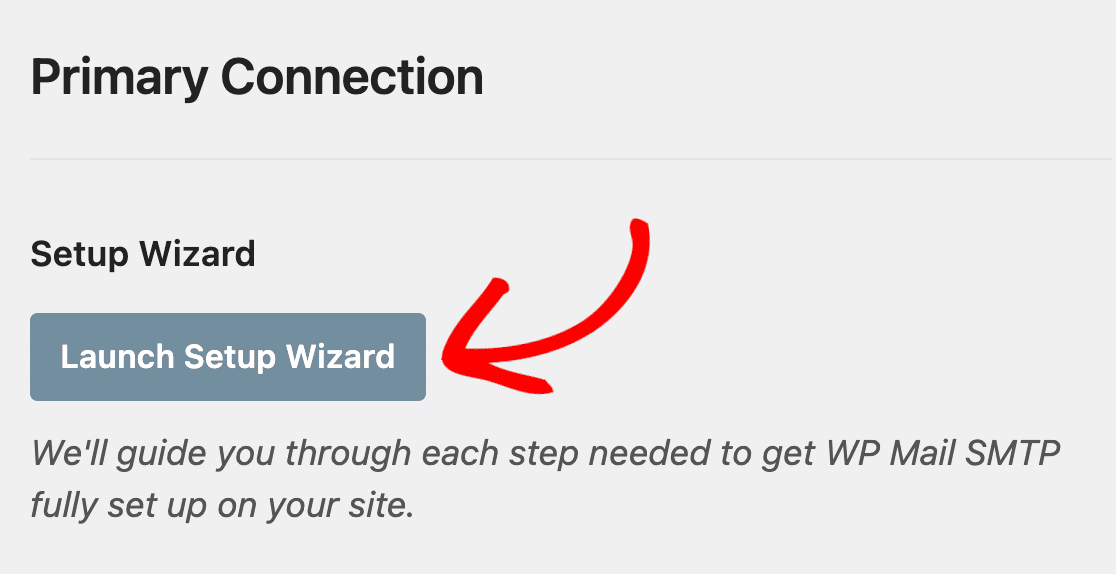
O Assistente de Configuração guia você pelo processo passo a passo, começando pela escolha de um mailer. Existem muitas opções aqui, mas eu recomendo SendLayer, SMTP.com ou Brevo (anteriormente Sendinblue).

Esses remetentes são fáceis de usar, acessíveis para começar e super confiáveis para enviar e-mails transacionais. Você precisará criar uma conta com o remetente que escolher.
Isso pode envolver a adição de registros DNS às configurações do seu domínio para adicionar autenticação SMTP ao seu nome de domínio. Consulte a documentação do seu remetente para obter detalhes sobre como configurá-lo:
- SendLayer
- SMTP.com
- Brevo
- Amazon SES
- Google Workspace / Gmail
- Mailgun
- Microsoft 365 / Outlook.com
- Postmark
- SendGrid
- SparkPost
- Zoho Mail
- Outro SMTP
Quando terminar, clique em Salvar e Continuar para avançar para a próxima etapa. Dependendo do serviço de e-mail que você escolheu, você verá algumas configurações SMTP adicionais na próxima tela.
Aqui você pode escolher o Nome do Remetente e o E-mail do Remetente que deseja usar e inserir a chave de API do seu remetente, se precisar de uma.
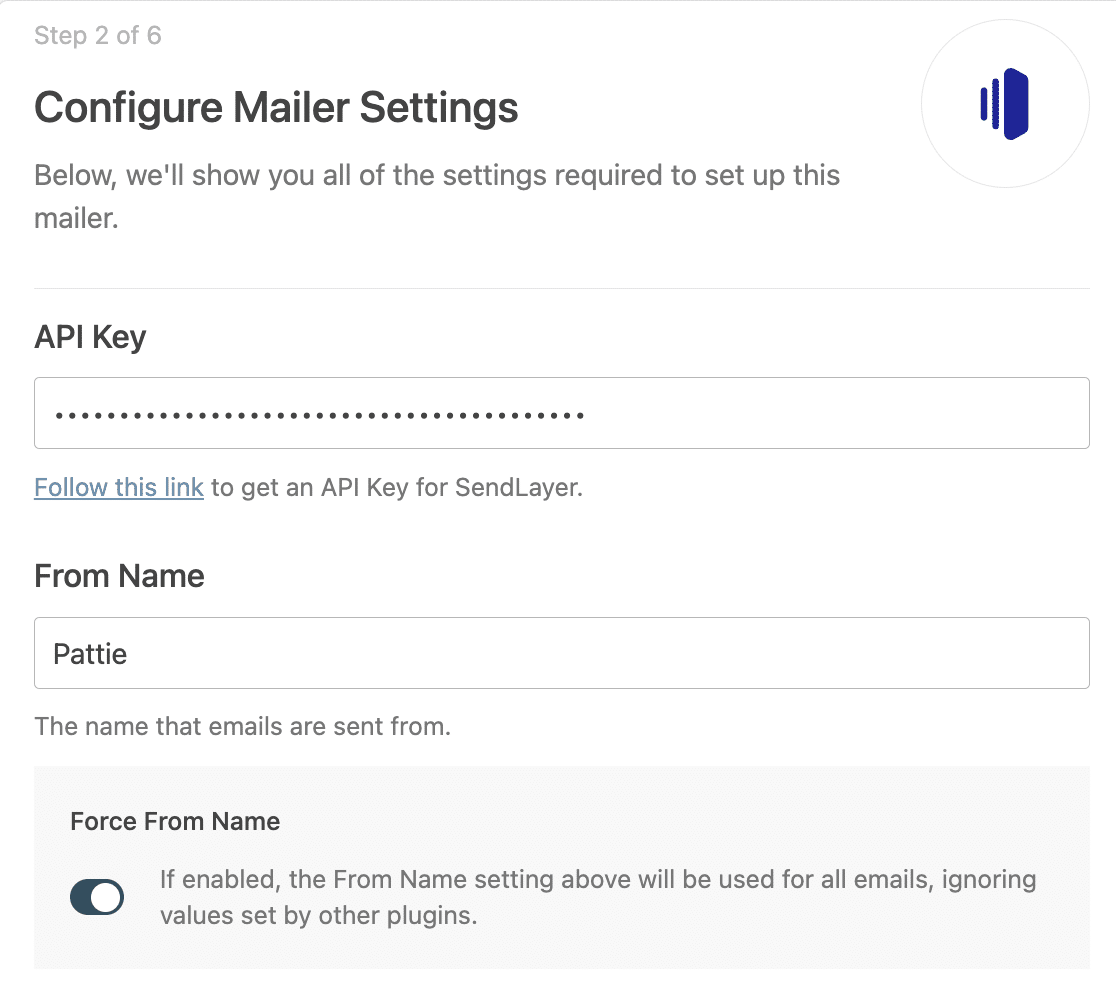
Após inserir todas as configurações necessárias, clique em Salvar e Continuar novamente.
Etapa 3: Habilite o registro de e-mails e alertas
O WP Mail SMTP perguntará quais recursos você deseja habilitar para o seu site. Melhora na Entrega de E-mails, Rastreamento de Erros de E-mail e Relatórios Completos de E-mail são ativados automaticamente.

Você também pode optar por habilitar Logs Detalhados de E-mail, que armazenará os cabeçalhos dos seus e-mails e mostrará o status de entrega de cada e-mail enviado pelo seu site, além de rastreamento de abertura e cliques.
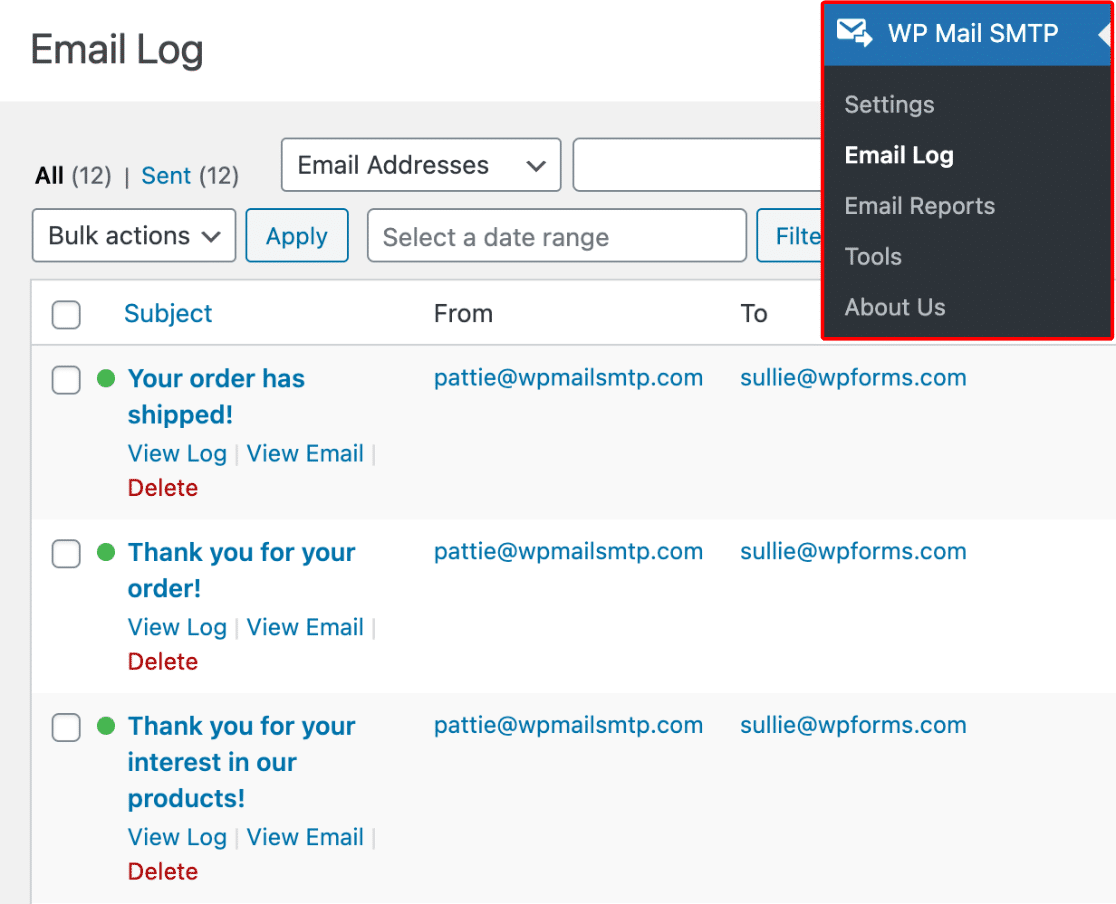
Para receber um e-mail com um resumo dos e-mails do seu site toda semana, marque a caixa Resumo Semanal de E-mails. Este e-mail mostra uma visão geral das estatísticas do seu site da semana anterior.

Finalmente, se você gostaria de receber uma notificação por texto, e-mail ou Slack quando seu site falhar ao enviar um e-mail, você pode ativar os Alertas Instantâneos de E-mail. Isso é super útil para solucionar problemas que ocorrem com seus e-mails do WordPress.
O Assistente de Configuração pedirá para você configurar algumas configurações adicionais para quaisquer recursos que você habilitar, como perguntar quais métricas você deseja rastrear em seus logs de e-mail e qual conteúdo você deseja incluir.
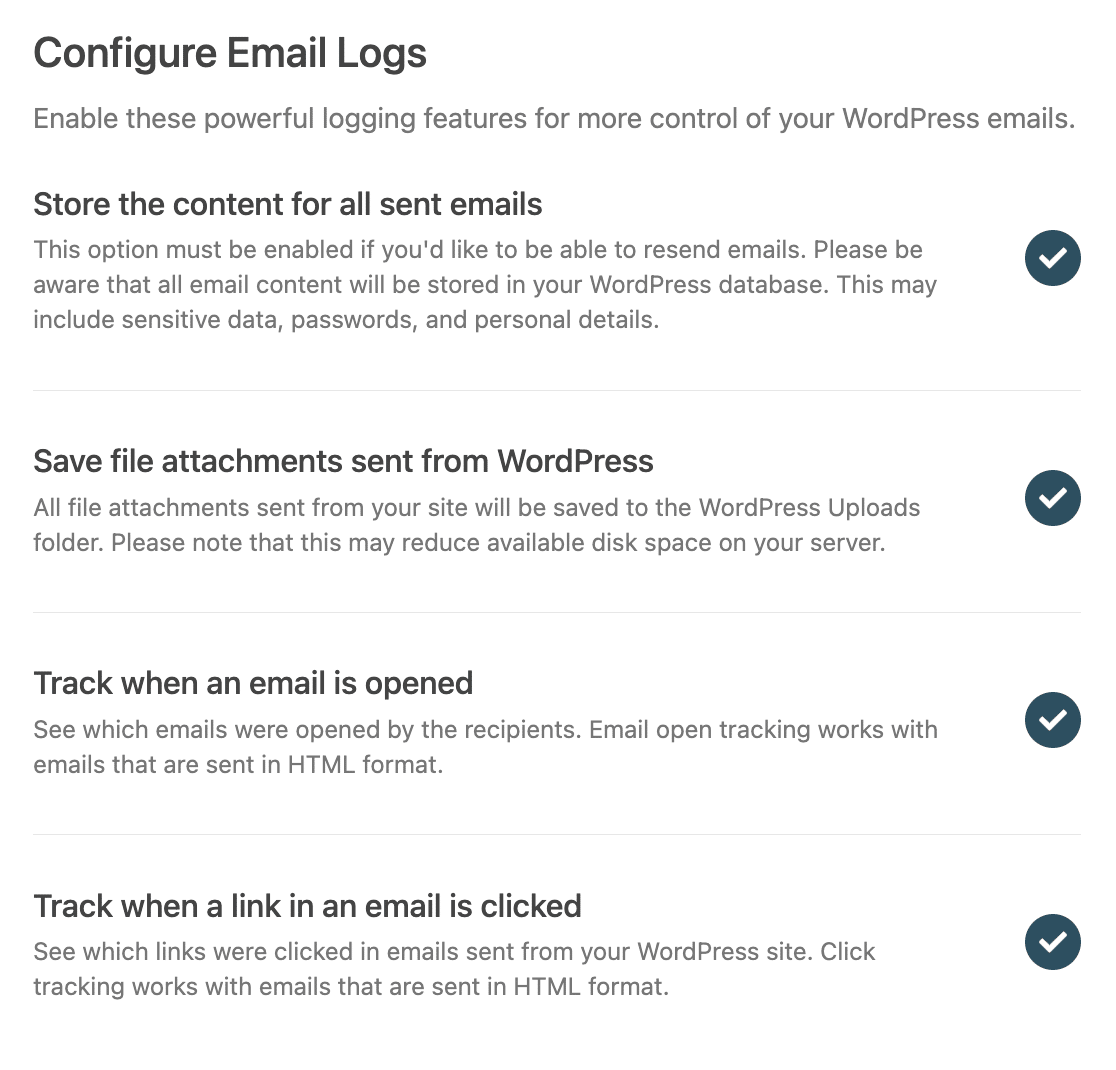
Portanto, se você quiser ter certeza de que tudo está funcionando bem com seus e-mails o tempo todo, recomendo habilitar esses recursos extras para aproveitar ao máximo o WP Mail SMTP.
Etapa 4: Realize um Teste de E-mail
Depois de terminar de configurar o WP Mail SMTP, o assistente de configuração enviará um e-mail de teste para verificar se tudo está funcionando como deveria. Se a configuração estiver correta, você verá uma mensagem dizendo que o e-mail de teste foi enviado com sucesso.

Neste ponto, é uma boa ideia esperar que alguns e-mails reais sejam enviados do seu site — apenas para ter certeza de que o erro "não foi possível instanciar a função de e-mail" não apareça novamente.
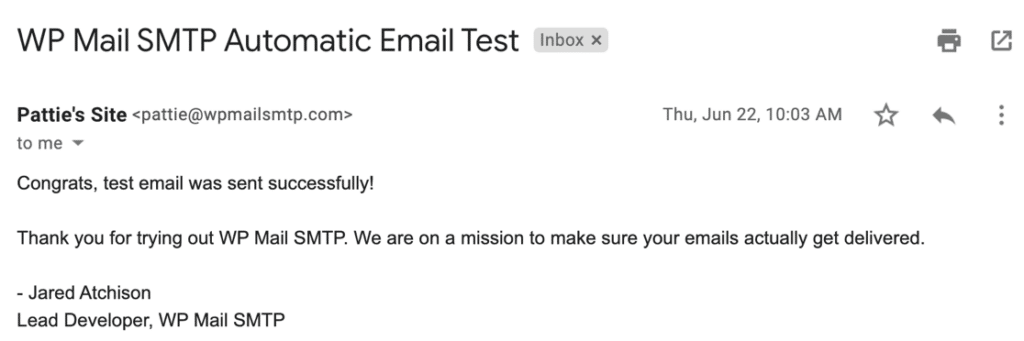
Se você não quiser esperar, pode enviar mais e-mails de teste. Vá para WP Mail SMTP » Ferramentas » Teste de E-mail, digite um endereço de e-mail ao qual você tenha acesso e clique em enviar.
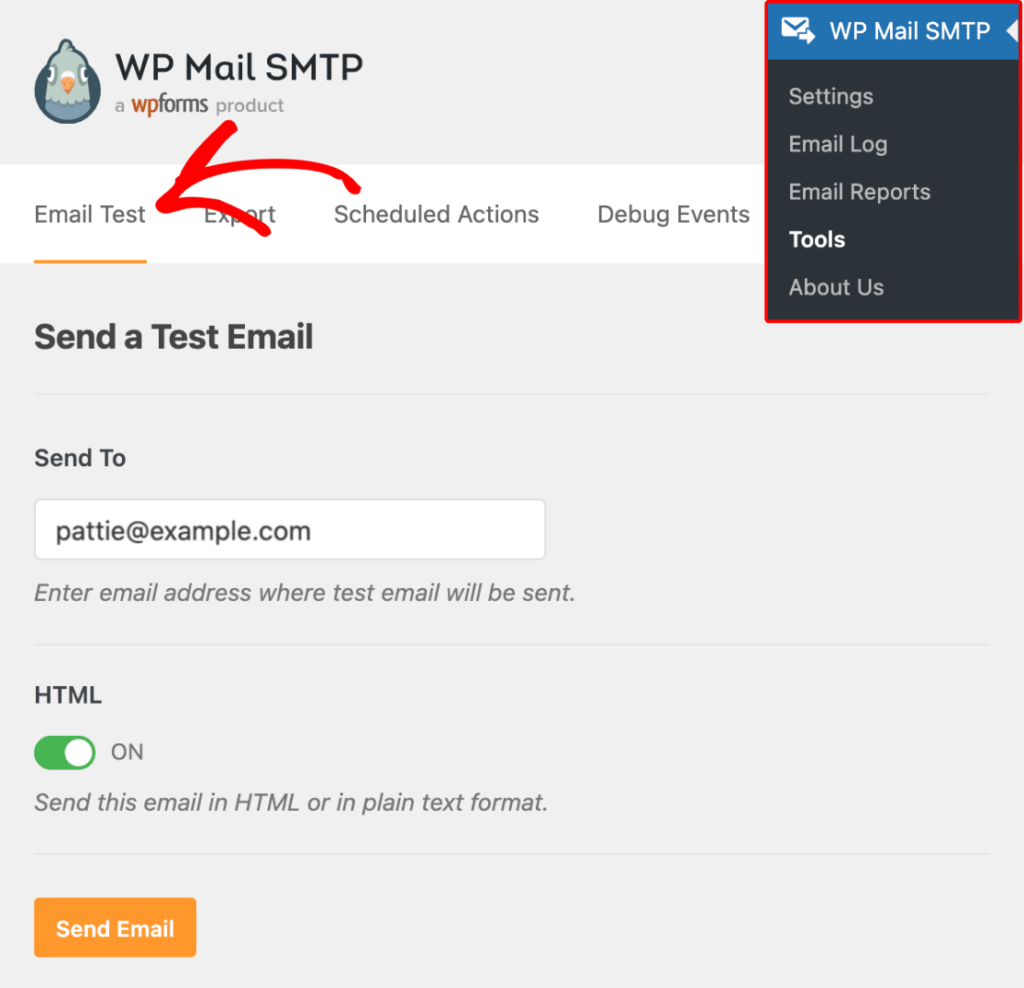
Aqui está uma captura de tela de como a mensagem de teste pode parecer na sua caixa de entrada, para que você saiba o que esperar. Isso garante que seus e-mails agora serão enviados com sucesso.
Etapa 5: Reenvie E-mails Falhados Instantaneamente
Se o PHPMailer não estiver funcionando no seu site WordPress, mudar para SMTP com o WP Mail SMTP pode ajudar a resolver o problema. Depois disso, você pode reenviar quaisquer e-mails falhados diretamente do seu painel do WordPress.
Para fazer isso, certifique-se de que a configuração Armazenar o conteúdo de todos os e-mails enviados esteja ativada. Você pode ativá-la durante a configuração ou acessando WP Mail SMTP » Configurações » Registro de E-mails.
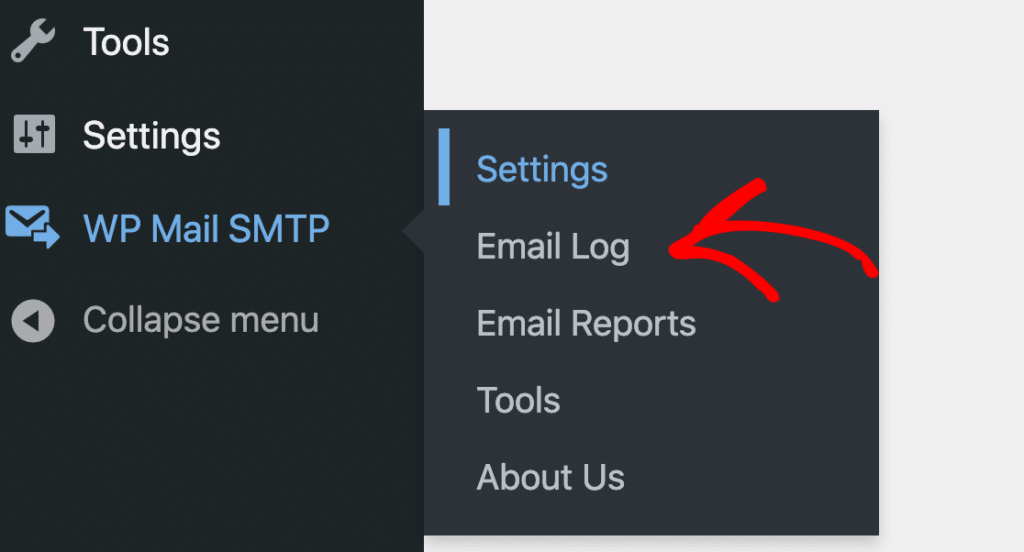
Em seguida, vá para WP Mail SMTP » Registro de E-mails. Você verá uma lista de e-mails enviados do seu site. E-mails que falharam mostrarão um ponto vermelho. Clique em Ver Registro ao lado do e-mail que você deseja reenviar.

No lado direito do registro, clique no botão Reenviar. Você também pode alterar o endereço de e-mail, se necessário. Quando estiver pronto, clique em Sim para enviá-lo novamente.
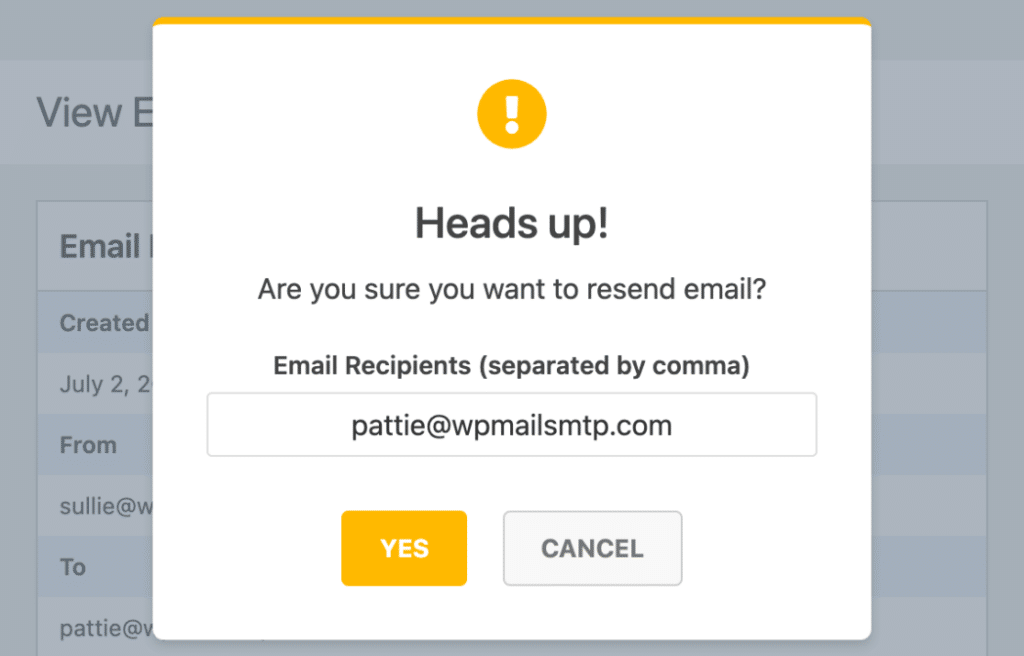
É isso. Isso oferece uma maneira fácil de verificar problemas e tentar enviar o e-mail mais uma vez sem ter que fazer tudo de novo.
Perguntas Frequentes sobre Como Corrigir o PHPMailer Não Funcionando no WordPress
Aprender como corrigir o PHPMailer não funcionando no WordPress é um tópico popular de interesse entre nossos leitores. Aqui estão as respostas para algumas perguntas comuns sobre isso:
Por que o PHPMailer não está funcionando no meu site WordPress?
Na maioria das vezes, o PHPMailer para de funcionar porque seu provedor de hospedagem bloqueia o método de e-mail padrão. Isso pode impedir que o WordPress envie e-mails como redefinições de senha ou alertas de formulário.
O que causa o erro “O PHPMailer conseguiu se conectar ao servidor SMTP, mas falhou”?
Este erro geralmente significa que a conexão foi iniciada, mas não foi aceita. O problema pode ser uma senha incorreta, um número de porta errado ou um firewall bloqueado no servidor.
Como posso testar se o PHPMailer está enviando e-mails?
Instale o WP Mail SMTP e acesse WP Mail SMTP » Ferramentas » Teste de E-mail. Envie um e-mail de teste para você. Se ele chegar à sua caixa de entrada, o PHPMailer está funcionando via SMTP.
Qual é a diferença entre wp_mail e PHPMailer?
wp_mail() é uma função do WordPress que envia e-mails usando o PHPMailer nos bastidores. É a ferramenta que o WordPress chama, mas o PHPMailer faz o envio real.
Posso usar o Gmail SMTP com o PHPMailer no WordPress?
Sim. Use um plugin como o WP Mail SMTP, escolha Google Workspace / Gmail como o remetente e conecte sua conta do Google. Isso permite que seu site envie mensagens através dos servidores do Gmail.
Onde os erros do PHPMailer aparecem no WordPress?
Você pode ver erros do PHPMailer na tela quando o envio falha, ou dentro do log de erros do seu site. Alguns plugins SMTP como o WP Mail SMTP também registram essas mensagens para facilitar a verificação.
Em seguida, Encontre o Melhor Plugin de Formulário de Contato para WordPress
Plugins de formulário de contato como WPForms ajudam você a conquistar vendas e a expandir seus negócios, oferecendo aos visitantes uma maneira fácil de entrar em contato com você.
Confira nossa lista dos melhores plugins de formulário de contato para WordPress para as melhores recomendações. Você também pode ler nosso tutorial sobre como enviar notificações por e-mail de formulário de contato para vários endereços de e-mail.
Corrija seus e-mails do WordPress agora
Pronto para corrigir seus e-mails? Comece hoje mesmo com o melhor plugin SMTP para WordPress. Se você não tem tempo para corrigir seus e-mails, pode obter assistência completa de Configuração White Glove como uma compra adicional, e há uma garantia de devolução do dinheiro em 14 dias para todos os planos pagos.
Se este artigo ajudou você, por favor, siga-nos no Facebook e Twitter para mais dicas e tutoriais do WordPress.
