


Resumo de IA
O WP 2FA não está enviando notificações por e-mail com a senha de uso único?
O WP 2FA adiciona autenticação de dois fatores ao seu formulário de login e envia um OTP por e-mail. Sem essas notificações por e-mail, você pode ficar bloqueado do seu site.
Neste artigo, mostrarei como resolver facilmente esse problema de entrega de e-mail para que os e-mails do WP 2FA sempre cheguem à sua caixa de entrada.
Corrija Seus E-mails do WP 2FA Agora! :)
Por que não estou recebendo meu e-mail de dois fatores?
Você provavelmente não está recebendo e-mails de autenticação de dois fatores porque eles estão sendo arquivados na pasta de spam. Este é um problema muito comum com e-mails do WordPress.
Você pode resolver isso facilmente usando o plugin WP Mail SMTP. O WP Mail SMTP envia e-mails através de um provedor de e-mail profissional em vez do seu servidor web.
Isso adiciona autenticação às suas mensagens e ajuda a garantir que elas não sejam marcadas como spam e cheguem às caixas de entrada para que você possa receber seus códigos 2FA.

Como Corrigir o WP 2FA Não Enviando E-mail
Nas etapas abaixo, mostrarei como solucionar problemas do WP 2FA que não envia e-mails e, em seguida, configurar o WP Mail SMTP para corrigir quaisquer problemas de entrega.
1. Verifique se o código de uso único por e-mail está ativado
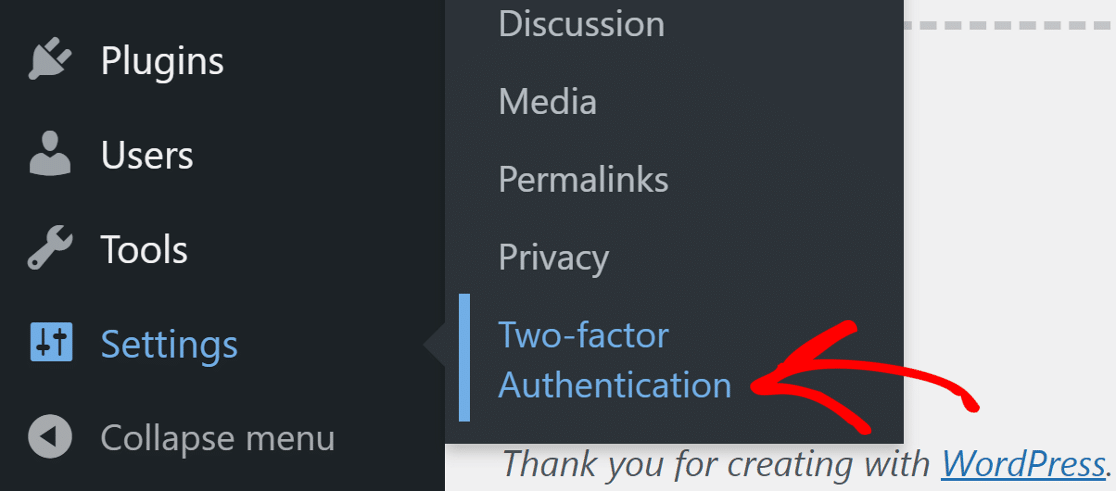
Para que o WP 2FA envie códigos por e-mail, você precisa garantir que o método de e-mail esteja ativado nas configurações do plugin. No painel do WordPress, vá para Configurações » Autenticação de dois fatores.
Na guia de configurações de 2FA, certifique-se de que haja uma marca de seleção ao lado do método código de uso único por e-mail (HOTP).
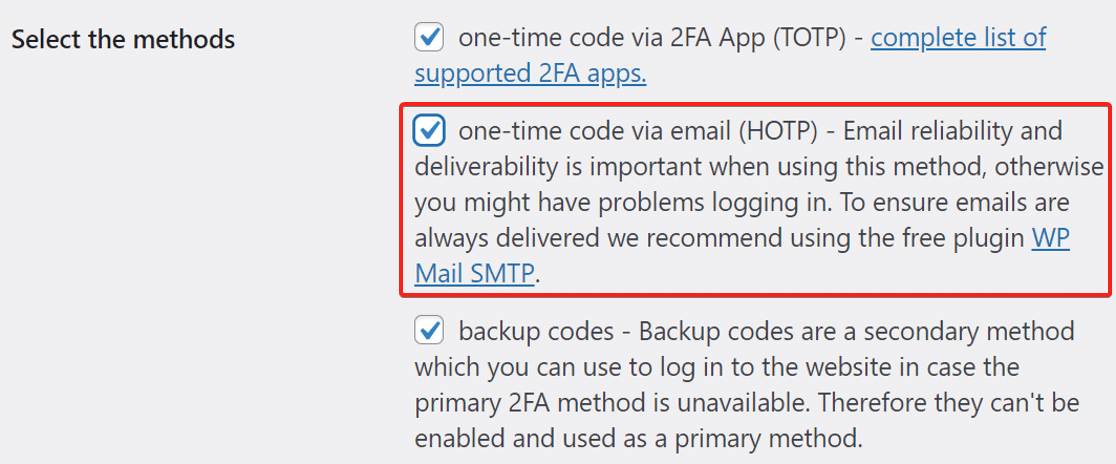
Se você tiver outros métodos ativados, tudo bem. Isso não impedirá o envio dos e-mails. Vamos verificar se temos as configurações corretas de remetente para o envio de e-mails OTP.
2. Verifique o e-mail e o nome do remetente nas configurações do WP 2FA
E-mails de senha de uso único ainda podem ir para o spam se forem enviados usando as configurações padrão de e-mail do WordPress.
O WordPress usará o e-mail do administrador ou o e-mail padrão do WordPress ([email protected]) para enviar notificações do WP 2FA. É uma boa prática alterar isso para um endereço de e-mail do seu domínio.
Para configurar a opção de remetente de e-mail, mude para a guia Configurações e modelo de e-mail na mesma página de configurações do WP 2FA.
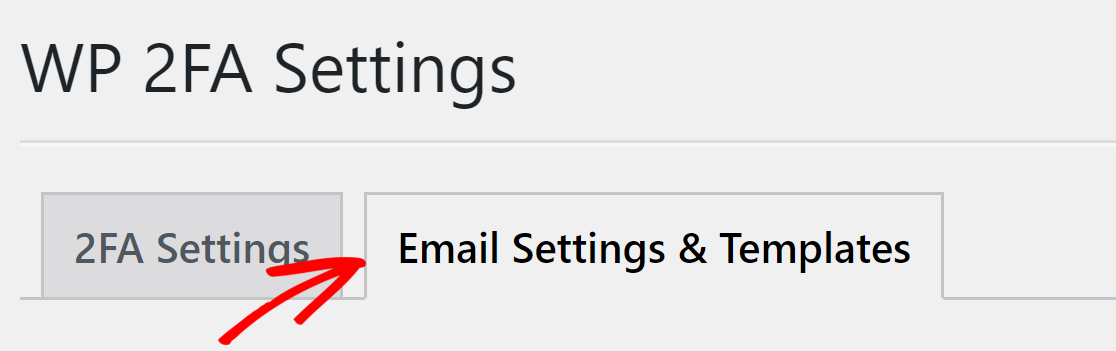
Na seção E-mail e nome do remetente, selecione o botão de opção que diz Usar outro endereço de e-mail e digite o E-mail do remetente que deseja usar.

Agora, role a página para baixo e salve as configurações para que as alterações entrem em vigor. Em seguida, vamos instalar o WP Mail SMTP para garantir que os e-mails cheguem.
3. Instale o Plugin WP Mail SMTP
O WP Mail SMTP é, sem dúvida, o melhor plugin SMTP para WordPress. Ele conecta seu site a um serviço de e-mail de terceiros que adiciona autenticação às suas mensagens.
Para baixar o plugin, faça login na sua conta WP Mail SMTP e clique no botão laranja na guia Downloads para obter a versão mais recente do arquivo do plugin.

Mude para o seu painel do WordPress e vá para a página de plugins. Aqui, carregue o arquivo que você acabou de baixar para instalar o plugin.

Se você é novo no WordPress ou não sabe como enviar um arquivo de plugin, talvez queira conferir este guia sobre como instalar um plugin do WordPress.
Após a instalação do plugin, certifique-se de ativá-lo. Assim que fizer isso, o Assistente de Configuração do plugin será iniciado no seu navegador. Vamos seguir as etapas do Assistente.
4. Escolha um serviço de envio de e-mail
Agora é hora de escolher um serviço de envio de e-mails que cuidará dos e-mails de saída do seu site WordPress. Para começar, clique no botão Vamos Começar.

O WP Mail SMTP suporta vários serviços de envio de e-mails de terceiros. O que você escolher aqui dependerá do tipo de site que você tem.
Alguns serviços de envio de e-mails como SendLayer e Brevo (anteriormente Sendinblue) têm um plano gratuito que você pode usar para começar. Você pode fazer um upgrade para uma conta paga mais tarde.

Você pode conferir nosso guia para saber mais sobre cada serviço de envio de e-mails que o WP Mail SMTP suporta. Você pode clicar no link abaixo para abrir a página de documentação e seguir as etapas.
| Remetentes disponíveis em todas as versões | Remetentes no WP Mail SMTP Pro |
|---|---|
| SendLayer | Amazon SES |
| SMTP.com | Microsoft 365 / Outlook.com |
| Brevo | Zoho Mail |
| Google Workspace / Gmail | |
| Mailgun | |
| Postmark | |
| SendGrid | |
| SparkPost | |
| Outro SMTP |
Se você quiser configurar vários provedores de e-mail, pode fazer isso nas configurações de Conexões Adicionais depois de concluir o Assistente de Configuração.
Em seguida, você pode selecionar uma Conexão de Backup e configurar o Roteamento Inteligente. Volte para este guia depois de ter estabelecido uma conexão e passado para a próxima etapa.
5. Ative o registro de e-mail
Na próxima etapa, o assistente terá duas opções habilitadas por padrão:
- Entregabilidade de e-mail
- Rastreamento de erros
Se você tem a versão Pro do plugin, pode habilitar os Logs Detalhados de E-mail. Isso permitirá que você rastreie todos os e-mails que seu site envia.

Habilitar o registro de e-mails também ativa os Relatórios Completos de E-mail. Se você quiser receber um resumo dos seus logs toda semana, pode selecionar o Resumo Semanal de E-mail aqui também.
Alertas Instantâneos de E-mail informam quando seu site falha ao enviar um e-mail para que você possa corrigir o problema. Na próxima tela, você pode ativar recursos avançados de registro de e-mail.

Por padrão, o log não incluirá o conteúdo do e-mail, então você não precisa se preocupar em expor os códigos de autenticação de dois fatores.
Se você quiser armazenar o conteúdo do e-mail para poder reenviar e-mails, esteja ciente de que seus e-mails do WP 2FA serão armazenados em seu log. Confira como isso funciona em nosso artigo sobre como registrar seus e-mails do WordPress.
Finalmente, pegue a chave de licença da sua conta WP Mail SMTP e cole-a na caixa para habilitar os recursos Pro e futuras atualizações.

E é isso! Você fez tudo para corrigir o problema de o WP 2FA não enviar e-mails. Usuários registrados no seu site agora poderão receber códigos de autenticação de dois fatores.
Perguntas Frequentes sobre Como Corrigir o WP 2FA Não Enviar E-mails
O WordPress não enviar e-mails de autenticação de dois fatores é um tópico popular de interesse entre nossos leitores. Aqui estão as respostas para algumas perguntas comuns sobre isso:
Por que meu e-mail 2FA não está sendo enviado no WordPress?
Na maioria das vezes, os e-mails 2FA falham porque seu site WordPress não está configurado para enviar e-mails da maneira correta. O método padrão geralmente é bloqueado por provedores de hospedagem ou vai para a pasta de spam.
O que causa a falha dos e-mails 2FA no WordPress?
Pode ser algumas coisas, como seu servidor não estar enviando e-mails, configurações de e-mail incorretas ou seu serviço de e-mail estar bloqueado. Um conflito de plugin também pode impedir o envio do e-mail.
O WP Mail SMTP pode ajudar com problemas de e-mail de 2FA?
Sim. O WP Mail SMTP ajuda o WordPress a enviar e-mails através de um serviço de e-mail adequado. Isso garante que seus e-mails de 2FA sejam entregues sem serem bloqueados ou sinalizados.
O WordPress suporta autenticação de dois fatores sem um plugin?
Não. O WordPress não tem 2FA integrado. Você precisa de um plugin como o WP 2FA ou similar para adicionar proteção de dois fatores à sua página de login.
Qual é a diferença entre 2FA e MFA no WordPress?
2FA significa que você usa duas coisas para fazer login, como uma senha e um código. MFA é semelhante, mas pode incluir mais etapas, como um aplicativo de telefone ou impressão digital, dependendo do que você configurar.
Em seguida, Adicione Mais Segurança ao Seu Site
Adicionar autenticação de dois fatores ao seu formulário de login é uma ótima maneira de adicionar segurança ao seu site. Mas os hackers ainda podem tentar invadir explorando vulnerabilidades em plugins ou temas.
Você precisa de um plugin adicional que possa proteger todo o seu site contra ameaças de segurança, como ataques de força bruta. Você pode conferir este guia que lista alguns dos melhores plugins de segurança disponíveis para WordPress.
Corrija seus e-mails do WordPress agora
Pronto para corrigir seus e-mails? Comece hoje mesmo com o melhor plugin SMTP para WordPress. Se você não tem tempo para corrigir seus e-mails, pode obter assistência completa de Configuração White Glove como uma compra adicional, e há uma garantia de devolução do dinheiro em 14 dias para todos os planos pagos.
Se este artigo ajudou você, por favor, siga-nos no Facebook e Twitter para mais dicas e tutoriais do WordPress.
