


KI-Zusammenfassung
Suchen Sie nach einer einfachen Möglichkeit, automatisierte E-Mails von Ihrer WordPress-Website zu versenden?
Wenn Sie eine Online-Geschäft betreiben, sind E-Mails entscheidend, um mit Ihren Kunden in Kontakt zu bleiben, Bestellbestätigungen und Lieferaktualisungen zu versenden, Kontoinformationen zu kommunizieren und andere wichtige Nachrichten zu übermitteln.
In diesem Leitfaden zeigen wir Ihnen, wie Sie die E-Mail-Automatisierung in WordPress einrichten, damit Sie viele dieser Nachrichten automatisch versenden können, was Zeit spart und Ihre Geschäftsabläufe optimiert.
Automatisieren Sie Ihre WordPress-E-Mails jetzt
Welche Arten von automatisierten E-Mails kann ich in WordPress einrichten?
Mit dem richtigen E-Mail-Dienst und Automatisierungs-Plugin können Sie verschiedene Arten von automatisierten E-Mails versenden, wie z. B. Updates, Newsletter, Benachrichtigungen, Erinnerungen, Drip-Kampagnen, Transaktions-E-Mails und mehr.
In diesem Leitfaden haben wir Tutorials für verschiedene E-Mail-Automatisierungstools zusammengestellt, um verschiedene Möglichkeiten zu demonstrieren, wie Sie automatisierte E-Mail-Workflows in WordPress für unterschiedliche Zwecke einrichten können.
Automatisierte E-Mails in WordPress senden
Hier ist eine Übersicht über die Tutorials und Plugins, die wir in diesem Leitfaden behandeln werden:
Konfigurieren Sie Ihre Website für die E-Mail-Zustellbarkeit
Bevor Sie etwas anderes tun, ist es wichtig sicherzustellen, dass Ihre WordPress-Website so eingerichtet ist, dass E-Mails mit maximaler Zustellbarkeit versendet werden.
Obwohl WordPress E-Mails ohne einen Drittanbieter-Dienst oder ein Plugin generieren und versenden kann, ist es keine gute Idee, sich allein auf WordPress zu verlassen.
Dies liegt daran, dass WordPress die PHP-Mail-Funktion zum Senden von E-Mails verwendet, eine sehr grundlegende Funktion, die nicht von allen Hosting-Anbietern unterstützt wird.
Da per PHP-Mail gesendete E-Mails nicht authentifiziert sind, werden sie auch eher als Spam markiert. Selbst wenn Ihre Website erfolgreich E-Mails versenden kann, erreichen sie möglicherweise nicht den beabsichtigten Empfänger. Der einfachste Weg, dieses Problem zu beheben, ist die Installation des WP Mail SMTP-Plugins.

WP Mail SMTP funktioniert, indem es E-Mails über einen Drittanbieter- SMTP-Mail-Dienst wie SendLayer, Gmail oder SMTP.com versendet. Diese Mailer authentifizieren E-Mails, sodass sie nicht als Spam markiert werden und jedes Mal den Posteingang des Empfängers erreichen.
Beheben Sie jetzt Ihre WordPress-E-Mails
Eine vollständige Anleitung zur Installation und Konfiguration von WP Mail SMTP finden Sie in diesem umfassenden Leitfaden zur Einrichtung von WP Mail SMTP mit jedem Hoster.
Wenn Sie WP Mail SMTP bereits installiert haben, aber Probleme mit dem SMTP-Host haben, lesen Sie unseren Fehlerbehebungsleitfaden für eine einfache Lösung.
Beispiel 1: Senden Sie eine Willkommens-E-Mail an einen neuen Abonnenten mit WPForms
WPForms ist das beste Formular-Builder-Plugin für WordPress, da es einfach zu bedienen ist und über leistungsstarke Funktionen verfügt.
Das WPForms-Plugin enthält auch Hunderte von vorgefertigten Formularvorlagen, sodass Sie ein E-Mail-Abonnementformular in wenigen Minuten auf Ihrer WordPress-Website veröffentlichen und E-Mails sammeln können.
Die kostenlose Version des Plugins verfügt auch über eine integrierte Anbindung an Constant Contact, sodass Sie E-Mail-Adressen von Ihrem Anmeldeformular direkt zu Ihrer Mailingliste hinzufügen können. Sie können auf WPForms Pro upgraden, wenn Sie einen anderen E-Mail-Marketingdienst wie AWeber oder Mailchimp nutzen möchten.
1. WPForms installieren
Beginnen Sie mit der Installation und Aktivierung des WPForms Lite-Plugins. Wenn Sie dabei Hilfe benötigen, können Sie dieser Anleitung für Anfänger zur Installation eines WordPress-Plugins folgen.
2. Erstellen Sie ein E-Mail-Anmeldeformular
Nachdem Sie WPForms installiert haben, gehen Sie zu WPForms » Neu hinzufügen, um den Formular-Generator aufzurufen.
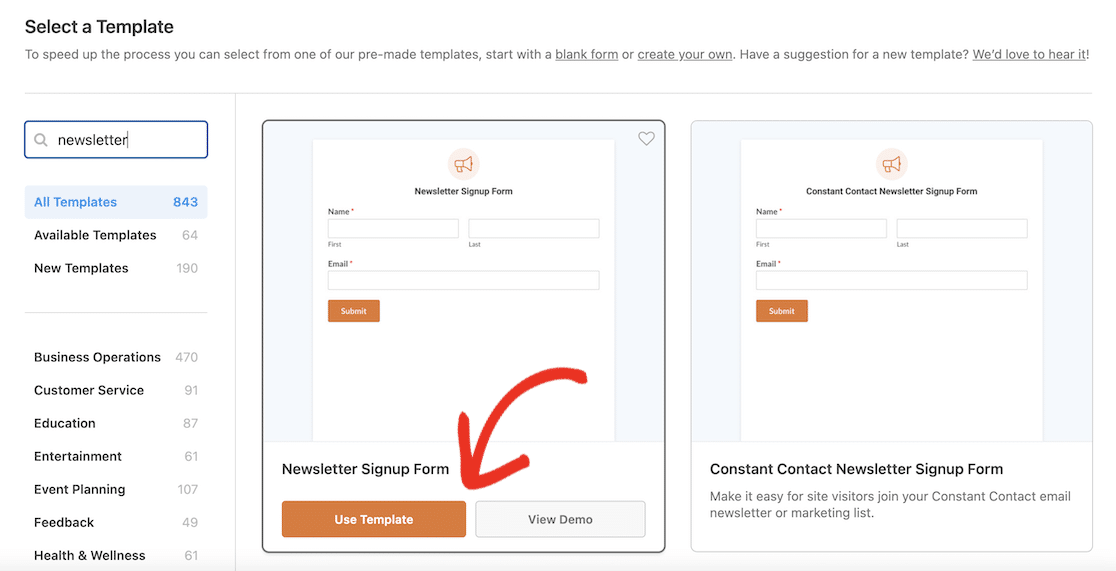
Geben Sie oben im Formular-Generator einen Namen für Ihr Formular ein (etwas wie „Newsletter abonnieren“ ist in Ordnung) und geben Sie „newsletter“ in die Suchleiste auf der linken Seite ein, um das Newsletter-Anmeldeformular zu finden. Klicken Sie auf die Schaltfläche Vorlage verwenden.
3. Erstellen Sie eine Willkommens-E-Mail-Benachrichtigung
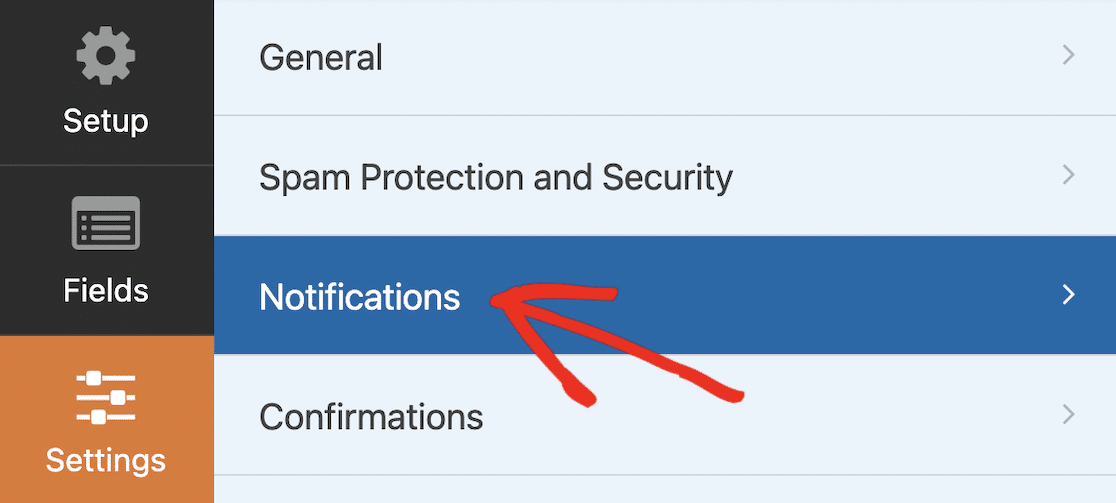
Klicken Sie im Formular-Generator auf die Registerkarte Einstellungen und dann auf Benachrichtigungen.
Standardmäßig generiert und sendet WPForms bereits eine E-Mail an den Website-Administrator, wenn jemand ein mit dieser Vorlage erstelltes Formular absendet.
Um mehrere Benachrichtigungs-E-Mails zu senden, müssen Sie auf WPForms Pro upgraden. Sie können jedoch die Standardbenachrichtigung bearbeiten, um sie stattdessen in eine Willkommens- oder erste E-Mail für den Benutzer umzuwandeln.
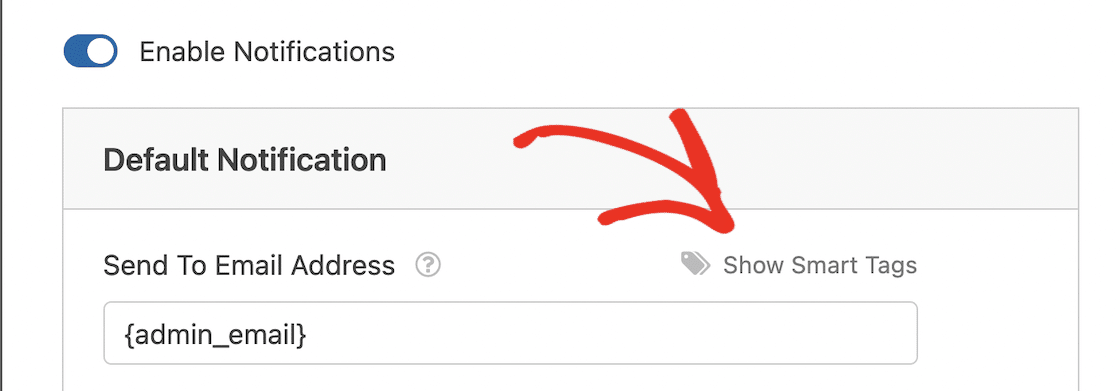
Stellen Sie zunächst sicher, dass Benachrichtigungen aktivieren auf an gesetzt ist, und klicken Sie dann auf den Link Schlaue Tags anzeigen neben dem Label E-Mail-Adresse senden an.
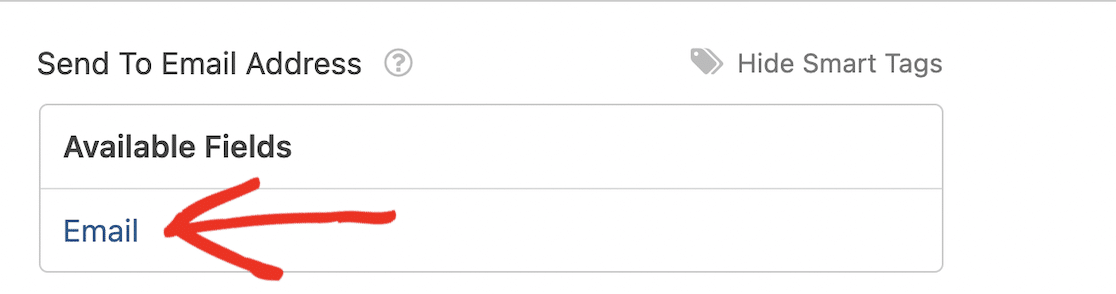
Klicken Sie unter Verfügbare Felder auf E-Mail. Dadurch wird die im Formular eingegebene E-Mail als E-Mail für den Versand der Benachrichtigung festgelegt.
Wenn Sie nicht möchten, dass der Administrator jedes Mal eine Dankes-E-Mail erhält, wenn sich ein Benutzer anmeldet, löschen Sie „{admin_email}“ aus dem Feld E-Mail-Adresse senden an. Oder Sie können es belassen und die beiden E-Mail-Adressen mit einem Komma trennen, wenn Sie dieselbe Nachricht an die Admin-E-Mail senden möchten.

Ändern Sie die Betreffzeile der E-Mail, den Absendernamen und die E-Mail-Nachricht in etwas Passenderes für eine Willkommens-E-Mail.
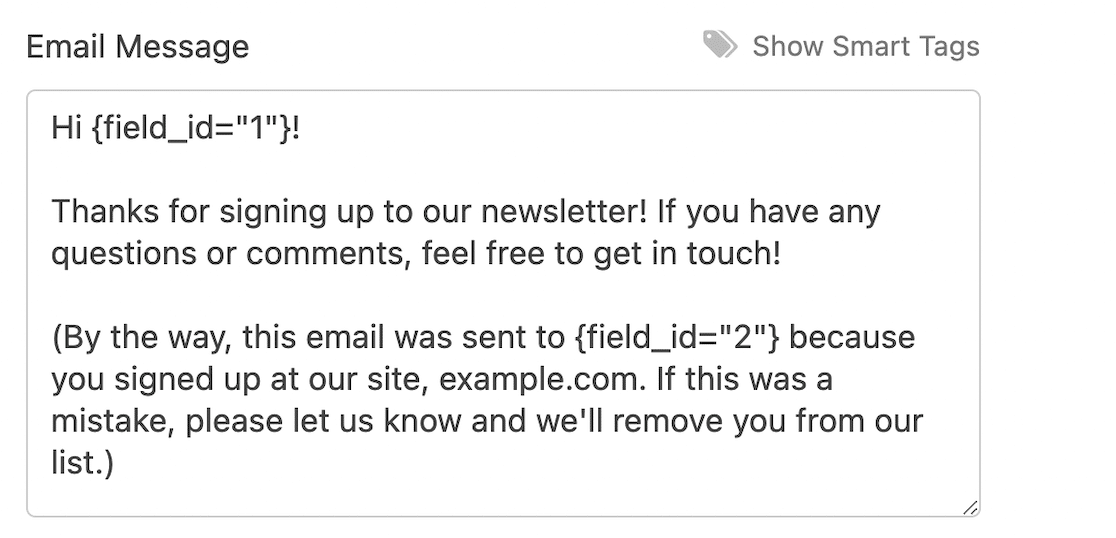
Sie können den im Formular eingegebenen Namen und die E-Mail als Teil der Nachricht hinzufügen. Sie können diese mithilfe der schlauen Tags wie oben eingeben. Wenn Sie weitere Hilfe wünschen, können Sie die Dokumentation zu schlauen Tags auf WPForms einsehen.
Hier ist zum Beispiel, wie Ihre E-Mail-Nachricht aussehen könnte:
Ändern Sie schließlich das Feld Antworten an in „{admin_email}“ oder eine andere E-Mail, über die Sie E-Mails von Abonnenten überwachen können.

Klicken Sie auf die Schaltfläche Speichern oben im Formular-Generator, um Ihre Änderungen zu speichern.
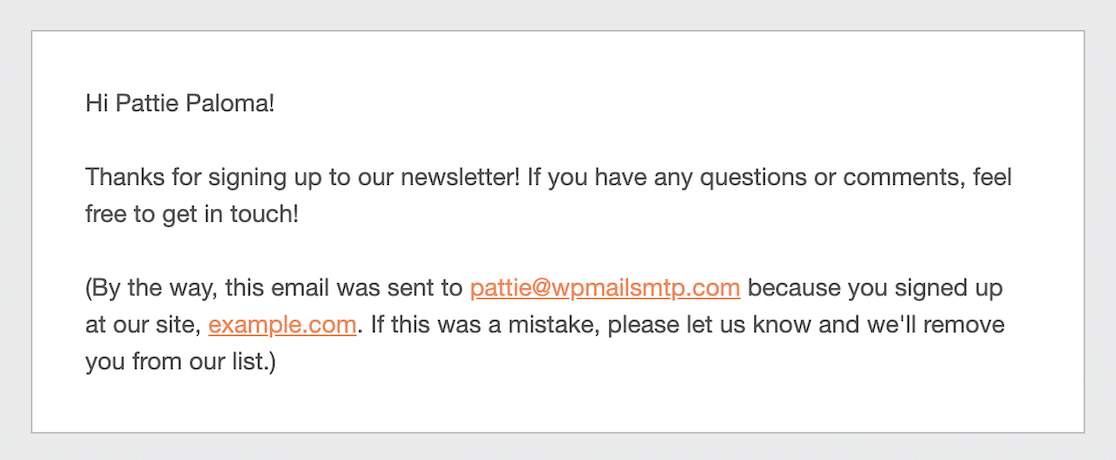
Sobald das erledigt ist, sollte Ihre E-Mail-Benachrichtigung eingerichtet und einsatzbereit sein. Stellen Sie sicher, dass Sie eine Formularübermittlung testen, um zu überprüfen, ob beide E-Mails empfangen werden und so aussehen, wie Sie es sich vorgestellt haben. Die E-Mail sollte ungefähr so aussehen:
Sie haben jetzt ein Anmeldeformular, das eine Dankes-E-Mail sendet, aber den Benutzer nicht automatisch zu Ihrer E-Mail-Liste hinzufügt.
Befolgen Sie dazu das nächste Beispiel, das Sie durch den Prozess der Verknüpfung von WPForms mit Constant Contact und dem Senden automatisierter Marketing-E-Mails an Ihre Liste führt.
Beispiel 2: Senden Sie automatisierte Drip-E-Mails mit Constant Contact

Drip-Marketing beinhaltet das Senden einer Reihe von vorab geschriebenen automatisierten E-Mails an einen Abonnenten nach einem festgelegten Zeitplan als eine Reihe von „Tropfen“.
Drip-E-Mail-Marketingkampagnen sind eine großartige Möglichkeit, Ihre Follower zu binden und die Kundenbindungsrate zu erhöhen, da sie regelmäßig E-Mails von Ihnen erhalten. Sie sparen Ihnen auch viel Zeit, denn sobald Sie die E-Mails erstellt und in einer E-Mail-Marketingplattform eingerichtet haben, werden sie automatisch an Abonnenten gesendet, ohne dass Sie weitere Arbeit haben.
Wir empfehlen die Verwendung von Constant Contact für Ihre E-Mail-Marketingautomatisierung, da Sie kostenlos starten können und es mit WPForms Lite integriert ist. Sie können auch andere E-Mail-Automatisierungstools wie Drip, Brevo, AWeber oder eine andere E-Mail-Marketingplattform verwenden, wenn Sie dies bevorzugen.
Nur damit Sie es wissen: Sie müssen Ihr Constant Contact-Konto aktualisieren, um auf Automatisierungsvorlagen und benutzerdefinierte Automatisierungen zugreifen zu können.
Stellen Sie vor Beginn sicher, dass Sie die Schritte im vorherigen Beispiel abgeschlossen haben, um ein Opt-in-Formular mit WPForms zu erstellen.
1. WPForms mit Constant Contact verbinden
Gehen Sie zu WPForms » Alle Formulare und klicken Sie auf den Namen Ihres Anmeldeformulars, um den Formular-Generator zu öffnen.

Klicken Sie im Formular-Generator auf die Registerkarte „Marketing“ und wählen Sie für die Marketingintegration Constant Contact.
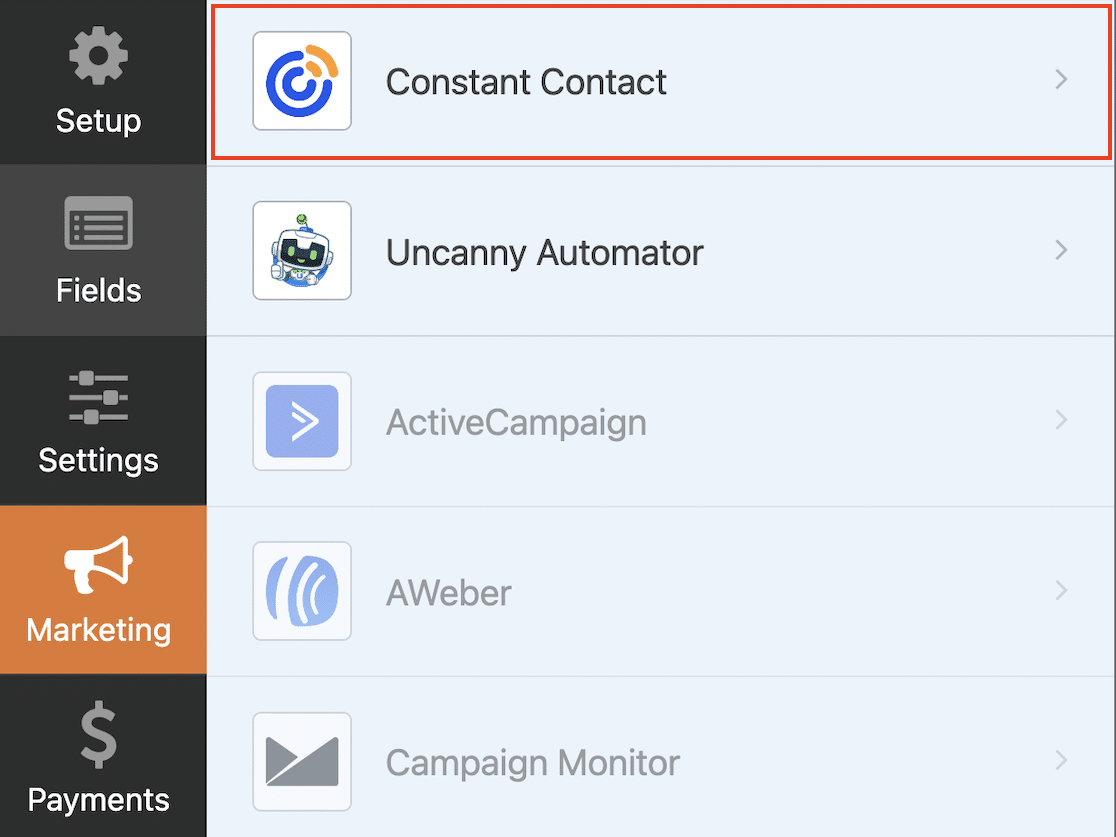
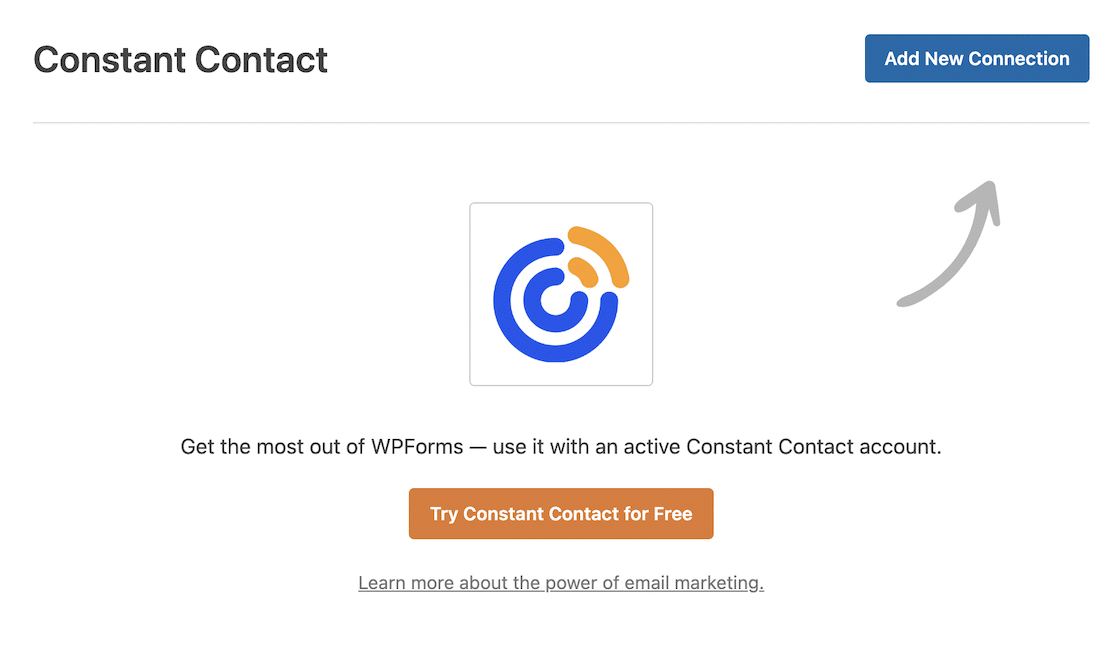
Wenn Sie noch kein Constant Contact-Konto haben, klicken Sie auf die Schaltfläche Try Constant Contact for Free, um ein Konto zu erstellen. Sobald Sie ein Konto haben, klicken Sie auf Add New Connection.
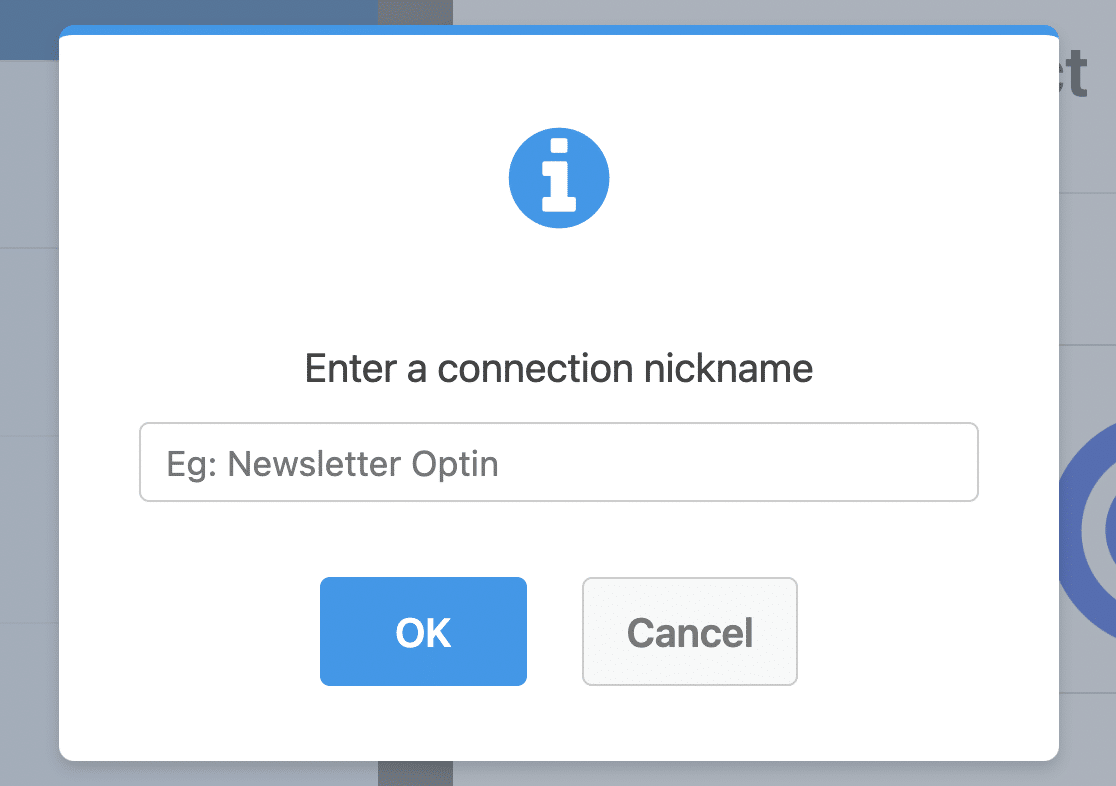
Geben Sie einen Namen für die Verbindung ein und klicken Sie auf OK.
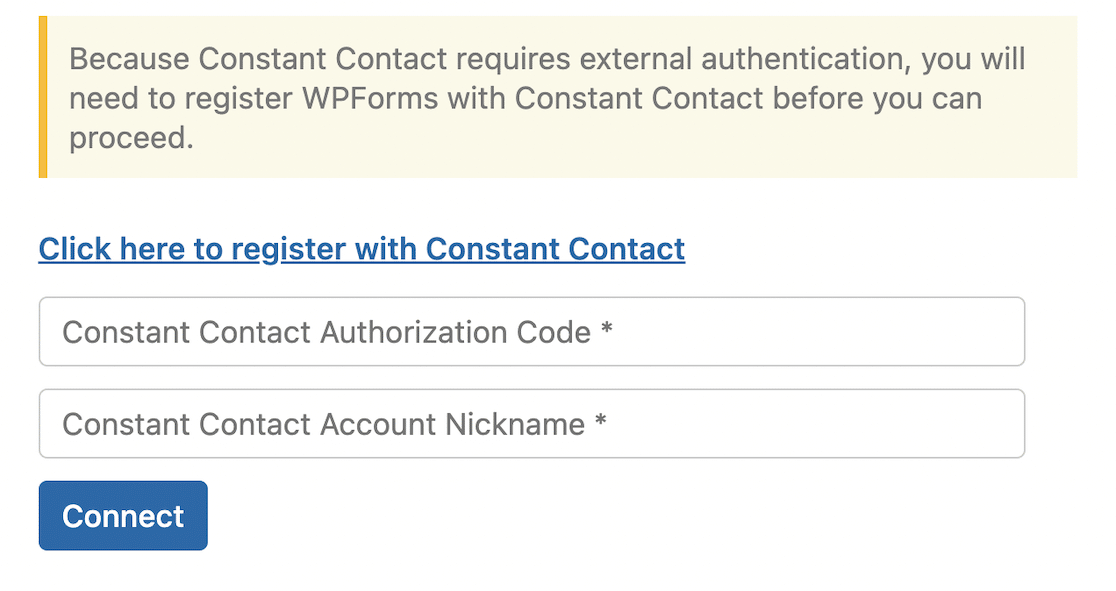
Folgen Sie dem Link, um WPForms bei Constant Contact zu registrieren, geben Sie den Autorisierungscode und den Kontonamen ein und klicken Sie auf Connect.
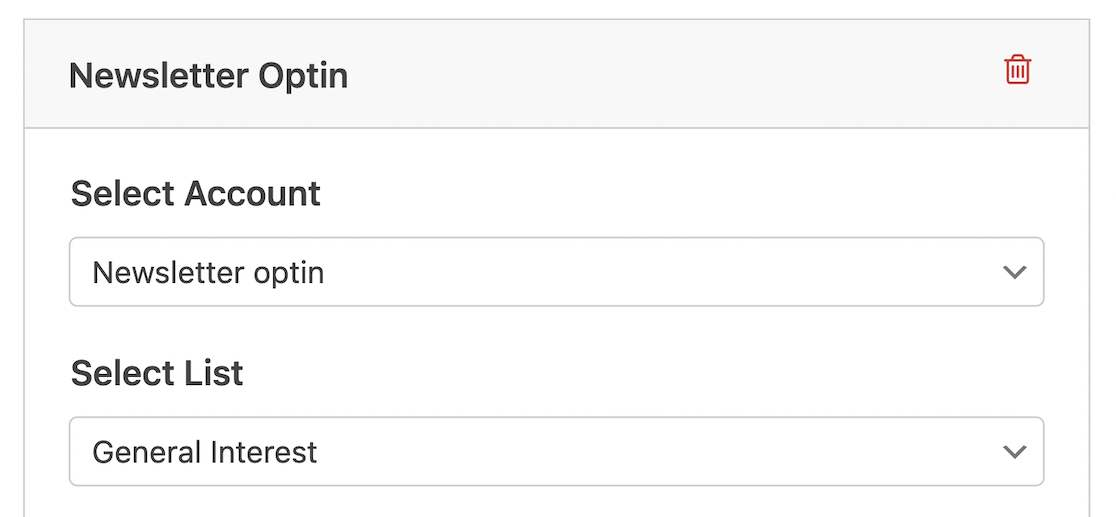
Wählen Sie das Konto und die Liste in Constant Contact aus, in der Sie Newsletter-Anmeldungen speichern möchten.
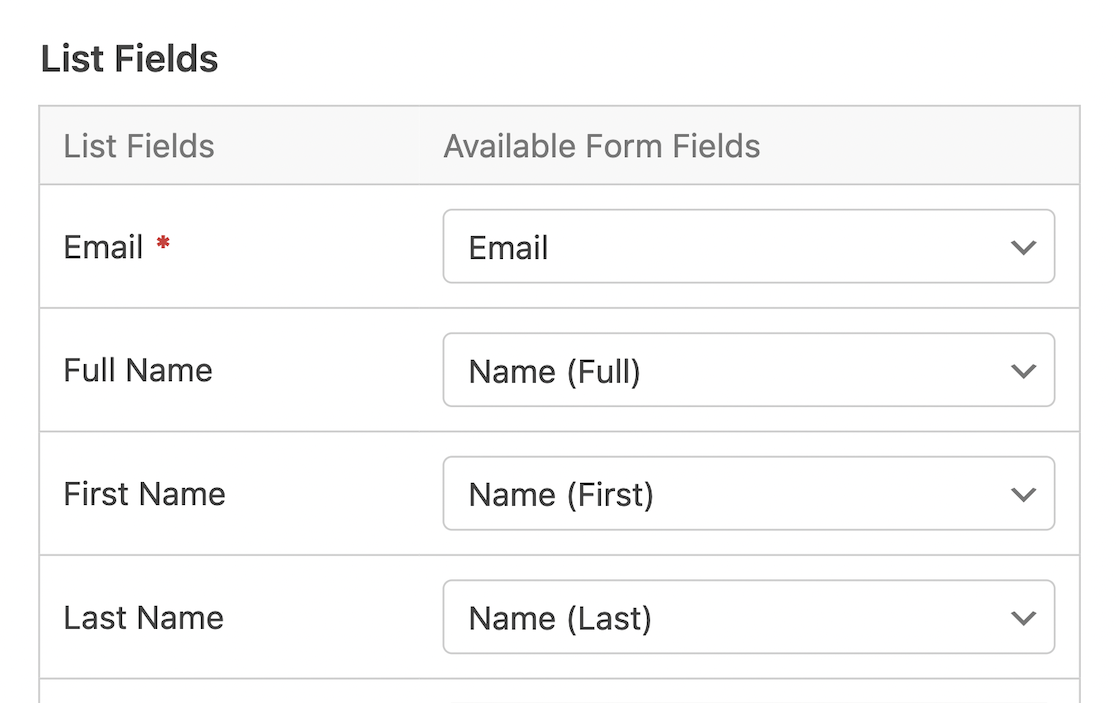
Wählen Sie die Namen und E-Mail-Felder aus Ihrem Formular aus, die den entsprechenden Feldern in Constant Contact zugeordnet werden sollen.
Klicken Sie abschließend oben im Formular-Generator auf die Schaltfläche Save.
Wenn Sie weitere Hilfe benötigen oder bei einem Schritt dieses Prozesses nicht weiterkommen, folgen Sie den detaillierten Integrationsanweisungen auf WPForms.
2. Erstellen Sie Ihre Drip-Kampagne
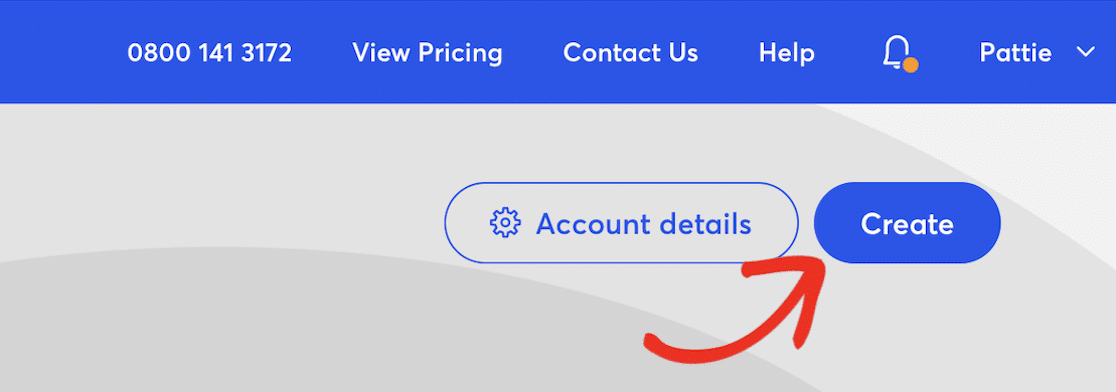
Melden Sie sich bei Ihrem Constant Contact-Konto an und klicken Sie in der oberen rechten Ecke auf die Schaltfläche Create.
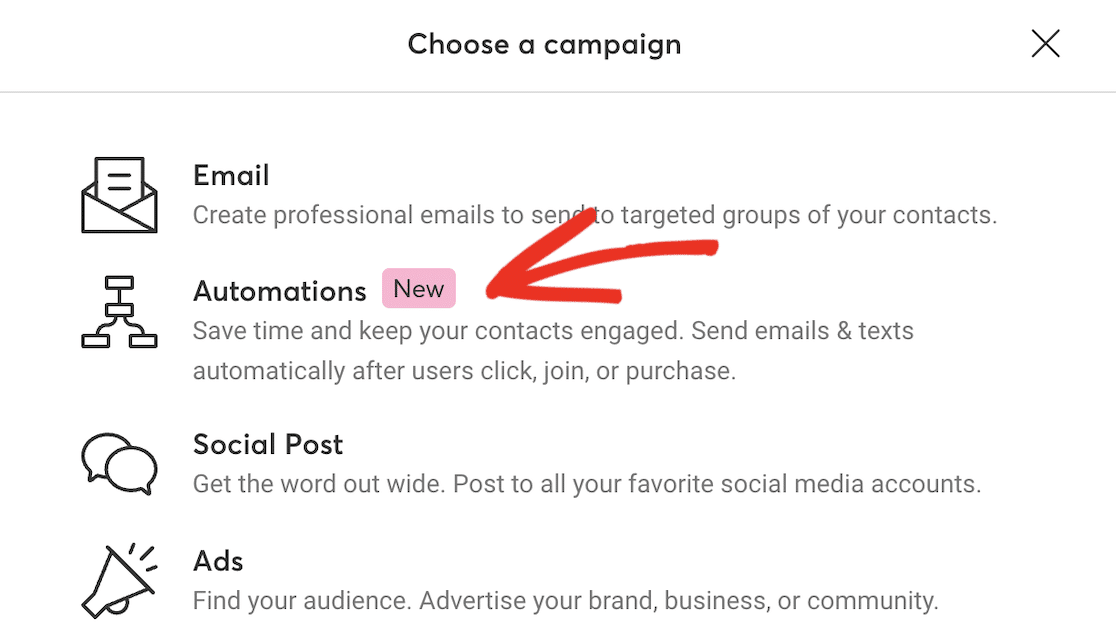
Wählen Sie im Popup-Fenster Automations aus.
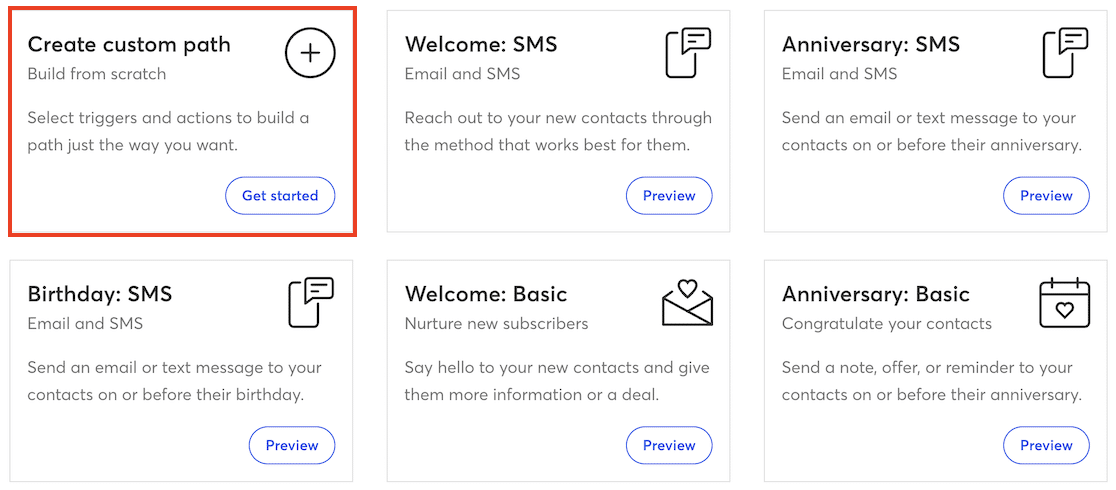
Constant Contact bietet mehrere vorgefertigte Vorlagen für automatisierte Sequenzen, einschließlich E-Mails und SMS-Benachrichtigungen, oder Sie können Ihre eigenen erstellen. Klicken Sie auf Benutzerdefinierten Pfad erstellen.
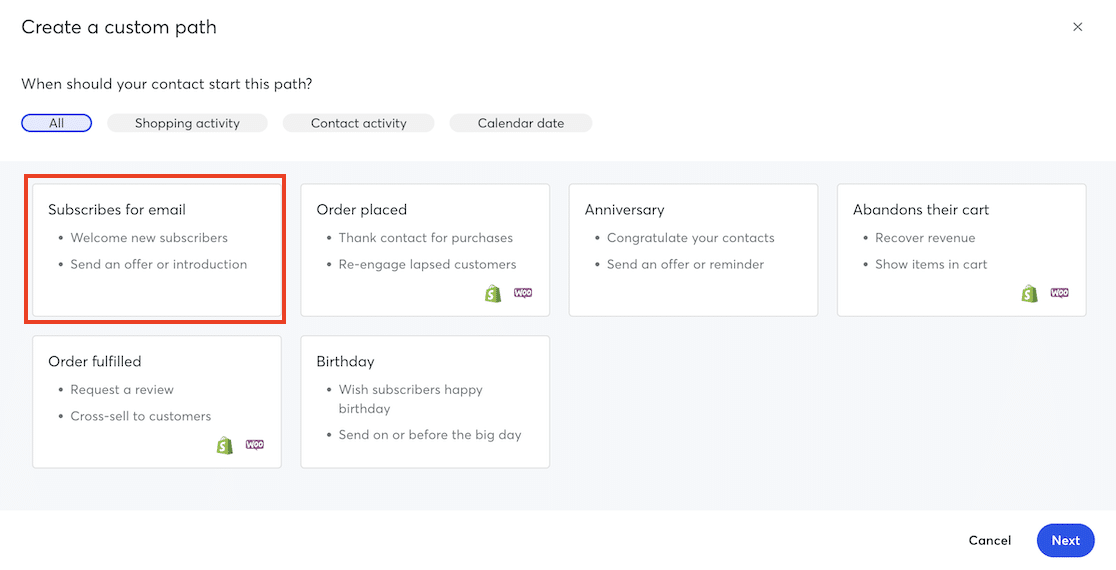
Wählen Sie den Auslöser für den Start der E-Mail-Sequenz. Dies ist ein Datum oder etwas, das der Benutzer tut und das die Automatisierung auslöst. Für dieses Beispiel benötigen wir Für E-Mail abonnieren.
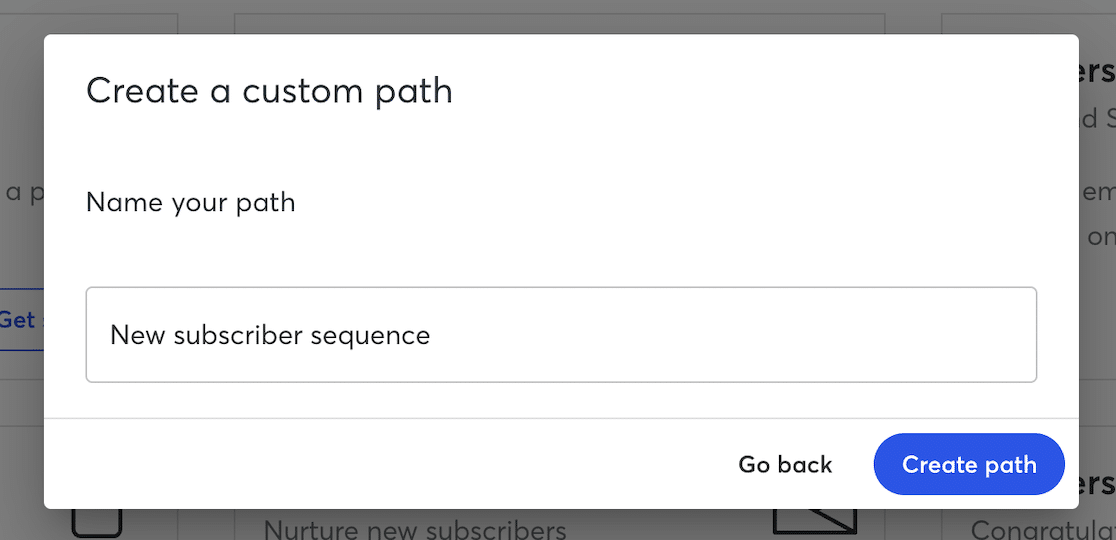
Geben Sie einen Namen für Ihre Automatisierung ein und klicken Sie auf Pfad erstellen.
Sie können nun den Drag-and-Drop-Sequenz-Builder verwenden, um Ihre Drip-Kampagne zu erstellen, indem Sie E-Mail senden-Aktionen und Zeitverzögerung-Regeln ziehen, bis Sie so viele E-Mails hinzugefügt haben, wie Sie möchten.
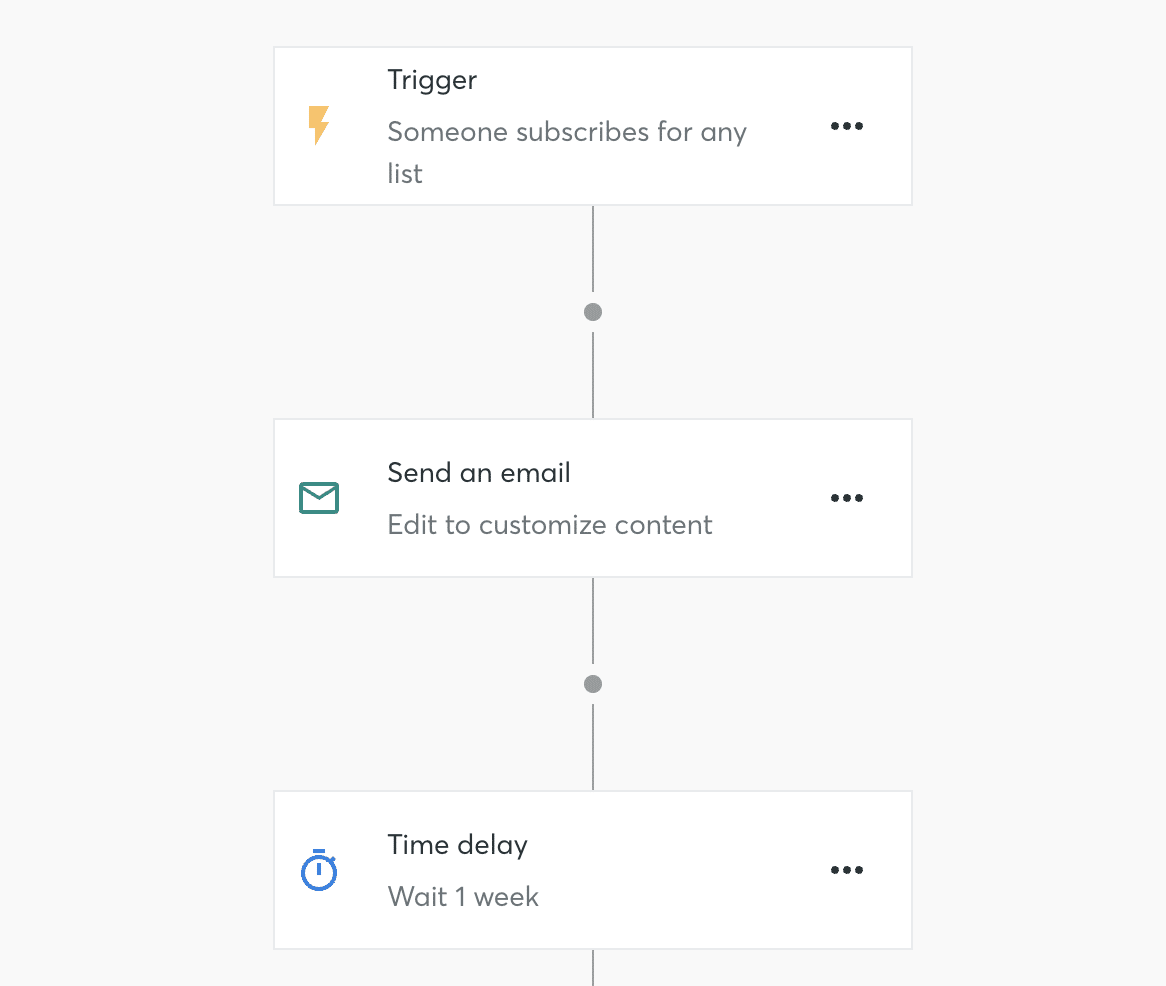
Sie können auf die drei Punkte rechts neben jeder Aktion und Zeitverzögerung klicken, um sie zu bearbeiten.
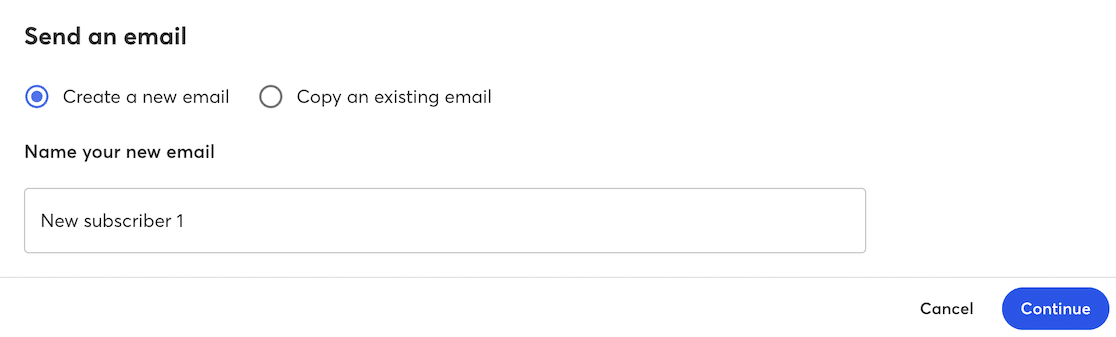
Wenn Sie die Aktion E-Mail senden bearbeiten, werden Sie durch den Prozess der Erstellung einer neuen E-Mail geführt (oder Sie können eine bereits erstellte kopieren).
Beginnen Sie mit der Eingabe eines Namens für Ihre E-Mail.
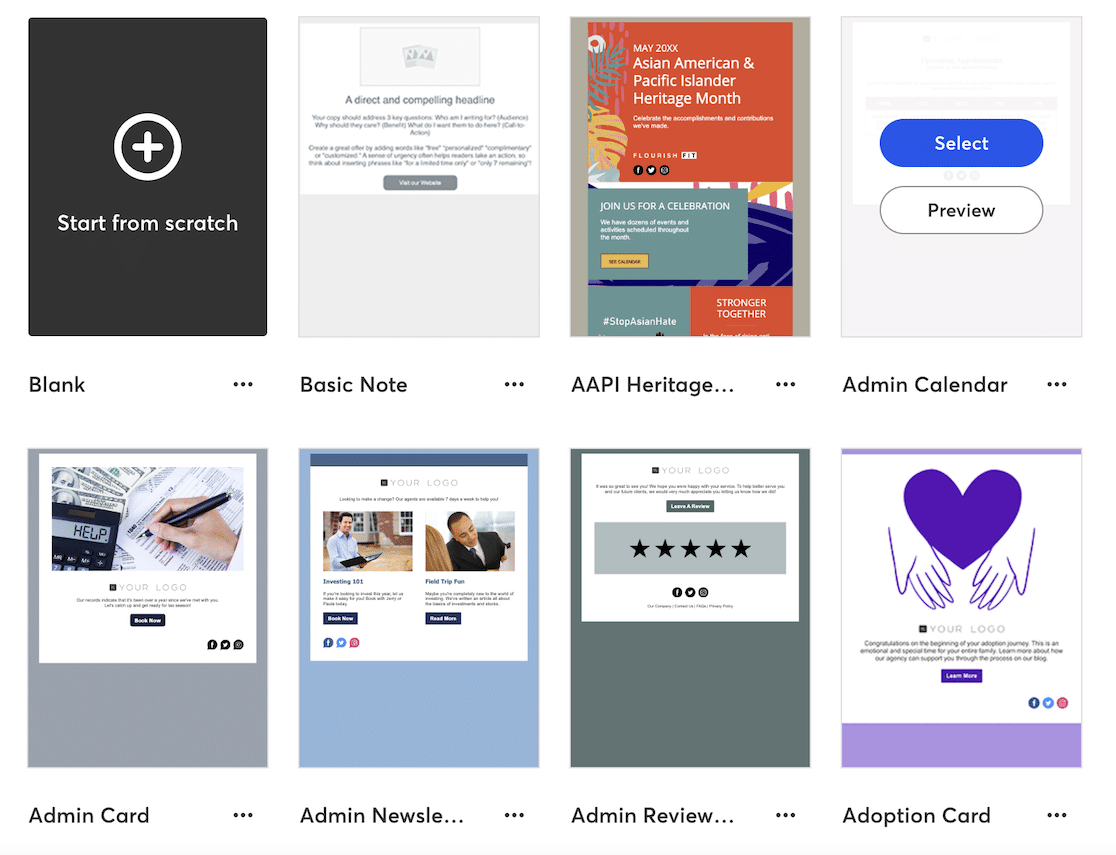
Wählen Sie als Nächstes eine Vorlage für Ihre E-Mail aus.
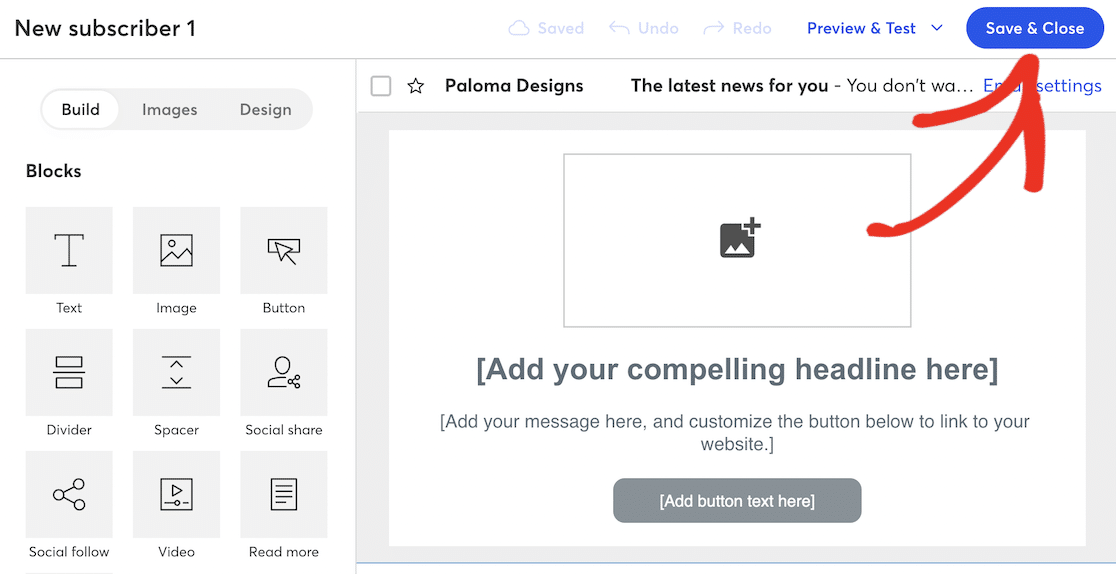
Dies führt Sie zum visuellen E-Mail-Designer von Constant Contact, wo Sie neue Elemente wie Bilder und Layouts per Drag & Drop ziehen und den Text anpassen können. Wenn Sie fertig sind, klicken Sie auf die Schaltfläche Speichern & Schließen oben rechts, um zum E-Mail-Sequenz-Builder zurückzukehren.
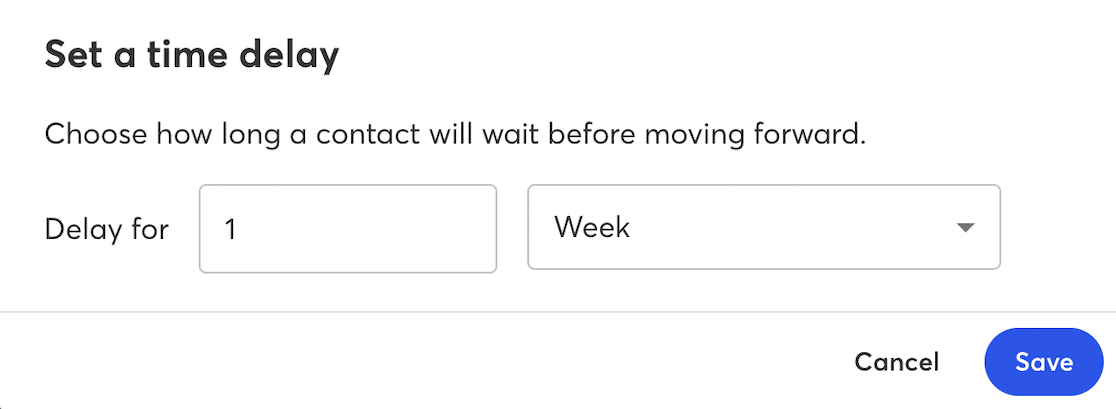
Um das Intervall zwischen den E-Mails zu bearbeiten, klicken Sie auf die drei Punkte bei der Zeitverzögerung, um sie zu bearbeiten. Sie können ein Intervall in Minuten, Stunden, Tagen, Wochen oder Monaten festlegen, wie Sie möchten.
Fügen Sie weiterhin E-Mail senden-Aktionen hinzu, die durch Zeitverzögerungen getrennt sind, bis Sie Ihre gesamte Sequenz abgeschlossen haben. Sie können bedingte Regeln hinzufügen und bei Bedarf eine komplexere Sequenz erstellen. Sie können beispielsweise eine E-Mail nur dann an einen Abonnenten senden, wenn dieser auf Links in Ihrer E-Mail klickt.
Wenn Sie mit der Bearbeitung Ihrer Sequenz fertig sind, klicken Sie auf die Schaltfläche Aktivieren. Wenn Sie das kostenlose Constant Contact-Konto verwenden, werden Sie aufgefordert, Ihr Konto zu aktualisieren, bevor Sie Ihre Kampagne aktivieren können, oder Sie können auf Speichern & Schließen klicken, um sie später zurückzukehren.
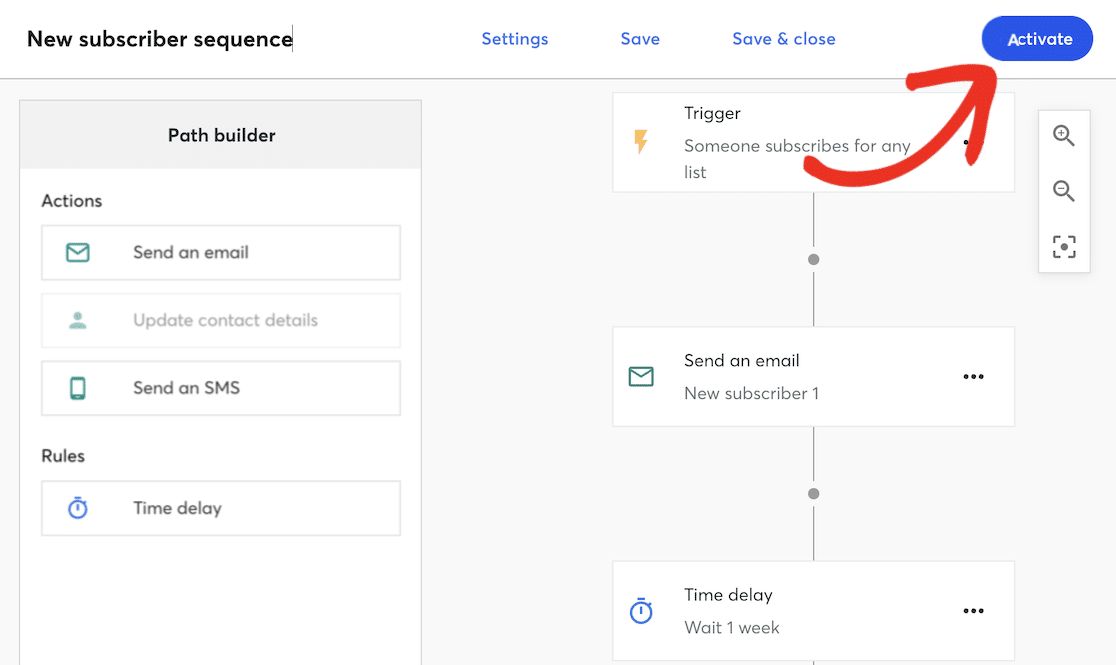
Nachdem Sie Ihre Kampagne aktiviert haben, stellt Constant Contact sicher, dass die Sequenz korrekt eingerichtet ist, und bittet Sie um Bestätigung, bevor sie live geschaltet wird.
Sie haben nun erfolgreich eine automatisierte E-Mail-Kampagne eingerichtet. Ihre Abonnenten erhalten automatisch eine Reihe von E-Mails, wenn sie Ihren Newsletter abonnieren, nach dem von Ihnen festgelegten Zeitplan, und sie können sich jederzeit abmelden, um weitere E-Mails abzulehnen.
Beispiel 3: Senden Sie gezielte Marketingkampagnen mit OptinMonster
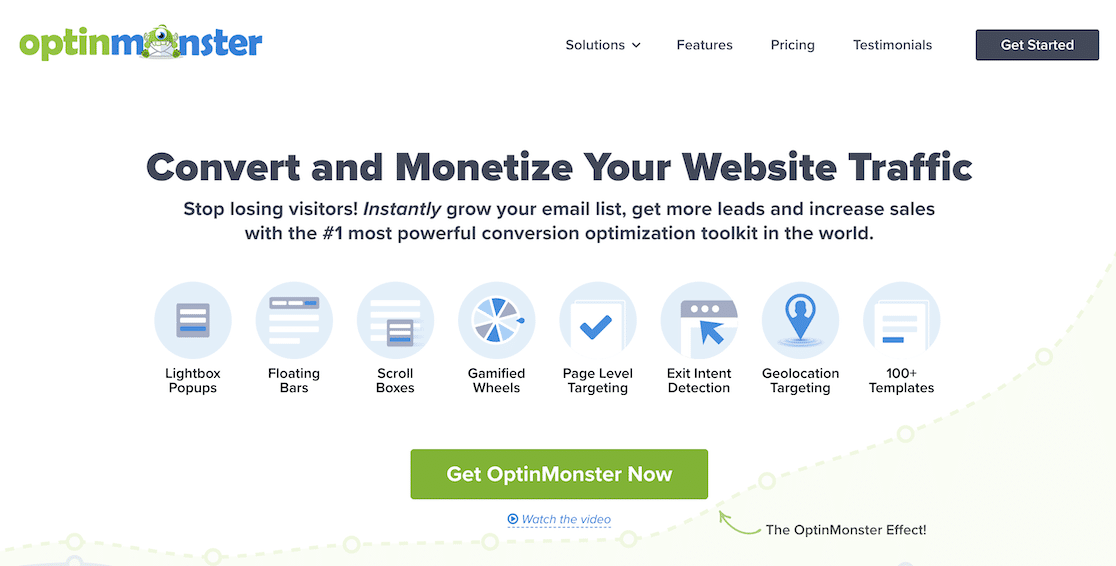
OptinMonster ist das beste Lead-Generierungs-Plugin für WordPress. Es ermöglicht Ihnen, hochkonvertierende Anmeldeformulare in Popups, Slide-ins, schwebenden Balken, Landing Pages, Willkommensmatten und anderen auffälligen Wegen zu erstellen, um Ihre E-Mail-Liste zu vergrößern.
Das Plugin verfügt außerdem über leistungsstarke Tools für A/B-Tests und zur Segmentierung Ihrer E-Mail-Liste basierend auf dem Standort des Benutzers, bestimmten Aktionen, Geräten, Verweisquellen und mehr.
Das Segmentieren Ihrer Liste mit diesen Informationen erleichtert es Ihnen, gezieltere Follow-up-E-Mails an Ihr Publikum und potenzielle Kunden zu senden, die sie eher zu Kunden machen.
1. Installieren und Aktivieren des OptinMonster-Plugins
OptinMonster ist ein Premium-Plugin, aber die Pläne beginnen bei nur 9 US-Dollar pro Monat, was Listen-Segmentierung und grundlegende Targeting-Regeln beinhaltet.
Besuchen Sie die OptinMonster-Website, um das Plugin zu kaufen und Ihr Konto einzurichten.
Sie können das Plugin von Ihrem WordPress-Dashboard aus installieren, indem Sie zu Plugins » Neues Hinzufügen navigieren und nach „OptinMonster“ suchen. Nachdem Sie das Plugin installiert und aktiviert haben, müssen Sie es mit Ihrem OptinMonster-Konto verbinden, um es nutzen zu können.
Wenn Sie Hilfe bei der Installation oder Verbindung des Plugins benötigen, gibt es eine vollständige Installationsanleitung auf der OptinMonster-Website.
2. Einrichten einer neuen Kampagne
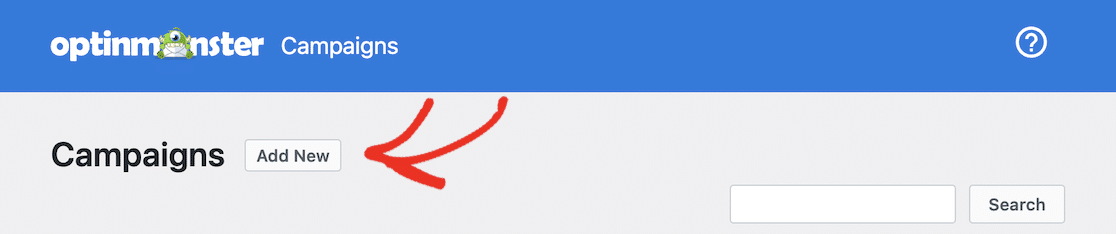
Nachdem Sie OptinMonster auf Ihrer WordPress-Website eingerichtet haben, navigieren Sie zu OptinMonster » Kampagnen und klicken Sie auf die Schaltfläche Neu hinzufügen.
Wählen Sie im Popup Vorlagen.
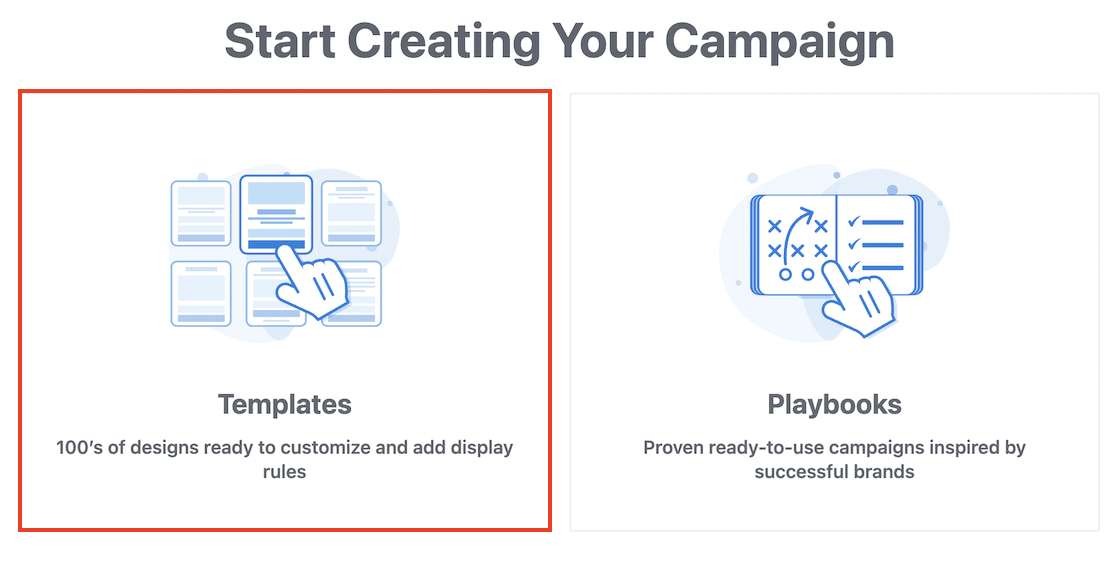
Wählen Sie als Nächstes einen Kampagnentyp und eine Vorlage aus.
Für dieses Tutorial wählen wir ein Popup mit der Vorlage E-Mail-Abonnement.
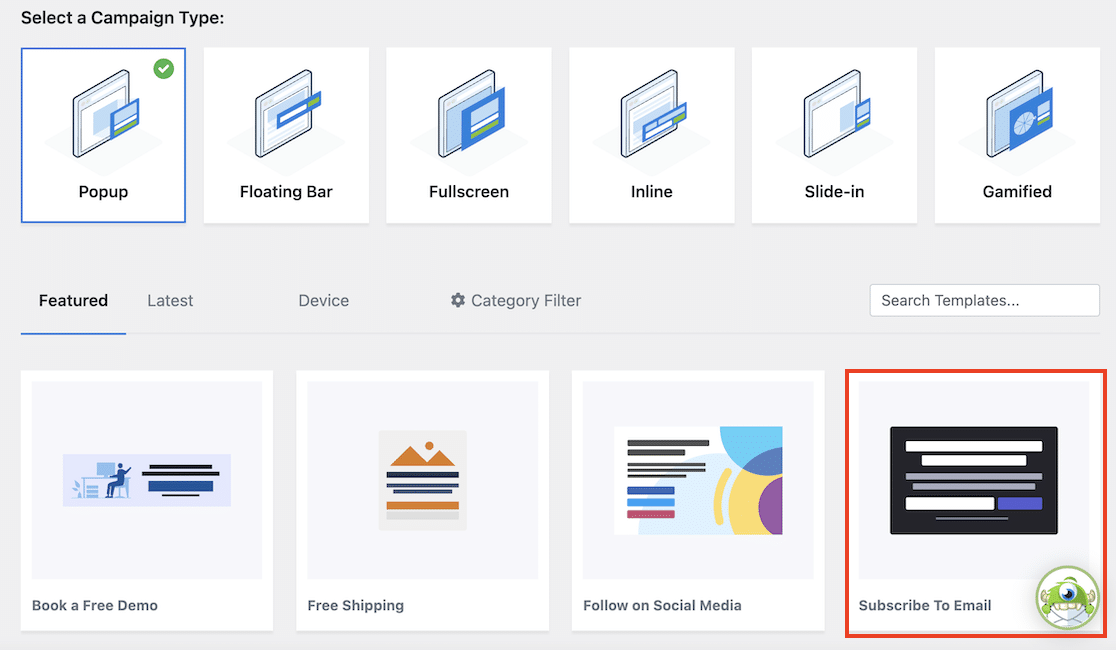
Klicken Sie auf die Schaltfläche Vorlage verwenden auf der Vorlage E-Mail-Abonnement und geben Sie Ihrer Kampagne einen Namen.
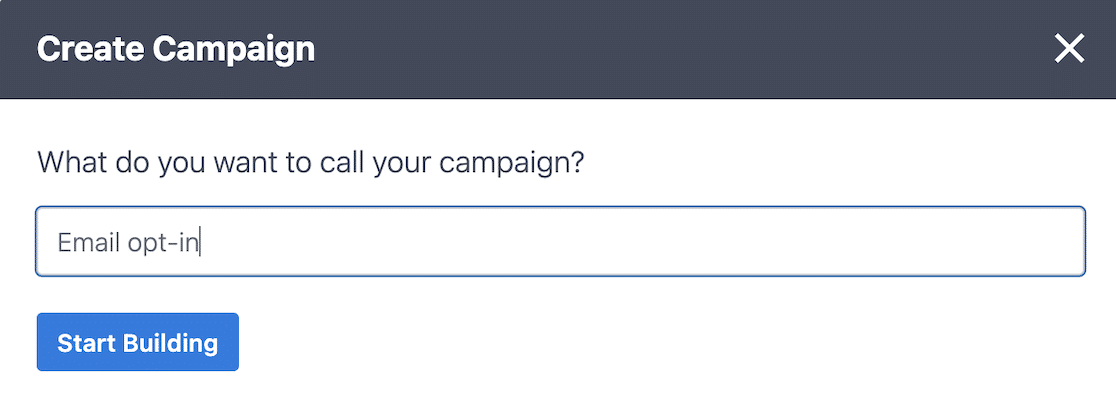
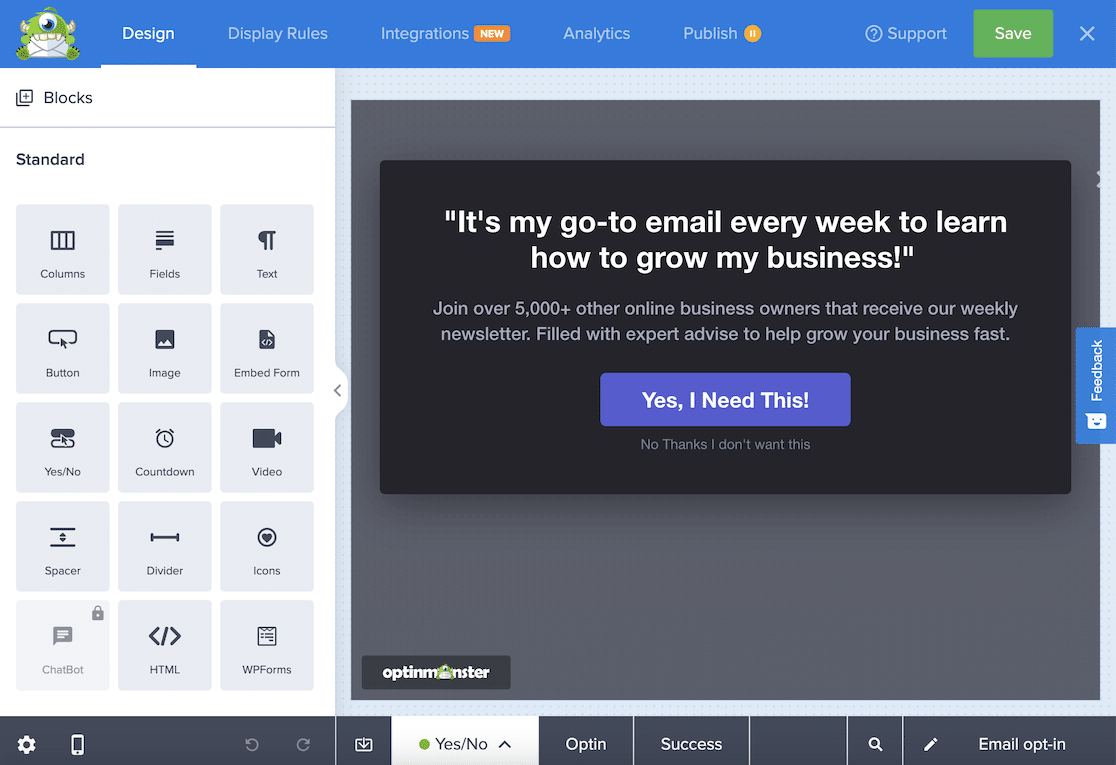
Wenn Sie auf die Schaltfläche Mit dem Erstellen beginnen klicken, gelangen Sie zum Drag-and-Drop-Kampagnen-Builder von OptinMonster, um das Design und Verhalten Ihres Popups anzupassen.
Mit den Anzeigeregeln von OptinMonster können Sie dieses Popup nur unter bestimmten Bedingungen anzeigen lassen. Klicken Sie auf die Registerkarte Anzeigeregeln und klicken Sie auf das Dropdown-Menü für Bedingungen, um es zu ändern.
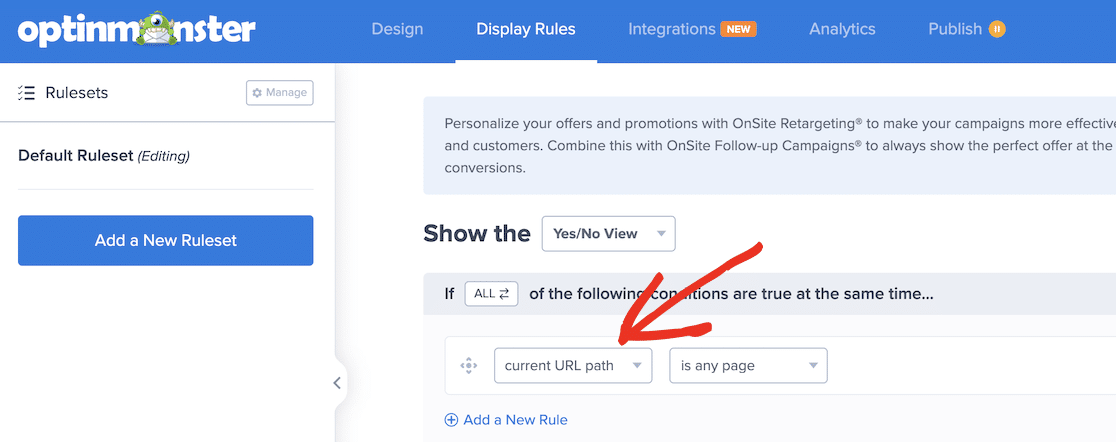
Sie haben viele Optionen für Anzeigeregeln mit OptinMonster. In diesem Beispiel wählen wir, das Popup nur anzuzeigen, wenn Benutzer auf einer bestimmten Seite sind.
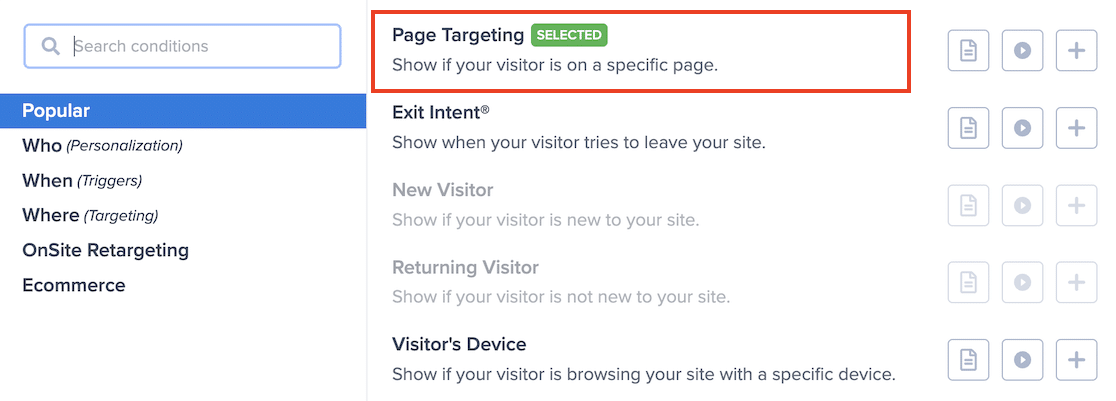
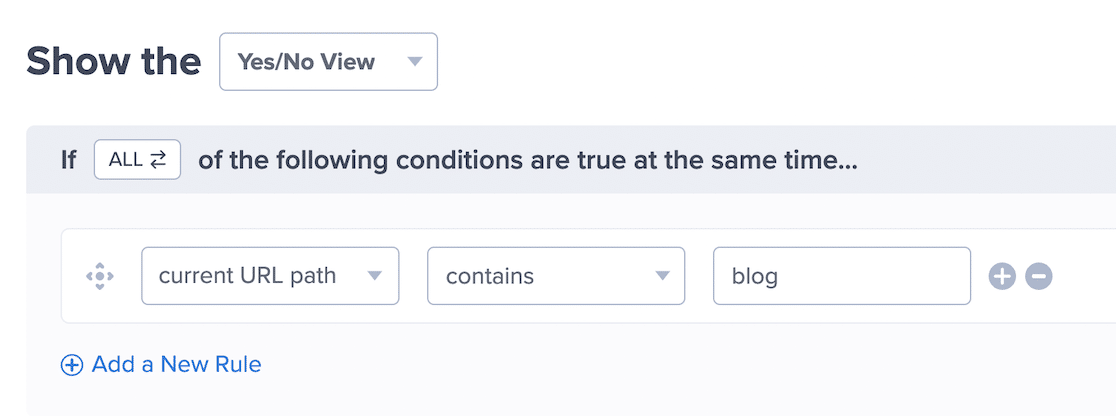
Es gibt viel Flexibilität bei der Einrichtung dieser Bedingung. Sie können sie auf eine einzelne Seite, jede Seite außer der Startseite beschränken oder URLs angeben, die bestimmte Schlüsselwörter enthalten. Wenn Sie beispielsweise möchten, dass Benutzer Ihren Newsletter abonnieren, wenn sie Ihren Blog lesen, könnten Sie die Bedingung auf „Aktueller URL-Pfad enthält Blog“ setzen.
Nachdem Sie Ihre Anzeigeregeln eingerichtet haben, klicken Sie auf die Registerkarte Integrationen, um sich mit Ihrer E-Mail-Marketingplattform zu verbinden.
3. OptinMonster mit Ihrem E-Mail-Marketing-Dienst verbinden
Wir fahren mit Constant Contact als Beispiel fort.
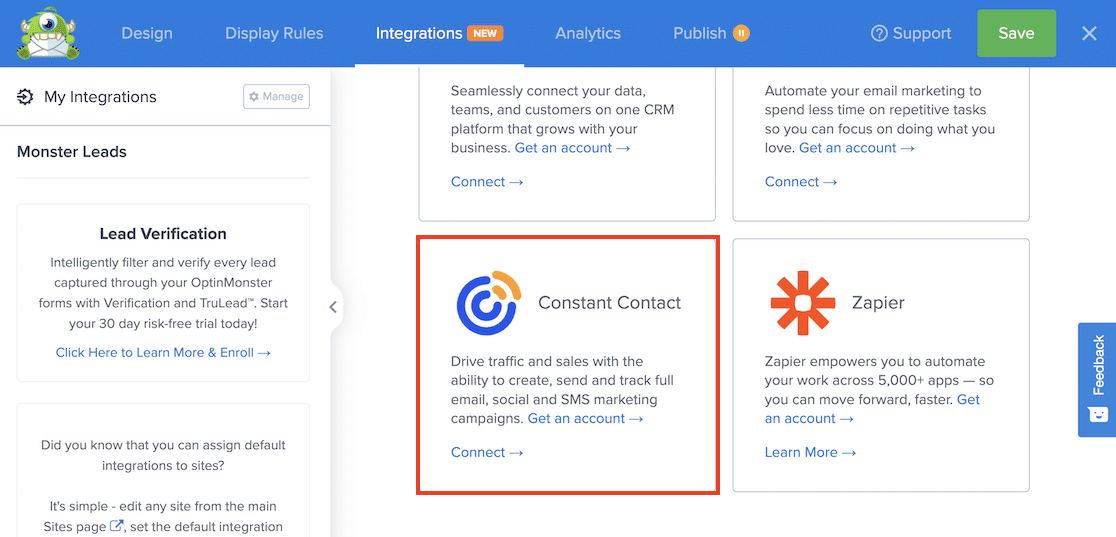
Befolgen Sie die Schritte, um eine Verbindung zu Constant Contact herzustellen und Ihr OptinMonster-Konto zu verknüpfen.
Weitere Details zur Verwendung von Constant Contact mit OptinMonster finden Sie in diesem vollständigen Tutorial zur Erstellung eines Constant Contact-Formulars in WordPress.
Mit Hilfe von OptinMonster können Sie Benutzer einfach verschiedenen Listen hinzufügen oder sie basierend auf Verhalten, Standort, Kundenstatus und anderen Daten markieren. Sie können dann eine E-Mail-Automatisierung in Constant Contact einrichten, um gezielte Marketingbotschaften oder eine ganze E-Mail-Sequenz mit personalisierten E-Mails für verschiedene Zielgruppen zu versenden.
Beispiel 4: Digitale Produkte automatisch mit Easy Digital Downloads liefern
Einer der Vorteile des Online-Verkaufs digitaler Produkte ist, dass Sie den gesamten Kundenlebenszyklus automatisieren können. Anstatt Produkte zu verpacken und zu versenden, können Sie eine automatisierte E-Mail einrichten, um Ihre E-Books, Kurse, Vorlagen und andere digitale Produkte zu liefern, sobald ein Kunde den Checkout abgeschlossen hat.
Um dies einzurichten, verwenden wir das Easy Digital Downloads Plugin, ein eCommerce-Plugin, das speziell für digitale Produkte entwickelt wurde.
Stellen Sie vor Beginn sicher, dass Sie dem früheren Leitfaden zur Konfiguration Ihrer WordPress-Site für die E-Mail-Zustellbarkeit gefolgt sind. Wenn Benutzer digitale Produkte kaufen, erwarten sie, diese sofort zu erhalten. Daher möchten Sie auf keinen Fall verärgerte Kunden haben, die ihre E-Mails von EDD nicht erhalten haben.
1. Installieren und aktivieren Sie das Easy Digital Downloads Plugin
Beginnen Sie mit der Installation des Easy Digital Downloads Plugins auf Ihrer WordPress-Site. Wenn Sie eine Klärung des Vorgangs benötigen, können Sie dieser Schritt-für-Schritt-Anleitung zur Installation eines WordPress-Plugins folgen.
Sobald das Plugin installiert und aktiviert ist, klicken Sie auf die Schaltfläche Los geht's, um Ihr Konto einzurichten.
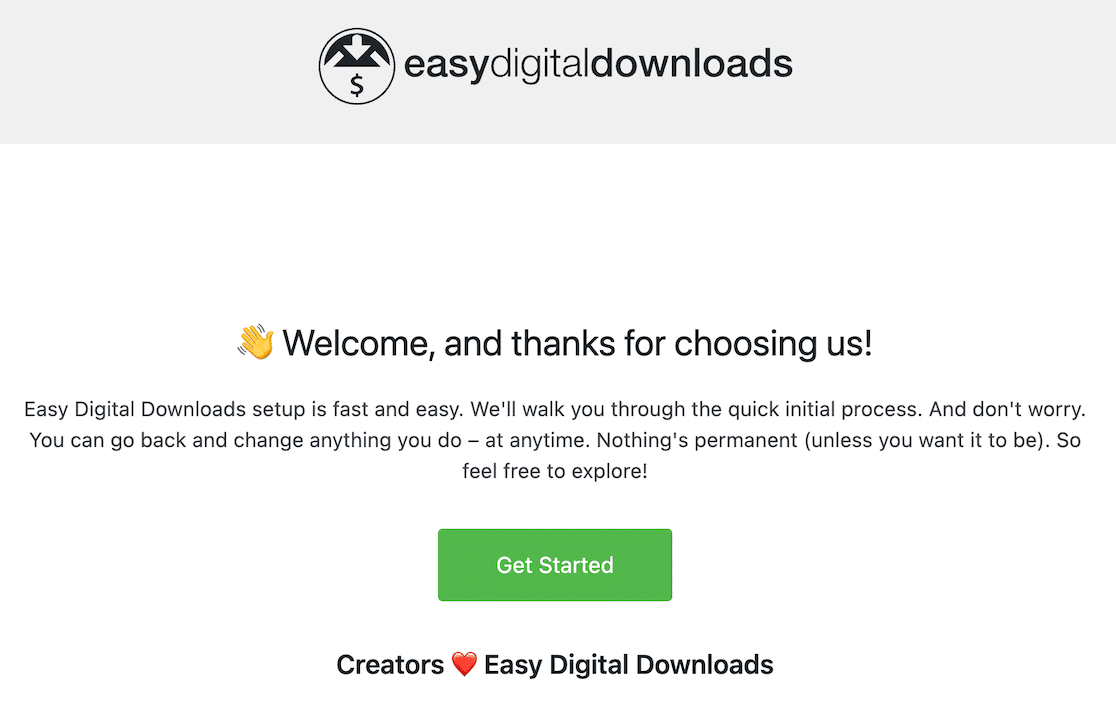
Dies führt Sie Schritt für Schritt durch den Einrichtungsprozess von Easy Digital Downloads.
2. Richten Sie Ihre E-Mail-Kaufbelege ein
Sie müssen zunächst einige Informationen über Ihr Unternehmen eingeben. Füllen Sie das Formular aus und klicken Sie auf die Schaltfläche Speichern und fortfahren, um zum nächsten Schritt des Einrichtungsassistenten zu gelangen.
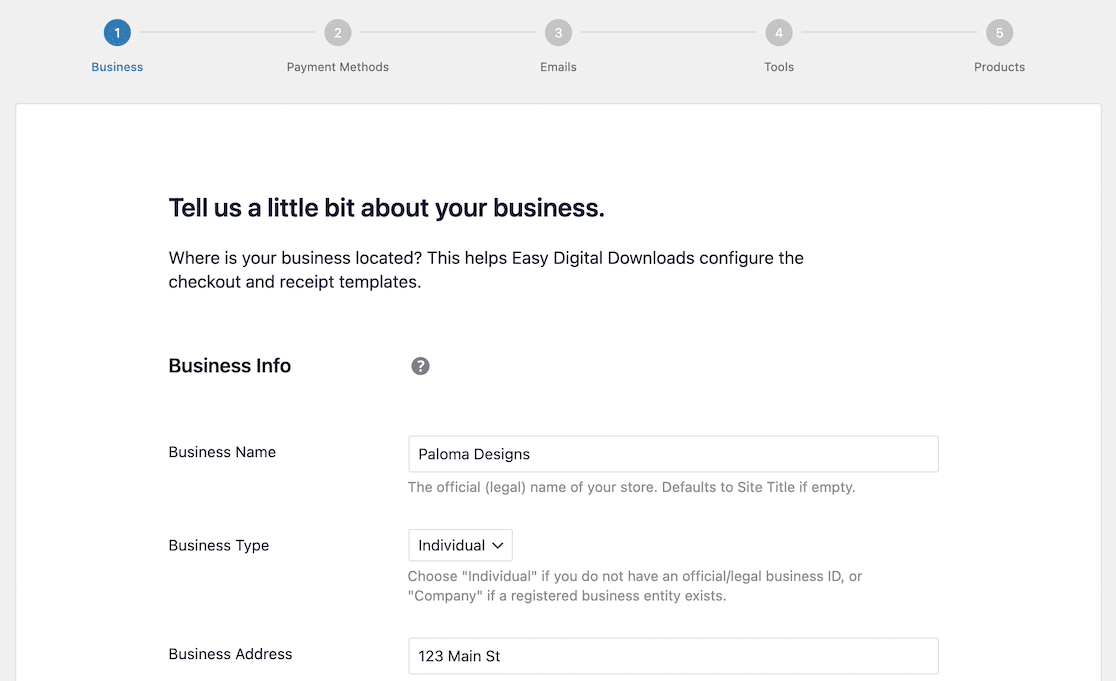
Fahren Sie mit den Zahlungsmethoden fort, um Ihre Website mit Stripe zu verbinden. Anschließend können Sie die automatisierten E-Mail-Belege anpassen, die an Kunden gesendet werden, wenn sie einen Kauf auf Ihrer Website tätigen.
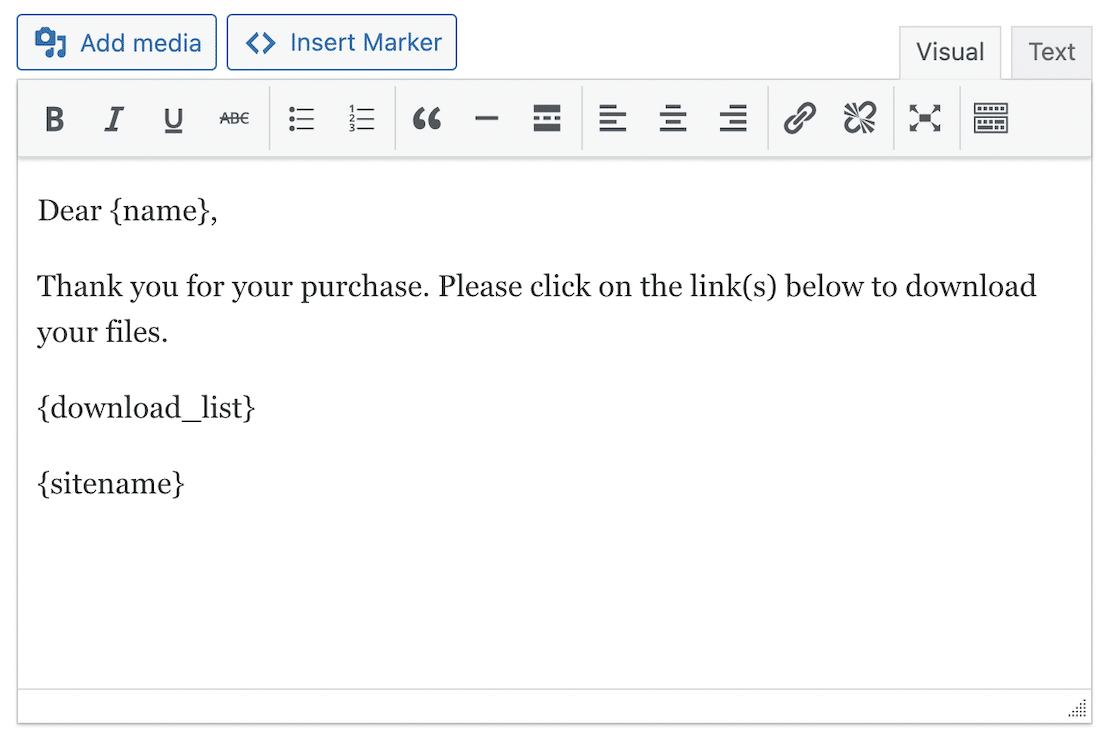
Füllen Sie die Felder An und Von der E-Mail sowie die Betreffzeile aus. Sie können auch ein Logo hochladen, wenn Sie möchten. Schließen Sie die Bearbeitung Ihres E-Mail-Kaufbelegs ab, indem Sie den E-Mail-Text bearbeiten. Die Standard-E-Mail enthält bereits Smart Tags zur Personalisierung der E-Mail.
Fahren Sie mit dem Assistenten fort, um den Namen, das Bild und den Preis Ihres digitalen Produkts einzugeben.
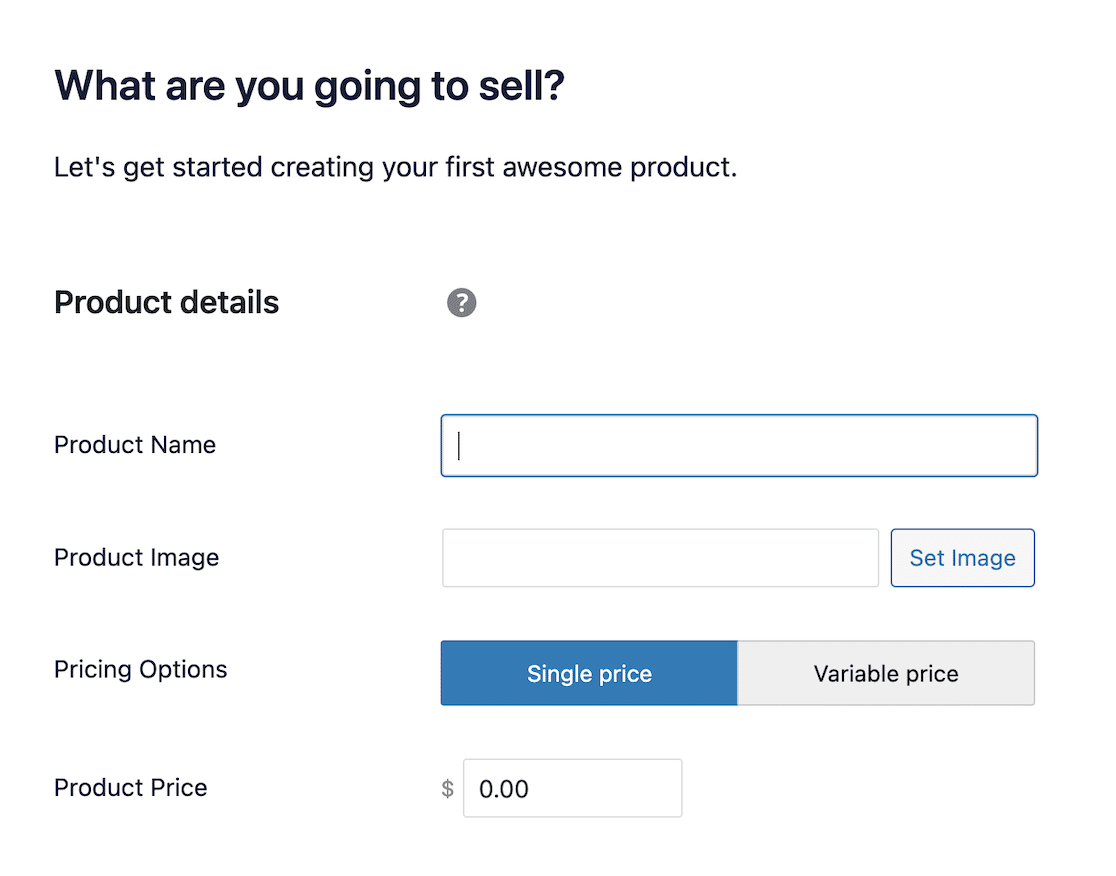
Sie können Ihr digitales Produkt auch in dieser Phase hochladen oder es später hinzufügen.
Wenn Sie den Assistenten abschließen, speichert Easy Digital Downloads Ihr Produkt mit all seinen Informationen.
3. Testen Sie Ihre automatisierten E-Mail-Belege
Bevor Sie Ihre Checkout-Seite veröffentlichen, ist es eine gute Idee, Ihre E-Mail zu testen, um sicherzustellen, dass sie ordnungsgemäß funktioniert und so aussieht, wie Sie es sich vorgestellt haben.
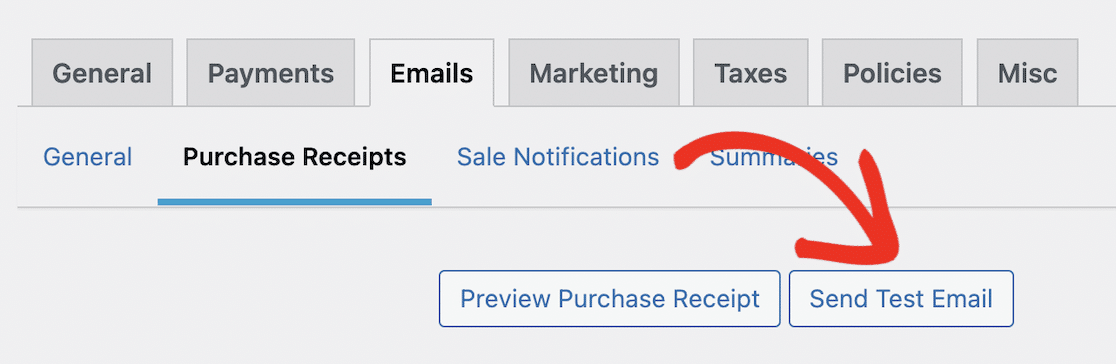
Easy Digital Downloads macht dies wirklich einfach. Gehen Sie einfach zu Downloads » Einstellungen in Ihrem WordPress-Dashboard und klicken Sie auf den Tab E-Mails und dann auf Kaufbelege.
Klicken Sie auf die Schaltfläche Test-E-Mail senden, um eine Test-E-Mail an die Admin-E-Mail-Adresse zu senden.
Die E-Mail sollte ungefähr so aussehen:
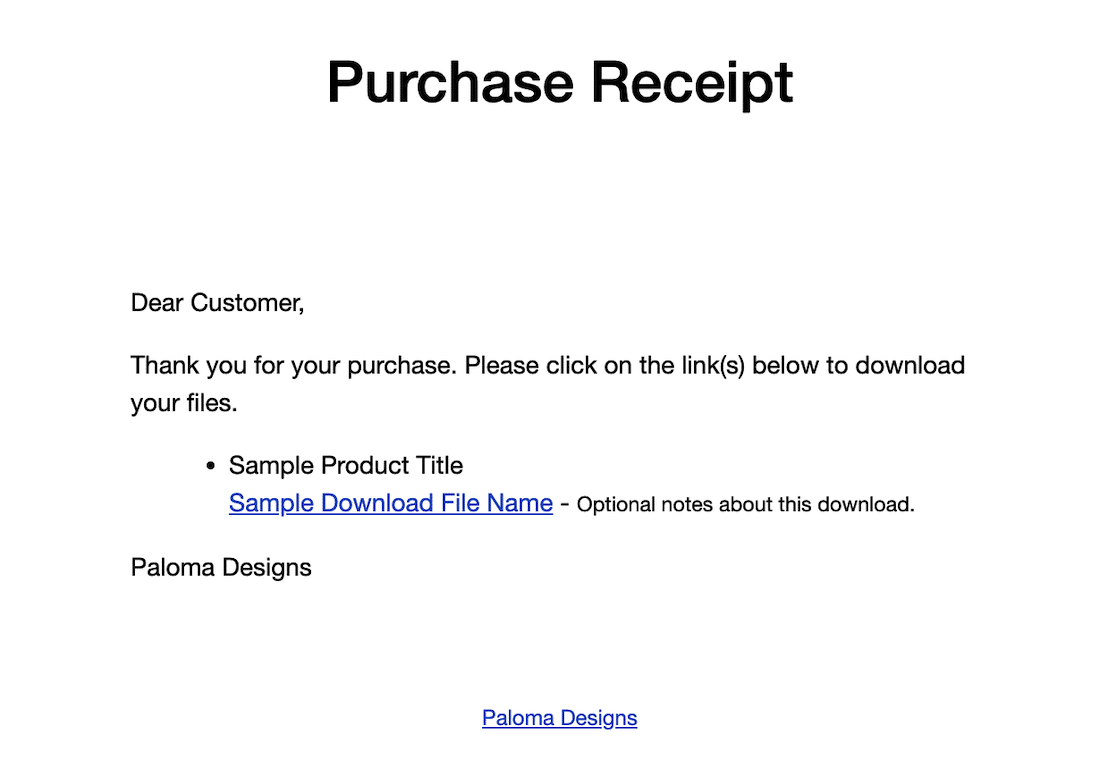
Wenn Sie die E-Mail nicht erhalten, stellen Sie sicher, dass das WP Mail SMTP-Plugin auf Ihrer Website installiert und eingerichtet ist, um sicherzustellen, dass sie zugestellt wird.
Wenn Sie die E-Mail erhalten und alles in Ordnung aussieht, können Sie zu Downloads » Downloads in Ihrem WordPress-Dashboard gehen, um Ihre digitalen Produkte anzuzeigen und zu veröffentlichen, genau wie Sie es mit einem Beitrag oder einer Seite tun würden.
Weitere detaillierte Anweisungen finden Sie im Easy Digital Downloads-Leitfaden zum Thema automatisierte E-Commerce-E-Mails in WordPress senden.
Das Easy Digital Downloads-Plugin installiert einen vollständigen Checkout-Prozess, damit Ihre Website-Besucher Ihre digitalen Produkte kaufen und die automatisierte E-Mail mit einem Download-Link für das Produkt erhalten können. Sie müssen nur Ihre Produkte einmal hochladen und das Plugin kümmert sich um den Rest!
Beispiel 5: Senden Sie automatisierte Transaktions-E-Mails mit FunnelKit Automations
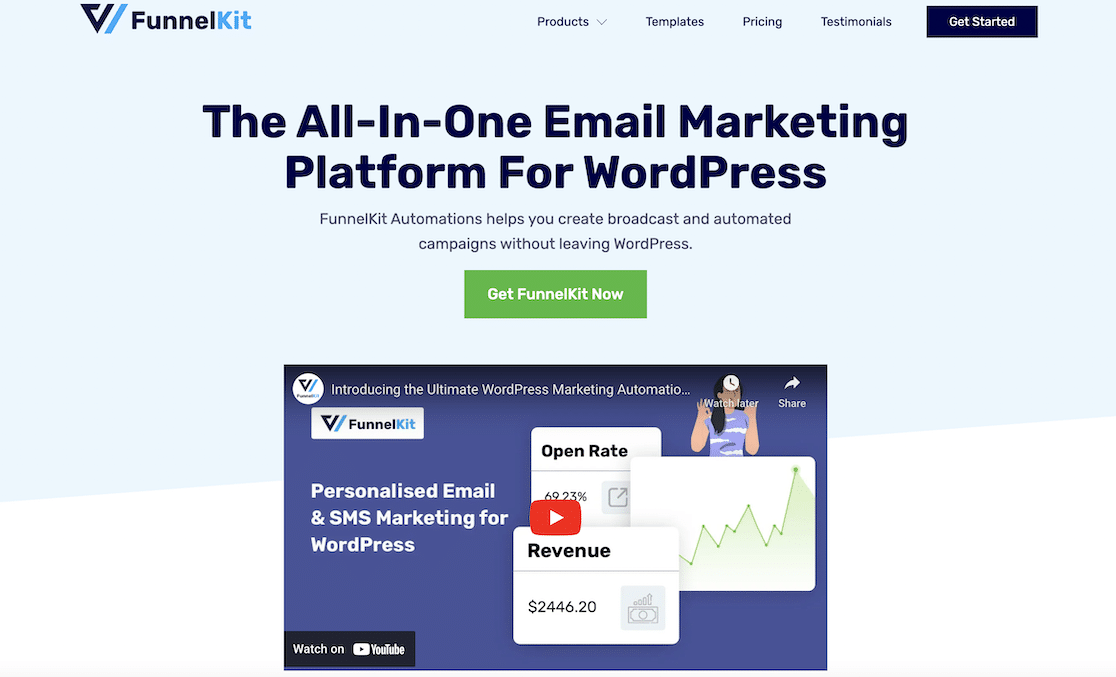
Eine weitere Situation, in der automatisierte E-Mails unerlässlich sind, ist, wenn Sie einen WooCommerce-Shop haben. Um einen Online-Shop effizient zu betreiben, benötigen Sie ein System zum Senden von Transaktions-E-Mails, d. h. E-Mails, die an einen Kunden gesendet werden, nachdem er online eine Transaktion abgeschlossen hat.
Sie möchten beispielsweise wahrscheinlich eine Bestellbestätigungs-E-Mail senden, um den Kunden darüber zu informieren, dass seine Bestellung eingegangen ist, und Sie können auch E-Mails mit Versandbestätigungen, Tracking-Informationen und anderen hilfreichen Informationen für Online-Käufer senden.
WooCommerce sendet einige dieser E-Mails standardmäßig, aber das FunnelKit-Plugin ermöglicht es Ihnen, erweiterte automatisierte Kundenerlebnis-E-Mails zu senden, wie z. B. Erinnerungen an abgebrochene Warenkörbe und Folge-E-Mails, Kundenjubiläumsnachrichten, automatisierte Upsells und Produktempfehlungen und mehr.
1. Installieren und aktivieren Sie das FunnelKit Automations Plugin
Sie können FunnelKit Automations von Ihrem WordPress-Dashboard aus installieren, indem Sie zu Plugins » Neues Plugin hinzufügen navigieren und nach „FunnelKit Automations“ suchen. Klicken Sie auf die Schaltfläche Jetzt installieren, um das Plugin zu installieren.
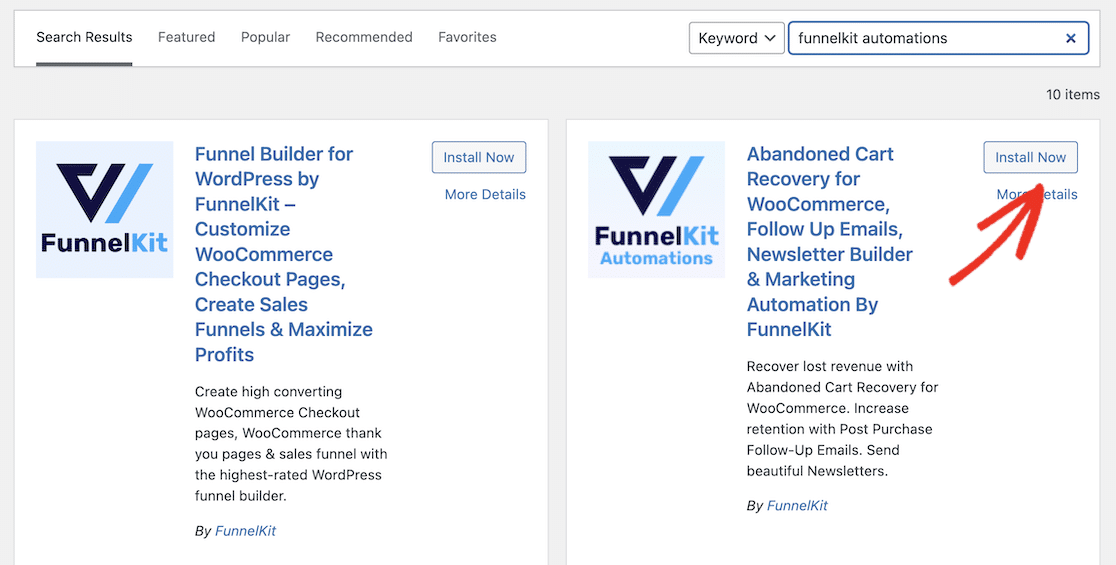
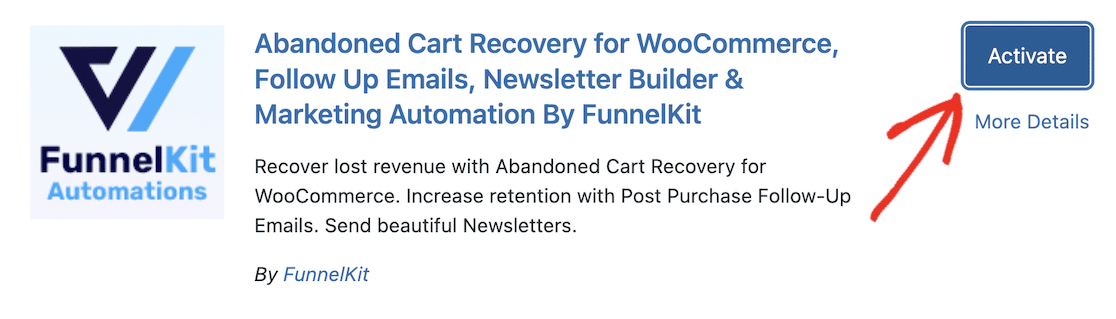
Warten Sie einige Augenblicke, bis das Plugin installiert ist, und klicken Sie dann auf die Schaltfläche Aktivieren.
2. Erstellen Sie eine Automatisierung
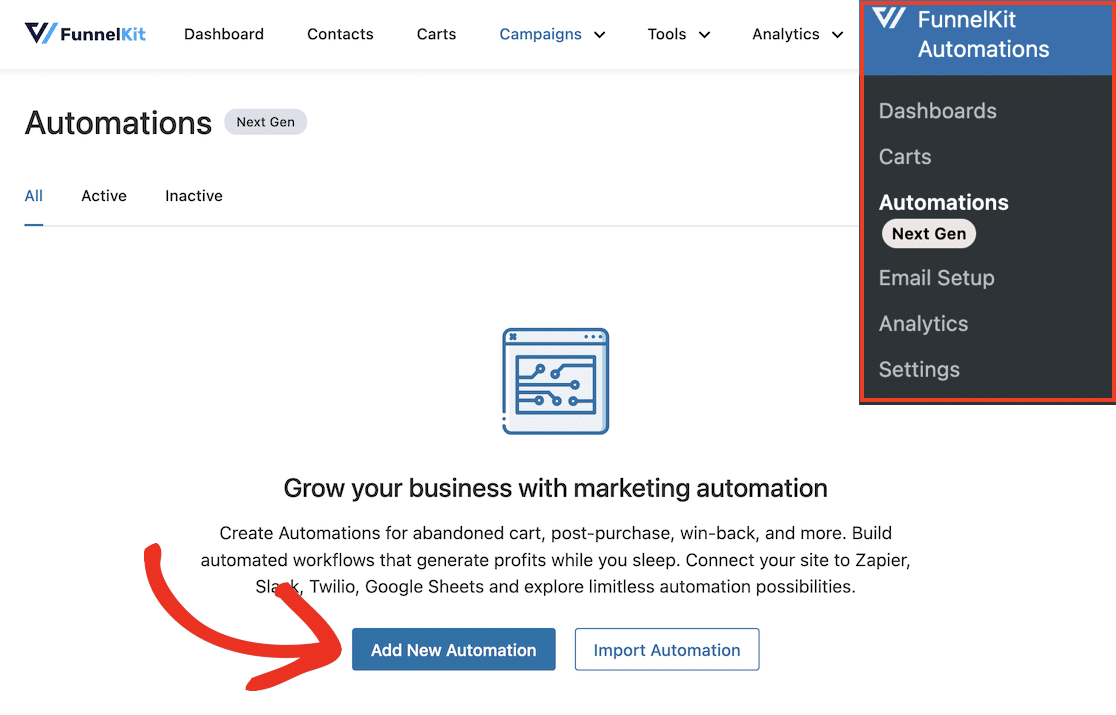
Sobald das Plugin installiert und aktiviert ist, können Sie zu FunnelKit Automations » Automations (Next Gen) navigieren und auf die Schaltfläche Neue Automatisierung hinzufügen klicken.
FunnelKit Automations bietet eine Bibliothek mit vorgefertigten Automatisierungen zur Auswahl, oder Sie können Ihre eigene Automatisierung von Grund auf mit dem Drag-and-Drop-Builder erstellen.
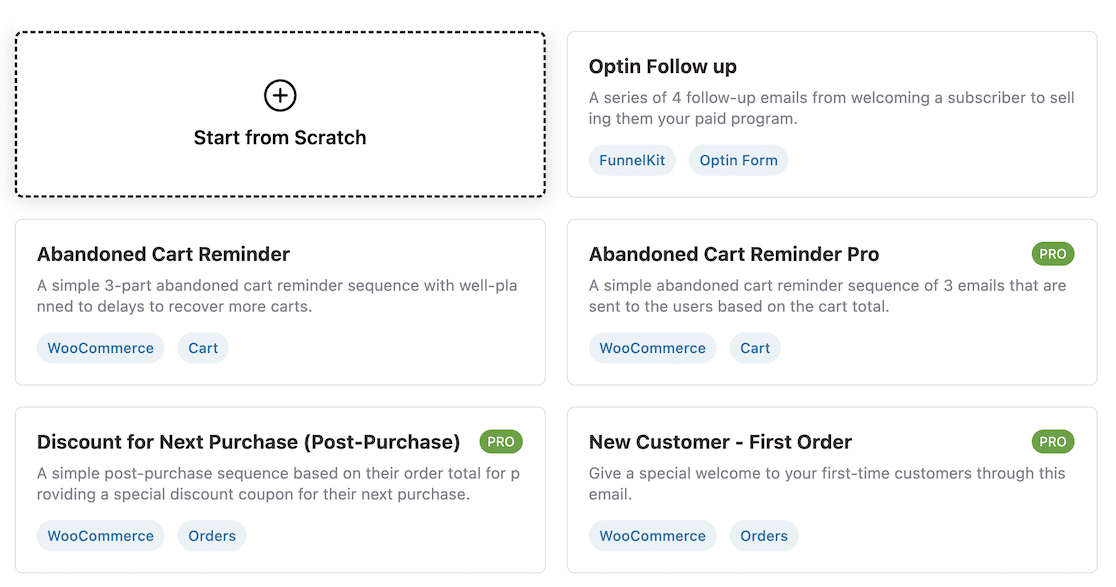
Wenn Sie auf Erinnerung an abgebrochenen Warenkorb klicken, sehen Sie genau, wie die Automatisierung für E-Mails bei abgebrochenen Warenkörben funktioniert, einschließlich Aktionen und Zeitverzögerungen.
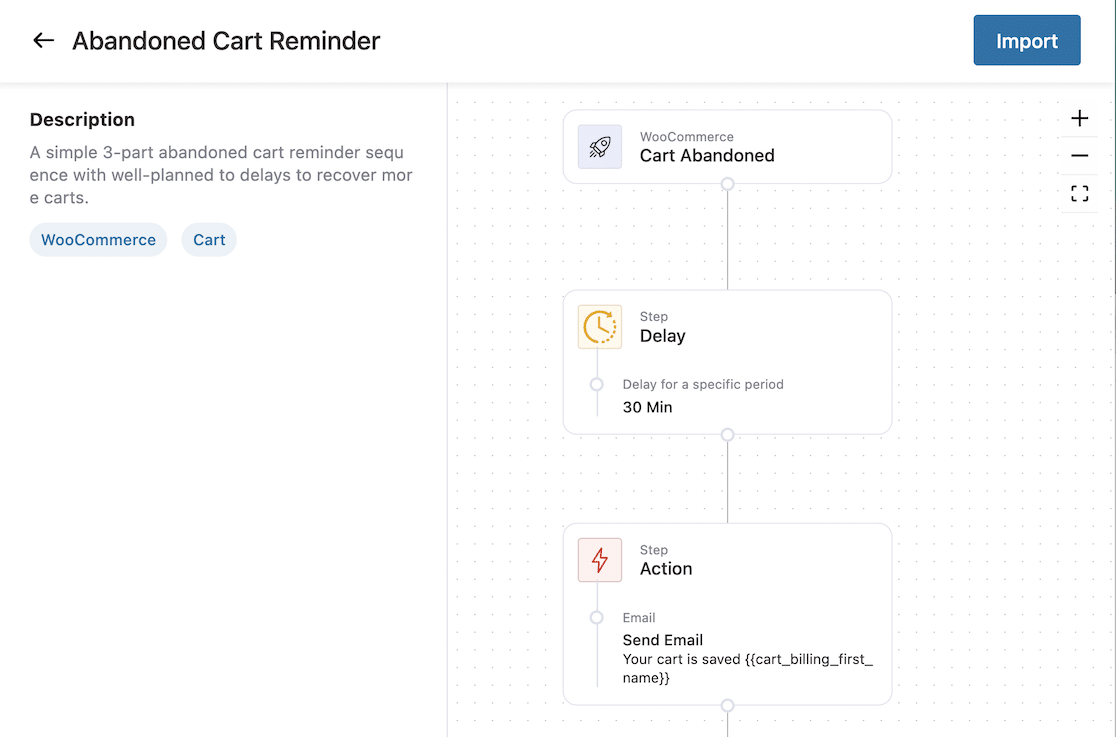
Um diese Automatisierungsvorlage zu verwenden, klicken Sie in der oberen rechten Ecke auf die Schaltfläche Importieren, geben Sie einen Namen für Ihre Automatisierung ein und klicken Sie auf Erstellen.
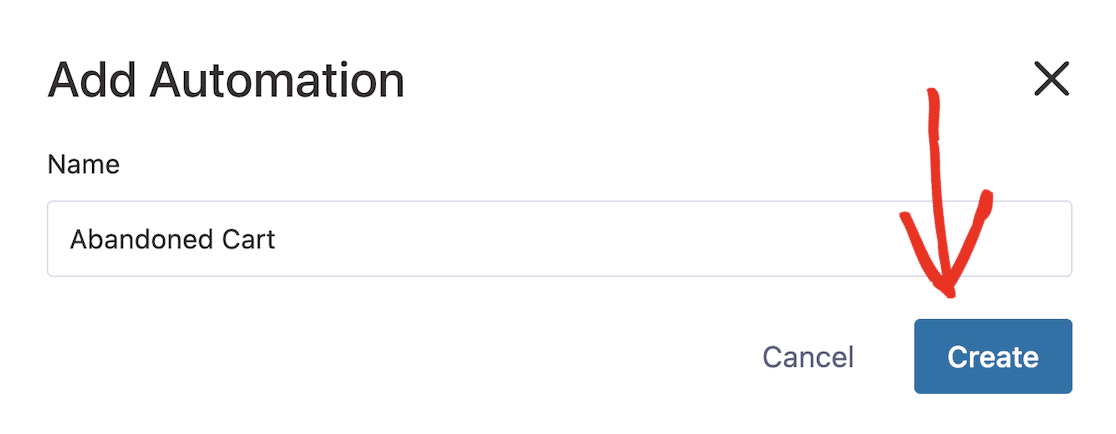
Dies bringt Sie zum Drag-and-Drop-Automatisierungs-Builder, wo Sie die Automatisierung nach Wunsch bearbeiten können. Wenn Sie zufrieden sind, schalten Sie die Einstellung Aktiv in der oberen rechten Ecke auf Ein, um die Automatisierung zu aktivieren.
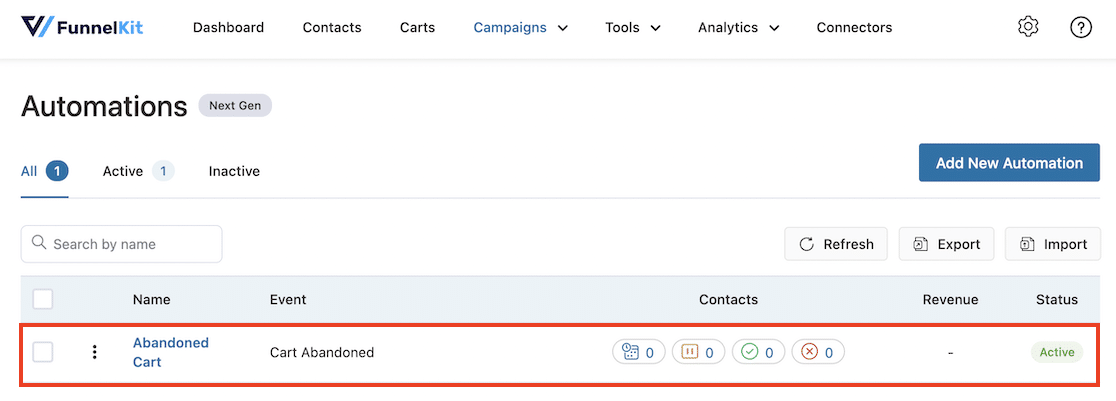
Wenn Ihre Automatisierung aktiv ist, sehen Sie sie unter FunnelKit Automations » Automations (Next Gen), wo Sie sie nach Wunsch deaktivieren, duplizieren, bearbeiten oder exportieren können.
3. WooCommerce-E-Mails anpassen
Neben vorgefertigten Automatisierungen, die Sie per Knopfdruck aktivieren können, bietet die Pro-Version von FunnelKit Automations auch einen visuellen Drag-and-Drop-Builder zum Erstellen und Bearbeiten von WooCommerce-E-Mails.
Um diese Funktion nutzen zu können, müssen Sie auf FunnelKit Automations Pro upgraden. Sobald Sie das Pro-Plugin erworben haben, installieren und aktivieren Sie es in Ihrem WordPress-Dashboard und geben Sie Ihren Lizenzschlüssel ein. Es gibt vollständige Anleitungen auf der FunnelKit-Website, falls Sie Hilfe benötigen.
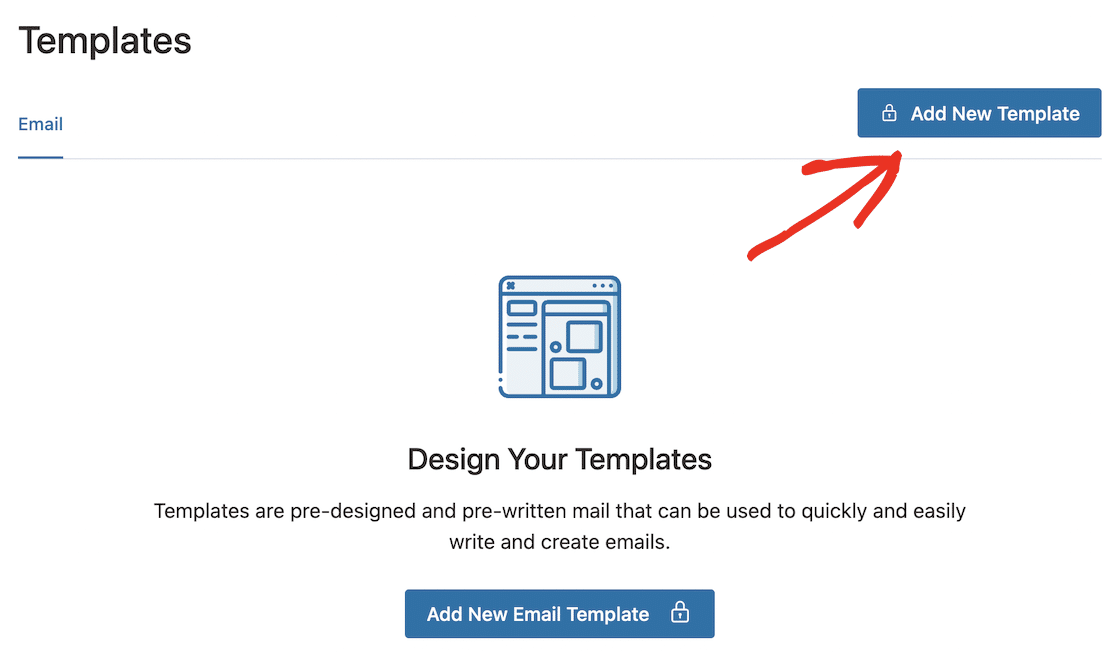
Um mit der Anpassung Ihrer WooCommerce-E-Mails zu beginnen, gehen Sie im Hauptmenü Ihres WordPress-Dashboards zu FunnelKit Automations » Vorlagen und klicken Sie dann auf die Schaltfläche Neue Vorlage hinzufügen.
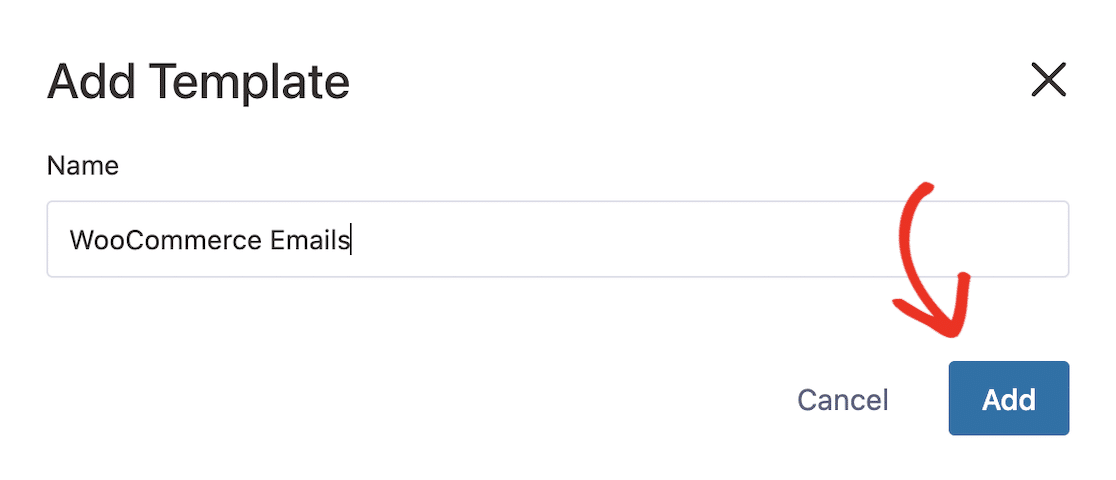
Geben Sie einen Namen für Ihre Vorlage ein und klicken Sie auf die Schaltfläche Hinzufügen.
Fügen Sie eine Betreffzeile und einen Vorschautext für Ihre E-Mail hinzu. Sie können auch den Text im E-Mail-Body bearbeiten.
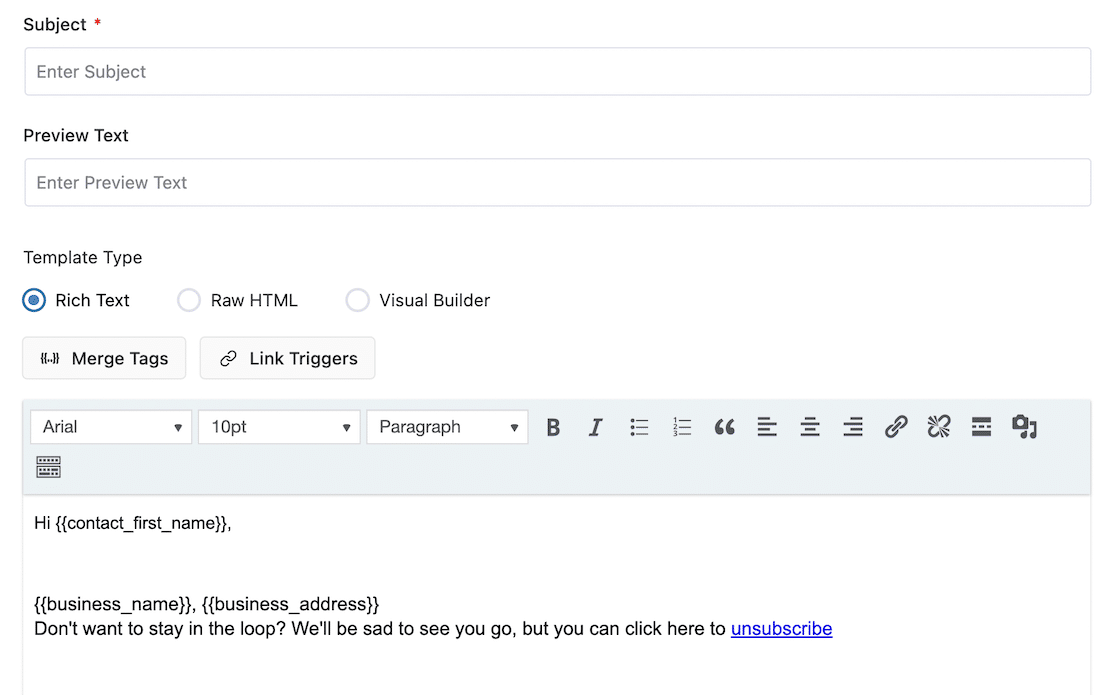
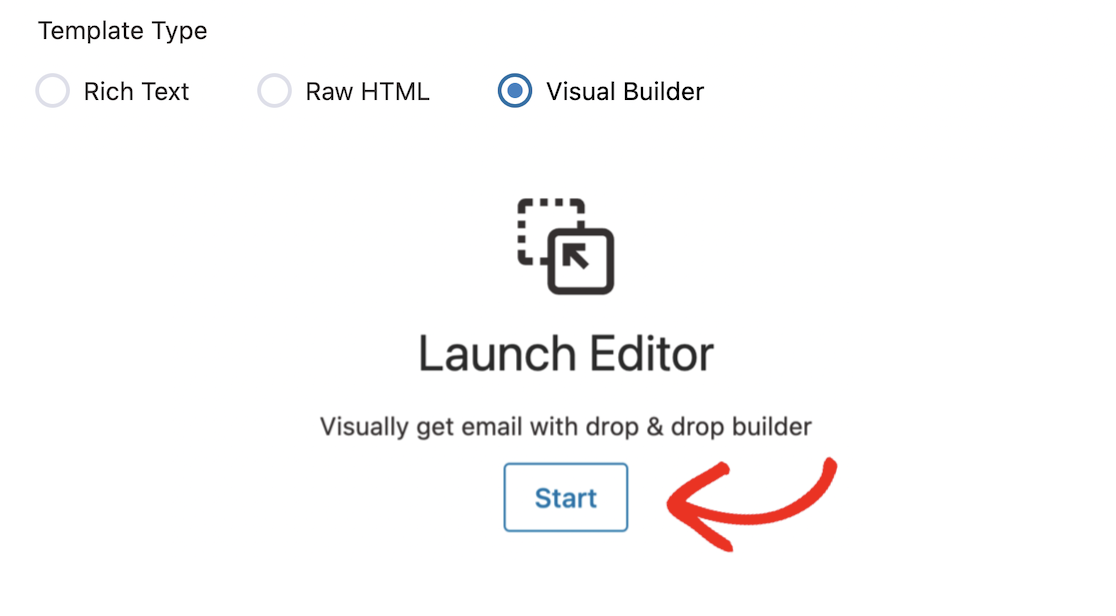
Um den visuellen E-Mail-Builder zu verwenden, wählen Sie die Optionsschaltfläche Visueller Builder und klicken Sie auf die Schaltfläche Start, um den Builder zu starten.
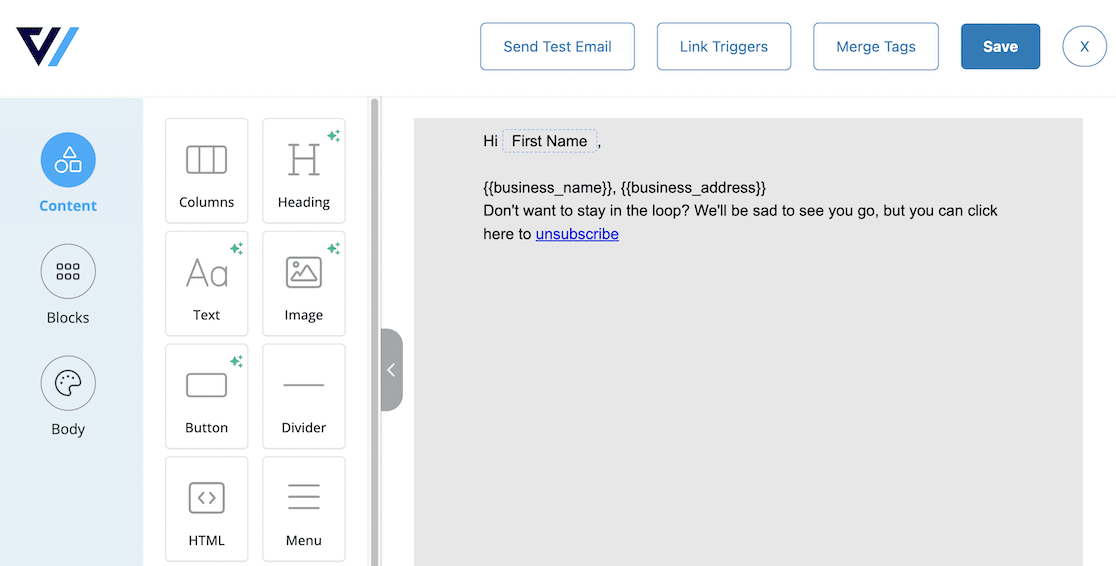
Sobald Sie sich im Builder befinden, können Sie das Aussehen Ihrer WooCommerce-E-Mails ganz einfach anpassen, indem Sie Spalten, Bilder, Überschriften, Schaltflächen und andere Elemente per Drag & Drop verschieben. Mit dem visuellen Builder ist es einfach, professionell aussehende E-Mails zu erstellen, die darauf ausgelegt sind, Konversionen zu optimieren und Benutzer durch den Verkaufstrichter zu führen.
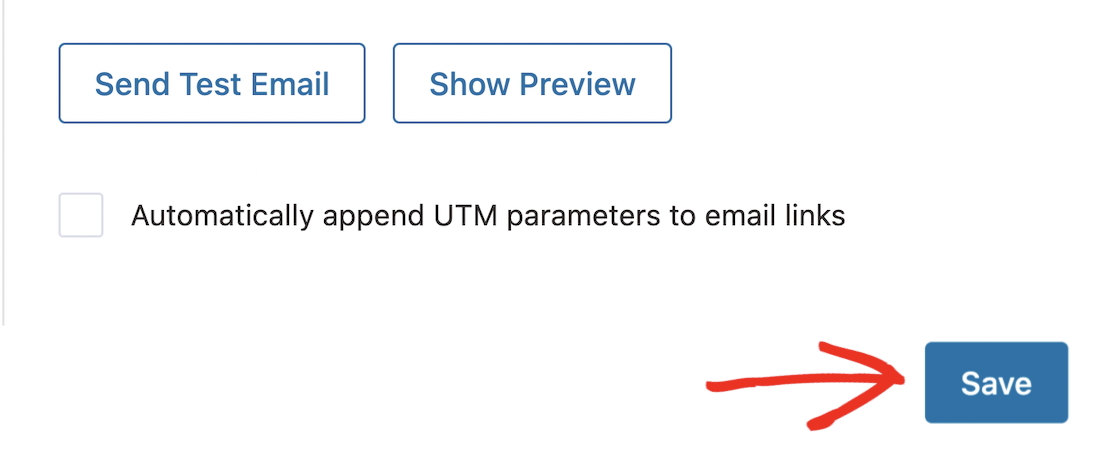
Wenn Sie mit der Bearbeitung fertig sind, klicken Sie auf die Schaltfläche Speichern und schließen Sie den Editor.
Sie können eine Vorschau Ihrer fertigen Vorlage anzeigen oder eine Test-E-Mail über die Schaltflächen am unteren Rand der Vorlagenseite senden. Denken Sie daran, auf die Schaltfläche Speichern zu klicken, wenn Sie mit allem zufrieden sind.
Dies ist nur ein kurzer Überblick über die Möglichkeiten, die FunnelKit für automatisierte WooCommerce-E-Mails bietet. Sie können zum Beispiel dieser detaillierten Anleitung folgen, wie Sie automatisierte Geburtstags- und Jubiläums-E-Mails erstellen, wenn Sie Hilfe bei der Automatisierung von E-Mails benötigen, um Ihren Kunden an ihren Geburtstagen Grüße, Gutscheine und andere Anreize zu senden.
Schauen Sie sich auch unbedingt unseren vollständigen Testbericht über FunnelKit an, der sowohl die Automatisierungs- als auch die Funnel-Aufbauseiten der Plattform behandelt.
Beispiel 6: Senden Sie automatisierte E-Mails mit Uncanny Automator
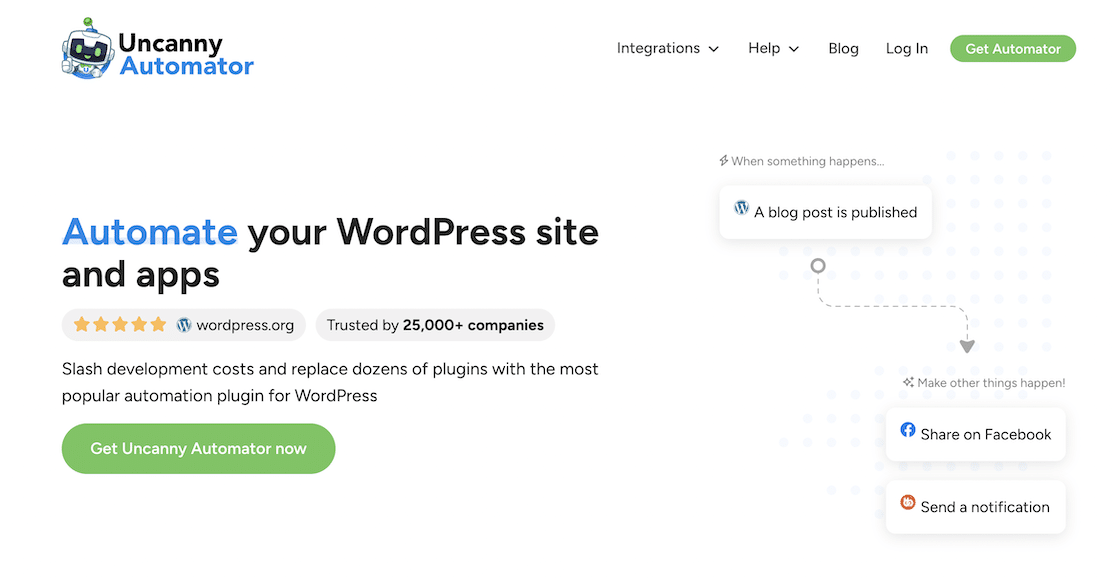
Uncanny Automator ist ein No-Code-Automatisierungs-Plugin, das Ihre WordPress-Site mit über 100 anderen Apps und Diensten für automatisiertes E-Mail-Marketing, E-Commerce, soziale Medien, CRM und mehr integriert.
Die Verwendung von Uncanny Automator zum Senden automatisierter E-Mails gibt Ihnen die volle Flexibilität, einmalige E-Mails außerhalb Ihrer Drip-Kampagnen zu senden, die in Echtzeit durch verschiedene Aktionen oder Ereignisse auf Ihrer WordPress-Site ausgelöst werden.
Sie möchten beispielsweise bestimmte Blogbeiträge automatisch an Ihre Zielgruppe senden, sobald diese veröffentlicht werden. Dies können Sie ganz einfach tun, indem Sie in Uncanny Automator eine E-Mail-Automatisierung für getaggte Beiträge erstellen.
1. Installieren und Aktivieren Sie das Uncanny Automator Plugin
Navigieren Sie in Ihrem WordPress-Dashboard zu Plugins » Neues Plugin hinzufügen und suchen Sie nach „Uncanny Automator“. Klicken Sie auf die Schaltfläche Jetzt installieren neben dem Plugin.
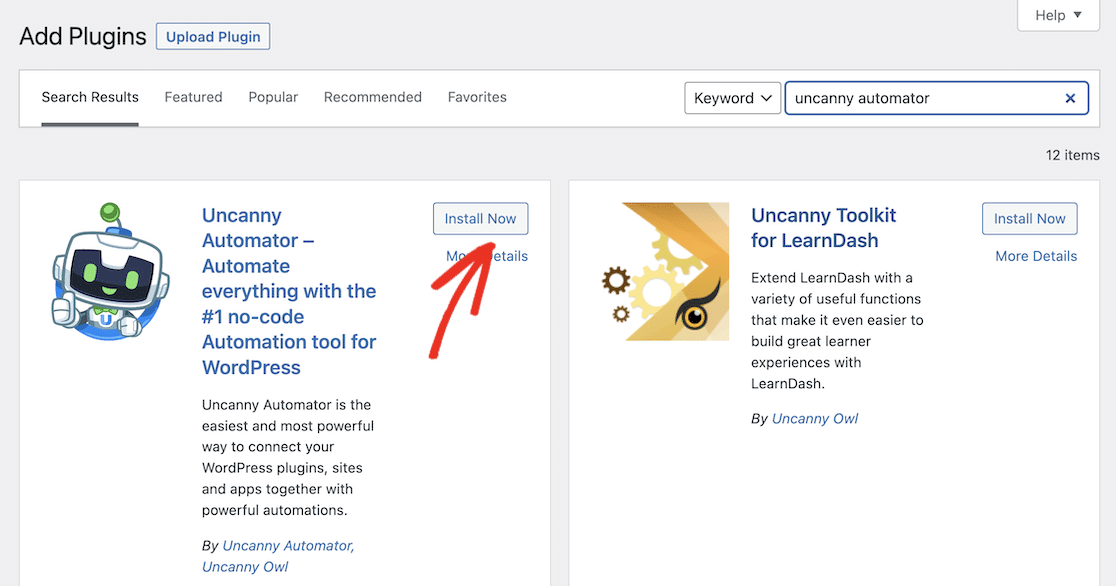
Wenn die Installation des Plugins abgeschlossen ist, klicken Sie unbedingt auf die Schaltfläche Aktivieren, bevor Sie das Plugin verwenden können.
Wenn Sie in einer Phase nicht weiterkommen, können Sie dieser Schritt-für-Schritt-Anleitung zur Installation eines WordPress-Plugins folgen.
2. Melden Sie sich für ein Uncanny Automator-Konto an
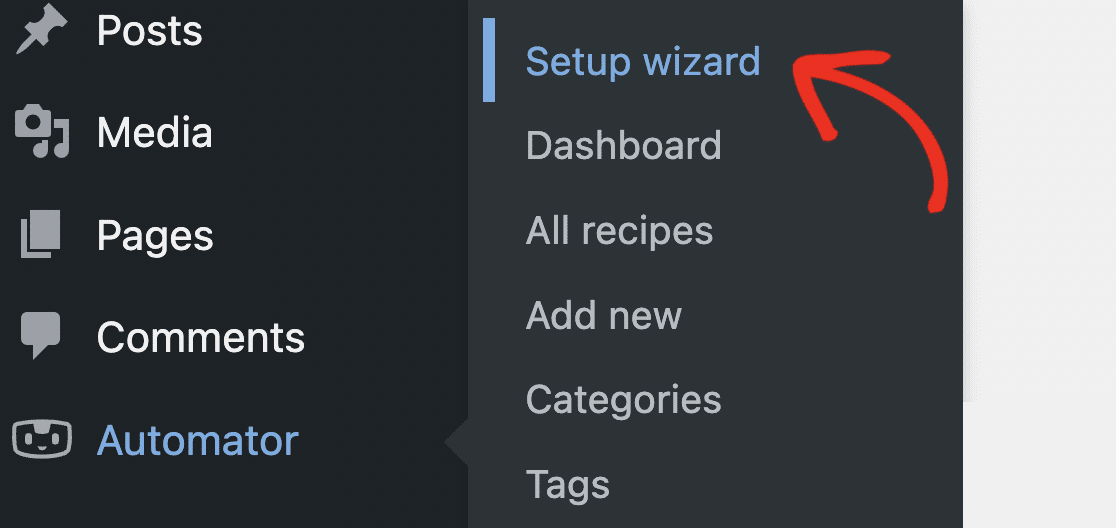
Nachdem Sie das Plugin installiert und aktiviert haben, gehen Sie in Ihrem WordPress-Dashboard-Seitenmenü zu Automator » Setup-Assistent, um durch die Einrichtung des Plugins geführt zu werden.
Wenn der Assistent gestartet wird, klicken Sie auf die Schaltfläche Verbinden Sie Ihr kostenloses Konto.
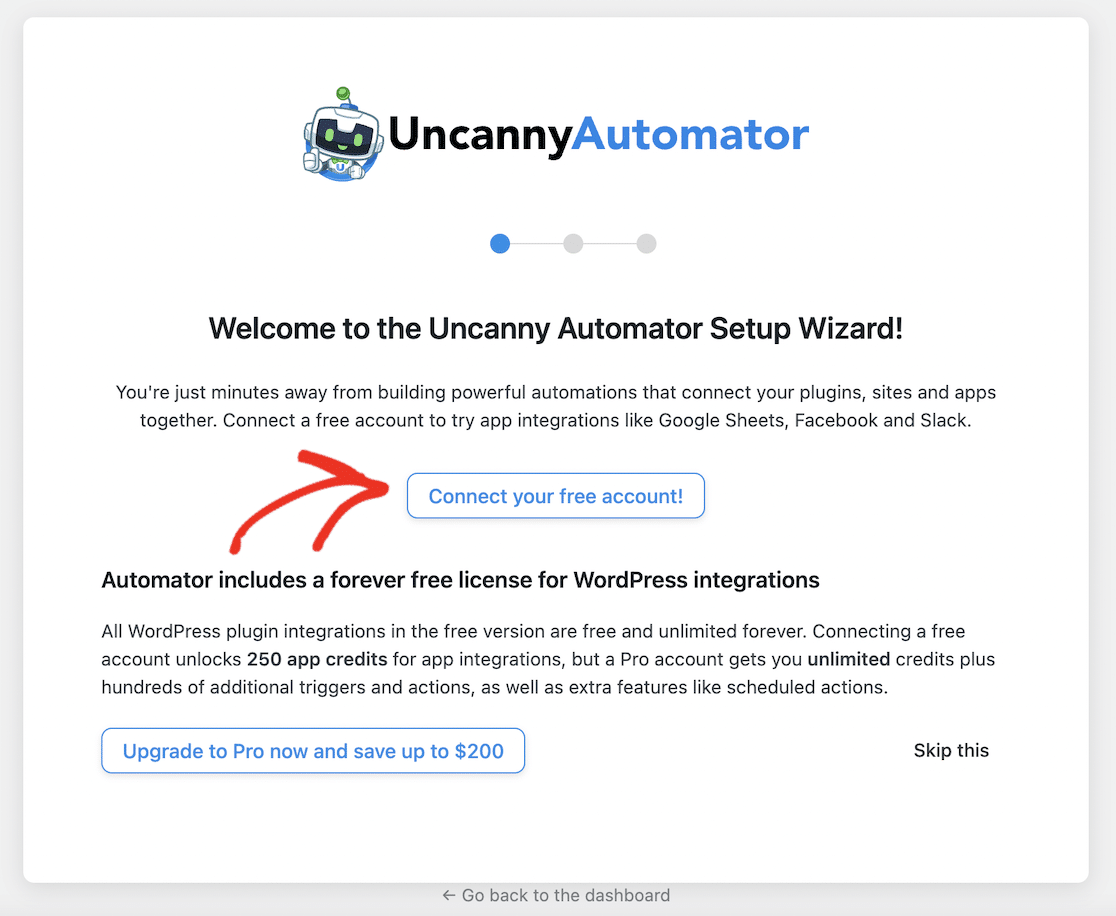
Dies führt Sie zur Uncanny Automator-Website, wo Sie sich für ein kostenloses Konto anmelden können. Füllen Sie Ihre Daten aus und klicken Sie auf die Schaltfläche Registrieren.
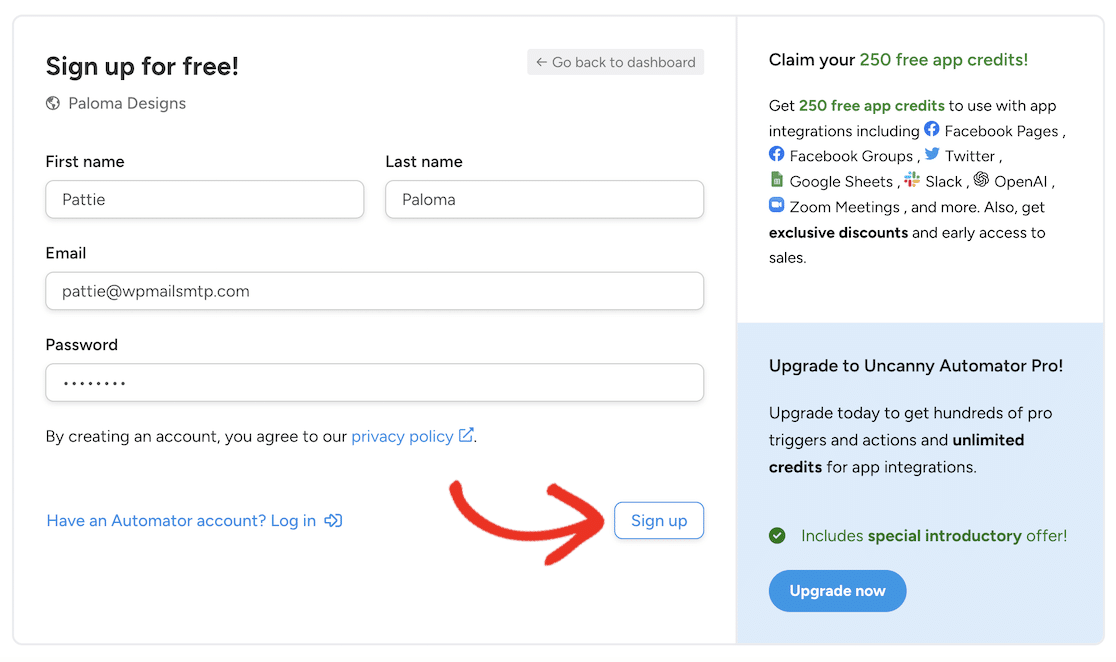
Sobald Sie sich registriert haben, können Sie auf die Schaltfläche klicken, um zu Ihrer WordPress-Site zurückzukehren und meine erste Rezept erstellen.
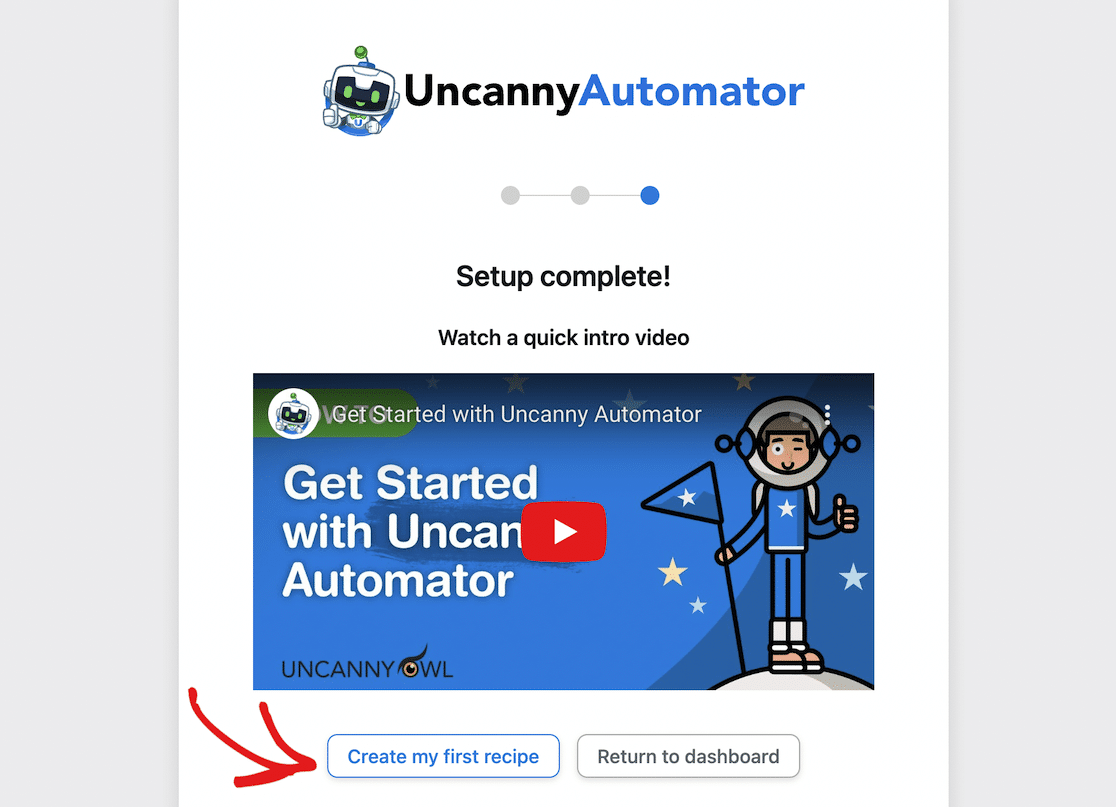
3. Erstellen Sie ein Uncanny Automator-Rezept
„Rezepte“ sind im Wesentlichen der Name von Uncanny Automator für automatisierte Workflow-Vorlagen. Sie können entweder E-Mail-Workflows für angemeldete Benutzer oder für alle Benutzer erstellen. Für diesen Anwendungsfall wählen wir die Option für angemeldete Benutzer.
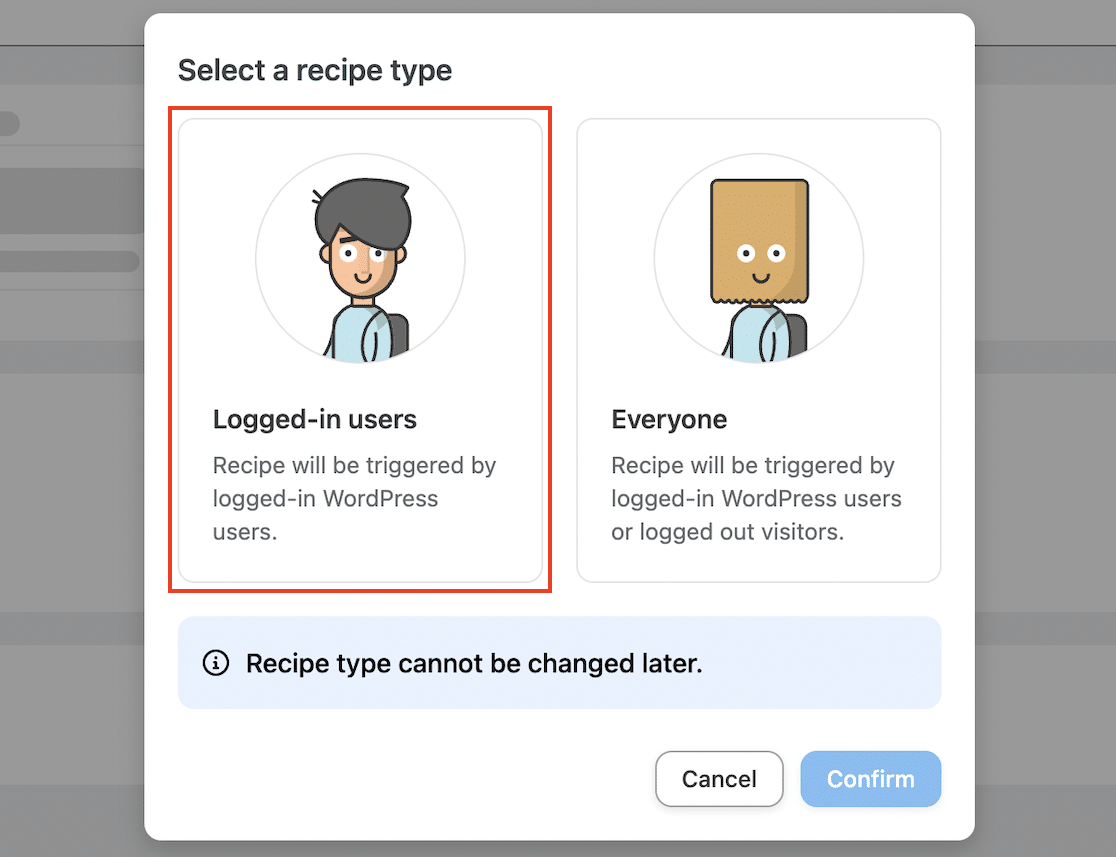
Nachdem Sie auf die Schaltfläche Bestätigen geklickt haben, gelangen Sie zu einer Seite, auf der Sie Ihr Rezept bearbeiten können. Beginnen Sie damit, oben auf der Seite einen Namen für Ihr Rezept einzugeben.
Da wir eine E-Mail auslösen möchten, wenn wir eine Aktion in WordPress abschließen (Veröffentlichung eines neuen Blogbeitrags), wählen Sie WordPress als Auslöser für die Integration.
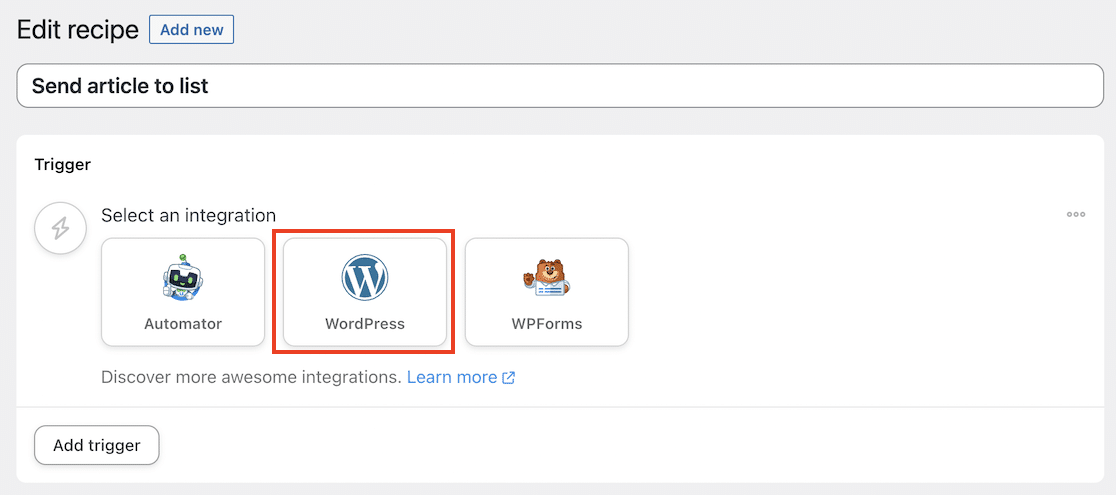
Eine Dropdown-Liste mit verfügbaren Auslösern wird angezeigt. Scrollen Sie nach unten und wählen Sie die Option „Ein Benutzer veröffentlicht einen Beitrag in einer Taxonomie“.
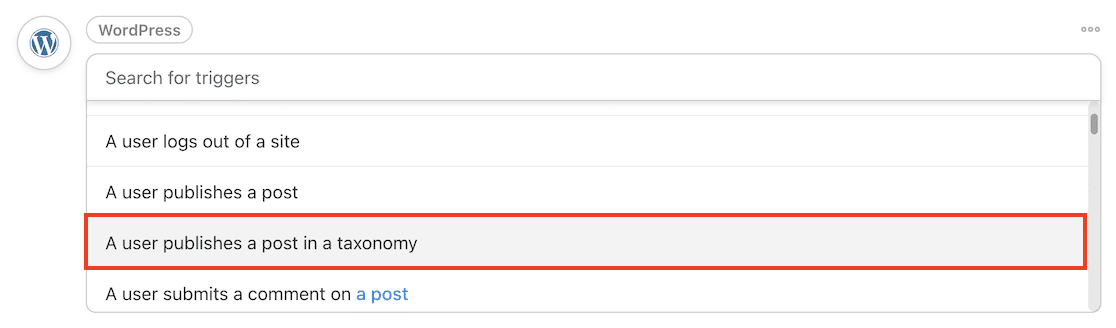
Sie können nun die Kategorie oder den Tag des Beitrags auswählen, an den Sie E-Mails senden möchten. Wählen wir nur Beiträge aus, die mit „Newsletter“ getaggt sind.
Wählen Sie „Tag“ für die Taxonomie und „Token/benutzerdefinierten Wert verwenden“ für den Begriff. Geben Sie „Newsletter“ in das Unterfeld unter Begriff ein und klicken Sie dann auf die Schaltfläche Speichern.
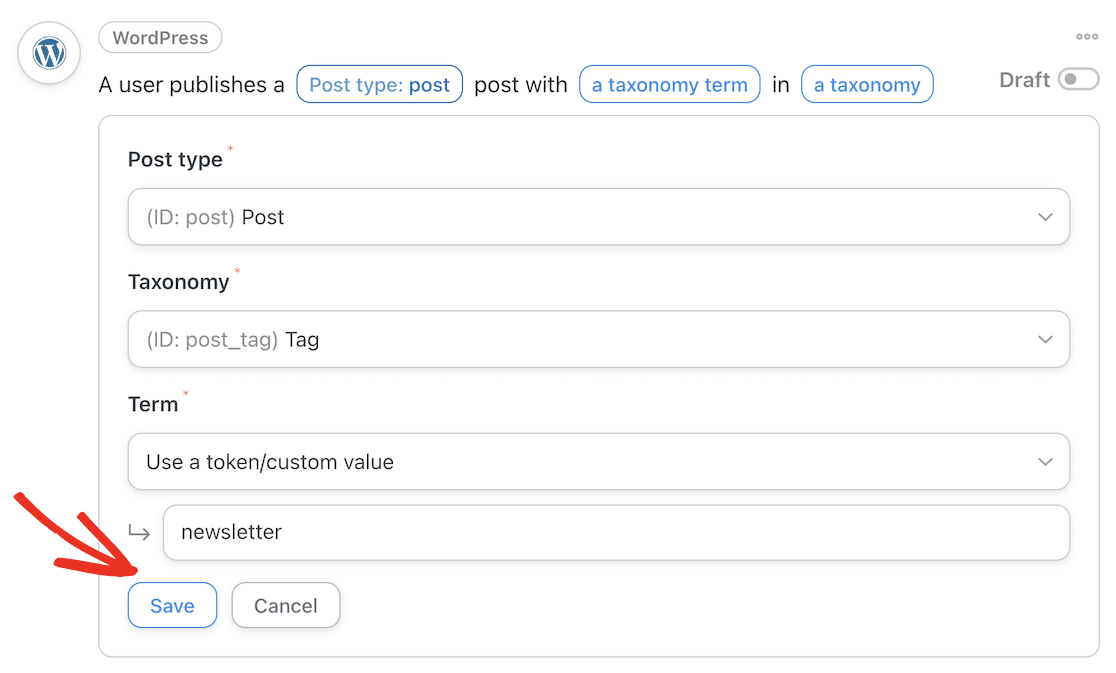
Stellen Sie sicher, dass der Auslöser auf Live eingestellt ist.

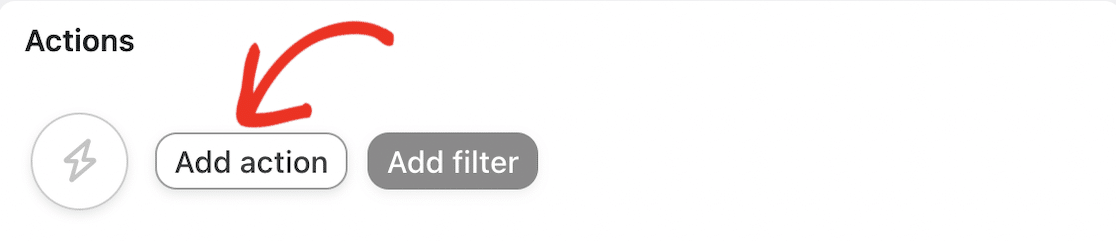
Klicken Sie als Nächstes auf die Schaltfläche Aktion hinzufügen.
Da wir mit Uncanny Automator automatisierte E-Mails senden möchten, müssen wir einen E-Mail-Dienst als Aktion auswählen. Sie können entweder einen E-Mail-Marketingdienst wie ActiveCampaign oder Mailchimp wählen oder „E-Mails“ auswählen, der WordPress verwendet, um E-Mails an von Ihnen angegebene E-Mail-Adressen zu senden.
Wenn Sie sich entscheiden, Ihre E-Mails über WordPress zu versenden, stellen Sie sicher, dass Sie zuerst WP Mail SMTP installiert und konfiguriert haben, um sicherzustellen, dass Ihre E-Mails ordnungsgemäß gesendet werden und zugestellt werden.
4. Verbinden Sie Uncanny Automator mit Mailchimp
Da wir eine E-Mail an unsere Liste und nicht an bestimmte E-Mail-Adressen senden möchten, verwenden wir Mailchimp für die Integration. Scrollen Sie nach unten und klicken Sie auf die Mailchimp-Integration.
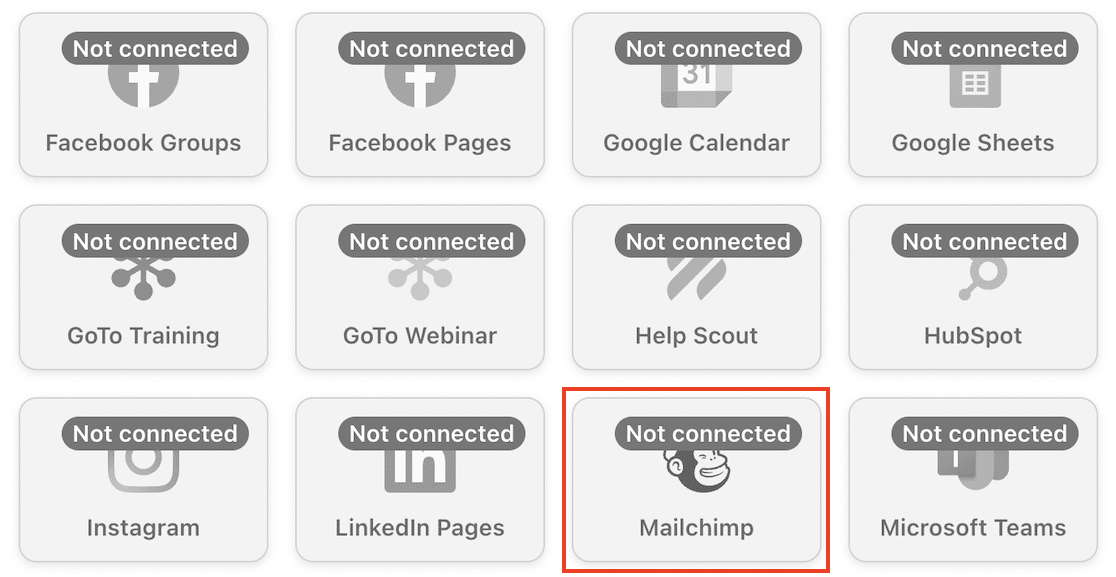
Klicken Sie anschließend auf den Link Konto verbinden, um Uncanny Automator mit Ihrem Mailchimp-Konto zu verbinden.
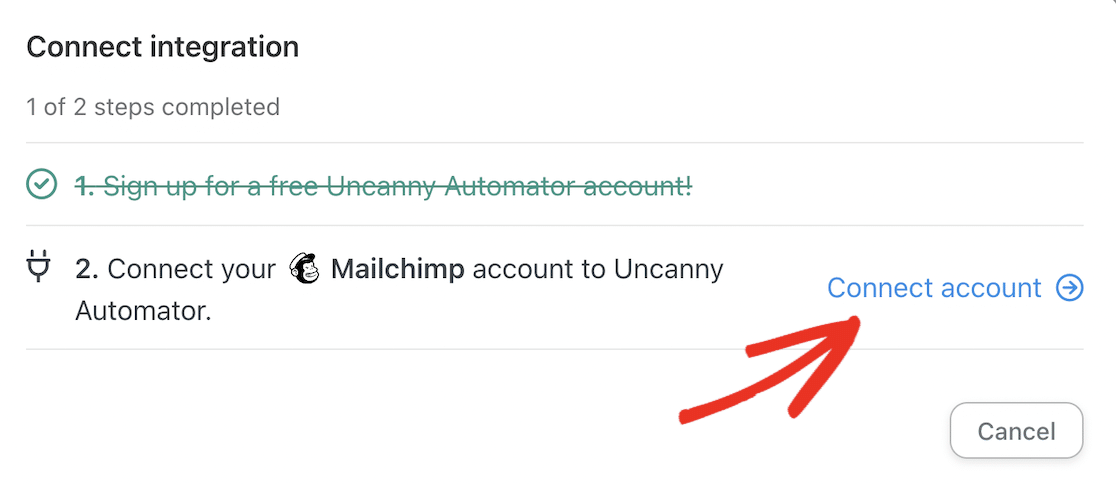
Fahren Sie mit den Online-Anweisungen fort, um Ihr Konto zu verbinden. Sie müssen sich bei Ihrem Mailchimp-Konto anmelden (oder ein neues Konto erstellen) und Uncanny Automator autorisieren, darauf zuzugreifen.
Wählen Sie Kampagne erstellen und senden aus der Dropdown-Liste der Aktionen.
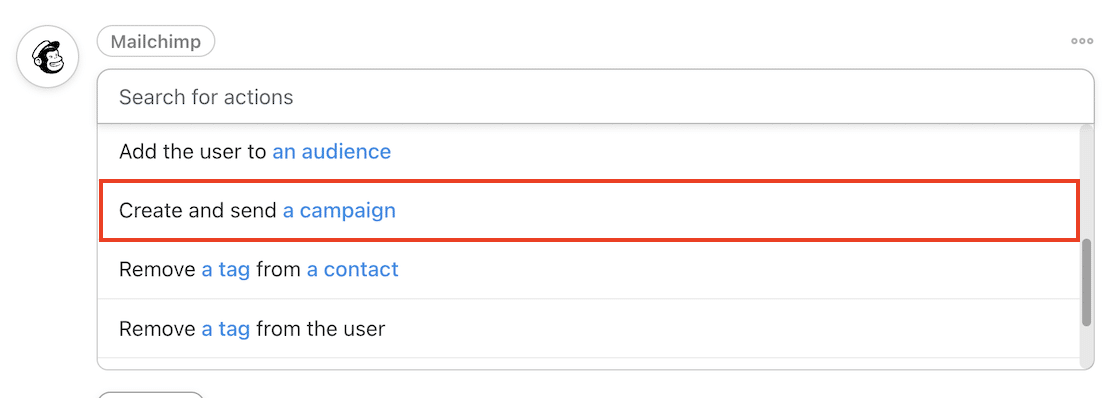
Sie können Ihrer E-Mail-Kampagne dann einen Namen geben, eine Liste auswählen, ein Zielgruppensegment oder einen Tag auswählen, wenn Sie möchten, und weitere Einstellungen für Ihre automatisierten E-Mails vornehmen.
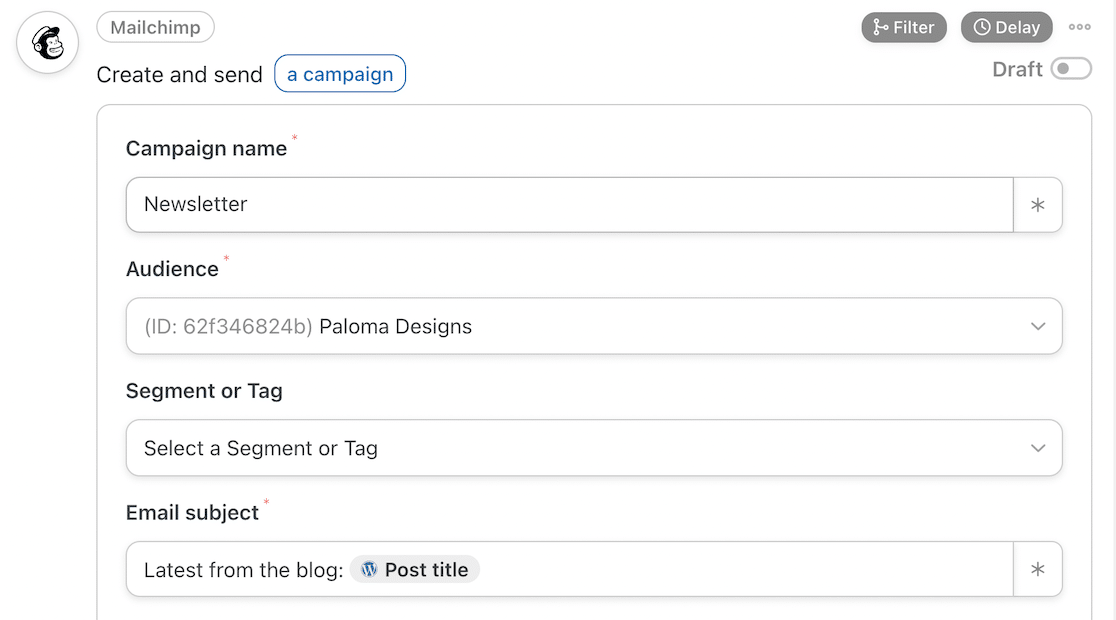
Sie können Tokens verwenden, um Daten aus Ihrem Blogbeitrag direkt in der E-Mail für den E-Mail-Betreff und -Inhalt einzufügen. Klicken Sie auf das Sternchen-Symbol (*) und wählen Sie Beitragstitel aus dem Dropdown-Menü für den E-Mail-Betreff und Beitragsinhalt für den E-Mail-Inhalt.
Wenn Sie fertig sind, klicken Sie auf die Schaltfläche Speichern am unteren Rand des Formulars.
Sie müssen dann nur noch den Status Ihres Rezepts von Entwurf auf Live ändern, um mit der Automatisierung von E-Mails zu beginnen.
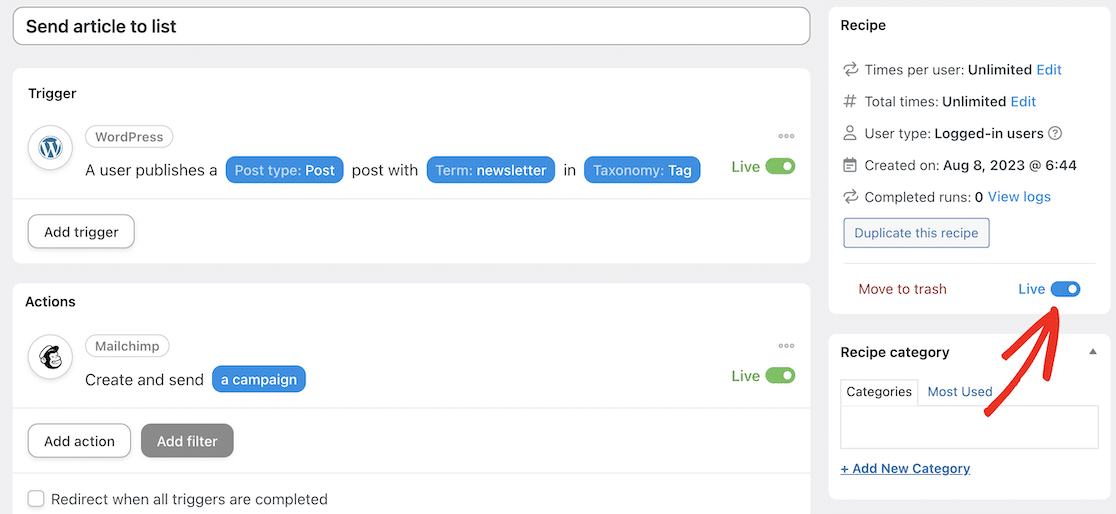
Und das war's! Jedes Mal, wenn Sie einen Beitrag mit dem Tag „Newsletter“ auf Ihrem Blog veröffentlichen, wird er automatisch über Mailchimp an Ihre Liste gesendet.
Häufig gestellte Fragen
Wir haben in diesem Artikel mehrere Methoden zum Senden automatisierter E-Mails in WordPress behandelt. Wenn Sie sich jedoch immer noch unsicher sind, werfen Sie einen Blick auf unsere am häufigsten gestellten Fragen zur E-Mail-Automatisierung.
Was sind die Vorteile von automatisierten E-Mails?
Automatisierte E-Mails bieten viele Vorteile, vor allem sparen sie Ihnen Zeit und Mühe, Ihre Benutzer manuell zu E-Mails zu versenden. Viele WordPress-Plugins können verwendet werden, um E-Mails auf Ihrer Website für verschiedene Anwendungsfälle zu automatisieren, wie zum Beispiel:
- Willkommensnachrichten, wenn sich Benutzer oder neue Kunden auf Ihrer Website anmelden
- Benachrichtigungen über neue Beiträge und Funktionen
- Bestellbestätigungen und Versandbenachrichtigungen
- Warnungen bei fehlgeschlagenen Zahlungen
- E-Mails zu abgebrochenen Warenkörben, wenn ein Kunde einen Artikel in seinen Warenkorb gelegt hat, den Checkout aber nicht abgeschlossen hat
- Kommunikation im Zusammenhang mit Benutzerkonten, wie z. B. Abonnementbestätigungen und Passwort-Erinnerungen
- Onboarding-E-Mails und E-Mail-Sequenzen für Online-Kurse
- Re-Engagement- und Lead-Nurturing-E-Mails
- Drip-Kampagnen und andere E-Mails als Teil Ihrer integrierten Marketingstrategie
Die Verwendung von Automatisierungs-Plugins, um diese E-Mails für Sie zu generieren und zu versenden, ist effizienter und spart Ihnen viel Zeit. Sie werden mehr Ergebnisse aus Ihren Marketingbemühungen erzielen, da die Öffnungsraten steigen, und Sie können Call-to-Actions anpassen und Metriken verfolgen, was Ihre Konversionsraten erhöht.
Darüber hinaus ist einer der Hauptvorteile der E-Mail-Automatisierung, dass sie eine bessere Erfahrung für Ihre Benutzer und verbesserte Kundenbeziehungen schafft. Ihre Follower können sofort Benachrichtigungen, Updates und digitale Käufe erhalten, ohne darauf warten zu müssen, dass Sie ihnen eine E-Mail senden.
Was ist der Unterschied zwischen automatisierten und Broadcast-E-Mails?
Im Gegensatz zu automatisierten E-Mails werden Broadcast-E-Mails manuell eingerichtet und versendet. Broadcast-E-Mail bedeutet, dass Sie eine E-Mail gleichzeitig an alle auf Ihrer Liste oder an Ihren gesamten Kundenstamm senden. Diese Art von E-Mail ist nicht wirklich automatisiert; Sie müssen immer noch auf die Schaltfläche „Senden“ klicken. Sie können sie jedoch im Voraus so einrichten, dass die E-Mail zu einem bestimmten Datum und einer bestimmten Uhrzeit gesendet wird.
Automatisierte E-Mails hingegen werden durch eine Benutzeraktion, ein Ereignis auf einer Website, eine Zeitverzögerung oder eine andere von Ihnen festgelegte Bedingung ausgelöst.
Was ist der beste Dienst für automatisierte E-Mails?
Wir empfehlen Constant Contact und Brevo für die E-Mail-Automatisierung, da sie leistungsstark und einfach zu bedienen sind. Es gibt viele verschiedene E-Mail-Marketing-Tools, die Funktionen für unterschiedliche Bedürfnisse bieten. Lesen Sie diesen Überblick über die besten E-Mail-Marketing-Services für weitere Empfehlungen und eine Übersicht über jeden Service.
Beheben Sie jetzt Ihre WordPress-E-Mails
Erstellen Sie als Nächstes weitere Automatisierungen in WordPress
Wenn Sie effizienter sein und Ihren Arbeitsablauf optimieren möchten, beinhalten viele Marketing-Automatisierungs-Tools auch eine Slack-Integration. Werfen Sie einen Blick auf unseren Leitfaden zu den besten Slack-Integrationen für WordPress-Websites.
Wir haben auch die besten Google Workspace-Plugins für WordPress zusammengestellt, mit denen Sie die Dateneingabe in Google Sheets automatisieren, Ereignisse im Google Kalender planen und vieles mehr können.
Sie suchen jemanden, der Ihnen bei der Wartung Ihrer WordPress-Website hilft? Schauen Sie sich diese WordPress-Wartungsdienste an.
Bereit, Ihre E-Mails zu reparieren? Fangen Sie noch heute an mit dem besten WordPress SMTP-Plugin. Wenn Sie keine Zeit haben, Ihre E-Mails zu reparieren, können Sie gegen Aufpreis eine vollständige White Glove Setup-Unterstützung erhalten, und für alle kostenpflichtigen Tarife gilt eine 14-tägige Geld-zurück-Garantie.
Wenn dieser Artikel Ihnen geholfen hat, folgen Sie uns bitte auf Facebook und Twitter für weitere WordPress-Tipps und Tutorials.
