


KI-Zusammenfassung
Haben Sie Probleme damit, dass E-Mails von Easy Digital Downloads nicht gesendet werden?
Wenn Sie digitale Produkte auf Ihrer Website verkaufen, erwarten Kunden, dass sie sofort nach dem Hinzufügen eines Artikels zu ihrem Warenkorb und dem Abschluss des Kaufs Download-Links erhalten.
Aber manchmal sendet Easy Digital Downloads (EDD) die Kauf-E-Mail nicht, was bedeutet, dass Sie zusätzliche Admin-Zeit aufwenden müssen, um alles zu regeln.
Diese Anleitung behebt beide Probleme dauerhaft. Ich helfe Ihnen zu überprüfen, ob Ihre EDD-E-Mail-Einstellungen korrekt sind, und installiere dann WP Mail SMTP, um das fehlerhafte E-Mail-System von WordPress zu ersetzen.
Beheben Sie jetzt Ihre Easy Digital Download E-Mails! 🙂
Easy Digital Downloads hat keine E-Mail-Links gesendet?
Testen Sie Easy Digital Downloads, haben aber nach Abschluss des Checkouts keine E-Mail mit dem Produktlink erhalten? Oder haben Sie vielleicht Berichte von Ihren Kunden erhalten, dass sie keine Links zum Herunterladen von Dateien erhalten?
Dies ist ein sehr häufiges Problem bei Easy Digital Downloads und vielen anderen WordPress-Plugins, die Transaktions-E-Mails senden. Das Problem ist wahrscheinlich nicht, dass es einen Fehler im Plugin gibt oder dass Sie etwas falsch konfiguriert haben.
Die wahrscheinlichste Ursache ist, dass Sie sich auf die Standard-E-Mail-Funktion in WordPress verlassen. WordPress verwendet eine PHP-Mail-Funktion namens wp_mail(). Das Problem mit dieser Funktion ist, dass sie nicht sehr sicher ist.
Aus diesem Grund entscheiden sich viele Webhoster, sie zu deaktivieren. Sie können mehr über dieses Problem und eine FAQ mit häufig gestellten Fragen in unserem Leitfaden zur Behebung von WordPress sendet keine E-Mails lesen.
Ein weiteres Problem mit der wp_mail()-Funktion ist, dass die von ihr generierten E-Mails oft als Spam markiert werden. Dies kann bedeuten, dass Benutzer keine E-Mails von Easy Digital Downloads erhalten, selbst wenn Ihre WordPress-Site sie erfolgreich sendet.
WP Mail SMTP löst beide Probleme, indem es Ihre EDD-E-Mails über professionelle E-Mail-Dienste leitet, die eine ordnungsgemäße Authentifizierung (SPF, DKIM, DMARC) beinhalten.

Easy Digital Downloads E-Mail wird nicht gesendet? So beheben Sie es
Es gibt zwei Dinge, die Sie tun können, wenn EDD keine E-Mails richtig sendet. Überprüfen Sie zuerst Ihre Einstellungen, um sicherzustellen, dass Sie das Plugin korrekt eingerichtet haben, und installieren Sie dann das WP Mail SMTP-Plugin, um Zustellungsprobleme zu beheben.
Schritt 1: Überprüfen Sie die E-Mail-Einstellungen von Easy Digital Downloads
Ein häufiger Grund dafür, dass E-Mails von Easy Digital Downloads nicht gesendet werden, ist die fehlerhafte Eingabe der E-Mail-Einstellungen des Plugins.
EDD sendet zwei Arten von E-Mails: Benachrichtigungen an den Website-Administrator oder Store-Besitzer und Kaufbelege an die Kunden.
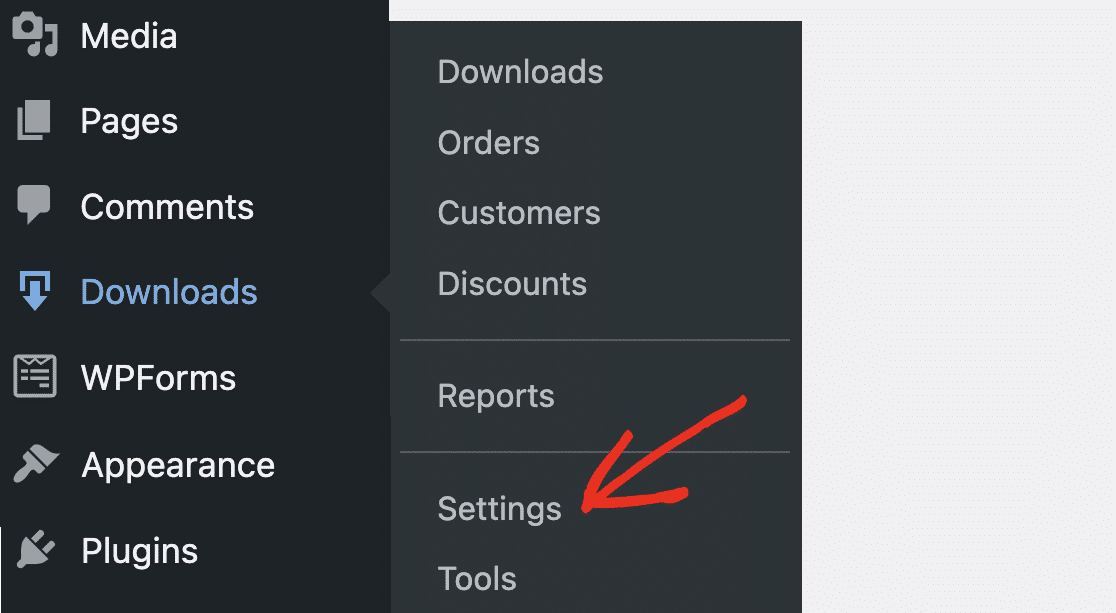
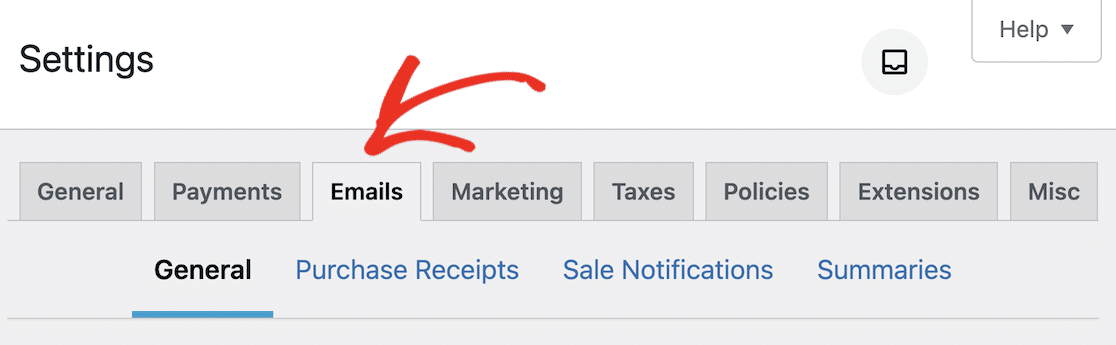
Um auf die Easy Digital Downloads-Einstellungen in Ihrem WordPress-Dashboard zuzugreifen, gehen Sie zu Downloads » Einstellungen.
Klicken Sie auf die Registerkarte E-Mails, um auf die allgemeinen E-Mail-Einstellungen für EDD zuzugreifen. Stellen Sie sicher, dass die Absender-E-Mail auf eine aktive E-Mail eingestellt ist, die Sie tatsächlich verwenden werden, um Antworten von Benutzern in Ihrer Mailingliste zu erhalten.
Überprüfen Sie doppelt, ob Sie Tippfehler in Ihrer E-Mail gemacht haben. Idealerweise sollte diese E-Mail mit der Domain der Website übereinstimmen, von der Sie sie senden.
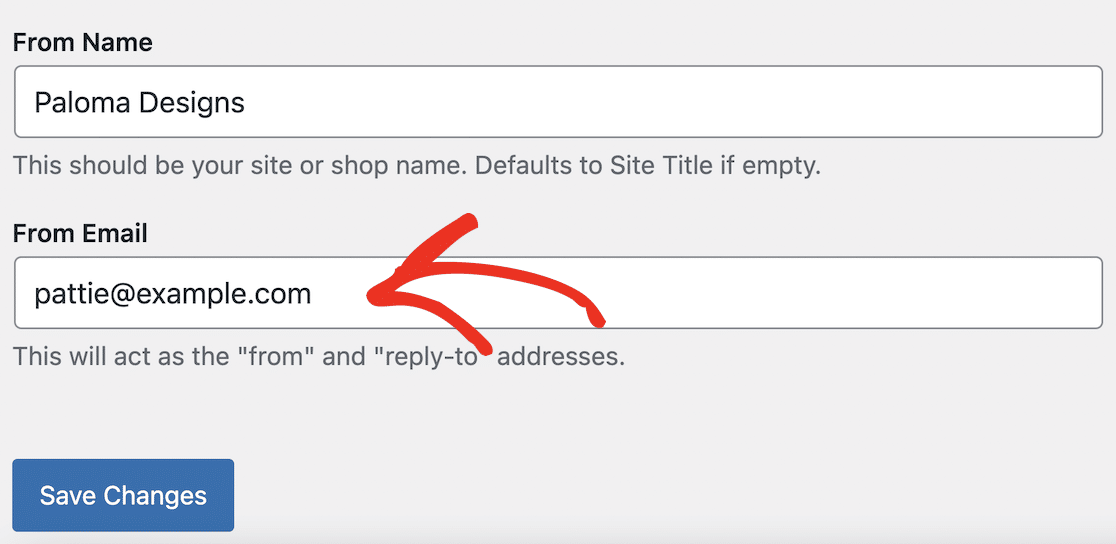
Es wirkt professioneller für den Benutzer, wenn er eine E-Mail von Ihrer Domain erhält und nicht von einer generischen Gmail- oder anderen kostenlosen E-Mail-Adresse. Dies verringert das Risiko, dass Ihre E-Mails als Spam markiert werden. Ich
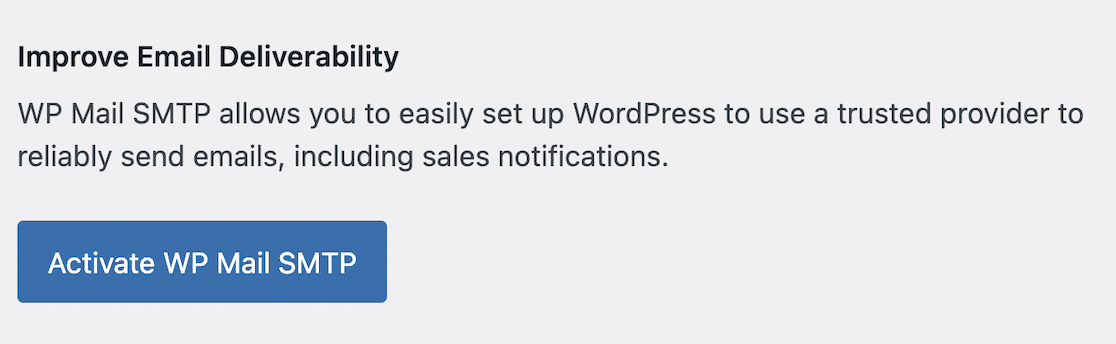
Auf dieser Einstellungsseite können Sie auch ein Logo hochladen, das in HTML-E-Mails angezeigt wird, falls gewünscht. Möglicherweise sehen Sie auch eine Schaltfläche zum Aktivieren von WP Mail SMTP. Wir werden dies im nächsten Abschnitt des Tutorials näher erläutern.
Klicken Sie auf die Schaltfläche Änderungen speichern, wenn Sie auf diesem Bildschirm Änderungen vorgenommen haben. Klicken Sie anschließend auf den Link Kaufbelege oben auf dem Bildschirm, um Ihre Einstellungen für Kaufbeleg-E-Mails zu überprüfen.
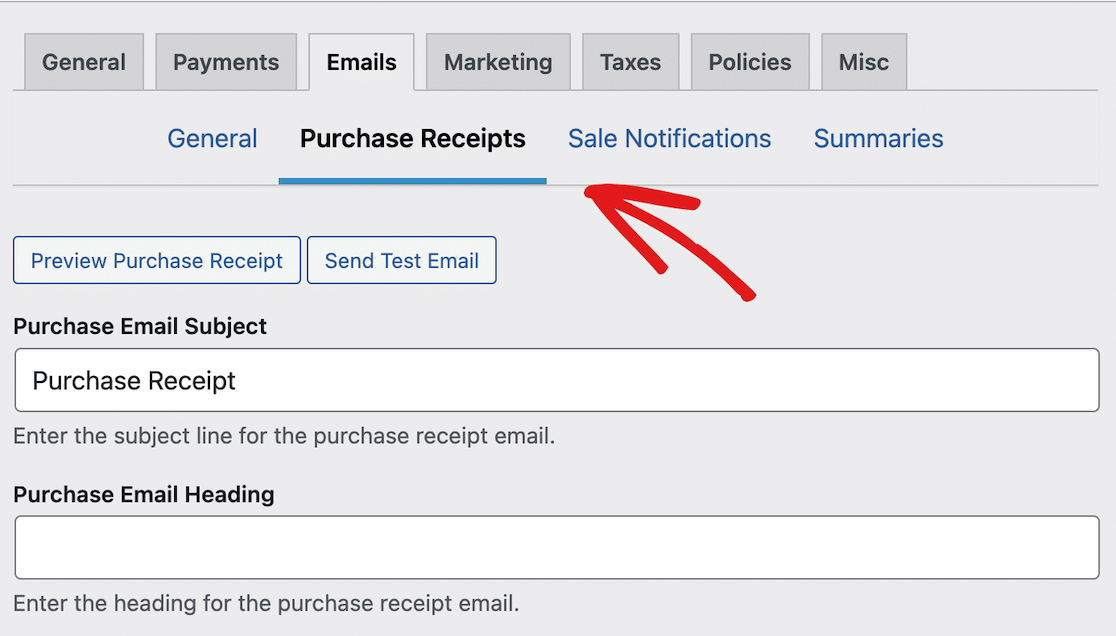
In diesem Einstellungsbereich können Sie die E-Mails bearbeiten, die an Kunden gesendet werden, wenn diese einen Kauf auf Ihrer WordPress-Website tätigen.
Beachten Sie, dass bestimmte Wörter und Phrasen wie „kostenlos“ oder „hier klicken“ in der Betreffzeile einer E-Mail den Spamfilter auf dem E-Mail-Server des Empfängers auslösen und verhindern können, dass die E-Mail empfangen wird.
Überprüfen Sie den Betreff der Kauf-E-Mail, wenn Sie ihn vom Standardwert geändert haben, falls Sie Wörter aufgenommen haben, die Spammer häufig verwenden.
Sie können diesen Vorgang wiederholen, um die E-Mail-Vorlage auf der Seite Einstellungen für Verkaufsbenachrichtigungen zu bearbeiten. Benachrichtigungs-E-Mails über Verkäufe werden an die Admin-E-Mail gesendet, wenn ein EDD-Verkauf abgeschlossen ist.
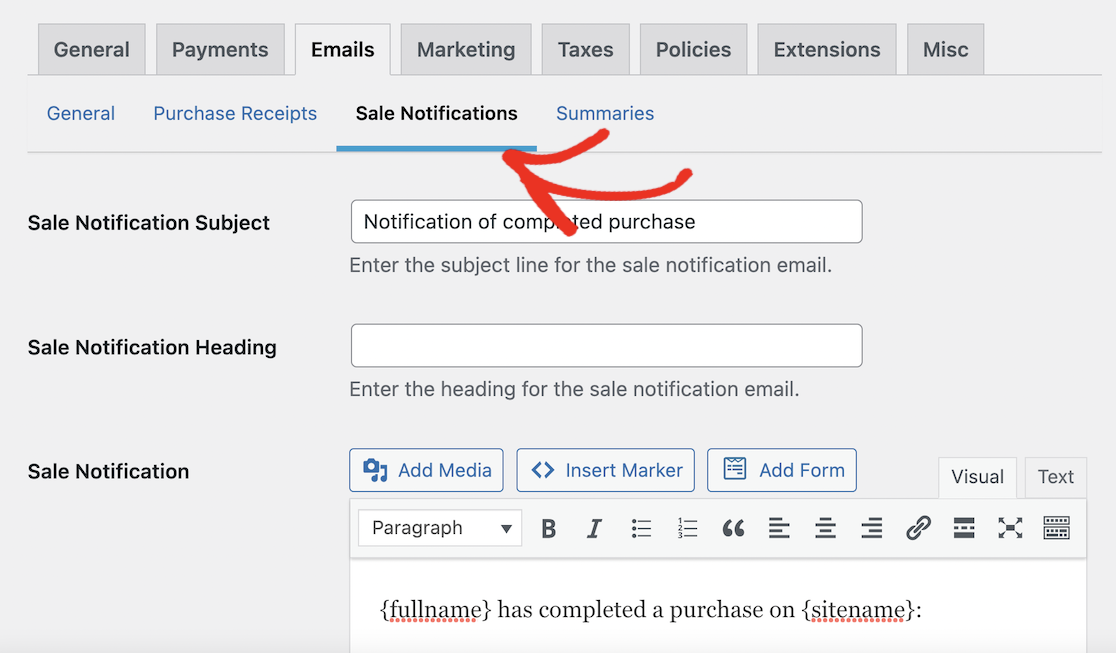
Wenn Sie diese E-Mails nicht erhalten, stellen Sie sicher, dass Sie eine geeignete Betreffzeile und einen geeigneten E-Mail-Text eingegeben haben. Scrollen Sie dann nach unten, um zu überprüfen, ob die E-Mail-Adresse korrekt ist und ob Sie die Einstellung Admin-Benachrichtigungen deaktivieren nicht aktiviert haben.
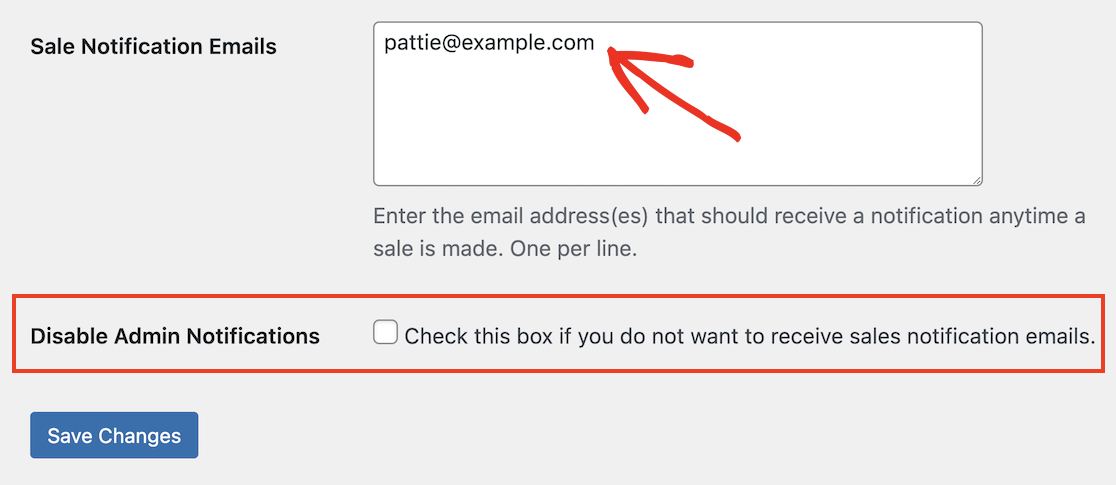
Denken Sie daran, am unteren Rand der Seite auf die Schaltfläche Änderungen speichern zu klicken, wenn Sie Einstellungen geändert haben.
Die Einstellungsseite Kaufbeleg enthält auch einige nützliche Schaltflächen, um eine Vorschau anzuzeigen, wie Ihr Kaufbeleg aussieht, und um eine Test-E-Mail zu senden.
Klicken Sie auf die Schaltfläche Test-E-Mail senden, um einen Beispiel-Kaufbeleg an Ihre WordPress-Admin-E-Mail-Adresse zu senden.
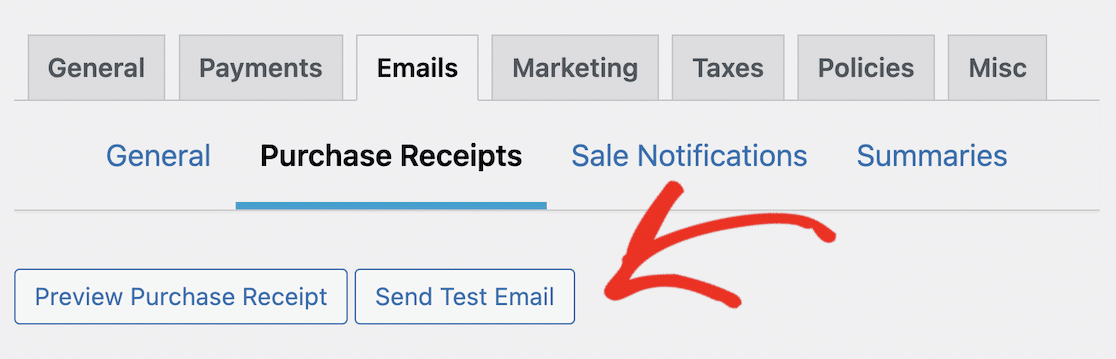
Wenn Sie die E-Mail erhalten, wissen Sie, dass Easy Digital Downloads erfolgreich E-Mails von Ihrer WordPress-Website sendet. Dies bedeutet jedoch nicht, dass Ihre Kunden sie zu 100 % erhalten.
Selbst wenn Ihre Absender-E-Mail und andere E-Mail-Einstellungen in Easy Digital Downloads korrekt sind und Ihre Test-E-Mail erfolgreich gesendet wird, ist es eine gute Idee, ein SMTP-Plugin zu installieren.
Ein SMTP-Plugin wie WP Mail SMTP reduziert das Risiko, dass Ihre E-Mails als Spam markiert werden, und behebt andere Zustellbarkeitsprobleme von WordPress-E-Mails.
Dies funktioniert nicht nur für Easy Digital Downloads, sondern auch für alle E-Mails, die von anderen Plugins auf Ihrer WordPress-Website gesendet werden. Lassen Sie es uns also als Nächstes installieren!
Schritt 2: Installieren Sie WP Mail SMTP
WP Mail SMTP wird standardmäßig vom Easy Digital Downloads Setup-Assistenten installiert. Wenn Sie die Option für zuverlässige E-Mail-Zustellung aktiviert gelassen haben, sollte das Plugin für Sie installiert worden sein.
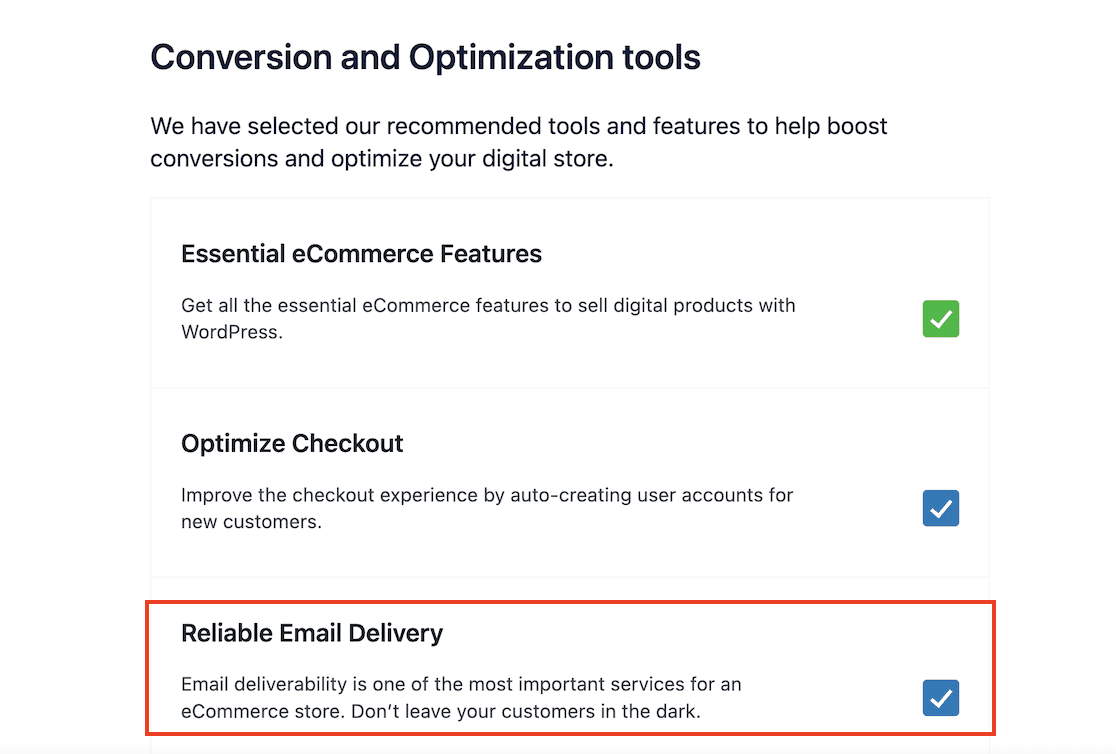
Wenn Sie die Option für die zuverlässige E-Mail-Zustellung deaktiviert oder diesen Schritt des Einrichtungsassistenten übersprungen haben, ist WP Mail SMTP möglicherweise nicht installiert.
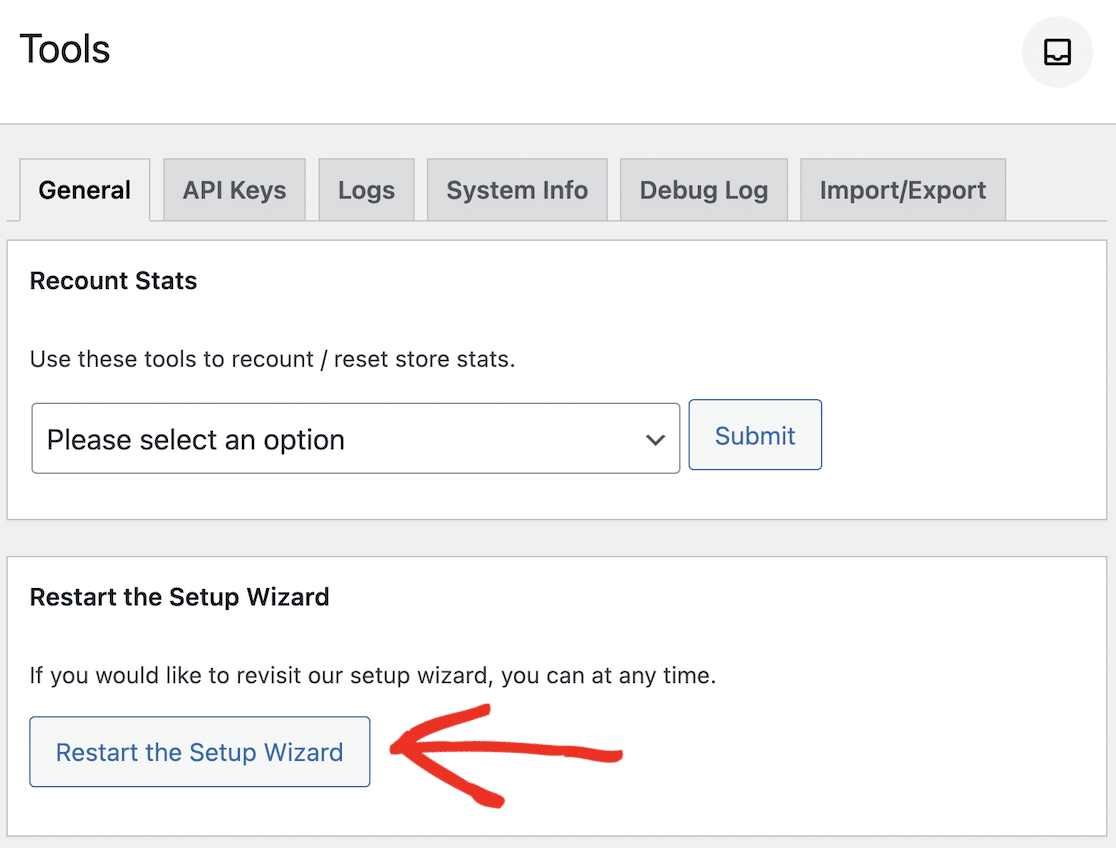
Um das WP Mail SMTP-Plugin von EDD zu installieren, können Sie den Einrichtungsassistenten erneut ausführen. Navigieren Sie zu Downloads » Tools in Ihrem WordPress-Dashboard und klicken Sie auf die Schaltfläche Einrichtungsassistent neu starten.
Sie können dann den Einrichtungsassistenten erneut durchlaufen und sicherstellen, dass Zuverlässige E-Mail-Zustellung aktiviert ist, wenn Sie zu Schritt 4, Konvertierungs- und Optimierungstools, gelangen.
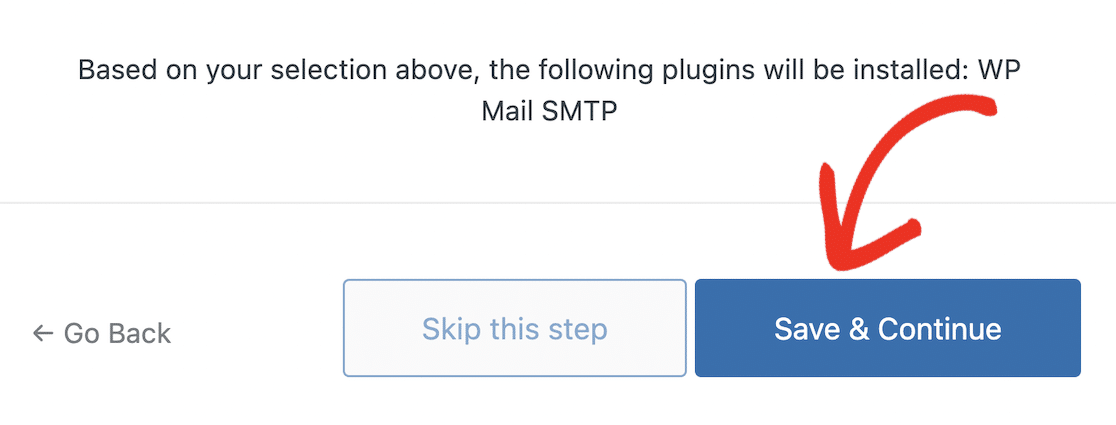
Klicken Sie auf der Seite auf die Schaltfläche Speichern & Fortfahren, und der Assistent installiert WP Mail SMTP für Sie. Um WP Mail SMTP zu aktivieren, gehen Sie zu Downloads » Einstellungen und klicken Sie auf die Registerkarte E-Mails.
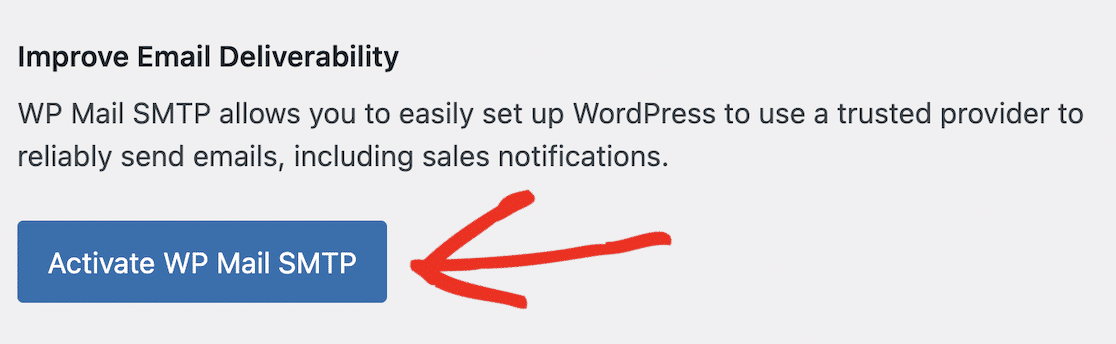
Scrollen Sie zum Ende der Seite und klicken Sie auf die Schaltfläche WPMail SMTP aktivieren.
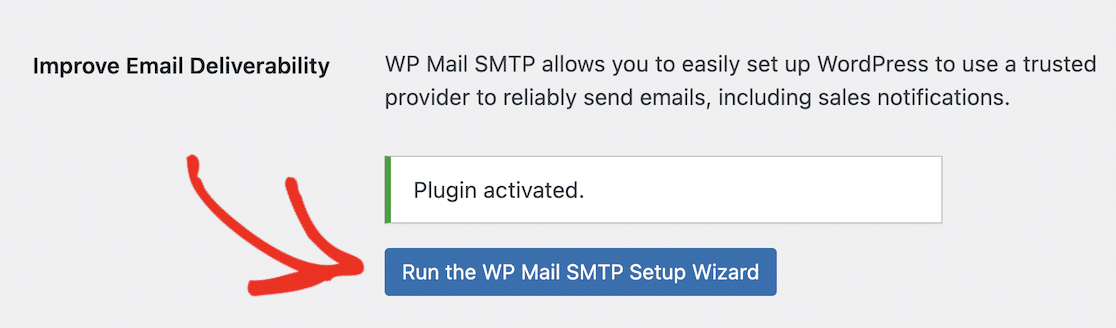
Sie sollten eine Meldung sehen, dass das Plugin aktiviert wurde. Sie können dann auf die Schaltfläche klicken, um den WP Mail SMTP Einrichtungsassistenten auszuführen.
Sie können WP Mail SMTP auch manuell unter Plugins » Neu hinzufügen in Ihrem WordPress-Dashboard installieren und nach „WP Mail SMTP“ suchen, falls Sie Probleme bei der Aktivierung über EDD haben.
Wenn Sie WP Mail SMTP Pro erworben haben, können Sie diese detaillierten Schritt-für-Schritt-Anleitungen zur Installation des WP Mail SMTP-Plugins befolgen.
Schritt 3: Wählen Sie einen SMTP-Mailer
Der WP Mail SMTP Einrichtungsassistent führt Sie durch die Schritte zur Verbindung Ihrer WordPress-Website mit einem E-Mail-Anbieter. Klicken Sie zum Starten auf die Schaltfläche Los geht’s auf dem Willkommensbildschirm.

Im nächsten Schritt können Sie Ihren SMTP-Mailprovider auswählen. Für Easy Digital Downloads-Shops benötigen Sie einen Dienst, der sich durch transaktionale E-Mails auszeichnet, d. h. E-Mails, die sofort und mit hoher Zuverlässigkeit zugestellt werden müssen.
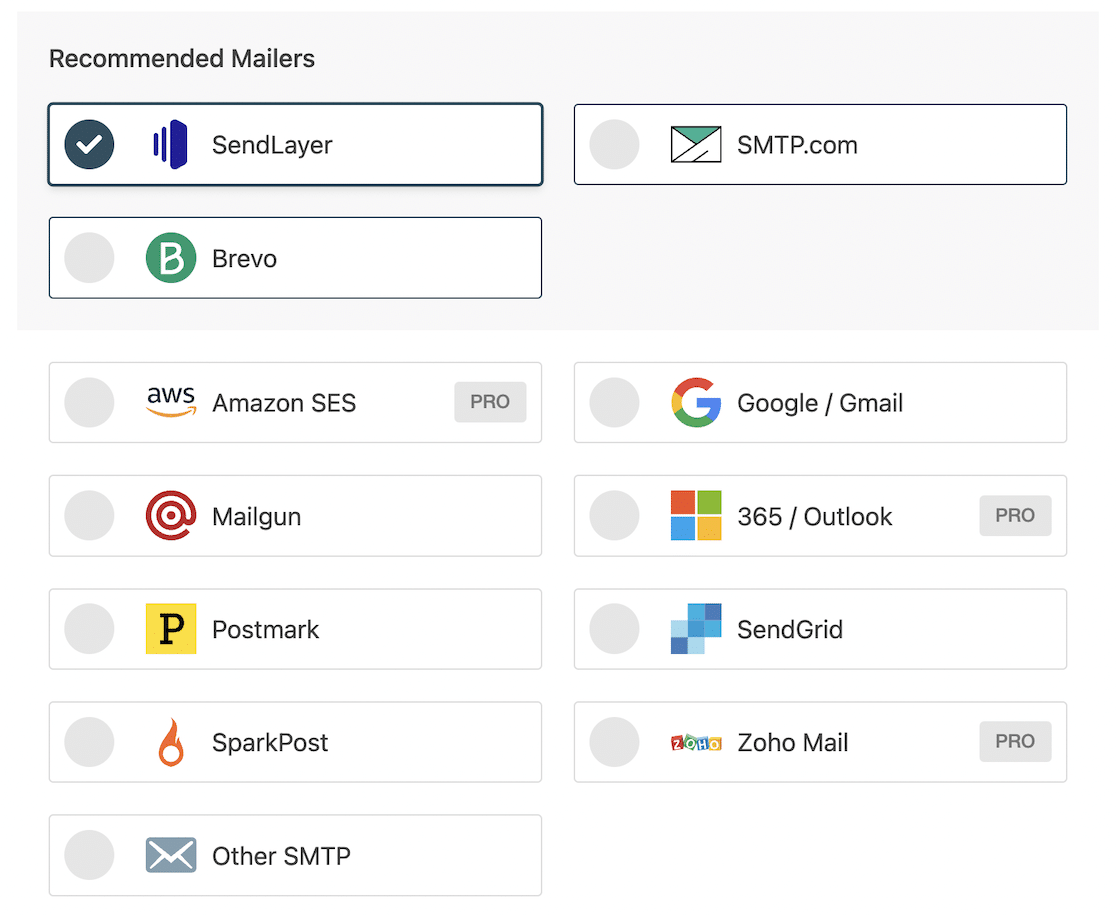
Sie können jeden dieser Dienste zum Senden Ihrer E-Mails auswählen (obwohl einige, wie Amazon SES und Zoho Mail, nur in Pro-Plänen verfügbar sind), aber wir empfehlen SendLayer, Brevo (ehemals Sendinblue) oder SMTP.com für die meisten Websites.
Wenn Ihre Website nicht viele E-Mails sendet und Sie einen kostenlosen SMTP-Dienst wünschen, können Sie Gmail verwenden. Lesen Sie unseren Leitfaden zu den besten transaktionalen E-Mail-Anbietern für weitere Ratschläge zur Auswahl eines Mailers.
Scrollen Sie nach unten und klicken Sie auf die Schaltfläche Speichern & Fortfahren, sobald Sie Ihren Mailer ausgewählt haben. Dies führt Sie durch die Schritte zur Konfiguration Ihres ausgewählten SMTP-Dienstes.
Der Einrichtungsprozess für jeden Mailer unterscheidet sich geringfügig je nach verwendetem Dienst. Sie können vollständige Anweisungen für jeden E-Mail-Dienst finden, indem Sie dem Link zur Dokumentation in der folgenden Tabelle folgen.
| Mailer in allen Versionen verfügbar | Mailer in WP Mail SMTP Pro |
|---|---|
| SendLayer | Amazon SES |
| SMTP.com | Microsoft 365 / Outlook.com |
| Brevo | Zoho Mail |
| Google Workspace / Gmail | |
| Mailgun | |
| Postmark | |
| SendGrid | |
| SparkPost | |
| Anderer SMTP |
Schritt 4: Aktivieren Sie die WP Mail SMTP-Funktionen
Nachdem Sie Ihren SMTP-E-Mail-Dienst eingerichtet haben, werden Sie vom Assistenten aufgefordert, zusätzliche E-Mail-Funktionen zu aktivieren. Die ersten beiden Funktionen sind standardmäßig aktiviert und müssen aktiviert sein, damit das Plugin ordnungsgemäß funktioniert:
- Verbesserte E-Mail-Zustellbarkeit (Stellen Sie sicher, dass Ihre E-Mails erfolgreich und zuverlässig gesendet werden.)
- E-Mail-Fehlerverfolgung (Erkennen Sie einfach Fehler, die Zustellungsprobleme verursachen.)
Zusätzlich zu diesen beiden Funktionen gibt es mehrere optionale Funktionen, je nachdem, ob Sie die kostenlose oder die Pro-Version von WP Mail SMTP installiert haben.
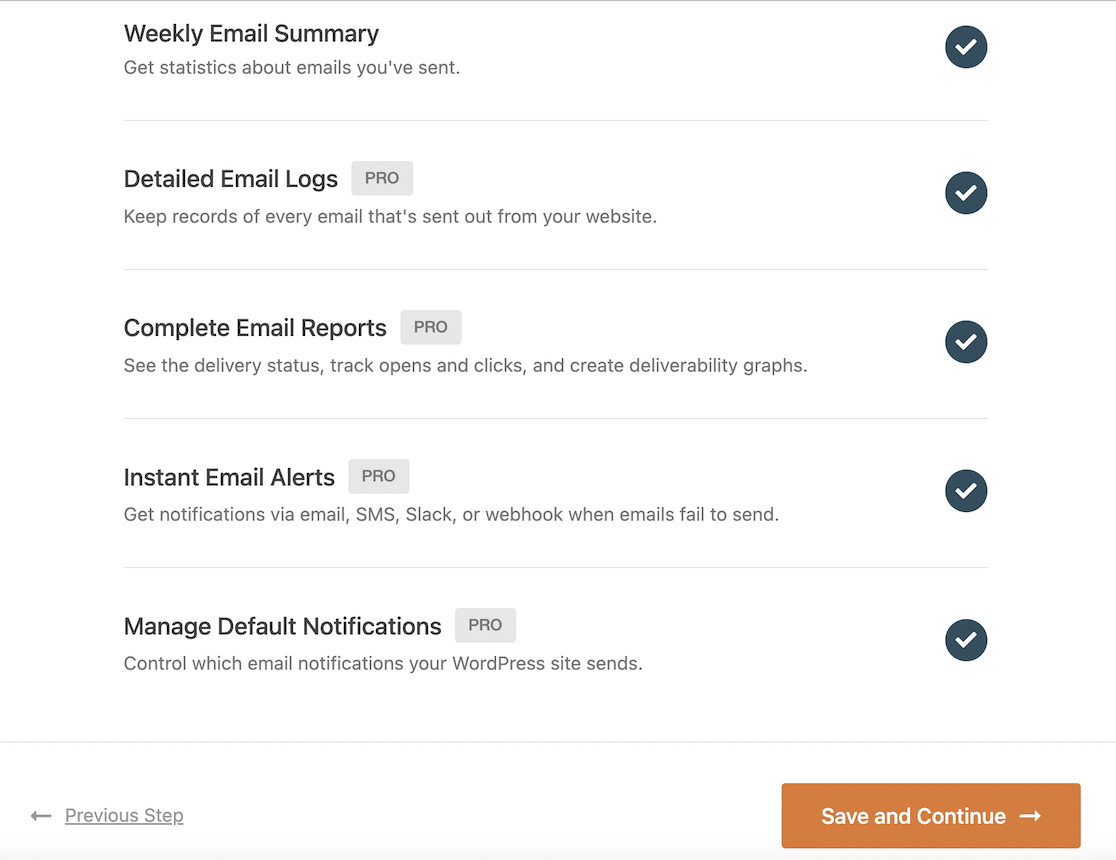
Alle Versionen des Plugins enthalten die wöchentliche E-Mail-Zusammenfassung, die Ihnen wöchentlich Statistiken über die von Ihrer Website gesendeten E-Mails zukommen lässt.

Weitere E-Mail-Funktionen, die Sie in der Pro-Version des Plugins aktivieren können, sind:
- Detaillierte E-Mail-Protokolle: Speichert Aufzeichnungen aller E-Mails, die von Ihrer WordPress-Website gesendet wurden.
- Vollständige E-Mail-Berichte: Verfolgen Sie den Status jeder E-Mail, verfolgen Sie Öffnungen und Klicks und sehen Sie Zustellbarkeitsberichte an.
- Sofortige E-Mail-Benachrichtigungen: Erhalten Sie eine Benachrichtigung per E-Mail, SMS-Benachrichtigungen, Slack oder einen anderen Dienst über Webhook, wenn eine E-Mail nicht gesendet werden kann.
- Standardbenachrichtigungen verwalten: Steuern Sie die E-Mail-Benachrichtigungen, die von Ihrer WordPress-Website gesendet werden.
Sie können so viele dieser Funktionen aktivieren, wie Sie möchten. Für die beste Erfahrung mit WP Mail SMTP empfehlen wir, alle zu aktivieren.
Dies wird den Prozess der Verwaltung Ihres digitalen Download-Shops und der Fehlerbehebung bei EDD-E-Mails erheblich verbessern.
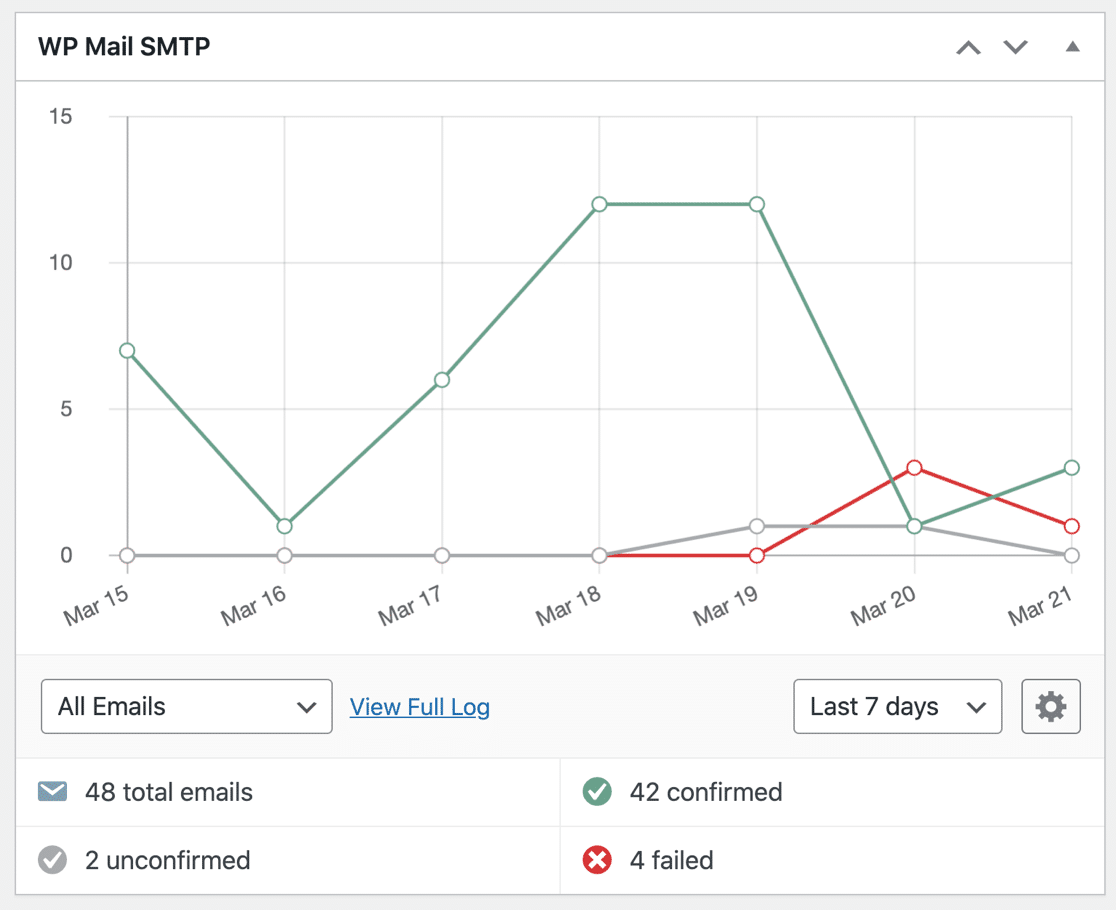
Wenn Sie beispielsweise detaillierte E-Mail-Protokolle und Berichte aktiviert haben, können Sie ein Dashboard-Widget anzeigen, das auf einen Blick zeigt, wie viele E-Mails täglich gesendet und fehlgeschlagen sind.
Die Aktivierung der E-Mail-Protokollierung bietet Ihnen auch Zugriff auf zusätzliche Funktionen wie:
- Protokolle als CSV- oder Excel-Datei exportieren
- Fehlgeschlagene E-Mails erneut senden
- E-Mail-Anhänge speichern
- Und mehr
Wenn Sie die E-Mail-Funktionen ausgewählt haben, die Sie aktivieren möchten, klicken Sie auf die Schaltfläche Speichern und fortfahren, damit der Assistent mit der Einrichtung fortfahren kann.
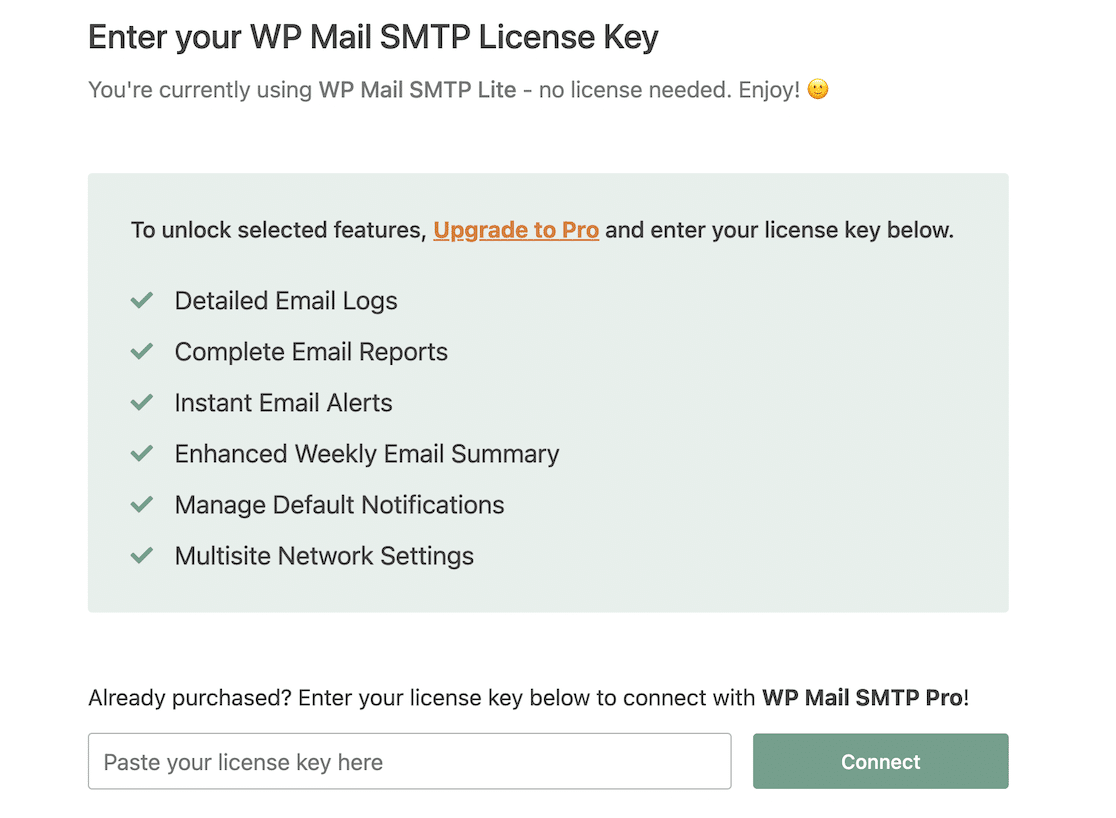
Wenn Sie die kostenlose Version des Plugins verwenden und Pro-Funktionen ausgewählt haben, werden Sie eingeladen, auf WP Mail SMTP Pro zu aktualisieren.
Sie können dann Ihren Lizenzschlüssel eingeben und auf die Schaltfläche Verbinden klicken, um das Plugin mit Ihrem Konto zu verknüpfen und auf die Pro-Funktionen zuzugreifen.
Nachdem Sie den Einrichtungsassistenten abgeschlossen haben, sind Sie bereit! Alle Probleme, die Sie mit Easy Digital Downloads beim Senden von E-Mails hatten, sollten behoben sein.
Häufig gestellte Fragen zu E-Mail-Problemen mit Easy Digital Downloads
Hier finden Sie Antworten auf die häufigsten Fragen zur Behebung von E-Mail-Zustellungsproblemen mit Easy Digital Downloads.
Warum sendet Easy Digital Downloads keine E-Mails?
Easy Digital Downloads-E-Mails schlagen fehl, da WordPress ein unzuverlässiges Standard-E-Mail-System ohne ordnungsgemäße Authentifizierung verwendet.
E-Mail-Anbieter wie Gmail und Outlook können diese E-Mails nicht als legitim verifizieren, daher blockieren sie sie oder senden sie in den Spam-Ordner.
Die Lösung besteht darin, WP Mail SMTP zu installieren und es mit einem professionellen E-Mail-Dienst zu verbinden, der eine ordnungsgemäße Authentifizierung beinhaltet.
Wie behebe ich den Spam-Schutz von Easy Digital Downloads?
Easy Digital Downloads verfügt nicht über einen integrierten Spam-Schutz für den Shop selbst, aber Ihre Kaufbeleg-E-Mails können von den E-Mail-Anbietern des Empfängers als Spam markiert werden.
Um dies zu verhindern, verwenden Sie WP Mail SMTP mit einem authentifizierten E-Mail-Dienst, stellen Sie Ihre Absender-E-Mail so ein, dass sie Ihre Domain verwendet (nicht Gmail), und vermeiden Sie Spam-auslösende Wörter wie „kostenlos“ oder „hier klicken“ in Ihren E-Mail-Betreffzeilen.
Woher weiß ich, ob meine EDD-Kaufbelege zugestellt werden?
Nach der Installation von WP Mail SMTP und der Aktivierung der E-Mail-Protokollierung gehen Sie zu WP Mail SMTP » E-Mail-Protokoll , um eine vollständige Aufzeichnung jeder E-Mail zu sehen, die Ihr Shop sendet.
Jeder Eintrag zeigt einen klaren Status Gesendet oder Fehlgeschlagen. Sie können nach bestimmten Kunden-E-Mails suchen, um zu überprüfen, ob deren Kaufbeleg erfolgreich zugestellt wurde.
Kann ich Download-Links erneut senden, wenn ein Kunde seine E-Mail nicht erhalten hat?
Ja, mit aktiviertem WP Mail SMTP Pro können Sie zum E-Mail-Protokoll gehen, den ursprünglichen Kaufbeleg finden und auf die Schaltfläche Erneut senden klicken, um genau dieselbe E-Mail mit Download-Links erneut zu senden.
Das ist viel schneller, als manuell die Bestellung nachzuschlagen und Download-URLs zu kopieren.
Was ist der beste E-Mail-Dienst für Easy Digital Downloads-Shops?
Für Digital-Download-Shops empfehle ich SendLayer, SMTP.com oder Brevo. Diese Dienste sind für Transaktions-E-Mails (wie Kaufbelege) optimiert, die sofort zugestellt werden müssen. Sie beinhalten eine ordnungsgemäße Authentifizierung und haben sich als zuverlässig für den E-Commerce-E-Mail-Versand erwiesen.
Warum landen meine EDD-E-Mails im Spam?
EDD-Kaufbelege lösen oft Spam-Filter aus, da sie Download-Links und automatisierte Inhalte enthalten.
Die Lösung ist zweigeteilt: Verwenden Sie WP Mail SMTP mit einem authentifizierten Mailer und stellen Sie sicher, dass Ihre Absender-E-Mail Ihre Domain verwendet (nicht ein kostenloser E-Mail-Dienst).
Installiert Easy Digital Downloads WP Mail SMTP automatisch?
Easy Digital Downloads kann WP Mail SMTP während seines Einrichtungsassistenten installieren, wenn Sie die Option „Zuverlässige E-Mail-Zustellung“ auswählen.
Es installiert jedoch die kostenlose Version. Sie müssen WP Mail SMTP immer noch über die EDD-Einstellungen aktivieren und konfigurieren oder den WP Mail SMTP-Einrichtungsassistenten ausführen.
Als Nächstes: Sehen Sie sich diese Affiliate-Plugins an
Wenn Sie digitale Produkte online verkaufen, ist die Durchführung eines Partnerprogramms eine großartige Möglichkeit, Ihren Umsatz zu steigern. Wir haben einige der besten Affiliate-Plugins für WordPress getestet, um den Prozess der Aufnahme von Affiliates und der Verwaltung von Provisionszahlungen zu automatisieren.
Oder, wenn Sie erwägen, sowohl physische als auch digitale Produkte in Ihrem E-Commerce-Shop zu verkaufen, können Sie mehr darüber erfahren, wie Sie WP Mail SMTP verwenden, um WooCommerce-E-Mails zu protokollieren und zu verfolgen. Und wenn Sie SMTP-Hostfehler in WP Mail SMTP sehen, lesen Sie unseren speziellen Fehlerbehebungsleitfaden, um Hilfe zu erhalten.
Beheben Sie jetzt Ihre Easy Digital Downloads-E-Mails! 🙂
Bereit, Ihre E-Mails zu reparieren? Fangen Sie noch heute an mit dem besten WordPress SMTP-Plugin. Wenn Sie keine Zeit haben, Ihre E-Mails zu reparieren, können Sie gegen Aufpreis eine vollständige White Glove Setup-Unterstützung erhalten, und für alle kostenpflichtigen Tarife gilt eine 14-tägige Geld-zurück-Garantie.
Wenn dieser Artikel Ihnen geholfen hat, folgen Sie uns bitte auf Facebook und Twitter für weitere WordPress-Tipps und Tutorials.
