


KI-Zusammenfassung
Laut Verbraucherforschung vertrauen 49 % der Käufer Bewertungen genauso sehr wie persönlichen Empfehlungen. Wenn Sie einen WooCommerce-Shop betreiben, wissen Sie das wahrscheinlich bereits und haben erlebt, wie einige gute Bewertungen den Umsatz steigern können.
Viele kleine E-Commerce-Unternehmen bitten ihre Kunden jedoch nicht aktiv um Bewertungen. Sie senden Bestellbestätigungen, Versandaktualisierungen, vielleicht eine E-Mail mit der Aufschrift „Danke für Ihren Kauf“. In der Zwischenzeit gehen die Kunden ihrem Leben nach und vergessen, eine Bewertung abzugeben.
Die Lösung ist einfach:
- Stellen Sie die Grundlage Ihrer E-Mails richtig ein (damit Kunden Ihre E-Mails tatsächlich erhalten und ihnen vertrauen)
- Bitten Sie um Bewertungen mit E-Mails, die funktionieren
- Automatisieren Sie den Prozess, damit er konsistent abläuft
WP Mail SMTP kümmert sich um diesen ersten Schritt. Wenn Ihre Transaktions-E-Mails zuverlässig und professionell sind, vertrauen Kunden Ihrer Marke mehr. Und wenn sie Ihnen vertrauen, ist die Wahrscheinlichkeit viel höher, dass sie sich ein paar Minuten Zeit nehmen, um eine Bewertung zu schreiben, wenn Sie darum bitten.
Beheben Sie jetzt Ihre WooCommerce-E-Mails
Dann müssen Sie nur noch Ihren WooCommerce-Shop mit den richtigen E-Mail-Vorlagen und Plugins einrichten, um Bewertungen automatisch anzufordern.
- Warum Ihr WooCommerce-Shop mehr Produktbewertungen benötigt
- Warum WooCommerce-Bewertungs-E-Mails fehlschlagen (und wie WP Mail SMTP sie behebt)
- Schritt 1: Richten Sie eine zuverlässige E-Mail-Zustellung für WooCommerce ein
- Schritt 2: Schreiben Sie Bewertungsanfragen-E-Mails, die tatsächlich funktionieren
- Schritt 3: Automatisieren Sie Ihre WooCommerce-Bewertungsanfragen
- Holen Sie das Beste aus Ihren Bewertungen heraus, sobald Sie sie erhalten
Warum Ihr WooCommerce-Shop mehr Produktbewertungen benötigt
Die Zahlen sind eindeutig: Die Anzeige von Bewertungen kann die Konversionsraten laut Spiegel Research Center um bis zu 270 % erhöhen. Selbst eine einzige Bewertung macht einen Unterschied.

Bewertungen steigern auch Ihr SEO. Wenn Sie Schema-Markup für Bewertungen auf Produktseiten haben, erscheinen diese Sternebewertungen in den Google-Suchergebnissen, was die Klickraten erhöht und mehr qualifizierten Traffic in Ihren Shop bringt.
Außerdem neigen Kunden, die Bewertungen hinterlassen, dazu, wiederholt zu kaufen und pro Bestellung mehr auszugeben. Sie sind stärker an Ihre Marke gebunden und kaufen zuversichtlicher zusätzliche Produkte.
Fazit: Jede Bewertung, die Sie nicht sammeln, lässt Geld auf dem Tisch liegen. Lassen Sie uns das beheben.
Warum WooCommerce-Bewertungs-E-Mails fehlschlagen (und wie WP Mail SMTP sie behebt)
Selbst wenn Sie anfangen, nach Bewertungen zu fragen, können Probleme auftreten, die Ihre Ergebnisse zunichtemachen. Hier sind die größten:
Ihre E-Mails haben schlechte Öffnungsraten. Wenn Sie den Standard-Mailserver Ihres Webhosters verwenden, werden Ihre E-Mails möglicherweise als Spam gefiltert oder gar nicht zugestellt. Kunden können Produkte nicht bewerten, wenn sie Ihre Anfrage nie sehen.
E-Mails landen in Promotions-Ordnern. Gmail und andere Anbieter behandeln Bewertungsanfragen oft wie Marketing-E-Mails und vergraben sie in Tabs, die Kunden selten überprüfen.
Sie haben keine Ahnung, was funktioniert. Ohne E-Mail-Tracking können Sie nicht feststellen, ob Ihre Bewertungsanfragen zugestellt, geöffnet oder angeklickt werden. Sie fliegen im Blindflug.
WP Mail SMTP löst diese Probleme, indem es Ihre E-Mails über zuverlässige E-Mail-Dienste wie SendLayer, Brevo oder SMTP.com leitet. Sie erhalten eine bessere Zustellbarkeit, detaillierte Protokolle darüber, was mit Ihren E-Mails geschieht, und die Möglichkeit, Öffnungen und Klicks zu verfolgen (mit der Pro-Version).
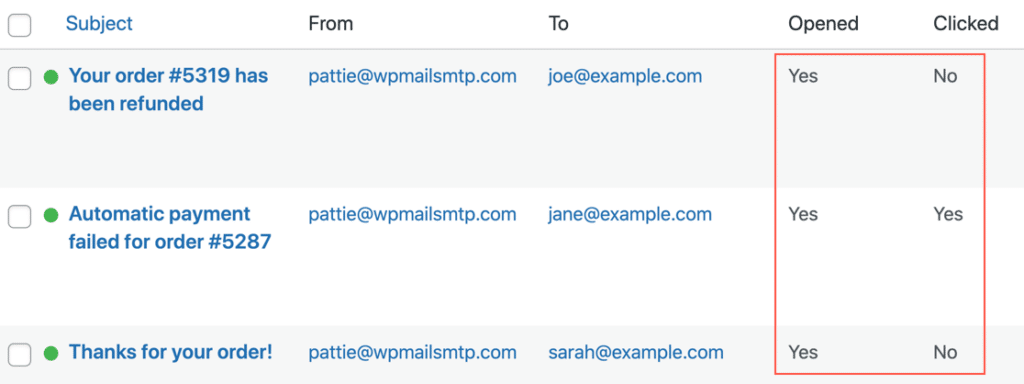
Wenn Ihre E-Mails durchweg im Posteingang ankommen und professionell aussehen, ist die Wahrscheinlichkeit, dass Kunden antworten, wenn Sie um eine Bewertung bitten, viel höher.
Schritt 1: Richten Sie eine zuverlässige E-Mail-Zustellung für WooCommerce ein
Bevor Sie eine einzige Bewertungsanfrage-E-Mail schreiben, müssen Sie Ihre E-Mail-Grundlagen beheben. Die meisten WordPress-Sites verwenden die Standard-PHP-Mail-Funktion, die unzuverlässig ist und oft als Spam markiert wird.
WP Mail SMTP installieren und konfigurieren
Installieren Sie zuerst das WP Mail SMTP Plugin über Ihr WordPress-Admin-Panel oder laden Sie es zuerst von Ihrem Konto herunter, wenn Sie sich für die Pro-Version entschieden haben. Die kostenlose Version kümmert sich um die grundlegende SMTP-Weiterleitung, während die Pro-Version E-Mail-Protokollierung und Tracking-Funktionen hinzufügt, die für Bewertungskampagnen unglaublich nützlich sind.
Nach der Installation müssen Sie einen E-Mail-Dienst auswählen. Wir empfehlen SendLayer, Brevo oder SMTP.com für WooCommerce-Shops. Detaillierte Einrichtungsanleitungen und Vergleiche aller unterstützten Mailer finden Sie in unserem vollständigen Mailer-Leitfaden.

Sobald Sie einen Dienst ausgewählt haben, fügen Sie Ihre API- oder SMTP-Anmeldeinformationen in den WP Mail SMTP-Einstellungen hinzu.
Authentifizierung Ihrer Domain überprüfen
Dieser Schritt ist entscheidend, wird aber oft übersprungen. Sie müssen SPF-, DKIM- und DMARC-Einträge zu den DNS-Einstellungen Ihrer Domain hinzufügen. Diese Einträge teilen E-Mail-Anbietern mit, dass Sie berechtigt sind, E-Mails von Ihrer Domain zu senden.
Ihr E-Mail-Dienst stellt die genauen DNS-Einträge zur Verfügung, die Sie hinzufügen müssen. Ja, es ist ein wenig technisch, aber es macht einen riesigen Unterschied bei der Zustellbarkeit. Wir bieten Schritt-für-Schritt-Anleitungen zur DNS-Einrichtung für die beliebtesten Anbieter. Wenn Sie sich mit DNS-Änderungen nicht wohlfühlen, bitten Sie Ihren Webentwickler oder Hosting-Anbieter um Hilfe.
Senden Sie nach der Einrichtung der Authentifizierung eine Test-E-Mail von Ihrer WP Mail SMTP-Einstellungsseite. Überprüfen Sie, ob sie in Ihrem Posteingang ankommt, um zu bestätigen, dass sie nicht als Spam markiert wird.

E-Mail-Protokollierung und -Tracking aktivieren (Pro-Funktion)
Wenn Sie auf WP Mail SMTP Pro upgraden, aktivieren Sie sofort die E-Mail-Protokollierung. Diese Funktion verfolgt jede E-Mail, die Ihre Website sendet, und zeigt den Zustellungsstatus, die Öffnungsraten und die Klickraten an.
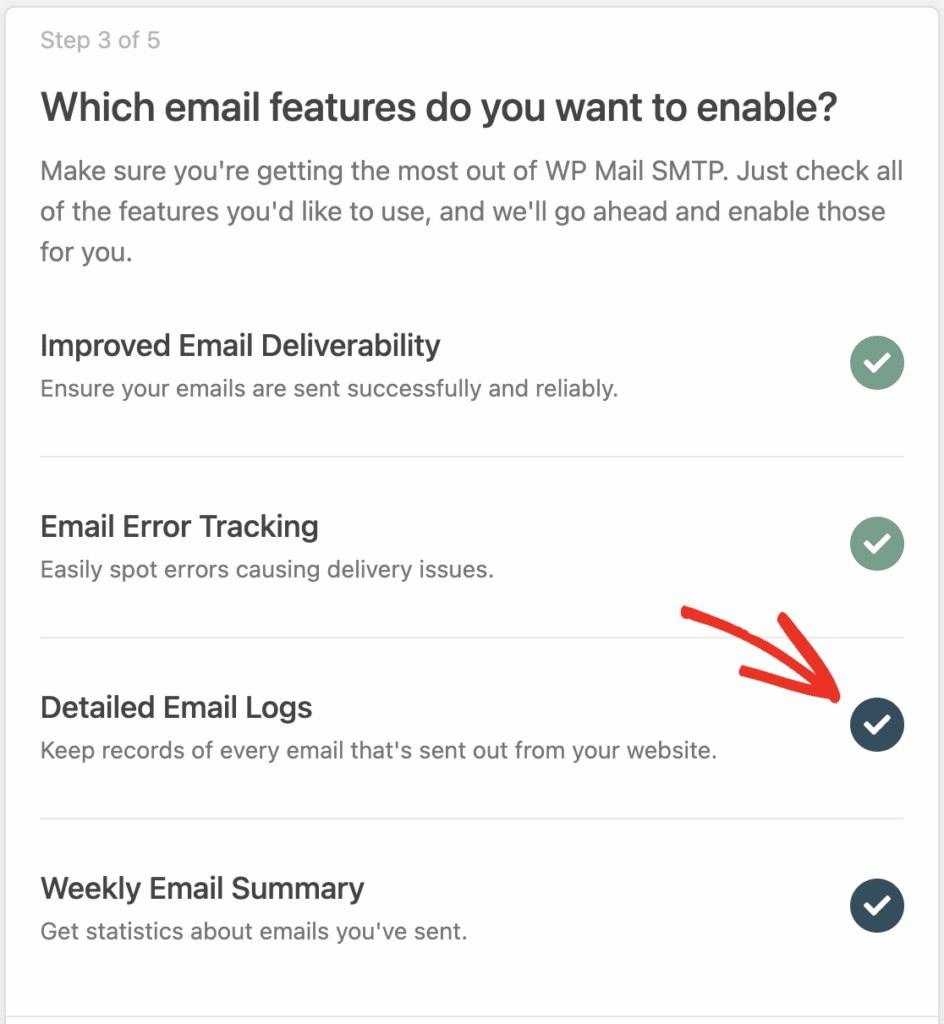
Für Bewertungskampagnen sind diese Daten Gold wert. Sie können sehen, welche Kunden Ihre Bewertungsanfragen erhalten haben, wer sie geöffnet hat und wer zum Hinterlassen einer Bewertung geklickt hat. Wenn E-Mails zurückkommen oder im Spam landen, wissen Sie sofort Bescheid und können das Problem beheben.
Die Protokolle ermöglichen es Ihnen auch, E-Mails an Kunden erneut zu senden, die sie ursprünglich nicht erhalten haben. So ist es ganz einfach, Bewertungsanfragen erneut zu versenden, wenn sie beim ersten Mal aus irgendeinem Grund fehlgeschlagen sind.
Schritt 2: Schreiben Sie Bewertungsanfragen-E-Mails, die tatsächlich funktionieren
Jetzt, da Ihre E-Mails zuverlässig im Posteingang ankommen, ist es an der Zeit, Anfragen zu formulieren, auf die Kunden tatsächlich reagieren. Die meisten Bewertungs-E-Mails scheitern, weil sie entweder zu aufdringlich oder zu allgemein sind.
Timing: Wann Sie Ihre Bewertungsanfragen senden sollten
Fragen Sie nicht sofort nach einer Bewertung nach dem Kauf. Ihr Kunde hat das Produkt noch nicht einmal erhalten. Warten Sie stattdessen, bis er Zeit hatte, das Gekaufte zu benutzen.
Senden Sie für die meisten physischen Produkte Ihre erste Bewertungsanfrage 7 Tage, nachdem die Bestellung als zugestellt markiert wurde. Dies gibt den Kunden Zeit, das Produkt auszupacken, auszuprobieren und sich eine Meinung zu bilden.
Bei digitalen Produkten oder Dienstleistungen können Sie früher fragen – vielleicht 3-5 Tage nach dem Kauf, sobald sie die Möglichkeit hatten, das Gekaufte zu erleben.
Betreffzeilen, die geöffnet werden
Ihre Betreffzeile macht Ihre E-Mail aus oder zerstört sie. Überspringen Sie das generische „Bitte bewerten Sie Ihren letzten Einkauf“ und versuchen Sie etwas Persönlicheres:
- „Wie läuft Ihr [Produktname]?“
- „Kurze Frage zu Ihrem [Produktname]“
- „Haben Sie eine Minute Zeit, um zukünftigen Kunden zu helfen?“
Der Schlüssel ist, es wie eine echte Frage klingen zu lassen, nicht wie eine Marketing-Kampagne. Die Angabe des spezifischen Produktnamens hilft den Kunden, sofort zu verstehen, worauf Sie sich beziehen.
E-Mail-Text, der konvertiert
Halten Sie Ihre E-Mail kurz und fokussiert. Hier ist eine Vorlage, die funktioniert:
„Hallo [Kundenname],“
Wie gefällt Ihnen Ihr [Produktname]? Wir hoffen, es ist alles, was Sie erwartet haben.
Wenn Sie eine Minute Zeit haben, würden Sie Ihre Erfahrungen mit einer kurzen Bewertung teilen? Ihr Feedback hilft anderen Kunden, sichere Kaufentscheidungen zu treffen und uns, unsere Produkte zu verbessern.
[Bewertungsbutton: „Teilen Sie Ihre Erfahrung“]
Danke, dass Sie sich für [Shopname] entschieden haben!
[Ihr Name]“
Beachten Sie, was diese E-Mail richtig macht: Sie ist persönlich, erkennt das spezifische Produkt an, erklärt, warum Bewertungen wichtig sind, und hält die Bitte einfach. Der Call-to-Action-Button sollte direkt zum Bewertungsbereich des Produkts führen, nicht zu Ihrer Homepage.
Machen Sie es einfach, eine Bewertung abzugeben
Hier verlieren viele Shops Kunden. Lassen Sie die Leute nicht nach der Stelle suchen, an der sie eine Bewertung abgeben können. Ihre E-Mail sollte direkt zum Bewertungsformular für dieses spezielle Produkt verlinken.
Wenn möglich, fügen Sie direkt in der E-Mail Links für eine schnelle Sternebewertung ein. Einige Kunden klicken direkt in ihrem Posteingang auf einen 5-Sterne-Button, während andere es vorziehen, detaillierte Bewertungen auf Ihrer Website zu schreiben.
Schritt 3: Automatisieren Sie Ihre WooCommerce-Bewertungsanfragen
Manuell gesendete Bewertungs-E-Mails sind ein Rezept für Inkonsistenz. Sie werden vergessen, beschäftigt sein oder einfach den Überblick verlieren, welche Kunden eine Nachverfolgung benötigen. Automatisierung löst dieses Problem.
Nutzen Sie ShopMagic für die Automatisierung von Bewertungsanfragen
ShopMagic ist ein leistungsstarkes (und kostenloses) Automatisierungs-Plugin, das die Einrichtung von Bewertungsanfragen vereinfacht. Hier ist der vollständige Einrichtungsprozess:
Gehen Sie in Ihrem WordPress-Admin zu Plugins » Plugin hinzufügen und geben Sie in die Suchleiste „ShopMagic“ ein
Suchen Sie nach „Free Follow-Up Emails & Marketing Automation for WooCommerce – ShopMagic“ von WP Desk

Klicken Sie auf Jetzt installieren und dann auf Aktivieren, sobald die Installation abgeschlossen ist
Sie sehen einen neuen Menüpunkt „ShopMagic“ in der Seitenleiste Ihres WordPress-Adminbereichs. Klicken Sie darauf, um das Untermenü zu erweitern.
Klicken Sie auf Automatisierungen und auf der Seite „ShopMagic Automatisierungen“ klicken Sie auf Neu hinzufügen.
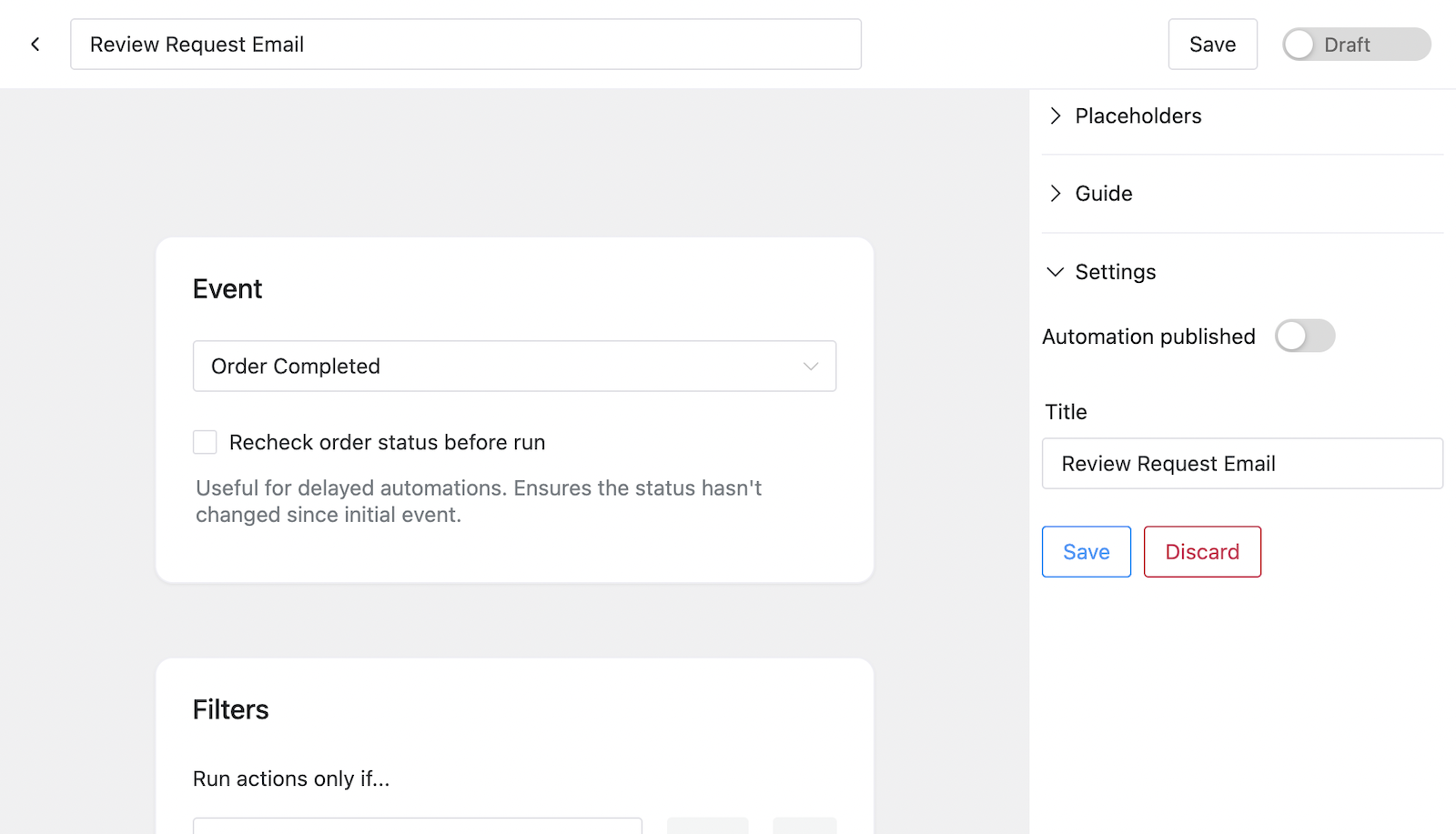
Füllen Sie als Nächstes die Automatisierungsdetails aus:
Sie können Ihrer Automatisierung einen beliebigen Namen geben, aber ich schlage etwas wie „E-Mail-Anfrage für Bewertungen“ vor.
Wählen Sie im Dropdown-Menü „Ereignis“ die Option Bestellung abgeschlossen. Dieser WooCommerce-Status wird nur gesetzt, wenn eine Bestellung vollständig bearbeitet, versandt und geliefert wurde, sodass Sie sicherstellen können, dass Ihr Kunde den Artikel, den er in Ihrem Shop gekauft hat, erhalten hat, bevor Sie eine E-Mail anfordern.
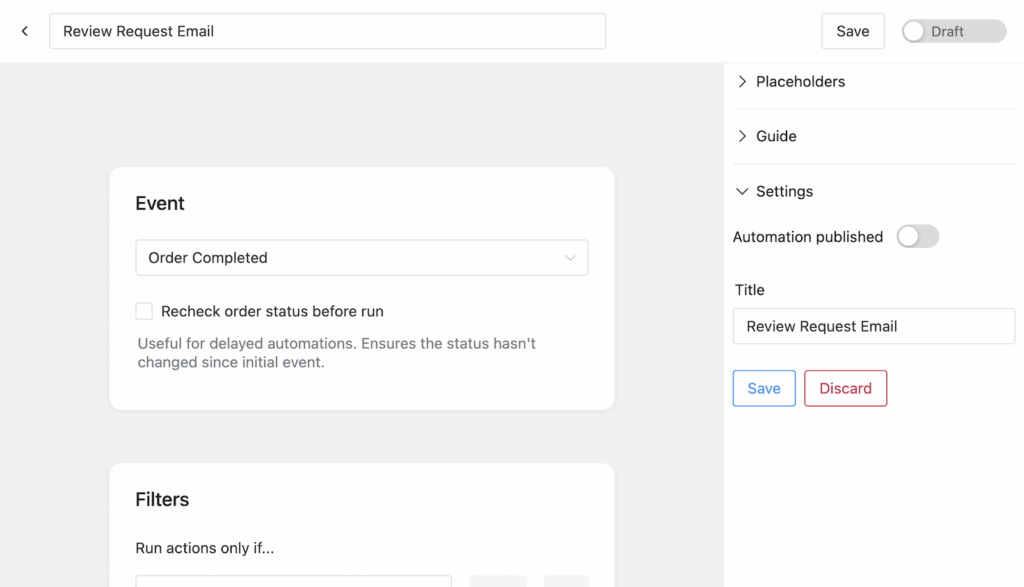
Wenn Sie eine einwöchige (oder eine beliebige Zeitverzögerung) vor dem Versand der E-Mail einstellen möchten, können Sie ShopMagic auf die Pro-Version upgraden, die verzögerte Aktionen enthält, um den Versand Ihrer WooCommerce-E-Mails um beliebig viele Minuten, Stunden, Tage oder Wochen zu verzögern.
Wenn Sie möchten, können Sie Ihrer Aktion einen Filter hinzufügen, z. B. nur eine E-Mail-Anfrage für Bewertungen für bestimmte Bestelltypen zu senden.
Scrollen Sie als Nächstes nach unten zu Aktionen, klicken Sie auf die Schaltfläche Aktion hinzufügen und wählen Sie im Dropdown-Menü E-Mail senden.

Hier müssen Sie den zuvor festgelegten E-Mail-Inhalt eingeben oder diese Beispielvorlage verwenden:
Die Platzhalter {{ }} rufen automatisch Kundennamen, Produktdetails und direkte Bewertungslinks ab, wodurch jede E-Mail persönlich und einfach zu bearbeiten ist.
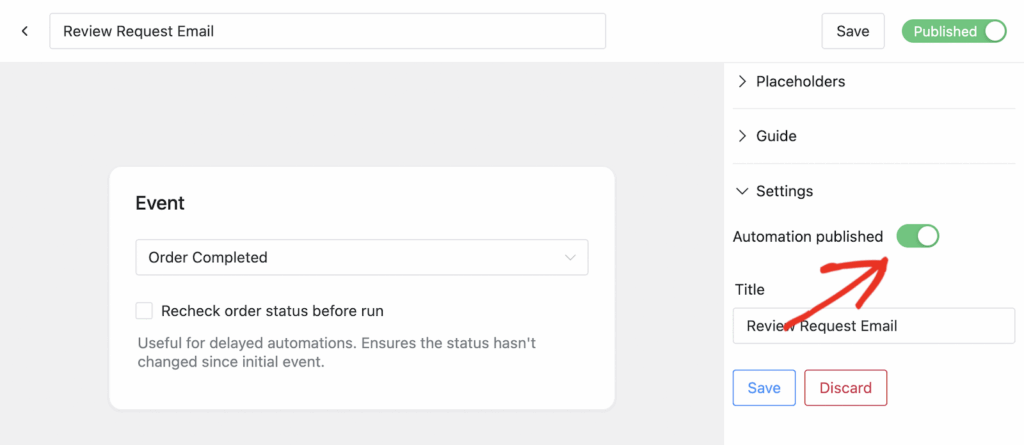
Nachdem Sie Ihre E-Mail-Anfrage für Bewertungen verfasst haben, überprüfen Sie alle Ihre Einstellungen, um sicherzustellen, dass sie korrekt sind, klicken Sie auf die Schaltfläche Speichern und setzen Sie die Automatisierung auf Veröffentlicht.
Um Ihre E-Mail zu testen, erstellen Sie eine Testbestellung in Ihrem Shop, gehen Sie dann zu WooCommerce » Bestellungen und ändern Sie den Status der Testbestellung manuell auf „Abgeschlossen“. Die E-Mail sollte ausgelöst und an Sie gesendet werden. Sie können auch die Vorschaufunktion von ShopMagic verwenden, um sofort eine Test-E-Mail an sich selbst zu senden.
Wenn Sie die E-Mail nicht erhalten, überprüfen Sie das E-Mail-Protokoll von WP Mail SMTP, um sicherzustellen, dass sie erfolgreich gesendet wurde.
Holen Sie das Beste aus Ihren Bewertungen heraus, sobald Sie sie erhalten
Das Sammeln von Bewertungen ist nur die halbe Miete. Sie müssen sie effektiv präsentieren, um ihre Wirkung auf Ihren Umsatz und Ihre SEO zu maximieren.
WooCommerce Review Schema aktivieren
WooCommerce fügt automatisch Schema-Markup für Bewertungen zu Ihren Produktseiten hinzu, wodurch diese Sternebewertungen in den Google-Suchergebnissen angezeigt werden. Stellen Sie sicher, dass diese Funktion aktiviert ist, indem Sie zu WooCommerce > Einstellungen > Produkte gehen und überprüfen, ob „Bewertungen aktivieren“ aktiviert ist.
Diese Sternebewertungen in den Suchergebnissen können Ihre Klickraten erheblich steigern und mehr Traffic auf Ihren Shop bringen.
Top-Bewertungen auf Ihrer Homepage anzeigen
Verstecken Sie Ihre besten Bewertungen nicht auf einzelnen Produktseiten. Erstellen Sie einen Testimonial-Bereich auf Ihrer Homepage mit Ihren überzeugendsten 5-Sterne-Bewertungen.
Sie können dies manuell tun, indem Sie herausragende Bewertungen kopieren, oder ein Plugin verwenden, das aktuelle Bewertungen automatisch abruft und anzeigt. Dies gibt Besuchern sofortigen sozialen Beweis, wenn sie auf Ihrer Website landen.
Bewertungen mit Google Shopping synchronisieren
Wenn Sie Google Shopping-Anzeigen verwenden, stellen Sie sicher, dass Ihre Produktbewertungen mit Ihrem Shopping-Feed synchronisiert werden. Dies fügt Ihren Shopping-Anzeigen Sternebewertungen hinzu, was die Klickraten und die Anzeigenleistung verbessern kann.
Die meisten WooCommerce Google Shopping-Plugins beinhalten die Bewertungssynchronisierung als Funktion, aber überprüfen Sie, ob sie in Ihren Einstellungen aktiviert ist.
Häufig gestellte Fragen
Viele unserer Nutzer bitten uns um Rat zum Versenden von E-Mails und zum Anfordern von Bewertungen mit WooCommerce. Hier sind einige der häufigsten Fragen, die wir erhalten:
Wie bitte ich um Bewertungen, ohne Kunden zu verärgern?
Halten Sie Ihre Anfrage aufrichtig und hilfreich. Konzentrieren Sie sich darauf, wie ihr Feedback anderen Kunden bei Entscheidungen hilft, anstatt wie es Ihrem Unternehmen nützt. Senden Sie nur ein oder zwei E-Mails, mit mindestens zwei Wochen Abstand, und machen Sie es immer einfach, sich abzumelden.
Warum landen meine WooCommerce-Bewertungs-E-Mails im Spam?
Dies geschieht normalerweise, wenn Sie den Standard-Mailserver Ihres Webhosts anstelle eines dedizierten E-Mail-Dienstes verwenden. Installieren Sie WP Mail SMTP und konfigurieren Sie es mit einem Dienst wie SendLayer, Brevo oder SMTP.com. Stellen Sie außerdem sicher, dass Sie SPF-, DKIM- und DMARC-Einträge für Ihre Domain eingerichtet haben.
Kann ich legal einen Rabatt für eine Bewertung anbieten?
An den meisten Orten ja, aber Sie müssen transparent sein. Die FTC verlangt, dass Sie Anreize in Ihrer Bewertungsanfrage klar offenlegen. Etwas wie „Bewerten Sie und erhalten Sie 10 % Rabatt auf Ihre nächste Bestellung“ ist in Ordnung, aber vermeiden Sie alles, was als Bezahlung speziell für positive Bewertungen angesehen werden könnte.
Was ist die beste Tageszeit, um Bewertungsanfragen zu senden?
Der Zeitpunkt des E-Mail-Versands ist weniger wichtig, als Sie vielleicht denken, insbesondere bei Bewertungsanfragen. Dies sind keine dringenden E-Mails, daher öffnen Kunden sie, wenn es ihnen passt. Dennoch sehen Dienstag bis Donnerstag zwischen 10 und 14 Uhr für die meisten Unternehmen typischerweise gute Öffnungsraten. Wichtiger ist, die richtige Zeitspanne nach dem Kauf abzuwarten (etwa 7 Tage für physische Produkte).
Und das ist alles! Jetzt wissen Sie, wie Sie mit Hilfe cleverer E-Mail-Automatisierung mehr WooCommerce-Produktbewertungen erhalten.
Vergessen Sie nicht sicherzustellen, dass Sie WP Mail SMTP installiert und mit einem seriösen Transaktions-E-Mail-Dienst konfiguriert haben, um sicherzustellen, dass diese wichtigen Bewertungsanfragen den Posteingang erreichen.
Beheben Sie jetzt Ihre WooCommerce-E-Mails
Als Nächstes: Testen Sie Ihre WooCommerce-E-Mails
Möchten Sie sicherstellen, dass Ihre WooCommerce-E-Mails den Posteingang erreichen und so aussehen, wie Sie es sich vorgestellt haben? Folgen Sie unserer Anleitung zum Testen von WooCommerce-E-Mails, die zwei Methoden enthält, um sicherzustellen, dass Ihre E-Mails ins Schwarze treffen.
Bereit, Ihre E-Mails zu reparieren? Fangen Sie noch heute an mit dem besten WordPress SMTP-Plugin. Wenn Sie keine Zeit haben, Ihre E-Mails zu reparieren, können Sie gegen Aufpreis eine vollständige White Glove Setup-Unterstützung erhalten, und für alle kostenpflichtigen Tarife gilt eine 14-tägige Geld-zurück-Garantie.
Wenn dieser Artikel Ihnen geholfen hat, folgen Sie uns bitte auf Facebook und Twitter für weitere WordPress-Tipps und Tutorials.
