


KI-Zusammenfassung
Haben Sie einen kritischen WordPress-Fehler, aber keine E-Mail mit einem Anmeldelink ist angekommen?
Der „White Screen of Death“ kann Sie von Ihrer Website aussperren, wenn Sie die Benachrichtigung nicht erhalten.
In diesem Artikel zeigen wir Ihnen, wie Sie sich ohne die E-Mail für den Wiederherstellungsmodus in Ihr WordPress-Dashboard einloggen können.
Beheben Sie jetzt Ihre WordPress-E-Mails
Wie behebe ich einen kritischen Fehler auf meiner WordPress-Website?
Sie können einen kritischen Fehler beheben, indem Sie zunächst alle Ihre Plugins deaktivieren. Die Fehlermeldung gibt nicht an, was das Problem verursacht, daher ist dies manchmal der einzige Weg, sich anzumelden.
Sie wissen, dass Sie einen kritischen Fehler haben, wenn Sie eine E-Mail mit dem Betreff „Ihre Website hat ein technisches Problem“ erhalten.
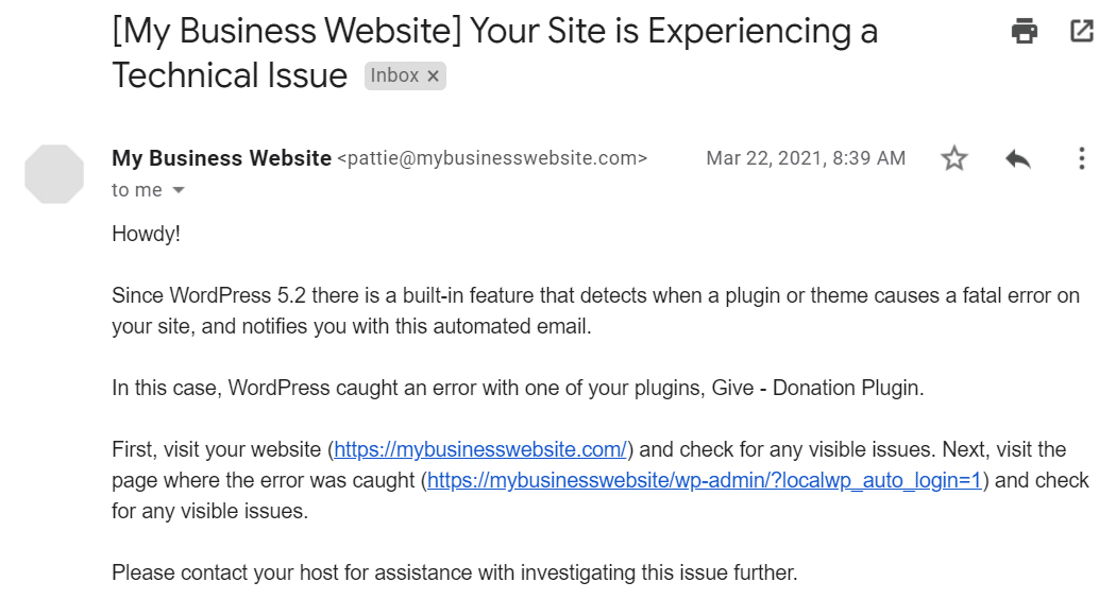
Wenn Sie die E-Mail nicht erhalten haben, zeigen wir Ihnen, wie Sie Ihre Website wieder zum Laufen bringen.
WordPress Kritischer Fehler: So melden Sie sich ohne E-Mail an
In diesem Artikel
1. Plugins manuell mit cPanel oder FTP deaktivieren
Wenn keine E-Mail mit kritischem Fehler vorhanden ist, müssen Sie Ihre Plugins manuell deaktivieren.
Je nachdem, wie Sie sich bei Ihrer Website anmelden, gibt es 2 Möglichkeiten, dies zu tun.
Plugins in cPanel deaktivieren
Wir verwenden Bluehost als Beispiel für diesen Teil des Tutorials. Je nach Ihrem Hoster kann der Prozess hier anders aussehen.
Melden Sie sich zuerst bei Ihrem Bluehost-Konto an und klicken Sie in der Seitenleiste auf Erweitert.
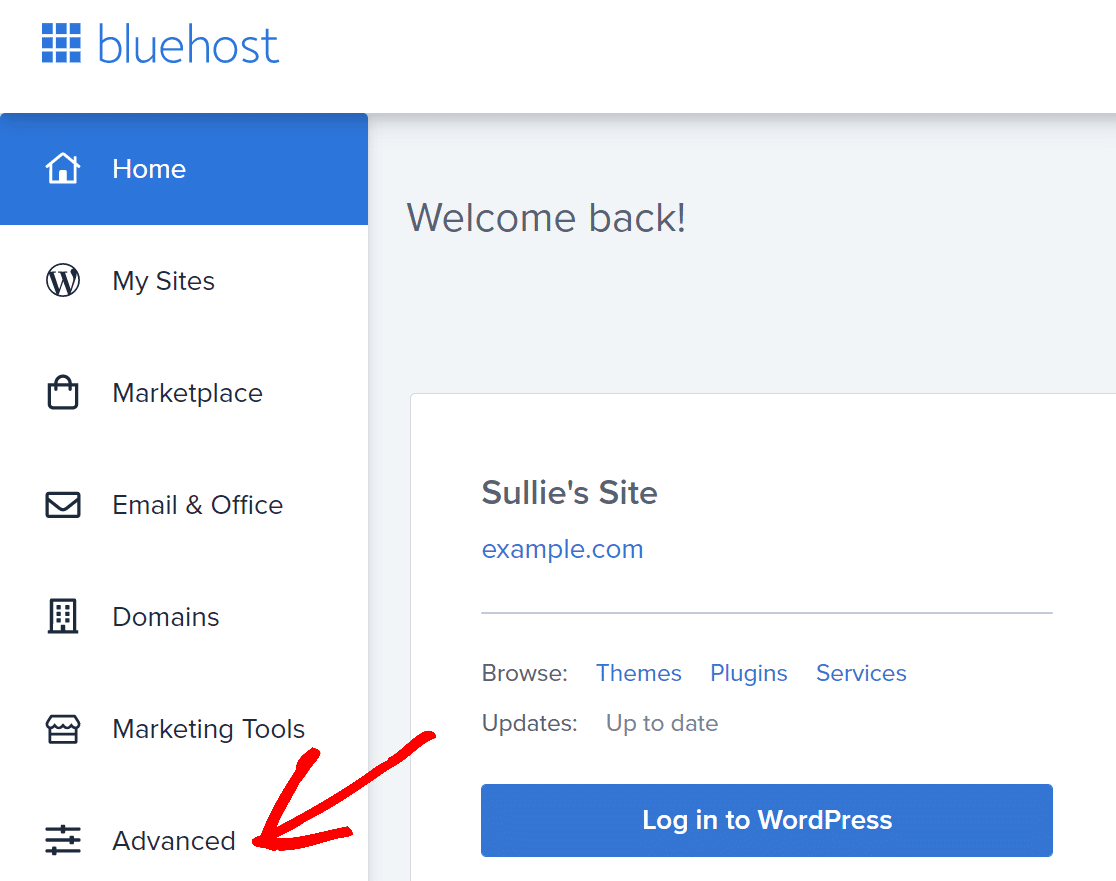
Dies öffnet cPanel.
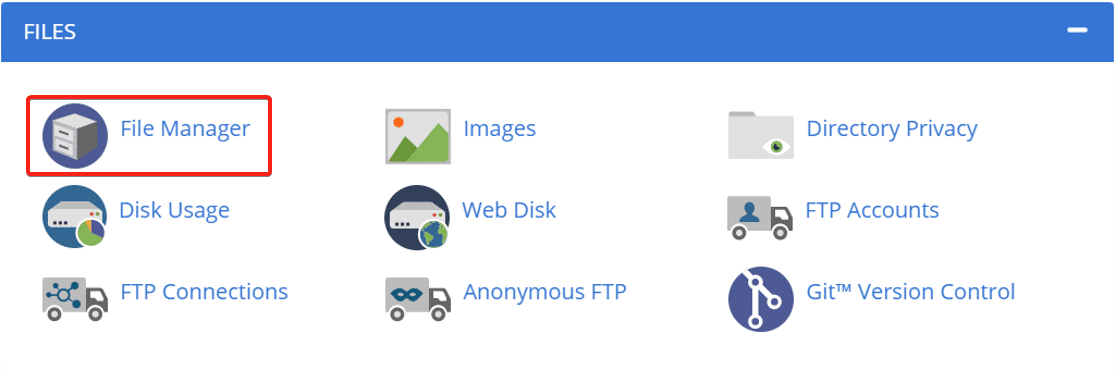
Suchen Sie den Abschnitt Dateien und klicken Sie auf Dateimanager, um Ihr WordPress-Dateiverzeichnis zu öffnen.
Suchen Sie nun public_html und klicken Sie darauf.

Suchen Sie als Nächstes den Ordner, der dem Namen Ihrer Website entspricht.

Wenn Sie diesen Ordner öffnen, sehen Sie alle Dateien, die WordPress benötigt. Es ist sehr wichtig, nichts anderes zu löschen oder zu ändern, während wir diesen Schritt durchgehen.
Klicken Sie zum Fortfahren auf den Ordner wp_content und suchen Sie darin den Ordner plugins.
Klicken Sie mit der rechten Maustaste auf den Ordner plugins und benennen Sie ihn um.
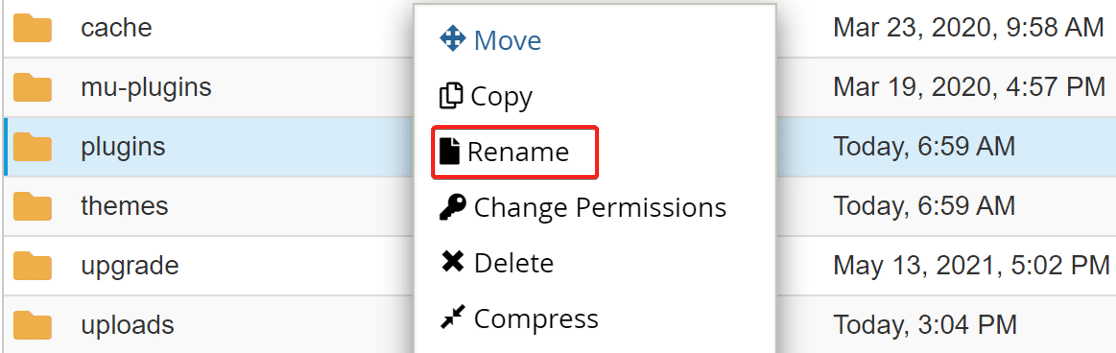
Jetzt sind alle Plugins auf Ihrer Website deaktiviert und Sie können sich problemlos im WordPress-Dashboard anmelden.
Plugins mit FTP deaktivieren
Sie können den kritischen Fehler leicht umgehen, indem Sie den Plugins-Ordner per FTP umbenennen.
Der Vorgang ist im Wesentlichen derselbe wie über cPanel.
Navigieren Sie zum Ordner wp_content und suchen Sie darin den Ordner plugins. Klicken Sie mit der rechten Maustaste auf den Ordner und benennen Sie ihn um.
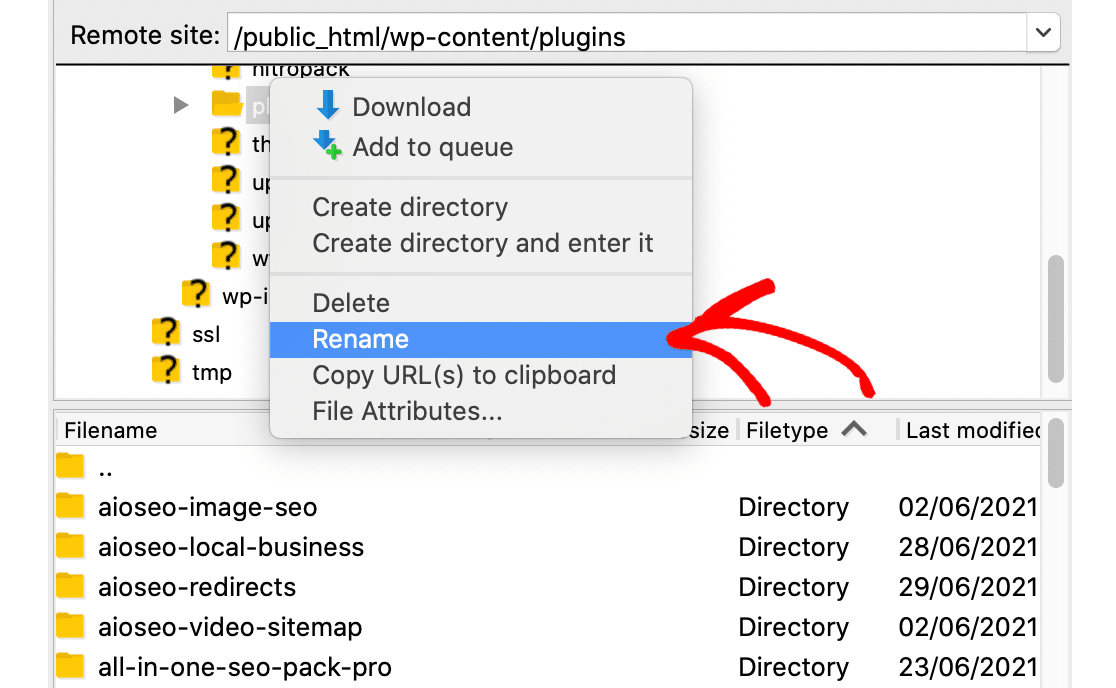
Jetzt können Sie sich in Ihr Dashboard einloggen.
Sobald Sie im Dashboard sind, gehen Sie zur Plugin-Seite und aktivieren Sie alle Plugins nacheinander. Der kritische Fehler wurde wahrscheinlich durch eine kürzlich erfolgte Plugin-Installation oder ein Update verursacht. Wenn Sie also wissen, welches Plugin das Problem verursacht, lassen Sie es vorerst deaktiviert.
Lassen Sie uns nun das Problem der E-Mail-Zustellbarkeit lösen, um sicherzustellen, dass die Fehlermeldungs-E-Mail in Ihrem Posteingang ankommt.
2. WP Mail SMTP verwenden, um SMTP-Einstellungen zu konfigurieren
In diesem Schritt beheben wir das Problem, das die Zustellung der E-Mail mit dem kritischen Fehler verhindert hat.
Probleme mit der E-Mail-Zustellbarkeit sind bei WordPress sehr häufig. Manchmal erfahren Sie erst von einem Problem, wenn eine wichtige E-Mail fehlt.
WP Mail SMTP übernimmt die E-Mail-Versandfunktionalität auf Ihrer Website, um sicherzustellen, dass Sie zukünftig immer kritische Fehler erhalten.
Installieren Sie das WP Mail SMTP-Plugin
Um das Plugin herunterzuladen, gehen Sie zu Ihrem WP Mail SMTP-Konto.
Klicken Sie unter dem Tab Downloads auf den orangefarbenen Button, um die neueste Version des Plugins herunterzuladen.

Wechseln Sie zu Ihrem WordPress-Dashboard und laden Sie die gerade heruntergeladene ZIP-Datei auf der Plugin-Seite hoch.

Wenn Sie neu bei WordPress sind oder Hilfe bei diesem Schritt benötigen, lesen Sie die Anleitung zur Installation eines WordPress-Plugins.
Stellen Sie nach der Installation des Plugins sicher, dass Sie es aktivieren. Sobald Sie dies tun, startet der Einrichtungsassistent in Ihrem Browser.
Der Assistent führt Sie durch die Schritte zur Konfiguration des Plugins und zur Verbindung mit einem E-Mail-Dienst.
Mit einem Mailer-Dienst verbinden
In diesem Schritt verbinden wir Ihre Website mit einem E-Mail-Dienst, um Ihre WordPress-E-Mails zu reparieren.
Klicken Sie zunächst im Assistenten auf die Schaltfläche Los geht’s.

Nun werden Sie aufgefordert, einen E-Mail-Dienst aus der Liste auszuwählen, die WP Mail SMTP unterstützt. Das Plugin bietet mehrere kostenlose und kostenpflichtige E-Mail-Dienst-Optionen.

Ihre Wahl hängt von der Art Ihrer Website ab:
- Wenn Ihre Website gelegentlich E-Mails sendet, ist eine kostenlose Option wie Gmail/Google Workspace völlig ausreichend.
- Wenn Sie eine E-Commerce-Website haben, möchten Sie vielleicht einen transaktionalen E-Mail-Anbieter wählen. Wir empfehlen SendLayer, SMTP.com oder Brevo (ehemals Sendinblue).
Klicken Sie auf den Link in der folgenden Tabelle, um die Dokumentation für den von Ihnen gewählten E-Mail-Dienst zu öffnen.
| Mailer in allen Versionen verfügbar | Mailer in WP Mail SMTP Pro |
|---|---|
| SendLayer | Amazon SES |
| SMTP.com | Microsoft 365 / Outlook.com |
| Brevo | Zoho Mail |
| Google Workspace / Gmail | |
| Mailgun | |
| Postmark | |
| SendGrid | |
| SparkPost | |
| Anderer SMTP |
Sobald die Verbindung hergestellt ist, wechseln Sie zurück zu dieser Anleitung, um die nächsten Schritte im Assistenten zu befolgen.
E-Mail-Protokollierung aktivieren (optional)
Im nächsten Schritt des Assistenten sind zwei Optionen von WP Mail SMTP standardmäßig aktiviert.
- Verbesserte E-Mail-Zustellbarkeit
- E-Mail-Fehlerverfolgung
Die erste Option verbessert die Zustellbarkeit von E-Mails und die zweite prüft im Hintergrund auf Fehler.
Die dritte Option ist die Funktion Detailliertes E-Mail-Protokoll. Wenn sie aktiviert ist, werden alle von Ihrer Website gesendeten E-Mails verfolgt.

Die Aktivierung von detaillierten E-Mail-Protokollen schaltet auch Vollständige E-Mail-Berichte automatisch ein. Dies zeigt Ihnen eine Vielzahl von Details zu Ihren WordPress-E-Mails an, abhängig davon, welche anderen Funktionen Sie aktiviert haben.
Wenn Sie wöchentlich eine Übersicht über Ihre letzten E-Mail-Protokolle erhalten möchten, aktivieren Sie die Option Wöchentliche E-Mail-Zusammenfassung.
Wenn Sie schließlich eine Benachrichtigung erhalten möchten, wann immer Ihre WordPress-Site eine E-Mail nicht senden kann, stellen Sie sicher, dass Sie Sofortige E-Mail-Benachrichtigungen aktivieren. So erfahren Sie, dass ein Problem vorliegt, damit Sie es schnell beheben und wieder E-Mails senden können.
E-Mail-Protokolle konfigurieren (optional)
Wenn Sie die E-Mail-Protokollierung aktivieren, haben Sie im nächsten Schritt des Einrichtungsassistenten zusätzliche Optionen zu beachten. Dazu gehören:
- Speichern Sie den Inhalt aller gesendeten E-Mails. Diese Option speichert den Inhalt aller Ihrer WordPress-E-Mails in der Datenbank Ihrer Website. Sie müssen diese Funktion aktivieren, wenn Sie E-Mails erneut senden möchten.
- Speichern Sie Dateianhänge, die von WordPress gesendet werden. Wenn Sie diese Einstellung aktivieren, werden alle von Ihrer Website gesendeten E-Mail-Anhänge im Uploads-Ordner gespeichert.
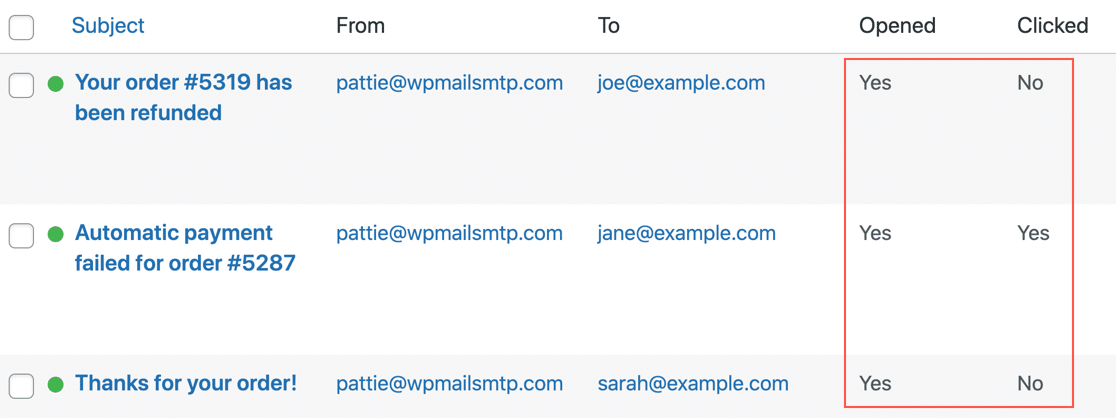
- Verfolgen Sie, wann eine E-Mail geöffnet wird. Verwenden Sie diese Funktion, um zu sehen, wann Empfänger Ihre E-Mails öffnen, um das Engagement zu verfolgen.
- Verfolgen Sie, wann ein Link in einer E-Mail angeklickt wird. Aktivieren Sie diese Option, um zu sehen, wann Empfänger auf die Links in Ihren E-Mails klicken.

So sieht das Protokoll mit aktivierter Öffnungs- und Klickverfolgung aus.
Wenn Sie mehr über die E-Mail-Protokollierungsfunktion von WP Mail SMTP erfahren möchten, haben wir eine Anleitung, die erklärt, wie man E-Mails in WordPress protokolliert.
Für den letzten Schritt im Assistenten kopieren Sie den Lizenzschlüssel aus Ihrem WP Mail SMTP-Konto und fügen Sie ihn in das Feld ein, um Pro-Funktionen und zukünftige Updates zu aktivieren.

Und das ist alles. Wenn nun ein kritischer Fehler auf Ihrer Website auftritt, erhalten Sie eine E-Mail von WordPress und müssen Ihren Plugins-Ordner nicht umbenennen.
Beheben Sie jetzt Ihre WordPress-E-Mails
Überprüfen Sie als Nächstes Ihre DNS-Einstellungen
WP Mail SMTP verfügt über einen Domain Checker, der Ihre DNS auf Probleme scannt. Wenn Sie einen Vorsprung haben möchten, können Sie einen DMARC-Eintrag für Ihre Domain erstellen. Dies verhindert, dass Ihre Domain zum Versenden von Phishing-E-Mails verwendet wird.
Bereit, Ihre E-Mails zu reparieren? Beginnen Sie noch heute mit dem besten WordPress SMTP-Plugin. WP Mail SMTP Elite beinhaltet die vollständige White Glove-Einrichtung und bietet eine 14-tägige Geld-zurück-Garantie.
Wenn dieser Artikel Ihnen geholfen hat, folgen Sie uns bitte auf Facebook und Twitter für weitere WordPress-Tipps und Tutorials.
