


KI-Zusammenfassung
Senden Sie Transaktions-E-Mails von Ihrer WordPress-Website und suchen Sie nach dem richtigen Plugin für die E-Mail-Zustellbarkeit?
Transaktions-E-Mails sind die automatisierten Nachrichten, die Ihre Website-Benutzer nach Abschluss einer Aktion wie dem Absenden eines Formulars erhalten. Es gibt verschiedene SMTP-WordPress-Plugins, die Sie verwenden können, um sicherzustellen, dass sie in den Posteingängen der Benutzer landen und nicht in deren Spam-Ordnern, darunter WP Mail SMTP und Site Mailer von Elementor.
Was ist also der Unterschied? Und spielt das eine Rolle? Finden wir es heraus! Lesen Sie weiter, um mehr über WP Mail SMTP im Vergleich zu Site Mailer zu erfahren, damit Sie entscheiden können, welches Plugin das richtige für Sie ist.
WP Mail vs. Site Mailer
Einrichtung
Zuerst vergleichen wir den Prozess, der für die Einrichtung beider Dienste erforderlich ist. Sowohl Site Mailer als auch WP Mail SMTP sind WordPress-Plugins, die auf Ihrem WordPress-Dashboard installiert und aktiviert werden müssen.
Werfen wir einen Blick darauf, wie es für beide funktioniert.
Site Mailer einrichten
Site Mailer ist ein Produkt von Elementor, dem Plugin zum Erstellen von Themes. Es kann daher über das Elementor-Plugin-Dashboard und die Website installiert werden. Oder Sie finden Site Mailer auf der Plugin-Seite Ihres WordPress-Dashboards oder im WordPress-Plugin-Verzeichnis.
1. Verbindung einrichten
Sobald Site Mailer auf Ihrer Website installiert ist, greifen Sie über den Tab Einstellungen in Ihrem WordPress-Dashboard darauf zu.

Da ich das Plugin nicht sehen konnte, ohne das Menü Einstellungen zu erweitern, und ich manchmal danach gesucht habe, bevor ich mich erinnerte, wo es ist. Aber das ist nur meine persönliche Präferenz.
Von hier aus verbinden Sie das Plugin mit Ihrem Elementor-Konto. Wenn Sie Elementor oder Site Mailer zum ersten Mal verwenden, hilft Ihnen ein Einrichtungsassistent beim Start Ihres Kontos.

Oder Sie können Site Mailer direkt über den Plugins-Tab in Ihrem WordPress-Dashboard verbinden.

Bevor Sie das Plugin einrichten, sehen Sie eine Option zum Verbinden in violetter Schrift. Nach der Verbindung fordert Sie der Link in violetter Schrift auf, Upgrade durchzuführen.
2. Details bestätigen
Als Nächstes müssen Sie sicherstellen, dass Sie sich mit dem richtigen Konto verbinden. Wenn Ihr bevorzugtes Konto nicht auf dem Bildschirm angezeigt wird, klicken Sie auf Benutzer wechseln, um die Verbindung zu ändern.

Wenn alles abgeschlossen ist, erhalten Sie eine Bestätigung, dass Ihre Website bereit ist, E-Mails zu senden.
Der folgende Bildschirm zeigt die Details des Dienstes an, einschließlich der temporären E-Mail-Adresse, die Site Mailer derzeit verwendet.

Sobald Sie auf die violette Leiste klicken, haben Sie Zugriff auf Ihr Site Mailer-Dashboard.
Das Dashboard ist in 2 Bildschirme unterteilt: Allgemeine Einstellungen und E-Mail-Protokolle. Ich werde die Optionen und Funktionen jedes einzelnen beschreiben, wenn wir die Funktionen von Site Mailer später in diesem Beitrag behandeln.

4. Benutzerdefinierte Domain
Wie der Bestätigungsbildschirm in Schritt 3 besagt, finden Sie die Option zum Einrichten einer benutzerdefinierten Domain zum Senden Ihrer E-Mails.
Der Button befindet sich im Tab Allgemeine Einstellungen, wie oben gezeigt, und ein Klick darauf öffnet einen neuen Bildschirm, der den Prozess beginnt.

Klicken Sie auf Los geht’s! um zu beginnen. Anschließend werden Sie von Site Mailer aufgefordert, den Domainnamen Ihrer Website und die E-Mail-Adresse einzugeben, die Sie zum Senden von E-Mails von Ihrer WordPress-Site verwenden möchten.

Der nächste Schritt enthält lediglich einige Anweisungen. Sie müssen sich bei Ihrem Domainanbieter-Konto anmelden (normalerweise dort, wo Sie Ihre Domain gekauft haben) und auf Ihre Domain-Einstellungen zugreifen.
Aktivieren Sie das Kontrollkästchen, um zu bestätigen, dass Sie Ihre Domain-Einstellungen gefunden haben, und fahren Sie dann mit dem nächsten Schritt fort.

Site Mailer zeigt Ihnen einige DNS-Einträge an, die Sie zu Ihren Domain-Einstellungen hinzufügen müssen. Die genauen Schritte hierfür können je nach Anbieter variieren. Sobald Sie die Einträge hinzugefügt haben, klicken Sie auf Meine Domain verifizieren.

Wenn alles richtig eingerichtet ist, werden Ihre neuen Domaininformationen im Tab „Allgemeine Einstellungen“ angezeigt.

Die Verwendung einer benutzerdefinierten Domain wirkt wesentlich professioneller als die Verwendung der Standard-Absenderdetails von Site Mailer. Daher empfehle ich dringend, diesen Schritt abzuschließen.
Einrichtung von WP Mail SMTP
Wie Site Mailer können Sie WP Mail SMTP installieren, indem Sie es von der Website herunterladen, auf der Seite „Plugins“ Ihres WordPress-Dashboards danach suchen oder es im WordPress-Plugin-Verzeichnis finden.

Anschließend haben Sie verschiedene Möglichkeiten für die Einrichtung.
Beheben Sie jetzt Ihre WordPress-E-Mails
1. Einrichtungsassistent
Die Aktivierung des WP Mail SMTP-Plugins startet den Einrichtungsassistenten in Ihrem Browser.
Mit dem Einrichtungsassistenten können Sie Ihre Website mit einem SMTP-Mail-Dienst Ihrer Wahl verbinden. Die Verbindung mit einem separaten Mailer ist der Hauptteil des Prozesses, den Site Mailer nicht beinhaltet.
Wir empfehlen SendLayer, SMTP.com oder Brevo für die allgemeine Nutzung von Transaktions-E-Mails. Der Gmail-Mailer ist auch fantastisch, wenn Sie bereits ein Google Workspace-Konto haben. Damit können Sie E-Mails von jeder Gmail-Aliasadresse in WordPress senden.

Wenn Sie noch kein Konto bei Ihrem bevorzugten Mailer haben, erstellen Sie es jetzt und verbinden Sie es mit Ihrer WordPress-Site.
Die Schritte variieren je nachdem, welchen SMTP-Anbieter Sie wählen, aber WP Mail SMTP teilt Ihnen genau mit, welche Informationen Sie benötigen. Bei einigen müssen Sie DNS-Einträge zu Ihren Domain-Einstellungen hinzufügen, ähnlich wie ich es für Site Mailer beschrieben habe.
Nachdem Ihr Mailer verbunden ist, fragt Sie WP Mail SMTP, welche zusätzlichen Funktionen Sie aktivieren möchten.

Werfen Sie einen Blick auf das 3. Häkchen – Detaillierte E-Mail-Protokolle.
Wenn Sie diese Einstellung aktivieren, bietet Ihnen der nächste Schritt im Einrichtungsassistenten zusätzliche Optionen für diese Funktion.

Sie können genau auswählen, welche Details Sie für jede E-Mail speichern möchten, einschließlich Inhalt, Anhänge sowie Öffnungs- und Klickraten.
Wenn Sie dann eine Pro-Lizenz oder höher haben, kopieren Sie den Lizenzschlüssel aus Ihrem WP Mail SMTP-Konto und fügen Sie ihn in das Feld für den letzten Schritt des Einrichtungsassistenten ein.
Auf diese Weise haben Sie Zugriff auf alle zusätzlichen Funktionen und Updates, die zu Ihrem Plan gehören.
2. White-Glove-Einrichtung
Eine weitere Möglichkeit, mit WP Mail SMTP zu beginnen, ist die Nutzung unseres White Glove Setups.
Sie können diesen Service beim Kauf einer neuen Lizenz oder jederzeit in Anspruch nehmen. Wenn Sie jedoch eine neue Lizenz erwerben, klicken Sie einfach auf das Kontrollkästchen Ja! Ich benötige White Glove Setup auf der Checkout-Seite.

Unser White Glove Setup-Service beinhaltet die vollständige Konfiguration und Prüfung Ihres SendLayer, SMTP.com oder Brevo mit Ihrem verifizierten E-Mail-Konto. Kurz gesagt, unsere Profis werden:
- Ihren bevorzugten Absendernamen und Ihre Absenderadresse hinzufügen
- Alle erforderlichen DNS-Einträge bei Ihren Hosting-Anbietern einrichten
- Mailer testen, damit Sie wissen, dass Ihre WordPress-E-Mails ordnungsgemäß zugestellt werden.
Um mehr darüber zu erfahren, wie Sie diesen Service nutzen und was er für Sie tun kann, sehen Sie, wie Sie White Glove Setup anfordern.
3. Gmail-Einrichtung mit einem Klick
Wenn Sie Google/Gmail als Ihren Mailer in den WP Mail SMTP-Einstellungen wählen, sehen Sie eine Option für die Einrichtung mit einem Klick.

Nachdem Sie dann EIN geschaltet haben, klicken Sie einfach auf die Schaltfläche, um sich bei Ihrem Google-Konto anzumelden und WP Mail SMTP den Zugriff zu gewähren, um E-Mails in Ihrem Namen zu senden.

Sobald Sie Ihre Website mit Ihrem Gmail-Konto verbunden haben, wird WP Mail SMTP es zum Senden Ihrer E-Mails verwenden.
Das sind also 3 einfache Möglichkeiten, WP Mail SMTP auf Ihrer WordPress-Website einzurichten!
Funktionen
Werfen wir nun einen genaueren Blick auf alle Funktionen, die Site Mailer und WP Mail SMTP bieten.
Site Mailer-Funktionen
Ich habe Ihnen zuvor kurz den Tab „Allgemeine Einstellungen“ gezeigt, während ich Site Mailer eingerichtet habe. Hier passen Sie die Absenderdetails für jede E-Mail an, die von Ihrer Website gesendet wird, zusammen mit einigen zusätzlichen Funktionen.
Absenderdetails
Sie können die Website-Domain, die E-Mail-Adresse, den Absendernamen und die Antwortadresse ändern, während Sie gleichzeitig eine Vorschau anzeigen, wie diese Details für Ihre Empfänger erscheinen werden.

Test-E-Mails
In diesem Tab senden Sie auch Test-E-Mails an eine Adresse Ihrer Wahl.
Hier können Sie auch eine Option aktivieren, um den E-Mail-Inhalt der von Ihnen gesendeten Test-E-Mail zu speichern, damit Sie die E-Mail später erneut senden können. Sie können in diesem Tab auch das Konto ändern, das mit Site Mailer verbunden ist.

Ich habe beim Einrichten des Site Mailer-Plugins erfolgreich eine Test-E-Mail gesendet und die Nachricht ist wie beabsichtigt in meinem Posteingang gelandet.

Die Nachricht selbst enthält auch hilfreiche Details wie von welcher Website die Test-E-Mail gesendet wurde und wann sie gesendet wurde.
E-Mail-Protokolle
Der 2. Bildschirm im Dashboard ist der Tab „E-Mail-Protokolle“. Hier sehen Sie Ihre Gesamtzahl der E-Mails sowie die gesendeten, geöffneten und fehlgeschlagenen.

Jeder einzelne Eintrag zeigt den Betreff der E-Mail, die Adresse(n), an die sie gesendet wurde, die Quelle der E-Mail, den Status der E-Mail, ob sie geöffnet wurde, und das Datum, an dem sie gesendet wurde.
Wie Sie sehen können, habe ich 2 E-Mails an mich selbst gesendet, um es zu testen, und die Ergebnisse werden im Protokoll angezeigt.
Die E-Mail-Protokolle stellen auch alle Daten in einer Infografik auf dem Bildschirm dar, wo Sie Statistiken für den aktuellen Tag, den Vortag, die gesamte Woche oder den Vormonat anzeigen können.

Die Seite „E-Mail-Protokolle“ im Site Miler-Dashboard bietet einen hilfreichen und schnellen Überblick darüber, was Sie von Ihrer Website senden.
Jede E-Mail wird hier automatisch aufgezeichnet, und hier können Sie fehlgeschlagene E-Mails erneut senden.
WP Mail SMTP Funktionen
Betrachten wir nun die Funktionen von WP Mail SMTP.
Da WP Mail SMTP eine umfangreiche Suite von Tools bietet, fasse ich jedes davon hier kurz zusammen (anstatt Sie wie bei Site Mailer oben durch die Verwendung zu führen). Schauen Sie sich die bereitgestellten Links an, um mehr über jede Funktion zu erfahren.
E-Mail-Protokolle
Wie Site Mailer ermöglicht auch WP Mail SMTP den Benutzern, alle gesendeten E-Mails anzuzeigen.
Diese E-Mail-Protokolle verfolgen wichtige Metriken wie Zustellstatus, Öffnungen und Klicks. E-Mail-Protokolle werden im Dashboard gespeichert, um einfachen Zugriff zu ermöglichen, und können nach Datum oder E-Mail-Status gefiltert werden.

Aber, wie ich Ihnen bereits gezeigt habe, können Sie mit Ihren E-Mail-Protokollen noch viel mehr tun. Sie können jeden Eintrag anklicken, um seine Details zu öffnen, Anhänge abzurufen und die E-Mail sogar erneut zu senden.
E-Mail-Berichte + Zusammenfassung
Ein weiteres wichtiges Merkmal von WP Mail SMTP ist das E-Mail-Berichte-Dashboard.

Hier können Sie Leistungszusammenfassungen auf hoher Ebene und Grafiken mit Ihren E-Mail-Trends abrufen.
Die Berichte geben einen Überblick über Zustellbarkeit, Öffnungsraten und Klickraten. Mit all diesen visuellen Informationen können Sie Ihre zukünftigen Kampagnen optimieren.
Öffnungs- und Klickverfolgung
Mit WP Mail SMTP können Sie verfolgen, ob Ihre Empfänger E-Mails öffnen und auf eingebettete Links klicken.

Dies ist eine der Funktionen, die Sie mit einem einfachen Mausklick aktivieren können, wenn Sie Ihre E-Mail-Protokolle einrichten.
Die Verfolgung von Öffnungen und Klicks ist äußerst nützlich für die Überwachung des Benutzerengagements bei wichtigen Transaktions-E-Mails wie Kaufbestätigungen oder Formularübermittlungen.
Integrationen
Im Gegensatz zu Site Mailer unterstützt WP Mail SMTP mehrere Drittanbieter-Mailer.

Das bedeutet, dass Ihre E-Mails über vertrauenswürdige Dienste gesendet werden, was die Zustellbarkeit und Zuverlässigkeit verbessert.
Es gibt auch noch einige weitere Anpassungsoptionen, wenn Sie sich mit Drittanbieter-Mailern integrieren. Mehr dazu als Nächstes.
Drittanbieter-Mailer
Drittanbieter-Mailer sind ein wichtiger Vergleichspunkt zwischen Site Mailer und WP Mail SMTP. Aber was macht das für einen Unterschied? Finden wir es heraus.
Site Mailer – Verwendet keine Drittanbieter-Mailer
Site Mailer wirbt damit, dass Sie mit dem Plugin eine hohe Zustellbarkeit von E-Mails für Transaktions-E-Mails genießen können, ohne eine Drittanbieter-Integration oder ein SMTP-Plugin zu verwenden.
Alles geschieht über Ihr WordPress-Dashboard mit diesem Plugin allein.

Das scheint auf den ersten Blick großartig in Bezug auf Schnelligkeit und Einfachheit. Site Mailer behauptet, dass SMTP-Plugins komplexe Setups und die Integration mit einem externen Mailserver beinhalten. Was, ehrlich gesagt, zur Hälfte stimmt – Plugins wie WP Mail SMTP integrieren sich mit einem externen Mailserver.
Aber das ist eigentlich die Stärke von WP Mail SMTP! Und obwohl es komplex erscheinen mag, habe ich Ihnen gezeigt, dass es das nicht sein muss. Betrachten wir, was ein SMTP-Plugin wie unseres mit Drittanbieter-Mailern tun kann.
WP Mail SMTP – Verwendet Drittanbieter-Mailer
Mit WP Mail SMTP können Sie Ihre Website nicht nur mit 1 Drittanbieter-Mailer, sondern mit mehreren Drittanbieter-Mailern verbinden.
Diese optionale Einstellung finden Sie in den Zusätzliche Verbindungen-Einstellungen, wo Sie zuvor Ihren SMTP-Mailer ausgewählt haben.
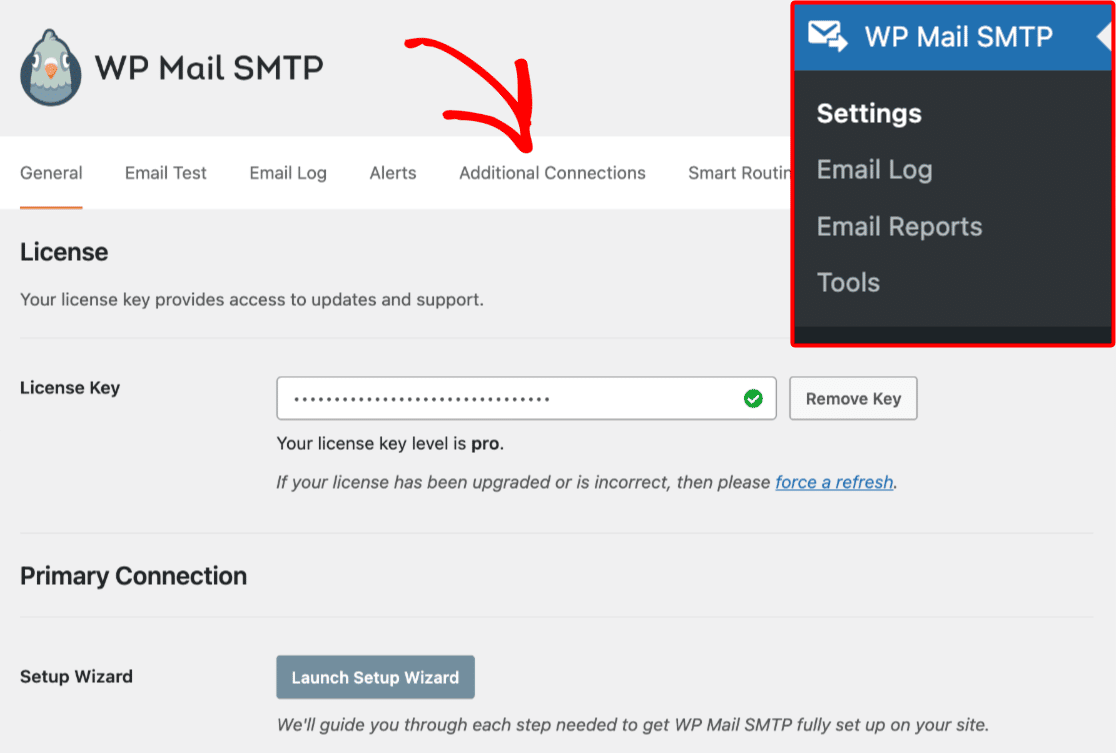
Sie könnten also einen unserer empfohlenen Mailer wie SendLayer wählen und dann auch eine zusätzliche Verbindung mit dem Brevo Mailer einrichten. Unzählige Vorteile ergeben sich aus der Verbindung mit mehreren Mailern, wie z. B. Backups im Falle eines E-Mail-Ausfalls und die Nutzung von Smart Routing für noch mehr Anpassungsmöglichkeiten.
Wenn beispielsweise eine E-Mail über Ihre primäre Verbindung – den ersten von Ihnen eingerichteten Mailer – nicht gesendet werden kann, versucht WP Mail SMTP automatisch, sie erneut über Ihre Backup-Verbindung zu senden.

Und mit dem Smart Routing, das ich gerade erwähnt habe, können Sie eine bedingte Logik einrichten, um Ihre E-Mails basierend auf benutzerdefinierten Regeln über verschiedene Mailer zu leiten.

Smart Routing ist besonders hilfreich, wenn Sie verschiedene Arten von E-Mails senden und für jede den besten Mailer verwenden möchten. Sie könnten einen Transaktions-Mailer für Ihre eCommerce-Bestellbenachrichtigungen und einen anderen Mailer für Ihre WordPress-Admin-Benachrichtigungen verwenden.
Da Site Mailer nicht mit Drittanbieter-Mailern integriert ist, haben Sie solche Optionen nicht.
Support
Wenn es um Kundensupport geht, bieten beide Plugins solide Unterstützung, wenn auch mit einigen Unterschieden.
Support mit Site Mailer
Als Teil des Elementor-Ökosystems bietet Site Mailer eine Vielzahl von Support-Optionen.

Benutzer haben Zugang zum Elementor Help Center, Live-Chat, umfassender Dokumentation und direktem Kontakt für technische Hilfe.

Die Qualität des Supports kann jedoch je nach Plan variieren.
Support mit WP Mail SMTP
WP Mail SMTP bietet ebenfalls umfangreichen Support, der detaillierte Dokumentation, Kundensupport-Chat und direkten Kontakt zur Fehlerbehebung umfasst.

Für zahlende Benutzer gibt es Prioritätsunterstützung sowie die zusätzliche White Glove-Einrichtung, die ich bereits erwähnt habe und die bei der gesamten Konfiguration hilft.

Preise
Abschließend vergleichen wir die Preisstruktur beider Plugins.
Site Mailer Preise
Site Mailer bietet eine kostenlose Testversion für den Einstieg, obwohl es keine vollständig kostenlose Stufe gibt.

Nach der Testphase können Benutzer einen kostenpflichtigen Plan wählen, der auf dem benötigten E-Mail-Volumen basiert.
WP Mail SMTP Preise
Andererseits bietet WP Mail SMTP eine kostenlose Version (Lite), die für viele Benutzer wesentliche Funktionen bietet.

Für diejenigen, die erweiterte Funktionen wie E-Mail-Protokolle, Ein-Klick-Tracking, Berichte und mehrere Verbindungen benötigen, bietet WP Mail SMTP mehrere kostenpflichtige Pläne, die von Pro bis Agency reichen.
Kostenpflichtige Pläne schalten auch den Zugang zu den Premium-Funktionen frei, die ich zuvor erwähnt habe, wie White Glove Setup und Prioritätsunterstützung.
Zum Thema Preise möchte ich darauf hinweisen, dass der Vergleich fair ist, obwohl ich die Funktionen einer kostenlosen Testversion von Site Mailer mit den Funktionen eines kostenpflichtigen Plans von WP Mail SMTP verglichen habe.
Während ein kostenpflichtiger Plan das E-Mail-Volumen bei Site Mailer erhöht, bietet er keine zusätzlichen Funktionen zu denen, die ich mit einer kostenlosen Testversion abgedeckt habe.
Außerdem lesen: SendLayer vs Brevo
Welcher Dienst gewinnt also?
Sicher, es ist einfacher, Site Mailer einzurichten und zu verwenden, wenn man einfach einige Dinge weglässt – wie die Konfiguration eines Drittanbieter-Mailers.
Und bedenken Sie, dass Sie immer noch eine benutzerdefinierte Domain einrichten müssen, wenn Ihre E-Mail-Details professionell erscheinen sollen, was den Zugriff auf Ihre Domain-Einstellungen erfordert.
Andererseits bietet WP Mail SMTP mehrere benutzerfreundliche Setup-Optionen. Sie können es mit mehreren Drittanbieter-SMTP-Anbietern verbinden, um Funktionen wie Backup-Verbindungen und Smart Routing zu nutzen.
Daher bleibt WP Mail SMTP aufgrund der Drittanbieter-Mail-Optionen und zusätzlichen Funktionen, die das Plugin bietet, die überlegene Wahl.
Beheben Sie jetzt Ihre WordPress-E-Mails
FAQ
Als das zuverlässigste Plugin für die E-Mail-Zustellung für WordPress erhalten wir viele Fragen zu allen Themen rund um SMTP. Hier sind einige, die Sie interessieren könnten:
Kann ich Site Mailer und WP Mail SMTP auf derselben Website verwenden?
Nein, die gleichzeitige Verwendung beider Plugins kann zu Konflikten führen, da beide die E-Mail-Zustellbarkeit verwalten, aber unterschiedliche Methoden verwenden.
Was ist der beste Mailer, der mit WP Mail SMTP verwendet werden kann?
Beliebte Optionen sind SendLayer, SMTP.com und Brevo, aber WP Mail SMTP unterstützt eine Vielzahl von Drittanbieter-Mailern.
Sie haben die Freiheit zu wählen, was für die E-Mail-Anforderungen Ihrer Website am besten geeignet ist.
Wie funktioniert das E-Mail-Tracking in WP Mail SMTP?
Mit dem Pro-Plan oder höher erhalten Sie Zugriff auf E-Mail-Protokolle und die Verfolgung von Öffnungen und Klicks.
Sie können den Status gesendeter E-Mails anzeigen, überprüfen, welche Empfänger Ihre E-Mails geöffnet haben, und verfolgen, welche Links sie angeklickt haben.
Als Nächstes: Testen Sie Ihre Einrichtung
In diesem Vergleich habe ich Ihnen gezeigt, wie Sie mit Site Mailer eine Test-E-Mail senden. Und obwohl dies eine der vielen Funktionen von WP Mail SMTP ist, habe ich sie hier nicht vollständig behandelt.
Wenn Sie sich also für WP Mail SMTP anstelle von Site Mailer entschieden haben, ist es an der Zeit, Ihre SMTP-Einrichtung zu testen! Schauen Sie sich unser leicht verständliches Tutorial an, um dies zu tun.
Bereit, Ihre E-Mails zu reparieren? Starten Sie noch heute mit dem besten WordPress SMTP-Plugin. Wenn Sie keine Zeit haben, Ihre E-Mails zu reparieren, können Sie gegen eine zusätzliche Gebühr eine vollständige White Glove Setup-Unterstützung erhalten, und für alle bezahlten Tarife gibt es eine 14-tägige Geld-zurück-Garantie.