


Resumen de IA
¿No funcionan las notificaciones por correo electrónico de Bookly cuando se realizan citas en tu sitio web?
Las notificaciones por correo electrónico de las citas contienen información de reserva que es importante para tus clientes. No querrás que se pierdan esos detalles.
En esta guía, te mostraremos cómo solucionar fácilmente tus correos electrónicos de Bookly para que tú y tu cliente reciban correos electrónicos cada vez que se realice una nueva cita.
¡Soluciona tus correos electrónicos de Bookly ahora! 🙂
¿Cómo funcionan las notificaciones en Bookly?
Bookly es un plugin de reserva de citas que crea un sistema de reservas en línea. Tus visitantes pueden reservar una cita y el plugin enviará una notificación por correo electrónico tanto a ti como a tu visitante.
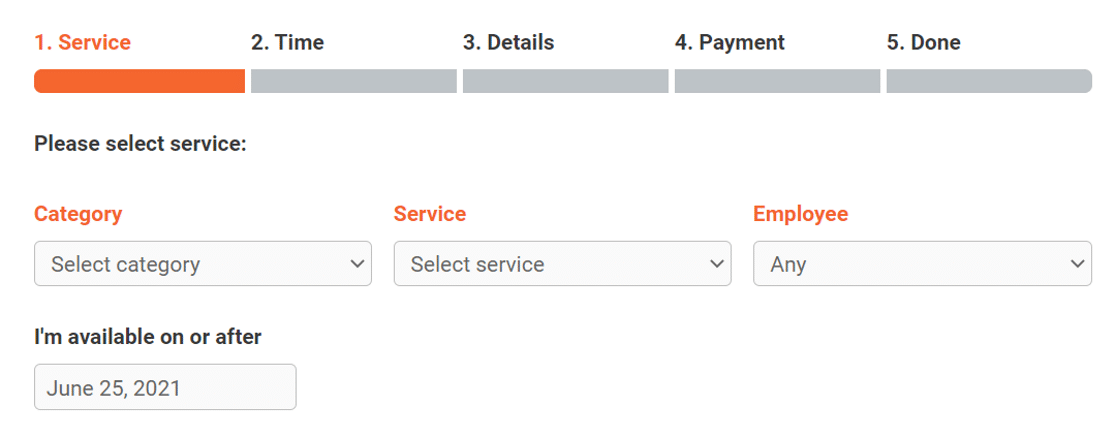
Puedes configurar la aprobación automática de citas o asignar notificaciones al personal para su aprobación manual.
El plugin también te permite crear notificaciones programadas automáticas que se enviarán al cliente un día antes de la fecha de reserva.
Cómo solucionar el problema de que las notificaciones por correo electrónico de Bookly no funcionan
¿Listo para solucionar las notificaciones por correo electrónico de Bookly? Primero, comprobemos si tienes configurados correctamente los ajustes del remitente de correo electrónico y luego sigue otros pasos de solución de problemas.
- 1. Comprueba los ajustes del remitente de correo electrónico en Bookly
- 2. Comprueba los ajustes de notificación individuales en Bookly
- 3. Envía una notificación de correo electrónico de prueba
- 4. Instala el plugin WP Mail SMTP
- 5. Configura un servicio de correo
- 6. Habilita el registro de correos electrónicos (opcional)
1. Comprueba los ajustes del remitente de correo electrónico en Bookly
Bookly utiliza el nombre del sitio y la dirección de correo electrónico del administrador para enviar todas las notificaciones por correo electrónico. A menudo, el correo electrónico del administrador del sitio de WordPress se establece en la dirección de correo electrónico asociada a tu cuenta de administrador.
Es una buena práctica utilizar una dirección de correo electrónico personalizada para enviar correos electrónicos desde tu sitio web, de modo que tus clientes puedan responder fácilmente. Para comprobar los ajustes, inicia sesión en tu panel de WordPress y ve a Bookly » Notificaciones por correo electrónico.
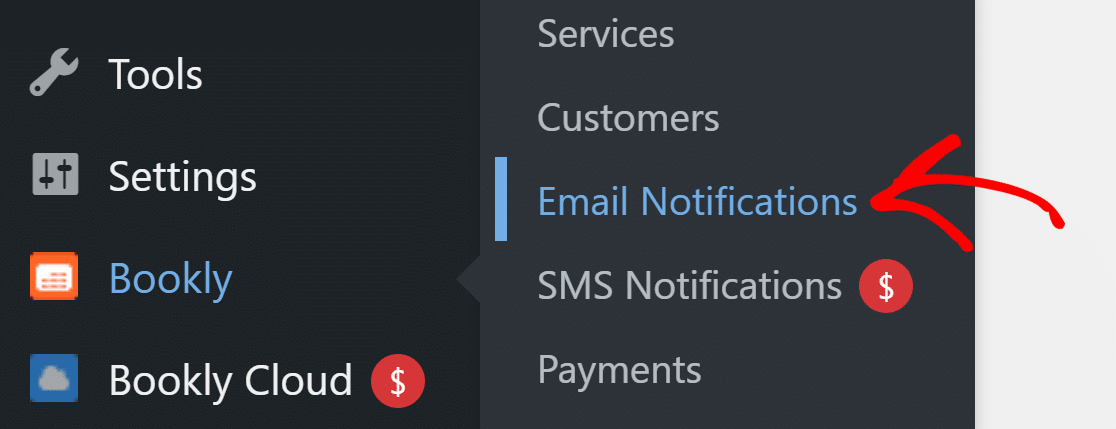
Aquí verás todas las notificaciones por correo electrónico listadas. En la cabecera, haz clic en el botón Ajustes generales.

En la ventana emergente, puedes establecer el nombre y el correo electrónico del remitente para todas las notificaciones de Bookly.
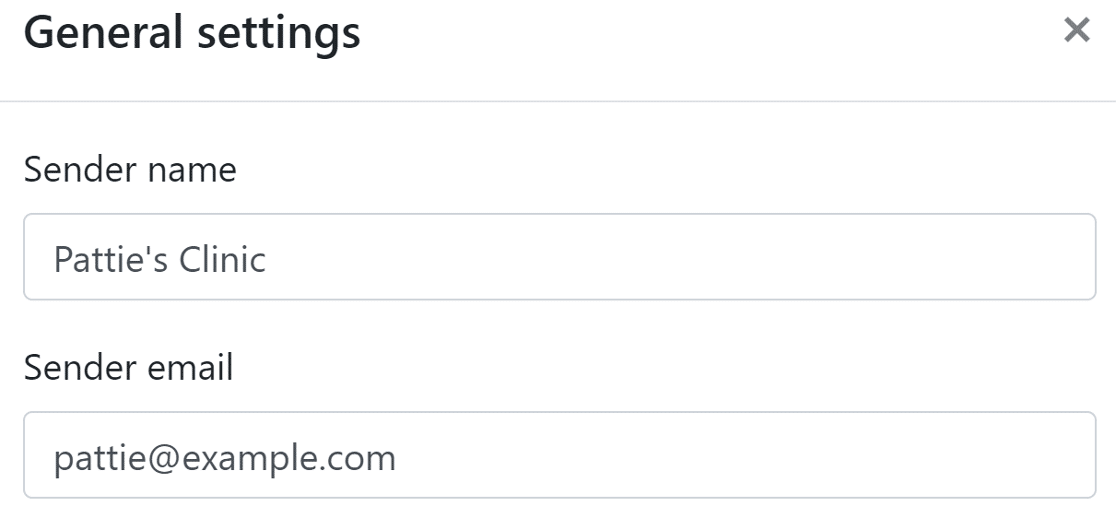
Para el correo electrónico del remitente, recomendamos usar un correo electrónico con la extensión de tu dominio. Puedes dejar las otras opciones como están. Después de guardar tus cambios, podemos pasar a comprobar tus ajustes de notificación.
2. Comprueba los ajustes de notificación individuales en Bookly
La página de notificaciones por correo electrónico tiene una lista de todas las notificaciones que has creado en Bookly. El primer ajuste que queremos comprobar es el estado de la notificación.
Querrás revisar la lista y comprobar que todas las notificaciones tengan una etiqueta verde de Habilitado.
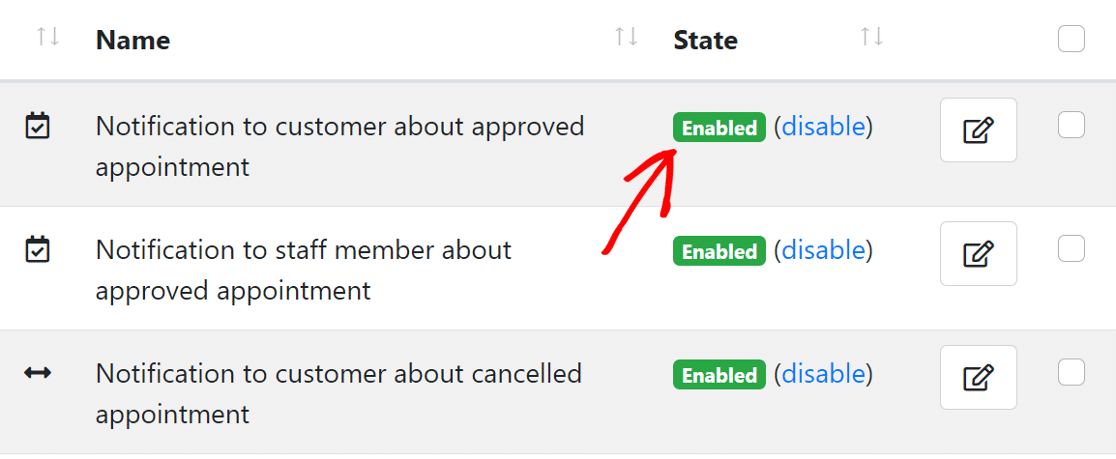
Si ves alguna notificación que esté deshabilitada, puedes hacer clic en el botón de habilitar junto a la etiqueta para cambiar su estado. El siguiente ajuste es comprobar el destinatario de cada notificación. Bookly te permite establecer el destinatario como:
- Cliente
- Personal
- Administrador
- Dirección de correo electrónico personalizada
Para comprobar el destinatario, haz clic en el icono de edición junto a la notificación y aparecerá una ventana emergente.
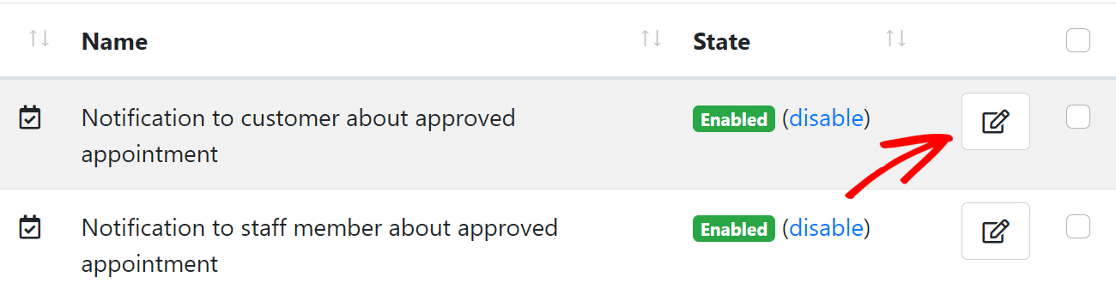
Ahora, haz clic en Ajustes de notificación para expandirlo.
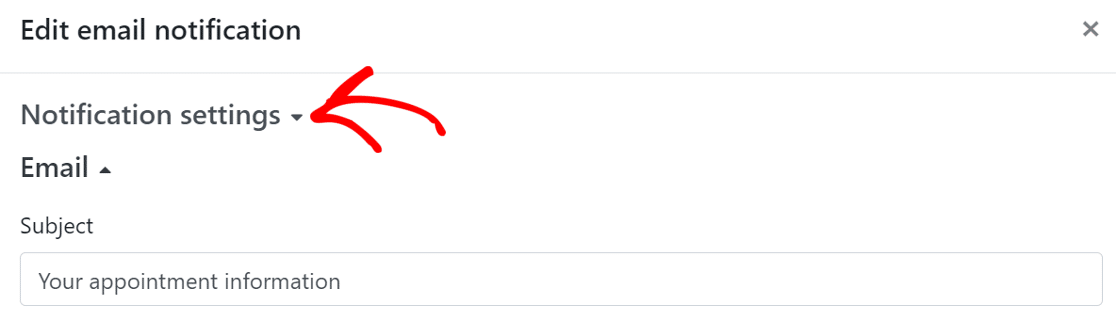
Desplázate hacia abajo y verás la sección Destinatarios. Dependiendo de la notificación, si ves que el destinatario incorrecto está seleccionado, deberás cambiarlo al correcto.
También puedes añadir una dirección de correo electrónico personalizada si lo deseas o elegir varios destinatarios.

De manera similar, comprueba los destinatarios de todas las demás notificaciones de Bookly que estén activas en tu sitio. Probemos ahora las notificaciones por correo electrónico.
3. Envía una notificación de correo electrónico de prueba
Bookly te permite enviar notificaciones de prueba para comprobar si los correos electrónicos de tu sitio web funcionan.
En la misma página de Notificaciones por correo electrónico, desplázate hacia abajo y haz clic en el botón Notificaciones de correo electrónico de prueba en la parte inferior izquierda para abrir su configuración.
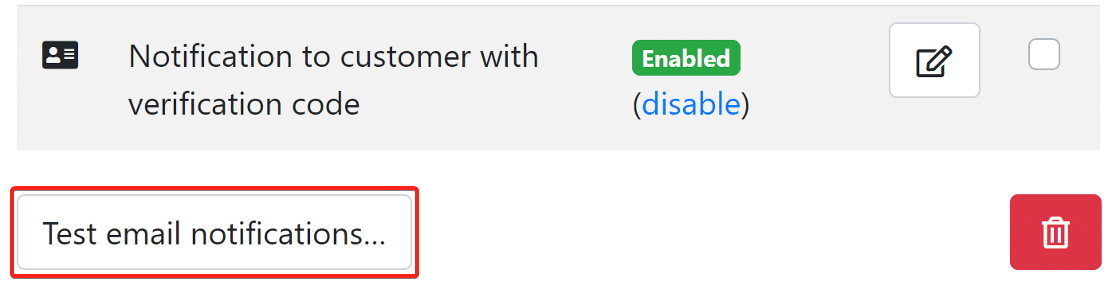
En la ventana emergente, introduce tu dirección de correo electrónico.
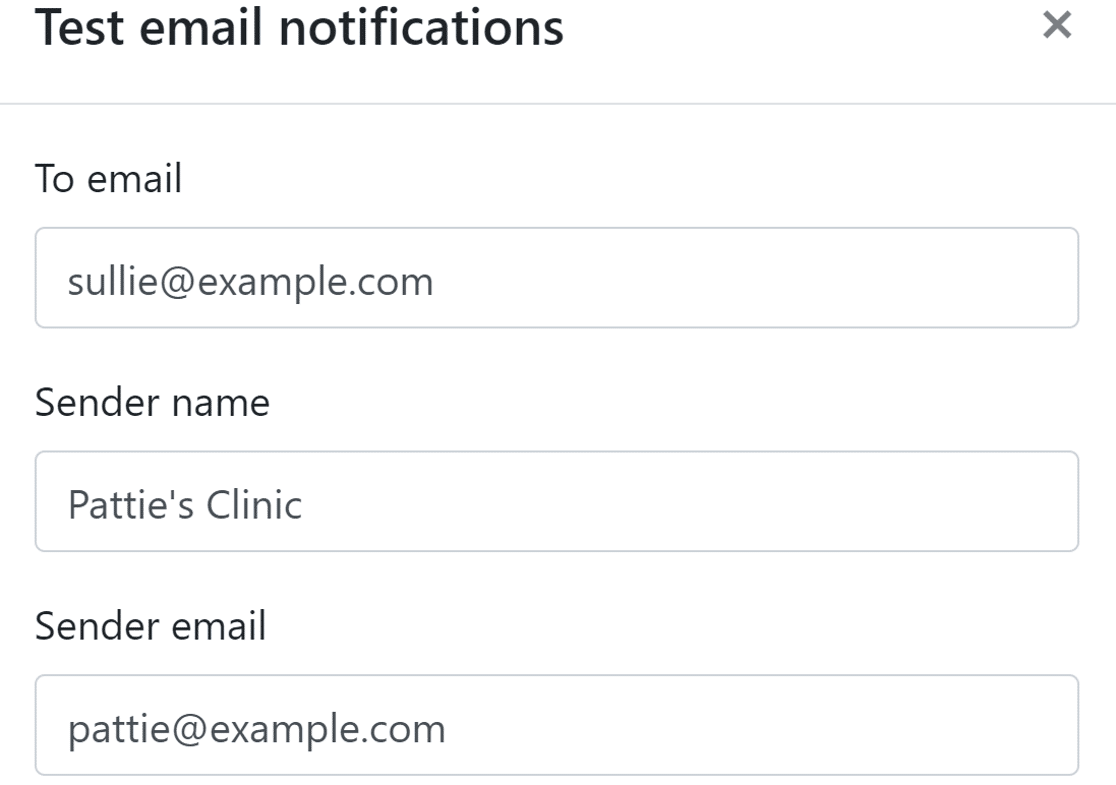
Puedes escribir cualquier correo electrónico aquí. Solo ten en cuenta que usar el mismo correo electrónico en ambos campos puede activar una advertencia de «ten cuidado con este mensaje» en tu cuenta de Gmail.
Desplázate hacia abajo y verás un botón para seleccionar una plantilla de notificación. Puedes elegir una o varias plantillas y el plugin enviará esas notificaciones.
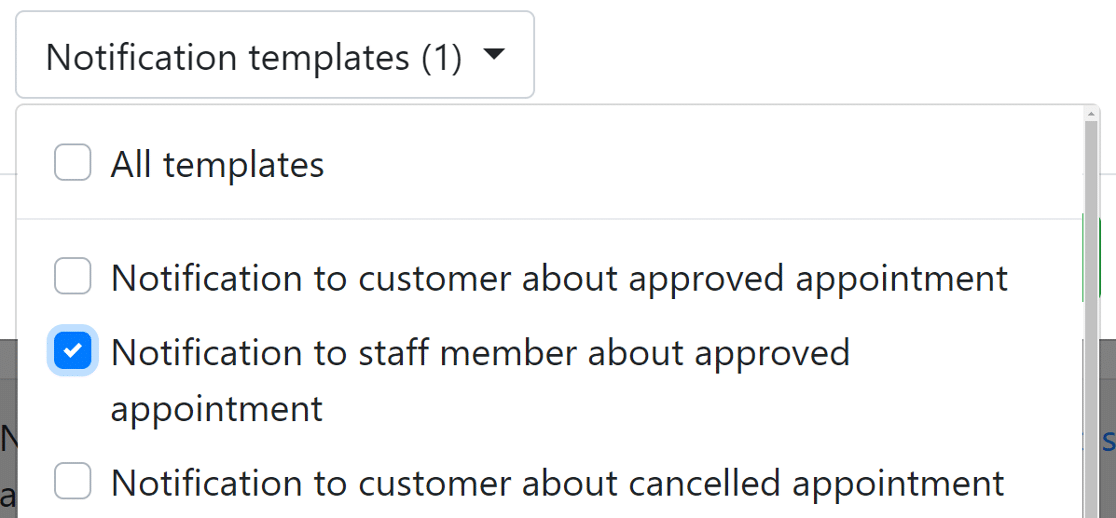
Haz clic en el botón Enviar y revisa tu bandeja de entrada para ver si has recibido un correo electrónico de tu sitio. Si no has recibido el correo, necesitamos instalar WP Mail SMTP.
4. Instala el plugin WP Mail SMTP
WP Mail SMTP es el mejor plugin SMTP para WordPress. Conecta tu sitio web a un servicio de correo electrónico de terceros que añade autenticación a todas las notificaciones por correo electrónico de WordPress.
Esto evita que tus correos electrónicos de Bookly sean bloqueados o marcados como spam.
Para descargar el plugin, ve a tu cuenta de WP Mail SMTP y haz clic en el botón naranja en la pestaña Descargas para obtener la última versión del archivo del plugin.

Cambia a tu panel de WordPress y sube el archivo zip a la página de plugins. Si necesitas ayuda con esta parte, consulta esta guía que explica cómo instalar un plugin de WordPress.

Una vez instalado, asegúrate de Activar el plugin. Esto iniciará el Asistente de Configuración que facilita la configuración del plugin.
5. Configura un servicio de correo
En este paso, conectaremos tu sitio web a un servicio de correo. Esto ayudará a solucionar el problema de que las notificaciones por correo electrónico de Bookly no funcionen añadiendo autenticación a tus mensajes.
Para empezar, haz clic en el botón Empezar en el asistente.

Ahora, es hora de elegir el servicio de correo. WP Mail SMTP ofrece varias opciones de servicio de correo, tanto premium como gratuitas. Lo que elijas aquí dependerá del tipo de sitio web que tengas:
- Si tienes un sitio web grande que recibe un gran número de reservas, un servicio de correo transaccional como SendLayer, SMTP.com o Brevo (anteriormente Sendinblue) funcionará perfectamente.
- Gmail u Otro SMTP pueden funcionar bien para correos electrónicos ocasionales.
Puedes consultar nuestra guía sobre la lista de opciones de servicio de correo que admite WP Mail SMTP para tener una mejor idea de los pros y los contras.

Cuando hayas elegido tu proveedor de correo, haz clic en el enlace correspondiente a continuación para abrir la página de documentación en una nueva pestaña. La página de documentación te ayudará con los pasos para establecer una conexión con el sitio web del proveedor de correo.
- SendLayer
- SMTP.com
- Brevo
- Amazon SES
- Google Workspace / Gmail
- Mailgun
- Microsoft 365 / Outlook.com
- Postmark
- SendGrid
- SparkPost
- Zoho Mail
- Otro SMTP
Si deseas configurar varios servicios de correo, puedes hacerlo en la configuración de Conexiones Adicionales una vez que hayas terminado el Asistente de Configuración. Luego puedes seleccionar una Conexión de Respaldo y configurar el Enrutamiento Inteligente.
Una vez que tu sitio web esté conectado, vuelve a esta guía para habilitar el registro de correos electrónicos.
6. Habilita el registro de correos electrónicos (opcional)
En este paso, WP Mail SMTP te preguntará qué funciones deseas habilitar. Por defecto, se habilitarán dos opciones para ti.
- Entrega de correos electrónicos
- Seguimiento de errores
También puedes habilitar los Registros detallados de correos electrónicos para rastrear todos los correos que envía tu sitio web. Esto facilita mantener un archivo de todos los correos en un solo lugar y detectar cualquier error en tus correos.

Dependiendo del proveedor de correo que elijas, el registro de correos mostrará el estado como Entregado o No enviado. También verás un gráfico que muestra los correos fallidos durante un período de tiempo determinado.

Habilitar los Registros detallados de correos electrónicos también activa los Informes completos de correos electrónicos. Si eliges recibir el Resumen semanal de correos electrónicos, recibirás estadísticas de entrega de correos en tu bandeja de entrada cada semana.

Y la función de Alertas instantáneas de correo electrónico puede informarte cuando un correo electrónico no se envía para que puedas solucionar el problema.

En la versión Pro, también puedes:
- Rastrear cuándo se abren tus correos de Bookly y se hace clic en los enlaces
- Reenviar correos de Bookly que fallen
- Reenviar notificaciones de reserva a otra persona
- Almacenar archivos adjuntos junto con los correos enviados
- Exportar correos enviados en diferentes formatos
Consulta cómo funcionan estas funciones en nuestro artículo sobre cómo registrar tus correos electrónicos de WordPress.
Como último paso, ve a tu cuenta de WP Mail SMTP y obtén la clave de licencia de la pestaña Descargas. Pégala aquí para habilitar funciones adicionales y actualizaciones automáticas del plugin.

¡Y eso es todo! Has hecho todo lo necesario para que tus notificaciones de correo electrónico de Bookly funcionen.
Preguntas frecuentes sobre cómo solucionar problemas de Bookly que no envía notificaciones por correo electrónico
Bookly no envía notificaciones por correo electrónico es un tema de interés popular entre nuestros lectores. Aquí tienes respuestas a algunas consultas comunes al respecto.
¿Por qué mi plugin Bookly no envía notificaciones por correo electrónico?
Las notificaciones de correo electrónico de Bookly suelen fallar debido a que la función de correo predeterminada de WordPress no es fiable en la mayoría de los proveedores de alojamiento.
La función wp_mail() que utiliza Bookly a menudo es bloqueada por las medidas de seguridad del alojamiento o marcada como spam. La instalación de WP Mail SMTP y la configuración adecuada de los ajustes SMTP resuelven este problema en el 95% de los casos.
¿Cómo configuro las notificaciones por correo electrónico en el plugin Bookly para WordPress?
Para configurar las notificaciones por correo electrónico de Bookly, ve a Bookly » Notificaciones en tu panel de WordPress. Aquí puedes personalizar los correos de confirmación, los correos de recordatorio y los mensajes de cancelación.
Sin embargo, si los correos no se entregan, necesitarás solucionar el problema subyacente del correo electrónico de WordPress con un plugin SMTP como WP Mail SMTP antes de que estas notificaciones funcionen correctamente.
¿Bookly funciona con todos los temas de WordPress y proveedores de alojamiento?
Bookly es compatible con la mayoría de temas de WordPress y proveedores de hosting, pero la entrega de correos electrónicos varía significativamente según el proveedor.
Los proveedores de hosting premium suelen tener una mejor entrega de correos electrónicos, pero aún así se recomienda configurar SMTP para recibir notificaciones de reserva fiables.
¿Cuál es la diferencia entre Bookly gratuito y Bookly Pro?
La versión gratuita de Bookly incluye funcionalidades básicas de reserva de citas, mientras que Bookly Pro añade características como citas recurrentes, reservas grupales e integraciones avanzadas.
Sin embargo, ambas versiones utilizan el mismo sistema de correo electrónico, por lo que si las notificaciones no funcionan en la versión gratuita, actualizar a Pro no resolverá los problemas de entrega de correo electrónico. Aún necesitarás una configuración SMTP adecuada.
¿Puedo usar Bookly con la integración de Microsoft Outlook o Teams?
Sí, Bookly ofrece integración con Microsoft Outlook en su versión premium, y algunos usuarios la integran con Microsoft Teams para notificaciones de citas.
Sin embargo, estas integraciones todavía dependen de la funcionalidad de correo electrónico de WordPress para las notificaciones, por lo que necesitarás tener WP Mail SMTP configurado correctamente para una entrega de correo electrónico fiable a Outlook o Teams.
¿La documentación de Bookly es útil para solucionar problemas de correo electrónico?
La documentación oficial de Bookly cubre las características del plugin pero no aborda en profundidad los problemas de entrega de correo electrónico de WordPress.
La mayoría de los problemas de correo electrónico con Bookly son en realidad problemas de configuración de WordPress en lugar de problemas específicos de Bookly, por lo que usar la documentación de WP Mail SMTP junto con las guías de Bookly proporciona mejores resultados de solución de problemas.
¿Cuánto cuesta Bookly y vale la pena?
Bookly ofrece una versión gratuita con características básicas, mientras que sus planes premium comienzan en 49,00 $ / año, dependiendo de las características necesarias.
La inversión vale la pena para las empresas que dependen de las reservas en línea, pero recuerda que las notificaciones de correo electrónico fiables (que requieren configuración SMTP) son esenciales independientemente de la versión de Bookly que elijas.
A continuación, crea formularios de reserva con WPForms
Bookly es una gran solución para crear formularios de reserva de citas. Pero si buscas una forma rápida de crear formularios de reserva de citas, echa un vistazo a WPForms.
Una vez que hayas conseguido que tus notificaciones por correo electrónico de Bookly funcionen, también podrías estar interesado en aprender cómo recibir notificaciones de apertura de correos electrónicos en Slack, o cómo enviar un correo electrónico de prueba desde WordPress.
WPForms también te permite crear un formulario de reserva en línea y añadirlo a cualquier página de tu sitio web. Mira este vídeo para ver cómo crear un formulario de reserva en WordPress:
¿Listo para arreglar tus correos electrónicos? Empieza hoy mismo con el mejor plugin SMTP de WordPress. Si no tienes tiempo para arreglar tus correos electrónicos, puedes obtener asistencia completa de configuración White Glove como compra adicional, y hay una garantía de devolución de dinero de 14 días para todos los planes de pago.
Si este artículo te ha sido útil, síguenos en Facebook y Twitter para obtener más consejos y tutoriales de WordPress.
