


Resumen de IA
¿Broken Link Checker no envía alertas por correo electrónico cuando encuentra enlaces rotos en tu sitio web?
Los enlaces rotos pueden tener un gran impacto en la experiencia del usuario y perjudicar tu SEO.
Esta guía te mostrará cómo solucionar los correos electrónicos de notificación de Broken Link Checker para que nunca te pierdas un enlace roto en tu sitio de WordPress.
Soluciona tus correos de WordPress ahora
¿Qué significa 'enlace roto'?
'Enlace roto' significa que el enlace no apunta a una página web válida. Esto puede suceder si la página original se mueve o se elimina.
Cuando alguien hace clic en el enlace, ve un error 404 en lugar de la página que esperaba ver. Aquí tienes un ejemplo de una página 404 que creamos en SeedProd.

Si tienes un enlace roto en tu contenido, tus visitantes se sentirán frustrados cuando lleguen a un callejón sin salida y no puedan encontrar la información que necesitan. Y cuando un sitio no ofrece una buena experiencia de usuario, eso podría perjudicar sus rankings en los motores de búsqueda. Por eso es tan importante encontrar y arreglar los enlaces rotos lo antes posible.
El plugin Broken Link Checker de WPMU Dev escanea automáticamente tu sitio en busca de enlaces internos y externos rotos.
Si no recibes ninguna alerta por correo electrónico del plugin, te mostraremos cómo solucionarlo.
Cómo solucionar problemas de que Broken Link Checker no envía correos electrónicos
1. Solucionar que Broken Link Checker no envíe correos con SMTP
WordPress utiliza una función llamada wp_mail() para enviar correos electrónicos a través del servidor web que aloja tu sitio. Por defecto, no añade ninguna autenticación a los correos que envía.
A medida que esos correos pasan por diferentes servidores, podrían etiquetar el correo como spam porque falta la autenticación. En algunos casos, un servidor podría simplemente descartar el mensaje de forma silenciosa.
Por eso puede parecer que Broken Link Checker no envía correos electrónicos desde tu sitio web.
WP Mail SMTP facilita la solución de este problema. Te permite enviar correos electrónicos de WordPress a través de un servicio de envío en lugar de depender de tu servidor web. El servicio de envío añade autenticación para que tus correos se entreguen correctamente.
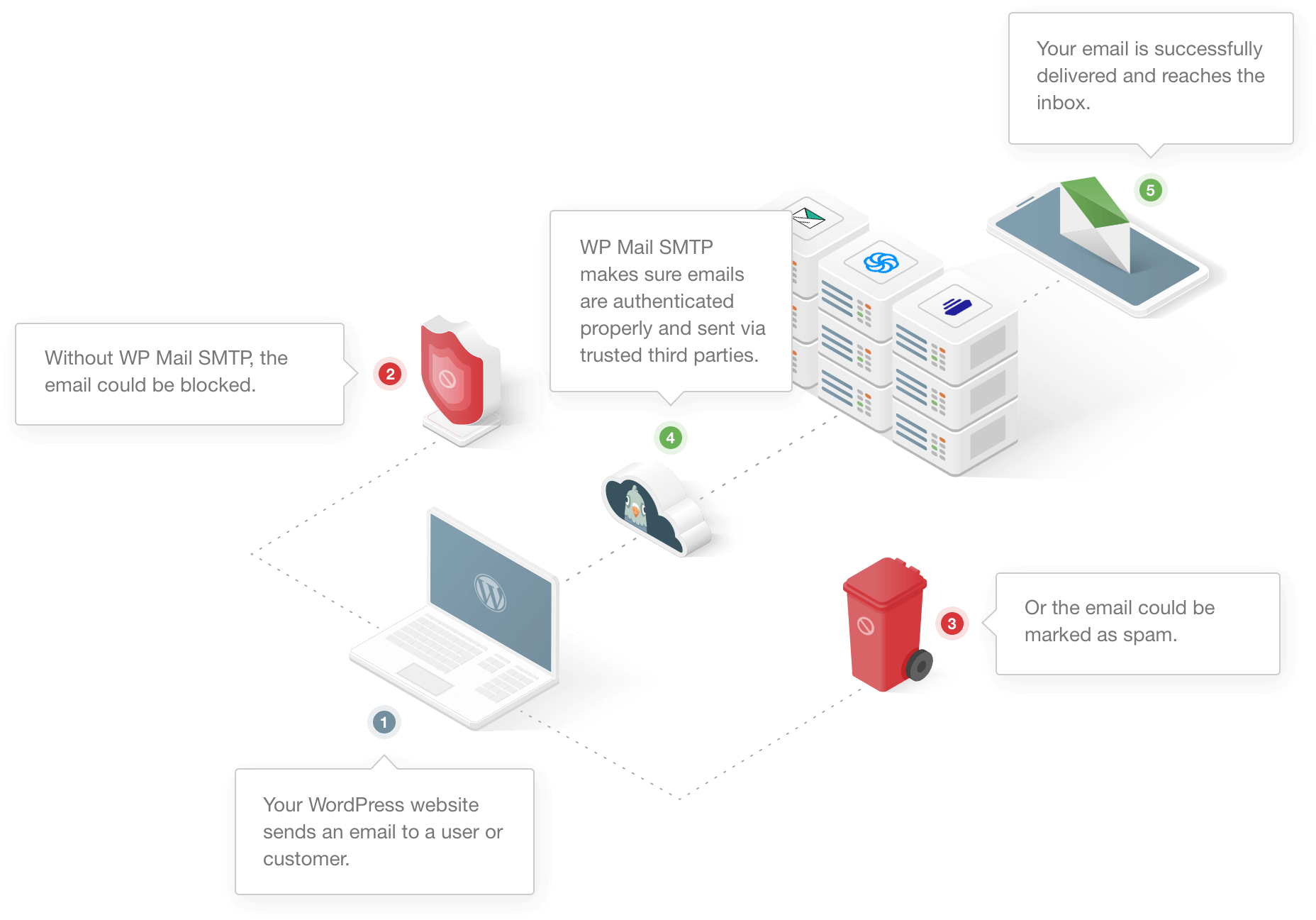
Después de configurar WP Mail SMTP, solucionará automáticamente los problemas de entrega de correo electrónico de tus formularios de contacto, tu tienda WooCommerce e incluso las notificaciones de tu plugin de copias de seguridad.
El resto de esta sección explicará cómo instalar WP Mail SMTP en tu sitio web de WordPress. Si prefieres no hacer esto tú mismo, puedes obtener White Glove Setup al comprar la licencia Elite.
Por ahora, te mostraremos cómo usar el asistente para configurar las cosas.
Instalar el plugin WP Mail SMTP
Para empezar, descarga el plugin desde tu cuenta de WP Mail SMTP. Puedes obtener la última versión del archivo zip desde la pestaña Descargas.

Guarda el archivo zip en tu ordenador y luego súbelo a la página Plugins en el panel de WordPress.
Si necesitas ayuda con esta parte, esta guía para instalar un plugin de WordPress explica el proceso con más detalle.

Cuando actives el plugin, el Asistente de Configuración se abrirá en tu navegador.
Crea una cuenta con tu proveedor de correo electrónico
Ahora haz clic en el botón Empezar para comenzar a configurar tu servicio SMTP.

WP Mail SMTP te permite elegir entre proveedores gratuitos o de pago que gestionarán tus correos electrónicos de WordPress.
Si no estás seguro de cuál usar, te recomendamos SendLayer, SMTP.com o Brevo (anteriormente Sendinblue). Consulta esta guía completa de proveedores de correo electrónico para obtener más detalles sobre cada una de las opciones aquí.

Una vez que hayas seleccionado tu proveedor de correo electrónico, deberás configurar la conexión en su lado. Tenemos un documento para cada uno que te muestra exactamente lo que necesitas hacer:
- SendLayer
- SMTP.com
- Brevo
- Amazon SES
- Google Workspace / Gmail
- Mailgun
- Microsoft 365 / Outlook.com
- Postmark
- SendGrid
- SparkPost
- Zoho Mail
- Otro SMTP
Si deseas configurar varios servicios de correo, puedes hacerlo en la configuración de Conexiones Adicionales una vez que hayas terminado el Asistente de Configuración. Luego puedes seleccionar una Conexión de Respaldo y configurar el Enrutamiento Inteligente.
Sigue el documento para conectar todo. Cuando estés listo, vuelve a esta guía para terminar de comprobar tu configuración en Broken Link Checker.
Activa el registro de correos de WordPress (Opcional)
En el siguiente paso, las funciones de Mejora de la entregabilidad de correos y Seguimiento de errores de correo se habilitarán automáticamente. También tendrá la opción de activar los Registros de correo detallados y otras funciones.

La función de registro de correos integrada de WP Mail SMTP realizará un seguimiento de cada correo que envíe WordPress para que pueda ver las cabeceras y el estado. Puede ver esta información en Informes completos de correo o en el widget del panel de WP Mail SMTP.
El Resumen semanal de correos le proporciona sus últimas estadísticas de entrega de correos directamente en su bandeja de entrada cada semana.

Y las Alertas de correo instantáneas le avisan cuando su sitio no puede enviar un correo. Esto le da la oportunidad de solucionar el problema para que sus usuarios no se pierdan correos importantes.

En la siguiente pantalla hay aún más funciones de registro de correos.

Estas le permiten:
- Guardar el contenido completo de los correos de su sitio
- Almacenar archivos adjuntos en WordPress
- Rastrear la apertura de correos electrónicos y clics en enlaces
- Y más
¡Una última cosa! Vamos a obtener su clave de licencia de su cuenta de WP Mail SMTP y péguela para activar las actualizaciones del plugin.

¡Y eso es todo! Hemos terminado de configurar su nuevo servicio SMTP de WordPress.
Ahora, comprobemos rápidamente que la configuración del plugin Broken Link Checker sea correcta.
2. Revisar la configuración de correo electrónico de Broken Link Checker
Broken Link Checker puede alertarle sobre enlaces externos e internos rotos. Informará de los enlaces muertos que encuentre en Herramientas » Enlaces rotos.
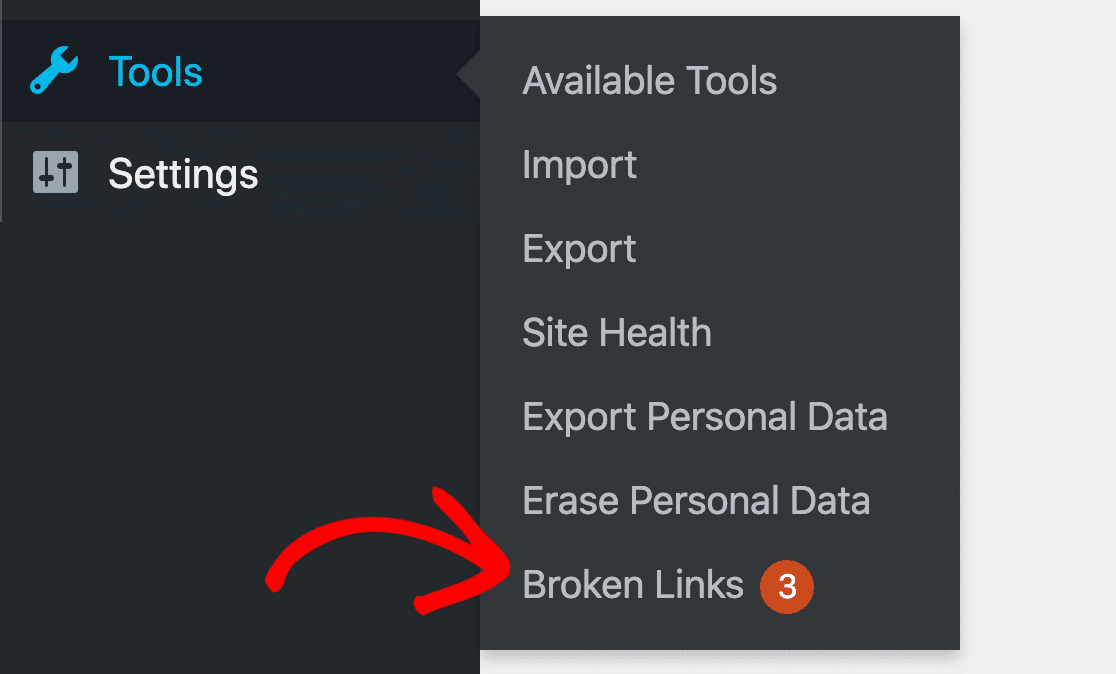
Desde el menú Herramientas de Broken Link Checker, verá una lista de enlaces rotos de todo su sitio web, junto con el código de Estado. Desde aquí, puede limpiar su sitio y eliminar o reemplazar rápidamente enlaces a páginas que ya no existen.
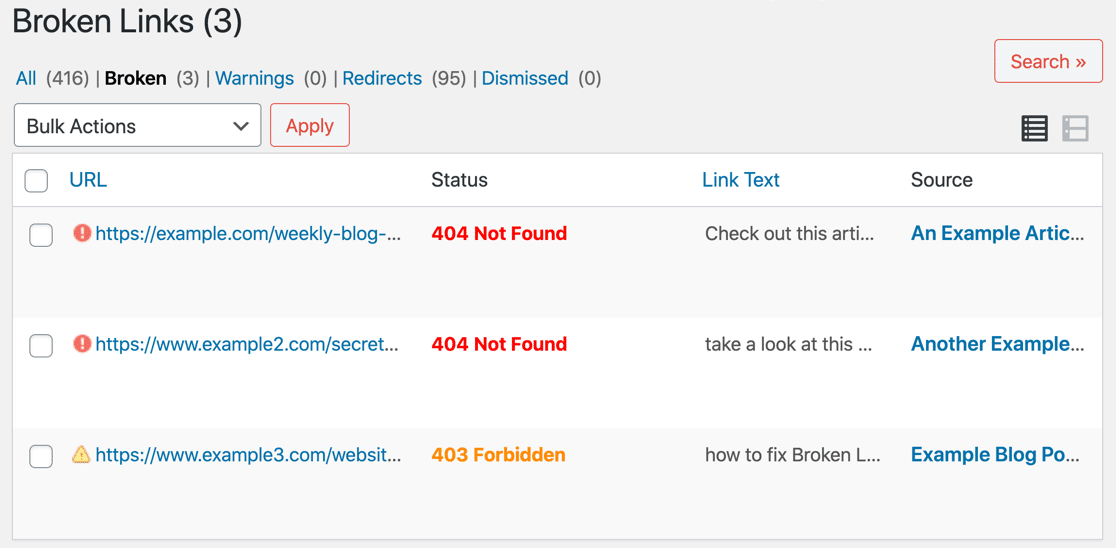
Para realizar un seguimiento de los enlaces rotos en tiempo real, también querrá recibir alertas por correo electrónico. Broken Link Checker debería enviar notificaciones como esta:
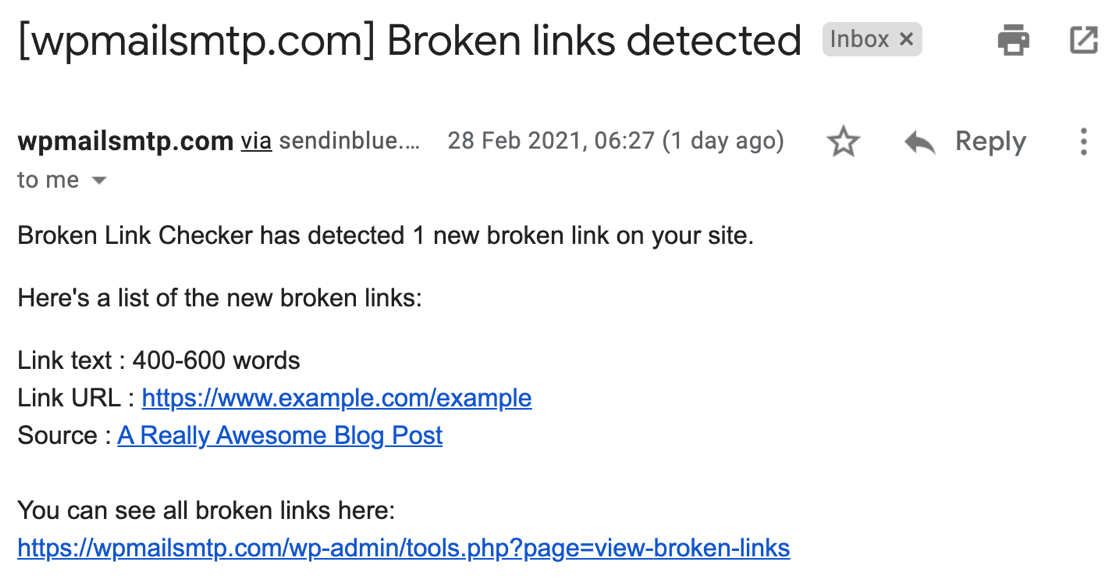
Si no está recibiendo estos correos, comprobemos primero que el plugin está escaneando todas las publicaciones y páginas correctas.
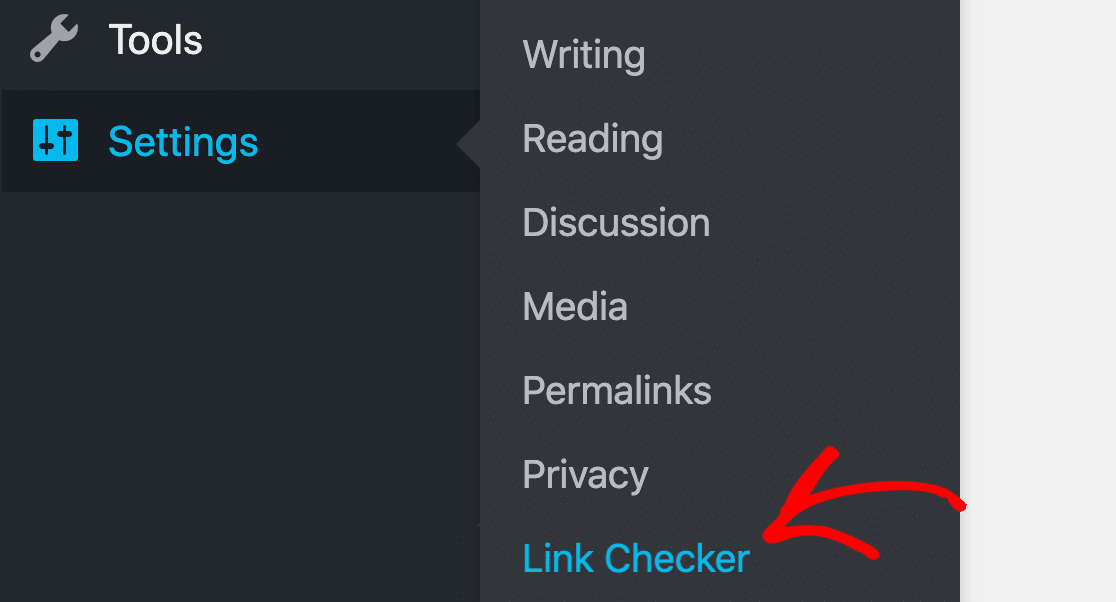
Permanezca en su panel de WordPress y vaya a Ajustes » Comprobador de enlaces.
Empecemos en la pestaña General y repasemos la configuración.
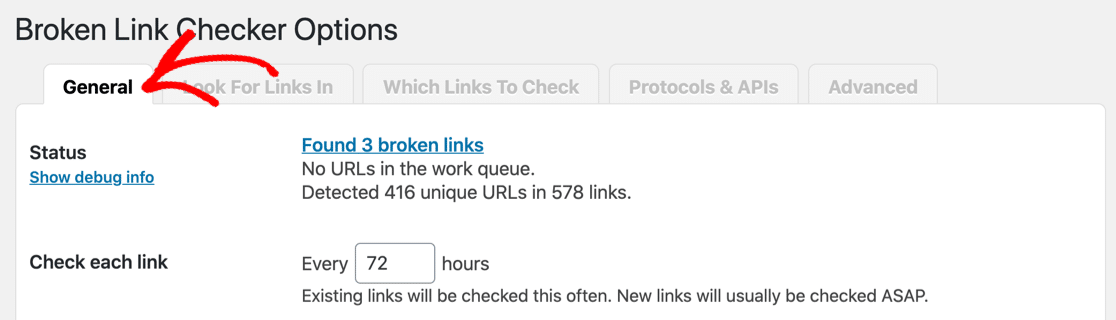
En la página General, puede elegir 2 configuraciones diferentes para sus notificaciones por correo electrónico:
- Enviarme notificaciones por correo electrónico sobre enlaces rotos recién detectados
- Enviar a los autores notificaciones por correo electrónico sobre enlaces rotos en sus publicaciones
Definitivamente querrá marcar la primera opción. La segunda casilla es opcional.

A continuación, desplácese hacia abajo y compruebe la dirección de correo electrónico a la que se envían los correos de Broken Link Checker.
Si este campo está en blanco, se enviarán correos por defecto a la dirección de correo del administrador del sitio en WordPress. A veces, esta se establece en una dirección de correo genérica como [email protected]. Puede escribir una dirección de correo diferente aquí si desea anularla.

Haga clic en el botón Guardar cambios antes de pasar a la siguiente pestaña.
3. Habilitar todos los tipos de publicación para Broken Link Checker
A continuación, asegúrese de que Broken Link Checker esté escaneando todos los tipos de publicación que desea supervisar. Haga clic en la pestaña Buscar enlaces en para revisar esa configuración.
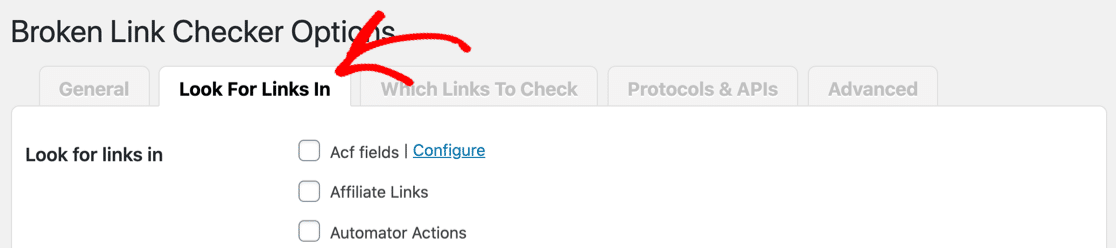
La lista de esta página te muestra todos los tipos de publicaciones diferentes que el rastreador escaneará. Definitivamente no querrás marcar todas las casillas aquí. Algunos de estos tipos de publicaciones se utilizan para funcionalidades específicas en complementos y en realidad no aparecen en el frontend.
Pero en la mayoría de los sitios, Publicaciones y Páginas deberían estar activados sin duda.
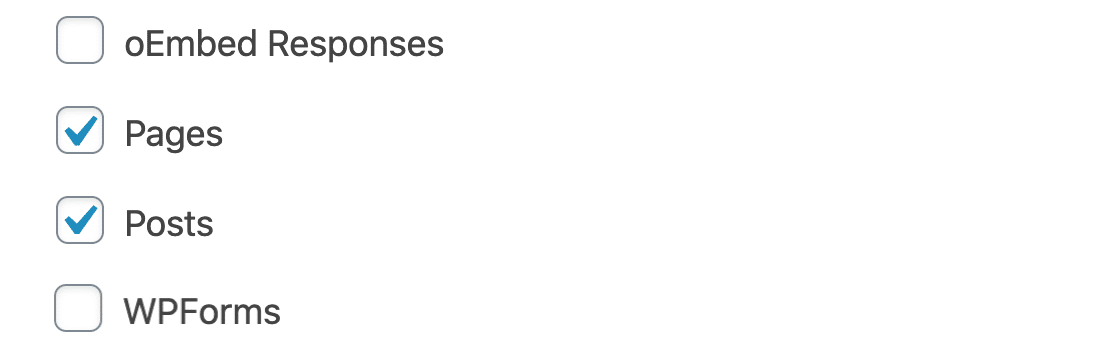
Asegúrate de revisar la lista. Marca cualquier otro tipo de publicación personalizada que estés utilizando en tu sitio web.
¿Todo listo? Haz clic en el botón Guardar cambios si has activado algún tipo de publicación nuevo en esta pantalla de configuración.
Ahora comprobemos que Broken Link Checker esté realizando comprobaciones cada hora en tu contenido.
4. Habilitar el monitor de enlaces rotos por hora
El Monitor de enlaces es un escaneo automático que revisa los enlaces de tu contenido. Si no está configurado para ejecutarse, no recibirás ningún correo electrónico del complemento.
Para comprobar esta configuración, hagamos clic en la pestaña Avanzado.
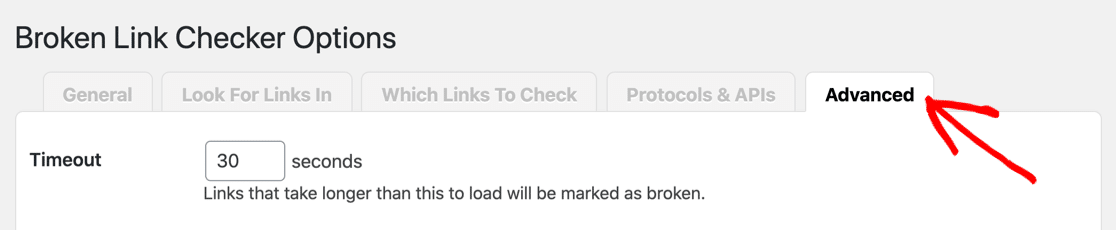
Hay una serie de configuraciones importantes aquí. Por ejemplo, puedes ajustar la configuración de Tiempo de espera si deseas saber sobre enlaces lentos para poder eliminarlos.
Pero si desplazamos hacia abajo, Monitor de enlaces es la configuración principal que nos interesa.
Para esta sección, asegúrate de que haya una marca en la casilla junto a Ejecutar cada hora en segundo plano. Esto permitirá que el complemento escanee tus enlaces incluso cuando no estés trabajando en tu sitio.

Haz clic en el botón Guardar cambios para guardar tu configuración.
Ahora que has comprobado toda tu configuración, los correos electrónicos de Broken Link Checker deberían funcionar perfectamente. Enviemos un correo de prueba para confirmarlo.
5. Envía un correo electrónico de prueba desde WordPress
¡Genial! Ahora hemos solucionado todos los problemas con Broken Link Checker que no enviaba correos electrónicos. Enviemos un mensaje de prueba desde tu sitio para asegurarnos de que todo funcione.
Primero, abre la configuración de WP Mail SMTP en WordPress.
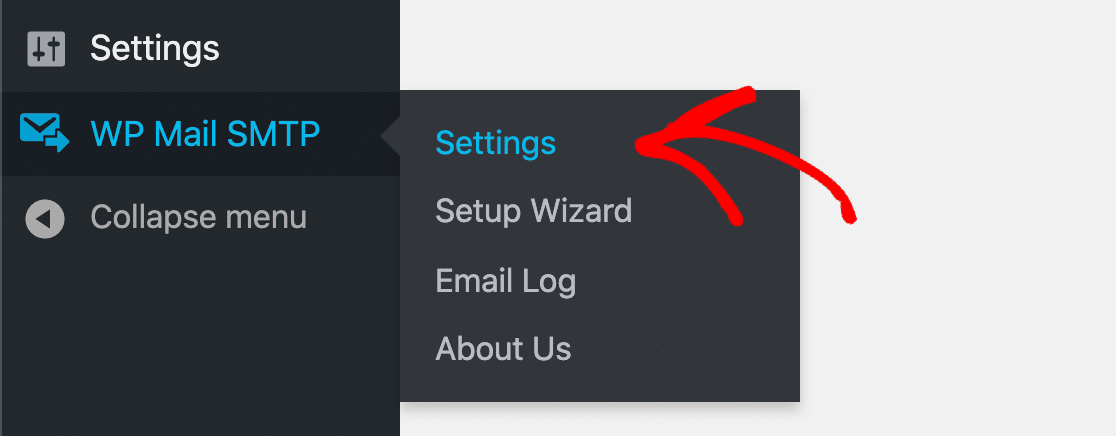
Mira las pestañas en la parte superior y haz clic en Prueba de correo electrónico.
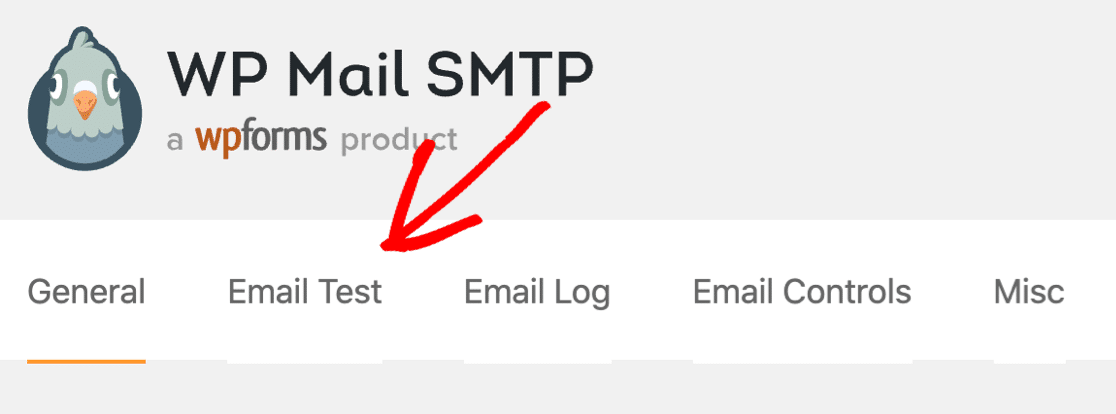
¡Y luego envía tu correo de prueba. ¡Es así de fácil!

Comprueba tu correo electrónico para ver si recibiste la prueba. WP Mail SMTP te alertará si encuentra algún problema con tu configuración de correo electrónico.

¡Y eso es todo! Ahora sabes cómo solucionar el problema de que Broken Link Checker no envía correos electrónicos desde WordPress.
Soluciona tus correos electrónicos de Broken Link Checker ahora
A continuación, comprueba tus registros SPF en tu zona DNS
Los servidores de correo a menudo utilizan registros SPF, DKIM y DMARC para autenticar correos electrónicos. WP Mail SMTP intentará detectar problemas con tu DNS y explicará cómo solucionar el problema.
Para obtener más información sobre algunos de los problemas que podrías encontrar, consulta esta guía para fusionar varios registros SPF en tu dominio. Los registros SPF son registros TXT sencillos, por lo que es fácil corregirlos si son incorrectos.
Además, consulta esta guía sobre el formulario de contacto de Divi no funciona si estás experimentando algún problema.
¿Listo para arreglar tus correos? Empieza hoy con el mejor plugin SMTP de WordPress. Si no tienes tiempo para arreglar tus correos, puedes obtener asistencia completa de configuración "White Glove" como compra adicional, y hay una garantía de devolución de dinero de 14 días para todos los planes de pago.Si este artículo te ha sido útil, síguenos en Facebook y Twitter para obtener más consejos y tutoriales de WordPress.
