


Resumen de IA
¿Wordfence no envía correos electrónicos desde tu sitio web? Muchos usuarios se pierden alertas importantes porque estos mensajes nunca llegan a su bandeja de entrada.
Si no recibes las alertas correctas, es posible que ya estés bloqueado de tu sitio sin forma de acceder a él. Esto puede ser un problema, especialmente si dependes de esas alertas para mantener tu sitio seguro.
En esta guía, te guiaré a través de pasos claros para solucionar el problema, para que puedas empezar a recibir correos electrónicos de Wordfence de nuevo sin ningún problema.
Soluciona tus correos de WordPress ahora
- ¿Funciona Wordfence con registros de correo electrónico para la solución de problemas?
- 1. Envía un correo electrónico de prueba de Wordfence
- 2. Soluciona el problema de que Wordfence no envía correos electrónicos con SMTP
- 3. Personaliza las alertas por correo electrónico en Wordfence
- 4. Controla otros correos electrónicos de alerta de WordPress
¿Wordfence no envía el correo electrónico de desbloqueo?
Si Wordfence no envía correos electrónicos de bloqueo, renombra temporalmente el directorio del plugin Wordfence para volver a acceder a WordPress. Esto desbloqueará tu cuenta.
Después de eso, reinstala Wordfence y sigue los pasos a continuación para enviar tus correos electrónicos de Wordfence a través de SMTP. Esto mejorará la entregabilidad de tu correo electrónico y evitará que vuelva a suceder la próxima vez.
Cómo solucionar el problema de que Wordfence no envía correos electrónicos
Primero, enviemos un correo electrónico de prueba básico para ver si wp_mail() está funcionando. Esto nos permitirá ver si tu proveedor de hosting está configurado para enviar correos electrónicos desde tu sitio, lo cual es un paso importante para la solución de problemas.
1. Envía un correo electrónico de prueba de Wordfence
Para probar tus alertas por correo electrónico, haz clic en Wordfence » Herramientas en el panel de WordPress.
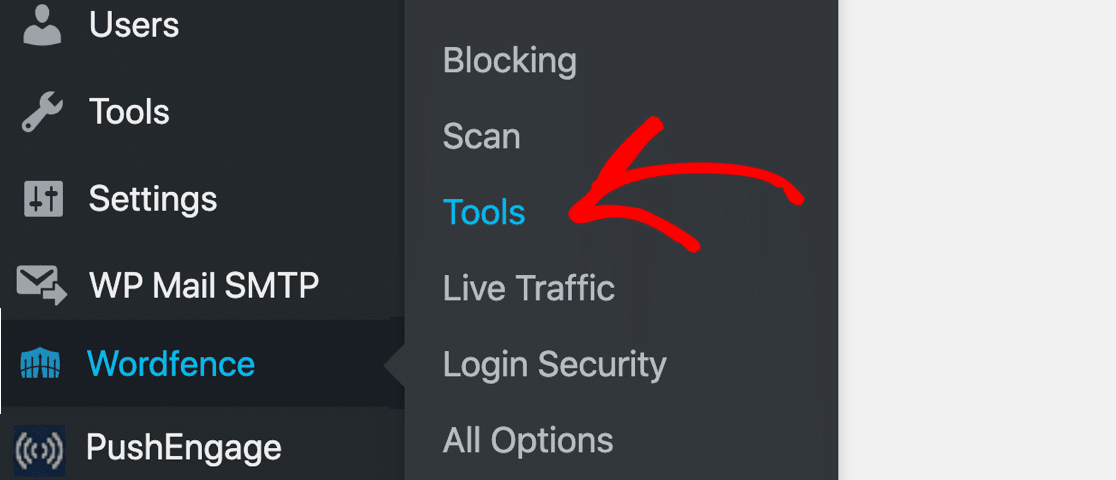
Desde la pantalla de Tráfico en vivo, haz clic en la pestaña Diagnósticos.

A continuación, desplázate hasta el final y expande la sección Otras pruebas. Verás 2 formas diferentes de probar tus correos electrónicos de Wordfence:
- Enviar un correo electrónico de prueba desde este servidor de WordPress a una dirección de correo electrónico
- Enviar un correo electrónico de informe de actividad de prueba
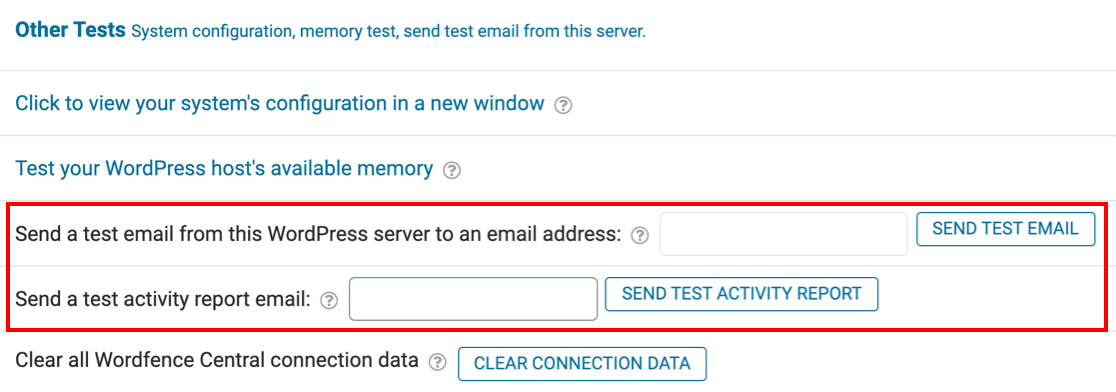
Usemos la primera opción, Enviar un correo electrónico de prueba desde este servidor de WordPress. Escribe tu dirección de correo electrónico y presiona el botón Enviar correo electrónico de prueba.
Después de activar la alerta por correo electrónico, Wordfence mostrará un resultado de Verdadero o Falso.
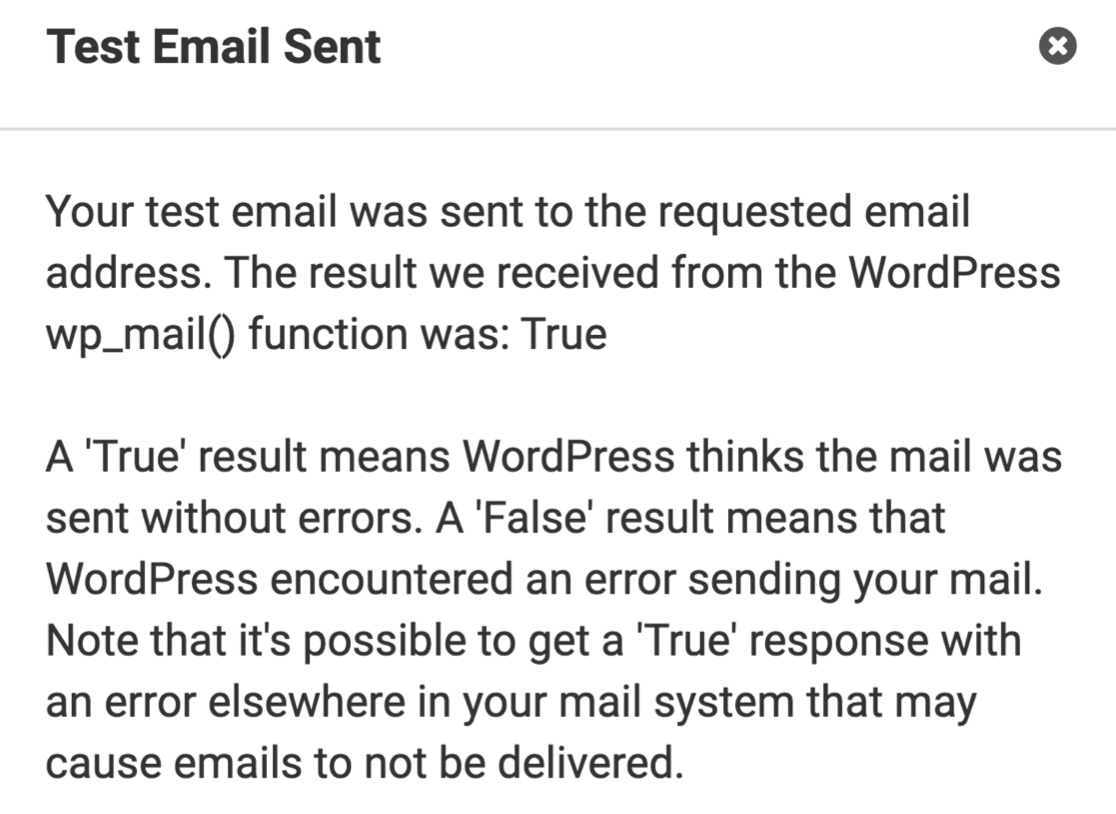
Esta alerta solo te dice si la función wp_mail() *generó* el correo electrónico. Por lo tanto, confirmará que tu servidor está configurado para enviar un correo electrónico, pero no puede decirte qué sucede después.
En WordPress, wp_mail() es una forma básica de enviar correos electrónicos. No autentica los mensajes. Por lo tanto, cuando otros servidores de correo electrónico reciben estos mensajes, pueden descartarlos o marcarlos como spam.
Es probable que por eso estés viendo un resultado de prueba exitoso, pero los correos electrónicos de Wordfence no se entregan. Para obtener registros de correo electrónico mucho más detallados, usemos WP Mail SMTP para enviar correos electrónicos en su lugar.
2. Soluciona el problema de que Wordfence no envía correos electrónicos con SMTP
WP Mail SMTP facilita la solución del problema de que Wordfence no envía correos electrónicos. Se encarga de la función wp_mail() y envía correos electrónicos a través de un servicio de envío de correo externo como SendLayer, Brevo (anteriormente Sendinblue) o SMTP.com en su lugar.
Cuando envías a través de un servicio de correo, cada correo tendrá la autenticación correcta. Eso es lo que ayuda a que tus correos electrónicos superen los filtros de spam.

Por ejemplo, puedes usar el servidor SMTP de tu proveedor de servicios de Internet. Ten en cuenta que algunos ISP tienen limitaciones en la cantidad de correos electrónicos que puedes enviar.
Es una excelente manera de asegurarte de no perderte nunca una alerta de seguridad, un mensaje del formulario de contacto o un correo electrónico importante de bloqueo.
Te mostraremos cómo configurar WP Mail SMTP ahora.
¿Necesitas ayuda?
Si prefieres que alguien más configure WP Mail SMTP por ti, se incluye un servicio completo de configuración "White Glove" con la licencia Elite.
Instalar el plugin WP Mail SMTP
Para empezar, descargaremos el archivo zip del plugin desde tu cuenta de WP Mail SMTP. Lo encontrarás en la pestaña Descargas.

A continuación, abre el panel de WordPress y sube el plugin a tu sitio de WordPress. Si necesitas ayuda con esto, consulta esta guía para instalar un plugin de WordPress.

No olvides activar el plugin. Tan pronto como lo hagas, verás que el Asistente de Configuración se abre en tu navegador.
Configura tu servicio de correo
Ahora, elijamos un servicio de correo para solucionar el problema de que Wordfence no envía correos electrónicos. Para empezar, haz clic en el botón Empezar en la primera página del asistente.

Ahora es el momento de elegir tu servicio de correo. Recomendamos SendLayer, SMTP.com o Brevo porque son fiables y fáciles de configurar.
También son excelentes para sitios grandes que necesitan enviar muchos correos electrónicos. Consulta esta guía completa de proveedores de correo electrónico si no estás seguro de cuál usar.

Si no quieres usar un servicio de correo externo, puedes usar "Otro SMTP" para enviar los correos electrónicos de Wordfence a través de un servidor SMTP al que ya tengas acceso.
Por ejemplo, puede usar el servidor SMTP de su proveedor de servicios de Internet. Tenga en cuenta que algunos ISP tienen limitaciones en la cantidad de correos electrónicos que puede enviar.
Ahora querrás cambiar a la documentación de tu servicio de correo elegido para seguir los pasos de configuración. Tenemos una guía detallada para cada uno:
- SendLayer
- SMTP.com
- Brevo
- Amazon SES
- Google Workspace / Gmail
- Mailgun
- Microsoft 365 / Outlook.com
- Postmark
- SendGrid
- SparkPost
- Zoho Mail
- Otro SMTP
Si deseas configurar varios servicios de correo, puedes hacerlo en la configuración de Conexiones Adicionales una vez que hayas finalizado el Asistente de Configuración.
Luego puedes seleccionar una Conexión de Respaldo y configurar el Enrutamiento Inteligente. Configurar tu servicio de correo solo te llevará unos minutos. Cuando hayas configurado todo, vuelve a esta guía.
Activa el registro de correos de WordPress (Opcional)
Al final del asistente, WP Mail SMTP activará automáticamente 2 funciones recomendadas:
- Mejora de la Entregabilidad del Correo Electrónico
- Seguimiento de errores de correo electrónico

Si tienes una licencia de pago de WP Mail SMTP, también podrás activar los Registros de Correo Detallados. El registro de correos electrónicos rastreará los detalles de cada correo enviado desde WordPress, incluyendo:
- Encabezados de correo electrónico
- Línea de asunto
- Fecha de envío
- Estado (enviado o entregado)
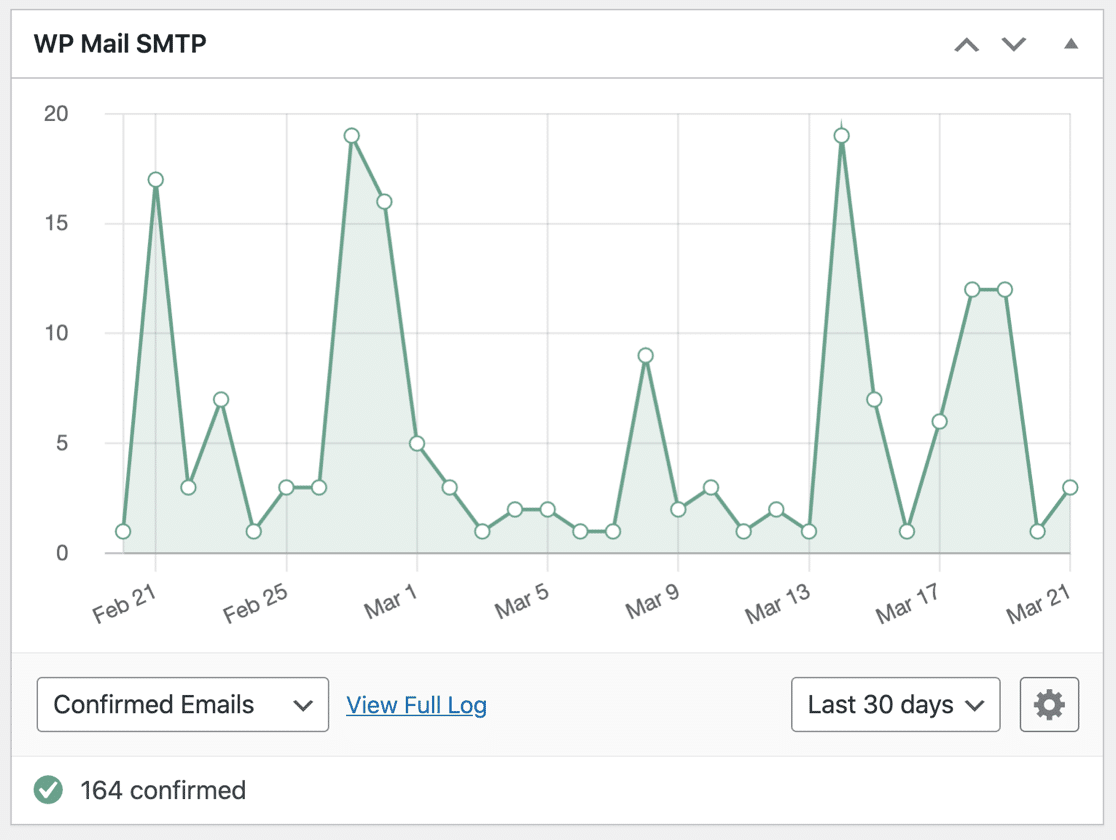
La activación del registro de correos electrónicos te permite ver el estado de tus correos enviados en un widget del panel. También puedes ver toda esta información en Informes Completos de Correo, o ver un resumen en el Resumen Semanal de Correo.
La otra función disponible aquí son las Alertas de correo electrónico instantáneas. Estas notificaciones te informan si tu sitio falla al enviar un correo electrónico.

De esa manera, puedes solucionar el problema rápidamente. Finalmente, en la siguiente pantalla, tendrás la opción de habilitar opciones avanzadas de registro de correo electrónico.

Aquí puedes elegir guardar el contenido de todos tus correos electrónicos para poder reenviarlos si es necesario. También puedes exportar e imprimir registros, rastrear aperturas de correos electrónicos y clics en enlaces, guardar archivos adjuntos y más.
Consulta nuestra guía sobre el registro de correos electrónicos en WordPress para averiguar cómo funciona esto. OK, ya casi terminamos.
Al final del asistente, pega tu clave de licencia. Esto te dará todas las actualizaciones y funciones de la versión Pro de WP Mail SMTP.

¡Y eso es todo! WP Mail SMTP enviará automáticamente un correo electrónico de prueba a tu cuenta. Si deseas enviar otra prueba, puedes hacerlo manualmente en cualquier momento.

¿Recuerdas cómo la prueba de correo electrónico de Wordfence solo nos decía que el correo se envió? Ahora tienes acceso a una prueba de correo electrónico mucho mejor. Con WP Mail SMTP, verás información completa sobre el estado real de entrega del correo electrónico también.
Además, WP Mail SMTP tiene su propio Verificador de Dominio que detectará problemas potenciales con tu DNS y te advertirá sobre ellos.

Por ejemplo, este es el mensaje que recibirás si te falta un registro DMARC.

Ahora que tenemos configurado tu servicio de correo, es hora de elegir qué alertas deseas recibir.
3. Personaliza las alertas por correo electrónico en Wordfence
En este paso, vamos a revisar las alertas de correo electrónico que envía Wordfence. Es una buena idea revisar esta configuración si no estás recibiendo alertas de correo electrónico (o si recibes demasiadas).
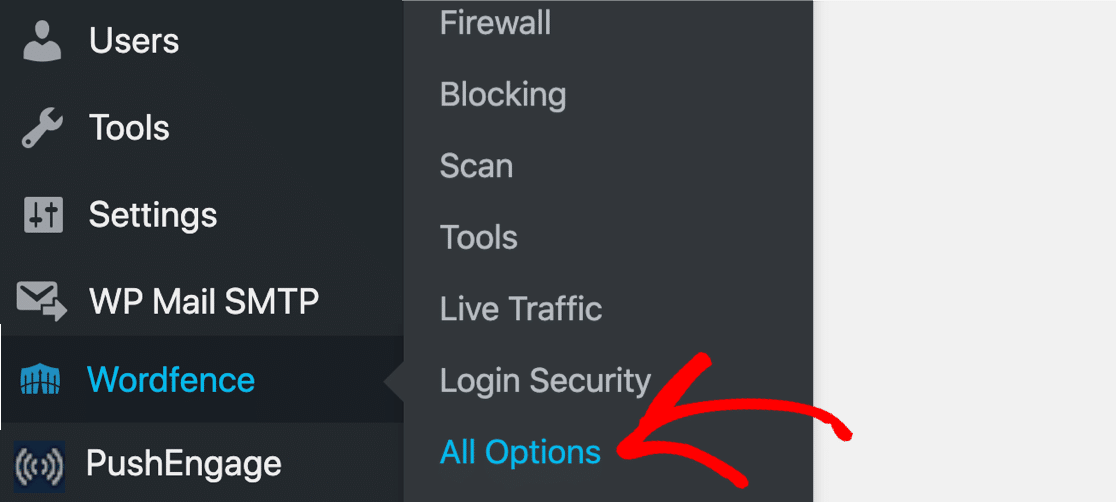
Para hacer eso, abre de nuevo la página de Todas las opciones.
Echemos un vistazo a las Preferencias de alertas por correo electrónico en el plugin.
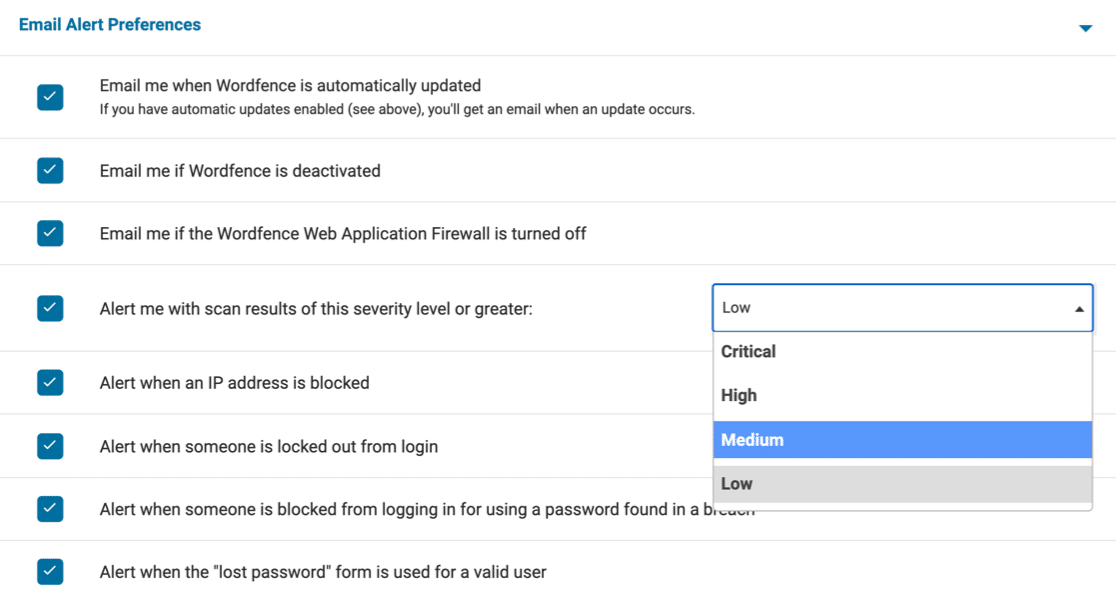
Algunas de estas alertas por correo electrónico son importantes. Por ejemplo, querrás saber si alguien deshabilita Wordfence, por lo que Enviarme un correo si el cortafuegos de aplicaciones web de Wordfence está desactivado normalmente debería estar marcado.
Pero es posible que desees desactivar algunas de las alertas menos importantes, especialmente si tienes varios sitios enviando alertas.
Usando el menú desplegable, puedes elegir el nivel de resultados de escaneo que deseas recibir. Aquí tienes algunos ejemplos de alertas en cada nivel. Esta no es una lista completa, pero debería darte una idea de lo que hace esta configuración.
| Severidad de la alerta de escaneo | Alertas que recibirás |
|---|---|
| Crítico |
|
| Alto |
|
| Medio |
|
| Bajo |
|
Elige el nivel de alerta que coincida con los correos electrónicos que deseas recibir. No olvides Guardar tu configuración antes de continuar.
4. Controla otros correos electrónicos de alerta de WordPress
WP Mail SMTP te da un nivel de control adicional sobre las alertas de correo electrónico de WordPress.
Por ejemplo, si recibes actualizaciones de plugins de Wordfence después de un escaneo de seguridad, es posible que no desees recibir también correos electrónicos de actualización de plugins de WordPress.
Te mostraremos cómo desactivar esos correos electrónicos principales de WordPress. Primero, dirígete a la pestaña Controles de correo electrónico en tu configuración de WP Mail SMTP.

Desplázate hacia abajo hasta Actualizaciones automáticas y desactiva las actualizaciones de plugins usando el interruptor.

Si lo deseas, puedes desactivar los correos electrónicos de actualización automática de temas y otras alertas como:
- Correos electrónicos de moderación de comentarios
- Notificaciones sobre cambios de correo electrónico o contraseña
- Notificaciones por correo electrónico de nuevas cuentas de usuario
Este control adicional facilita centrarse en las alertas de seguridad más importantes de Wordfence. ¡Y eso es todo! Aprendiste cómo solucionar el problema de que Wordfence no envía correos electrónicos.
Preguntas frecuentes sobre problemas con el plugin Wordfence
Echemos un vistazo a otros problemas que podrías encontrar con las alertas de Wordfence.
¿Cómo cambio la dirección de correo electrónico de alerta de Wordfence?
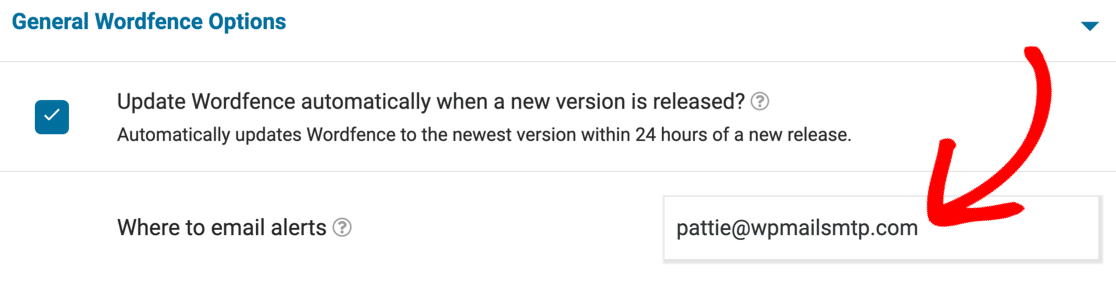
Puedes cambiar el correo electrónico de Wordfence en Wordfence » Todas las opciones. Wordfence utiliza el correo electrónico del administrador del sitio en WordPress por defecto, y a veces esa dirección no existe.
Para cambiar tu dirección de correo electrónico de Wordfence, abre la página Wordfence » Todas las opciones en tu panel de WordPress.
Desplázate un poco hacia abajo y expande Opciones generales de Wordfence. Verás un campo etiquetado como A dónde enviar correos electrónicos de alerta.
Elimina el correo electrónico del administrador del sitio aquí y escribe la dirección de correo electrónico que deseas utilizar.
¿Cómo registro los correos electrónicos de Wordfence?
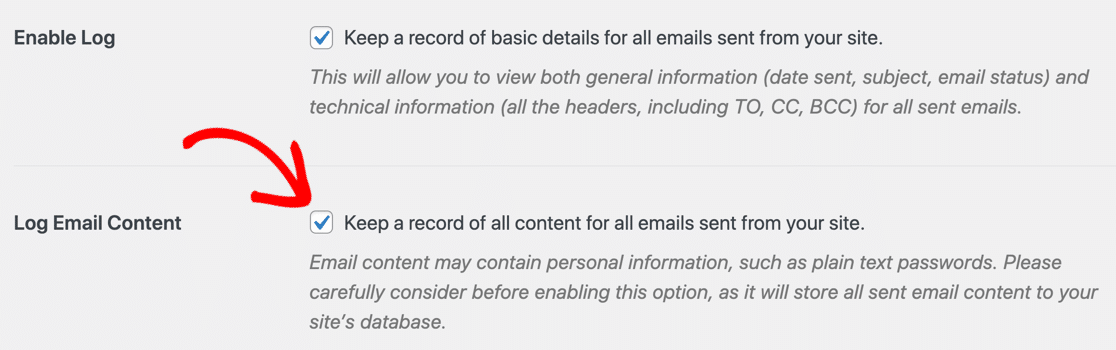
Puedes registrar fácilmente los correos electrónicos de Wordfence con WP Mail SMTP Pro. Dirígete a la página Configuración y luego haz clic en la pestaña Registro de correo electrónico.

Desde aquí, activa las opciones para Habilitar registro y Registrar contenido del correo electrónico.
Ahora puedes rastrear las alertas que Wordfence está enviando y abrir los correos electrónicos en WordPress. Consulta nuestra guía sobre cómo usar el registro de correo electrónico de WordPress para más detalles.
Una vez que hayas leído tus alertas de Wordfence, puedes eliminar fácilmente los registros si no deseas conservarlos después de leerlos.
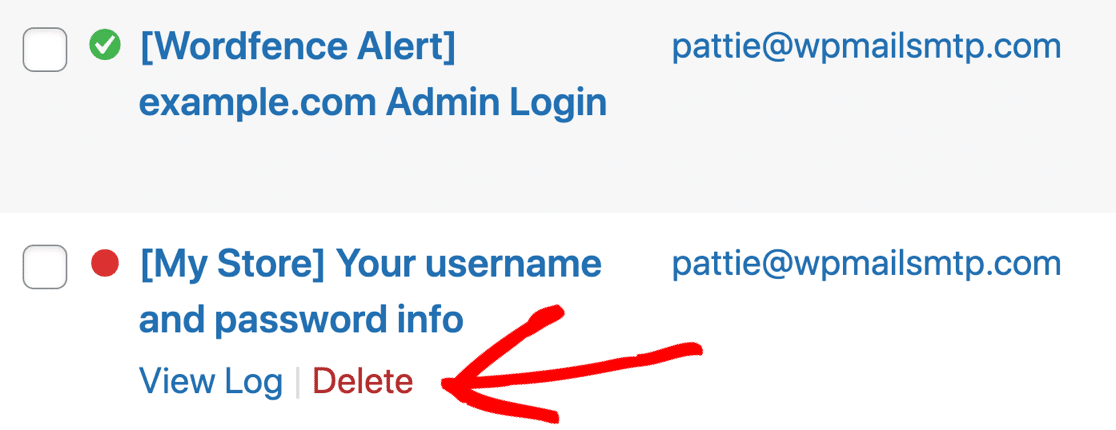
Esto puede ayudarte a rastrear problemas de Wordfence directamente desde tu panel de WordPress.
¿Por qué Wordfence no envía ninguna alerta por correo electrónico?
La mayoría de los hosts bloquean la función de correo predeterminada que utiliza WordPress. Cuando eso sucede, Wordfence no puede enviar sus mensajes de alerta, por lo que nada llega a tu bandeja de entrada.
¿Qué plugin SMTP funciona mejor con los correos electrónicos de Wordfence?
WP Mail SMTP se integra bien con Wordfence. Vincula tu sitio a un servidor de correo real y se asegura de que los correos de alerta salgan de tu sitio sin errores.
¿Qué ajustes de correo electrónico de Wordfence debo revisar primero?
Abre Wordfence » Todas las opciones » Preferencias de alerta por correo electrónico. Confirma que el correo electrónico del administrador es correcto y que las alertas están activadas. Guarda los cambios antes de probar.
¿Puede Wordfence enviar correos electrónicos a través de Gmail SMTP?
Sí. Configura WP Mail SMTP, elige Gmail como remitente y conecta tu cuenta de Google. Wordfence enviará sus alertas a través de los servidores de Gmail.
¿Cómo soluciono el error de la API de Wordfence que menciona el correo electrónico?
Instala WP Mail SMTP y ejecuta el asistente de configuración. Una vez que un servicio SMTP que funcione esté activo, el error de la API relacionado con la entrega de correo electrónico suele desaparecer.
¿Por qué mis correos electrónicos de Wordfence van a la carpeta de spam?
Si envías correos a través de PHP, muchos filtros lo marcan como correo no deseado. Usar un servicio SMTP autenticado con WP Mail SMTP ayuda a pasar los filtros de spam, para que las alertas lleguen a la bandeja de entrada.
¿Puedo probar las alertas por correo electrónico de Wordfence antes de publicar?
Sí. En WP Mail SMTP, usa Herramientas » Prueba de correo electrónico para enviar un correo de prueba. Si llega, las alertas de Wordfence también deberían funcionar.
¿Funciona Wordfence con registros de correo electrónico para la solución de problemas?
Cuando activas el Registro de correos electrónicos en WP Mail SMTP Pro, cada alerta de Wordfence se registra. Puedes ver el estado y reenviar mensajes fallidos desde el registro.
¿Con qué frecuencia envía Wordfence alertas de escaneo o inicio de sesión por correo electrónico?
Wordfence envía una alerta justo después de detectar un problema crítico o un intento de inicio de sesión fallido. Los resultados de los escaneos regulares se envían por correo electrónico una vez que el escaneo finaliza, según la configuración de tu horario.
A continuación, protege tus formularios de carga de archivos
¿Sabías que WordPress limita los archivos que puedes subir en WordPress? A veces, esto significa que tus visitantes no podrán subir archivos importantes.
Consulta esta guía sobre cómo solucionar el error "Lo sentimos, este tipo de archivo no está permitido por motivos de seguridad" en WordPress. Esta guía te muestra una forma completamente segura de permitir las cargas de archivos que necesitas sin ningún riesgo de seguridad.
Para mantener tu sitio seguro, también te recomendamos encarecidamente que evites el software pirateado. Consulta por qué nunca debes usar WP Mail SMTP Pro Nulled.
Soluciona tus correos de WordPress ahora
¿Listo para arreglar tus correos electrónicos? Empieza hoy mismo con el mejor plugin SMTP de WordPress. Si no tienes tiempo para arreglar tus correos electrónicos, puedes obtener asistencia completa de configuración White Glove como compra adicional, y hay una garantía de devolución de dinero de 14 días para todos los planes de pago.
Si este artículo te ha sido útil, síguenos en Facebook y Twitter para obtener más consejos y tutoriales de WordPress.
