



Resumen de IA
¿Forminator no envía correos electrónicos? Si no recibes notificaciones, podrías perderte mensajes importantes del formulario de contacto.
He visto que esto sucede más de una vez, y las razones pueden variar. A veces es un error en la configuración del formulario y, a veces, tu proveedor de alojamiento web bloquea los correos de WordPress sin decírtelo.
Así que en esta guía, te mostraré cómo solucionar esto con SMTP en WordPress, y también revisaré la configuración de correo de tu Forminator para asegurarme de que no tengas ninguna condición que impida el envío de notificaciones.
Soluciona tus correos de Forminator ahora
¿Por qué Forminator no envía correos electrónicos?
La función wp_mail() de WordPress no es muy fiable. Es común tener problemas con plugins de formularios de contacto que no envían correos, o incluso que los correos de pedidos de WooCommerce se pierdan.
El plugin WP Mail SMTP lo soluciona enrutando los correos electrónicos a través de un proveedor de correo electrónico dedicado. Es fácil de configurar y funciona bien incluso si no eres técnico.

Con WP Mail SMTP, puedes elegir entre proveedores gratuitos o de pago y enviar automáticamente todos tus correos de WordPress a través de su API, para que lleguen al servidor de destino de forma fiable.
WP Mail SMTP tiene un Asistente de Configuración para facilitar esto, incluso si nunca lo has hecho antes. Te mostraré cómo en los pasos a continuación, pero primero, vamos a solucionar por qué Forminator no está enviando correos en primer lugar.
Cómo solucionar el problema de que Forminator no envíe correos electrónicos
- Paso 1: Comprueba las cabeceras de remitente predeterminadas en Forminator
- Paso 2: Comprueba la configuración de notificación de tu formulario
- Paso 3: Instala el plugin WP Mail SMTP
- Paso 4: Establece la dirección del remitente predeterminada en WordPress
- Paso 5: Realiza un seguimiento y monitoriza tus correos electrónicos de Forminator
- Errores comunes de Forminator y soluciones
- Preguntas frecuentes sobre cómo solucionar problemas de Forminator que no envía correos electrónicos
Paso 1: Comprueba las cabeceras de remitente predeterminadas en Forminator
Primero, vamos a comprobar la configuración del remitente predeterminado en Forminator. Estas son las cabeceras de remitente que Forminator añade a las notificaciones por correo electrónico de forma predeterminada.
En esta guía, solo utilizaremos un formulario de contacto básico como ejemplo. Para empezar, inicia sesión en tu panel de WordPress. Busca en el menú de la izquierda y haz clic en Forminator » Ajustes.
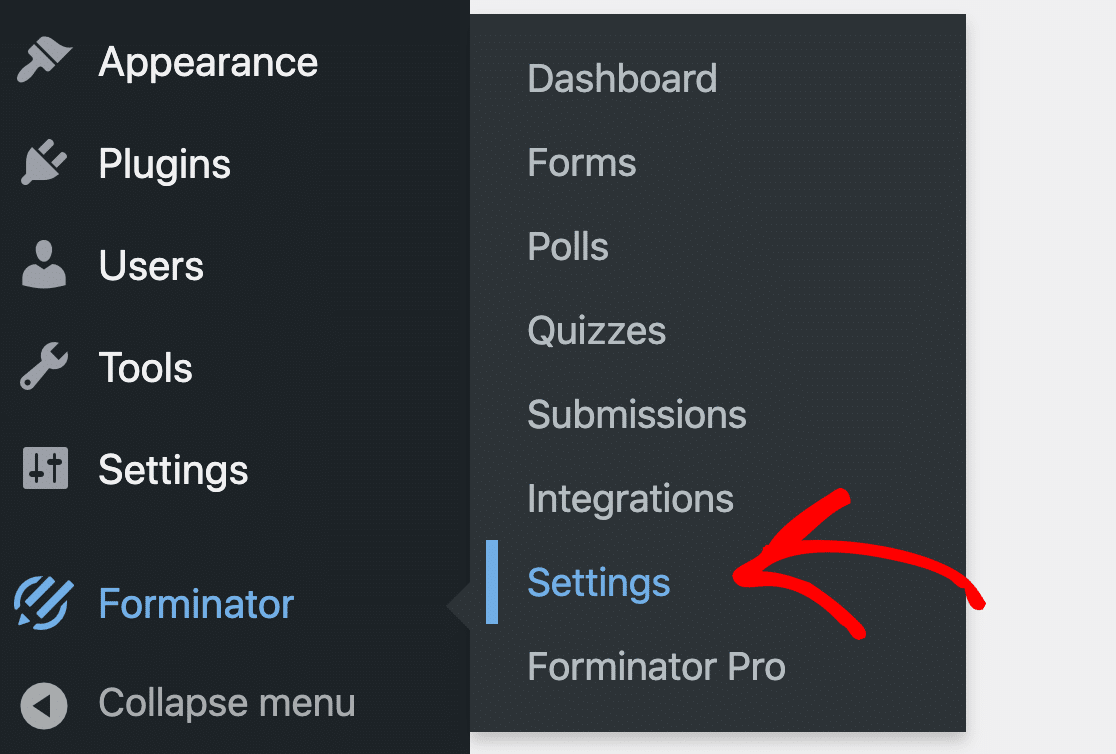
Desplázate un poco hacia abajo en la página de configuración General hasta que veas los Encabezados del remitente. Por defecto, Forminator usa la dirección de envío [email protected] y utiliza el título de tu sitio como nombre del remitente.
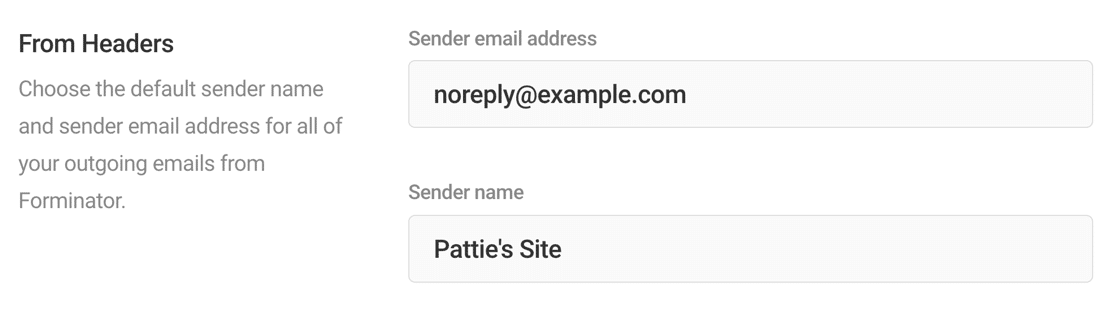
Usar un remitente que no existe puede causar problemas de entrega de correo electrónico, por lo que es una buena idea cambiar esta configuración predeterminada. Si lo deseas, también puedes anular esto en cada formulario. Vamos a comprobar esa configuración a continuación.
Paso 2: Comprueba la configuración de notificación de tu formulario
Además del remitente predeterminado, puedes configurar los ajustes de correo electrónico para cada formulario individual en Forminator. Para abrir el constructor de formularios, mira de nuevo en el menú de la izquierda y haz clic en Forminator » Formularios.
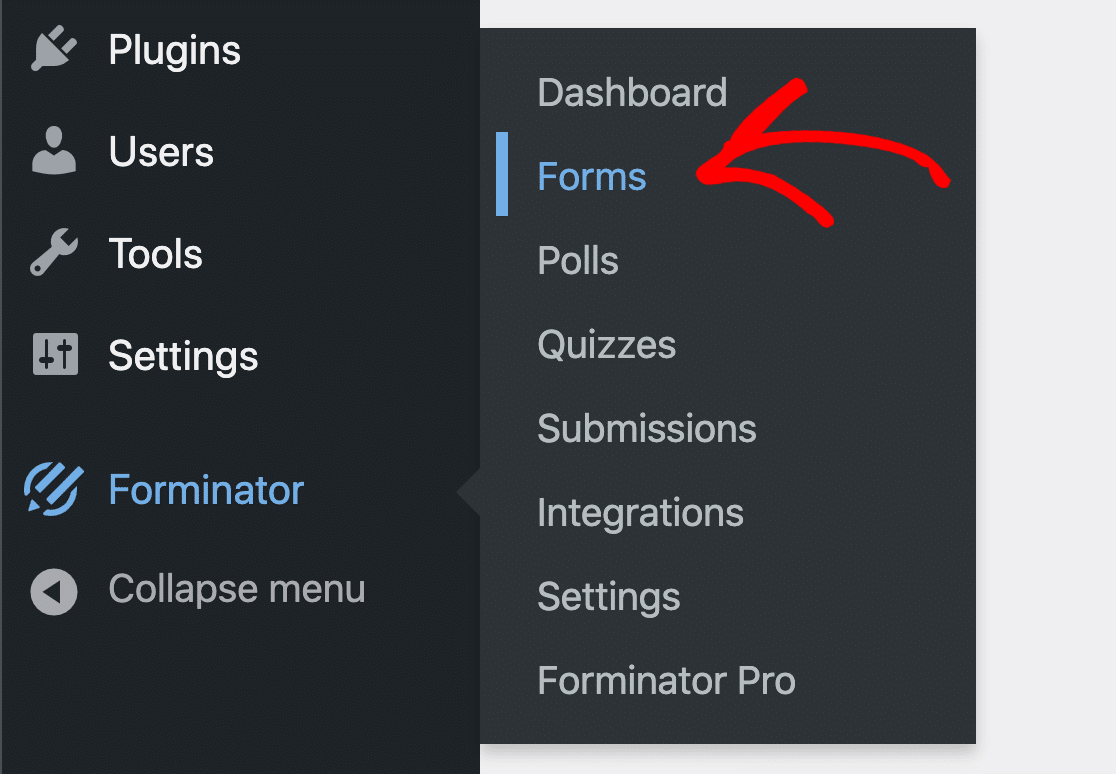
Haz clic en Editar junto al formulario que has creado.

En el lado izquierdo, haz clic en Notificaciones por correo electrónico. (Si tienes la vista ampliada, querrás hacer clic en esto en el menú desplegable Navegar en la parte superior).
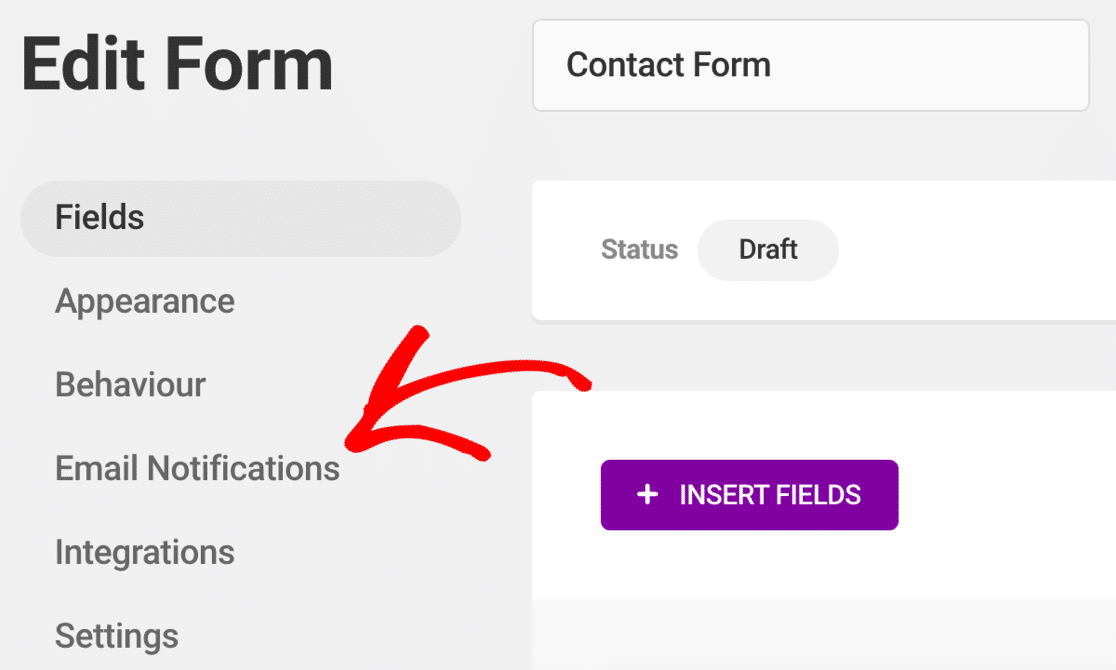
La lista Notificaciones por correo electrónico muestra todas las notificaciones que se enviarán cuando recibas una nueva entrada de formulario. Ten en cuenta que la línea Correo electrónico del administrador aquí no es el correo electrónico del administrador en WordPress.
Es simplemente el título de la notificación que se crea de forma predeterminada. Haz clic en cualquier lugar de esta línea para abrir la configuración.
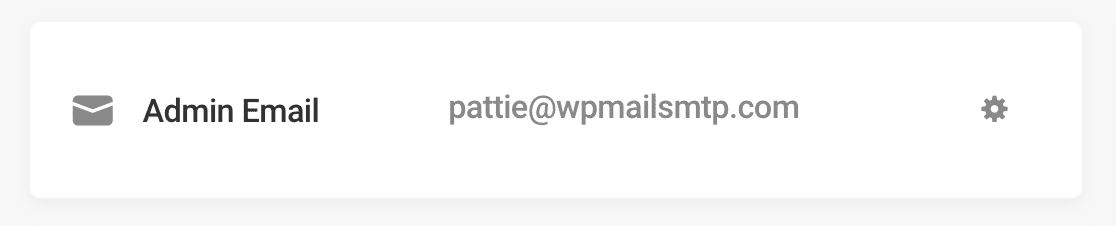
En formularios avanzados, es posible que tengas que seguir estos pasos para cada notificación de tu formulario. Primero, vamos a revisar la pestaña Destinatarios.
Esta es la dirección de correo electrónico que recibirá la notificación predeterminada del formulario. Normalmente querrás configurarla en la dirección de correo electrónico de tu negocio. Si quieres, puedes cambiar la configuración aquí.
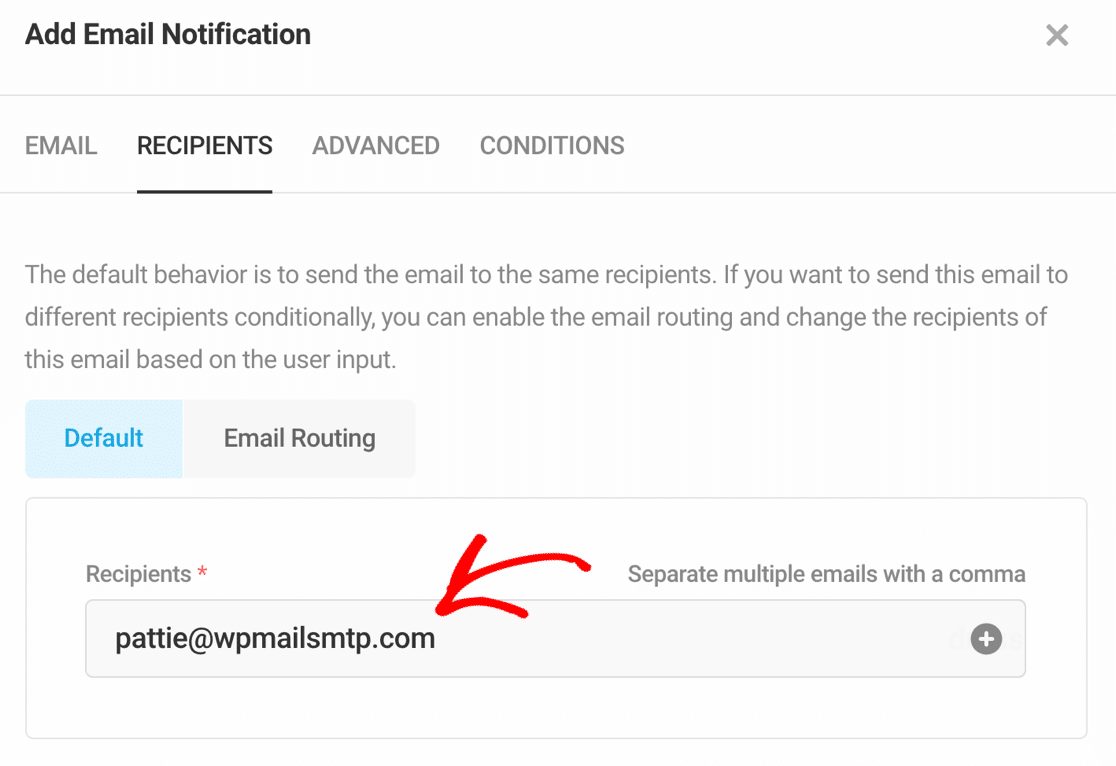
Asegúrate de separar las direcciones de correo electrónico con comas si quieres enviar correos a más de una.
A continuación, en Enrutamiento de correo, puedes configurar notificaciones condicionales. Estas son notificaciones que se enviarán solo si se cumplen ciertas condiciones.
Por ejemplo, podrías querer enviar una notificación basada en el contenido de uno de tus campos. Revisa tus reglas aquí si tienes alguna.
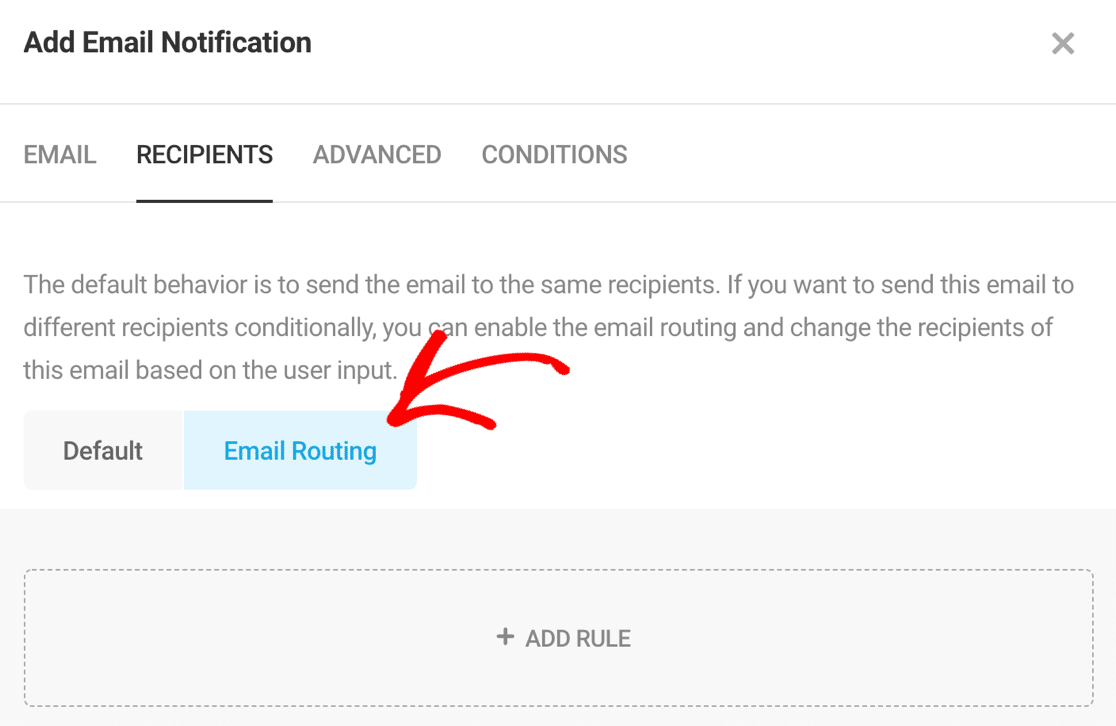
A continuación, hagamos clic en la pestaña Avanzado. Esta página incluye la configuración principal de notificación del formulario. Puedes personalizar:
- Remitente del correo (Correo de origen y Nombre de origen)
- Correo de respuesta
- CC
- CCO
Cambia esta configuración si es necesario. Recuerda que el Nombre de origen y el Correo de origen de aquí anularán los valores predeterminados que vimos en el Paso 1.
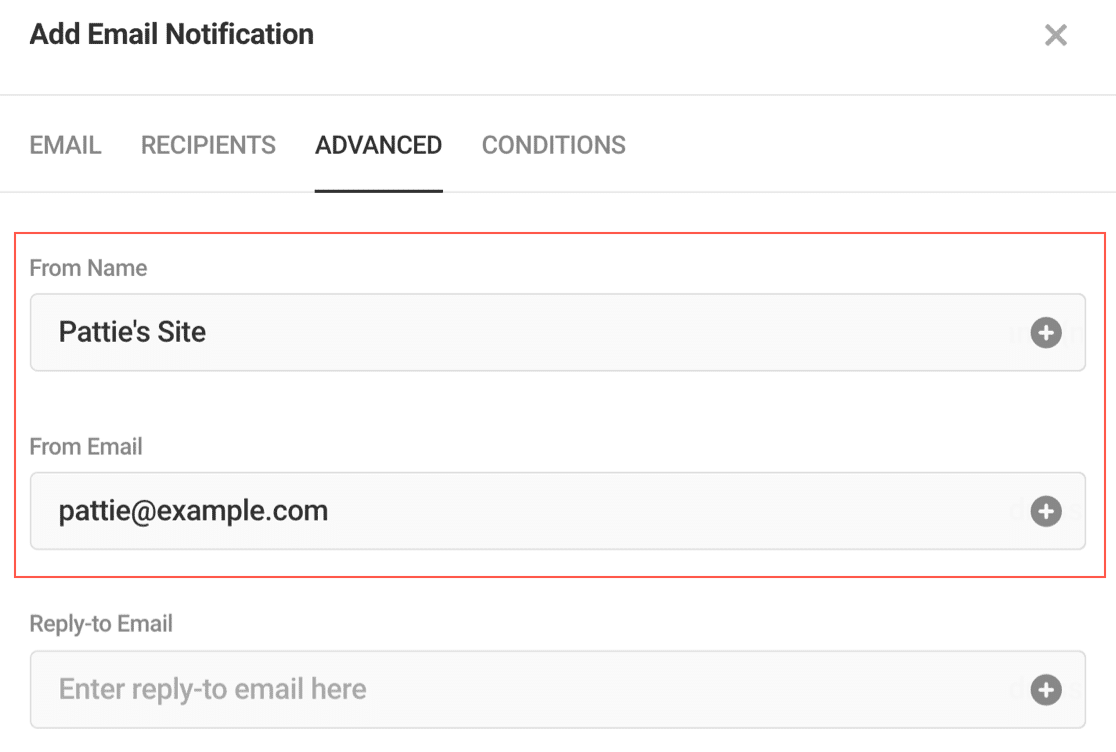
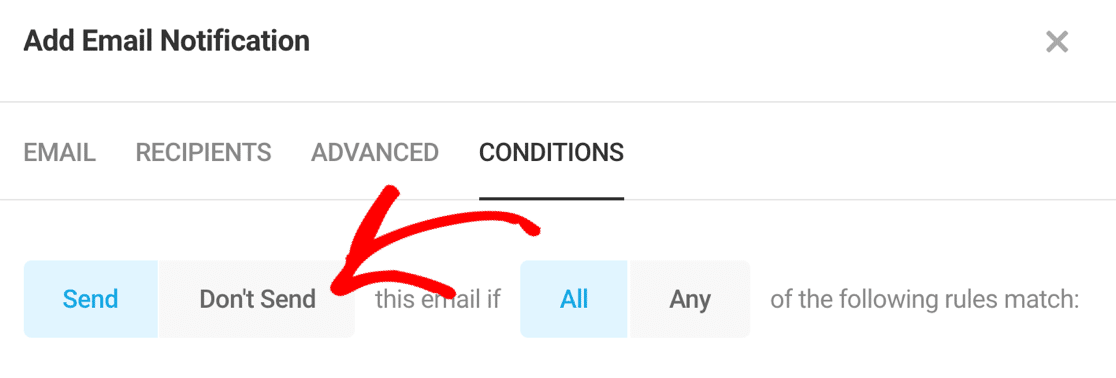
Pasando a otra cosa, veamos la pestaña Condiciones. En esta pestaña, puedes controlar si se envía un correo electrónico basándose en el contenido del mensaje.
Esto es un poco diferente de la configuración de Destinatarios porque aquí puedes bloquear completamente el envío de correos electrónicos.
Si todo parece correcto, podemos continuar e instalar WordPress SMTP en tu sitio web.
Paso 3: Instala el plugin WP Mail SMTP
WP Mail SMTP es el mejor plugin SMTP para WordPress. Te permite solucionar fácilmente problemas de entrega de correo electrónico enviando correos de WordPress a través de servicios de envío fiables como SendLayer.
Con WP Mail SMTP, también puedes usar un servidor de correo externo al que ya tengas acceso utilizando la configuración Otro SMTP. Así que si tu sitio no envía muchos correos electrónicos, puedes usar el servidor SMTP proporcionado por tu ISP o proveedor de hosting.
Primeros pasos
Para empezar, descarga el plugin WP Mail SMTP. Para ello, inicia sesión en el sitio web de WP Mail SMTP utilizando los detalles de la cuenta que recibiste al registrarte.

Encontrarás la última versión del plugin en la pestaña Descargas. Sube el plugin a tu sitio de WordPress y actívalo. Si necesitas ayuda con esto, consulta esta guía para instalar un plugin de WordPress.

Tan pronto como actives WP Mail SMTP, el Asistente de Configuración se abrirá en tu navegador. Si necesitas iniciar el asistente manualmente más tarde, ábrelo haciendo clic en el botón Iniciar Asistente de Configuración en la configuración de WP Mail SMTP.
¿Necesitas ayuda?
Nuestra licencia Elite incluye la Configuración "White Glove" para SendLayer, SMTP.com o Brevo (anteriormente Sendinblue).
Configurar SMTP para Forminator
En este paso, elijamos un servicio de correo para solucionar que Forminator no envíe correos electrónicos. Primero, haz clic en el botón Empecemos en el asistente.

En la siguiente pantalla, verás una lista de proveedores de correo electrónico. Si no estás seguro de cuál elegir, te recomendamos SendLayer, SMTP.com o Brevo.
Los tres servicios de envío son fiables y funcionan bien con cualquier tipo de sitio web. Para otras opciones, consulta nuestra lista de servicios de envío, junto con información sobre precios.

Cuando hayas elegido tu servicio de envío, abre la documentación a continuación en una nueva pestaña. La documentación te muestra exactamente qué hacer en el lado del proveedor de correo electrónico para que todo funcione:
| Enviadores disponibles en todas las versiones | Enviadores en WP Mail SMTP Pro |
|---|---|
| SendLayer | Amazon SES |
| SMTP.com | Microsoft 365 / Outlook.com |
| Brevo | Zoho Mail |
| Google Workspace / Gmail | |
| Mailgun | |
| Postmark | |
| SendGrid | |
| SparkPost | |
| Otro SMTP |
Si deseas configurar varios servicios de correo, puedes hacerlo en la configuración de Conexiones Adicionales una vez que hayas terminado el Asistente de Configuración. Luego puedes seleccionar una Conexión de Respaldo y configurar el Enrutamiento Inteligente.
Al final del asistente, se habilitan automáticamente dos configuraciones para ti:
- Mejora de la Entregabilidad del Correo Electrónico
- Seguimiento de errores de correo electrónico
Estas 2 configuraciones resolverán tus problemas de correo electrónico y te ayudarán a rastrear problemas con tu configuración SMTP. Si lo deseas, también puedes activar los Registros de Correo Electrónico Detallados.
Esto te permite ver las cabeceras del correo electrónico, la línea de asunto y otra información de cada mensaje enviado en Informes Completos de Correo Electrónico. Y si habilitas el Resumen Semanal de Correo Electrónico, recibirás un informe semanal con estos detalles en tu bandeja de entrada.

En WP Mail SMTP Pro, el registro de correos electrónicos aparece en un gráfico en tu panel de WordPress, lo que te ayuda a hacer un seguimiento de tus correos electrónicos sin un plugin de registro de correos electrónicos independiente.
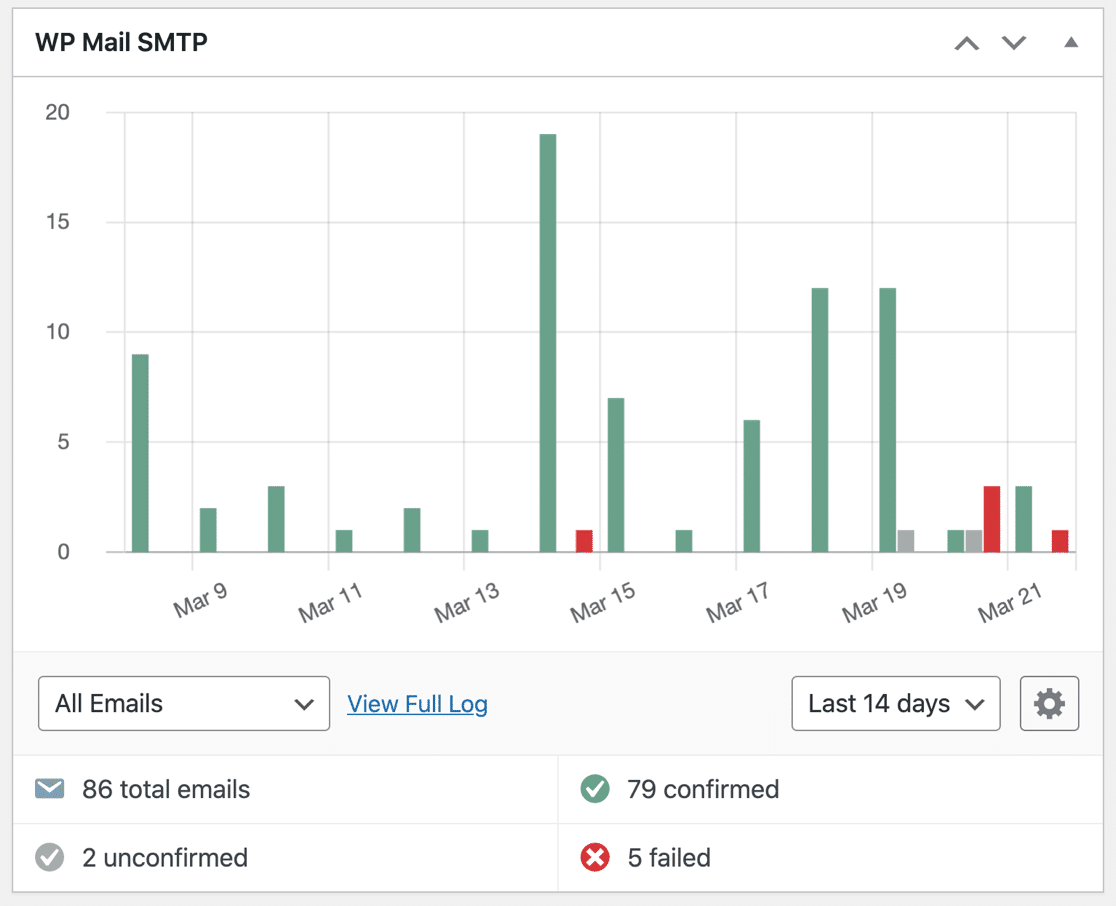
En esta etapa también puedes activar las Alertas de Correo Electrónico Instantáneas, que te avisan si tu sitio no logra enviar un correo electrónico.

La alerta de correo electrónico incluye el mensaje de error y otra información para ayudarte a solucionar el problema y que tus correos electrónicos vuelvan a enviarse. En la siguiente pantalla, puedes habilitar algunas funciones avanzadas de registro de correos electrónicos.

Estas opciones te permiten guardar el contenido de todos tus correos electrónicos en tu base de datos de WordPress, almacenar archivos adjuntos de correo electrónico en la carpeta de Cargas de tu sitio y rastrear la interacción del usuario, como aperturas y clics.
Cuando estas opciones están activadas, también puedes exportar o imprimir tus registros. Si un correo electrónico no se entrega después de configurar la configuración SMTP, puedes reenviarlo fácilmente desde la página de registro de correos electrónicos.
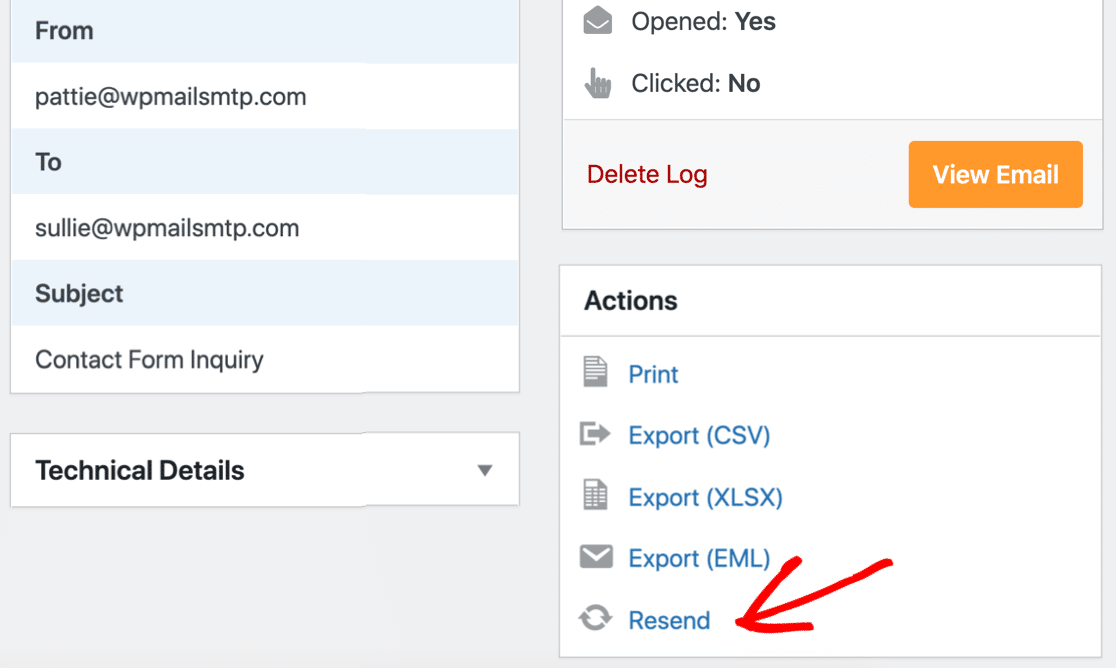
Consulta nuestra guía para registrar correos electrónicos de WordPress para ver las diferentes formas en que puedes rastrear y registrar correos electrónicos con WP Mail SMTP. No olvides pegar tu clave de licencia al final del asistente para activar todas las funciones y actualizaciones.

En el paso final, te mostraré cómo establecer la dirección del remitente en todas tus notificaciones.
Paso 4: Establece la dirección del remitente predeterminada en WordPress
Si tienes muchos formularios o plugins diferentes que envían correos electrónicos, puede ser una molestia ir y cambiar manualmente el correo electrónico del remitente en cada uno.
La configuración Forzar Correo Electrónico de Origen obliga a todos los plugins o formularios a usar el mismo remitente. Si marcas estas casillas, todos los plugins de tu sitio web usarán el mismo nombre y correo electrónico de origen.
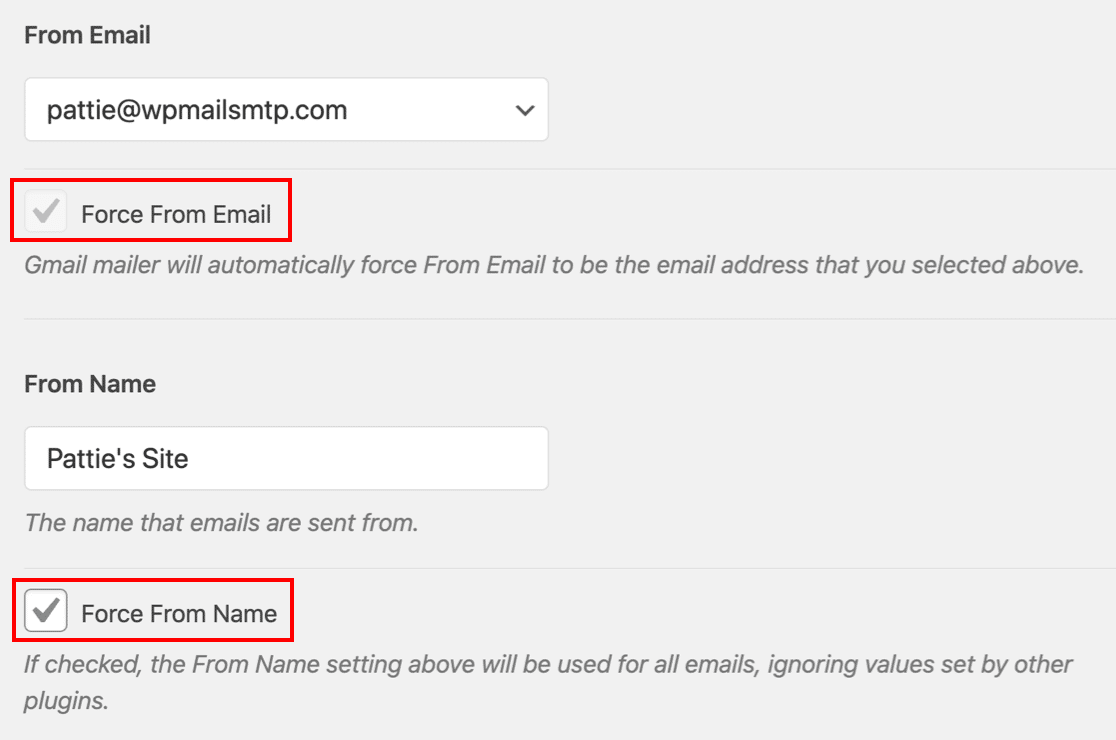
Esto anula los detalles de origen en la configuración de cada plugin o formulario. Algunos servicios de envío requieren que uses esta configuración todo el tiempo.
Por lo tanto, si ha elegido un remitente que solo le permite usar 1 dirección de correo electrónico De, el complemento activará automáticamente esta configuración y atenuará la casilla de verificación.
Paso 5: Realiza un seguimiento y monitoriza tus correos electrónicos de Forminator
Ahora que tienes WP Mail SMTP Pro, tienes acceso a informes y seguimiento completos de correos electrónicos para Forminator. Para ver estadísticas sobre la entregabilidad de correos electrónicos y las tasas de apertura, consulta tus Informes de Correo Electrónico.
Encontrará esto en el menú WP Mail SMTP » Informes de correo electrónico. El informe de correo electrónico se puede filtrar para mostrar estadísticas de cualquier fecha o línea de asunto.

Debajo del informe de correo electrónico, también verá las tasas de apertura y las tasas de clics de sus correos electrónicos de Forminator.

Cada lunes, WP Mail SMTP te envía un Resumen Semanal de Correo Electrónico. Esto te permite vigilar los correos electrónicos de Forminator sin iniciar sesión en WordPress.

¡Y eso es todo! Ahora sabe cómo solucionar problemas de correo electrónico de Forminator y supervisar sus estadísticas de correo electrónico. Si tiene otros problemas, consulte la siguiente tabla.
Errores comunes de Forminator y soluciones
| Problema | Qué significa | Solución rápida |
|---|---|---|
| Correos electrónicos no enviados | El servidor bloqueó el correo de PHP | Usa WP Mail SMTP |
| Mensaje "Ocurrió un error" | Notificaciones mal configuradas | Vuelva a comprobar la configuración de las notificaciones |
| Correos electrónicos enviados pero no recibidos | Probablemente va a la carpeta de spam | Autenticar dominio con SPF/DKIM |
| Funciona solo a veces | Límites de alojamiento en el correo de PHP | Usar SMTP en su lugar |
A continuación, considera esta alternativa a Forminator
Forminator te permite publicar formularios usando shortcodes, lo que no te da muchas opciones. Por ejemplo, no muestra una vista previa en vivo de tu formulario en la página.
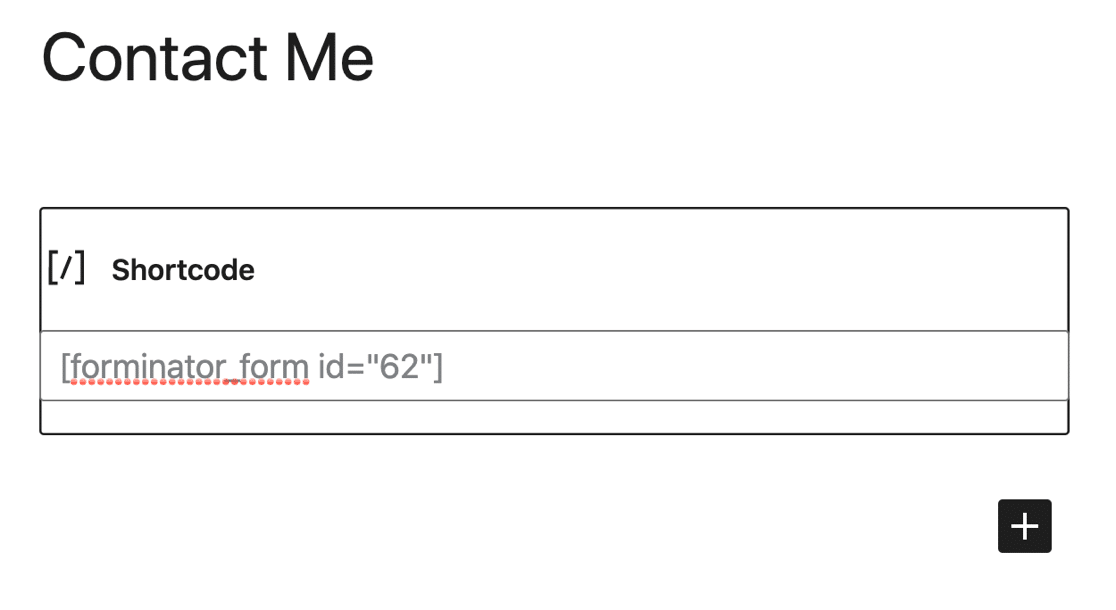
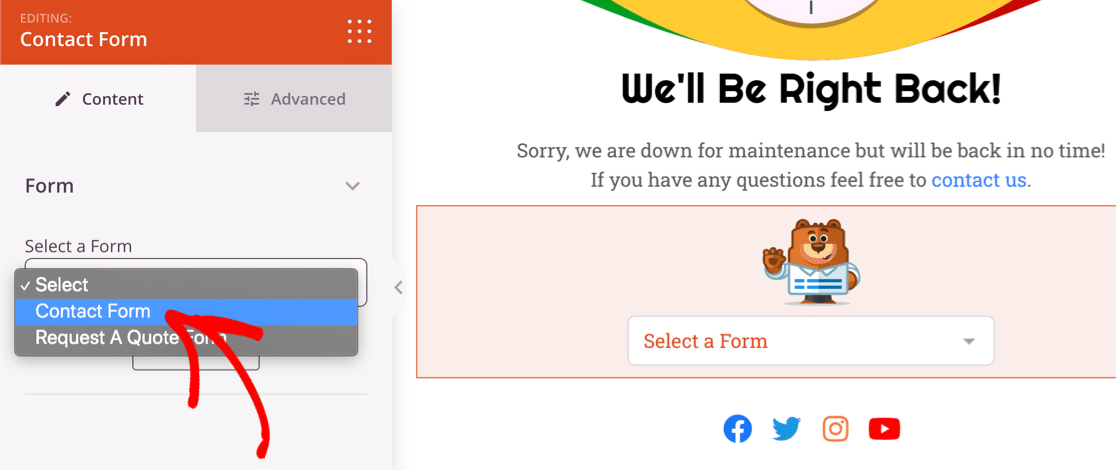
Si deseas una forma más sencilla de publicar tus formularios de WordPress, te recomendamos cambiar al plugin WPForms, que te permite publicar formularios de diferentes maneras, incluyendo:
- Asistente de incrustación para entradas o páginas
- Compatibilidad con shortcodes y editor de bloques
- Un módulo que te permite crear fácilmente un formulario de contacto de Elementor
- Soporte para incrustar fácilmente en Divi y SeedProd
WPForms también tiene muchas formas de detener el spam de formularios de contacto, incluido el soporte para reCAPTCHA y hCaptcha. Puedes ver qué versión de WPForms funciona mejor para tu sitio leyendo esta comparación de WPForms Lite vs Pro.
¿Listo para solucionar tus correos de Forminator de una vez por todas? Empieza hoy mismo con WP Mail SMTP.
Soluciona tus correos de Forminator ahora
Preguntas frecuentes sobre cómo solucionar problemas de Forminator que no envía correos electrónicos
Que Forminator no envíe correos es un tema popular entre nuestros lectores. Aquí tienes respuestas a algunas preguntas comunes.
¿Cómo soluciono las notificaciones por correo electrónico de Forminator?
Primero, revise la configuración de notificaciones dentro del formulario. Asegúrese de que la dirección de correo electrónico esté introducida correctamente y de que las notificaciones estén habilitadas. También sugiero probar con una dirección básica de Gmail para descartar problemas con el destinatario.
¿Por qué no funcionan mis notificaciones por correo electrónico de Forminator?
Normalmente ocurre porque a su sitio web no se le permite enviar correos electrónicos directamente. Algunas empresas de alojamiento bloquean los correos electrónicos de WordPress, o la dirección De no es de confianza para el servidor. He visto esto mucho, y es por eso que usar SMTP funciona mejor.
¿Cómo configuro SMTP con Forminator?
Instale el complemento WP Mail SMTP, elija su proveedor de correo electrónico (como Gmail o Outlook) y siga los pasos de configuración dentro del complemento. Una vez que esté listo, Forminator usará SMTP para enviar correos electrónicos, lo cual es mucho más confiable.
¿Cómo puedo solucionar problemas de entrega de correo electrónico de Forminator?
Comience revisando la carpeta de spam y asegurándose de que la configuración de sus notificaciones sea correcta. Si no hay nada mal ahí, cambie a SMTP usando un complemento como WP Mail SMTP. Eso es lo que hago en todos los sitios que administro.
¿Cómo evito que Forminator muestre el error "Se produjo un error al procesar el formulario"?
Ese error suele aparecer cuando hay un problema de correo o un bloqueo del servidor. Intenta desactivar las notificaciones por correo y prueba el formulario. Si el error desaparece, configura SMTP para solucionar el problema del correo y eliminar el error.
