


Resumen de IA
MemberPress es un plugin de membresía de WordPress. Si los correos electrónicos de este se pierden, los miembros se perderán actualizaciones importantes relacionadas con sus membresías.
La mayoría de las veces, esto sucede porque tu sitio de WordPress no está configurado para enviar correos electrónicos de la manera correcta, pero también podría haber un problema con la configuración de correo electrónico de tu MemberPress.
En esta guía, te mostraré cómo solucionar el problema exacto en MemberPress y luego configurar un servicio SMTP usando WP Mail SMTP para mejorar la entregabilidad de tus correos electrónicos.
¡Soluciona tus correos de MemberPress ahora! :)
¿Por qué mis clientes no reciben correos electrónicos de MemberPress?
Con cualquier plugin de membresía de WordPress, es importante que puedas comercializar tu contenido restringido y enviar actualizaciones sin encontrar problemas de entregabilidad de correo electrónico.
Es probable que tus clientes no reciban correos electrónicos porque van a la carpeta de spam, ya que la mayoría de los sitios web de WordPress utilizan la función predeterminada wp_mail() para enviar correos electrónicos.
La forma más sencilla de solucionar todos los problemas con la función wp_mail() es reconfigurarla para usar SMTP en lugar de depender de PHP. La mejor manera de lograr esto es usando WP Mail SMTP.

Cómo solucionar que MemberPress no envíe correos electrónicos
Paso 1: Comprueba la configuración de correo electrónico de MemberPress
MemberPress es el mejor plugin de membresía para WordPress. Obtienes mucho control sobre tus notificaciones por correo electrónico, por lo que es fácil comprobar que están configuradas correctamente.
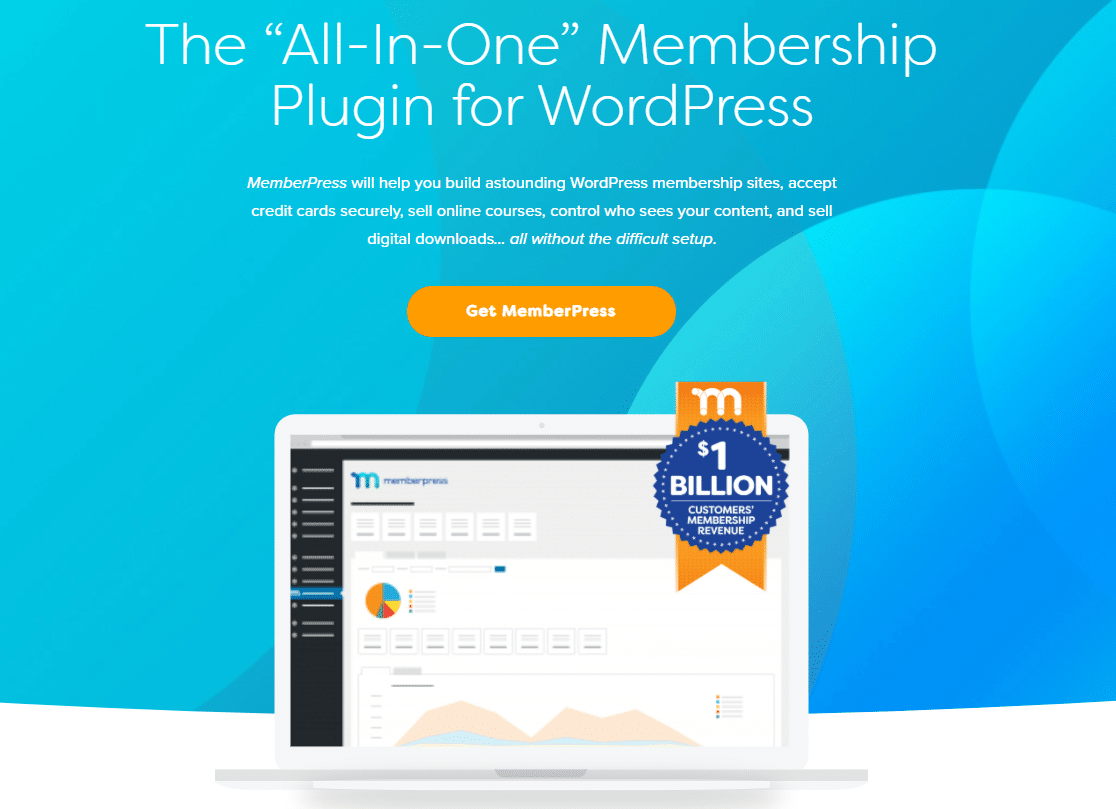
Para acceder a la configuración de correo electrónico, haz clic en MemberPress » Ajustes en el menú de navegación de WordPress.
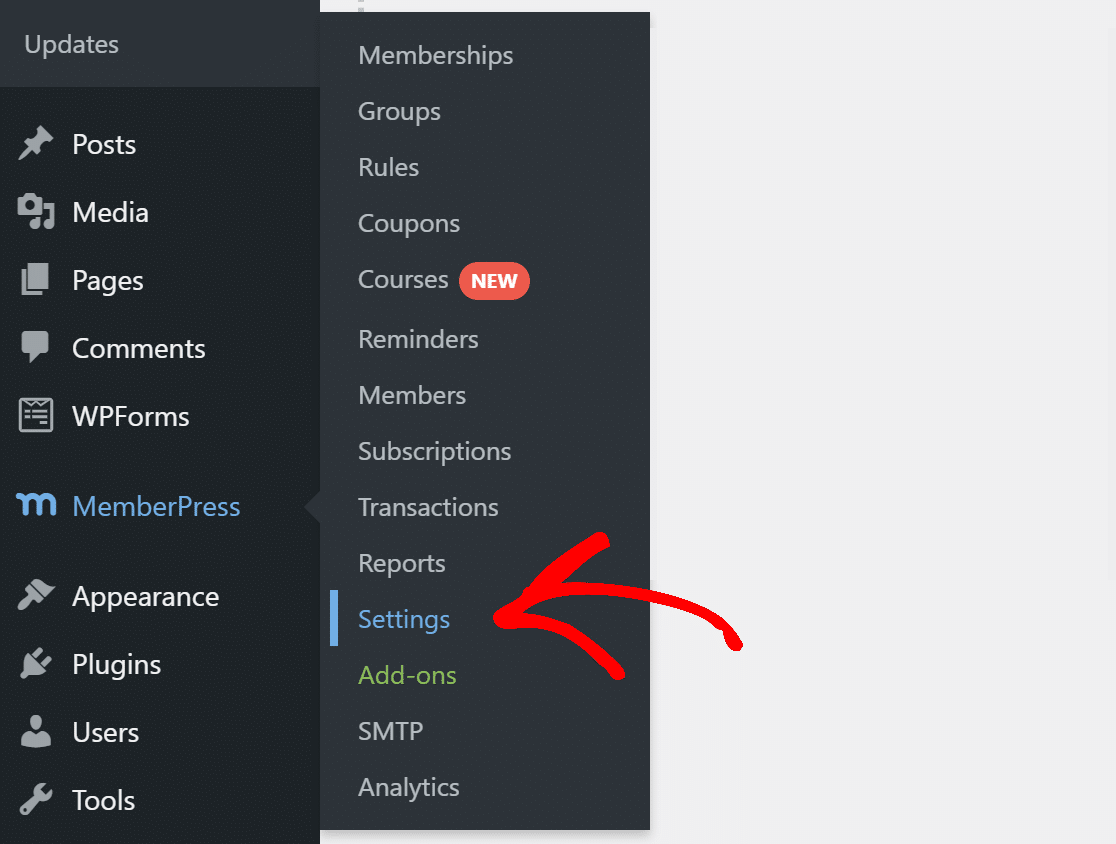
En la parte superior, busca la pestaña Correos electrónicos y haz clic en ella.
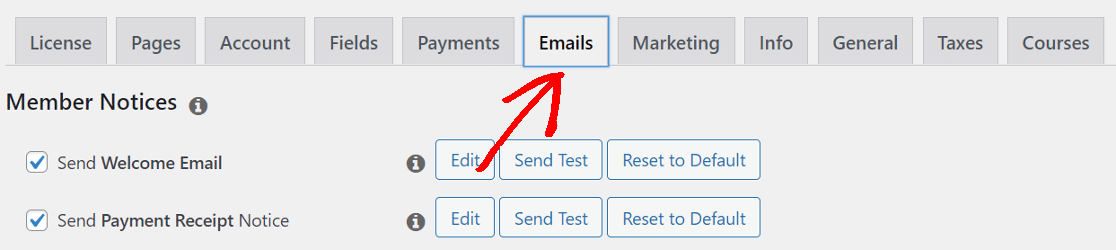
Aquí encontrarás toda la configuración de los correos electrónicos que envía MemberPress. Puedes habilitar o deshabilitar correos electrónicos individuales o hacer clic en el botón Editar para editar el contenido del correo electrónico. Lo mismo es aplicable a los correos electrónicos de administración.
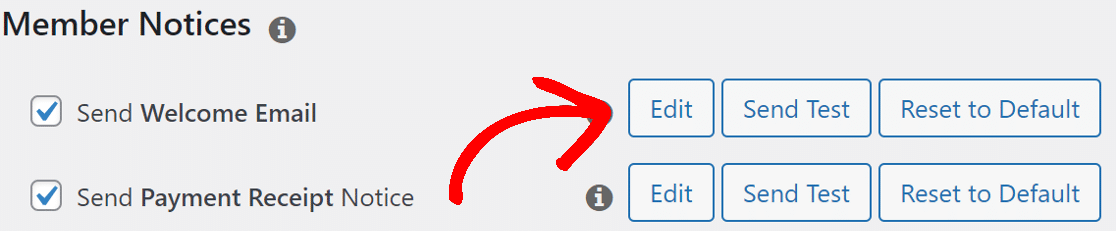
Para asegurarte de recibir todos los correos electrónicos relacionados con la administración, escribe la dirección de correo electrónico a la que deseas enviar estas notificaciones en el campo Direcciones de correo electrónico de administración.
Para agregar varias direcciones, sepáralas con comas. Asegúrate de tener acceso a todas las direcciones de correo electrónico que agregues aquí.

A continuación, es importante configurar el ajuste de la dirección de correo electrónico utilizada para enviar correos electrónicos desde tu sitio web. Desplázate hacia abajo hasta la sección Enviar correo desde. Aquí, tenemos que cambiar los campos "Nombre del remitente" y "Correo electrónico del remitente".
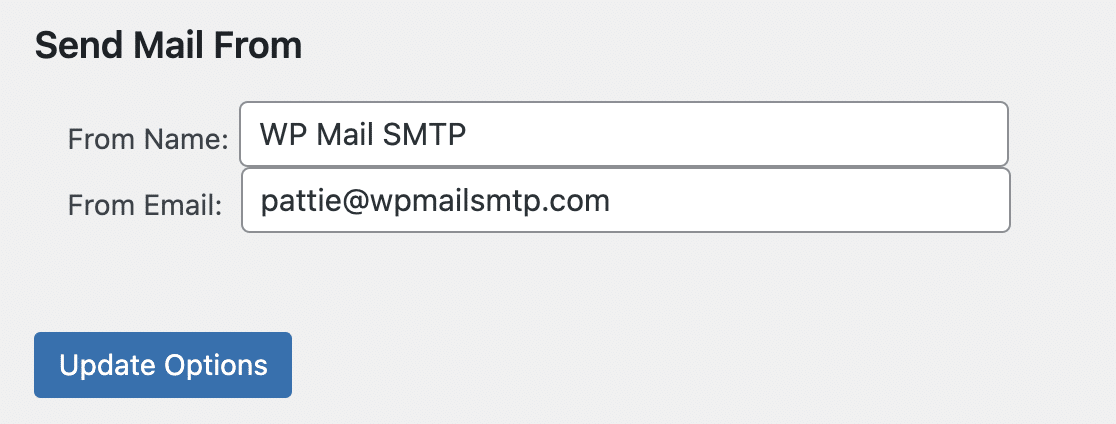
Por defecto, MemberPress rellenará estos campos con el título del sitio y la dirección de correo electrónico del administrador. Puedes dejar el Nombre del remitente como está y cambiar el Correo electrónico del remitente por algo con tu dominio como extensión.
Por ejemplo, usamos un correo electrónico en wpmailsmtp.com para el formulario de contacto en nuestro sitio web. Usar un correo electrónico así mejorará la entregabilidad.
Al final, haz clic en Actualizar opciones para guardar la configuración. Si esto no soluciona el problema de que MemberPress no envía correos electrónicos, necesitaremos instalar un plugin SMTP que agregue autenticación a los correos electrónicos.
Paso 2: Instala el plugin WP Mail SMTP
WP Mail SMTP es el mejor plugin SMTP para WordPress. Te permite enviar fácilmente todos tus correos electrónicos de WordPress a través de un proveedor de correo electrónico externo. Esto agrega la verificación importante necesaria para omitir los filtros de spam.
Para empezar, inicia sesi ilde{A³}n en tu cuenta de WP Mail SMTP y descarga la ilde{Aº}ltima versi ilde{A³}n del archivo del plugin. Puedes obtener el archivo zip haciendo clic en la pesta ilde{A$^{a}$a Descargas y, a continuaci ilde{A³}n, en el bot ilde{A³}n naranja Descargar WP Mail SMTP.

Cambia al panel de control de WordPress y sube el archivo zip en la p ilde{A$a}gina Plugins. Si necesitas ayuda con esta parte, consulta esta gu ilde{A$a}a que explica c ilde{A³}mo instalar un plugin de WordPress en detalle.

Aseg ilde{Aº}rate de Activar el plugin. Tan pronto como lo hagas, el Asistente de configuraci ilde{A³}n se abrir ilde{A$a} en tu navegador. Ahora es el momento de elegir tu servicio de env ilde{A$a}o de correo.
Paso 3: Elige un servicio de envío de correo
Haz clic en el bot ilde{A³}n Empezar para iniciar el proceso. WP Mail SMTP ofrece muchas opciones para el env ilde{A$a}o de correo. Tienes proveedores gratuitos y de pago para gestionar tus correos de WordPress.

El proveedor que elijas depender ilde{A$a} del tipo de sitio web que tengas. Dado que enviar ilde{A$a}s correos transaccionales desde tu sitio web MemberPress, recomendamos SendLayer, SMTP.com y Brevo (anteriormente Sendinblue).
Los 3 ofrecen un servicio fiable y son f ilde{A$a}ciles de usar. Si no est ilde{A$a}s seguro de qu ilde{A³} elegir, consulta esta gu ilde{A$a}a completa sobre proveedores de correo electr ilde{A³}nico que WP Mail SMTP tiene para ofrecer.
Cuando hayas seleccionado tu proveedor de correo electr ilde{A³}nico, deber ilde{A$a}s configurar una cuenta en su sitio web. Tenemos un documento para cada uno que te muestra exactamente lo que necesitas hacer:
- SendLayer
- SMTP.com
- Brevo
- Amazon SES
- Google Workspace / Gmail
- Mailgun
- Microsoft 365 / Outlook.com
- Postmark
- SendGrid
- SparkPost
- Zoho Mail
- Otro SMTP (cualquier otro servidor SMTP)
Si deseas configurar varios servicios de correo, puedes hacerlo en la configuración de Conexiones Adicionales una vez que hayas finalizado el Asistente de Configuración.
Luego puedes seleccionar una Conexi ilde{A³}n de Respaldo y configurar el Enrutamiento Inteligente. Vuelve a esta gu ilde{A$a}a despu ilde{A³}s de haber configurado la conexi ilde{A³}n en el sitio web del proveedor de correo.
Paso 4: Registra tus correos electrónicos de MemberPress (Opcional)
Para el siguiente paso, se habilitar ilde{A$a}n las opciones de entregabilidad de correo y seguimiento de errores. Tambi ilde{A³}n tendr ilde{A$a}s la opci ilde{A³}n de activar varias otras funciones ilde{Aº}tiles.

La opci ilde{A³}n Registro Detallado de Correos rastrear ilde{A$a} y registrar ilde{A$a} cada correo enviado desde tu sitio web en Informes Completos de Correos. Esto incluye los correos de MemberPress, as ilde{A$a} como todos los correos de otros plugins de tu sitio web.
Podr ilde{A$a}s imprimir estos registros, exportarlos a una hoja de c ilde{A$a}lculo y m ilde{A$a}s. Tambi ilde{A³}n te permite comprobar el estado de entregabilidad de cada correo que tu sitio env ilde{A$a}a utilizando un pr ilde{A$a}ctico widget del panel de control.

El Resumen Semanal de Correos te env ilde{A$a}a una visi ildeA³}n general de tus ilde{Aº}ltimas estad ilde{A$a}sticas de entrega de correos cada semana.

Y las Alertas de Correo Instant ilde{A$a}neas te notifican inmediatamente si tu sitio no logra enviar un correo. Tambi ilde{A³}n proporcionan algunos detalles para ayudarte a solucionar el problema y que tus correos vuelvan a funcionar.

Si habilitas el registro de correos, tambi ilde{A³}n tendr ilde{A$a}s la opci ilde{A³}n de activar algunas funciones avanzadas.

Estas funciones te permiten guardar el contenido de tus correos para poder reenviarlos si lo necesitas, almacenar archivos adjuntos para referencia futura y rastrear la apertura de correos y los clics en enlaces.
Una ilde{Aº}ltima cosa. Obt ilde{A³}n la clave de licencia de tu cuenta de WP Mail SMTP y p ilde{A$a}gala en el cuadro para activar las futuras actualizaciones del plugin.

¡Eso es todo! Hemos terminado de solucionar el problema de que MemberPress no envía correos electrónicos. Puede enviar un correo electrónico de prueba desde WP Mail SMTP para asegurarse de que todo funciona.
Paso 5: Controla otros correos de alerta de WordPress (Opcional)
Al igual que MemberPress, WP Mail SMTP también ofrece control total sobre las alertas de correo electrónico predeterminadas de WordPress. Si tiene un sitio web muy activo, estas alertas pueden llenar su bandeja de entrada.
Para administrar sus notificaciones de correo electrónico de WordPress, vaya a la configuración del complemento WP Mail SMTP y haga clic en Controles de correo electrónico. Verá una lista de todas las alertas que envía WordPress.

Desactive las alertas que no necesite y haga clic en Guardar configuración.

Su bandeja de entrada ahora estará libre de notificaciones innecesarias de su sitio web.
Preguntas frecuentes sobre cómo solucionar el problema de que MemberPress no envía correos electrónicos
Aprender a solucionar el problema de que MemberPress no envía correos electrónicos es un tema de interés popular entre nuestros lectores. Aquí tiene respuestas a algunas preguntas comunes al respecto:
¿Por qué MemberPress no envía correos electrónicos de bienvenida?
Esto suele ocurrir cuando su sitio no puede enviar correos electrónicos correctamente. Muchos hosts web bloquean la función de correo predeterminada que utiliza WordPress, por lo que los correos electrónicos se quedan atascados o se pierden.
¿Cómo soluciono los problemas de entrega de correo electrónico de MemberPress?
Instale un complemento SMTP como WP Mail SMTP. Conecta su sitio a un servicio de correo real y ayuda a garantizar que los mensajes de MemberPress lleguen a la bandeja de entrada.
¿Puedo usar SMTP para enviar correos electrónicos de MemberPress?
Sí. MemberPress utiliza el mismo sistema de correo que WordPress, por lo que una vez que SMTP esté configurado, todos sus correos electrónicos, incluidos los mensajes de bienvenida, se enviarán a través de esa conexión.
¿Cómo compruebo si los correos electrónicos de MemberPress funcionan?
Vaya a WP Mail SMTP » Herramientas » Prueba de correo electrónico y envíese un mensaje a sí mismo. Si eso funciona, los correos electrónicos de MemberPress también deberían enviarse.
¿Dónde están la configuración de correo electrónico de MemberPress en WordPress?
Vaya a MemberPress » Configuración » Correos electrónicos. Allí, puede activar o desactivar mensajes, actualizar texto y cambiar quién los recibe.
¿Por qué los correos electrónicos de MemberPress van a spam o no aparecen?
Esto sucede cuando el correo no pasa las comprobaciones básicas. Usar un complemento SMTP con autenticación adecuada soluciona la mayoría de estos problemas.
¿Qué complementos pueden ayudar a MemberPress a enviar correos electrónicos de forma fiable?
WP Mail SMTP es uno de los mejores. Funciona con servicios como Gmail, Outlook y SendLayer para enviar correos electrónicos de MemberPress sin problemas.
¿Cómo cambio el correo electrónico del remitente para los mensajes de MemberPress?
Vaya a MemberPress » Configuración » Correos electrónicos y busque el campo Correo electrónico del remitente. Cambie la dirección allí y luego guarde su configuración.
A continuación, Comprueba la configuración de tu DNS
Ahora que ha solucionado el problema de que MemberPress no envía correos electrónicos, también querrá revisar la configuración de su DNS. Si no agrega registros DMARC, SPF y DKIM a su DNS, sus notificaciones por correo electrónico aún podrían archivarse en la carpeta de Correo no deseado. Comience por crear un registro DMARC para su dominio.
Soluciona tus correos de WordPress ahora
¿Listo para arreglar tus correos electrónicos? Empieza hoy mismo con el mejor plugin SMTP de WordPress. Si no tienes tiempo para arreglar tus correos electrónicos, puedes obtener asistencia completa de configuración White Glove como compra adicional, y hay una garantía de devolución de dinero de 14 días para todos los planes de pago.
Si este artículo te ha sido útil, síguenos en Facebook y Twitter para obtener más consejos y tutoriales de WordPress.
