



Resumen de IA
¿SeedProd no envía correos desde tu sitio web?
Es súper importante que siempre recibas los mensajes de tus páginas de destino.
En esta guía, te explicaremos cómo solucionar problemas de entrega de correo para que recibas todos los correos de tu sitio web de WordPress.
Soluciona tus correos de SeedProd ahora
¿Por qué WordPress no envía correos?
WordPress no envía correos porque es probable que tus correos estén siendo atrapados en los filtros de spam.
Los correos de WordPress son generados y enviados por tu servidor de alojamiento web. A menudo se pierden o se archivan en la carpeta de Correo no deseado porque no tienen la autenticación adecuada.
Puedes solucionar el problema de que WordPress no envíe correos con el plugin WP Mail SMTP.
WP Mail SMTP envía correos a través de un servicio de envío de terceros como SendLayer, SMTP.com o Brevo (anteriormente Sendinblue). Esto añade verificación a tus correos, lo que significa que no serán descartados ni archivados como spam.
Te mostraremos cómo usar WP Mail SMTP con SeedProd. Esto asegurará que todos los mensajes que las personas envíen a través de tu formulario de contacto sean entregados.
Cómo solucionar el problema de que SeedProd no envía correos electrónicos
Cuando creas un formulario de contacto en SeedProd, utiliza el plugin WPForms para crear tus formularios. Te mostraremos cómo añadir tu formulario y ajustar la configuración en esta guía.
Paso 1: Comprueba la configuración de tu formulario de contacto de SeedProd
En SeedProd, puedes añadir un formulario de contacto a cualquier página que crees haciendo clic en el botón Formulario de contacto.
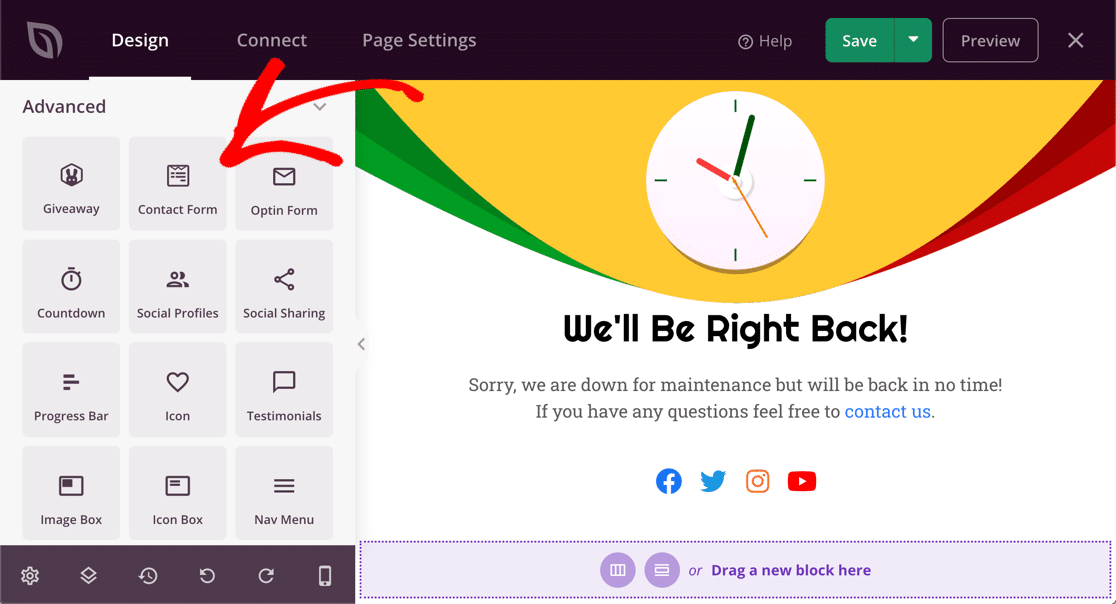
SeedProd te permite elegir cualquier formulario que hayas creado en WPForms.
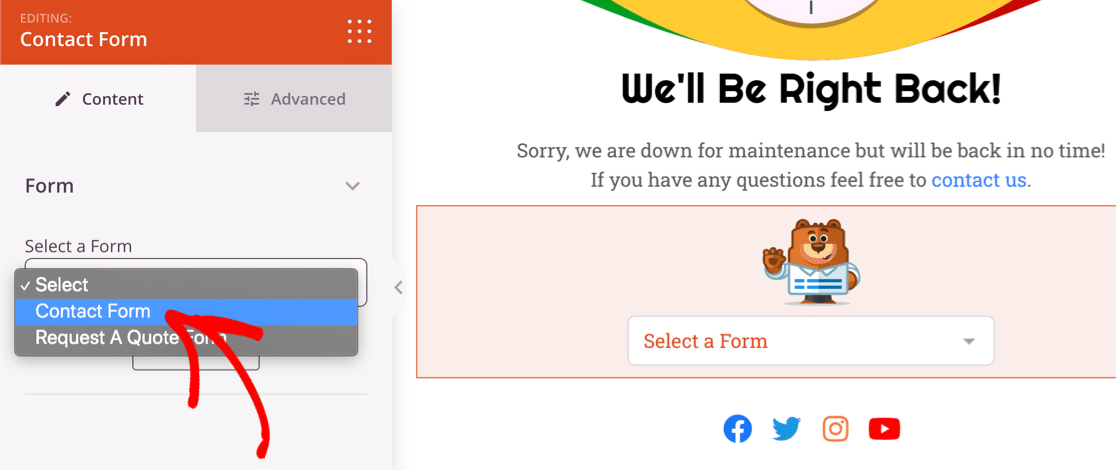
Si quieres comprobar las notificaciones de tu formulario de contacto, haz clic en el enlace Editar el formulario seleccionado debajo del desplegable.
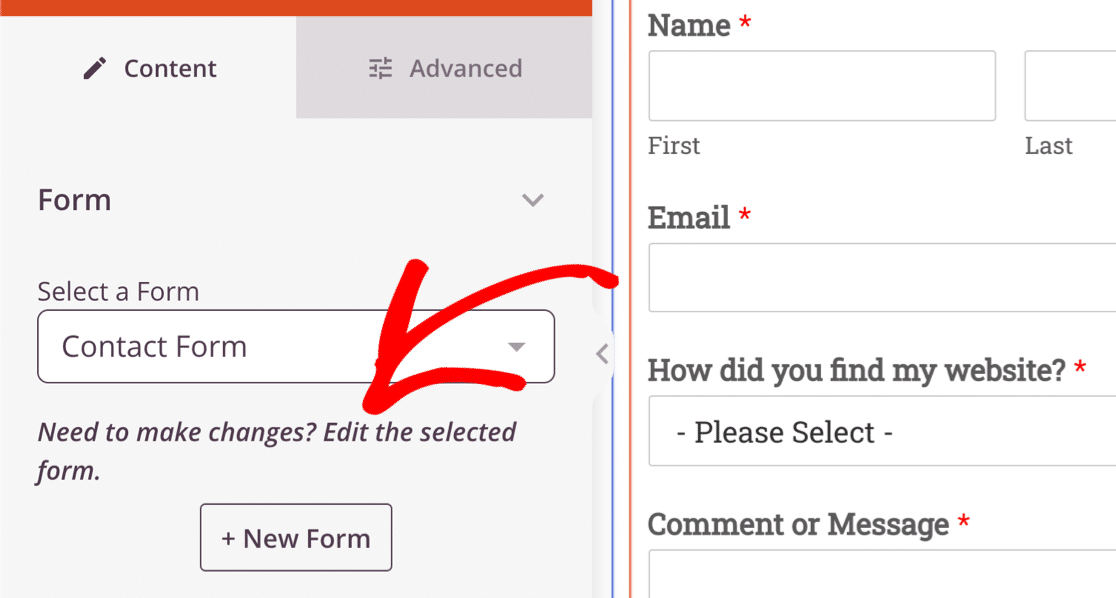
Cuando hagas clic en el enlace, tu formulario se abrirá en el constructor de WPForms.
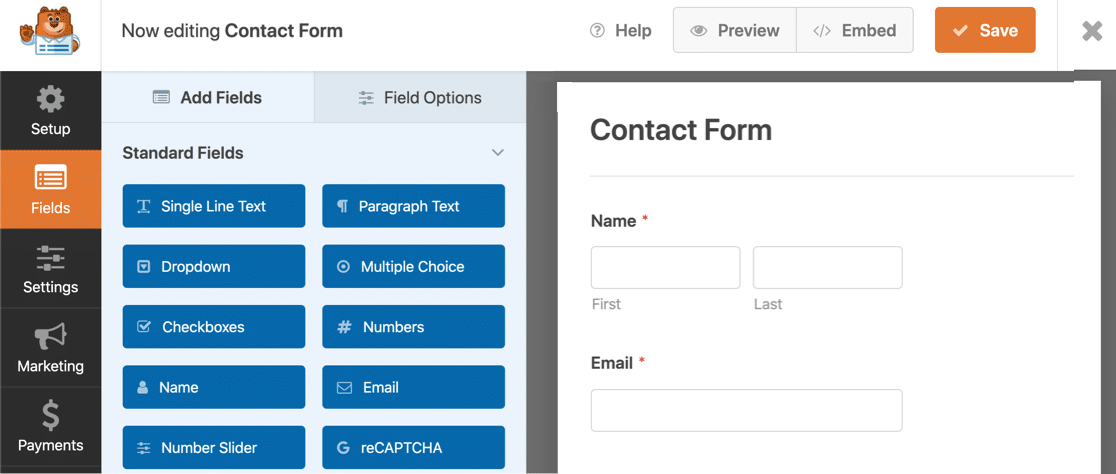
Desde aquí, podemos comprobar fácilmente la configuración de notificaciones de tu formulario de contacto de SeedProd.
Para empezar, haz clic en el icono Configuración en el lado izquierdo del constructor de formularios. Luego haz clic en Notificaciones para abrir la plantilla de correo electrónico de este formulario.
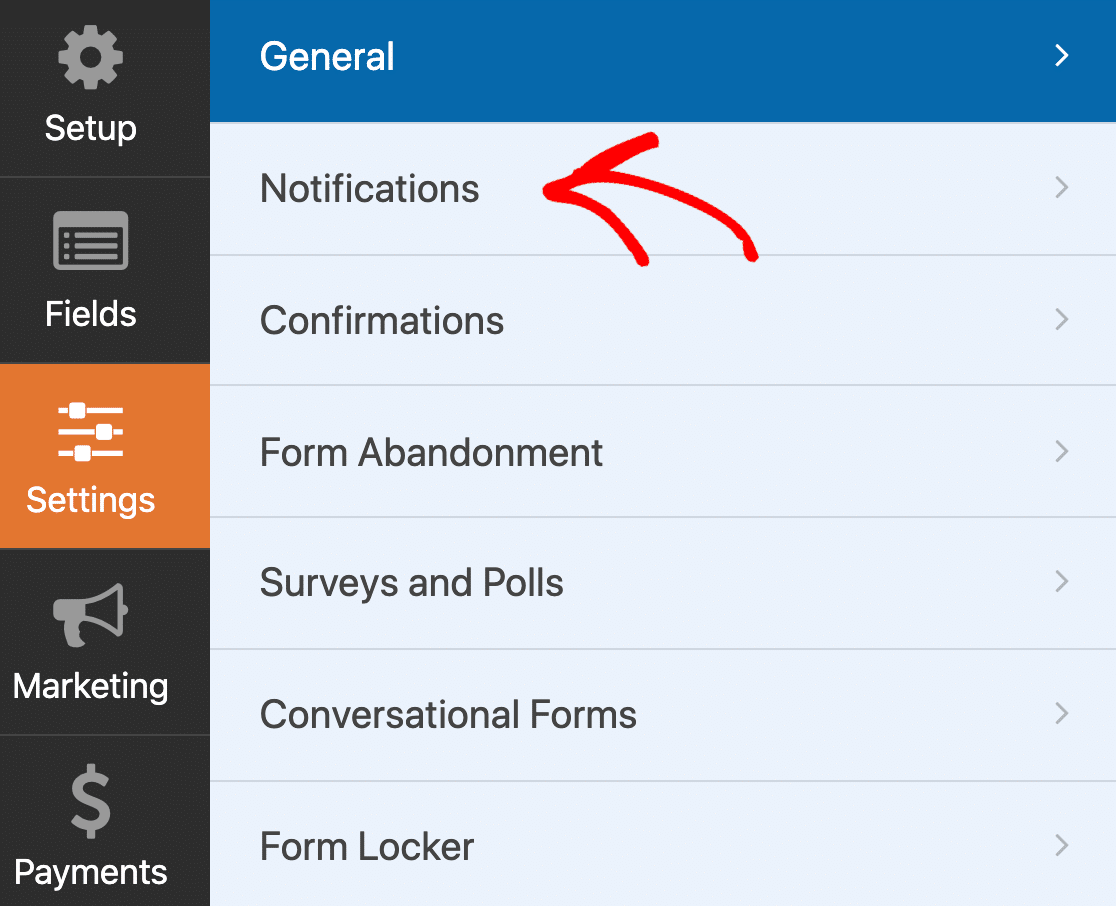
Tu notificación se verá algo así.
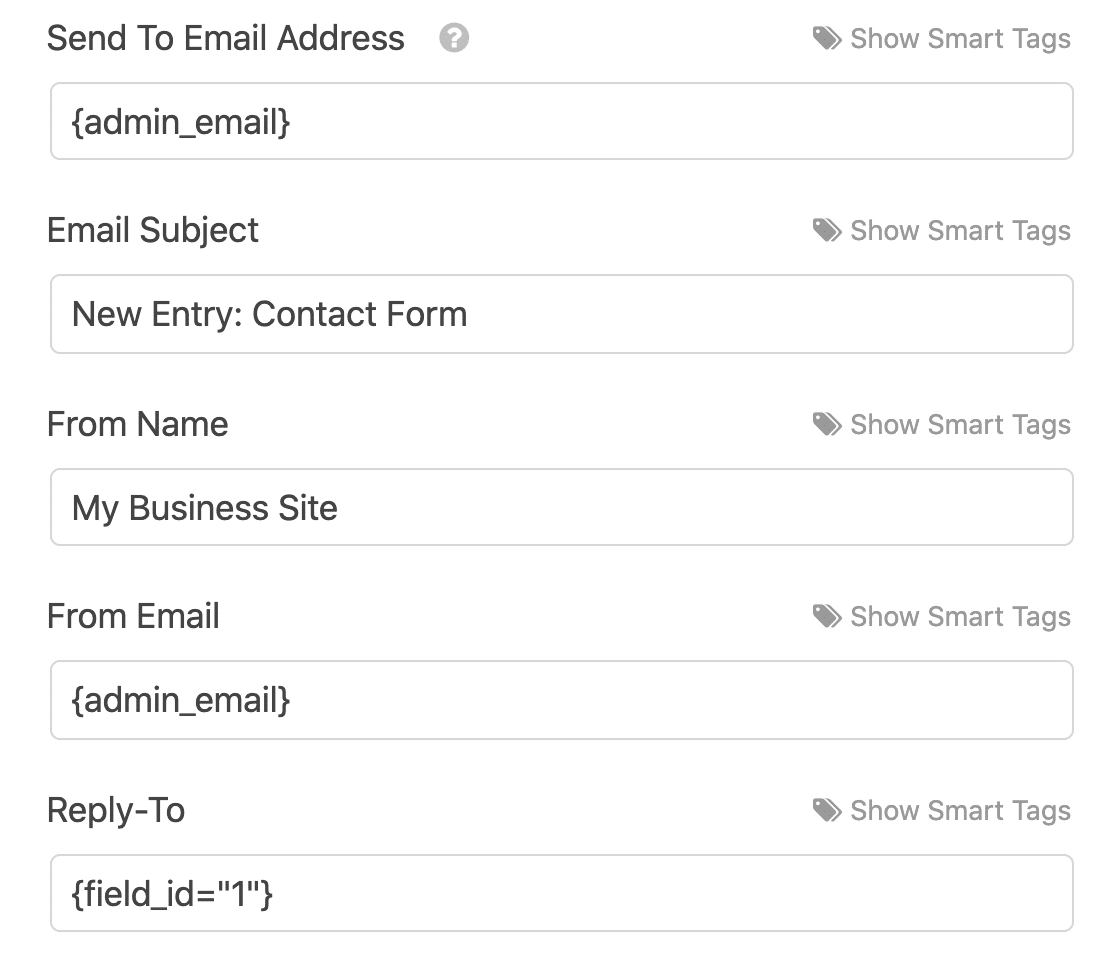
Aquí tienes algunas cosas que comprobar en la configuración de tus notificaciones:
- El campo Enviar a utiliza el
{admin_email}de la configuración principal de WordPress. Puedes eliminar la etiqueta inteligente y escribir otra dirección de correo electrónico si lo prefieres. - Si quieres usar más de una dirección de correo electrónico en el campo Enviar a, asegúrate de separar las direcciones de correo electrónico con una coma. Si usas un espacio u otro carácter, tus notificaciones no se entregarán.
Cuando hagas clic en Guardar en la parte superior del constructor de formularios, tus notificaciones se guardarán para este formulario.
Ten en cuenta que las notificaciones son exclusivas de este formulario. Si tienes formularios diferentes en páginas distintas de SeedProd, querrás volver y comprobar la configuración de cada uno de ellos.
¿Sigues sin recibir correos electrónicos de tus páginas de SeedProd? Solucionémoslo con WP Mail SMTP.
Paso 2: Instala el plugin WP Mail SMTP
Si parece que tu formulario de contacto funciona, pero SeedProd no envía correos electrónicos, podemos solucionarlo con WP Mail SMTP.
Primero, querrás descargar el plugin WP Mail SMTP.
En tu cuenta de WP Mail SMTP, encontrarás la última versión en la pestaña Descargas.

Sube el plugin a tu sitio de WordPress y actívalo.
Si necesitas ayuda con esto, consulta esta guía para instalar un plugin de WordPress.

Tan pronto como actives WP Mail SMTP, verás que el Asistente de Configuración se abre en tu navegador. Si necesitas iniciar el asistente manualmente más tarde, puedes abrirlo haciendo clic en el botón Iniciar Asistente de Configuración en la configuración de WP Mail SMTP.
Si ya tienes un servicio de correo configurado en tu sitio, al ejecutar el asistente de nuevo se eliminará tu servicio de correo existente.
Configurar SMTP para SeedProd
En este paso, elegiremos un servicio de envío de correo para solucionar el problema de que los formularios de SeedProd no envían correos electrónicos.
Configurar WP Mail SMTP es fácil. Pero si necesitas ayuda, puedes obtener la configuración "White Glove" con la licencia Élite.
Si quieres configurar el plugin tú mismo, te guiaremos.
Para empezar a configurar, haz clic en el botón Empezar en el asistente.

En la siguiente pantalla, verás una lista de proveedores de correo electrónico.
Si no estás seguro de qué proveedor de correo electrónico elegir, te recomendamos SendLayer, SMTP.com o Brevo. Ambos remitentes son fiables y funcionarán perfectamente con cualquier tipo de sitio web.
Algunos de los otros aquí, incluyendo Gmail y Otro SMTP, están diseñados para sitios pequeños que no generan muchos correos electrónicos.

A continuación, abre la documentación de tu remitente en una nueva pestaña. La documentación te mostrará exactamente lo que necesitas hacer en el lado del remitente para que todo funcione:
- SendLayer
- SMTP.com
- Brevo
- Amazon SES
- Google Workspace / Gmail
- Mailgun
- Microsoft 365 / Outlook.com
- Postmark
- SendGrid
- SparkPost
- Zoho Mail
- Otro SMTP (por ejemplo, el servidor SMTP de tu ISP)
Si deseas configurar varios servicios de correo, puedes hacerlo en la configuración de Conexiones Adicionales una vez que hayas terminado el Asistente de Configuración. Luego puedes seleccionar una Conexión de Respaldo y configurar el Enrutamiento Inteligente.
Solo una cosa más. Al final del asistente, se habilitarán automáticamente 2 configuraciones:
- Mejora de la Entregabilidad del Correo Electrónico
- Seguimiento de errores de correo electrónico

Si tienes WP Mail SMTP Pro o superior, también puedes activar los Registros de correo detallados para poder ver las cabeceras del correo, la línea de asunto y otra información en los Informes completos de correo de cada mensaje enviado.
Esta información se muestra en un gráfico en el panel de WordPress. Así que realmente ayuda a hacer un seguimiento de tus correos para asegurarte de que todo funciona.
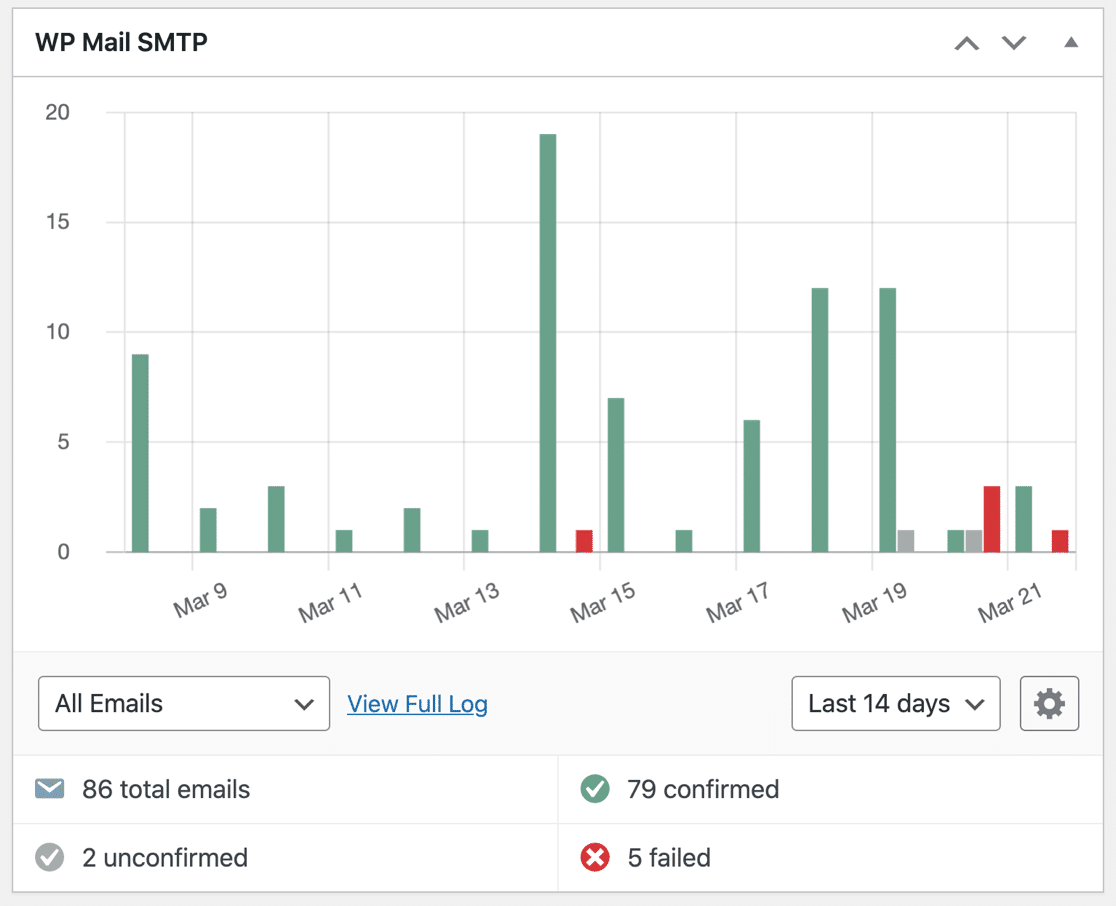
También puedes optar por recibir el Resumen semanal de correos, que muestra tus últimas estadísticas de entrega de correos.

Y puedes activar las Alertas de correo instantáneas, que te avisan si algo va mal y tu sitio no consigue enviar un correo.

En la siguiente pantalla, hay aún más funciones de registro de correos que puedes activar.

Estas funciones te permiten guardar el contenido y los archivos adjuntos de los correos para que puedas reenviar correos si lo necesitas. También podrás exportar tus registros en una hoja de cálculo, imprimir registros, rastrear aperturas de correos y clics en enlaces, y más.
Lee nuestro artículo sobre cómo registrar correos de WordPress para obtener más detalles.
No olvides pegar tu clave de licencia al final del asistente para activar todas las funciones y actualizaciones.

Paso 3: Forzar el correo electrónico del remitente (Opcional)
Si estás trabajando en tu sitio, es posible que estés usando SeedProd para ponerlo en modo de mantenimiento. Al mismo tiempo, es posible que tengas otros formularios en diferentes páginas de tu sitio web.
Llevar un registro de toda la configuración de las notificaciones de formularios puede ser complicado.
Para que sea más fácil, puedes usar la configuración Forzar correo de origen en WP Mail SMTP.
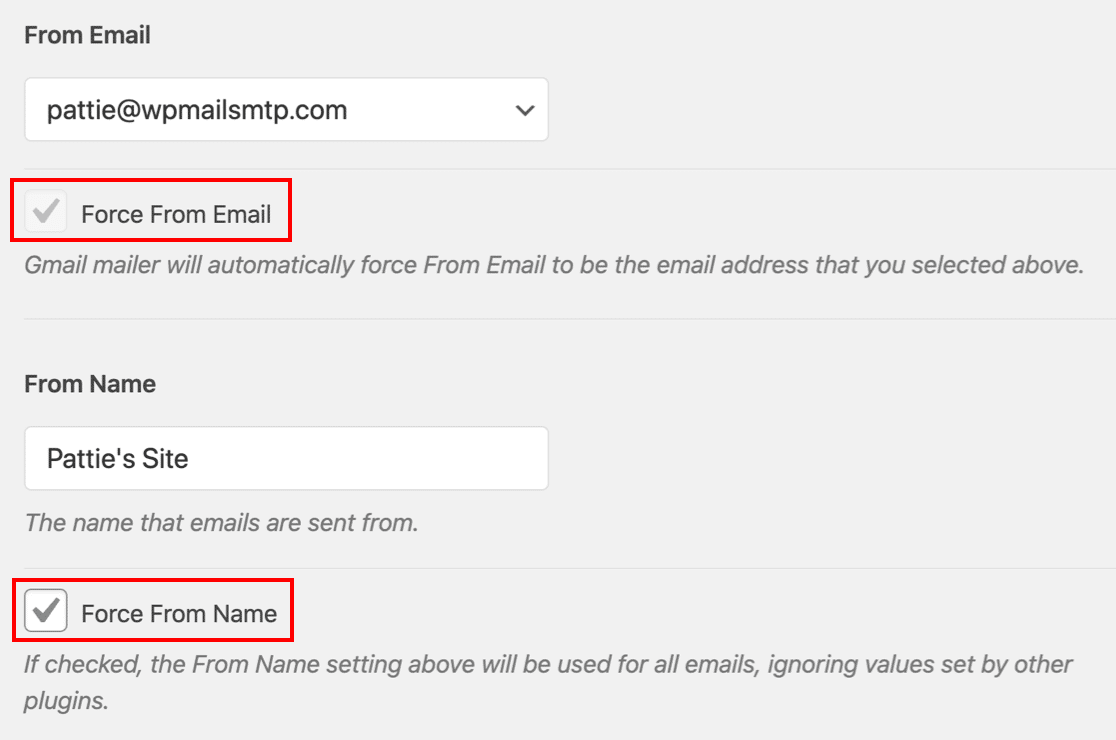
Si activas Forzar correo de origen y Forzar nombre de origen, todos los complementos de tu sitio web usarán la misma dirección y correo de origen. Esto anula los detalles que añadiste en cada complemento.
Algunos remitentes necesitan que utilice esta configuración todo el tiempo. Por lo tanto, si ha elegido un remitente que solo le permite usar 1 dirección de correo electrónico de remitente, el complemento activará automáticamente esta configuración y pondrá la casilla de verificación en gris.
¡Y eso es todo! Ahora todos tus correos de WordPress se enviarán a través de tu nuevo servicio de correo.
Soluciona tus correos de SeedProd ahora
A continuación, Usa alias de Gmail múltiples como direcciones de 'Origen'
¿Quieres usar Gmail o Google Workspace para enviar correos desde SeedProd? WP Mail SMTP te permite usar cualquier alias registrado en tu cuenta de Gmail.
Por ejemplo, hemos añadido una segunda dirección de correo en Gmail aquí. Ahora podemos usar cualquiera de estas direcciones como la dirección de 'Origen' en diferentes complementos o formularios de contacto:
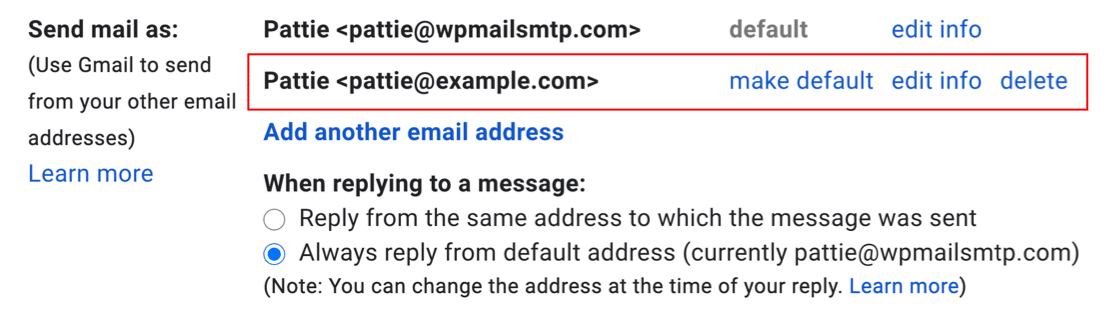
Puedes usar cualquiera de estas direcciones y seguir beneficiándote de la verificación de correo correcta. Consulta esta guía sobre cómo enviar correos desde alias de Gmail con WP Mail SMTP para aprender a configurarlo.
¿Listo para arreglar tus correos? Empieza hoy con el mejor plugin SMTP de WordPress. Si no tienes tiempo para arreglar tus correos, puedes obtener asistencia completa de configuración "White Glove" como compra adicional, y hay una garantía de devolución de dinero de 14 días para todos los planes de pago.Si este artículo te ha sido útil, síguenos en Facebook y Twitter para obtener más consejos y tutoriales de WordPress.
