


Resumen de IA
¿WP Cerber Security no envía notificaciones por correo electrónico sobre actividades en tu sitio?
Podrías perderte un problema de seguridad importante si no recibes estas alertas.
En este artículo, te mostraremos cómo asegurarte de que nunca te pierdas una notificación de WP Cerber Security.
Soluciona tus correos de WP Cerber Security ahora
¿Qué es WP Cerber Security?
WP Cerber Security es un plugin de seguridad para WordPress que te permite monitorizar posibles problemas de seguridad en tu sitio web. Por ejemplo, bloqueará intentos de inicio de sesión y detectará malware automáticamente.
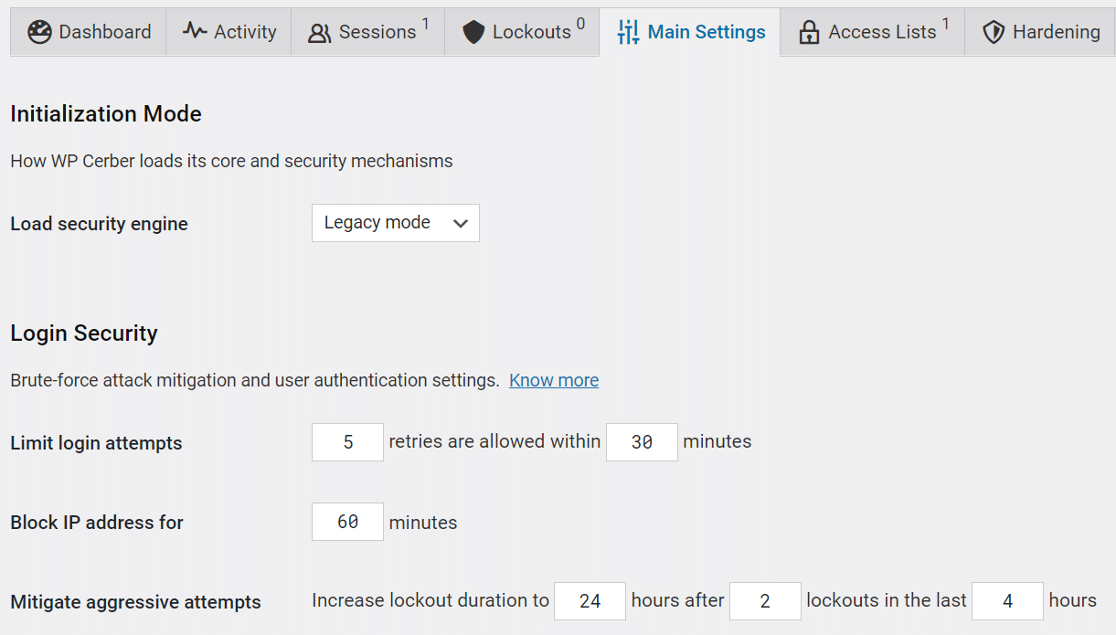
El plugin tiene algunas funciones adicionales de monitorización de seguridad para WooCommerce, por lo que podría ser útil si buscas un plugin para WooCommerce que pueda rastrear la actividad del cliente. Por ejemplo, tiene configuraciones anti-spam específicas para la página de pago.
Como parte de su monitorización de seguridad continua, WP Cerber Security envía alertas por correo electrónico. Si esas alertas no funcionan, te mostraremos cómo solucionarlo.
Cómo solucionar que WP Cerber Security no envíe notificaciones por correo electrónico
1. Crea notificaciones para actividades de seguridad
Por defecto, WP Cerber Security solo genera 2 tipos de correos electrónicos:
- Alertas de bloqueo
- Informes semanales de seguridad
Puedes configurar correos de alerta adicionales para eventos personalizados. Si haces esto, es importante comprobar que las notificaciones están configuradas correctamente.
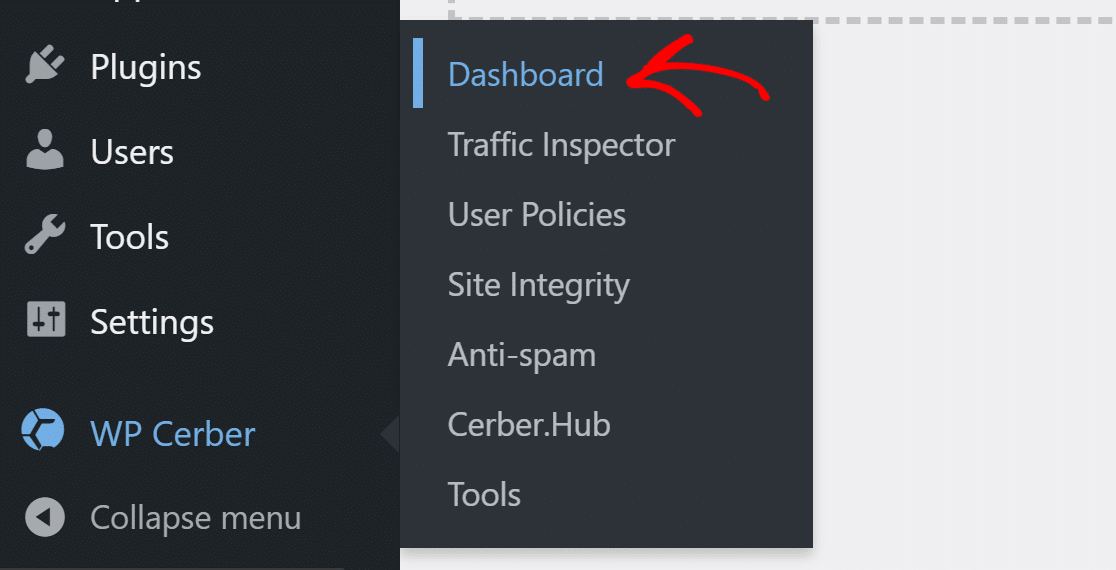
Para comprobar estas alertas, ve a WP Cerber Security » Dashboard.
En la página del panel, cambia a la pestaña Actividad.
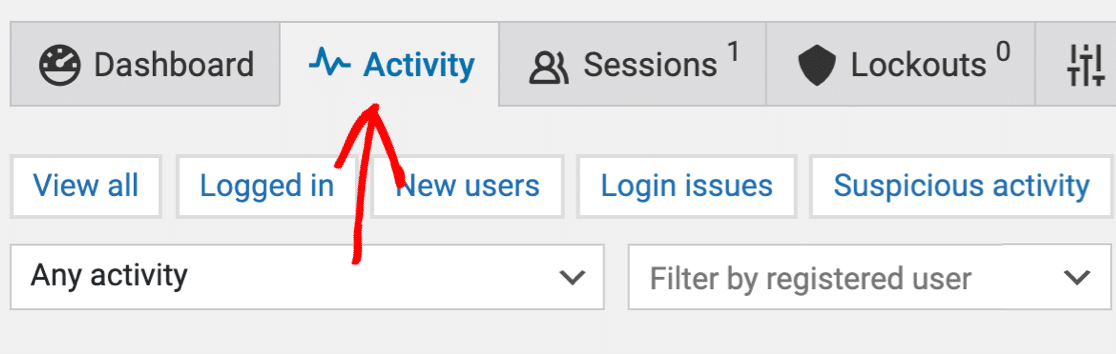
La página Actividad lista todos los eventos de seguridad recientes capturados por el plugin. Puedes crear alertas para estos eventos y recibir notificaciones por correo electrónico.
Para crear una nueva alerta de actividad, selecciona una actividad del menú desplegable.
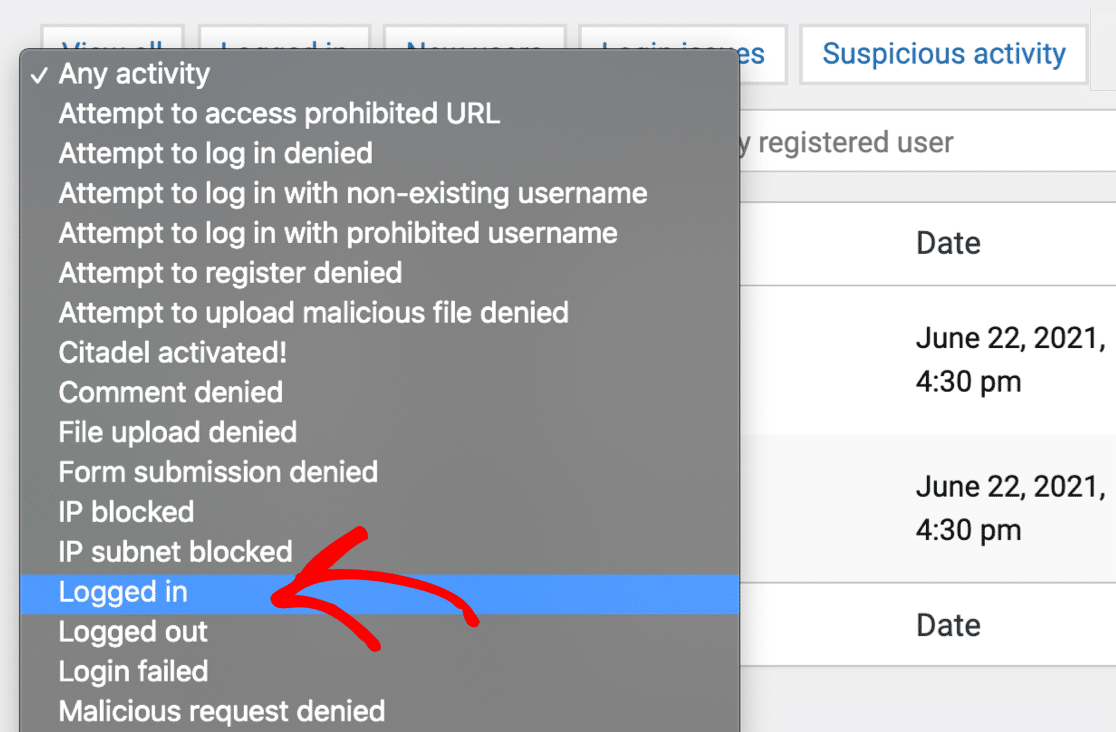
Cuando hagas clic en Filtrar, verás esa actividad en el registro. Haz clic en Crear alerta para recibir una notificación por correo electrónico.
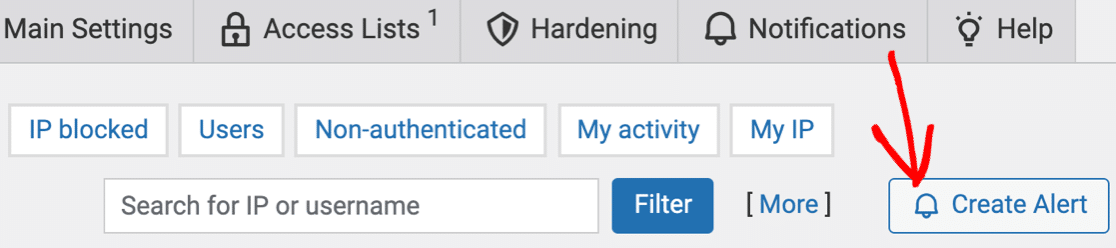
Ahora que tenemos una alerta personalizada configurada, comprobemos la configuración del correo electrónico.
2. Comprueba la configuración de correo electrónico en WP Cerber Security
Por defecto, WP Cerber Security envía notificaciones por correo electrónico a la dirección de correo electrónico del administrador del sitio en WordPress.
Para cambiarla, ve a la pestaña Notificaciones en el panel de WP Cerber Security.

En Notificaciones por correo electrónico, escribe la dirección de correo electrónico que deseas utilizar en su lugar. Esta dirección de correo electrónico se utilizará para las alertas de bloqueo y la alerta personalizada que hemos creado.
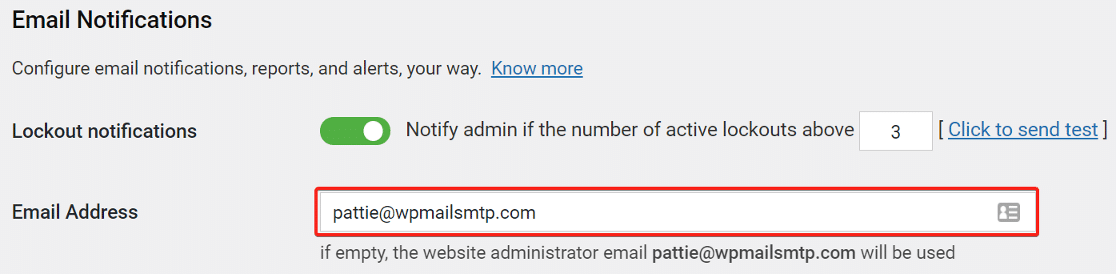
Es una buena idea limitar el número de alertas de seguridad que recibes, especialmente si tienes la intención de usar un servidor SMTP para enviar correos. De lo contrario, el plugin podría generar rápidamente tantas alertas que superes tu límite de envío.

A continuación, desplázate hacia abajo y busca Informes semanales. Si deseas recibirlos, asegúrate de que el interruptor esté activado.
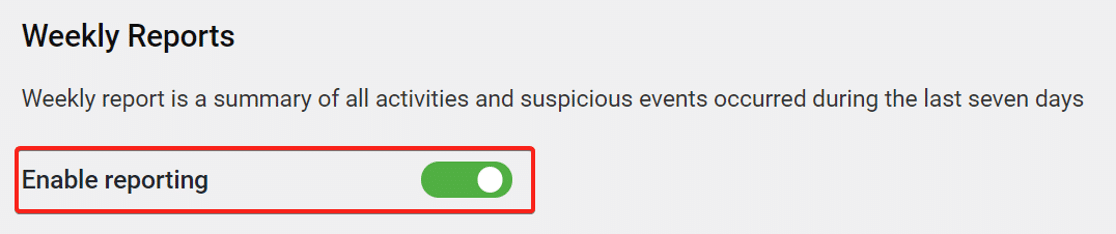
Y después de eso, elige la hora y el día en que deseas recibir el correo electrónico semanal.
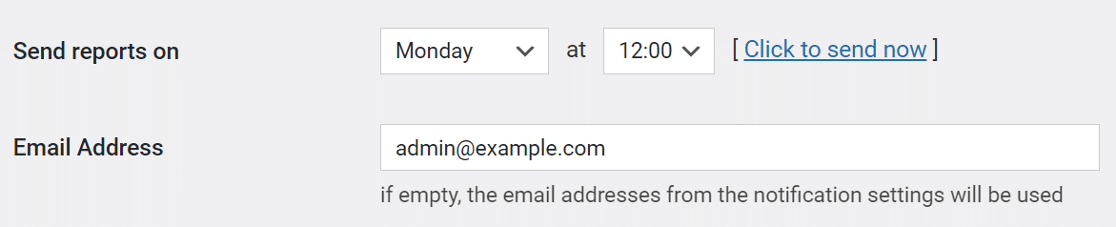
Una vez que todo esté configurado, pulsa el botón Guardar para actualizar la configuración. Ahora solucionemos tus correos de seguridad de WP Cerber.
3. Instala el plugin WP Mail SMTP
WP Mail SMTP es el mejor plugin SMTP para WordPress. Añade autenticación a los correos electrónicos que envía WordPress para que no terminen en tu carpeta de spam.
Para empezar, dirígete al sitio web de WP Mail SMTP y descarga el plugin. Encontrarás el enlace en la página de Descargas.

A continuación, vuelve a tu panel de WordPress y sube el archivo zip a la página de Plugins. Si necesitas ayuda con esta parte, puedes consultar esta guía sobre cómo instalar un plugin de WordPress.

Una vez que hayas instalado WP Mail SMTP, asegúrate de activarlo. Esto iniciará el Asistente de Configuración en tu navegador para ayudarte a configurar el plugin en unos sencillos pasos.
4. Conecta WP Mail SMTP a un servicio de correo
A continuación, vamos a elegir el proveedor de correo electrónico que deseas utilizar en WordPress. Esto es fácil con WP Mail SMTP porque hay un Asistente de Configuración que te guiará.
Para empezar, haz clic en el botón Empezar en el asistente.

Elige un remitente que creas que es el más adecuado para tu sitio web aquí.
Para recibir tus alertas de seguridad al instante, te recomendamos que utilices un proveedor de correo electrónico transaccional como SendLayer, SMTP.com o Brevo (anteriormente Sendinblue).

Cuando hayas elegido tu remitente, abre nuestra documentación.
| Enviadores disponibles en todas las versiones | Enviadores en WP Mail SMTP Pro |
|---|---|
| SendLayer | Amazon SES |
| SMTP.com | Microsoft 365 / Outlook.com |
| Brevo | Zoho Mail |
| Google Workspace / Gmail | |
| Mailgun | |
| Postmark | |
| SendGrid | |
| SparkPost | |
| Otro SMTP |
La documentación te ayudará a crear tu cuenta y a completar el Asistente de Configuración.
Cuando hayas configurado todo, vuelve a esta guía para habilitar el registro de correos electrónicos. Si deseas configurar varios remitentes, puedes hacerlo en la configuración de Conexiones Adicionales una vez que hayas finalizado el Asistente de Configuración. Luego puedes seleccionar una Conexión de Respaldo y configurar el Enrutamiento Inteligente.
5. Habilita el registro de correos electrónicos
A medida que avanzas en el Asistente de Configuración, WP Mail SMTP te preguntará qué funciones de correo electrónico deseas habilitar.
Se habilitarán 2 opciones por defecto:
- Entregabilidad de correo electrónico
- Seguimiento de errores
Recomendamos encarecidamente que también actives las otras opciones aquí:

Los Registros Detallados de Correos Electrónicos hacen un seguimiento de los datos básicos sobre los correos enviados, incluyendo las cabeceras y el destinatario. Cuando esta función está habilitada, también se activa automáticamente Informes Completos de Correos Electrónicos.
El Resumen Semanal de Correos Electrónicos es un informe que te muestra estadísticas sobre tus correos, entregado en tu bandeja de entrada:

Las Alertas Instantáneas de Correos Electrónicos te avisarán si un correo no se envía desde tu sitio. De esta manera, podrás solucionar el problema rápidamente para que tus correos vuelvan a enviarse correctamente.

En la siguiente pantalla, podrás configurar funciones avanzadas de registro de correos electrónicos. Estas te permiten registrar el contenido completo de los correos enviados para que puedas reenviarlos, guardar archivos adjuntos y rastrear la apertura de correos y clics en enlaces.

Para más información, consulta nuestra guía completa sobre cómo habilitar el registro de correos electrónicos en WordPress.
¡Y eso es todo! Cuando completes el Asistente de Configuración, recibirás un correo electrónico de prueba para confirmar que todo está completo.

Has resuelto con éxito el problema de que WP Cerber Security no envía correos electrónicos y ahora recibirás tus notificaciones de seguridad tan pronto como se envíen.
Soluciona tus correos de WP Cerber Security ahora
A continuación, Evita que los correos electrónicos de WordPress vayan a Spam
¿Tus correos de WordPress van a spam? A veces esto puede suceder incluso si has instalado un plugin de correo. Normalmente significa que tus registros DNS no están configurados correctamente.
Para obtener más ayuda, consulta esta guía sobre cómo evitar que los correos de WordPress vayan a spam.
Si eres usuario de Elementor Forms y experimentas errores de correo, no olvides leer nuestra guía sobre Elementor Forms no envía correos.
¿Listo para solucionar tus correos electrónicos? Empieza hoy mismo con el mejor plugin SMTP para WordPress. WP Mail SMTP Elite incluye configuración completa con "White Glove" y ofrece una garantía de devolución de dinero de 14 días.
Si este artículo te ha sido útil, síguenos en Facebook y Twitter para obtener más consejos y tutoriales de WordPress.
