


Résumé IA
Vous cherchez un moyen simple d'envoyer des e-mails automatisés depuis votre site WordPress ?
Si vous gérez une entreprise en ligne, les e-mails sont essentiels pour rester en contact avec vos clients, envoyer des confirmations de commande et des mises à jour de livraison, communiquer des informations de compte et d'autres messages importants.
Dans ce guide, nous vous montrerons comment configurer l'automatisation des e-mails dans WordPress afin que vous puissiez envoyer automatiquement bon nombre de ces messages, ce qui vous fera gagner du temps et rationalisera vos opérations commerciales.
Automatisez vos e-mails WordPress dès maintenant
Quels types d'e-mails automatisés puis-je configurer dans WordPress ?
Avec le bon service de messagerie et le bon plugin d'automatisation, vous pouvez envoyer plusieurs types d'e-mails automatisés, tels que des mises à jour, des newsletters, des notifications, des rappels, des campagnes goutte à goutte, des e-mails transactionnels, et plus encore.
Dans ce guide, nous avons inclus des tutoriels pour plusieurs outils d'automatisation des e-mails afin de démontrer différentes façons de configurer des flux de travail d'e-mails automatisés dans WordPress à des fins diverses.
Comment envoyer des e-mails automatisés dans WordPress
Voici un aperçu des tutoriels et des plugins que nous aborderons dans ce guide :
Configurez votre site Web pour la délivrabilité des e-mails
Avant de faire quoi que ce soit d'autre, il est essentiel de vous assurer que votre site WordPress est configuré pour envoyer des e-mails d'une manière qui maximise la délivrabilité.
Bien que WordPress puisse générer et envoyer des e-mails sans avoir besoin d'un service ou d'un plugin tiers, ce n'est pas la meilleure idée de se fier uniquement à WordPress.
C'est parce que WordPress utilise la fonction mail PHP pour envoyer des e-mails, qui est une fonction très basique non prise en charge par tous les fournisseurs d'hébergement.
Étant donné que les e-mails envoyés par mail PHP ne sont pas authentifiés, ils sont également plus susceptibles d'être marqués comme spam. Ainsi, même si votre site peut envoyer des e-mails avec succès, ils peuvent ne pas atteindre leur destinataire prévu. Le moyen le plus simple de résoudre ce problème est d'installer le plugin WP Mail SMTP.

WP Mail SMTP fonctionne en envoyant des e-mails via un service d'envoi d'e-mails SMTP tiers tel que SendLayer, Gmail ou SMTP.com. Ces services d'envoi authentifient les e-mails afin qu'ils ne soient pas marqués comme spam et qu'ils atteignent la boîte de réception du destinataire à chaque fois.
Réparez vos e-mails WordPress maintenant
Pour des instructions complètes sur l'installation et la configuration de WP Mail SMTP, consultez ce guide complet sur la façon de configurer WP Mail SMTP avec n'importe quel hôte.
Si vous avez déjà WP Mail SMTP mais que vous rencontrez des problèmes liés à l'hôte SMTP, consultez notre guide de dépannage pour une solution simple.
Exemple 1 : Envoyer un e-mail de bienvenue à un nouvel abonné avec WPForms
WPForms est le meilleur plugin de création de formulaires pour WordPress car il est simple à utiliser avec des fonctionnalités puissantes.
Le plugin WPForms inclut également des centaines de modèles de formulaires pré-faits, vous permettant ainsi de publier un formulaire d'abonnement par e-mail sur votre site WordPress et de collecter des adresses e-mail en quelques minutes seulement.
La version gratuite du plugin est également livrée avec une intégration intégrée à Constant Contact, vous permettant d'ajouter directement les adresses e-mail de votre formulaire d'inscription à votre liste de diffusion. Vous pouvez passer à WPForms Pro si vous souhaitez utiliser un autre service de marketing par e-mail comme AWeber ou Mailchimp.
1. Installer WPForms
Commencez par installer et activer le plugin WPForms Lite. Si vous avez besoin d'aide, vous pouvez suivre ce guide pour débutants sur l'installation d'un plugin WordPress.
2. Créez un formulaire d'inscription par e-mail
Une fois WPForms installé, accédez à WPForms » Ajouter un nouveau pour accéder au constructeur de formulaires.
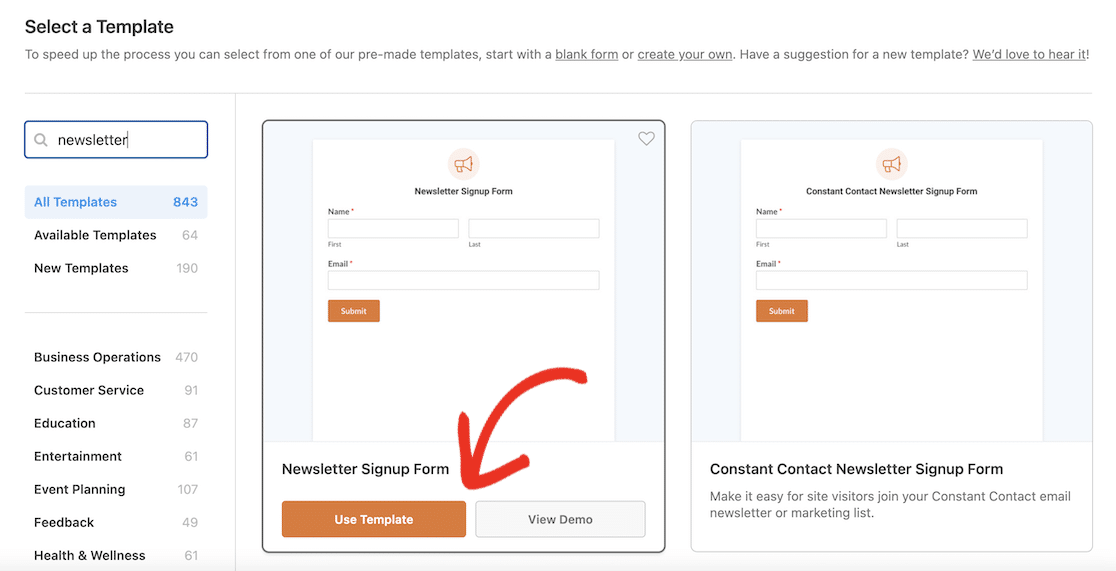
Tapez un nom pour votre formulaire en haut du constructeur de formulaires (quelque chose comme « S'abonner à la newsletter » convient) et tapez « newsletter » dans la barre de recherche à gauche pour trouver le modèle Formulaire d'inscription à la newsletter. Cliquez sur le bouton Utiliser le modèle.
3. Créez une notification par e-mail de bienvenue
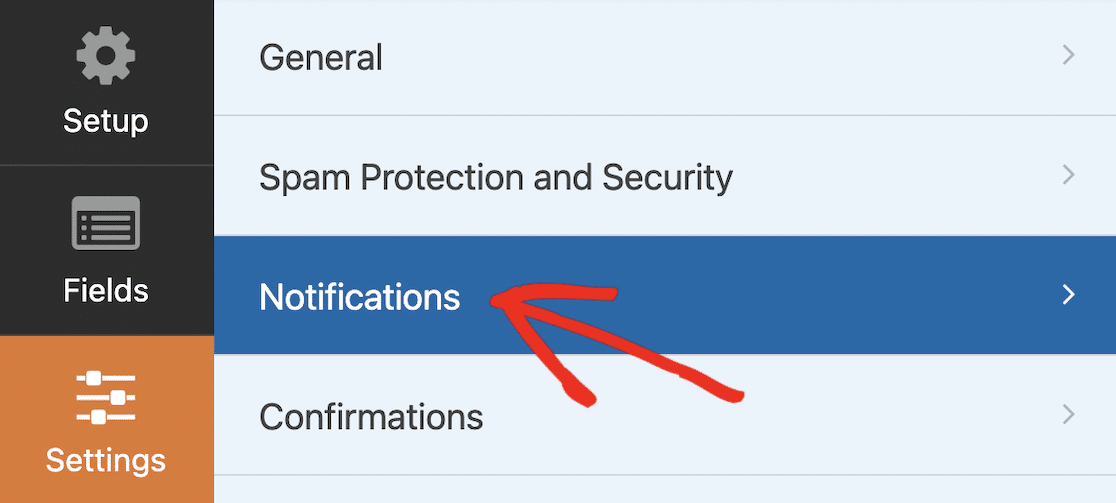
Dans le constructeur de formulaires, cliquez sur l'onglet Paramètres, puis sur Notifications.
Par défaut, WPForms génère et envoie déjà un e-mail à l'administrateur du site lorsque quelqu'un soumet un formulaire créé avec ce modèle.
Pour envoyer plusieurs e-mails de notification, vous devrez passer à WPForms Pro. Mais vous pouvez modifier la notification par défaut pour la transformer en un e-mail de bienvenue ou premier e-mail pour l'utilisateur.
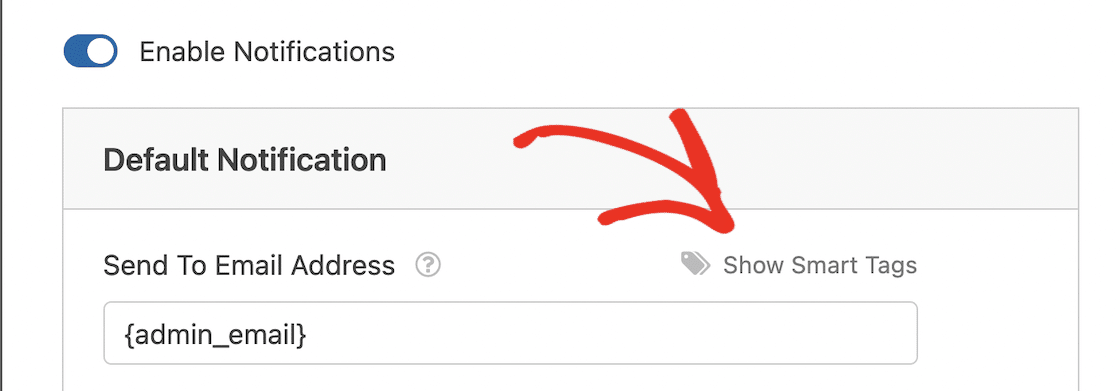
Tout d'abord, assurez-vous que Activer les notifications est réglé sur activé, puis cliquez sur le lien Afficher les balises intelligentes à côté de l'étiquette Adresse e-mail d'envoi.
Sous Champs disponibles, cliquez sur E-mail. Cela définira l'e-mail saisi dans le formulaire comme l'e-mail auquel envoyer la notification.
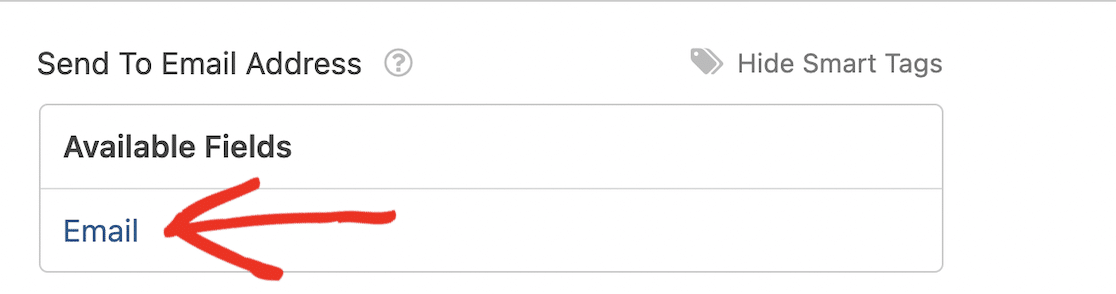
Si vous ne souhaitez pas que l'administrateur reçoive également un e-mail de remerciement chaque fois qu'un utilisateur s'inscrit, supprimez « {admin_email} » du champ Adresse e-mail d'envoi. Ou, vous pouvez le laisser et séparer les deux adresses e-mail par une virgule si vous souhaitez envoyer le même message à l'e-mail de l'administrateur.

Modifiez l'Objet de l'e-mail, le Nom de l'expéditeur et le Message de l'e-mail pour qu'ils correspondent mieux à un e-mail de bienvenue.
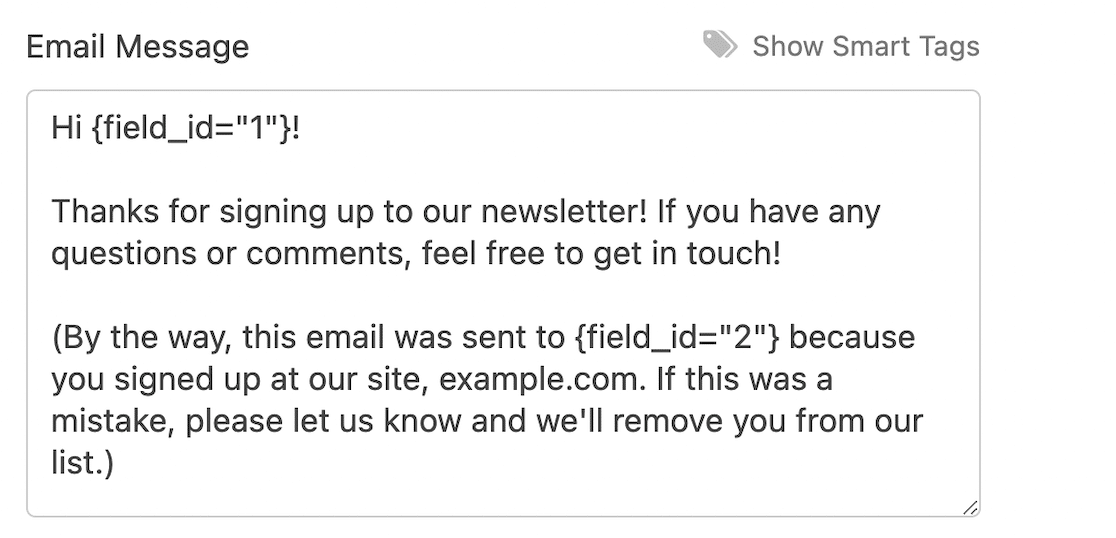
Vous pouvez ajouter le nom et l'e-mail saisis dans le formulaire dans le message. Vous pouvez les saisir en utilisant les balises intelligentes, comme ci-dessus. Si vous souhaitez plus d'aide, vous pouvez consulter la documentation sur les balises intelligentes sur WPForms.
Par exemple, voici à quoi pourrait ressembler votre message e-mail :
Enfin, changez le champ Répondre à en « {admin_email} » ou un autre e-mail où vous pouvez suivre les messages des abonnés.

Cliquez sur le bouton Enregistrer en haut du constructeur de formulaires pour sauvegarder vos modifications.
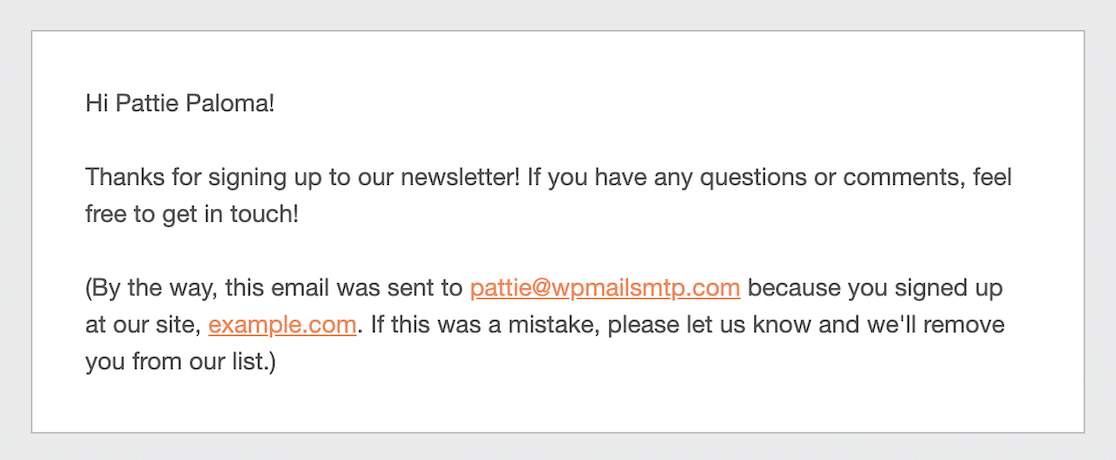
Une fois cela fait, votre notification par e-mail devrait être configurée et prête à l'emploi. Assurez-vous de tester la soumission d'un formulaire pour vérifier que les deux e-mails sont bien reçus et correspondent à ce que vous attendiez. L'e-mail devrait ressembler à ceci :
Vous avez maintenant un formulaire d'inscription qui envoie un e-mail de remerciement mais n'ajoutera pas automatiquement l'utilisateur à votre liste d'e-mails.
Pour ce faire, suivez l'exemple suivant, qui vous guide dans le processus de liaison de WPForms à Constant Contact et d'envoi d'e-mails marketing automatisés à votre liste.
Exemple 2 : Envoyer des e-mails goutte à goutte automatisés avec Constant Contact

Le marketing par drip consiste à envoyer une série d'e-mails automatisés pré-écrits à un abonné selon un calendrier défini, sous forme de "gouttes".
Les campagnes de marketing par e-mail par drip sont un excellent moyen de maintenir l'engagement de vos abonnés et d'améliorer les taux de rétention, car ils recevront régulièrement des e-mails de votre part. Elles vous feront également gagner beaucoup de temps, car une fois que vous avez créé les e-mails et configuré dans une plateforme de marketing par e-mail, ils seront automatiquement envoyés aux abonnés sans plus de travail de votre part.
Nous recommandons d'utiliser Constant Contact pour l'automatisation de votre marketing par e-mail, car vous pouvez commencer gratuitement et il est intégré à WPForms lite. Vous pouvez utiliser l'un des nombreux outils d'automatisation d'e-mails, tels que Drip, Brevo, AWeber, ou une autre plateforme de marketing par e-mail si vous préférez.
Pour information, vous devrez mettre à niveau votre compte Constant Contact pour accéder aux modèles d'automatisation et aux automatisations personnalisées.
Avant de commencer, assurez-vous d'avoir terminé les étapes de l'exemple précédent pour créer un formulaire d'opt-in avec WPForms.
1. Connecter WPForms à Constant Contact
Allez dans WPForms » Tous les formulaires et cliquez sur le nom de votre formulaire d'inscription pour ouvrir le constructeur de formulaires.

Cliquez sur l'onglet Marketing dans le constructeur de formulaires et choisissez Constant Contact pour l'intégration marketing.
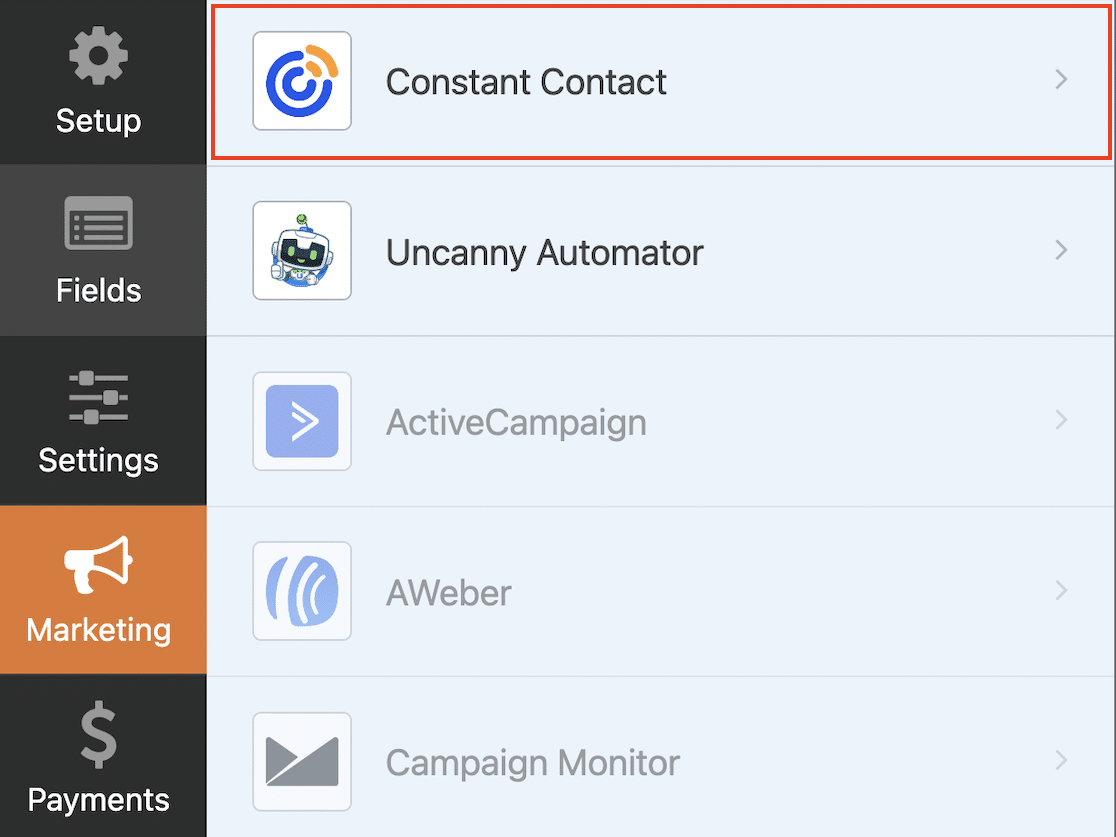
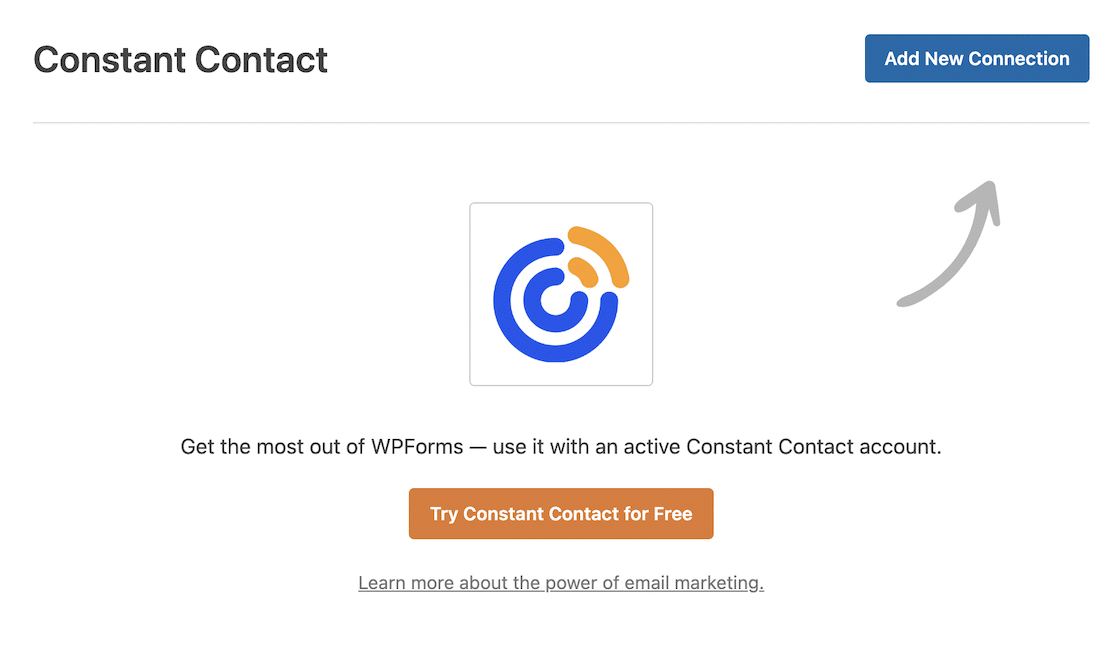
Si vous n'avez pas encore de compte Constant Contact, cliquez sur le bouton Essayer Constant Contact gratuitement pour créer un compte. Une fois que vous avez un compte, cliquez sur Ajouter une nouvelle connexion.
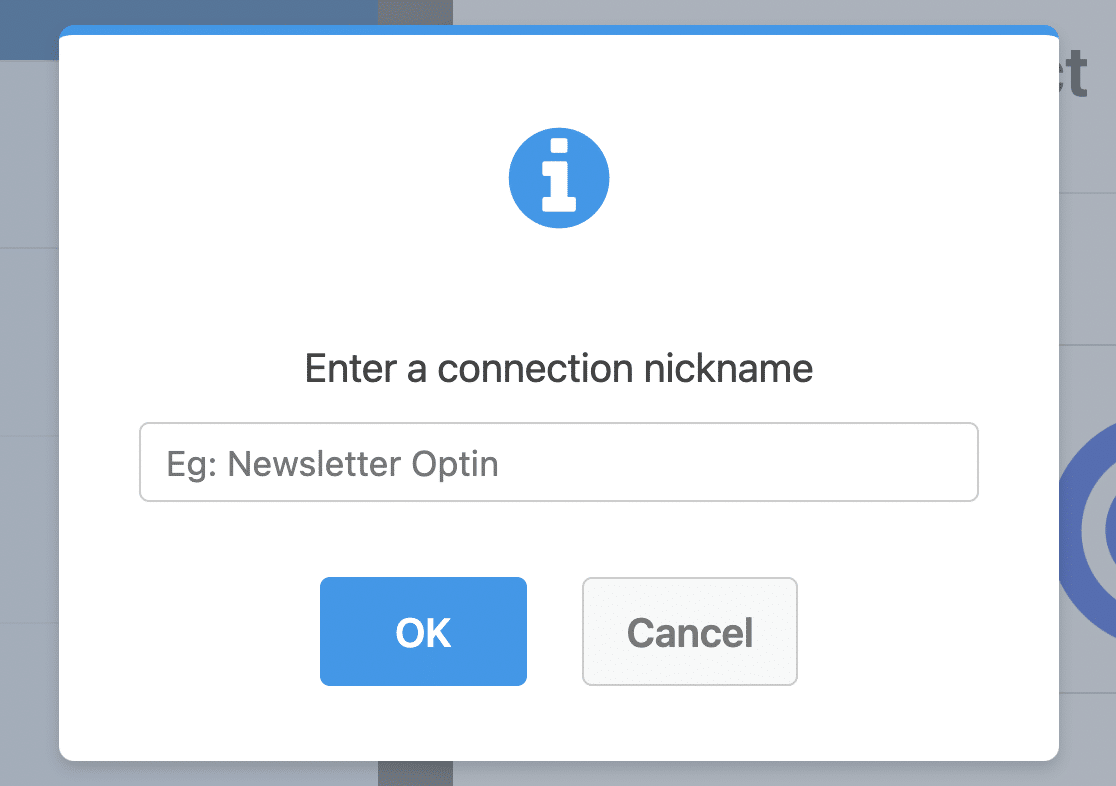
Entrez un nom pour la connexion et cliquez sur OK.
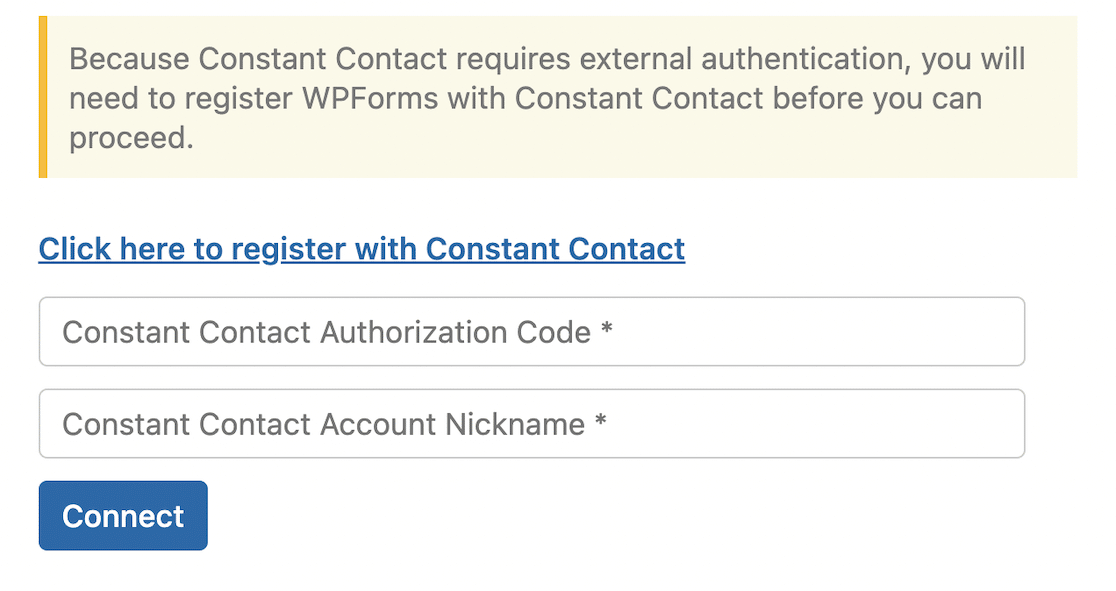
Suivez le lien pour enregistrer WPForms auprès de Constant Contact, entrez le code d'autorisation et le surnom du compte, puis cliquez sur Connecter.
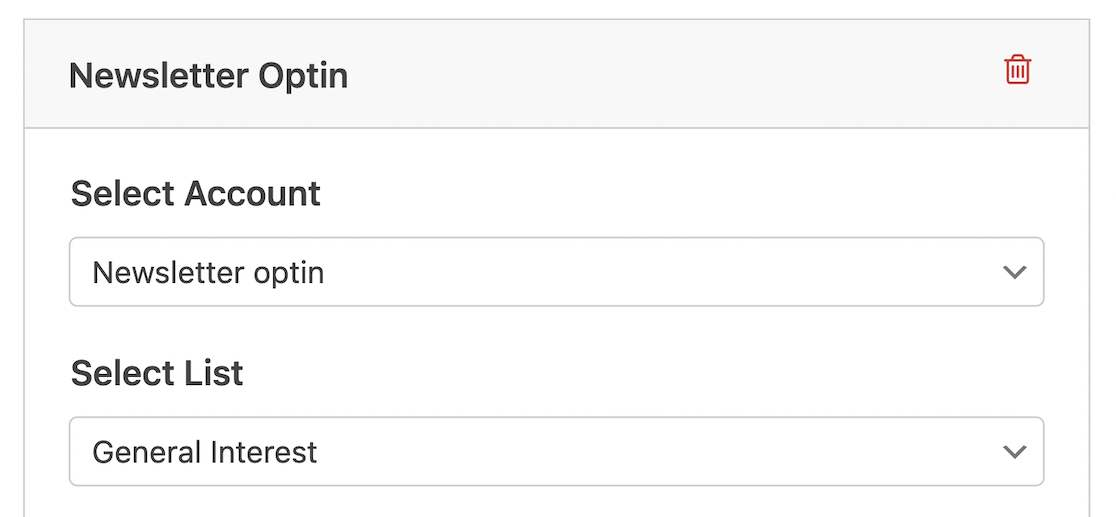
Choisissez le compte et la liste dans Constant Contact où vous souhaitez enregistrer les inscriptions à la newsletter.
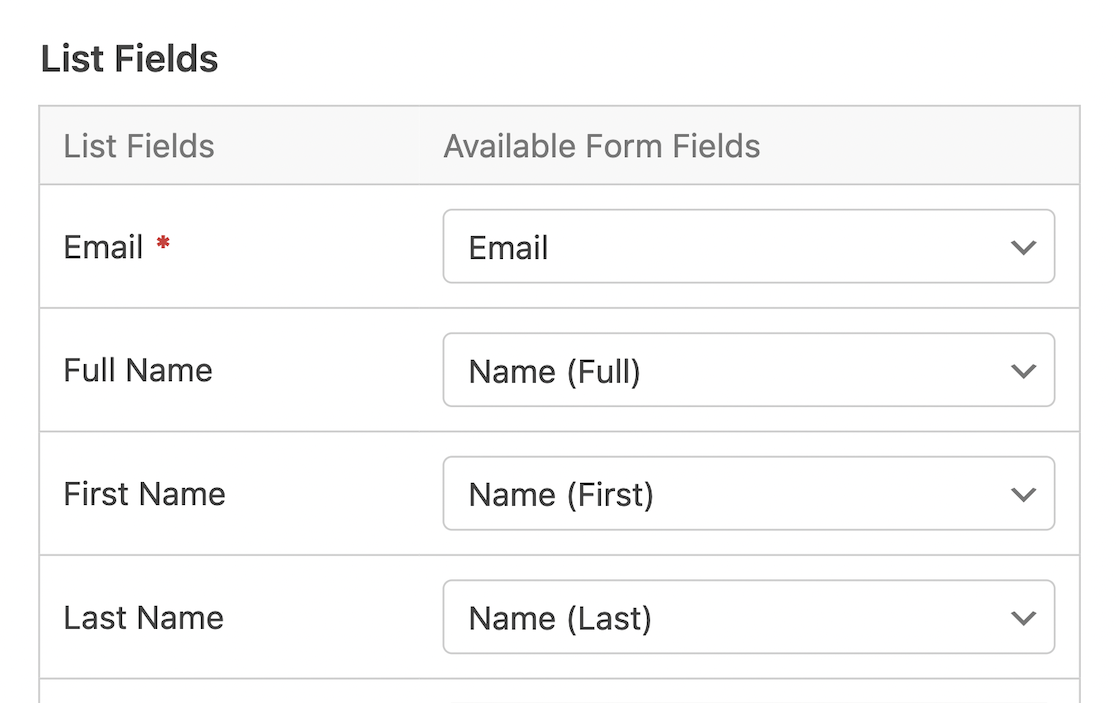
Sélectionnez les champs de nom et d'e-mail de votre formulaire pour les mapper aux champs équivalents dans Constant Contact.
Enfin, cliquez sur le bouton Enregistrer en haut du constructeur de formulaires.
Si vous avez besoin d'aide supplémentaire ou si vous êtes bloqué à une étape de ce processus, suivez les instructions d'intégration détaillées sur WPForms.
2. Créer votre campagne par drip
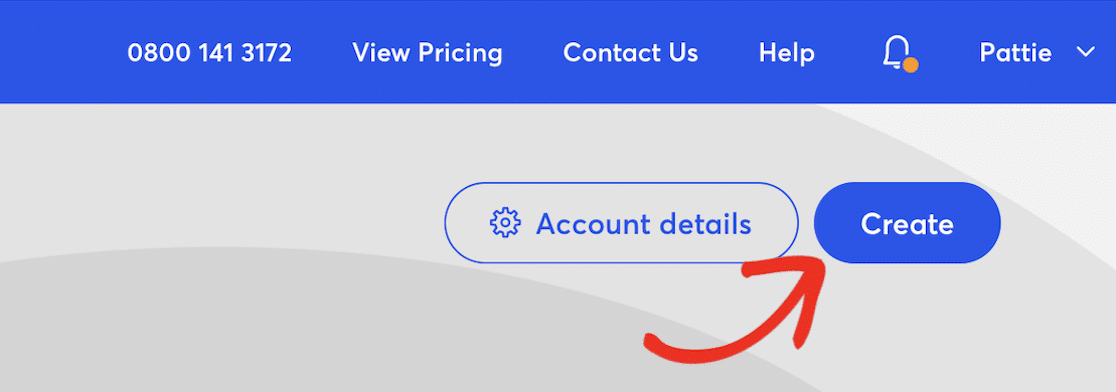
Connectez-vous à votre compte Constant Contact et cliquez sur le bouton Créer dans le coin supérieur droit.
Choisissez Automatisations dans la boîte contextuelle.
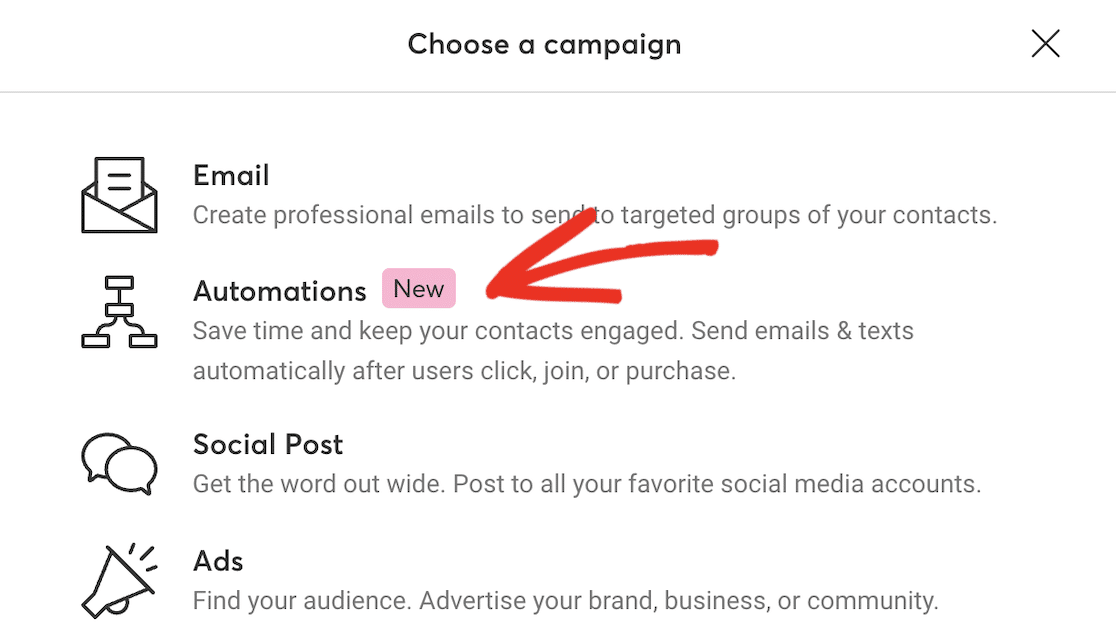
Constant Contact propose plusieurs modèles prédéfinis pour les séquences automatisées, y compris des e-mails et des notifications par SMS, ou vous pouvez créer les vôtres. Cliquez sur Créer un parcours personnalisé.
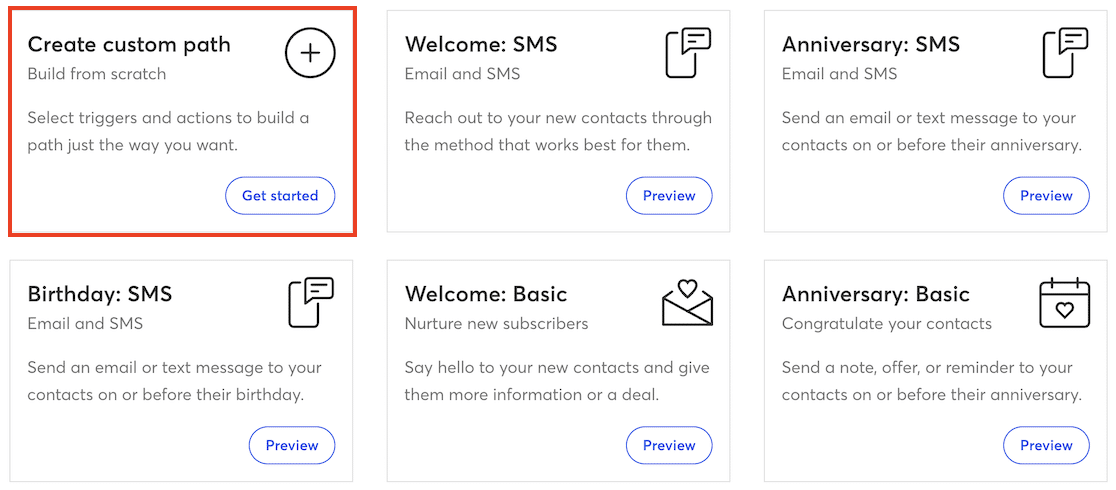
Sélectionnez le déclencheur pour démarrer la séquence d'e-mails. Il s'agit d'une date, ou de quelque chose que l'utilisateur fait et qui déclenchera les automatisations. Pour cet exemple, nous avons besoin de S'inscrit pour recevoir des e-mails.
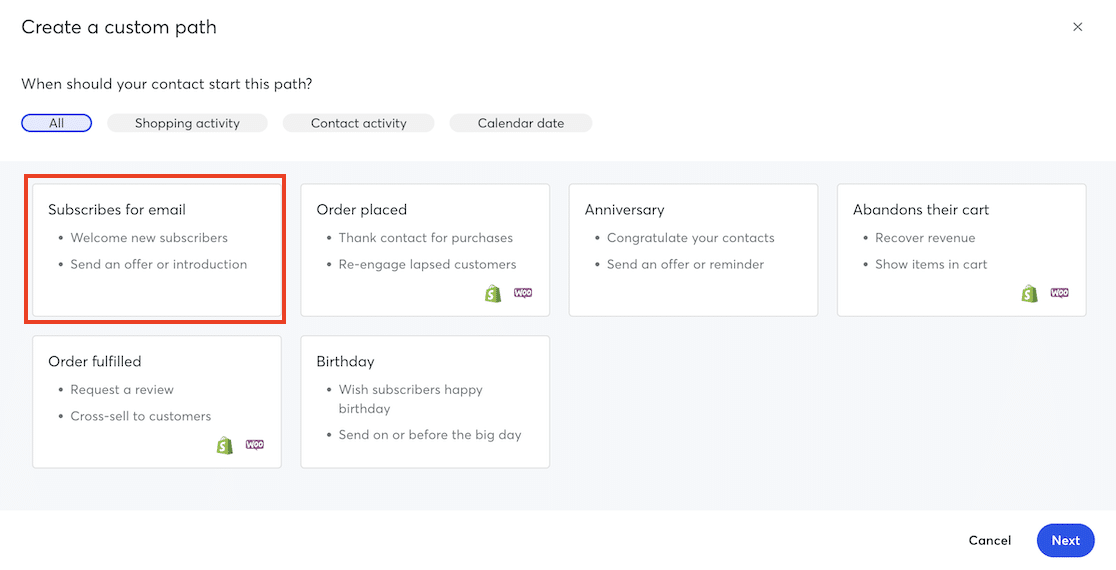
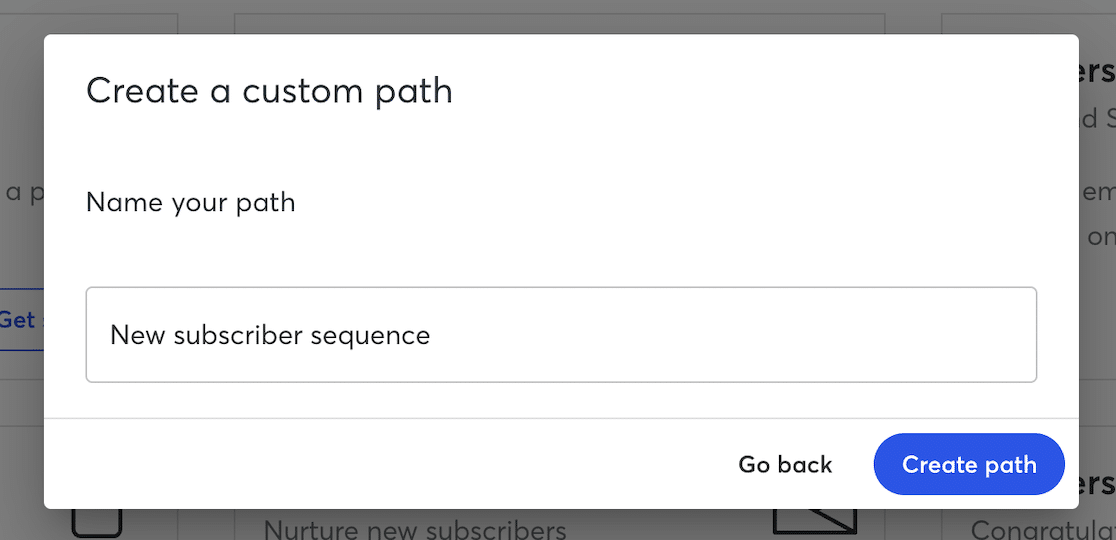
Entrez un nom pour votre automatisation et cliquez sur Créer un parcours.
Vous pouvez maintenant utiliser le générateur de séquences par glisser-déposer pour créer votre campagne goutte-à-goutte en faisant glisser les actions Envoyer un e-mail et les règles de Délai jusqu'à ce que vous ayez ajouté autant d'e-mails que vous le souhaitez.
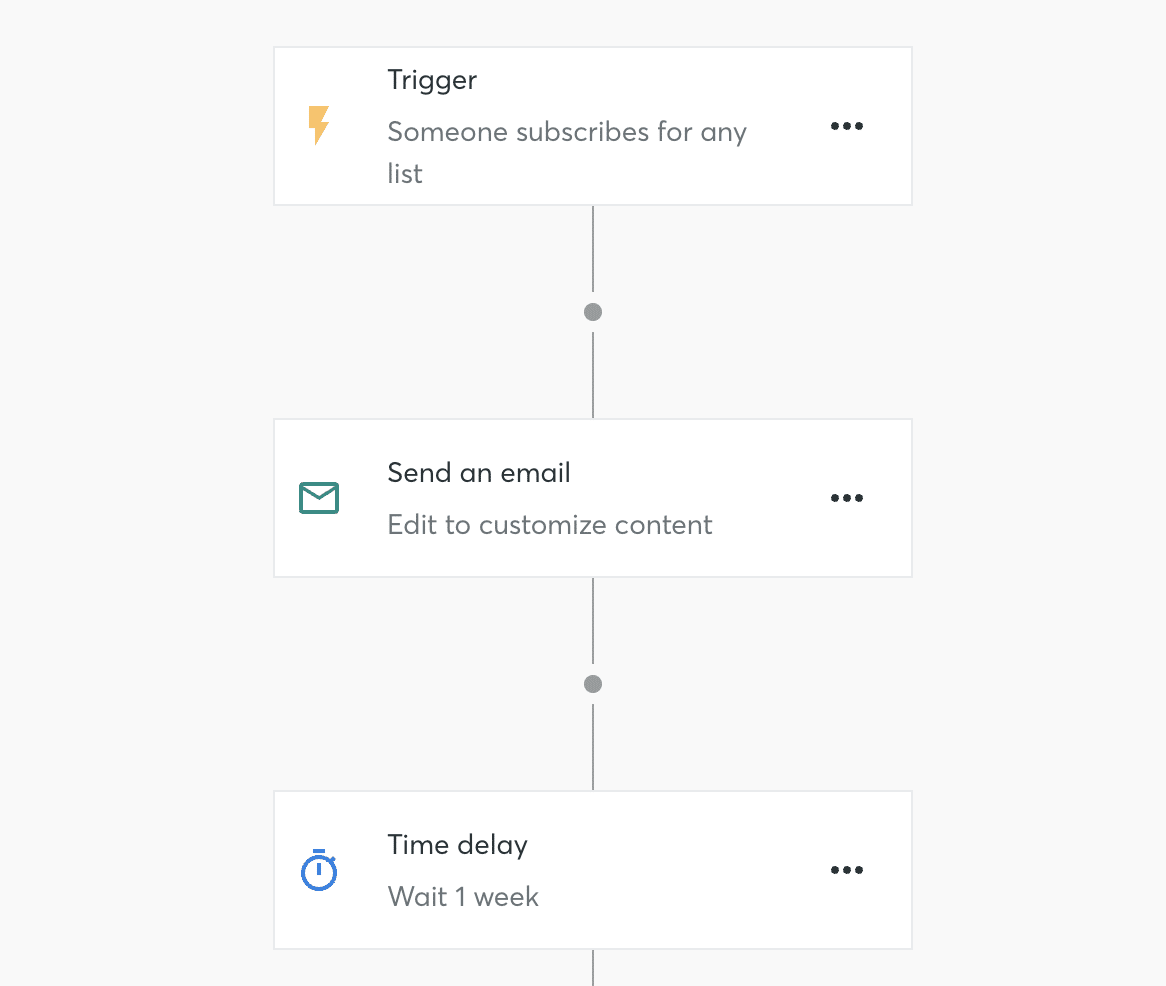
Vous pouvez cliquer sur les trois points à droite de chaque action et délai pour les modifier.
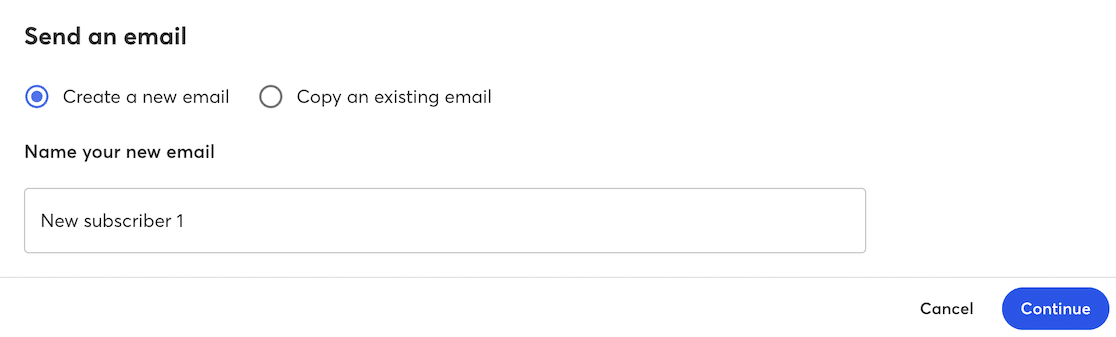
La modification de l'action Envoyer un e-mail vous guidera dans le processus de création d'un nouvel e-mail (ou vous pouvez copier un e-mail existant que vous avez déjà créé).
Commencez par entrer un nom pour votre e-mail.
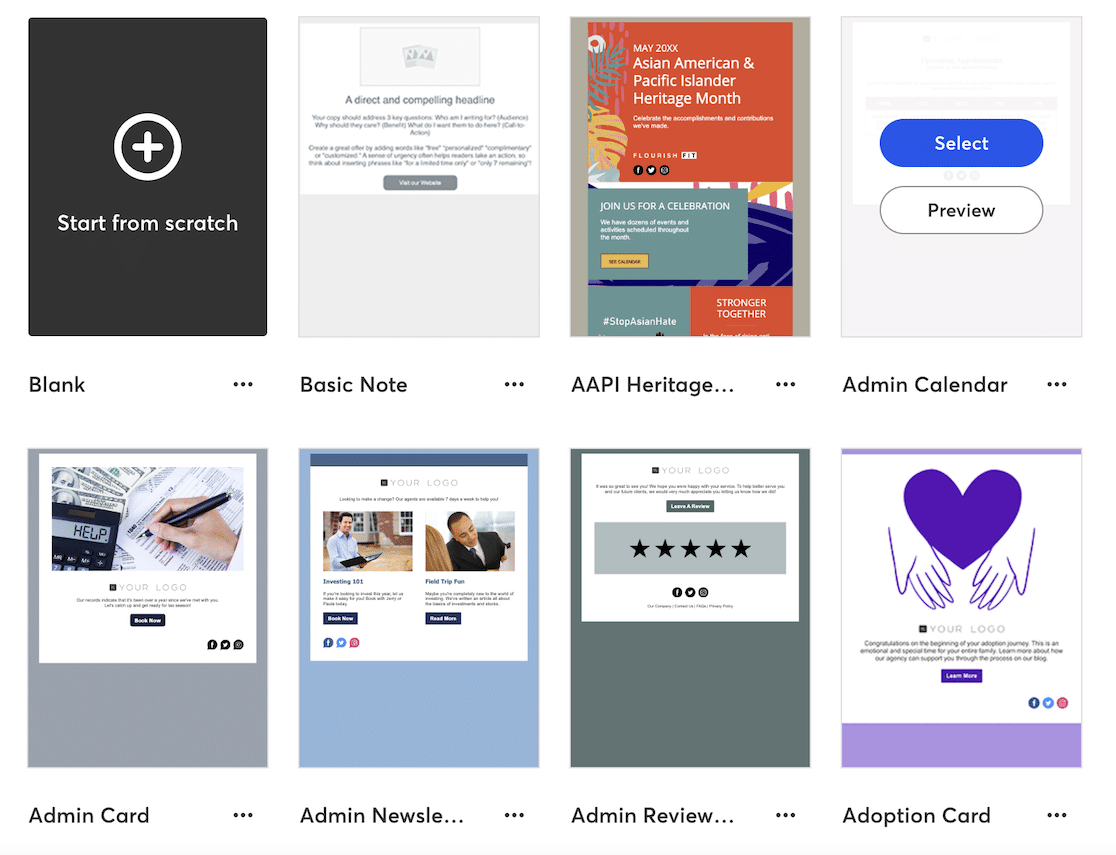
Ensuite, choisissez un modèle pour votre e-mail.
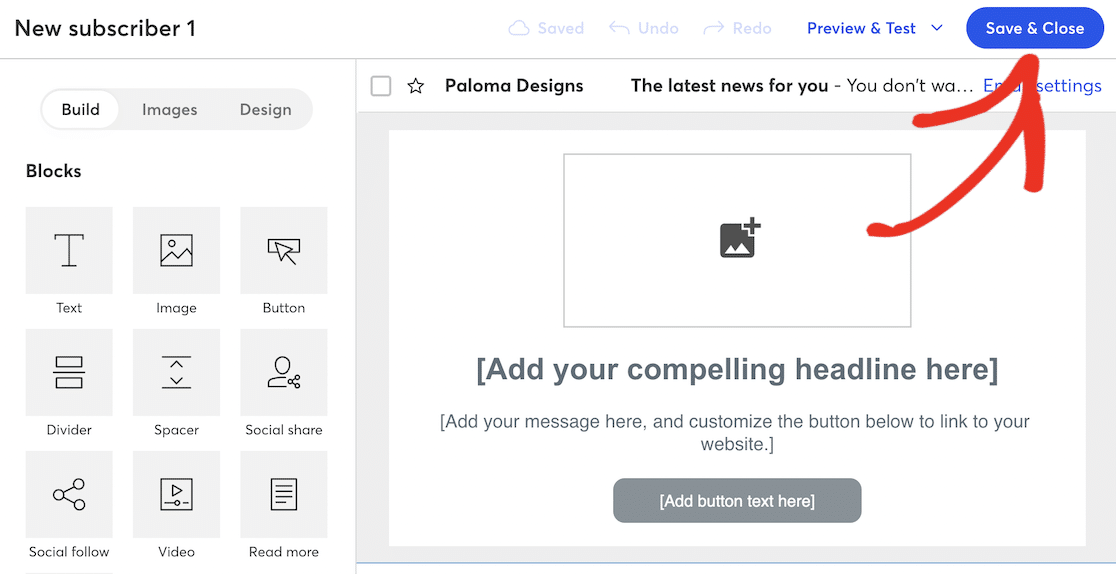
Cela vous mènera au concepteur d'e-mails visuels de Constant Contact, où vous pourrez faire glisser et déposer de nouveaux éléments tels que des images et des mises en page, et personnaliser le texte. Lorsque vous avez terminé, cliquez sur le bouton Enregistrer et fermer en haut à droite pour revenir au générateur de séquences d'e-mails.
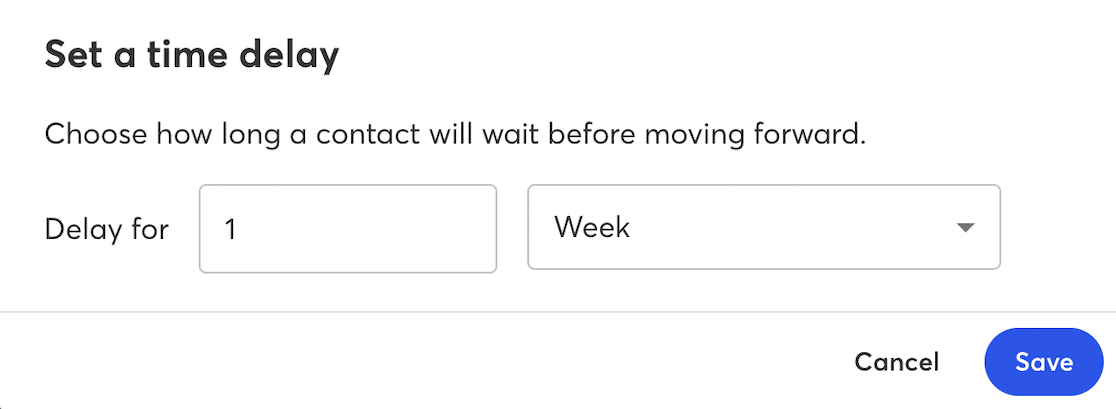
Pour modifier l'intervalle entre les e-mails, cliquez sur les trois points du délai pour modifier. Vous pouvez définir un intervalle en minutes, heures, jours, semaines ou mois, selon vos souhaits.
Continuez d'ajouter des actions Envoyer un e-mail séparées par des délais jusqu'à ce que vous ayez terminé toute votre séquence. Vous pouvez ajouter des règles conditionnelles et créer une séquence plus complexe si vous le souhaitez. Par exemple, vous pouvez choisir d'envoyer un e-mail à un abonné uniquement s'il clique sur des liens dans votre e-mail.
Lorsque vous avez terminé de modifier votre séquence, cliquez sur le bouton Activer. Si vous utilisez le compte gratuit de Constant Contact, il vous sera demandé de mettre à niveau votre compte avant de pouvoir activer votre campagne, ou vous pouvez cliquer sur Enregistrer et fermer pour y revenir plus tard.
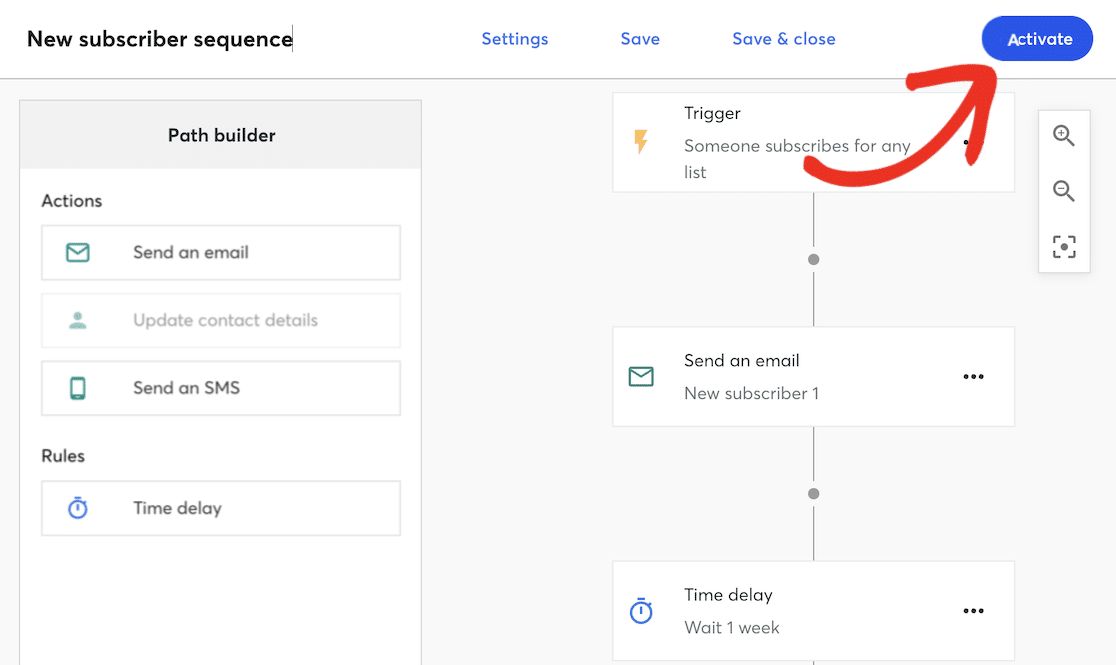
Après avoir activé votre campagne, Constant Contact s'assurera que la séquence est correctement configurée et vous demandera de confirmer avant de la rendre active.
Vous avez maintenant configuré avec succès une campagne d'e-mails automatisée. Vos abonnés recevront automatiquement une série d'e-mails lorsqu'ils s'inscriront à votre newsletter selon le calendrier que vous avez défini, et ils pourront se désabonner à tout moment pour ne plus recevoir d'e-mails.
Exemple 3 : Envoyer des campagnes marketing ciblées avec OptinMonster
OptinMonster est le meilleur plugin de génération de prospects pour WordPress. Il vous permet de créer des formulaires d'inscription à forte conversion dans des popups, des slide-ins, des barres flottantes, des pages de destination, des tapis de bienvenue et d'autres moyens accrocheurs pour développer votre liste d'e-mails.
Le plugin dispose également d'outils puissants pour les tests A/B et pour segmenter votre liste d'e-mails en fonction de la localisation de l'utilisateur, des actions spécifiques, de l'appareil, de la source de référence, et plus encore.
La segmentation de votre liste avec ces informations vous permet d'envoyer des e-mails de suivi et plus ciblés à votre audience et à vos clients potentiels, ce qui est plus susceptible de les convertir en clients.
1. Installez et activez le plugin OptinMonster
OptinMonster est un plugin premium, mais les forfaits commencent à partir de 9 $ par mois, ce qui inclut la segmentation de liste et des règles de ciblage de base.
Rendez-vous sur le site web d'OptinMonster pour acheter le plugin et configurer votre compte.
Vous pouvez installer le plugin depuis votre tableau de bord WordPress en accédant à Plugins » Ajouter et en recherchant « OptinMonster ». Une fois le plugin installé et activé, vous devrez le connecter à votre compte OptinMonster pour l'utiliser.
Si vous avez besoin d'aide pour installer ou connecter le plugin, il existe un guide d'installation complet sur le site d'OptinMonster.
2. Configurez une nouvelle campagne
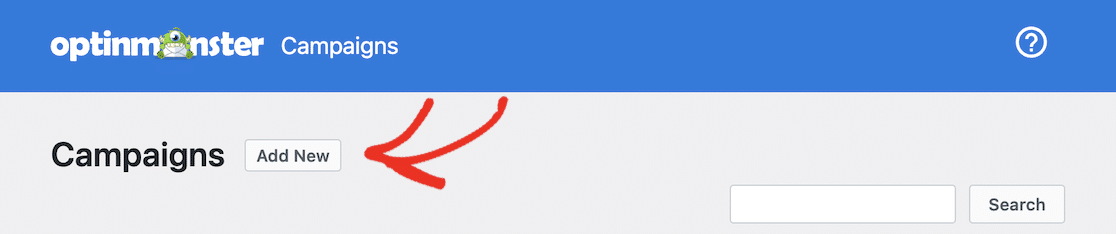
Une fois OptinMonster configuré sur votre site WordPress, accédez à OptinMonster » Campagnes, et cliquez sur le bouton Ajouter.
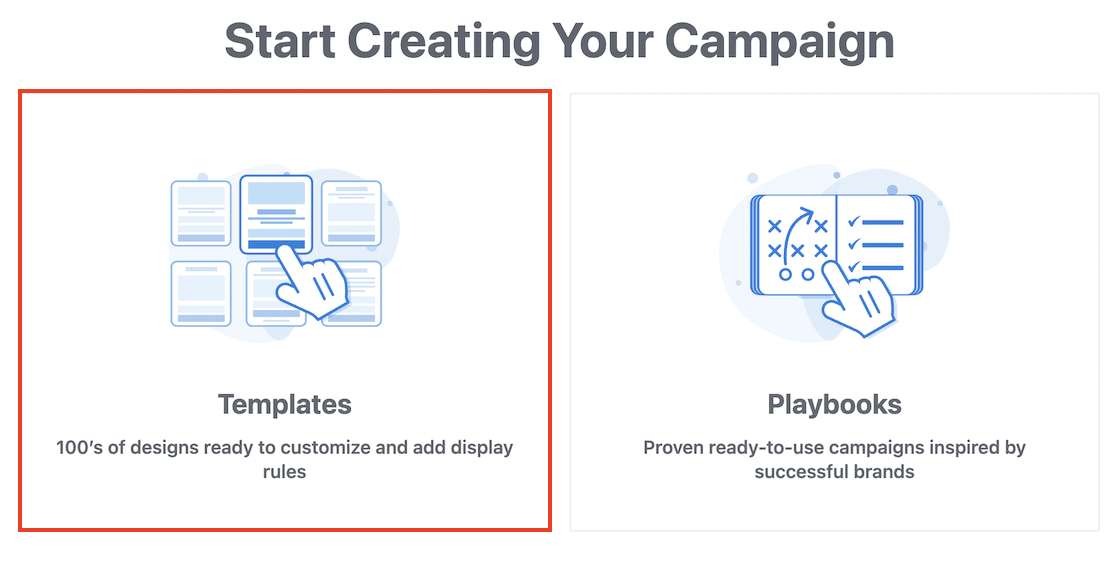
Dans la fenêtre contextuelle, choisissez Modèles.
Ensuite, choisissez un type de campagne et un modèle.
Pour ce tutoriel, nous choisirons une fenêtre contextuelle avec le modèle S'abonner par e-mail.
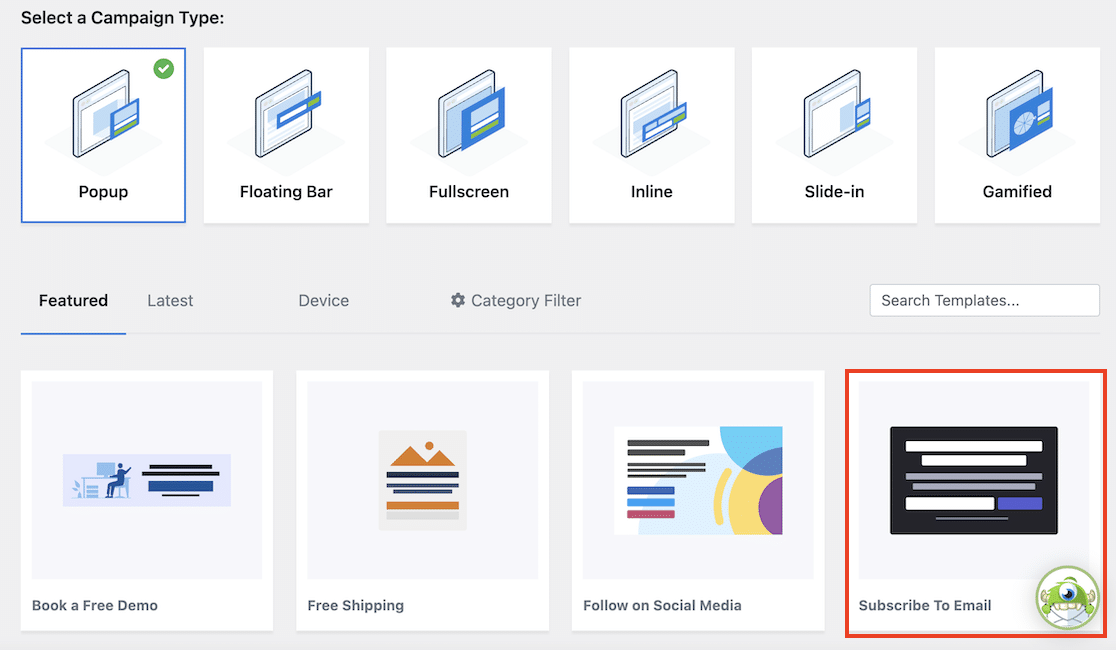
Cliquez sur le bouton Utiliser le modèle sur le modèle S'abonner par e-mail et entrez un nom pour votre campagne.
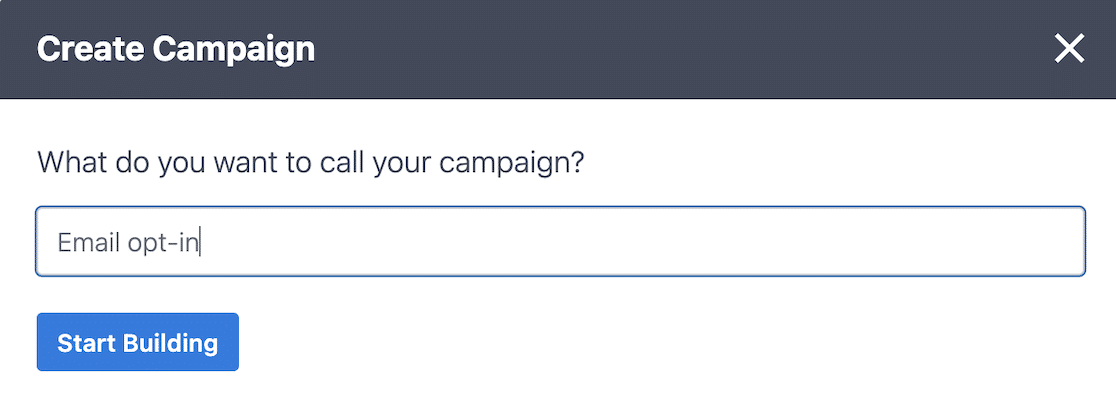
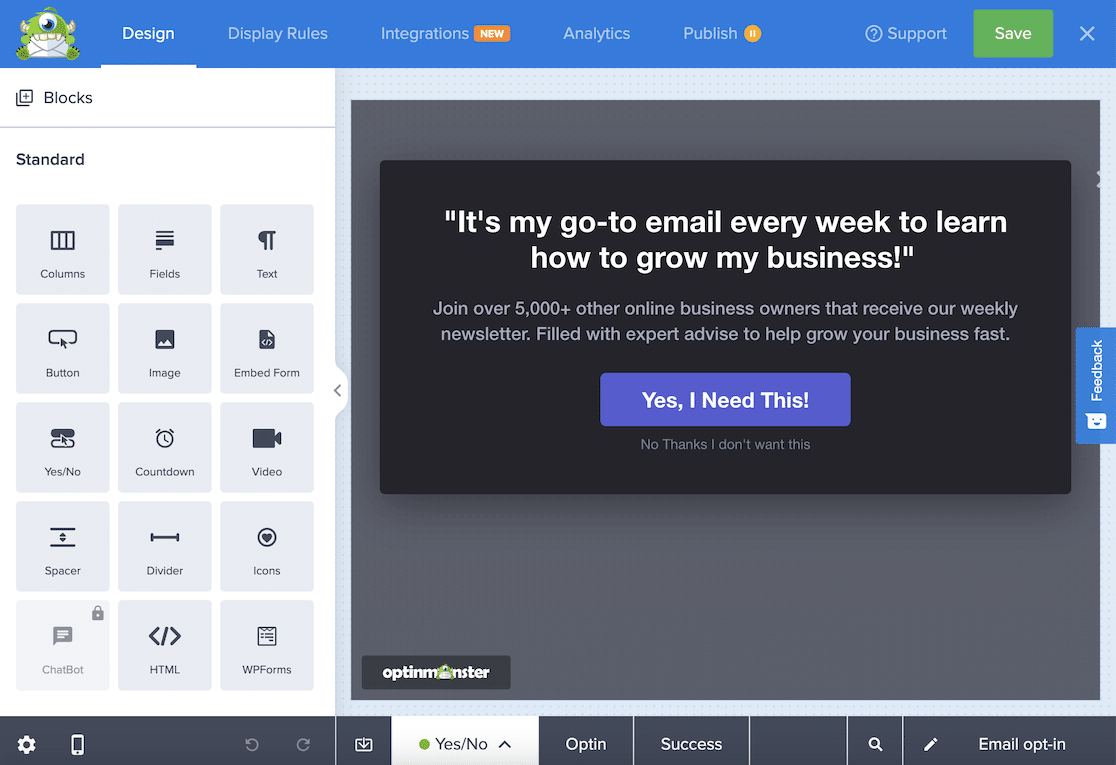
Lorsque vous cliquez sur le bouton Commencer la création, vous serez dirigé vers le constructeur de campagnes glisser-déposer d'OptinMonster pour personnaliser la conception et le comportement de votre fenêtre contextuelle.
Avec les règles d'affichage d'OptinMonster, vous pouvez configurer cette fenêtre contextuelle pour qu'elle s'affiche uniquement sous certaines conditions. Cliquez sur l'onglet Règles d'affichage et cliquez sur le menu déroulant des conditions pour le modifier.
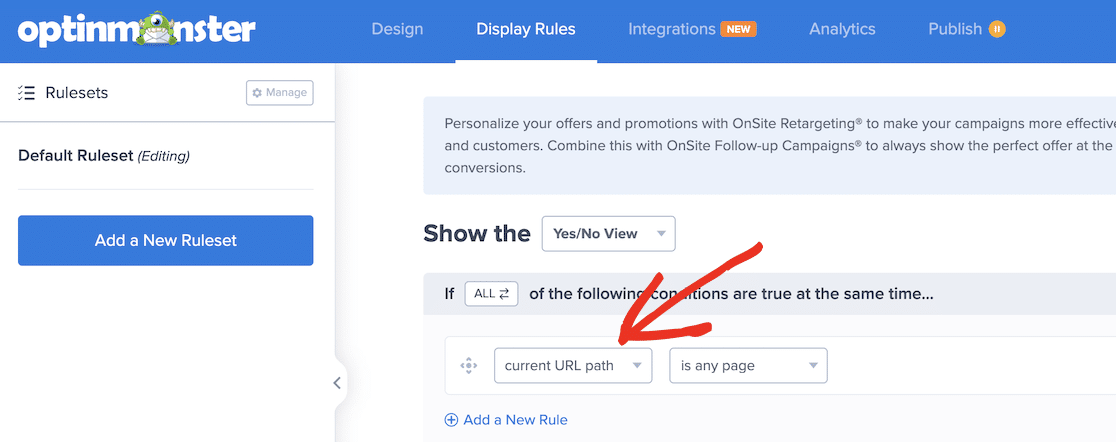
Vous avez de nombreuses options pour les règles d'affichage avec OptinMonster. Pour cet exemple, nous choisirons d'afficher la fenêtre contextuelle uniquement lorsque les utilisateurs sont sur une page spécifique.
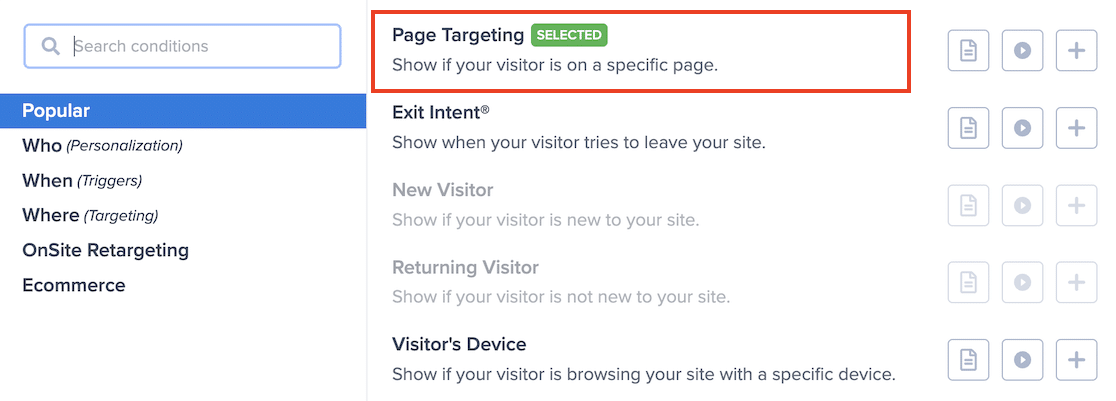
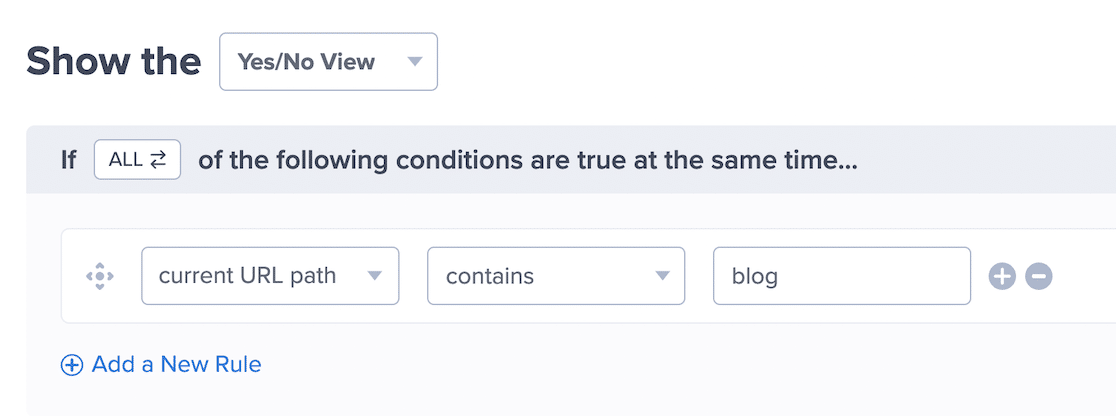
Il y a beaucoup de flexibilité lorsque vous configurez cette condition. Vous pouvez la limiter à une seule page, à toute page autre que la page d'accueil, ou spécifier des URL contenant des mots-clés spécifiques. Par exemple, si vous souhaitez encourager les utilisateurs à s'inscrire à votre newsletter lorsqu'ils lisent votre blog, vous pourriez définir la condition sur « le chemin d'URL actuel contient blog ».
Une fois que vous avez terminé de configurer vos règles d'affichage, cliquez sur l'onglet Intégrations pour vous connecter à votre plateforme de marketing par e-mail.
3. Connectez OptinMonster à votre service de marketing par e-mail
Nous continuerons avec Constant Contact comme exemple.
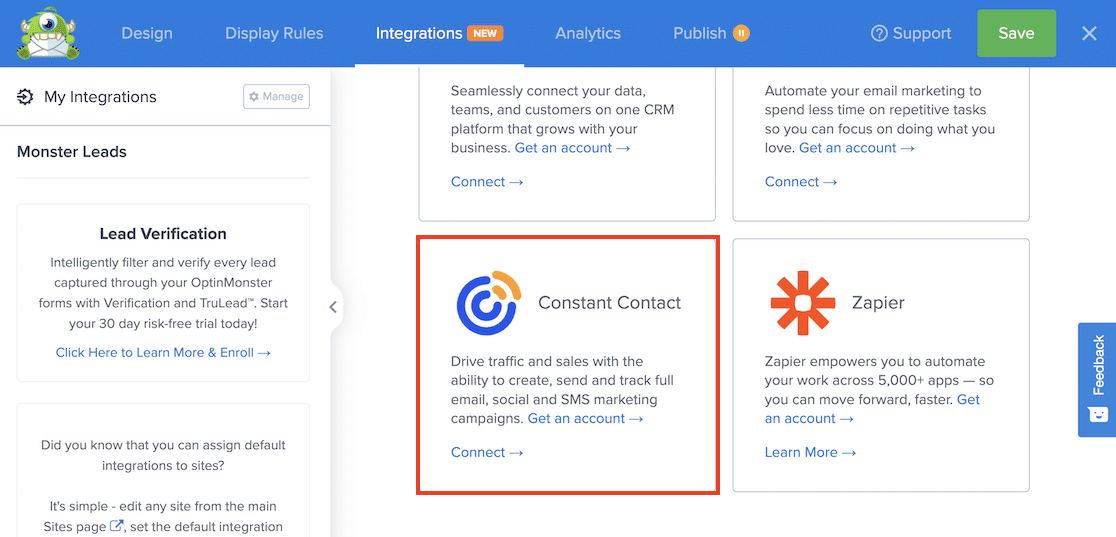
Continuez à suivre les étapes pour vous connecter à Constant Contact et lier votre compte OptinMonster.
Pour plus de détails sur l'utilisation de Constant Contact avec OptinMonster, vous pouvez suivre ce tutoriel complet sur comment créer un formulaire Constant Contact dans WordPress.
Avec l'aide d'OptinMonster, vous pouvez facilement ajouter des utilisateurs à différentes listes ou les taguer en fonction de leur comportement, de leur localisation, de leur statut de client et d'autres données. Vous pouvez ensuite configurer une automatisation par e-mail dans Constant Contact pour envoyer des messages marketing ciblés ou une campagne de goutte à goutte complète d'e-mails personnalisés pour différentes audiences.
Exemple 4 : Livrer automatiquement des produits numériques avec Easy Digital Downloads
L'un des avantages de vendre des produits numériques en ligne est que vous pouvez automatiser l'ensemble du parcours client. Au lieu d'emballer et d'expédier des produits, vous pouvez configurer un e-mail automatisé pour livrer vos ebooks, cours, modèles et autres produits numériques dès qu'un client a finalisé son achat.
Pour configurer cela, nous utiliserons le plugin Easy Digital Downloads, qui est un plugin eCommerce conçu spécifiquement pour les produits numériques.
Avant de commencer, assurez-vous d'avoir suivi le guide précédent sur la configuration de votre site WordPress pour la délivrabilité des e-mails. Lorsque les utilisateurs achètent des produits numériques, ils s'attendent à les recevoir immédiatement, vous ne voulez donc certainement pas avoir affaire à des clients en colère qui n'ont pas reçu leurs e-mails d'EDD.
1. Installer et activer le plugin Easy Digital Downloads
Commencez par installer le plugin Easy Digital Downloads sur votre site WordPress. Vous pouvez suivre ce guide étape par étape pour installer un plugin WordPress si vous avez besoin de précisions sur le processus.
Une fois le plugin installé et activé, cliquez sur le bouton Commencer pour configurer votre compte.
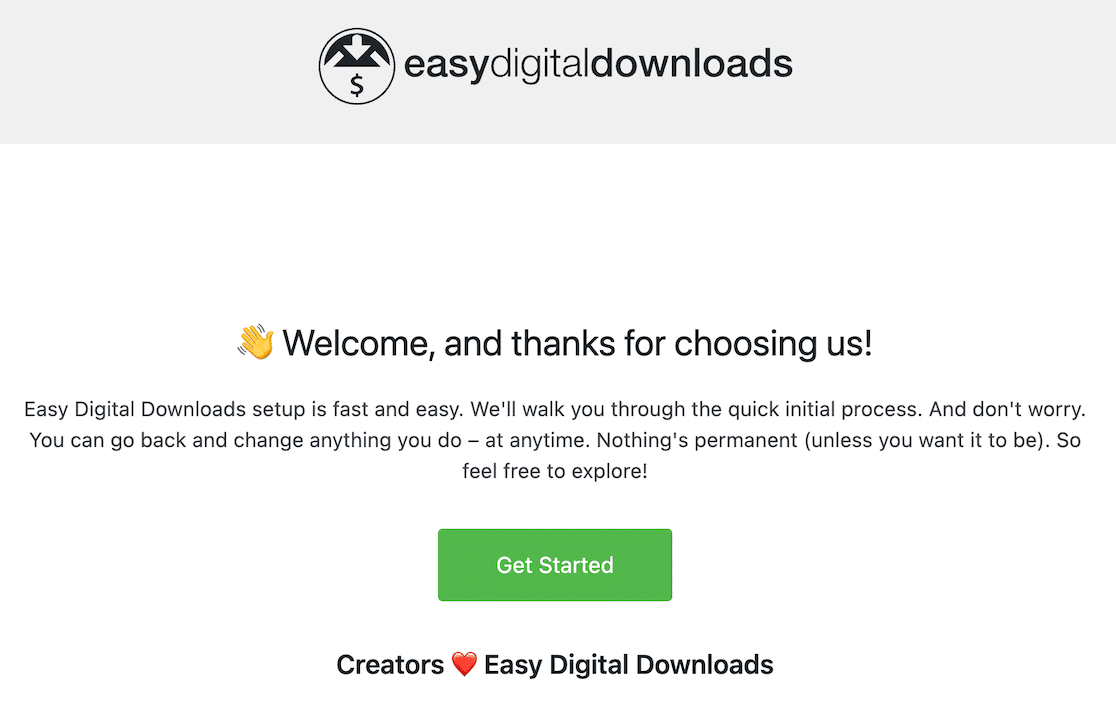
Cela vous guidera à travers le processus de configuration d'Easy Digital Downloads, étape par étape.
2. Configurer vos reçus d'achat par e-mail
Vous devrez d'abord remplir certaines informations sur votre entreprise. Remplissez le formulaire et cliquez sur le bouton Enregistrer et continuer pour passer à l'étape suivante de l'assistant de configuration.
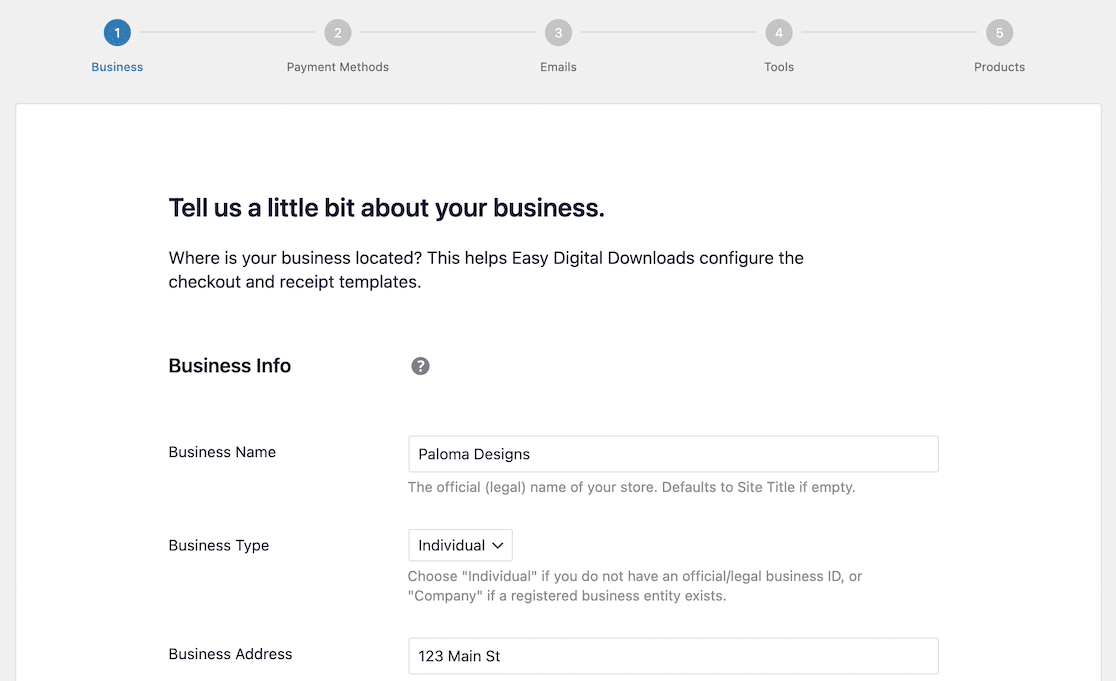
Continuez à travers les méthodes de paiement pour connecter votre site à Stripe. Vous pourrez ensuite personnaliser les reçus par e-mail automatisés qui seront envoyés aux clients lorsqu'ils effectuent un achat sur votre site.
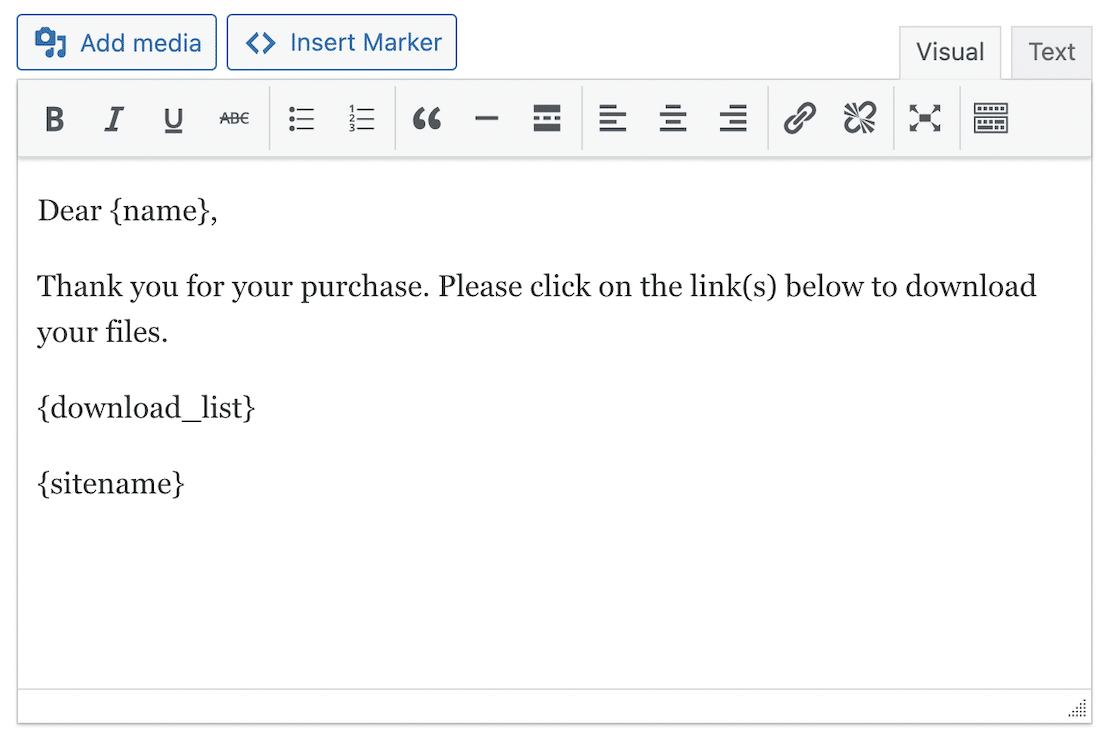
Remplissez les champs À et De de l'e-mail ainsi que la Ligne d'objet. Vous pouvez également télécharger un logo si vous le souhaitez. Terminez la modification de votre reçu d'achat par e-mail en modifiant le corps de l'e-mail. L'e-mail par défaut contient déjà des balises intelligentes pour personnaliser l'e-mail.
Continuez à travers l'assistant pour entrer le nom, l'image et le prix de votre produit numérique.
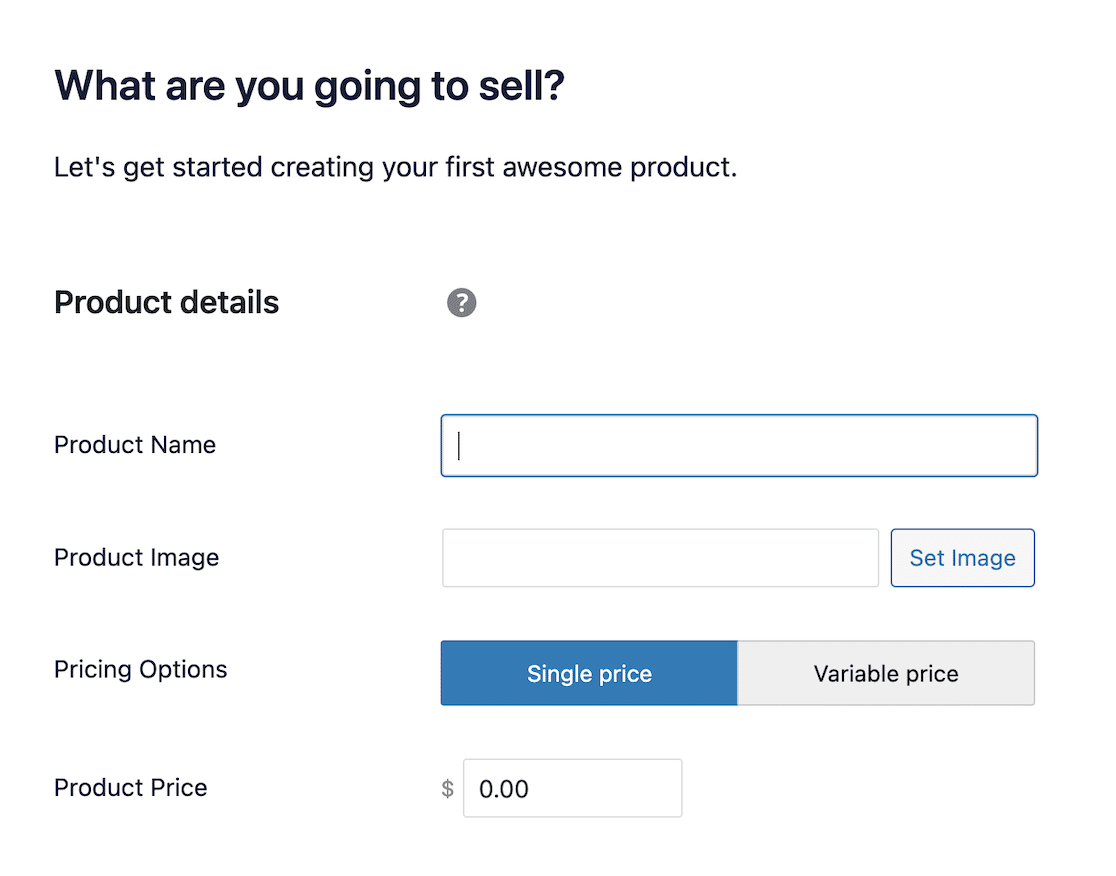
Vous pouvez également télécharger votre produit numérique à ce stade ou l'ajouter plus tard.
Lorsque vous terminez l'assistant, Easy Digital Downloads enregistrera votre produit avec toutes ses informations.
3. Tester vos reçus d'e-mail automatisés
Avant de publier votre page de paiement, il est conseillé de tester votre e-mail pour vous assurer qu'il fonctionne correctement et qu'il a l'apparence que vous souhaitiez.
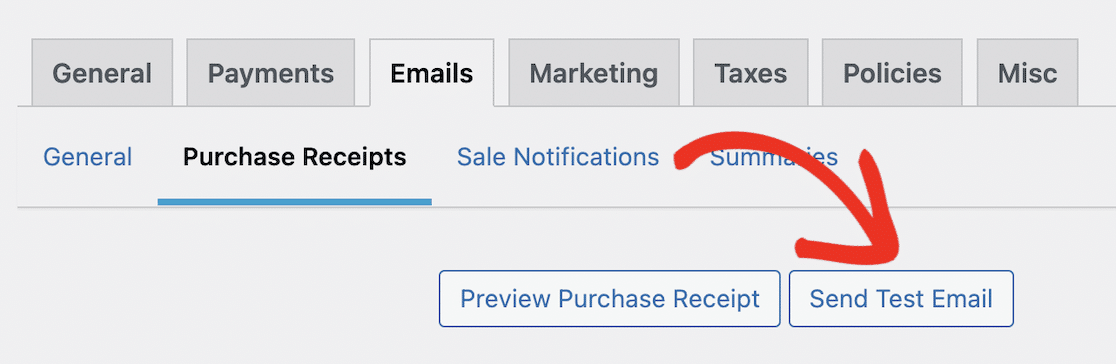
Easy Digital Downloads rend cela très facile. Allez simplement dans Téléchargements » Paramètres dans votre tableau de bord WordPress, cliquez sur l'onglet E-mails, puis sur Reçus d'achat.
Cliquez sur le bouton Envoyer un e-mail de test pour envoyer un e-mail de test à l'adresse e-mail de l'administrateur.
L'e-mail devrait ressembler à ceci :
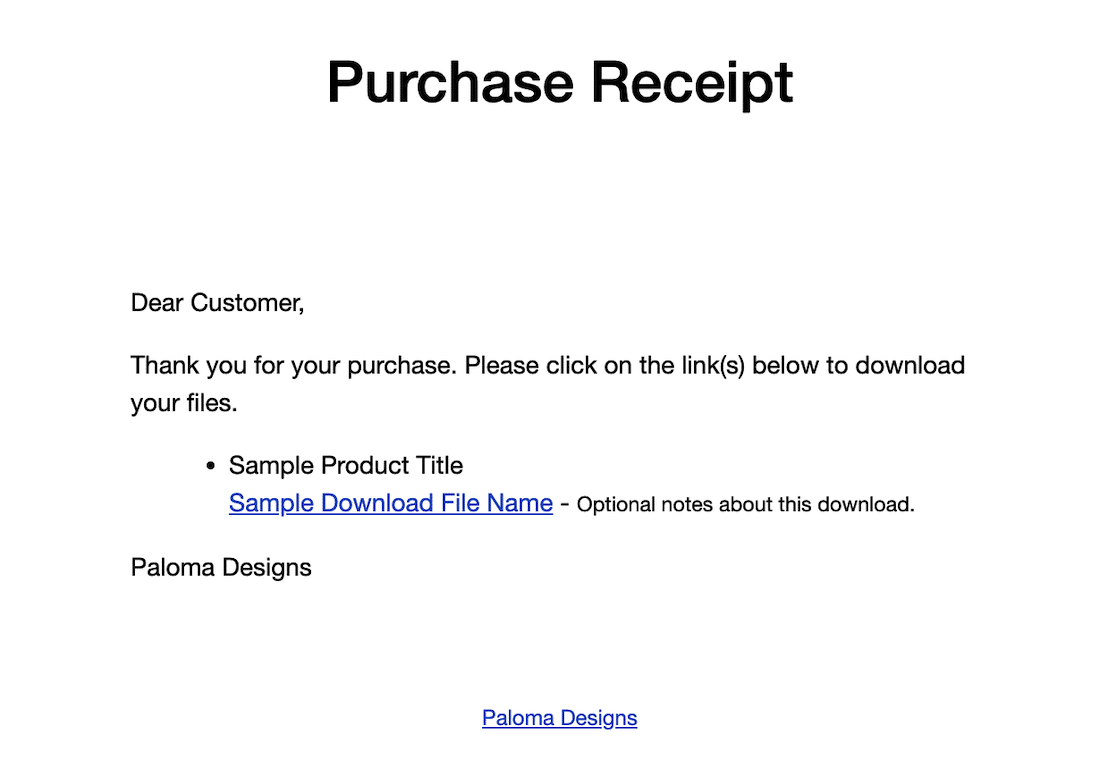
Si vous ne recevez pas l'e-mail, assurez-vous que le plugin WP Mail SMTP est installé et configuré sur votre site pour garantir sa livraison.
Si vous recevez l'e-mail et que tout semble correct, vous pouvez aller dans Téléchargements » Téléchargements dans votre tableau de bord WordPress pour afficher et publier vos produits numériques, tout comme vous le feriez avec un article ou une page.
Pour des instructions plus détaillées, consultez le guide Easy Digital Downloads sur comment envoyer des e-mails de commerce électronique automatisés dans WordPress.
Le plugin Easy Digital Downloads installe un processus de paiement complet afin que les visiteurs de votre site Web puissent acheter vos produits numériques et recevoir l'e-mail automatisé avec un lien pour télécharger le produit. Tout ce que vous avez à faire est de télécharger vos produits une fois et de laisser le plugin s'occuper du reste !
Exemple 5 : Envoyer des e-mails transactionnels automatisés avec FunnelKit Automations
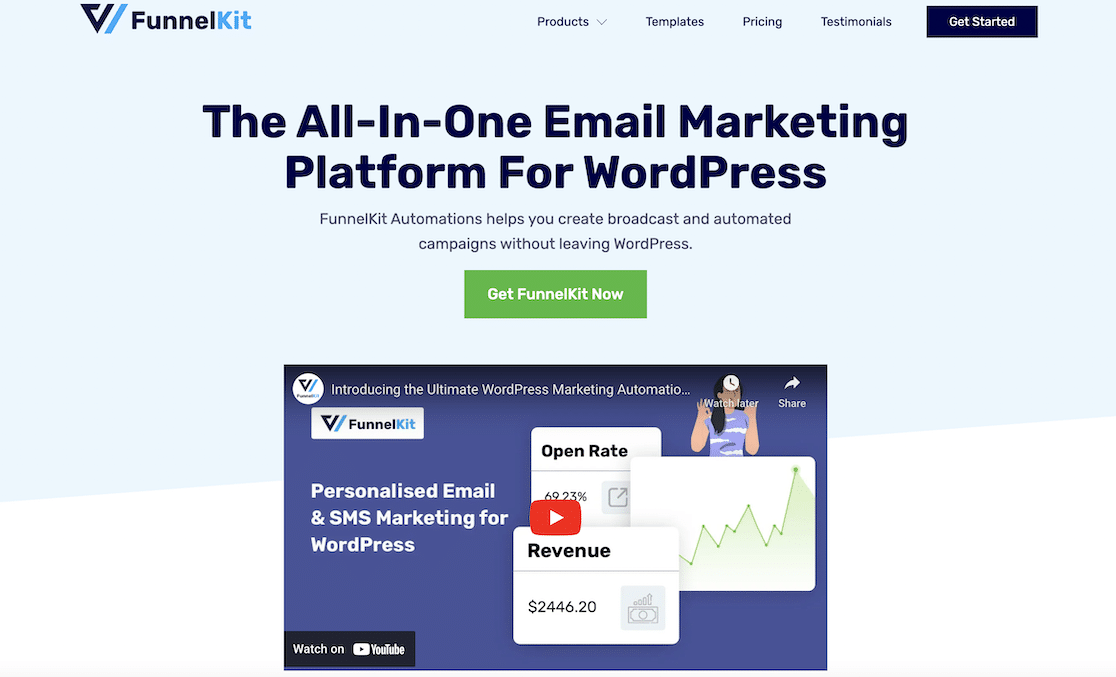
Une autre situation où les e-mails automatisés sont essentiels est si vous avez une boutique WooCommerce. Pour gérer efficacement une boutique en ligne, vous aurez besoin d'un système d'envoi d'e-mails transactionnels, qui sont des e-mails envoyés à un client après qu'il ait effectué une transaction en ligne.
Par exemple, vous voudrez probablement envoyer un e-mail de confirmation de commande pour informer le client que sa commande a été reçue, et vous pouvez également envoyer des e-mails avec confirmation d'expédition, informations de suivi et autres informations utiles pour les acheteurs en ligne.
WooCommerce envoie certains de ces e-mails par défaut, mais le plugin FunnelKit vous permet d'envoyer des e-mails d'expérience client automatisés plus avancés tels que des rappels de panier abandonné et des e-mails de suivi, des messages d'anniversaire client, des ventes incitatives automatisées et des recommandations de produits, et plus encore.
1. Installer et activer le plugin FunnelKit Automations
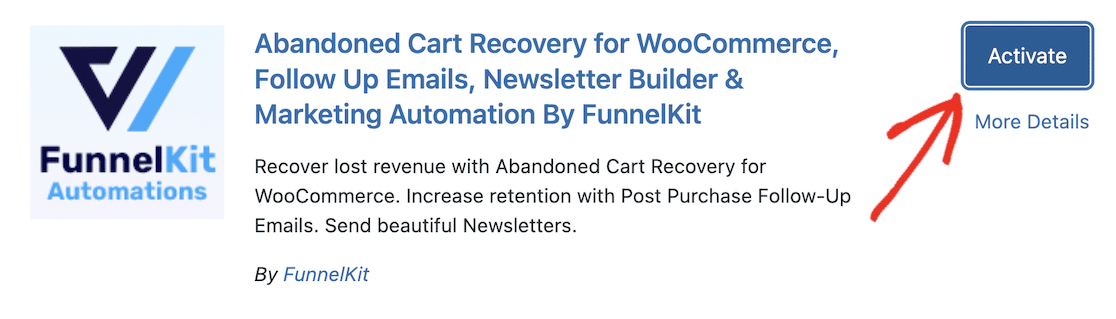
Vous pouvez installer FunnelKit Automations depuis votre tableau de bord WordPress en accédant à Plugins » Ajouter un nouveau et en recherchant « FunnelKit Automations ». Cliquez sur le bouton Installer maintenant pour installer le plugin.
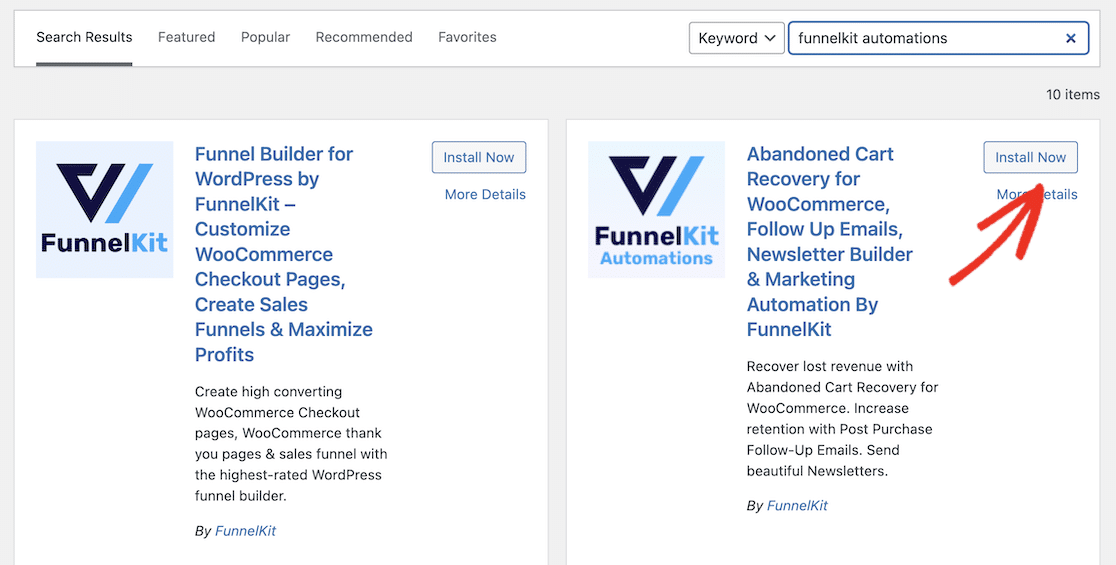
Attendez quelques instants que le plugin s'installe, puis cliquez sur le bouton Activer.
2. Créer une automatisation
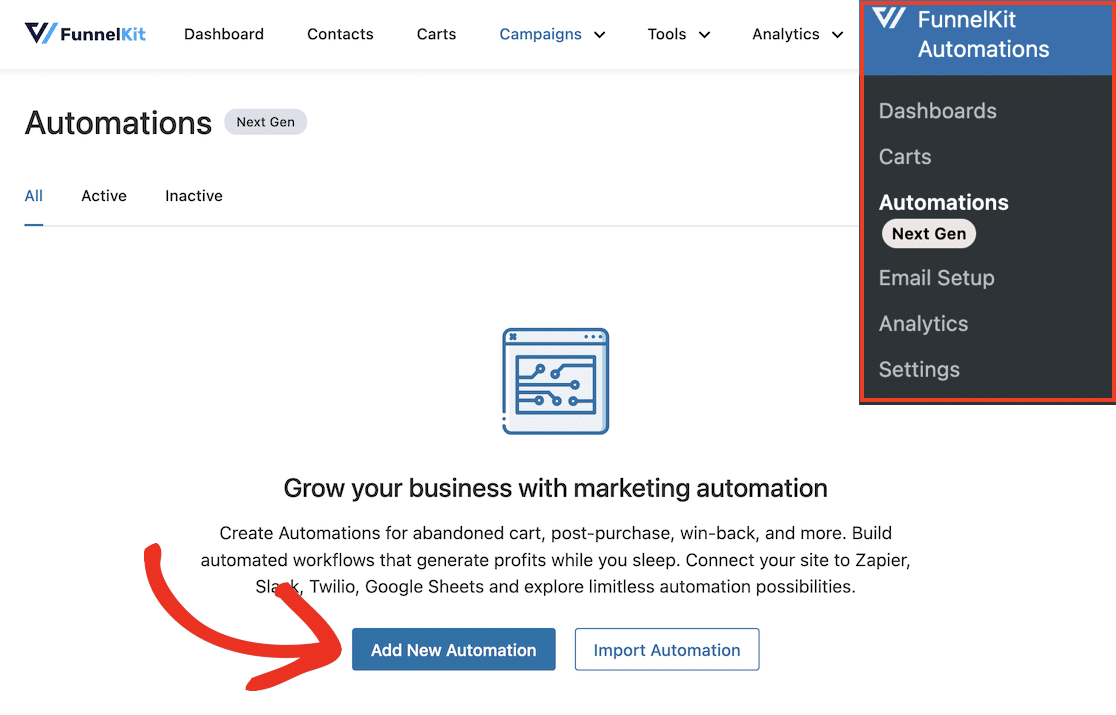
Une fois le plugin installé et activé, vous pouvez accéder à FunnelKit Automations » Automations (Next Gen) et cliquer sur le bouton Ajouter une nouvelle automatisation.
FunnelKit Automations est livré avec une bibliothèque d'automatisations pré-construites parmi lesquelles choisir, ou vous pouvez créer votre propre automatisation à partir de zéro avec le constructeur glisser-déposer.
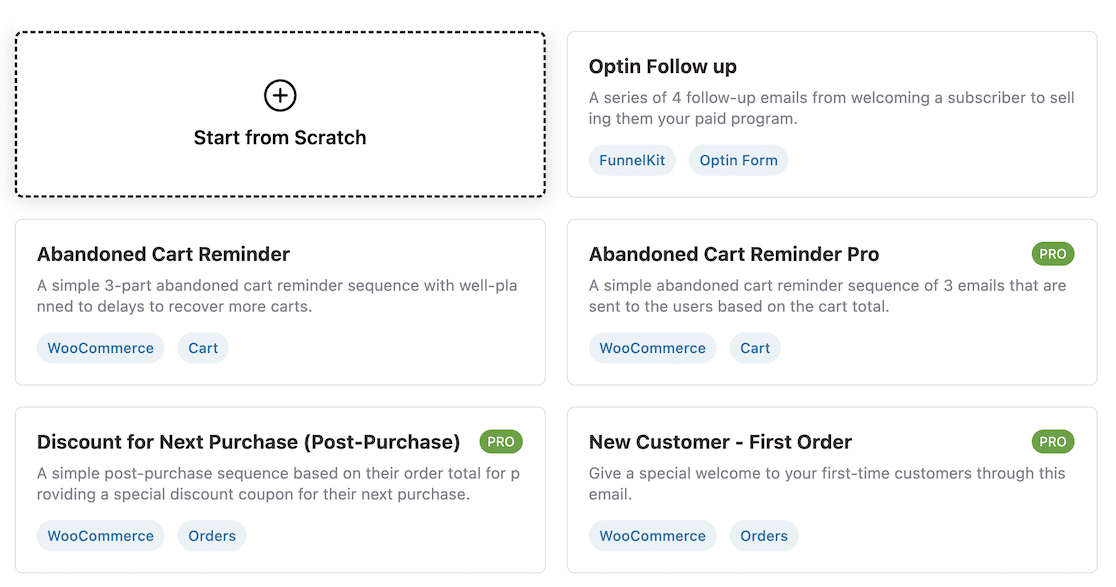
Si vous cliquez sur Rappel de panier abandonné, vous verrez précisément comment l'automatisation fonctionne pour les e-mails de panier abandonné, y compris les actions et les délais.
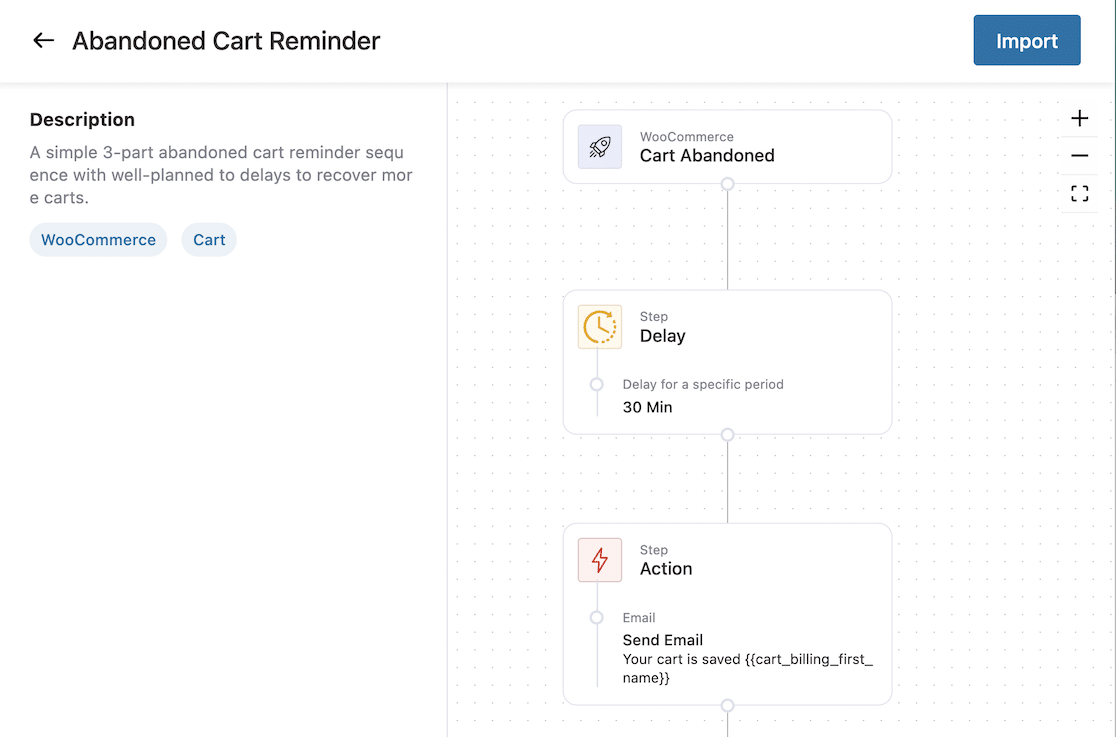
Pour utiliser ce modèle d'automatisation, cliquez sur le bouton Importer dans le coin supérieur droit, entrez un nom pour votre automatisation et cliquez sur Créer.
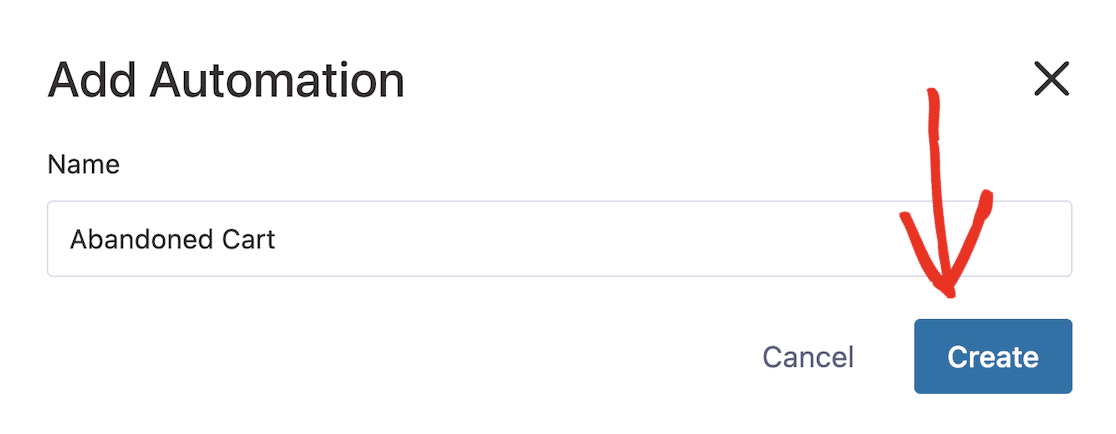
Cela vous mènera à l'éditeur d'automatisations par glisser-déposer, où vous pourrez modifier l'automatisation si vous le souhaitez. Une fois que vous êtes satisfait, activez le paramètre Actif dans le coin supérieur droit sur oui pour activer l'automatisation.
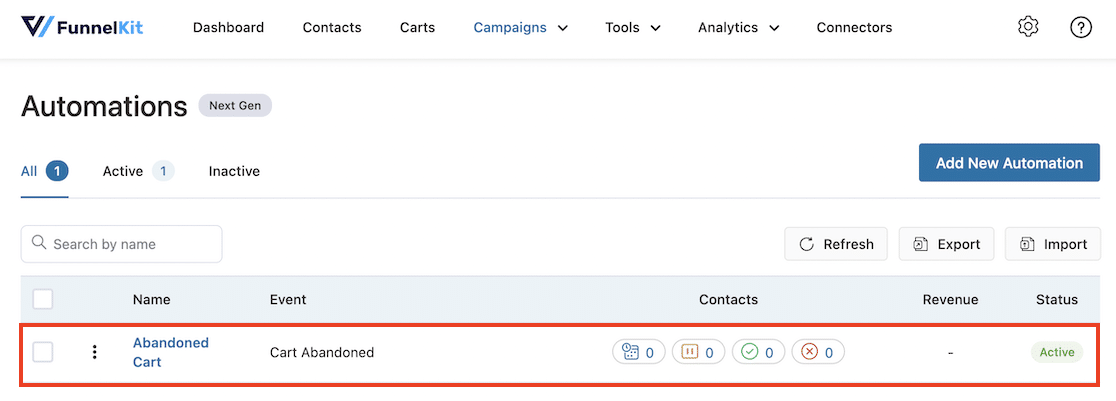
Lorsque votre automatisation est active, vous pouvez la trouver sous FunnelKit Automations » Automatisations (Next Gen), où vous pouvez la désactiver, la dupliquer, la modifier ou l'exporter comme vous le souhaitez.
3. Personnaliser les e-mails WooCommerce
En plus d'offrir des automatisations pré-construites que vous pouvez activer en un clic, la version Pro de FunnelKit Automations fournit également un constructeur visuel par glisser-déposer pour créer et modifier les e-mails WooCommerce.
Pour utiliser cette fonctionnalité, vous devrez passer à FunnelKit Automations Pro. Une fois que vous avez acheté le plugin Pro, installez-le et activez-le dans votre tableau de bord WordPress, puis entrez votre clé de licence. Il existe des instructions complètes sur le site FunnelKit si vous avez besoin d'aide.
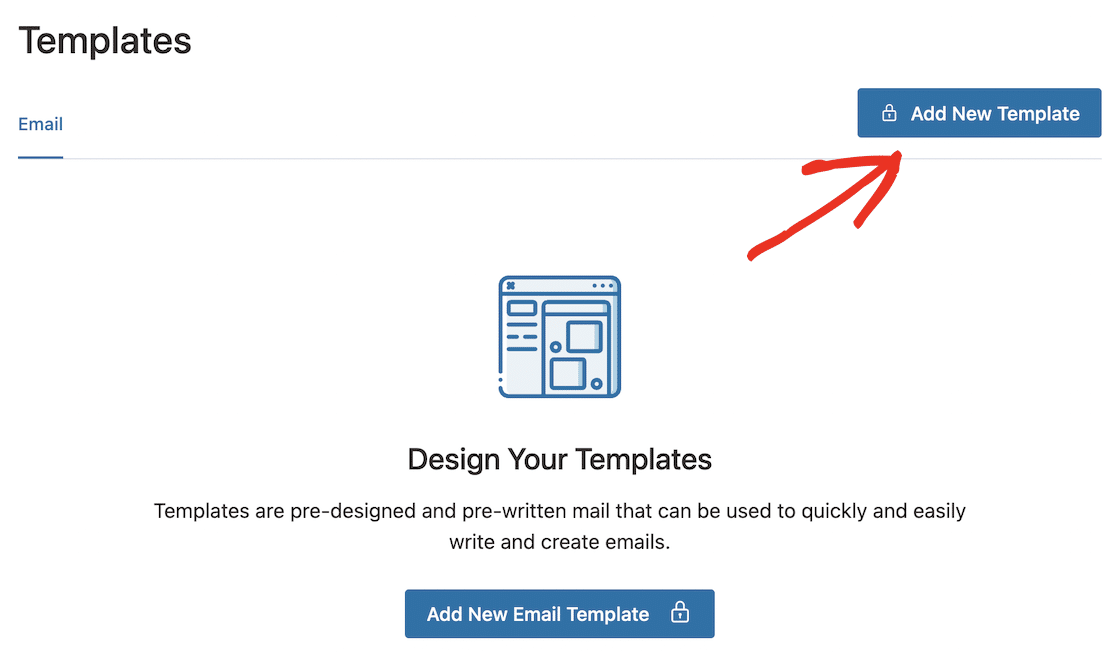
Pour commencer à personnaliser vos e-mails WooCommerce, allez dans FunnelKit Automations » Modèles dans le menu principal de votre tableau de bord WordPress, puis cliquez sur le bouton Ajouter un nouveau modèle.
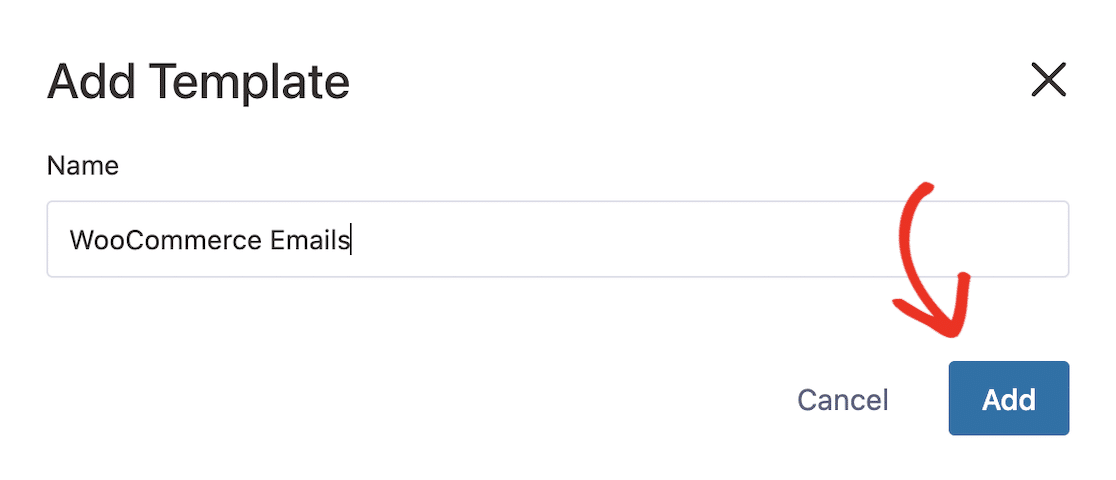
Entrez un nom pour votre modèle et cliquez sur le bouton Ajouter.
Ajoutez une ligne d'objet et un texte d'aperçu pour votre e-mail. Vous pouvez également modifier le texte du corps de l'e-mail.
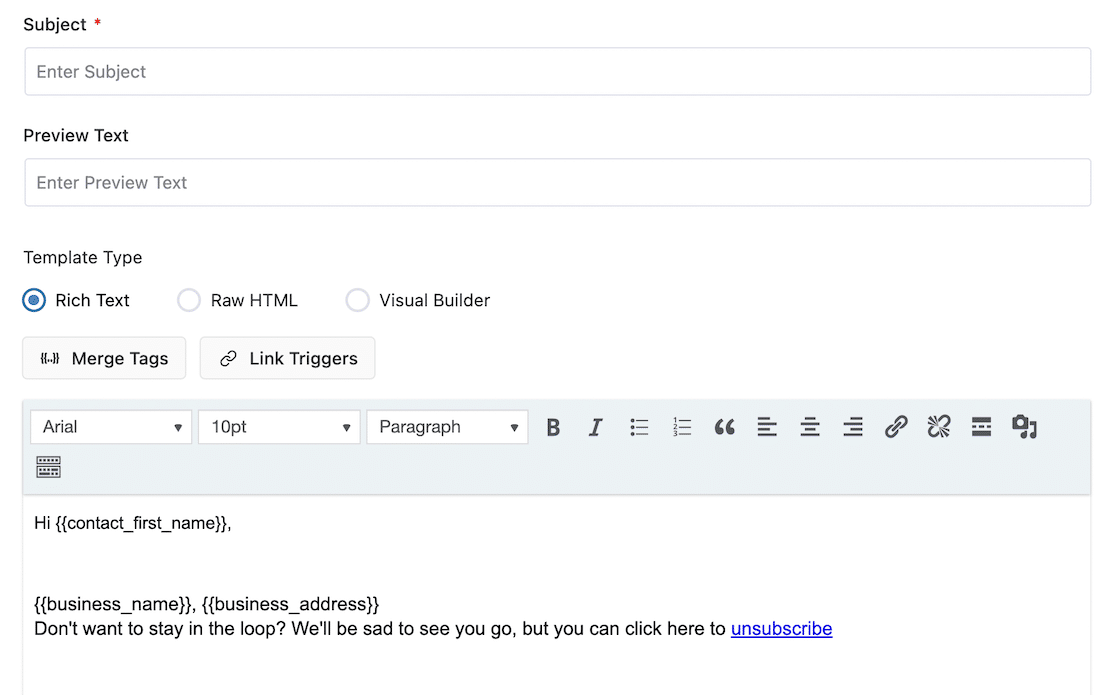
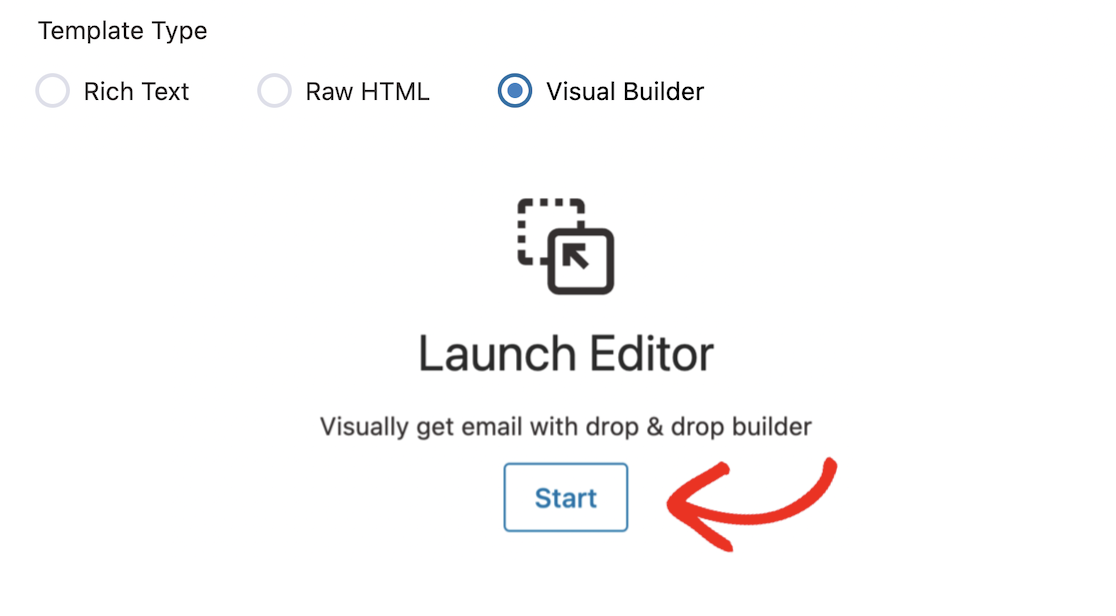
Pour utiliser l'éditeur d'e-mails visuel, sélectionnez le bouton radio Constructeur visuel et cliquez sur le bouton Démarrer pour lancer le constructeur.
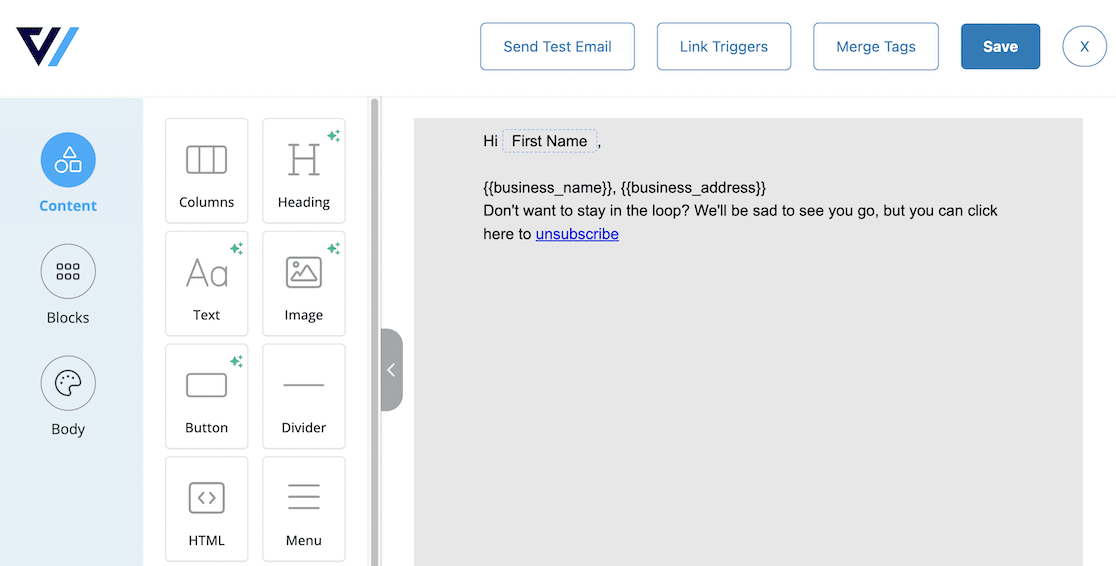
Une fois dans le constructeur, vous pouvez facilement personnaliser l'apparence de vos e-mails WooCommerce en faisant glisser et déposer des colonnes, des images, des titres, des boutons et d'autres éléments. Avec le constructeur visuel, il est simple de créer des e-mails d'aspect professionnel conçus pour optimiser les conversions et faire progresser les utilisateurs dans le tunnel de vente.
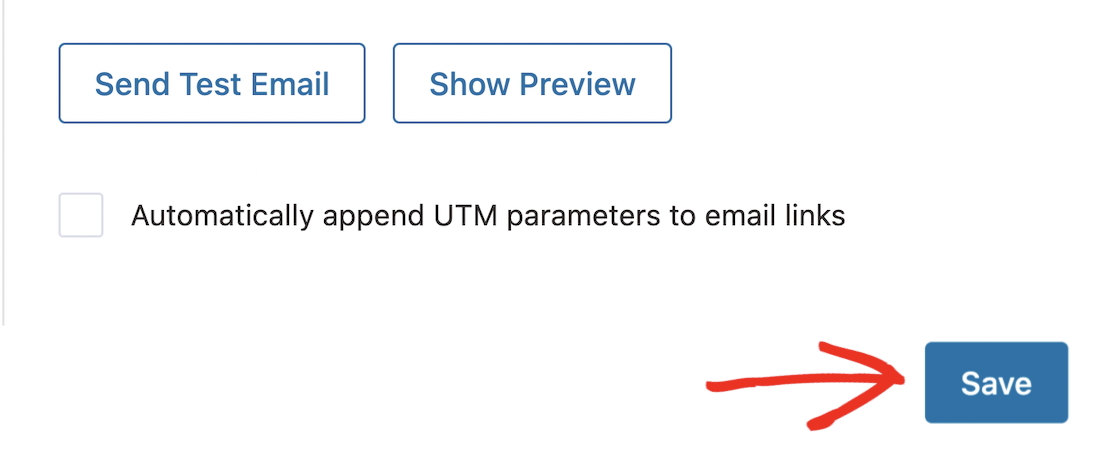
Lorsque vous avez terminé la modification, cliquez sur le bouton Enregistrer et fermez l'éditeur.
Vous pouvez voir un aperçu de votre modèle terminé ou envoyer un e-mail de test en utilisant les boutons en bas de la page du modèle. N'oubliez pas de cliquer sur le bouton Enregistrer lorsque vous êtes satisfait de tout.
Ceci n'est qu'un bref aperçu des possibilités qu'offre FunnelKit pour les e-mails WooCommerce automatisés. Par exemple, vous pouvez suivre ce guide détaillé sur comment créer des e-mails automatisés d'anniversaire et de commémoration si vous souhaitez de l'aide pour automatiser l'envoi d'e-mails de salutations, de coupons et d'autres incitations à vos clients le jour de leur anniversaire.
Assurez-vous également de consulter notre examen complet de FunnelKit, qui explore les aspects d'automatisation et de création de tunnels de vente de la plateforme.
Exemple 6 : Envoyer des e-mails automatisés avec Uncanny Automator
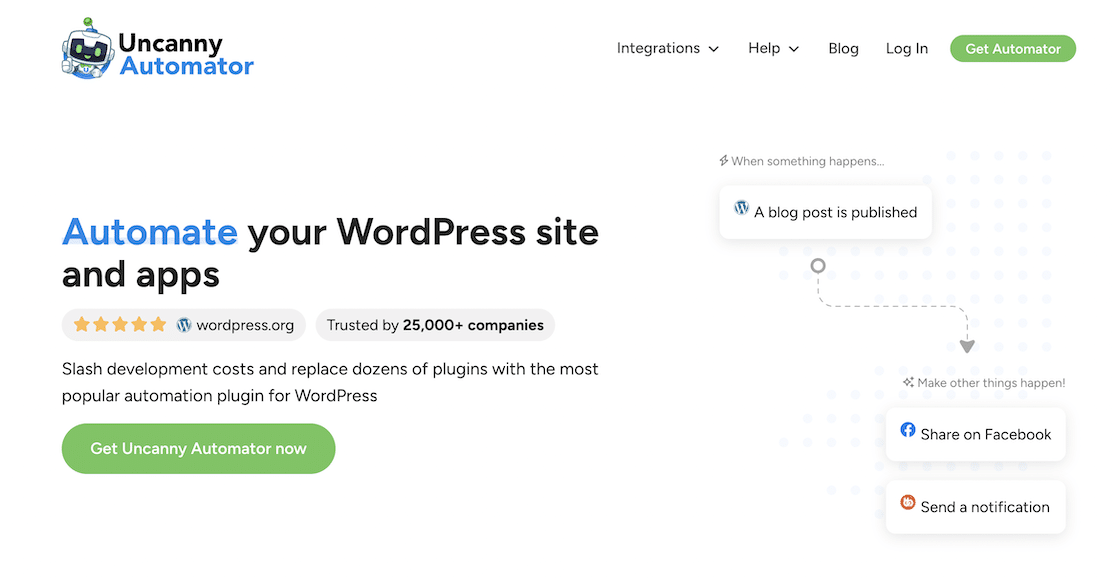
Uncanny Automator est un plugin d'automatisation sans code qui intègre votre site WordPress à plus de 100 autres applications et services pour le marketing par e-mail automatisé, le commerce électronique, les médias sociaux, le CRM, et plus encore.
L'utilisation d'Uncanny Automator pour envoyer des e-mails automatisés vous offre une flexibilité totale pour envoyer des e-mails ponctuels en dehors de vos campagnes par e-mail déclenchées en temps réel par diverses actions ou événements sur votre site WordPress.
Par exemple, disons que vous souhaitez envoyer automatiquement des articles de blog spécifiques à votre public cible dès leur publication. Vous pouvez facilement le faire en créant une automatisation par e-mail pour les articles balisés dans Uncanny Automator.
1. Installer et activer le plugin Uncanny Automator
Dans votre tableau de bord WordPress, accédez à Plugins » Ajouter, et recherchez "Uncanny Automator". Cliquez sur le bouton Installer maintenant à côté du plugin.
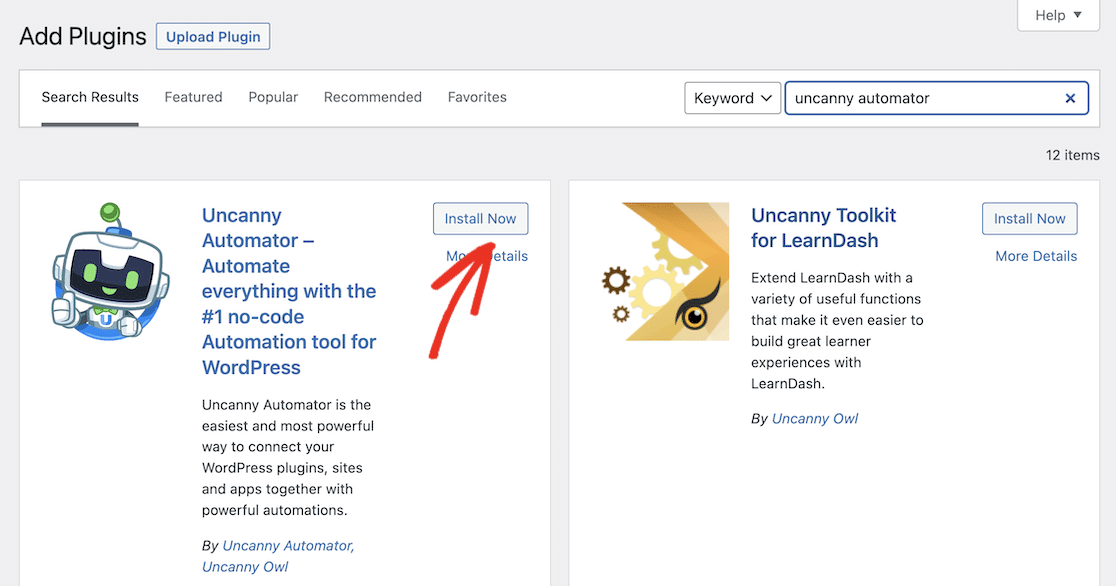
Une fois l'installation du plugin terminée, assurez-vous de cliquer sur le bouton Activer avant de pouvoir utiliser le plugin.
Si vous êtes bloqué à n'importe quelle étape, vous pouvez suivre ce guide étape par étape pour installer un plugin WordPress.
2. S'inscrire à un compte Uncanny Automator
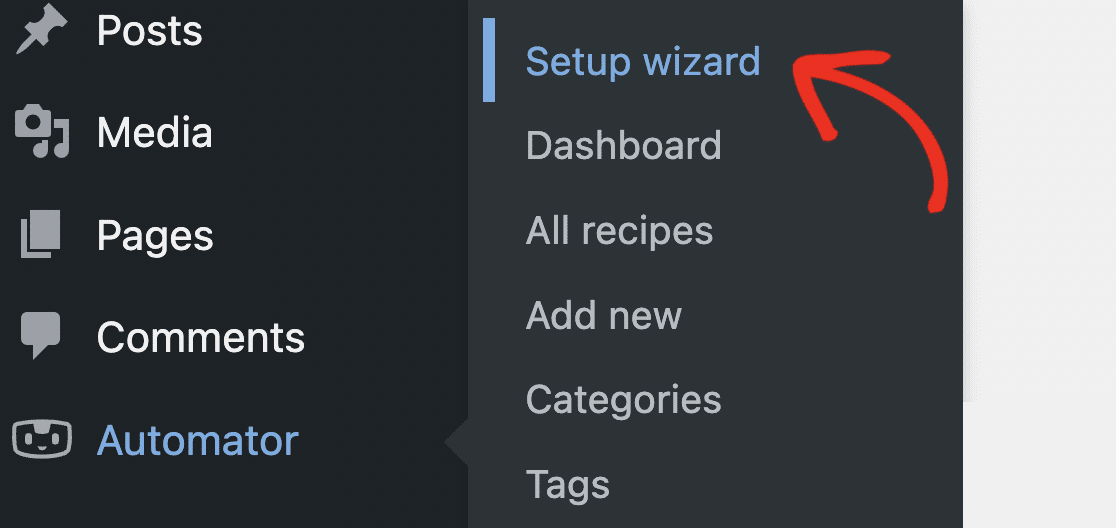
Après avoir installé et activé le plugin, accédez à Automator » Assistant de configuration dans le menu latéral de votre tableau de bord WordPress pour être guidé dans la configuration du plugin.
Lorsque l'assistant se lance, cliquez sur le bouton pour Connecter votre compte gratuit.
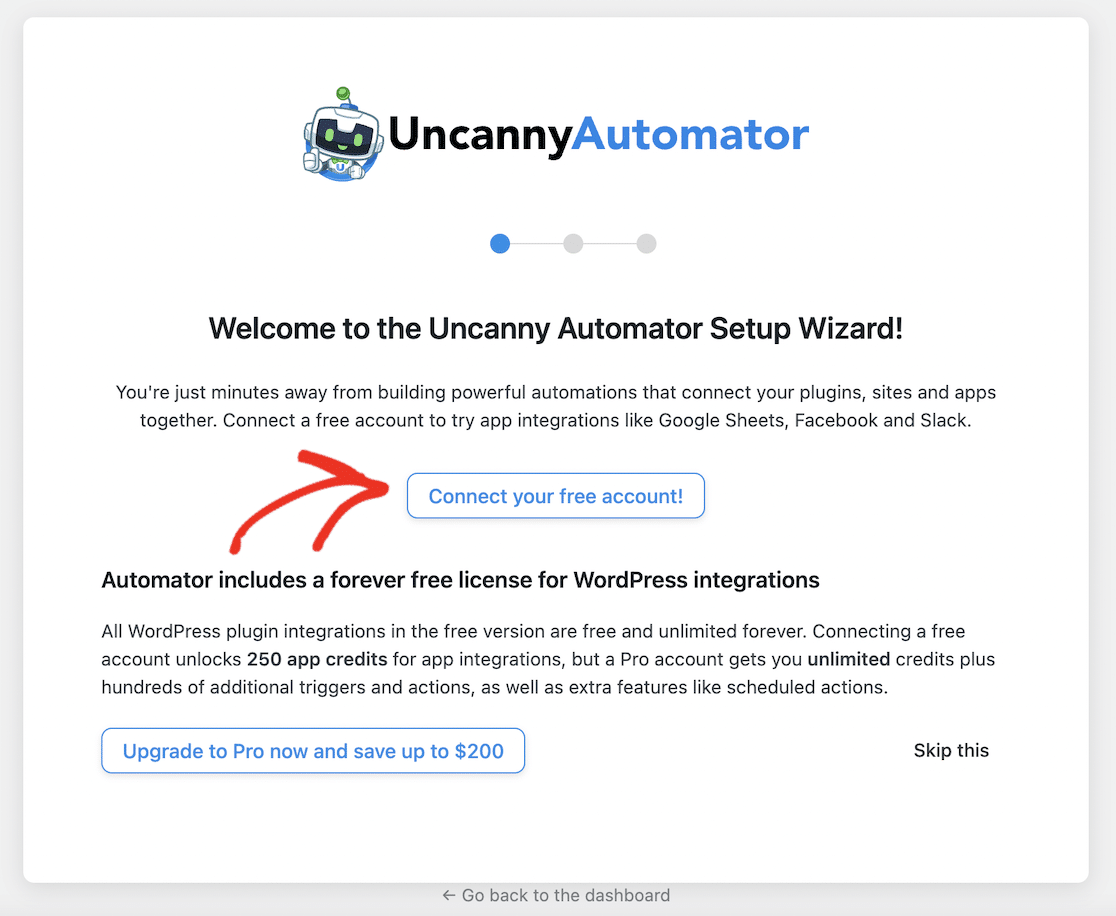
Cela vous redirigera vers le site Web d'Uncanny Automator, où vous pourrez vous inscrire pour un compte gratuit. Remplissez vos informations et cliquez sur le bouton S'inscrire.
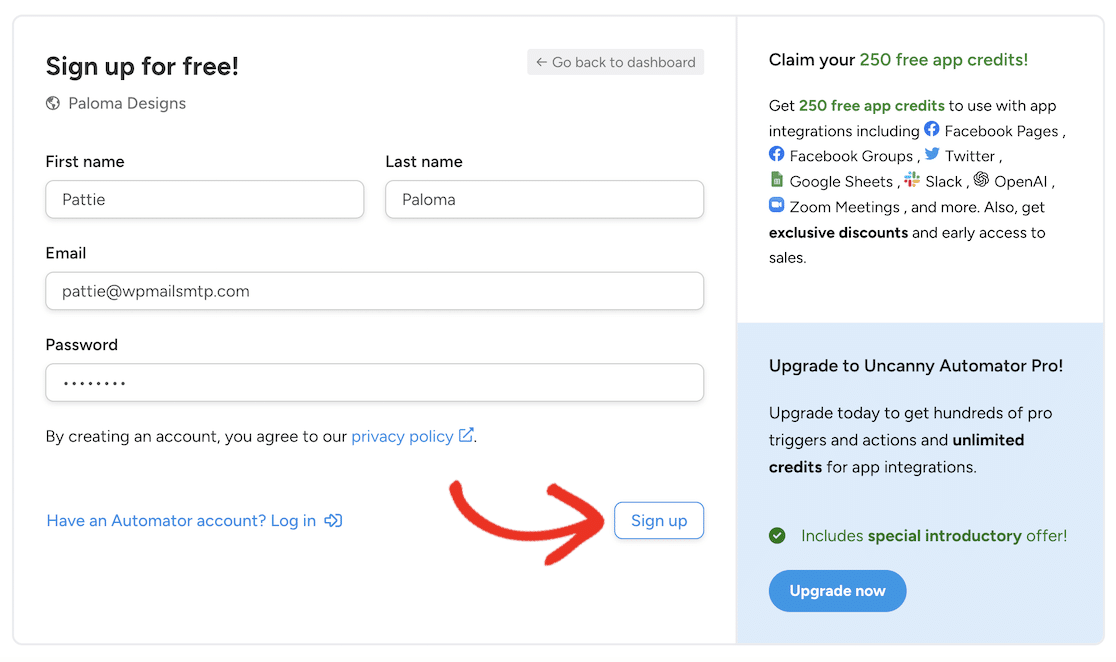
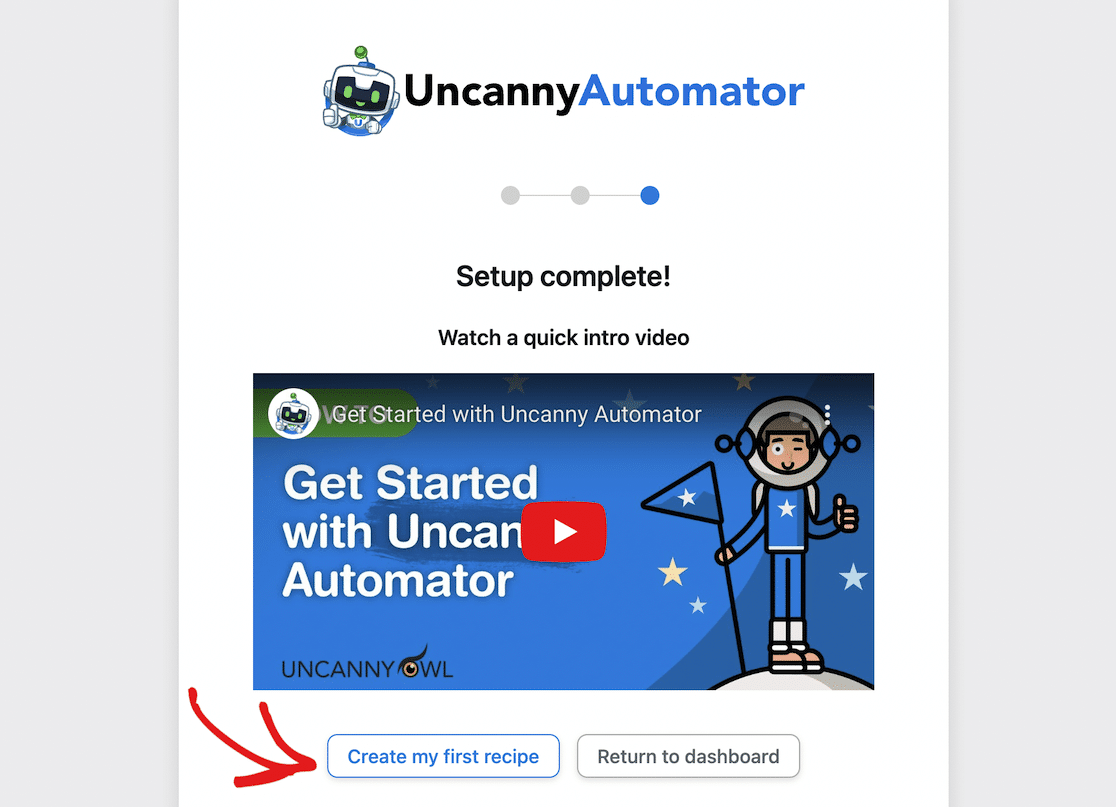
Une fois inscrit, vous pouvez cliquer sur le bouton pour revenir à votre site WordPress et Créer ma première recette.
3. Créer une recette Uncanny Automator
Les "recettes" sont essentiellement le nom qu'Uncanny Automator donne aux modèles de flux de travail automatisés. Vous pouvez créer des flux de travail par e-mail pour les utilisateurs connectés ou pour tous les utilisateurs. Pour ce cas d'utilisation, nous choisirons l'option pour les utilisateurs connectés.
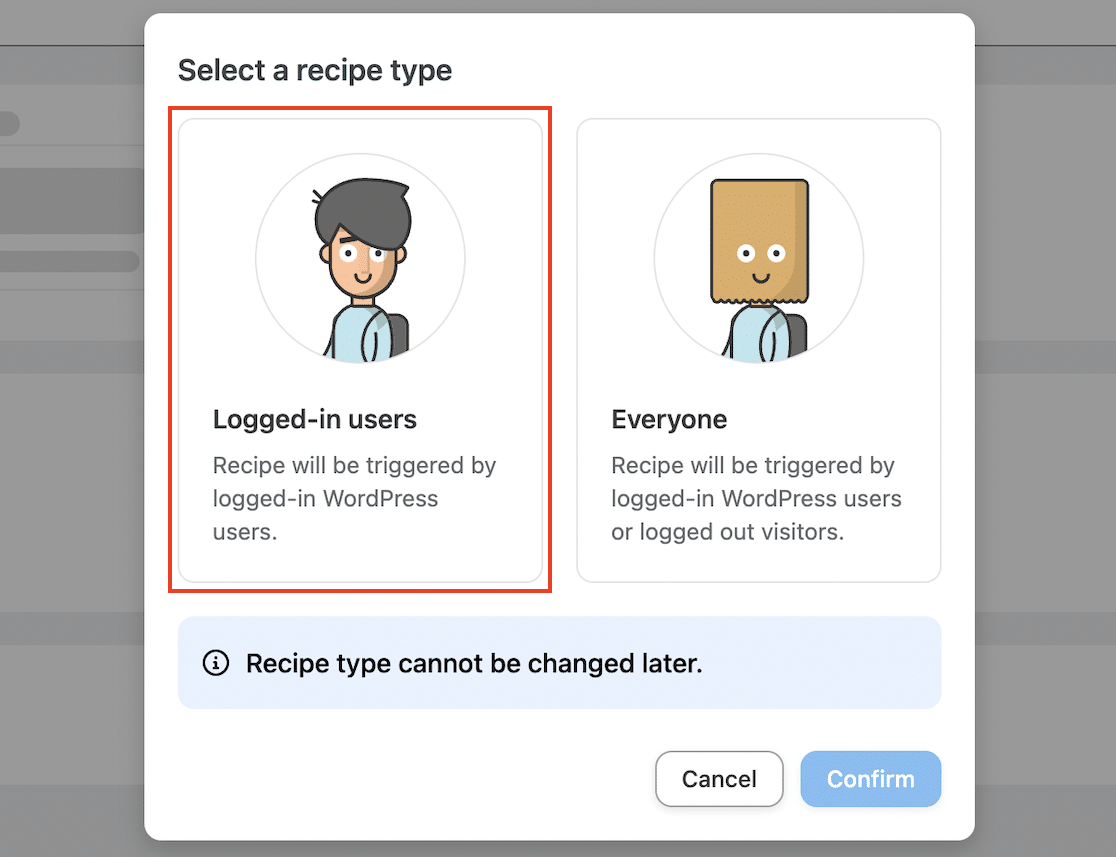
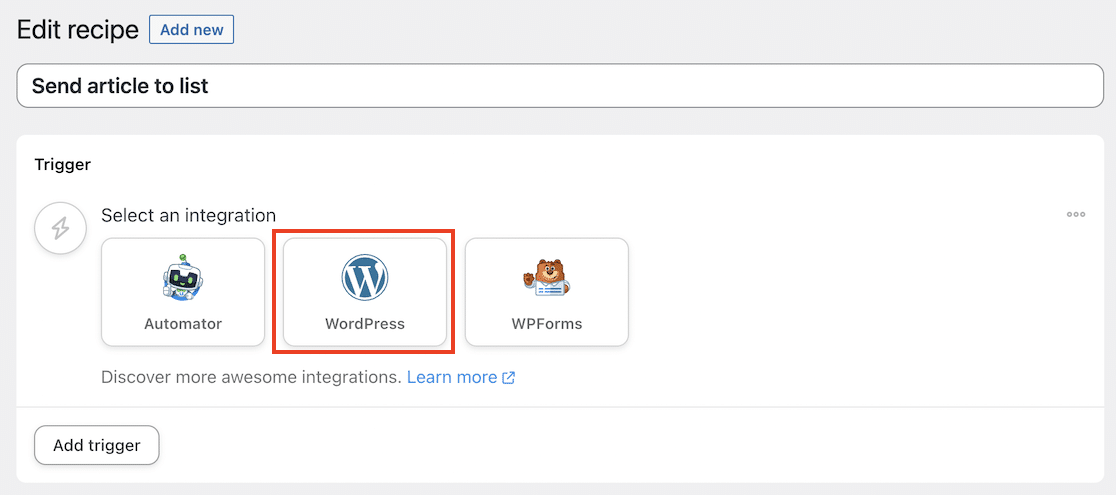
Après avoir cliqué sur le bouton Confirmer, vous serez redirigé vers une page où vous pourrez modifier votre recette. Commencez par entrer un nom pour votre recette en haut de la page.
Comme nous voulons déclencher un e-mail lorsque nous effectuons une action dans WordPress (publication d'un nouvel article de blog), choisissez WordPress comme déclencheur d'intégration.
Une liste déroulante des déclencheurs disponibles apparaîtra. Faites défiler vers le bas et sélectionnez l'option "Un utilisateur publie un article dans une taxonomie".
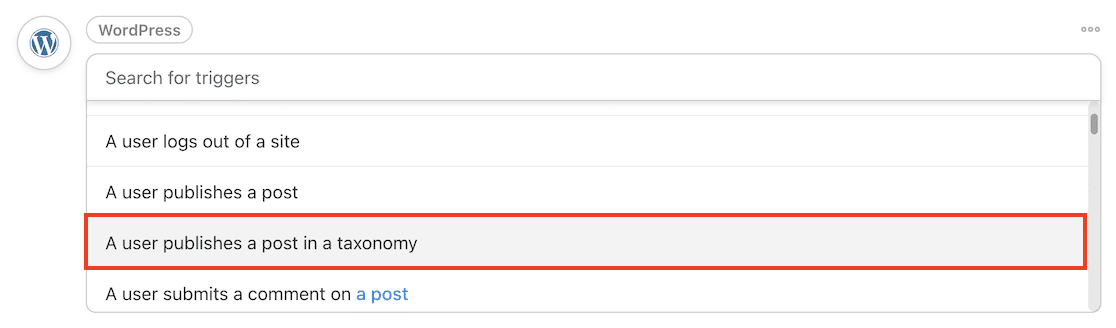
Vous pouvez maintenant choisir la catégorie ou l'étiquette de l'article que vous souhaitez envoyer par e-mail. Choisissons uniquement les articles étiquetés "newsletter".
Sélectionnez "Étiquette" pour la Taxonomie et "Utiliser un jeton/valeur personnalisée" pour le Terme. Tapez "newsletter" dans le sous-champ sous Terme, puis cliquez sur le bouton Enregistrer.
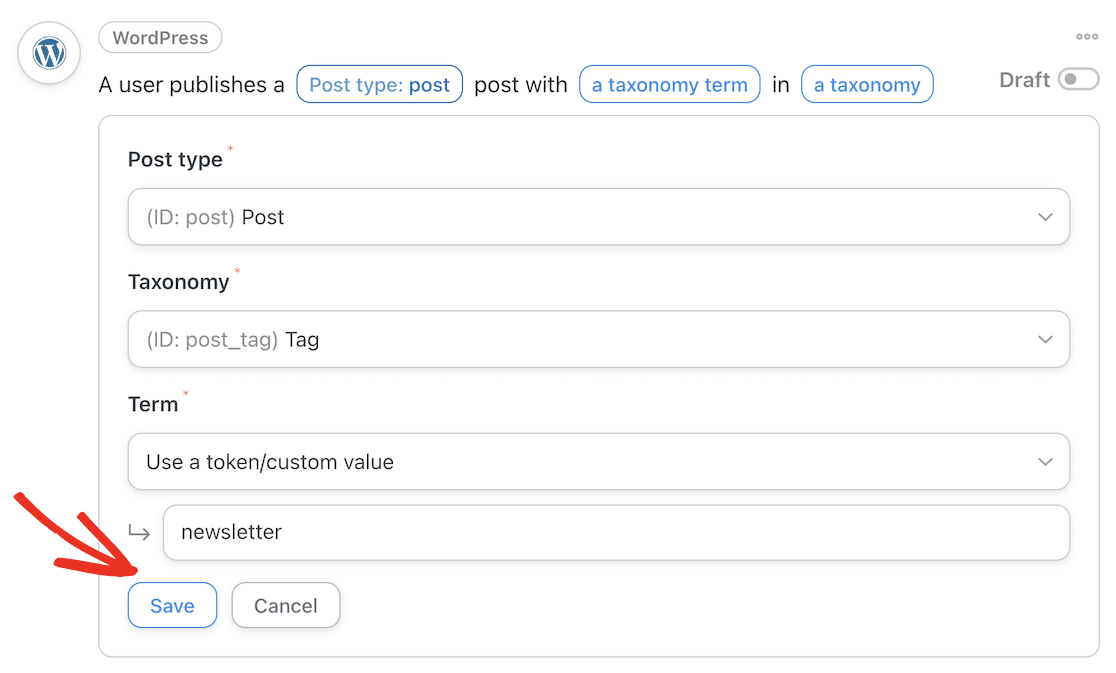
Assurez-vous que le déclencheur est défini sur En direct.

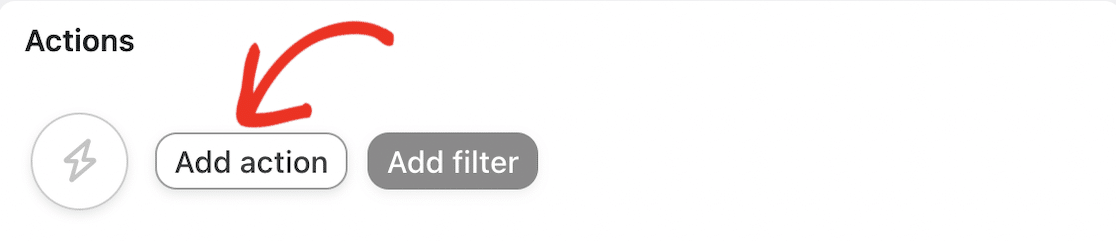
Ensuite, cliquez sur le bouton Ajouter une action.
Comme nous voulons envoyer des e-mails automatisés avec Uncanny Automator, nous devrons choisir un service de messagerie comme action. Vous pouvez soit choisir un service de marketing par e-mail comme ActiveCampaign ou Mailchimp, soit sélectionner "E-mails", qui utilise WordPress pour envoyer des e-mails aux adresses e-mail que vous spécifiez.
Si vous choisissez d'envoyer vos e-mails via WordPress, assurez-vous d'avoir installé et configuré WP Mail SMTP au préalable pour vous assurer que vos e-mails sont envoyés correctement et qu'ils sont livrés.
4. Connecter Uncanny Automator à Mailchimp
Comme nous voulons envoyer un e-mail à notre liste plutôt qu'à des adresses e-mail spécifiques, nous utiliserons Mailchimp pour l'intégration. Faites défiler vers le bas et cliquez sur l'intégration Mailchimp.
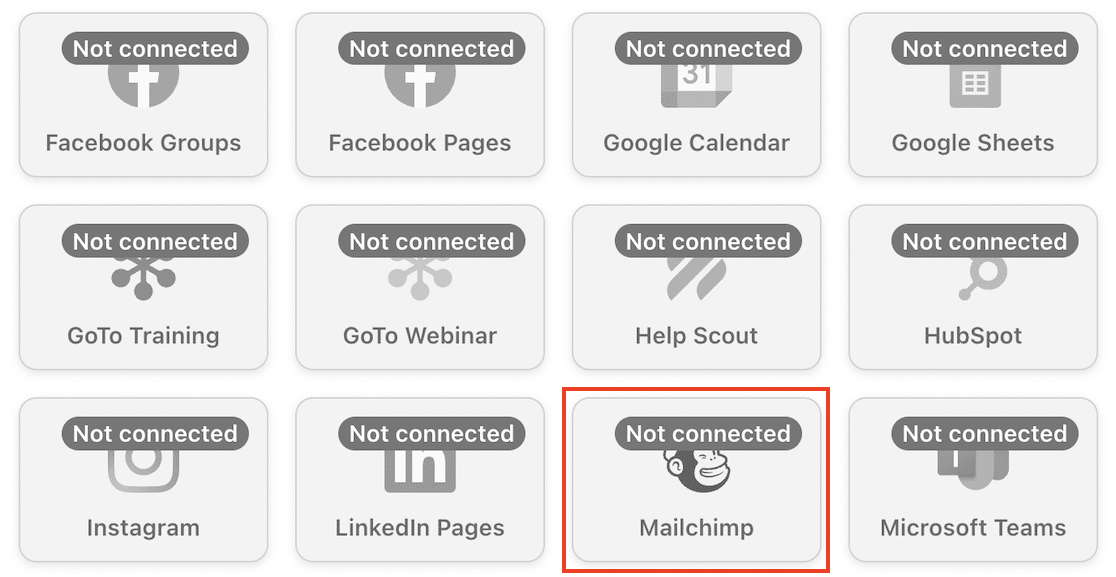
Ensuite, cliquez sur le lien Connecter le compte pour connecter Uncanny Automator à votre compte Mailchimp.
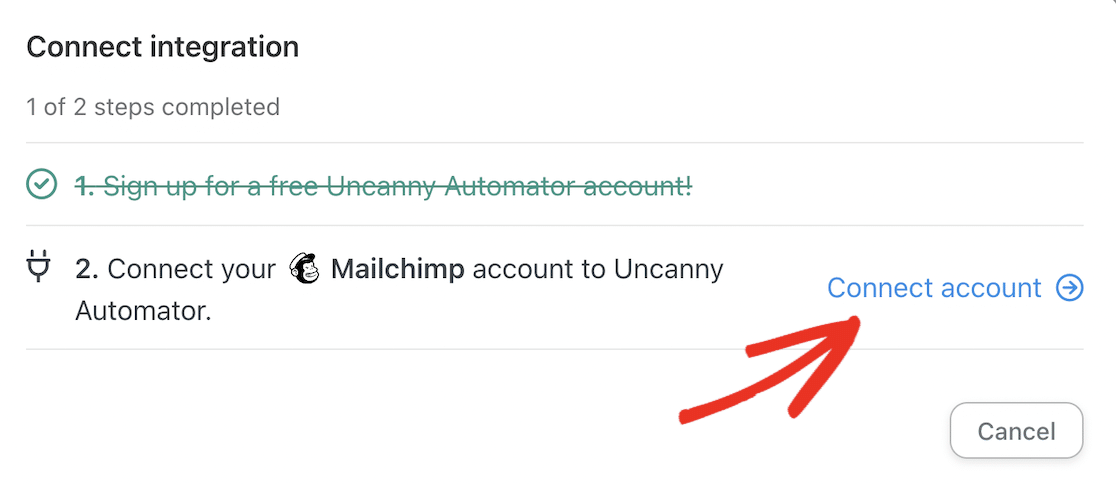
Continuez à suivre les instructions en ligne pour connecter votre compte. Vous devrez vous connecter à votre compte Mailchimp (ou créer un nouveau compte) et autoriser Uncanny Automator à y accéder.
Choisissez Créer et envoyer une campagne dans la liste déroulante des actions.
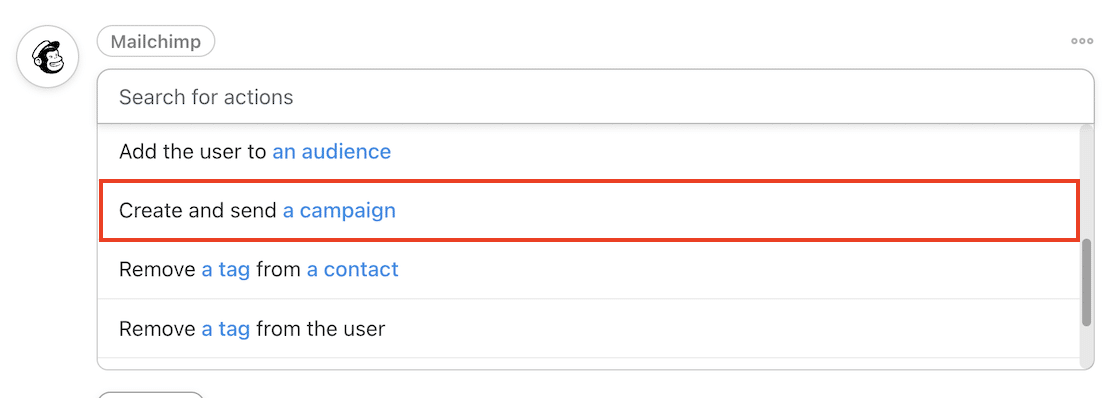
Vous pourrez ensuite donner un nom à votre campagne d'e-mails, choisir une liste, sélectionner un segment d'audience ou une balise si vous le souhaitez, et d'autres paramètres pour vos e-mails automatisés.
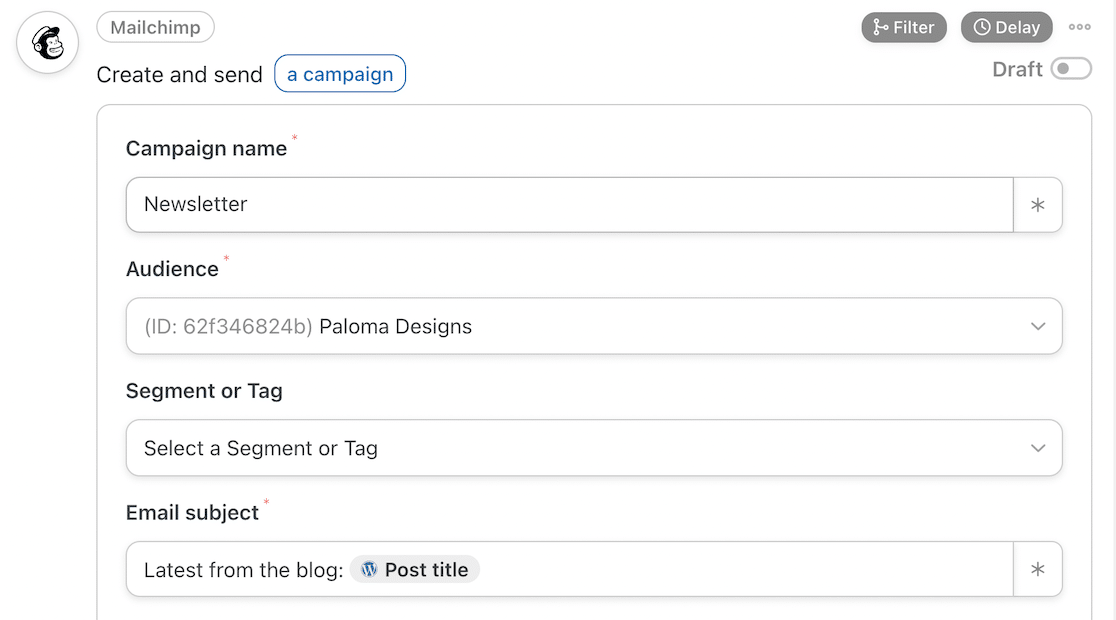
Vous pouvez utiliser des jetons pour insérer des données de votre article de blog directement dans l'e-mail pour l'objet et le contenu de l'e-mail. Cliquez sur l'icône astérisque (*) et sélectionnez Titre de l'article dans la liste déroulante pour l'objet de l'e-mail et Contenu de l'article pour le contenu de l'e-mail.
Lorsque vous avez terminé, cliquez sur le bouton Enregistrer en bas du formulaire.
Il vous suffit ensuite de changer le statut de votre recette de Brouillon à En direct pour commencer à automatiser les e-mails.
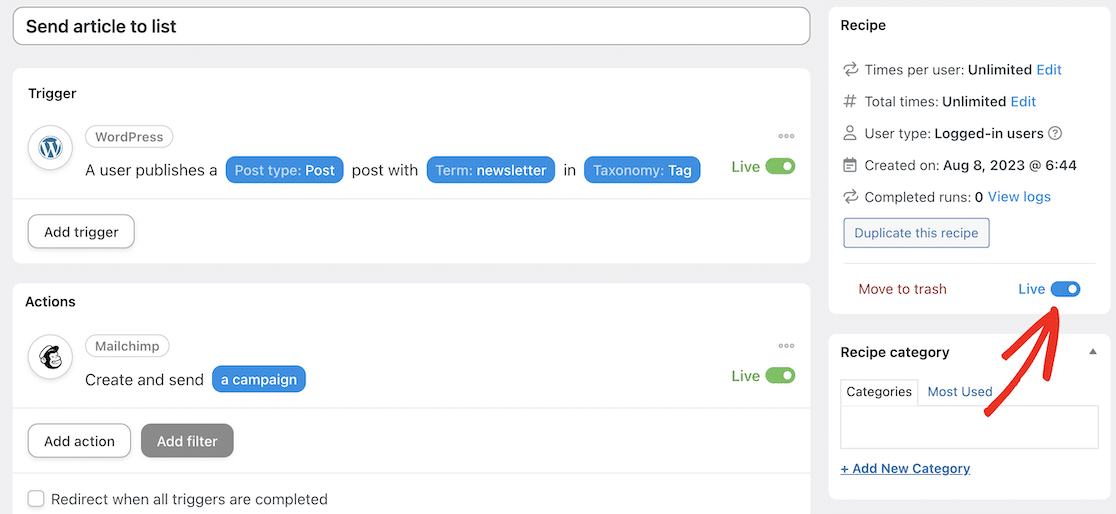
Et voilà ! Désormais, chaque fois que vous publiez un article balisé « newsletter » sur votre blog, il sera automatiquement envoyé à votre liste via Mailchimp.
Questions fréquemment posées
Nous avons abordé plusieurs méthodes d'envoi d'e-mails automatisés dans WordPress dans cet article, mais si vous hésitez encore, consultez notre foire aux questions sur l'automatisation des e-mails.
Quels sont les avantages de l'e-mail automatisé ?
L'e-mail automatisé offre de nombreux avantages, principalement vous faire gagner du temps et des efforts en envoyant des e-mails à vos utilisateurs manuellement. De nombreux plugins WordPress peuvent être utilisés pour automatiser les e-mails sur votre site pour plusieurs cas d'utilisation, tels que :
- Messages de bienvenue lorsque les utilisateurs ou les nouveaux clients s'inscrivent sur votre site
- Notifications sur les nouveaux articles et fonctionnalités
- Confirmations de commande et notifications d'expédition
- Alertes de paiement échoué
- E-mails de panier abandonné lorsqu'un client a ajouté un article à son panier mais n'a pas finalisé le paiement
- Communications relatives aux comptes utilisateurs, telles que les confirmations d'abonnement et les rappels de mot de passe
- E-mails d'intégration et séquences d'e-mails pour les cours en ligne
- E-mails de réengagement et de nurturing de prospects
- Campagnes goutte-à-goutte et autres e-mails dans le cadre de votre stratégie marketing intégrée
L'utilisation de plugins d'automatisation pour générer et envoyer ces e-mails pour vous est plus efficace et vous fera gagner beaucoup de temps. Vous obtiendrez plus de résultats de vos efforts marketing à mesure que les taux d'ouverture augmenteront, et vous pourrez personnaliser les appels à l'action et suivre les métriques, augmentant ainsi vos taux de conversion.
De plus, l'un des principaux avantages de l'automatisation des e-mails est qu'elle crée une meilleure expérience pour vos utilisateurs et améliore les relations clients. Vos abonnés peuvent recevoir instantanément des alertes, des mises à jour et des achats numériques sans attendre que vous leur envoyiez un e-mail.
Quelle est la différence entre l'e-mail automatisé et l'e-mail de diffusion ?
Contrairement aux e-mails automatisés, les e-mails de diffusion sont configurés et envoyés manuellement. L'e-mail de diffusion consiste à envoyer un e-mail à tous les membres de votre liste ou à l'ensemble de votre clientèle en même temps. Ce type d'e-mail n'est pas vraiment automatisé ; vous devez toujours appuyer sur le bouton « Envoyer ». Cependant, vous pouvez le configurer à l'avance pour envoyer l'e-mail à une date et une heure spécifiques.
Les e-mails automatisés, en revanche, sont déclenchés par une action de l'utilisateur, un événement sur un site Web, un délai ou toute autre condition que vous définissez.
Quel est le meilleur service d'e-mails automatisés ?
Nous recommandons Constant Contact et Brevo pour l'automatisation des e-mails car ils sont puissants et faciles à utiliser. Il existe de nombreux outils de marketing par e-mail offrant des fonctionnalités conçues pour différents besoins. Vous pouvez consulter ce comparatif des meilleurs services de marketing par e-mail pour plus de recommandations et un aperçu de chaque service.
Réparez vos e-mails WordPress maintenant
Ensuite, créez plus d'automatisations dans WordPress
Si vous souhaitez être plus efficace et rationaliser votre flux de travail, de nombreux outils d'automatisation du marketing incluent également une intégration Slack. Jetez un œil à notre guide des meilleures intégrations Slack pour les sites WordPress.
Nous avons également répertorié les meilleurs plugins Google Workspace pour WordPress qui vous permettent d'automatiser la saisie de données dans Google Sheets, de planifier des événements dans Google Agenda, et plus encore.
Vous cherchez quelqu'un pour vous aider avec la maintenance de votre site WordPress ? Consultez ces services de maintenance WordPress.
Prêt à réparer vos e-mails ? Commencez dès aujourd'hui avec le meilleur plugin SMTP WordPress. Si vous n'avez pas le temps de réparer vos e-mails, vous pouvez obtenir une assistance complète de configuration "White Glove" moyennant un supplément, et il y a une garantie de remboursement de 14 jours pour tous les plans payants.
Si cet article vous a aidé, suivez-nous sur Facebook et Twitter pour plus de conseils et tutoriels WordPress.
