


Résumé IA
L'erreur « impossible de se connecter à l'hôte SMTP » signifie que WordPress n'a pas réussi à établir une connexion avec votre serveur de messagerie. Les causes les plus courantes sont un port SMTP sortant bloqué, des paramètres d'hôte ou d'authentification incorrects, une restriction de pare-feu de votre hébergeur, ou une mauvaise configuration du proxy Cloudflare après une migration récente.
Ce guide couvre les correctifs les plus probables dans l'ordre. La plupart peuvent être confirmés et résolus en quelques minutes en examinant vos paramètres SMTP, la configuration de l'hébergement et l'environnement WordPress.
Réparez vos e-mails WordPress maintenant
Comment corriger l'erreur « Impossible de se connecter à l'hôte SMTP » dans WordPress
Voici quelques-unes des solutions les plus courantes à l'erreur « impossible de se connecter à l'hôte SMTP » sur votre site WordPress :
- 1. Vérifier le statut du serveur d'hébergement WordPress
- 2. Examiner les restrictions de pare-feu avec l'hébergeur web
- 3. Vérifier vos paramètres de proxy dans Cloudflare
- 4. Vérifier les paramètres de votre hôte et de votre port SMTP
- 5. Vérifier si les détails d'authentification sont exacts
- 6. Changer la méthode de chiffrement (TLS ou SSL)
- 7. Mettre à jour WP Mail SMTP vers sa dernière version
- 8. Utiliser la dernière version de WordPress
- 9. Vérifier que votre version de PHP est 5.6 ou supérieure
- 10. Problèmes persistants ? Demandez de l'aide à un expert !
- Questions supplémentaires sur l'impossibilité de se connecter à l'hôte SMTP dans WordPress
1. Vérifier le statut du serveur d'hébergement WordPress
L'une des premières choses à vérifier lorsque vous rencontrez l'erreur « impossible de se connecter à l'hôte SMTP » est le statut du serveur d'hébergement de votre site WordPress.
Parfois, le serveur peut être arrêté ou avoir d'autres problèmes, ce qui peut empêcher votre site web d'envoyer des e-mails.
Visitez le site web de votre hébergeur et recherchez une page intitulée « Statut », « Statut du serveur » ou « Statut du service ».
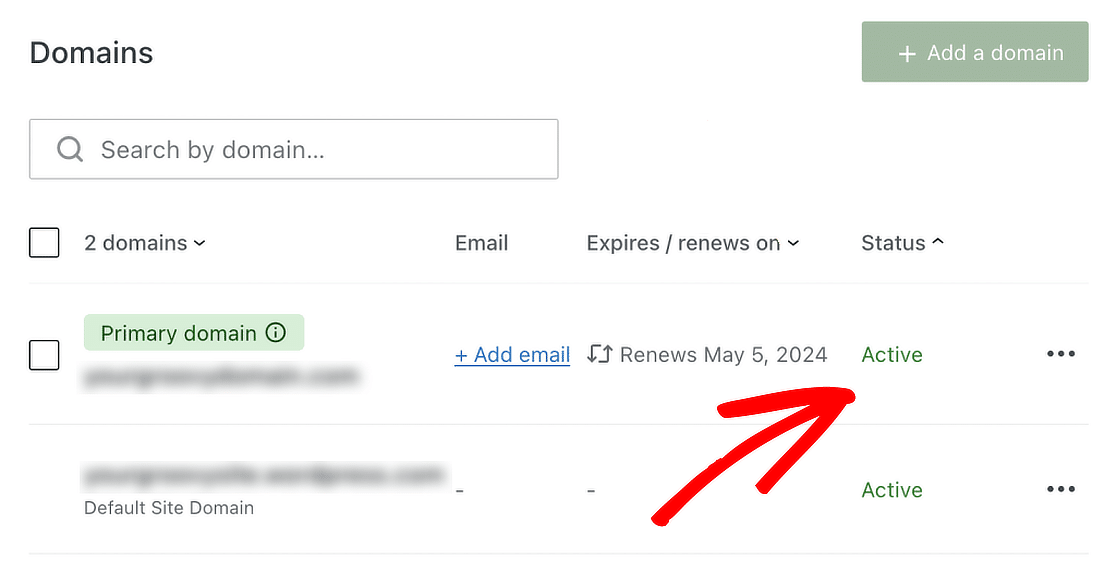
Sur la page de statut, recherchez tout rapport ou avis d'interruption ou de maintenance qui pourrait affecter leurs services.
2. Examiner les restrictions de pare-feu avec l'hébergeur web
S'il n'y a pas d'interruption ou d'autres problèmes qui pourraient entraîner la panne de votre hébergeur web, il est temps d'examiner les restrictions de pare-feu de votre fournisseur. Il n'est pas rare que les hébergeurs web bloquent les connexions SMTP sortantes pour forcer les utilisateurs à utiliser leurs serveurs de messagerie internes.
Contactez votre hébergeur web et informez-le de l'erreur « impossible de se connecter à l'hôte SMTP » que vous rencontrez. S'ils bloquent effectivement votre connexion, vous pouvez poliment leur demander de supprimer les restrictions du pare-feu.
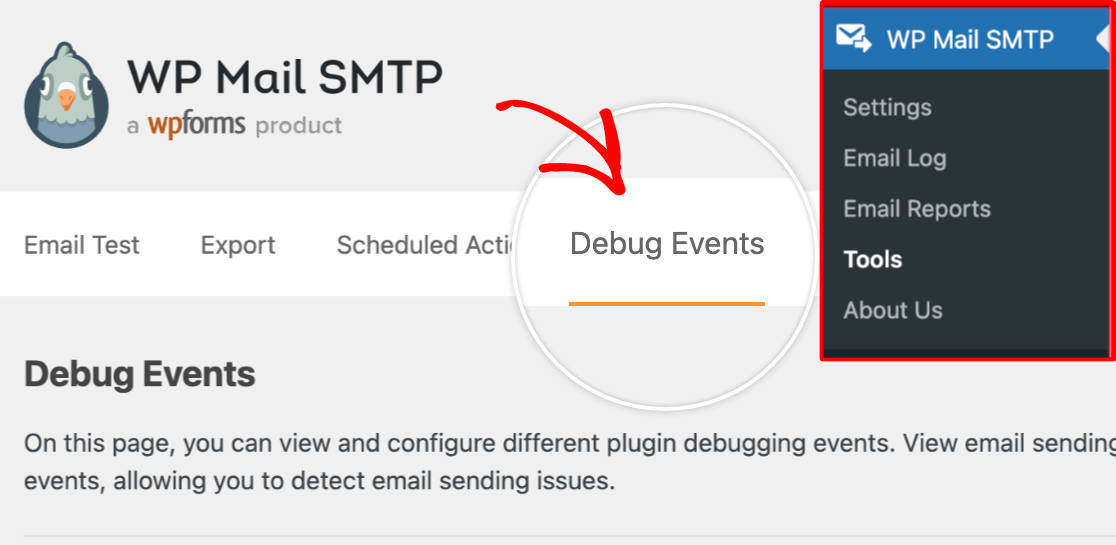
Vous pouvez également leur envoyer un rapport d'erreur associé à votre problème. Par exemple, si vous utilisez WP Mail SMTP, le plugin enregistre automatiquement toutes les erreurs d'envoi d'e-mails. Vous pouvez accéder au journal des erreurs en allant dans WP Mail SMTP » Outils , puis en cliquant sur l'onglet Événements de débogage.
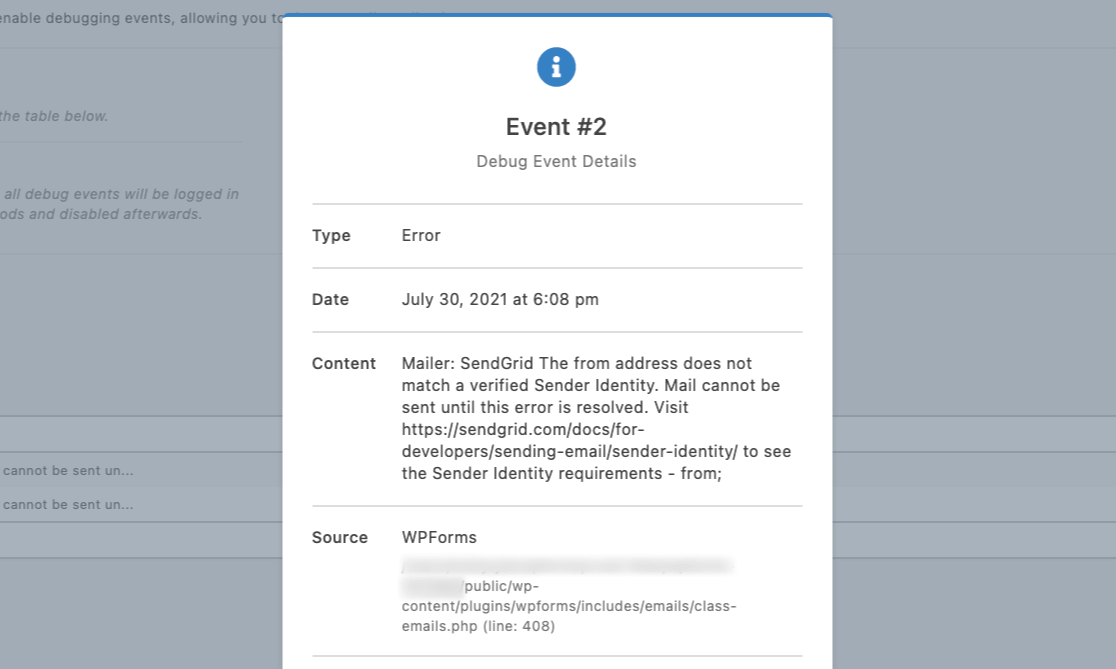
Après cela, faites défiler vers le bas et localisez l'erreur que vous obtenez. Cliquez sur le N° d'événement pour développer les détails de l'erreur. Ensuite, lorsque vous appelez l'équipe d'assistance technique de votre hébergeur web, vous pouvez copier et coller cette erreur pour leur faire connaître le problème exact, afin d'obtenir une résolution plus rapide.
3. Vérifier vos paramètres de proxy dans Cloudflare
Si vous êtes passé récemment à Cloudflare et que vous rencontrez des problèmes pour envoyer des e-mails, il y a de fortes chances que vos paramètres de proxy soient incorrects.
Pendant l’assistant de configuration de Cloudflare, Cloudflare essaie de copier les enregistrements DNS de votre ancien hébergeur et n’utilise pas les paramètres de messagerie que vous avez définis.
Lorsque vous configurez un nouveau service de messagerie et un compte e-mail, connectez-vous à votre compte Cloudflare, sélectionnez votre domaine, puis cliquez sur l’onglet DNS.
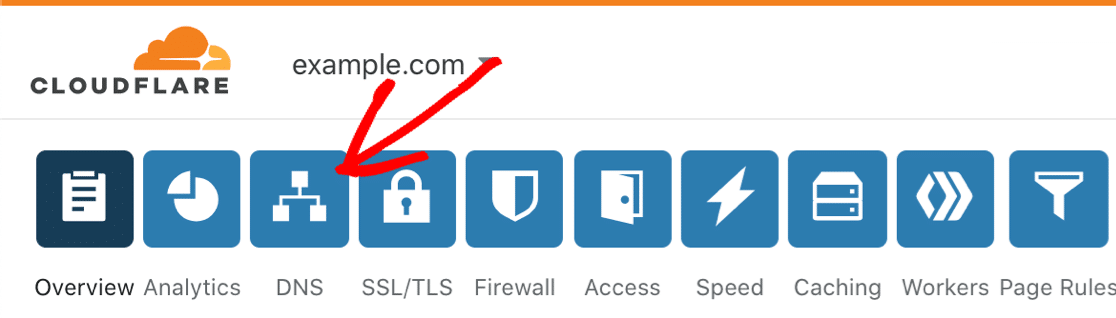
Mettez à jour les enregistrements DKIM, SPF et DMARC en fonction des exigences de votre fournisseur de messagerie.
Si vous n’êtes pas invité à créer un certain type d’enregistrement pour votre fournisseur de messagerie, vous pouvez ignorer cette étape.
Pour plus d’informations sur la résolution de ce problème, consultez notre guide sur la correction de l’envoi d’e-mails WordPress par Cloudflare.
4. Vérifier les paramètres de votre hôte et de votre port SMTP
Si vous recevez l’erreur « impossible de se connecter à l’hôte SMTP », vérifiez que vos paramètres SMTP sont corrects.
Si vous utilisez WP Mail SMTP, vérifiez que vous avez saisi les bonnes valeurs dans les paramètres de l’hôte et du port SMTP.
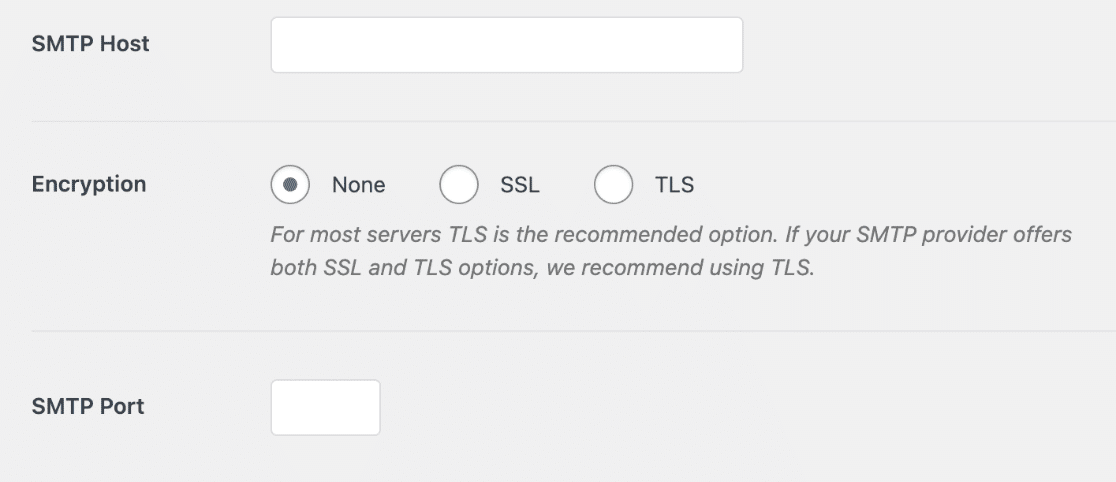
Dans le champ Hôte SMTP, entrez le nom de votre serveur de messagerie, c’est-à-dire le « nom de domaine » ou « mail.domaine.com ».
Pendant ce temps, dans le champ Port SMTP, entrez 587, qui est le code par défaut pour la plupart des ports personnalisés, sauf si votre service de messagerie indique le contraire.
5. Vérifier si les détails d'authentification sont exacts
Si vous utilisez l’option Autre SMTP dans WP Mail SMTP, le service de messagerie que vous sélectionnez disposera d’un système d’authentification pour valider les utilisateurs.
Ceci est crucial avant de leur permettre de se connecter et d’envoyer des e-mails. Assurez-vous donc d’avoir saisi le bon nom d’utilisateur et le bon mot de passe.
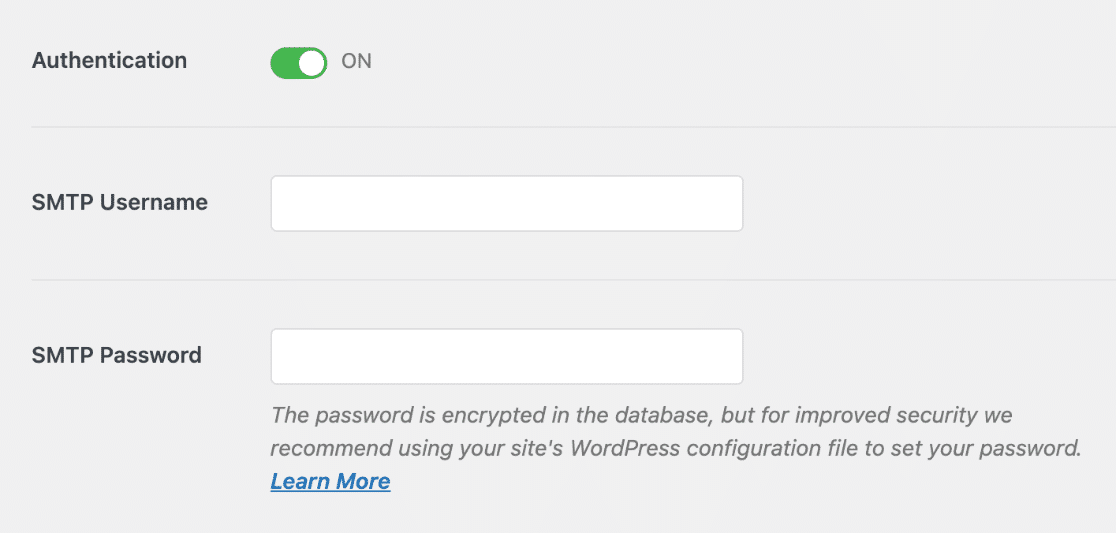
Selon le service de messagerie que vous avez sélectionné, vous pouvez trouver ces informations d’authentification sur leurs tableaux de bord respectifs.
Votre nom d’utilisateur sera généralement l’adresse e-mail avec laquelle vous vous êtes inscrit. Pendant ce temps, le mot de passe est généralement une clé API.
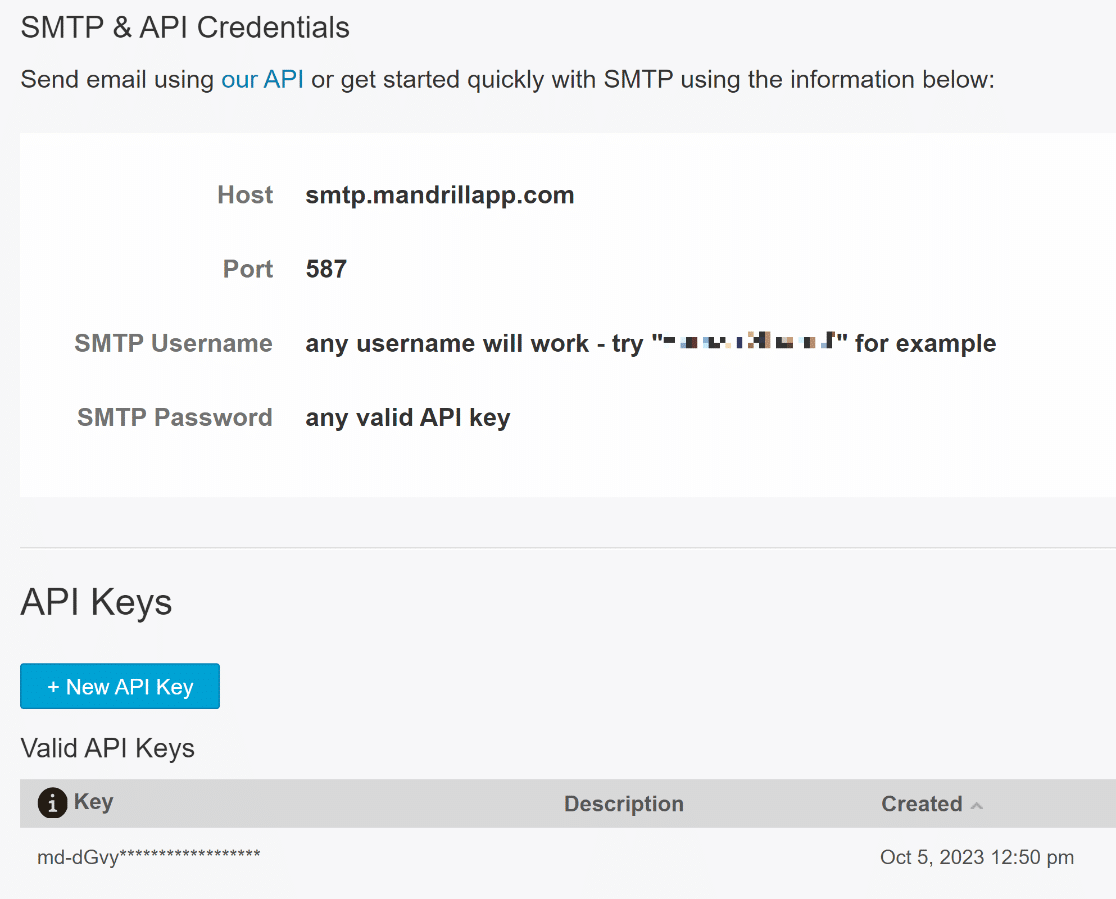
Avec la plupart des services de messagerie, une clé API est tout ce dont vous avez besoin pour vous authentifier auprès du service SMTP.
Assurez-vous de consulter la documentation du tableau ci-dessous pour votre service de messagerie afin de garantir l’exactitude des paramètres.
| Expéditeurs disponibles dans toutes les versions | Expéditeurs dans WP Mail SMTP Pro |
|---|---|
| SendLayer | Amazon SES |
| SMTP.com | Microsoft 365 / Outlook.com |
| Brevo | Zoho Mail |
| Google Workspace / Gmail | |
| Mailgun | |
| Postmark | |
| SendGrid | |
| SparkPost | |
| Autre SMTP |
Suivez attentivement chaque étape de votre guide de configuration de messagerie et vérifiez toutes les valeurs pour les fautes de frappe.
Besoin d'aide ?
Vous pouvez acheter la configuration White Glove en tant que service supplémentaire avec l'une de nos licences WP Mail SMTP et laisser notre équipe de support client configurer WP Mail SMTP pour vous.
Une fois que vous avez configuré vos paramètres de messagerie, cliquez sur Enregistrer les paramètres en bas.

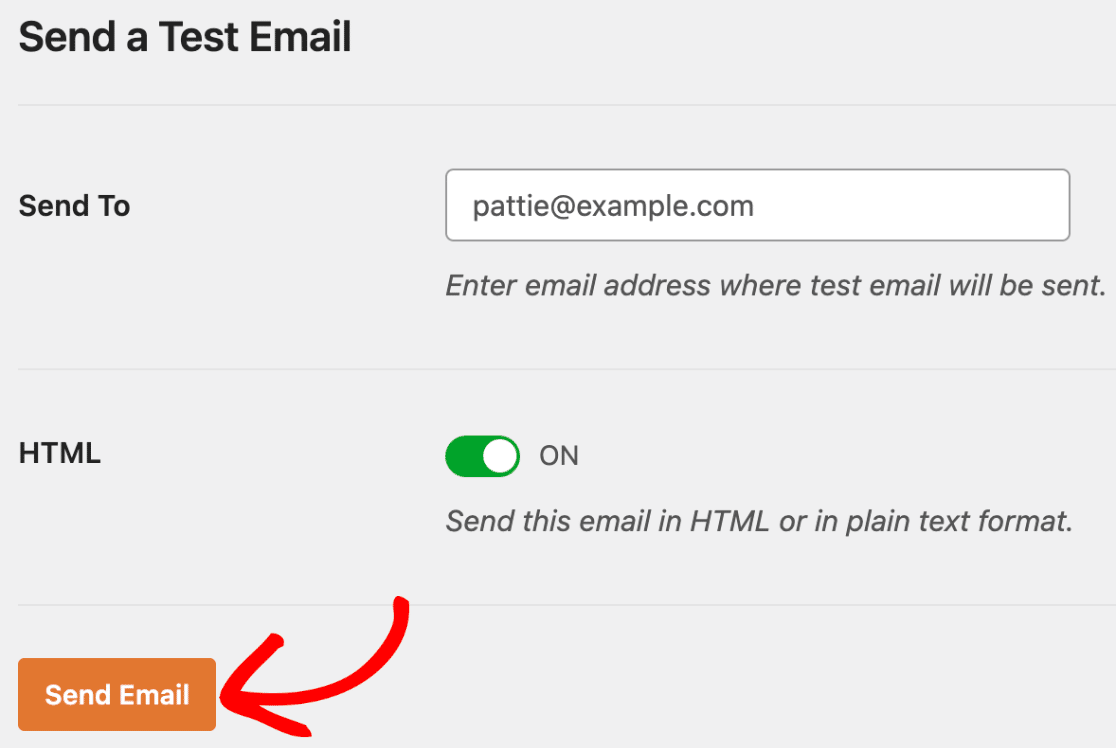
Il est également conseillé de vérifier si les paramètres fonctionnent en envoyant un e-mail de test. Pour accéder à l’outil de test d’e-mails de WP Mail SMTP, cliquez sur l’onglet Test d’e-mail situé sur l’écran Paramètres.

Entrez une adresse e-mail à laquelle vous pouvez accéder, puis cliquez sur Envoyer l’e-mail.
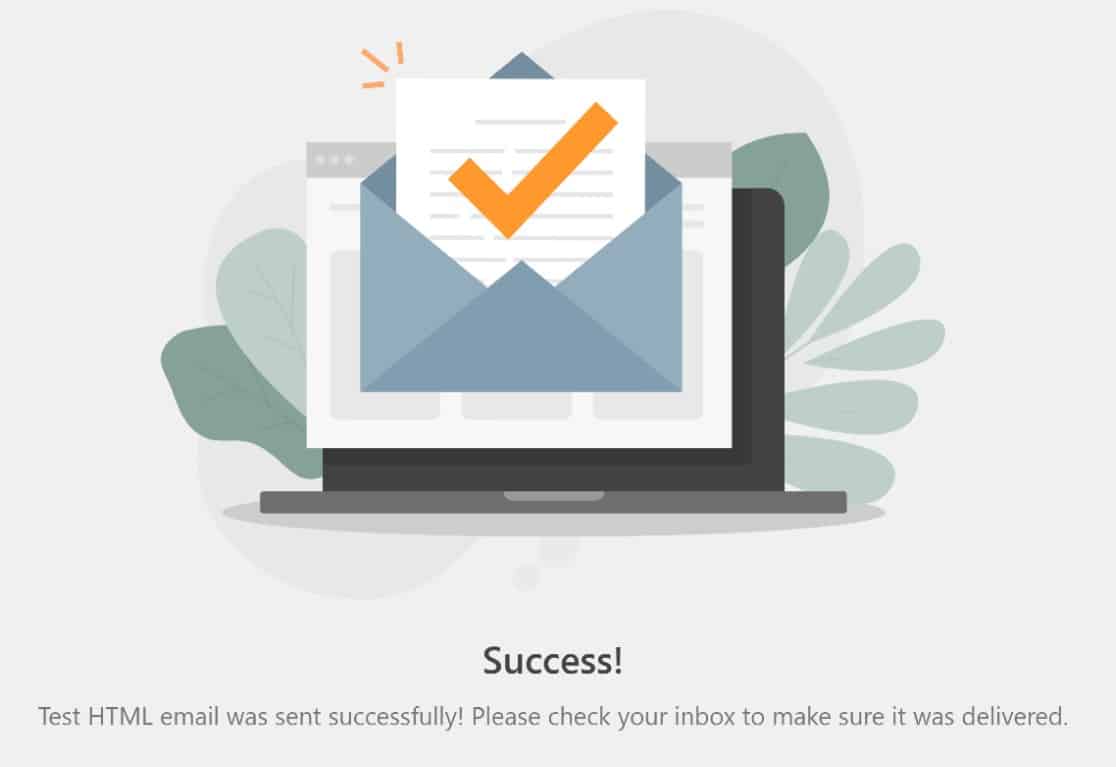
Si tout est correctement configuré, vous verrez un message de succès :
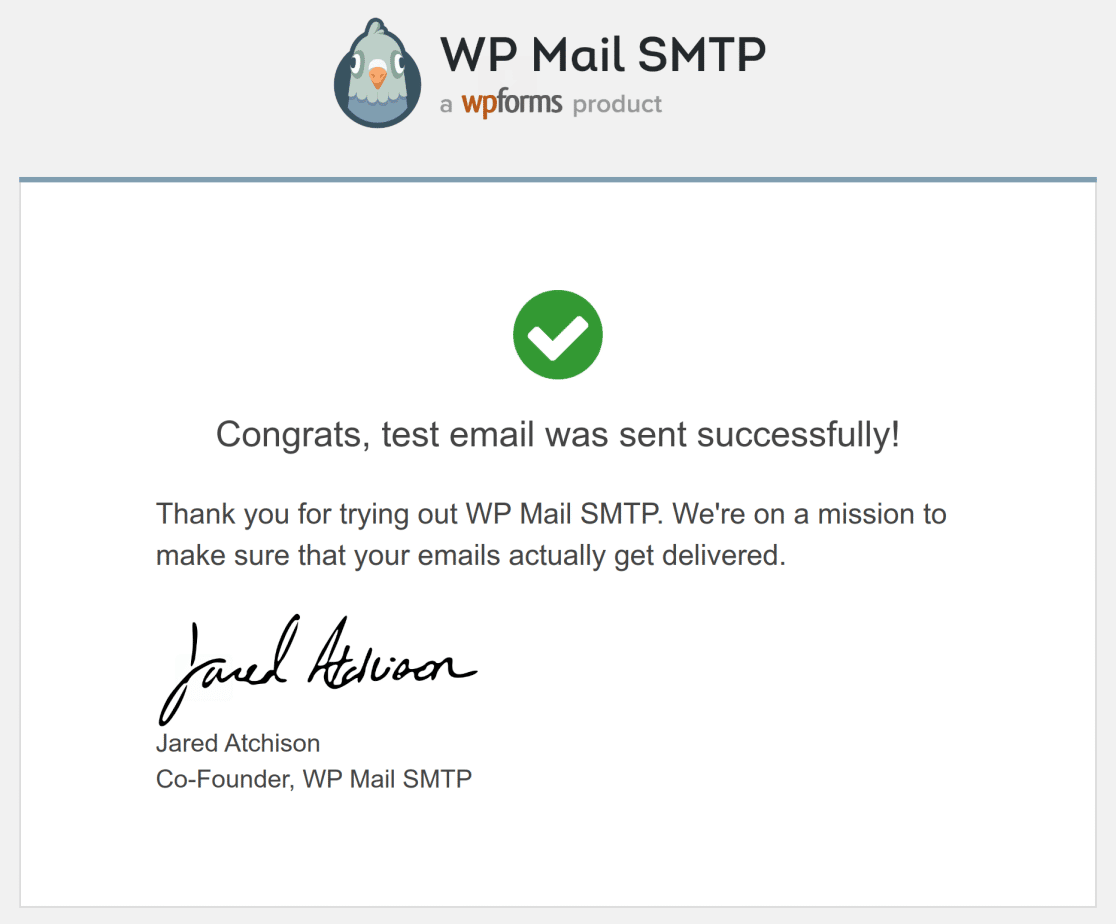
Vous pouvez également vérifier votre boîte de réception pour l’e-mail de test. Il ressemble généralement à ceci :
6. Changer la méthode de chiffrement (TLS ou SSL)
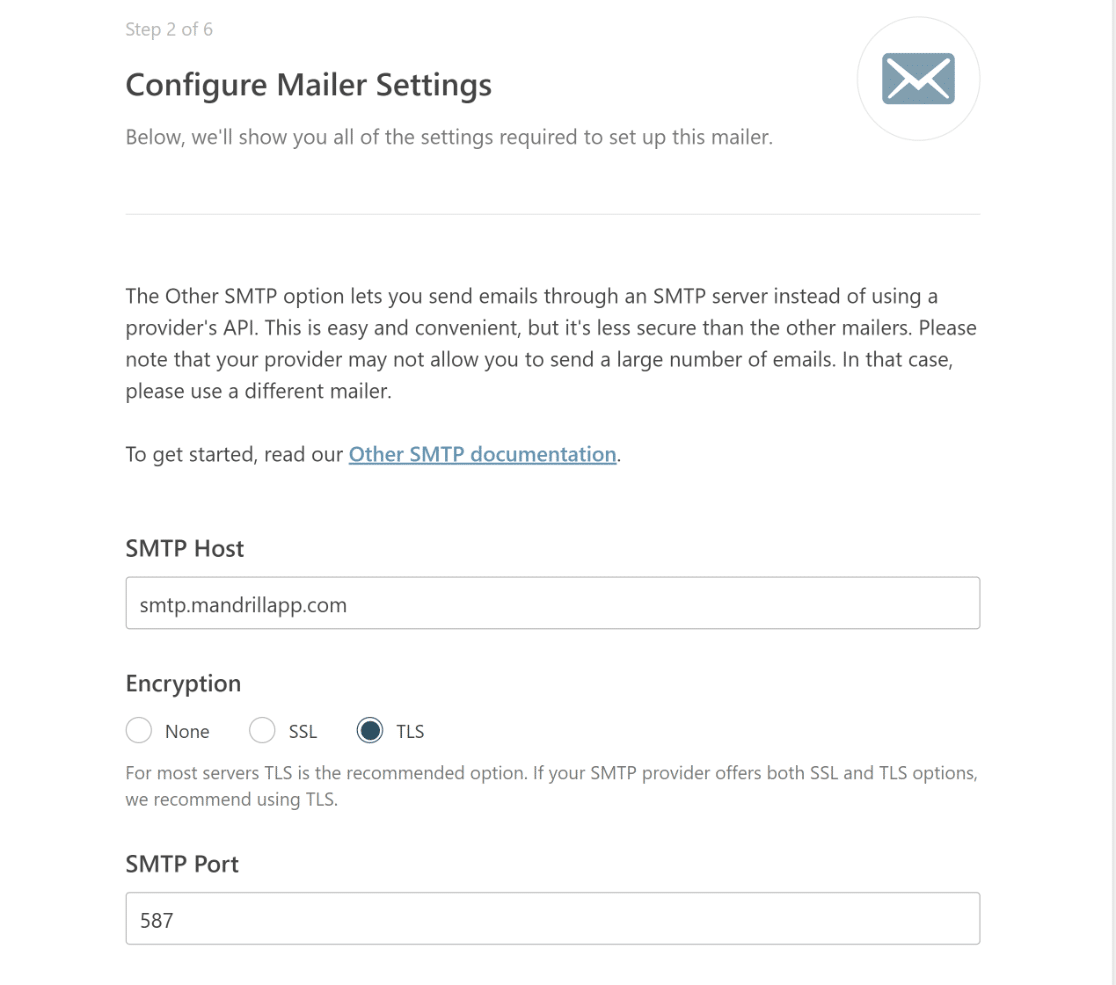
Si vous utilisez Autre SMTP pour utiliser un service de messagerie transactionnelle comme Mandrill, essayez de changer la méthode de chiffrement.
Les e-mails peuvent échouer si la méthode de chiffrement n’est pas compatible avec le service de messagerie.
Pour avoir une meilleure idée de la méthode de chiffrement à utiliser avec votre service de messagerie, consultez ce guide détaillé sur les paramètres SMTP.
7. Mettre à jour WP Mail SMTP vers sa dernière version
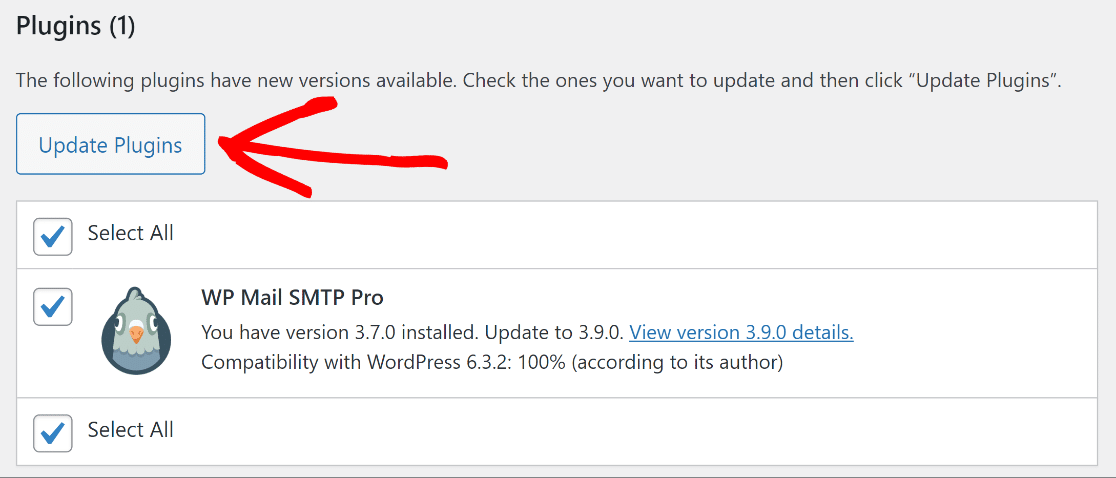
Les plugins WordPress comme WP Mail SMTP peuvent commencer à mal fonctionner s’ils n’ont pas été mis à jour depuis un certain temps.
Donc, si vous rencontrez des problèmes d’envoi d’e-mails, vérifiez que vous utilisez la version la plus récente pour éliminer tout problème dû à un logiciel obsolète.
Les mises à jour apportent généralement des fonctionnalités améliorées et corrigent les bugs existants. Accédez à Tableau de bord » Mises à jour pour vérifier les mises à jour disponibles.
8. Utiliser la dernière version de WordPress
Maintenir WP Mail SMTP est essentiel, mais il est tout aussi important de s'assurer que votre WordPress est à jour.
WP Mail SMTP est conçu pour être compatible avec les dernières versions de WordPress.
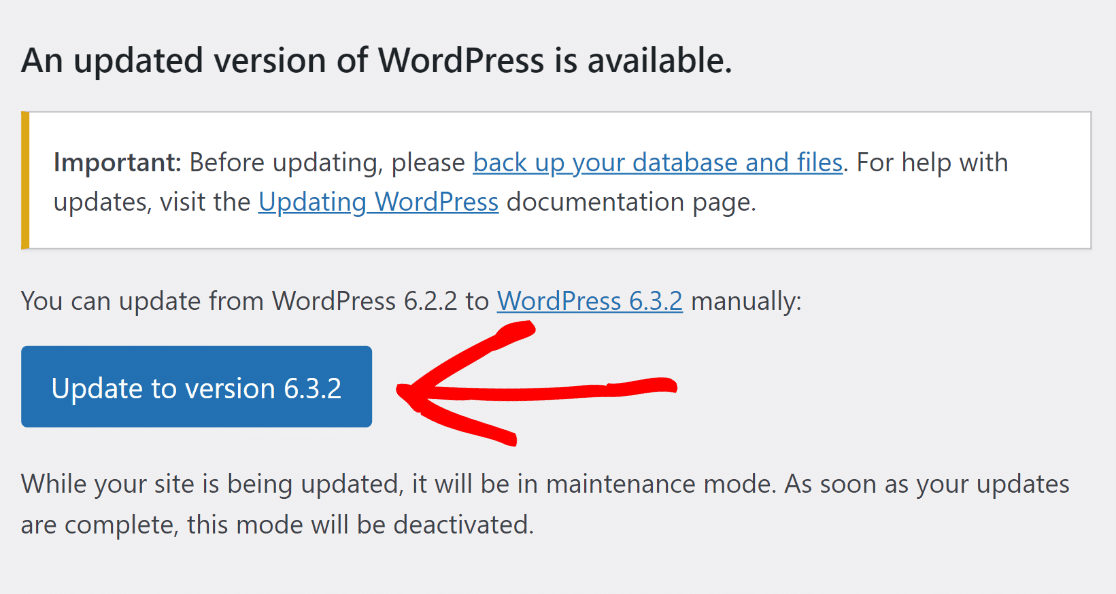
Pour voir s'il existe une mise à jour pour l'installation de WordPress, connectez-vous à votre site et visitez Tableau de bord » Mises à jour.
Si une notification indique « Une nouvelle version de WordPress est disponible », envisagez de passer à la version la plus récente.
9. Vérifier que votre version de PHP est 5.6 ou supérieure
Parfois, les services d'hébergement peuvent être à l'origine des problèmes empêchant l'envoi d'e-mails de test.
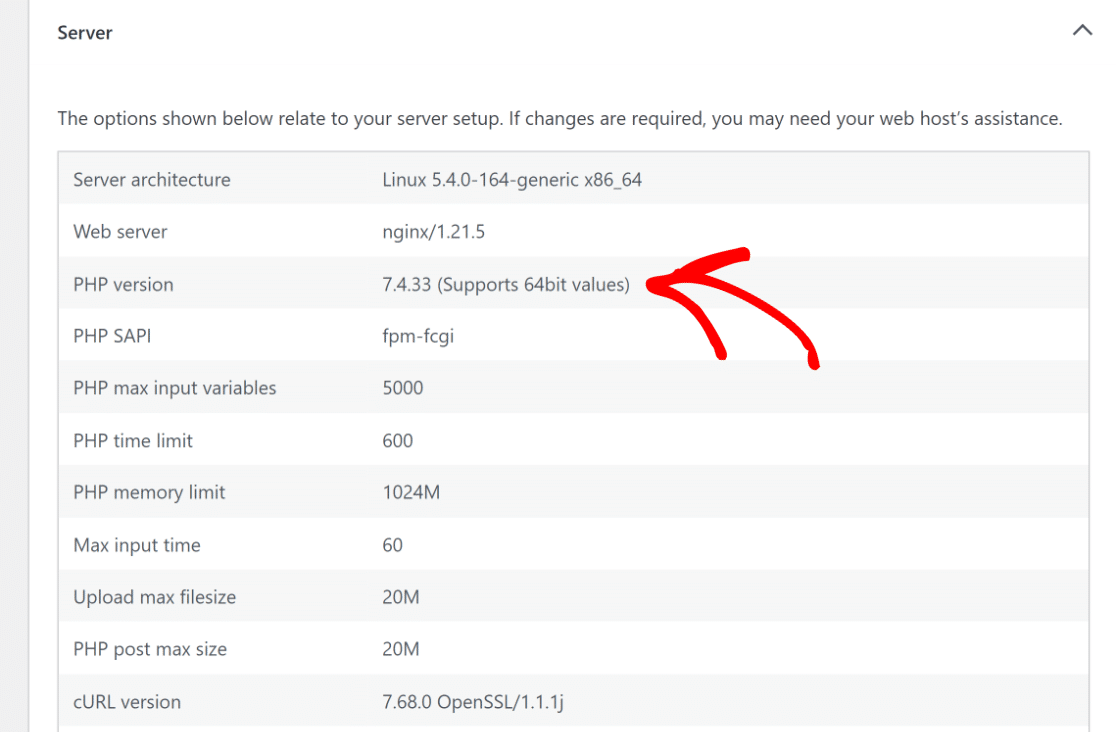
WP Mail SMTP nécessite PHP 5.6 minimum. Pour une sécurité et des performances optimales, utilisez PHP 8.1 ou supérieur (ce que WordPress recommande pour toutes les installations).
Pour vérifier la version PHP de votre site, accédez à Outils > Santé du site > Infos > Serveur dans votre tableau de bord WordPress.
10. Problèmes persistants ? Demandez de l'aide à un expert !
Si vous continuez à rencontrer des problèmes, l'équipe du Support WP Mail SMTP est prête à vous aider. Lors de la prise de contact :
- Incluez votre nom, votre e-mail et les détails spécifiques du problème.
- Fournir une URL ou un accès à votre site peut accélérer la résolution.
- Si vous accordez l'accès, assurez-vous qu'ils ont le rôle d'administrateur.
- Décrivez le problème brièvement et clairement dans la zone de message.
- Lorsque vous êtes prêt, cliquez sur Soumettre.
Questions supplémentaires sur l'impossibilité de se connecter à l'hôte SMTP dans WordPress
Voici quelques questions courantes et leurs réponses concernant l'erreur « impossible de se connecter à l'hôte SMTP » dans WordPress.
Comment corriger une erreur SMTP dans WordPress ?
Pour corriger les erreurs SMTP dans WordPress, assurez-vous d'abord que votre serveur d'hébergement fonctionne sans problème. Ensuite, mettez à jour votre plugin WP Mail SMTP vers la dernière version, car les plugins obsolètes peuvent entraîner des erreurs.
Vérifiez également que vos paramètres SMTP sont correctement configurés, y compris l'hôte SMTP, le port, le nom d'utilisateur et le mot de passe corrects. Assurez-vous que vos versions de WordPress et de PHP sont à jour pour la compatibilité.
Si le problème persiste, désactivez les autres plugins pour vérifier les conflits, en particulier les plugins SMTP multiples. Envisagez d'utiliser WP Mail SMTP pour une livraison d'e-mails fiable et un support de dépannage.
Que signifie l'erreur SMTP « impossible de se connecter à l'hôte SMTP » ?
Un message « Erreur SMTP : impossible de se connecter à l'hôte SMTP » signifie que votre site WordPress n'est pas en mesure d'établir une connexion avec le serveur SMTP. Cela peut se produire en raison de paramètres SMTP incorrects, tels que le mauvais hôte, port, nom d'utilisateur ou mot de passe. Des problèmes de serveur, des versions obsolètes de WordPress ou de plugins, ou des conflits avec d'autres plugins peuvent également en être la cause.
Un pare-feu ou des paramètres d'hébergement peuvent-ils bloquer les connexions SMTP ?
Oui, cela arrive assez souvent. Certains hébergeurs ou pare-feux bloquent certains ports pour des raisons de sécurité. Si votre SMTP ne fonctionne pas, il est utile de demander à votre hébergeur s'il autorise les connexions sortantes sur des ports tels que 465 ou 587.
Quelle est la différence entre les erreurs d'authentification SMTP et de connexion ?
Une erreur de connexion signifie que WordPress n'a pas pu atteindre le serveur de messagerie. Une erreur d'authentification signifie qu'il s'est connecté mais que les informations de connexion (nom d'utilisateur ou mot de passe) n'ont pas été acceptées.
Dois-je modifier mes paramètres SMTP lorsque je change d'hébergeur ?
La plupart du temps, oui. Différents hébergeurs peuvent bloquer des ports ou exiger des paramètres de sécurité différents. Après un déménagement, vérifiez toujours les paramètres de votre plugin SMTP pour qu'ils correspondent aux règles du nouvel hébergeur.
Un nom d'utilisateur ou un mot de passe incorrect peut-il causer des erreurs SMTP ?
Absolument. Même une petite faute de frappe dans votre adresse e-mail ou votre mot de passe peut interrompre la connexion. Vérifiez vos informations de connexion, surtout si vous avez récemment mis à jour votre mot de passe e-mail.
Est-il plus sûr d'utiliser SMTP avec SSL ou TLS dans WordPress ?
Les deux ajoutent une couche de sécurité, mais TLS est généralement le meilleur choix si le serveur le prend en charge. Si TLS échoue, SSL est une sauvegarde sûre. Choisissez toujours l'une de ces options au lieu d'envoyer des e-mails sans chiffrement.
Ensuite, apprenez comment corriger l'erreur « Impossible d'instancier la fonction d'envoi d'e-mails » dans WordPress
L'erreur « Impossible d'instancier la fonction d'envoi d'e-mails » compromet les interactions essentielles du site Web telles que l'enregistrement des utilisateurs, la réinitialisation des mots de passe et les notifications critiques. Consultez notre guide sur comment corriger l'erreur « Impossible d'instancier la fonction d'envoi d'e-mails » dans WordPress.
Réparez vos e-mails WordPress maintenant
Prêt à réparer vos e-mails ? Commencez dès aujourd'hui avec le meilleur plugin SMTP WordPress. Si vous n'avez pas le temps de réparer vos e-mails, vous pouvez obtenir une assistance complète de configuration "White Glove" moyennant un supplément, et il y a une garantie de remboursement de 14 jours pour tous les plans payants.
Si cet article vous a aidé, suivez-nous sur Facebook et Twitter pour plus de conseils et tutoriels WordPress.
