


Résumé IA
Vous avez des problèmes avec les e-mails Easy Digital Downloads qui n'arrivent pas ?
Lorsque vous vendez des produits numériques sur votre site web, les clients s'attendent à recevoir les liens de téléchargement instantanément après avoir ajouté un article à leur panier et finalisé leur achat.
Mais parfois, Easy Digital Downloads (EDD) n'envoie pas l'e-mail d'achat, ce qui vous oblige à passer plus de temps en administration pour tout régler.
Ce guide résout ces deux problèmes de manière permanente. Je vous aiderai à vérifier si vos paramètres d'e-mail EDD sont corrects, puis à installer WP Mail SMTP pour remplacer le système d'e-mail défaillant de WordPress.
Corrigez vos e-mails Easy Digital Downloads dès maintenant ! 🙂
Easy Digital Downloads n’a pas envoyé le lien par e-mail ?
Vous testez Easy Digital Downloads mais vous n’avez pas reçu d’e-mail avec le lien du produit après avoir finalisé votre commande ? Ou peut-être avez-vous reçu des rapports de vos clients indiquant qu’ils ne reçoivent pas les liens pour télécharger les fichiers ?
C’est un problème très courant pour Easy Digital Downloads et de nombreux autres plugins WordPress qui envoient des e-mails transactionnels. Le problème n’est probablement pas qu’il y a un bug dans le plugin ou que vous avez mal configuré quelque chose.
La cause la plus probable est que vous vous fiez à la fonction d’e-mail par défaut de WordPress. WordPress utilise une fonction d’e-mail PHP appelée wp_mail(). Le problème avec cette fonction est qu’elle n’est pas très sécurisée.
Pour cette raison, de nombreux hébergeurs web choisissent de la désactiver. Vous pouvez en savoir plus sur ce problème et une FAQ avec des questions courantes dans notre guide pour corriger WordPress qui n’envoie pas d’e-mails.
Un autre problème avec la fonction wp_mail() est que les e-mails qu’elle génère sont souvent marqués comme spam. Cela peut signifier que les utilisateurs ne reçoivent pas les e-mails envoyés par Easy Digital Downloads, même si votre site WordPress les envoie avec succès.
WP Mail SMTP résout les deux problèmes en acheminant vos e-mails EDD via des services d’e-mail professionnels qui incluent une authentification appropriée (SPF, DKIM, DMARC).

Easy Digital Downloads : les e-mails ne sont pas envoyés ? Comment résoudre le problème
Il y a deux choses que vous pouvez faire si EDD n’envoie pas correctement les e-mails. Premièrement, vérifiez vos paramètres pour vous assurer que vous avez correctement configuré le plugin, puis installez le plugin WP Mail SMTP pour résoudre les problèmes de délivrabilité.
Étape 1 : Vérifier les paramètres d’e-mail d’Easy Digital Downloads
Une raison fréquente pour laquelle les e-mails d’Easy Digital Downloads ne sont pas envoyés est le remplissage incorrect des paramètres d’e-mail du plugin.
EDD envoie deux types d’e-mails : des notifications à l’administrateur du site ou au propriétaire de la boutique et des reçus d’achat aux clients.
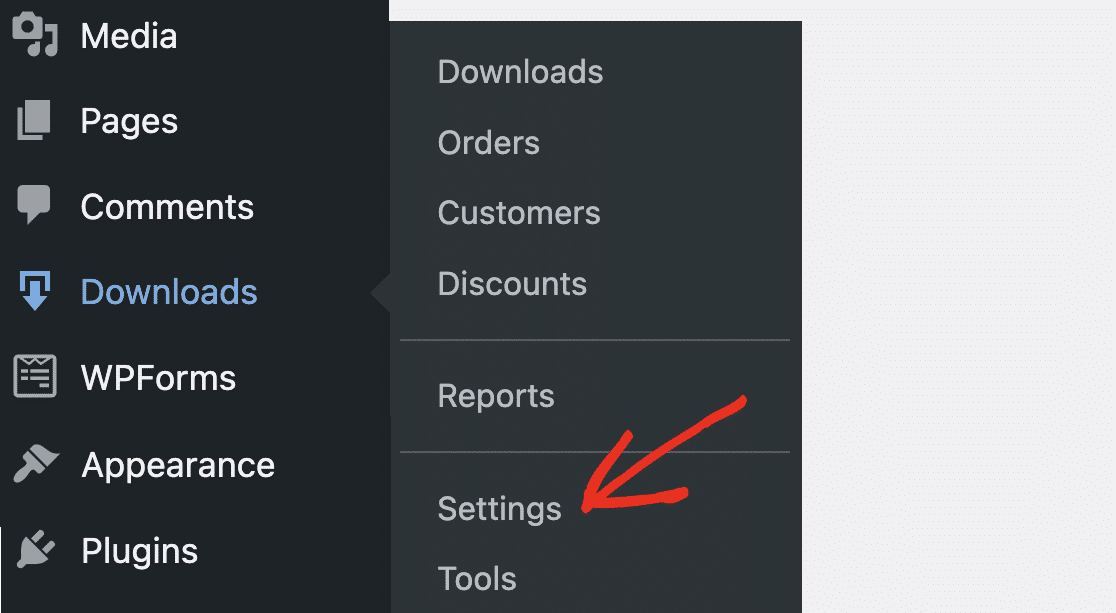
Pour accéder aux paramètres d’Easy Digital Downloads dans votre tableau de bord WordPress, allez dans Téléchargements » Paramètres.
Cliquez sur l’onglet E-mails pour accéder aux paramètres généraux des e-mails pour EDD. Assurez-vous que l’E-mail d’envoi est défini sur une adresse e-mail active que vous utiliserez réellement pour recevoir les réponses des utilisateurs de votre liste de diffusion.
Vérifiez que vous n’avez fait aucune faute de frappe dans votre adresse e-mail. Idéalement, cette adresse e-mail doit correspondre au domaine du site web à partir duquel vous l’envoyez.
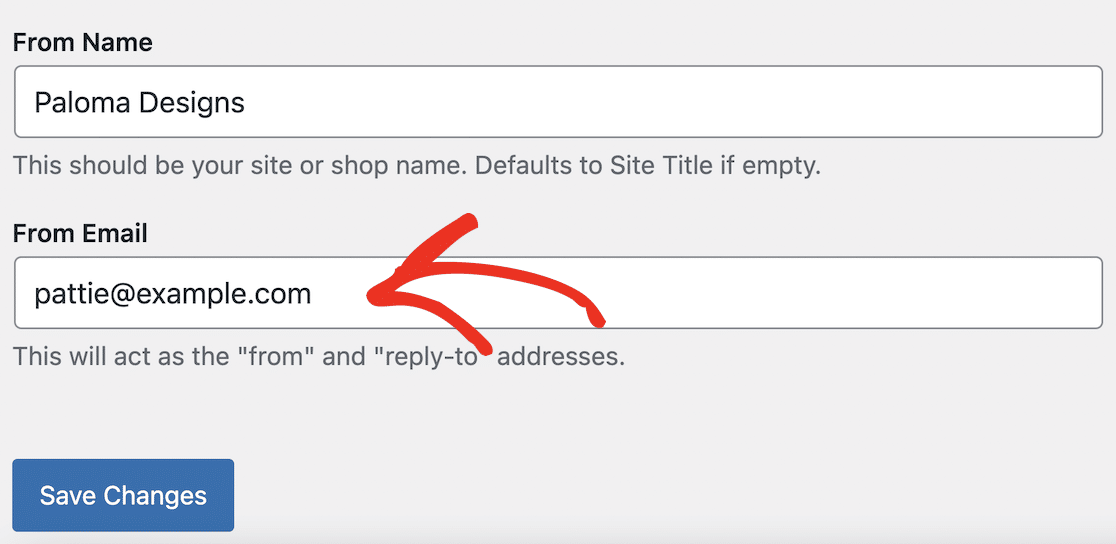
Il est plus professionnel pour l’utilisateur de recevoir un e-mail de votre domaine plutôt que d’une adresse e-mail générique Gmail ou autre adresse gratuite. Cela réduira le risque que vos e-mails soient marqués comme spam. I
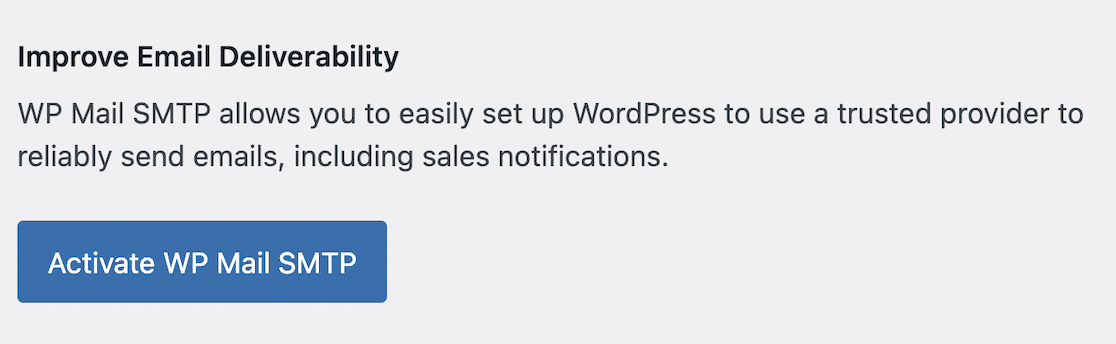
Sur cette page de paramètres, vous pouvez également télécharger un logo à afficher dans les e-mails HTML si vous le souhaitez. Vous pouvez également voir un bouton pour Activer WP Mail SMTP. Nous expliquerons cela plus en détail dans la section suivante du tutoriel.
Cliquez sur le bouton Enregistrer les modifications si vous avez apporté des modifications sur cet écran. Ensuite, cliquez sur le lien Reçus d'achat en haut de l'écran pour vérifier vos paramètres pour les e-mails de reçus d'achat.
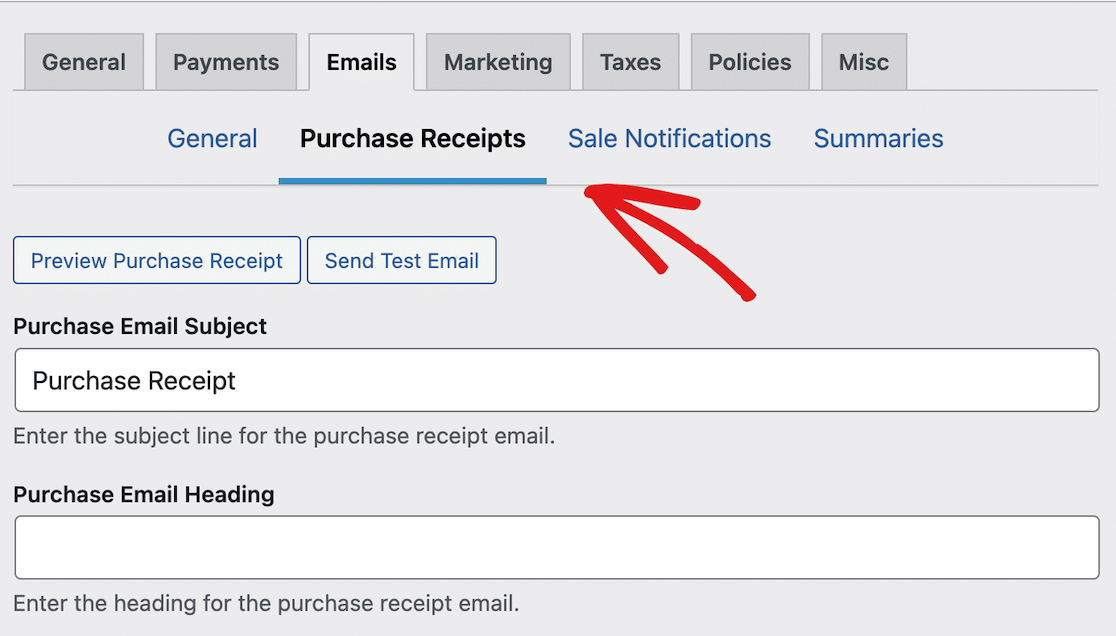
Dans cette zone de paramètres, vous pouvez modifier les e-mails envoyés aux clients lorsqu'ils effectuent un achat sur votre site WordPress.
Gardez à l'esprit que certains mots et expressions comme « gratuit » ou « cliquez ici » dans l'objet d'un e-mail peuvent déclencher le filtre anti-spam sur le serveur de messagerie du destinataire et l'empêcher de recevoir l'e-mail.
Vérifiez l'Objet de l'e-mail d'achat si vous l'avez modifié par rapport à la valeur par défaut, au cas où vous auriez inclus des mots couramment utilisés par les spammeurs.
Vous pouvez répéter ce processus pour modifier le modèle d'e-mail sur la page Paramètres de notification de vente. Les e-mails de notification de vente sont envoyés à l'e-mail de l'administrateur lorsqu'une vente EDD est terminée.
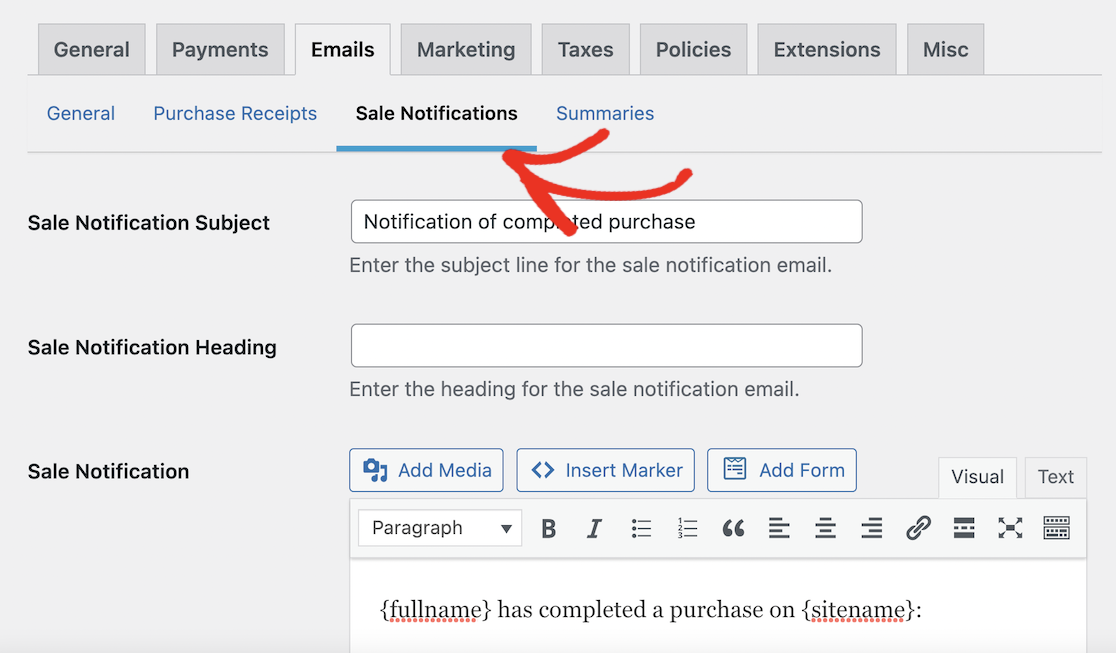
Si vous ne recevez pas ces e-mails, assurez-vous d'avoir saisi une ligne d'objet et un texte d'e-mail appropriés. Ensuite, faites défiler vers le bas pour vérifier que l'adresse e-mail est correcte et que vous n'avez pas coché le paramètre Désactiver les notifications d'administration.
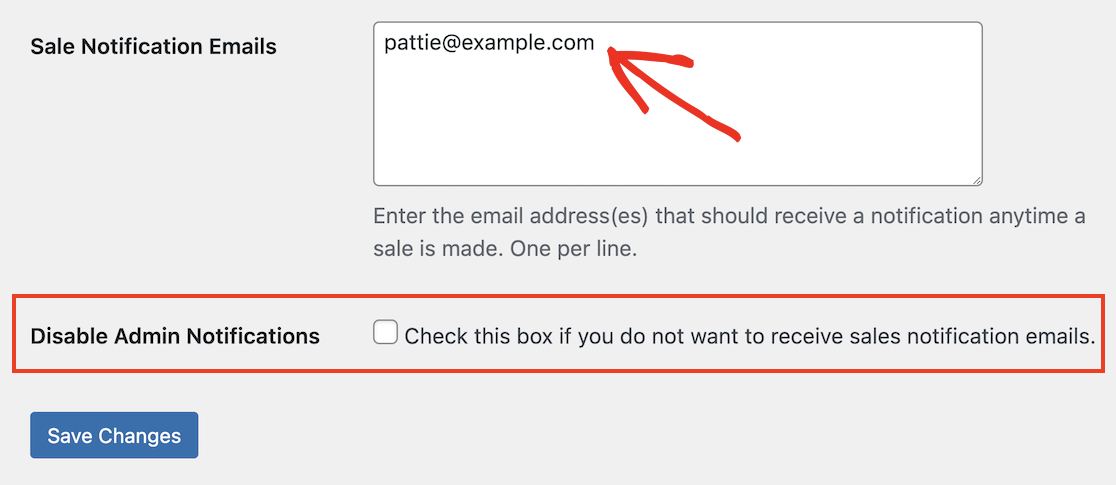
N'oubliez pas de cliquer sur le bouton Enregistrer les modifications en bas de la page si vous avez modifié l'un des paramètres.
La page des paramètres Reçu d'achat comprend également des boutons utiles pour prévisualiser l'apparence de votre reçu d'achat et pour envoyer un e-mail de test.
Cliquez sur le bouton Envoyer un e-mail de test pour envoyer un exemple de reçu d'achat à votre adresse e-mail d'administration WordPress.
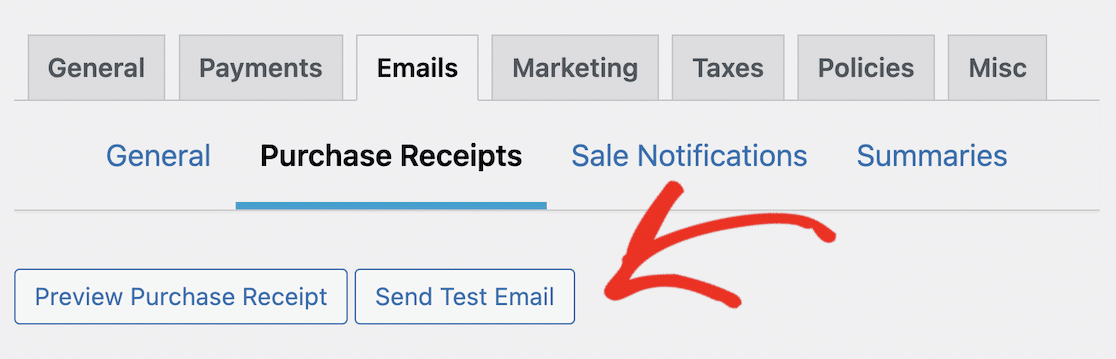
Si vous recevez l'e-mail, vous saurez qu'Easy Digital Downloads envoie correctement des e-mails depuis votre site WordPress. Cependant, cela ne signifie pas que vos clients les recevront 100 % du temps.
Même si votre e-mail d'expéditeur et d'autres paramètres d'e-mail dans Easy Digital Downloads sont corrects et que votre e-mail de test s'envoie correctement, il est conseillé d'installer un plugin SMTP.
Un plugin SMTP comme WP Mail SMTP réduira le risque que vos e-mails soient marqués comme spam et résoudra d'autres problèmes de délivrabilité des e-mails WordPress.
Cela fonctionnera non seulement pour Easy Digital Downloads, mais aussi pour tous les e-mails envoyés par d'autres plugins sur votre site WordPress. Alors, installons-le ensuite !
Étape 2 : Installer WP Mail SMTP
WP Mail SMTP est installé par défaut par l'assistant de configuration d'Easy Digital Downloads. Si vous avez laissé l'option de livraison d'e-mails fiable cochée, il aurait dû installer le plugin pour vous.
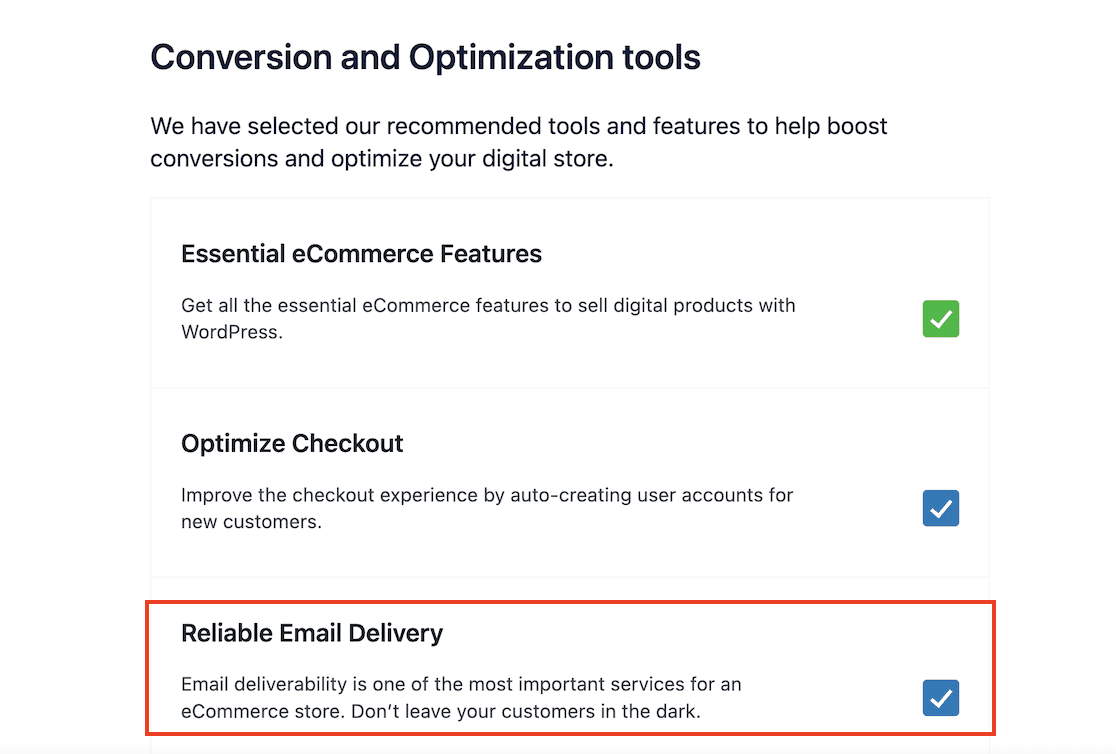
Si vous avez désélectionné l'option de livraison d'e-mails fiable ou si vous avez ignoré cette étape de l'assistant de configuration, WP Mail SMTP pourrait ne pas être installé.
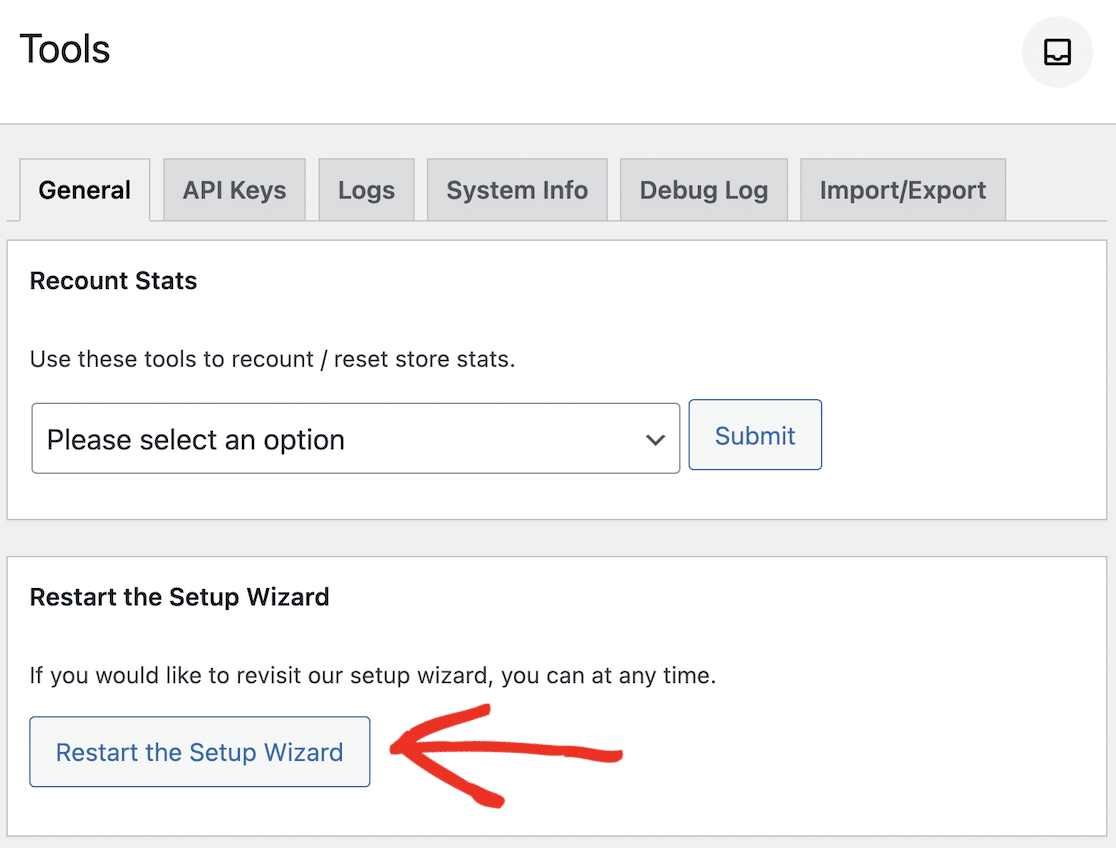
Pour installer le plugin WP Mail SMTP depuis EDD, vous pouvez relancer l'assistant de configuration. Accédez à Téléchargements » Outils dans votre tableau de bord WordPress et cliquez sur le bouton Redémarrer l'assistant de configuration.
Vous pouvez ensuite revenir en arrière dans l'assistant de configuration et vous assurer que Livraison d'e-mails fiable est cochée lorsque vous arrivez à l'étape 4, Outils de conversion et d'optimisation.
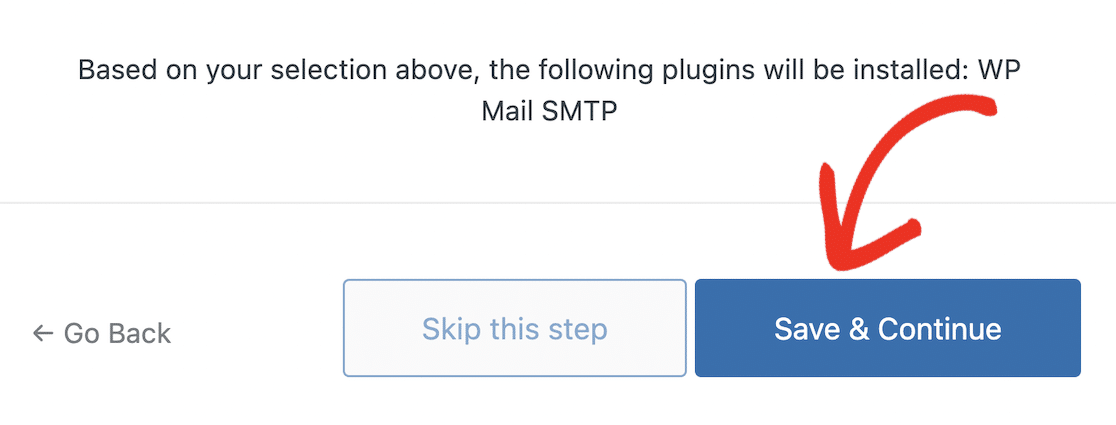
Cliquez sur le bouton Enregistrer et continuer sur cette page, et l'assistant installera WP Mail SMTP pour vous. Pour activer WP Mail SMTP, accédez à Téléchargements » Paramètres, et cliquez sur l'onglet E-mails.
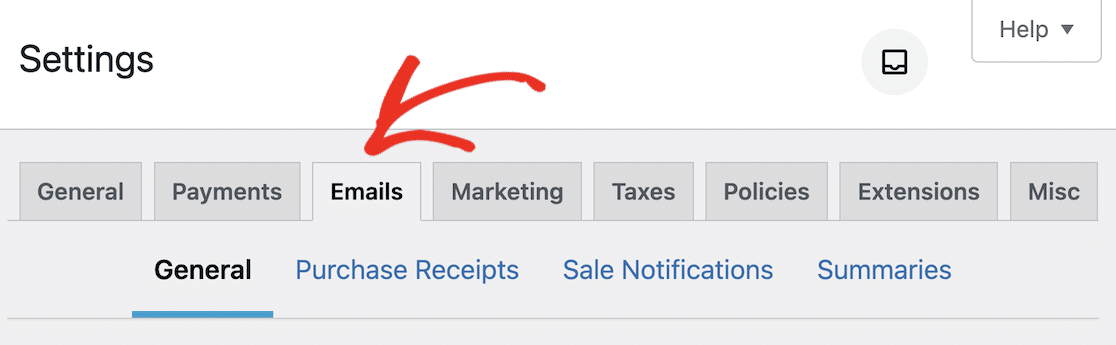
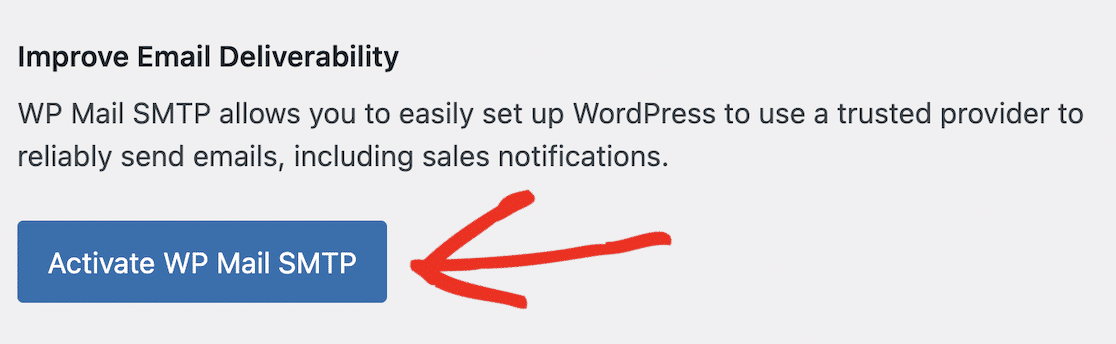
Faites défiler la page jusqu'en bas et cliquez sur le bouton Activer WPMail SMTP.
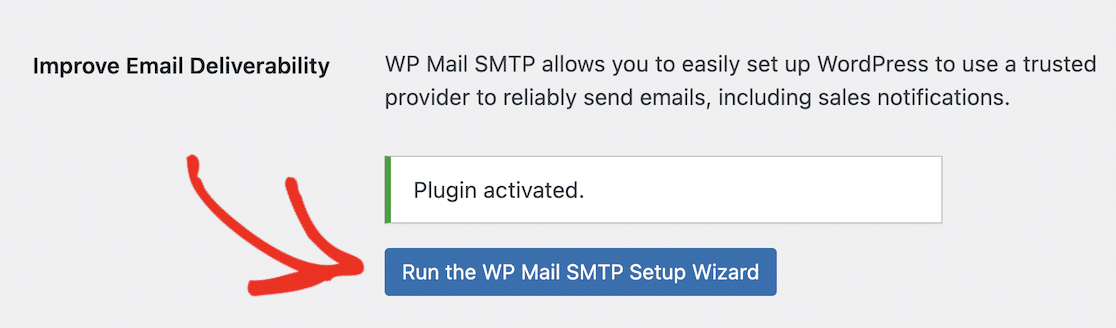
Vous devriez voir un message indiquant que le plugin a été activé. Vous pouvez ensuite cliquer sur le bouton pour Lancer l'assistant de configuration de WP Mail SMTP.
Vous pouvez également installer WP Mail SMTP manuellement depuis Plugins » Ajouter un nouveau dans votre tableau de bord WordPress et rechercher « WP Mail SMTP » si vous rencontrez des problèmes pour l'activer depuis EDD.
Si vous avez acheté WP Mail SMTP Pro, vous pouvez suivre ces instructions détaillées étape par étape sur comment installer le plugin WP Mail SMTP.
Étape 3 : Choisir un expéditeur SMTP
L'assistant de configuration de WP Mail SMTP vous guidera à travers les étapes de connexion de votre site WordPress à un fournisseur d'e-mails. Pour commencer, cliquez sur le bouton C'est parti sur l'écran d'accueil.

Dans l'étape suivante, vous pouvez choisir votre service d'envoi d'e-mails SMTP. Pour les boutiques Easy Digital Downloads, vous avez besoin d'un service qui excelle dans les e-mails transactionnels, c'est-à-dire les e-mails qui doivent être livrés instantanément avec une grande fiabilité.
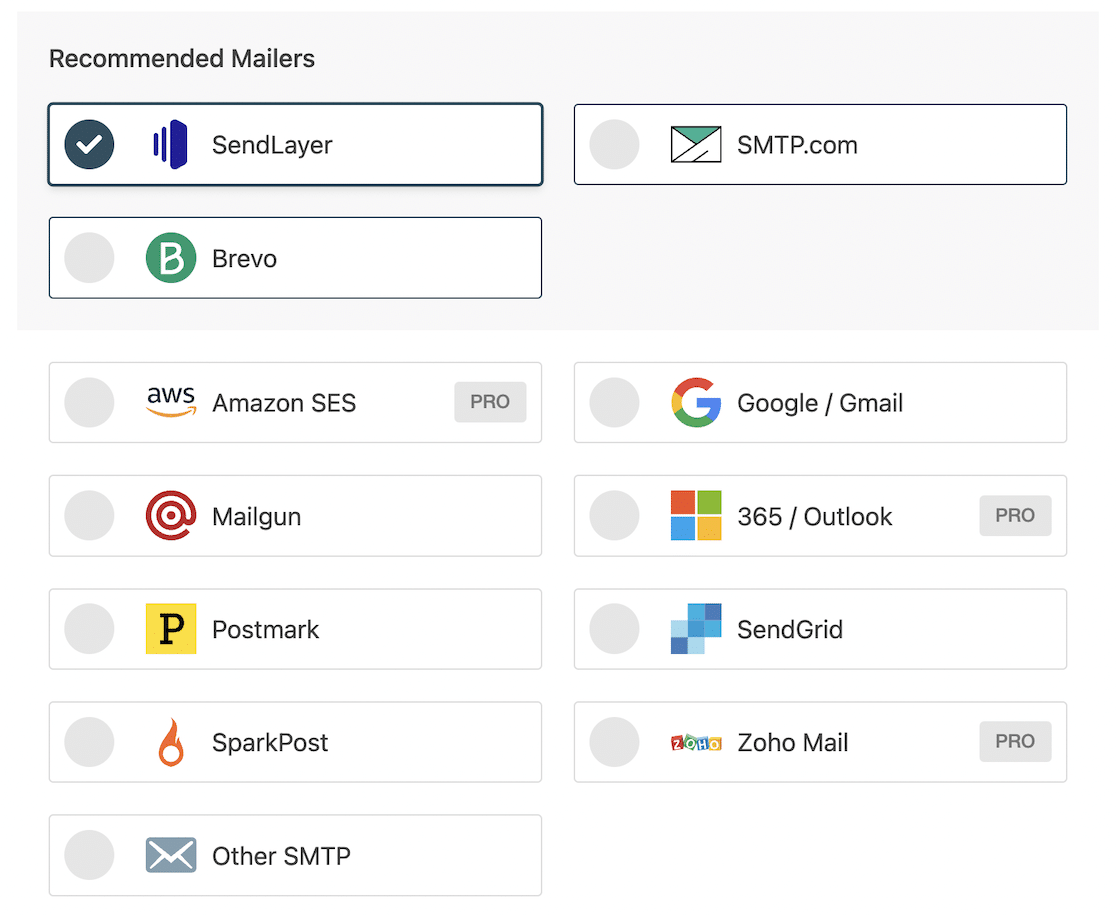
Vous pouvez choisir l'un de ces services pour envoyer vos e-mails (bien que certains, comme Amazon SES et Zoho Mail, ne soient disponibles que dans les plans Pro), mais nous recommandons SendLayer, Brevo (anciennement Sendinblue), ou SMTP.com pour la plupart des sites.
Si votre site n'envoie pas beaucoup d'e-mails et que vous souhaitez un service SMTP gratuit, vous pouvez utiliser Gmail. Lisez notre guide sur les meilleurs fournisseurs d'e-mails transactionnels pour plus de conseils sur le choix d'un service d'envoi.
Faites défiler la page et cliquez sur le bouton Enregistrer et continuer une fois que vous avez choisi votre service d'envoi. Cela vous guidera à travers les étapes de configuration de votre service SMTP choisi.
Le processus de configuration de chaque service d'envoi diffère légèrement en fonction du service que vous utilisez. Vous pouvez voir les instructions complètes pour chaque service d'envoi en suivant le lien vers la documentation dans le tableau ci-dessous.
| Expéditeurs disponibles dans toutes les versions | Expéditeurs dans WP Mail SMTP Pro |
|---|---|
| SendLayer | Amazon SES |
| SMTP.com | Microsoft 365 / Outlook.com |
| Brevo | Zoho Mail |
| Google Workspace / Gmail | |
| Mailgun | |
| Postmark | |
| SendGrid | |
| SparkPost | |
| Autre SMTP |
Étape 4 : Activer les fonctionnalités de WP Mail SMTP
Une fois que vous avez terminé la configuration de votre service de messagerie SMTP, l’assistant vous invitera à activer des fonctionnalités de messagerie supplémentaires. Les deux premières fonctionnalités sont activées par défaut et doivent l’être pour que le plugin fonctionne correctement :
- Amélioration de la délivrabilité des e-mails (Assurez-vous que vos e-mails sont envoyés avec succès et de manière fiable.)
- Suivi des erreurs d’e-mail (Repérez facilement les erreurs qui causent des problèmes de livraison.)
En plus de ces deux fonctionnalités, il existe plusieurs fonctionnalités optionnelles en fonction de la version gratuite ou Pro de WP Mail SMTP que vous avez installée.
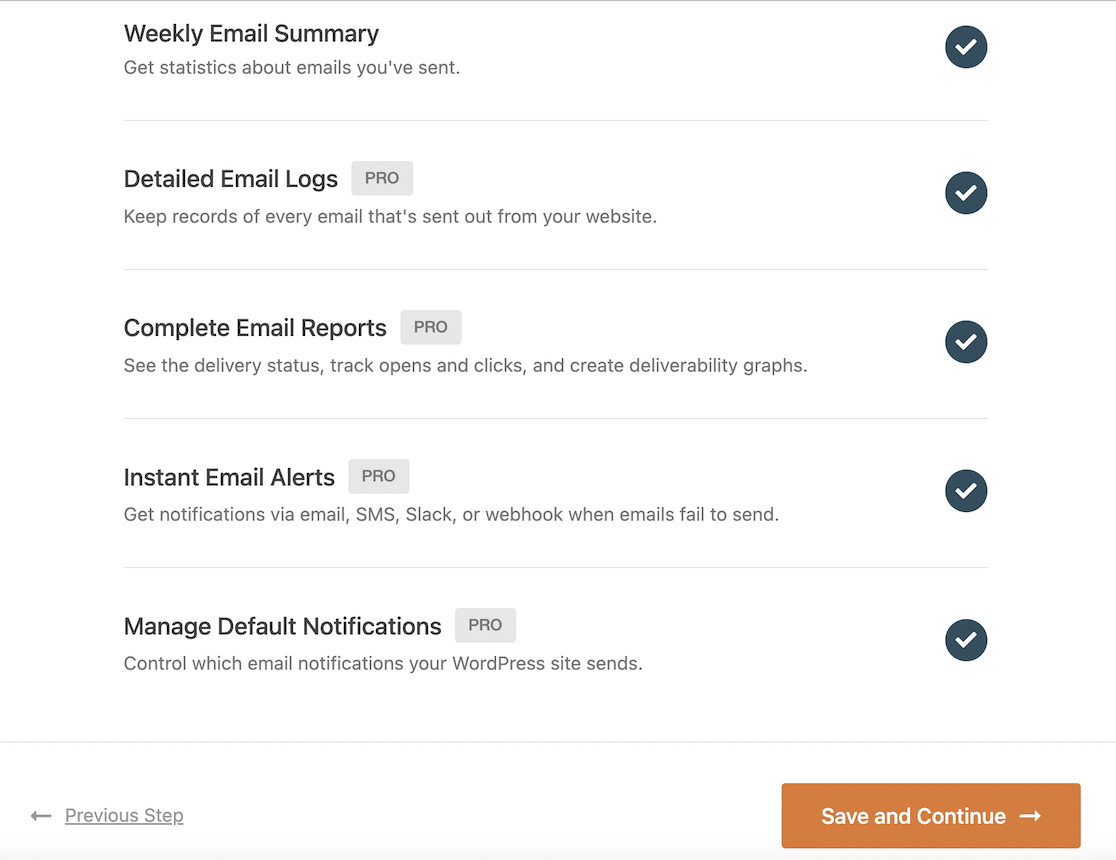
Toutes les versions du plugin incluent le Résumé hebdomadaire des e-mails, qui vous enverra chaque semaine des statistiques sur les e-mails envoyés depuis votre site.

Les autres fonctionnalités de messagerie que vous pouvez choisir d’activer dans la version Pro du plugin incluent :
- Journaux d’e-mails détaillés : Conserve les enregistrements de tous les e-mails envoyés depuis votre site WordPress.
- Rapports d’e-mails complets : Suivez le statut de chaque e-mail, suivez les ouvertures et les clics, et consultez les rapports de délivrabilité.
- Alertes d’e-mail instantanées : Recevez une alerte par e-mail, notifications par SMS, Slack ou un autre service via webhook lorsqu’un e-mail n’a pas pu être envoyé.
- Gérer les notifications par défaut : Contrôlez les notifications par e-mail envoyées depuis votre site WordPress.
Vous pouvez choisir d’activer autant de ces fonctionnalités que vous le souhaitez. Pour une meilleure expérience avec WP Mail SMTP, nous vous recommandons de toutes les activer.
Cela améliorera considérablement le processus de gestion de votre boutique de téléchargement numérique et de dépannage des problèmes liés aux e-mails EDD.
Par exemple, lorsque vous avez activé les journaux et rapports d’e-mails détaillés, vous pouvez consulter un widget de tableau de bord qui montre en un coup d’œil le nombre d’e-mails envoyés et échoués chaque jour.
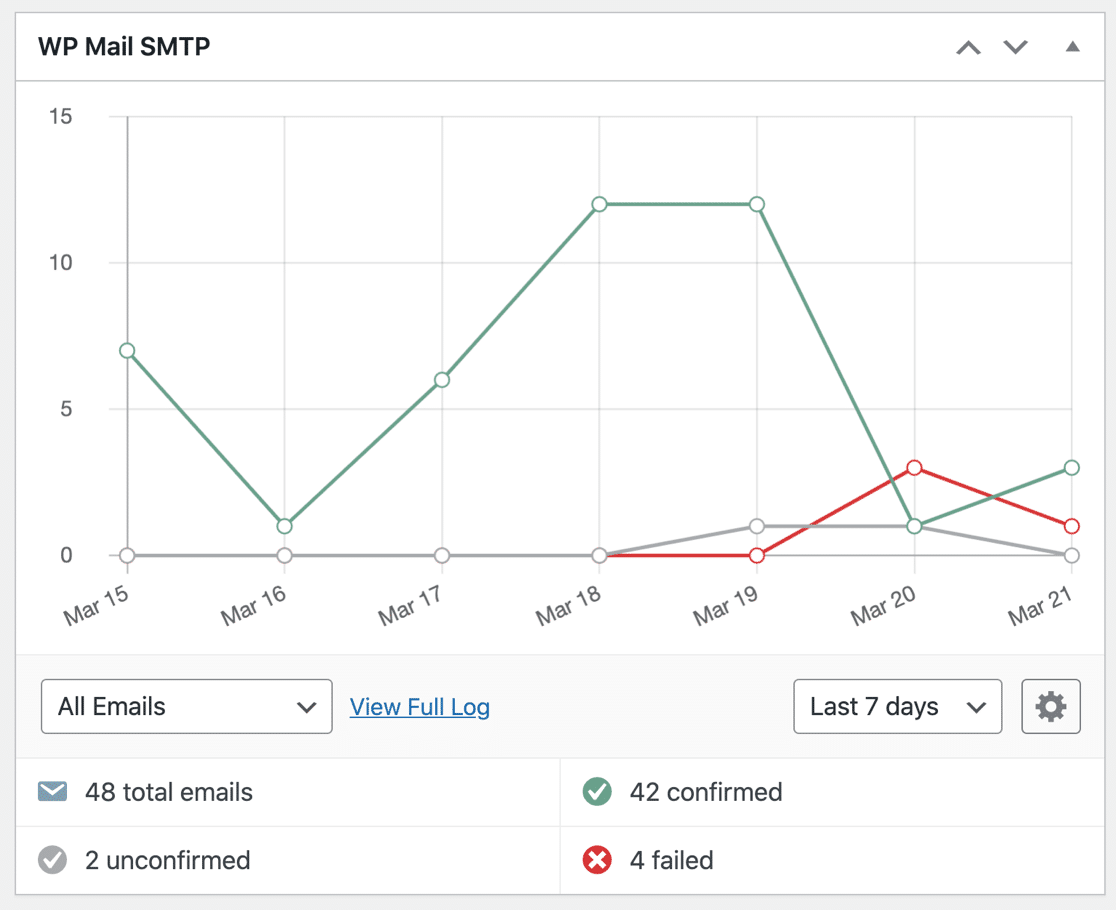
L’activation de la journalisation des e-mails vous donne également accès à des fonctionnalités supplémentaires telles que :
- Exportation des journaux au format CSV ou Excel
- Réexpédition des e-mails échoués
- Enregistrement des pièces jointes des e-mails
- Et plus
Lorsque vous avez sélectionné les fonctionnalités de messagerie que vous souhaitez activer, cliquez sur le bouton Enregistrer et continuer pour que l’assistant puisse poursuivre la configuration.
Si vous utilisez la version gratuite du plugin et que vous avez sélectionné des fonctionnalités Pro, vous serez invité à mettre à niveau vers WP Mail SMTP Pro.
Vous pouvez ensuite entrer votre clé de licence et cliquer sur le bouton Connecter pour lier le plugin à votre compte et accéder aux fonctionnalités Pro.
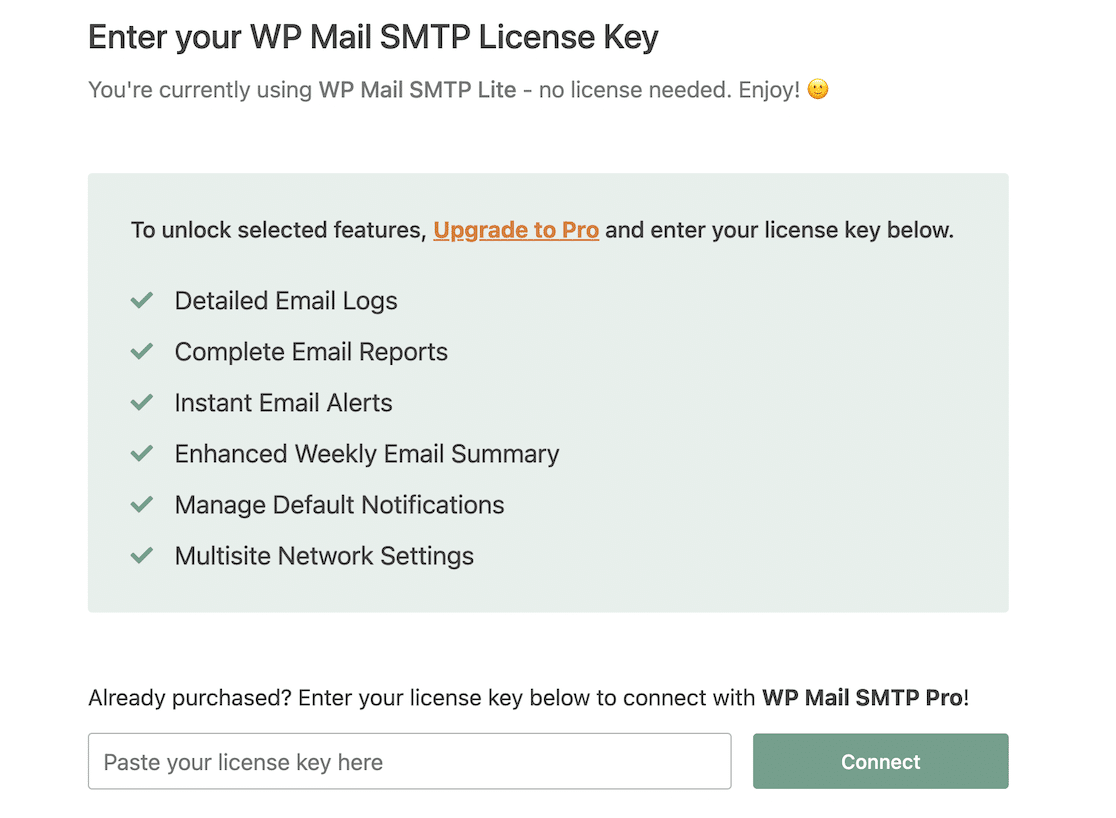
Une fois que vous avez terminé l’assistant de configuration, vous êtes prêt ! Tous les problèmes que vous aviez avec Easy Digital Downloads qui n’envoyait pas d’e-mails devraient être résolus.
FAQ sur les problèmes d’e-mail d’Easy Digital Downloads
Voici les réponses aux questions les plus courantes sur la résolution des problèmes de livraison d’e-mails d’Easy Digital Downloads.
Pourquoi Easy Digital Downloads n’envoie-t-il pas d’e-mail ?
Les e-mails Easy Digital Downloads échouent car WordPress utilise un système d'e-mails par défaut peu fiable sans authentification appropriée.
Les fournisseurs d'e-mails comme Gmail et Outlook ne peuvent pas vérifier que ces e-mails sont légitimes, ils les bloquent donc ou les envoient dans le spam.
La solution consiste à installer WP Mail SMTP et à le connecter à un service d'e-mails professionnel qui inclut une authentification appropriée.
Comment puis-je corriger la protection anti-spam d'Easy Digital Downloads ?
Easy Digital Downloads n'a pas de protection anti-spam intégrée pour la boutique elle-même, mais vos e-mails de reçu d'achat peuvent être marqués comme spam par les fournisseurs d'e-mails des destinataires.
Pour éviter cela, utilisez WP Mail SMTP avec un service d'e-mails authentifié, définissez votre e-mail d'expéditeur pour utiliser votre domaine (pas Gmail), et évitez les mots déclencheurs de spam comme « gratuit » ou « cliquez ici » dans les lignes d'objet de vos e-mails.
Comment savoir si mes reçus d'achat EDD sont livrés ?
Après avoir installé WP Mail SMTP et activé la journalisation des e-mails, accédez à WP Mail SMTP » Journal des e-mails pour voir un enregistrement complet de chaque e-mail envoyé par votre boutique.
Chaque entrée affiche un statut clair Envoyé ou Échoué. Vous pouvez rechercher des e-mails de clients spécifiques pour vérifier que leur reçu d'achat a été livré avec succès.
Puis-je renvoyer les liens de téléchargement si un client n'a pas reçu son e-mail ?
Oui, avec WP Mail SMTP Pro activé, vous pouvez aller dans le Journal des e-mails, trouver le reçu d'achat d'origine, et cliquer sur le bouton Renvoyer pour envoyer à nouveau le même e-mail avec les liens de téléchargement.
C'est beaucoup plus rapide que de rechercher manuellement la commande et de copier les URL de téléchargement.
Quel est le meilleur service d'e-mails pour les boutiques Easy Digital Downloads ?
Pour les boutiques de téléchargement numérique, je recommande SendLayer, SMTP.com ou Brevo. Ces services sont optimisés pour les e-mails transactionnels (comme les reçus d'achat) qui nécessitent une livraison instantanée. Ils incluent une authentification appropriée et ont fait leurs preuves en matière de fiabilité des e-mails pour le commerce électronique.
Pourquoi mes e-mails EDD vont-ils dans le spam ?
Les reçus d'achat EDD déclenchent souvent les filtres anti-spam car ils contiennent des liens de téléchargement et du contenu automatisé.
La solution est double : utilisez WP Mail SMTP avec un service d'envoi authentifié, et assurez-vous que votre E-mail d'expéditeur utilise votre domaine (pas un service d'e-mail gratuit).
Easy Digital Downloads installe-t-il automatiquement WP Mail SMTP ?
Easy Digital Downloads peut installer WP Mail SMTP pendant son assistant de configuration si vous sélectionnez l'option « Livraison d'e-mails fiable ».
Cependant, il installe la version gratuite. Vous devez toujours activer et configurer WP Mail SMTP via les paramètres EDD ou en exécutant l'assistant de configuration WP Mail SMTP.
Ensuite, découvrez ces plugins d'affiliation
Si vous vendez des produits numériques en ligne, gérer un programme d'affiliation est un excellent moyen d'augmenter vos ventes. Nous avons testé certains des meilleurs plugins d'affiliation pour WordPress pour automatiser le processus d'intégration des affiliés et la gestion des paiements de commissions.
Ou, si vous envisagez de vendre des produits physiques ainsi que des produits numériques dans votre boutique e-commerce, vous pouvez en savoir plus sur l'utilisation de WP Mail SMTP pour enregistrer et suivre les e-mails WooCommerce. Et si vous rencontrez des erreurs d'hôte SMTP dans WP Mail SMTP, consultez notre guide de dépannage dédié pour obtenir de l'aide.
Réparez vos e-mails Easy Digital Downloads maintenant ! :)
Prêt à réparer vos e-mails ? Commencez dès aujourd'hui avec le meilleur plugin SMTP WordPress. Si vous n'avez pas le temps de réparer vos e-mails, vous pouvez obtenir une assistance complète de configuration "White Glove" moyennant un supplément, et il y a une garantie de remboursement de 14 jours pour tous les plans payants.
Si cet article vous a aidé, suivez-nous sur Facebook et Twitter pour plus de conseils et tutoriels WordPress.
