


Résumé IA
Vous envoyez des e-mails transactionnels depuis votre site WordPress et recherchez le bon plugin de délivrabilité d'e-mails ?
À partir de là, vous connecterez le plugin à votre compte Elementor. Si c'est la première fois que vous utilisez Elementor ou Site Mailer, un assistant de configuration vous aidera à créer votre compte.
Alors, quelle est la différence ? Et est-ce que cela a de l'importance ? Découvrons-le ! Lisez la suite pour en savoir plus sur WP Mail SMTP par rapport à Site Mailer afin de décider quel plugin vous convient le mieux.
WP Mail vs Site Mailer
Configuration
Tout d'abord, nous allons comparer le processus nécessaire pour configurer l'un ou l'autre service. Site Mailer et WP Mail SMTP sont tous deux des plugins WordPress qui devront être installés et activés sur votre tableau de bord WordPress.
Jetons un coup d'œil à la façon dont cela fonctionne pour les deux.
Configuration de Site Mailer
Site Mailer est un produit d'Elementor, le plugin de création de thèmes, il peut donc être installé via le tableau de bord du plugin Elementor et le site Web. Ou, vous pouvez trouver Site Mailer sur la page des plugins de votre tableau de bord WordPress ou dans le répertoire des plugins WordPress.
1. Configurer la connexion
Une fois Site Mailer installé sur votre site, vous y accéderez depuis l'onglet Paramètres de votre tableau de bord WordPress.

Parce que je ne pouvais pas voir le plugin sans développer le menu Paramètres, et je me suis parfois retrouvé à le chercher avant de me souvenir où il se trouve. Mais ce n'est que ma préférence personnelle.
À partir d’ici, vous connecterez le plugin à votre compte Elementor. Si c’est la première fois que vous utilisez Elementor ou Site Mailer, un assistant de configuration vous aidera à créer votre compte.

Ou, vous pouvez connecter Site Mailer directement depuis l'onglet Plugins de votre tableau de bord WordPress.

Avant de configurer le plugin, vous verrez une option Connecter en texte violet. Après la connexion, le lien en texte violet vous invitera à Mettre à niveau.
2. Confirmer les détails
Ensuite, vous devrez vous assurer que vous vous connectez au bon compte. Si votre compte préféré n'apparaît pas à l'écran, cliquez sur Changer d'utilisateur pour modifier la connexion.

Une fois tout finalisé, vous recevrez une confirmation que votre site est prêt à envoyer des e-mails.
L'écran suivant affiche les détails du service, y compris l'adresse e-mail temporaire que Site Mailer utilise actuellement.

Une fois que vous cliquez sur la barre violette, vous avez accès à votre tableau de bord Site Mailer.
Le tableau de bord est organisé en 2 écrans : Paramètres généraux et Journaux d'e-mails. Je décrirai les options et les fonctionnalités de chacun lorsque nous aborderons les fonctionnalités de Site Mailer plus loin dans cet article.

4. Domaine personnalisé
Comme l'indique l'écran de confirmation à l'étape 3, vous pouvez trouver l'option pour configurer un domaine personnalisé pour envoyer vos e-mails.
Le bouton se trouve dans l'onglet Paramètres généraux vu ci-dessus, et cliquer dessus fait apparaître un nouvel écran qui lance le processus.

Cliquez sur C'est parti ! pour commencer. Ensuite, Site Mailer vous demandera d'entrer le nom de domaine de votre site web et l'adresse e-mail que vous souhaitez utiliser pour envoyer des e-mails depuis votre site WordPress.

L'étape suivante fournit simplement quelques instructions. Vous devrez vous connecter à votre compte de fournisseur de domaine (généralement là où vous avez acheté votre domaine) et accéder aux paramètres de votre domaine.
Cochez la case pour indiquer que vous avez trouvé les paramètres de votre domaine, puis passez à l'étape suivante.

Site Mailer vous montrera certains enregistrements DNS que vous devez ajouter aux paramètres de votre domaine. Les étapes exactes pour cela peuvent varier en fonction de votre fournisseur. Une fois que vous avez terminé d'ajouter les enregistrements, cliquez sur Vérifier mon domaine.

Si tout est correctement configuré, les informations de votre nouveau domaine apparaîtront dans l'onglet des paramètres généraux.

L'utilisation d'un domaine personnalisé a l'air beaucoup plus professionnelle que l'utilisation des détails d'expéditeur par défaut de Site Mailer, je recommande donc vivement de terminer cette étape.
Configuration de WP Mail SMTP
Comme Site Mailer, vous pouvez installer WP Mail SMTP en le téléchargeant depuis le site web, en le recherchant sur la page Plugins de votre tableau de bord WordPress, ou en le trouvant dans le répertoire des plugins WordPress.

Ensuite, vous avez plusieurs options pour la configuration.
Réparez vos e-mails WordPress maintenant
1. Assistant de configuration
L'activation du plugin WP Mail SMTP lancera l'Assistant de configuration dans votre navigateur.
Avec l'Assistant de configuration, vous pouvez connecter votre site web à un service de messagerie SMTP de votre choix. La connexion à un service de messagerie distinct est la principale partie du processus que Site Mailer n'inclut pas.
Nous recommandons SendLayer, SMTP.com, ou Brevo pour une utilisation générale des e-mails transactionnels. Le service de messagerie Gmail est également fantastique si vous avez déjà un compte Google Workspace. Avec lui, vous pouvez envoyer des e-mails depuis n'importe quel alias Gmail dans WordPress.

Ensuite, si vous n'avez pas encore de compte auprès de votre service de messagerie préféré, vous le créerez maintenant et le connecterez à votre site WordPress.
Les étapes varient un peu en fonction du fournisseur SMTP que vous choisissez, mais WP Mail SMTP vous indique exactement les informations dont vous avez besoin. Pour certains d'entre eux, vous devrez ajouter des enregistrements DNS aux paramètres de votre domaine, tout comme je l'ai décrit pour Site Mailer.
Une fois votre service de messagerie connecté, WP Mail SMTP vous demandera quelles fonctionnalités supplémentaires vous souhaitez activer.

Regardez la 3ème coche — Journaux d'e-mails détaillés.
Si vous activez ce paramètre, l'étape suivante de l'Assistant de configuration proposera des options supplémentaires liées à cette fonctionnalité.

Vous pouvez choisir exactement quels détails vous souhaitez enregistrer pour chaque e-mail, y compris le contenu, les pièces jointes, ainsi que les taux d'ouverture et de clics.
Ensuite, si vous avez une licence Pro ou supérieure, vous copierez la clé de licence de votre compte WP Mail SMTP et la collerez dans la case pour la dernière étape de l'Assistant de configuration.
De cette façon, vous avez accès à toutes les fonctionnalités supplémentaires et aux mises à jour qui accompagnent votre forfait.
2. Configuration White Glove
Une autre façon de commencer avec WP Mail SMTP est de profiter de notre configuration White Glove.
Vous pouvez demander ce service lors de l'achat d'une nouvelle licence, ou à tout moment. Mais si vous achetez une nouvelle licence, cliquez simplement sur la case à cocher Oui ! J'ai besoin de la configuration White Glove sur la page de paiement.

Notre service de configuration White Glove comprend la configuration complète et les tests de votre SendLayer, SMTP.com ou Brevo en utilisant votre compte e-mail vérifié. En bref, nos professionnels vont :
- Ajouter votre nom d'expéditeur et votre adresse d'expéditeur préférés
- Configurer tous les enregistrements DNS requis auprès de vos fournisseurs d'hébergement
- Tester le service d'envoi pour que vous sachiez que vos e-mails WordPress sont correctement livrés.
Pour en savoir plus sur l'utilisation de ce service et ce qu'il peut faire pour vous, voir comment demander la configuration White Glove.
3. Configuration Gmail en un clic
Si vous choisissez Google/Gmail comme expéditeur dans les paramètres de WP Mail SMTP, vous verrez une option de configuration en un clic.

Ensuite, après avoir activé l'option ACTIVÉ, il vous suffit de cliquer sur le bouton pour vous connecter à votre compte Google et autoriser WP Mail SMTP à envoyer des e-mails en votre nom.

Une fois que vous avez connecté votre site à votre compte Gmail, WP Mail SMTP commencera à l'utiliser pour envoyer vos e-mails.
Voilà donc 3 façons simples de configurer WP Mail SMTP sur votre site WordPress !
Fonctionnalités
Examinons maintenant de plus près toutes les fonctionnalités offertes par Site Mailer et WP Mail SMTP.
Fonctionnalités de Site Mailer
Je vous ai brièvement montré l'onglet des paramètres généraux plus tôt lors de la configuration de Site Mailer. C'est ici que vous personnalisez les détails de l'expéditeur pour chaque e-mail qui sera envoyé depuis votre site, ainsi que quelques fonctionnalités supplémentaires.
Détails de l'expéditeur
Vous pouvez modifier le domaine du site Web, l'adresse e-mail, le nom de l'expéditeur et l'adresse de réponse, tout en prévisualisant comment ces détails apparaîtront à vos destinataires.

E-mails de test
Cet onglet est également l'endroit où vous envoyez des e-mails de test à une adresse de votre choix.
Ici, vous pouvez également activer une option pour enregistrer le contenu de l'e-mail de test que vous envoyez, afin de pouvoir le renvoyer plus tard. Vous pouvez également modifier le compte connecté à Site Mailer dans cet onglet.

J'ai envoyé avec succès un e-mail de test lors de la configuration du plugin Site Mailer et le message est arrivé dans ma boîte de réception comme prévu.

Le message lui-même inclut également des détails utiles tels que le site Web qui a envoyé l'e-mail de test et quand il a été envoyé.
Journaux d'e-mails
Le 2ème écran du tableau de bord est l'onglet Journaux d'e-mails. C'est ici que vous voyez votre nombre total d'e-mails, ainsi que ceux livrés, ouverts et échoués.

Chaque entrée individuelle affiche l'objet de l'e-mail, l'adresse à laquelle il a été envoyé, la source de l'e-mail, le statut de l'e-mail, s'il a été ouvert et la date d'envoi.
Comme vous pouvez le voir, j'ai envoyé 2 e-mails à moi-même pour tester, et les résultats sont affichés dans le journal.
Les journaux d'e-mails placent également toutes les données dans une infographie à l'écran, où vous pouvez consulter les statistiques du jour en cours, du jour précédent, de la semaine entière ou du mois précédent.

La page Journal des e-mails dans le tableau de bord de Site Mailer donne un aperçu utile et rapide de ce que vous envoyez depuis votre site.
Chaque e-mail est automatiquement enregistré ici, et c'est ici que vous pouvez renvoyer ceux qui ont échoué.
Fonctionnalités de WP Mail SMTP
Considérons maintenant les fonctionnalités de WP Mail SMTP.
WP Mail SMTP offrant une suite complète d'outils, je vais simplement résumer chacun d'eux ci-dessous (plutôt que de vous guider dans son utilisation comme je l'ai fait avec Site Mailer, ci-dessus). Consultez les liens fournis pour en savoir plus sur chaque fonctionnalité.
Journaux d'e-mails
Comme Site Mailer, WP Mail SMTP permet également aux utilisateurs de visualiser tous leurs e-mails envoyés.
Ces journaux d'e-mails suivent des métriques importantes comme le statut de livraison, les ouvertures et les clics. Les journaux d'e-mails sont stockés dans le tableau de bord pour un accès facile et peuvent être filtrés par date ou par statut d'e-mail.

Mais, comme je vous l'ai montré plus tôt, vous pouvez faire beaucoup plus avec vos journaux d'e-mails. Vous pouvez cliquer sur chaque entrée pour ouvrir ses détails, récupérer les pièces jointes et même renvoyer l'e-mail.
Rapports d'e-mails + Résumé
Une autre fonctionnalité clé de WP Mail SMTP est le tableau de bord Rapports d'e-mails.

C'est ici que vous pouvez accéder à des résumés de performance de haut niveau et à des graphiques montrant vos tendances d'e-mails.
Les rapports donnent un aperçu de la délivrabilité, des taux d'ouverture et des taux de clics. Ainsi, avec toutes ces informations visuelles, vous pouvez optimiser vos futures campagnes.
Suivi d'ouverture et de clics
Avec WP Mail SMTP, vous pouvez suivre si vos destinataires ouvrent les e-mails et cliquent sur les liens intégrés.

C'est l'une des fonctionnalités que vous pouvez activer en basculant simplement votre souris lorsque vous configurez vos journaux d'e-mails.
Le suivi des ouvertures et des clics est incroyablement utile pour surveiller l'engagement des utilisateurs avec des e-mails transactionnels importants comme les confirmations d'achat ou les soumissions de formulaires.
Intégrations
Contrairement à Site Mailer, WP Mail SMTP prend en charge plusieurs expéditeurs tiers.

Cela signifie que vos e-mails sont envoyés via des services de confiance, ce qui améliore la délivrabilité et la fiabilité.
Il y a aussi pas mal d'options de personnalisation supplémentaires lorsque vous intégrez des expéditeurs tiers. Plus à ce sujet, ensuite.
Expéditeurs tiers
Les expéditeurs tiers sont un point de comparaison majeur entre Site Mailer et WP Mail SMTP. Mais quelle différence cela fait-il ? Découvrons-le.
Site Mailer – N'utilise pas d'expéditeurs tiers
Site Mailer affirme qu'avec le plugin, vous pouvez profiter d'une haute délivrabilité d'e-mails transactionnels sans utiliser d'intégration tierce ou de plugin SMTP.
Tout se passe via votre tableau de bord WordPress avec ce plugin uniquement.

Donc, cela semble génial à première vue en termes de rapidité et de facilité. Site Mailer affirme que les plugins SMTP nécessitent des configurations complexes et une intégration avec un serveur de messagerie externe. Ce qui, il faut le reconnaître, est à moitié vrai – des plugins comme WP Mail SMTP s'intègrent à un serveur de messagerie externe.
Mais en réalité, c'est là toute la beauté de WP Mail SMTP ! Et bien que cela puisse sembler complexe, je vous ai montré que cela ne doit pas l'être. Considérons ce qu'un plugin SMTP comme le nôtre peut faire avec des expéditeurs tiers.
WP Mail SMTP – Utilise des expéditeurs tiers
Avec WP Mail SMTP, vous pouvez connecter votre site non pas à 1, mais à plusieurs expéditeurs tiers.
Ce paramètre facultatif se trouve dans les paramètres Connexions supplémentaires où vous avez choisi votre expéditeur SMTP précédemment.
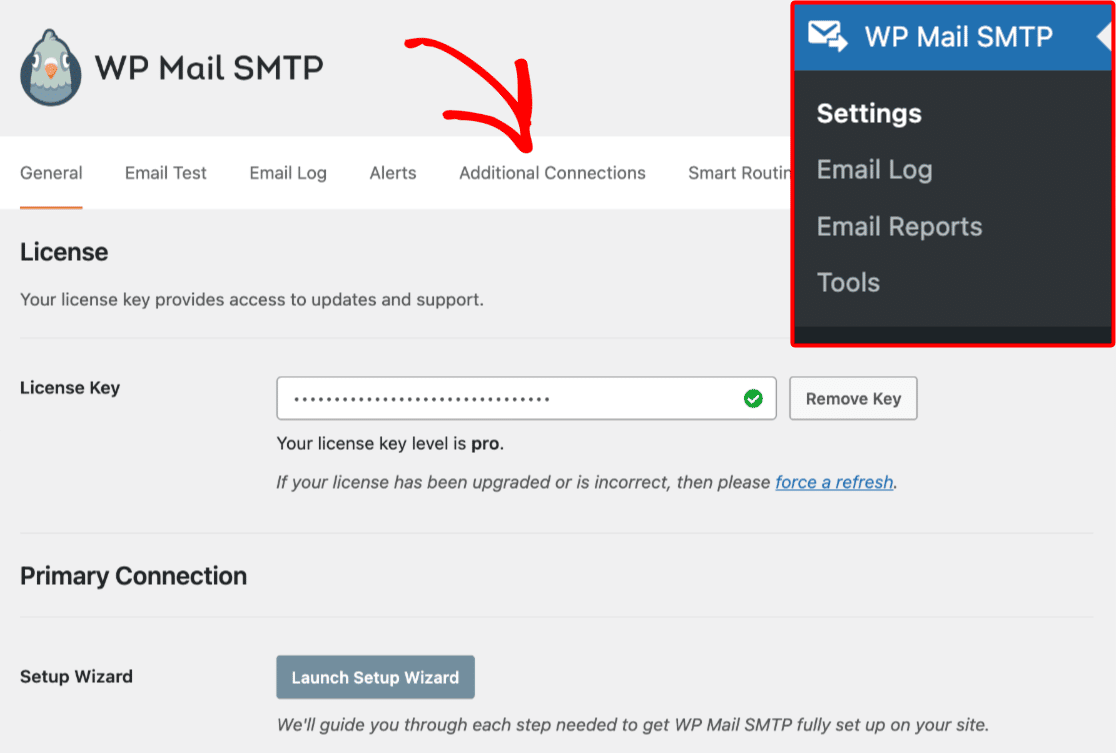
Ainsi, vous pourriez choisir l'un de nos expéditeurs recommandés comme SendLayer, puis configurer une connexion supplémentaire avec l'expéditeur Brevo. D'innombrables avantages découlent de la connexion à plusieurs expéditeurs, comme avoir des sauvegardes en cas de défaillance de l'e-mail et utiliser le routage intelligent pour encore plus de personnalisation.
Par exemple, si un e-mail n'arrive pas à être envoyé via votre Connexion Principale — le premier expéditeur que vous avez configuré — alors WP Mail SMTP essaiera automatiquement de le renvoyer via votre Connexion de Sauvegarde.

Et, avec le Routage Intelligent que je viens de mentionner, vous pouvez configurer une logique conditionnelle pour router vos e-mails via différents expéditeurs en fonction de règles personnalisées.

Le Routage Intelligent est particulièrement utile si vous envoyez différents types d'e-mails et que vous souhaitez utiliser le meilleur expéditeur pour chacun. Vous pourriez utiliser un expéditeur transactionnel pour vos notifications de commande e-commerce et un expéditeur différent pour vos notifications d'administration WordPress.
Puisque Site Mailer ne s'intègre pas avec des expéditeurs tiers, vous n'avez pas d'options comme celles-ci.
Support
En ce qui concerne le support client, les deux plugins offrent une assistance solide, bien qu'avec quelques différences.
Support avec Site Mailer
Faisant partie de l'écosystème Elementor, Site Mailer offre une variété d'options de support.

Les utilisateurs ont accès au Centre d'aide Elementor, au chat en direct, à une documentation complète et à un contact direct pour l'aide technique.

Cependant, la qualité du support peut varier en fonction du plan.
Support avec WP Mail SMTP
WP Mail SMTP fournit également un support étendu qui comprend une documentation détaillée, un chat de support client et un contact direct pour le dépannage.

Pour les utilisateurs payants, il existe un support prioritaire ainsi qu'une Configuration "White Glove" supplémentaire que j'ai mentionnée précédemment, qui aide à prendre en charge l'ensemble du processus de configuration.

Tarifs
Enfin, comparons la structure tarifaire des deux plugins.
Tarifs de Site Mailer
Site Mailer offre un essai gratuit pour commencer, bien qu'il n'y ait pas de niveau entièrement gratuit.

Après l'essai, les utilisateurs peuvent sélectionner un plan payant en fonction du volume d'e-mails dont ils ont besoin.
Tarifs WP Mail SMTP
D'un autre côté, WP Mail SMTP offre une version gratuite (Lite) qui fournit des fonctionnalités essentielles pour de nombreux utilisateurs.

Pour ceux qui ont besoin de fonctionnalités plus avancées, telles que les journaux d'e-mails, le suivi en un clic, les rapports et les connexions multiples, WP Mail SMTP propose plusieurs plans payants allant de Pro à Agency.
Les plans payants débloquent également l'accès aux fonctionnalités premium que j'ai mentionnées précédemment, comme la configuration "White Glove" et le support prioritaire.
Sur le sujet des tarifs, j'aimerais souligner que bien que j'aie comparé les fonctionnalités offertes dans un essai gratuit de Site Mailer avec les fonctionnalités incluses dans un plan payant de WP Mail SMTP, la comparaison est juste.
Bien qu'un plan payant augmente le volume d'e-mails que vous obtenez avec Site Mailer, il n'offre aucune fonctionnalité supplémentaire par rapport à celles que j'ai couvertes avec un essai gratuit.
À lire aussi : SendLayer vs Brevo
Alors, quel service gagne ?
Certes, il est plus facile de configurer et d'utiliser Site Mailer lorsque vous laissez simplement certaines choses de côté — comme ne pas configurer un expéditeur tiers.
Et gardez à l'esprit que vous devrez toujours configurer un domaine personnalisé si vous souhaitez que vos détails d'envoi paraissent professionnels, ce qui nécessite d'accéder aux paramètres de votre domaine.
D'un autre côté, WP Mail SMTP offre plusieurs options de configuration conviviales. Vous pouvez le connecter à plusieurs fournisseurs SMTP tiers pour profiter de fonctionnalités telles que les connexions de secours et le routage intelligent.
Ainsi, pour les options de messagerie tierces et les fonctionnalités supplémentaires fournies par le plugin, WP Mail SMTP reste le choix supérieur.
Réparez vos e-mails WordPress maintenant
FAQ
En tant que plugin de livraison d'e-mails le plus fiable pour WordPress, nous recevons beaucoup de questions sur tout ce qui concerne le SMTP. Voici quelques-unes qui pourraient vous intéresser :
Puis-je utiliser à la fois Site Mailer et WP Mail SMTP sur le même site ?
Non, l'utilisation simultanée des deux plugins peut entraîner des conflits, car ils gèrent tous deux la délivrabilité des e-mails mais utilisent des méthodes différentes.
Quel est le meilleur expéditeur à utiliser avec WP Mail SMTP ?
Les options populaires incluent SendLayer, SMTP.com et Brevo, mais WP Mail SMTP prend en charge une grande variété d'expéditeurs tiers.
Vous avez la liberté de choisir ce qui convient le mieux aux besoins d'e-mail de votre site.
Comment fonctionne le suivi des e-mails dans WP Mail SMTP ?
Avec le plan Pro ou supérieur, vous avez accès aux journaux d'e-mails et au suivi des ouvertures et des clics.
Vous pouvez voir le statut des e-mails envoyés, vérifier quels destinataires ont ouvert vos e-mails et suivre les liens sur lesquels ils ont cliqué.
Ensuite, testez votre configuration
Dans cette comparaison, je vous ai montré comment envoyer un e-mail de test avec Site Mailer. Et bien que ce soit l'une des nombreuses fonctionnalités offertes par WP Mail SMTP, je ne l'ai pas entièrement couverte ici.
Donc, si vous avez décidé d'opter pour WP Mail SMTP plutôt que pour Site Mailer, il est temps de tester votre configuration SMTP ! Consultez notre tutoriel facile à suivre pour le faire.
Prêt à corriger vos e-mails ? Commencez dès aujourd'hui avec le meilleur plugin SMTP WordPress. Si vous n'avez pas le temps de corriger vos e-mails, vous pouvez obtenir une assistance complète de configuration « White Glove » moyennant un achat supplémentaire, et il y a une garantie de remboursement de 14 jours pour tous les plans payants.