


Riepilogo AI
Ricevi il messaggio "Errore SMTP: impossibile connettersi all'host SMTP. Impossibile connettersi al server"? Questo errore compare quando WordPress tenta di connettersi al tuo server SMTP ma non riesce a completare l'handshake.
Di solito, è causato da impostazioni errate del server, da un firewall che blocca la connessione o da restrizioni imposte dal tuo host su determinate porte. Qualunque sia la causa, il risultato è lo stesso: le tue e-mail smettono di essere inviate!
Quindi, in questa guida, ti spiegherò esattamente come diagnosticare e risolvere i problemi di connessione al server SMTP. Imparerai quali sono le cause dell'errore, come risolverlo passo dopo passo e come impostare un sistema di sicurezza per non perdere mai più le tue e-mail.
Risolvi subito i tuoi problemi di connessione SMTP! 🙂
Perché il server SMTP non risponde
Ho visto questo problema verificarsi più spesso quando c'è una discrepanza nelle impostazioni di connessione o qualcosa che blocca completamente il traffico in uscita.
Cosa causa effettivamente questo errore
Le cause più comuni includono impostazioni errate dell'host o della porta, restrizioni del firewall che bloccano le connessioni SMTP in uscita, errori di autenticazione, problemi di configurazione DNS o il server SMTP stesso temporaneamente non funzionante.
A volte è semplice come digitare smtp.gmail.com anziché l'host corretto. Altre volte, il tuo host web potrebbe bloccare la porta 587 o 465 senza avvisarti.
Mi è capitato anche di riscontrare casi in cui il problema era dal lato del server di posta. Il servizio SMTP si blocca o va temporaneamente offline, e il sito continua a tentare la connessione fino al timeout.
Perché è più difficile da diagnosticare rispetto ad altri errori
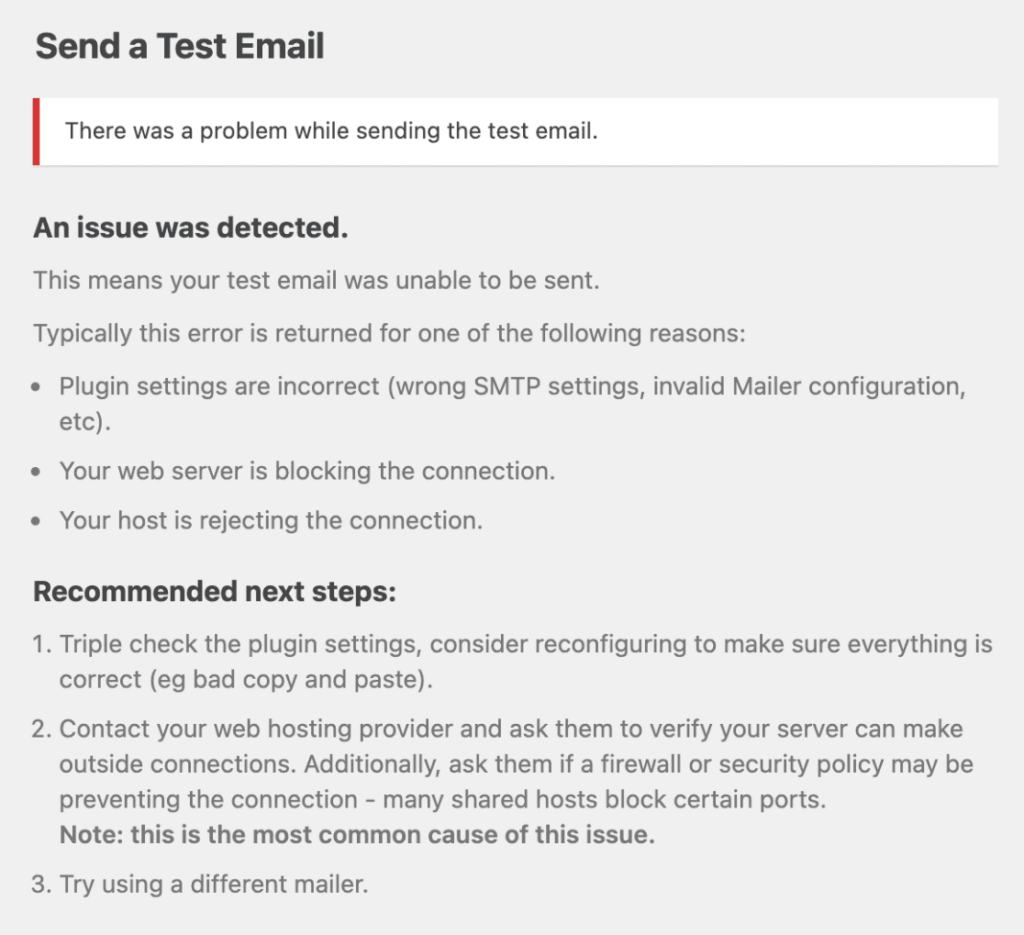
A differenza dei semplici errori di configurazione che mostrano messaggi specifici, un server che non risponde significa che il tentativo di connessione va in timeout prima che avvenga qualsiasi scambio di dati. Ciò rende più difficile la diagnosi senza una registrazione adeguata.
Non riceverai feedback utili come "autenticazione non riuscita" o "credenziali non valide". Al contrario, vedrai solo un messaggio di timeout o, peggio ancora, le tue e-mail non verranno inviate senza alcun avviso.
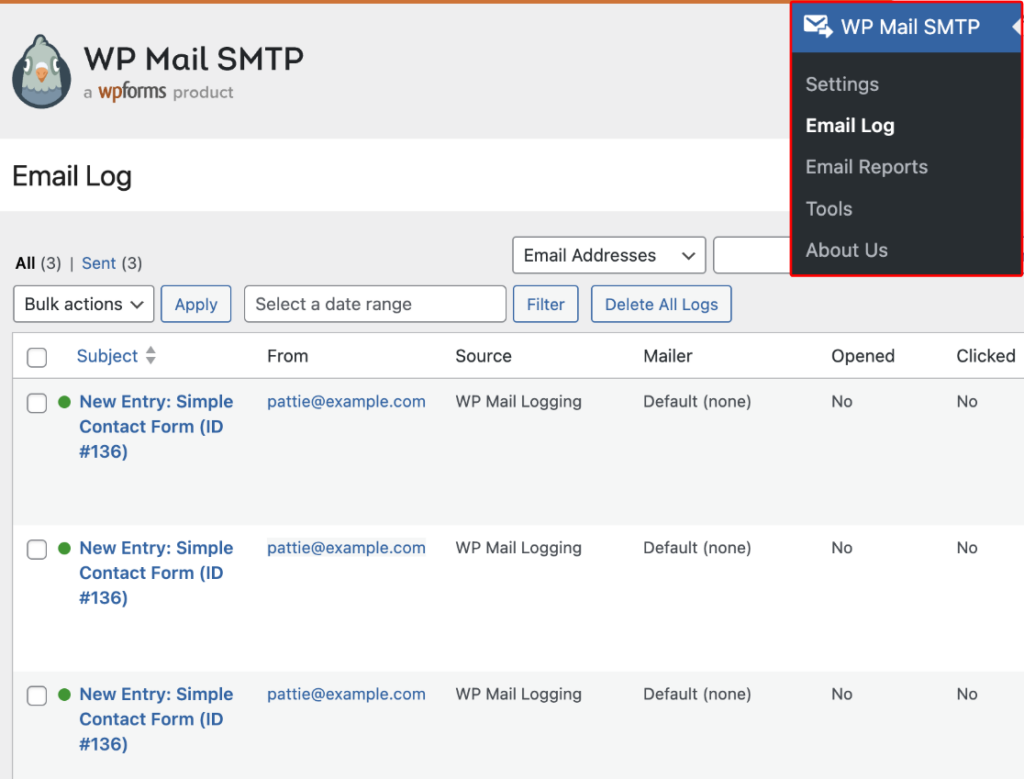
Ecco perché avere registri dettagliati come quelli di WP Mail SMTP Pro è così importante. Puoi vedere esattamente dove fallisce il tentativo di connessione e se si tratta di un timeout, di una connessione rifiutata o di qualcos'altro.
Come risolvere il problema del server SMTP che non risponde in WordPress
Ecco alcune delle soluzioni più comuni per l'errore "Impossibile connettersi al server" sul tuo sito web WordPress:
- 1. Controlla le impostazioni dell'host SMTP e della porta
- 2. Ricontrolla le regole del firewall del tuo host web
- 3. Verifica le impostazioni DNS e Cloudflare
- 4. Esaminare gli eventi di debug per errori specifici
- 5. Prova temporaneamente con un altro programma di posta elettronica
- 6. Aggiungi un programma di posta di backup e un sistema di instradamento intelligente
- 7. I problemi persistono? Chiedi l'aiuto di un esperto!
1. Controlla le impostazioni dell'host SMTP e della porta
La causa più comune degli errori "Il server SMTP non risponde" è una discrepanza tra le impostazioni configurate e quelle effettivamente richieste dal provider di posta elettronica.
Ho visto succedere questo innumerevoli volte, specialmente dopo che qualcuno ha affrettato la configurazione o copiato le impostazioni da una documentazione obsoleta.
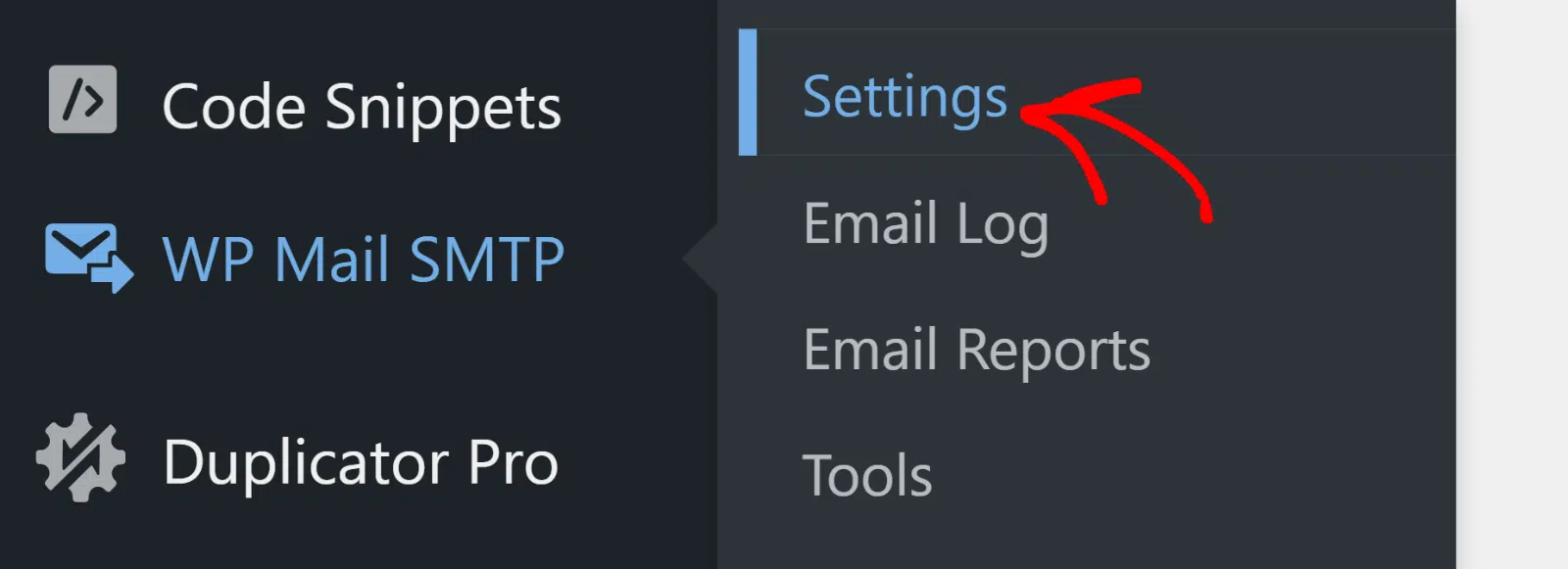
Inizia andando su WP Mail SMTP » Impostazioni nella tua dashboard WordPress. Guarda il campo Host SMTP sotto la configurazione del programma di posta che hai scelto.
Il tuo host SMTP deve corrispondere esattamente alla documentazione del tuo provider di posta elettronica. Ciò significa che non devono esserci errori di battitura, spazi extra all'inizio o alla fine e sicuramente nessun protocollo come http:// o https:// davanti al nome host.
Ad esempio, se utilizzi Gmail, l'host dovrebbe essere smtp.gmail.com, non gmail.com o http://smtp.gmail.comSe utilizzi SendLayer, è smtp.sendlayer.com.
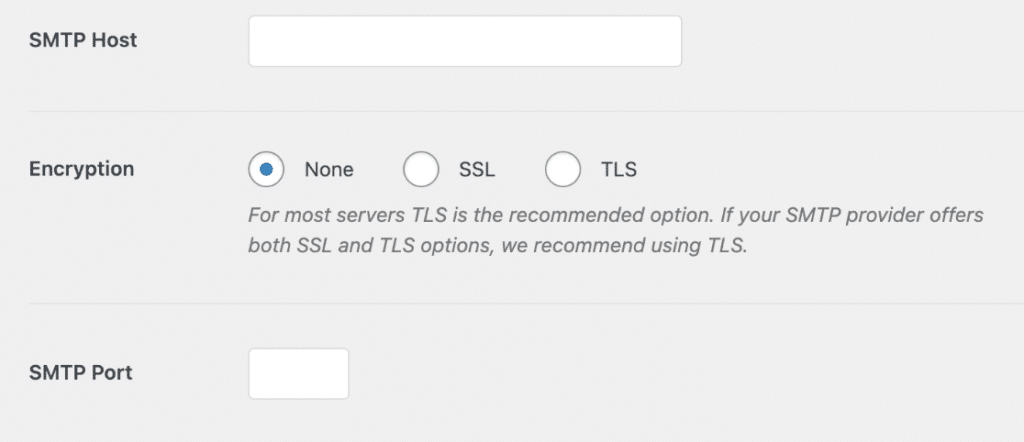
Anche un solo carattere errato causerà il fallimento della connessione. Successivamente, controlla la tua porta SMTP. Questa deve corrispondere al tuo metodo di crittografia:
- Porta 587 perla crittografia TLS (la più comune e consigliata)
- Porta 465 perla crittografia SSL
- Porta 25 per nessuna crittografia (spesso bloccata dai provider di hosting, quindi da evitare)
Se utilizzi l'opzione Altro SMTP (anziché un programma di posta preconfigurato), ricontrolla la documentazione del tuo provider. Alcuni richiedono formati host specifici.
Ad esempio, potresti aver bisogno di smtp.yourdomain.com invece di semplicemente yourdomain.com, oppure potrebbero utilizzare un sottodominio come mail.yourdomain.com.
Una volta verificato che tutto corrisponda, scorri verso il basso e clicca su Salva impostazioni. Ora esegui il test dell'email andando su WP Mail SMTP » Strumenti, cliccando sulla scheda Test email e inviando un messaggio di prova al tuo indirizzo email.

Se il problema era l'host e la porta, dovrebbe apparire un messaggio di operazione riuscita invece dell'errore di timeout. Se il test continua a fallire, passare alla fase successiva della procedura di risoluzione dei problemi.
2. Ricontrolla le regole del firewall del tuo host web
Se hai già verificato le tue credenziali SMTP e continui a ricevere l'errore "server non risponde", il problema potrebbe essere dovuto al fatto che il tuo host web sta bloccando la connessione.
Molti provider di hosting condiviso (soprattutto quelli economici) bloccano le connessioni SMTP in uscita su porte comuni come 587, 465 o 25. Lo fanno per impedire agli spammer di abusare dei loro server.
Ho riscontrato questo problema innumerevoli volte con clienti su host come GoDaddy, Bluehost e HostGator. Le impostazioni del plugin sono corrette, ma le e-mail non vengono inviate perché l'host blocca silenziosamente la connessione.
Contatta il tuo provider di hosting
Il primo passo è contattare il team di assistenza del tuo host e chiedere direttamente: "Bloccate le connessioni SMTP in uscita sulle porte 587, 465 o 25?"
Se rispondono affermativamente, chiedi loro di inserire l'indirizzo IP o il dominio del tuo server SMTP nella whitelist. Alcuni host lo faranno senza alcuna difficoltà, mentre altri potrebbero richiedere una verifica per assicurarsi che non si tratti di spam.

Chiedi informazioni sui relay SMTP interni
Alcuni provider di hosting richiedono di utilizzare il proprio relay di posta interno invece dei servizi SMTP esterni. Ad esempio, se utilizzi SendGrid ma il tuo host richiede di instradare attraverso il proprio server relay, dovrai aggiornare le impostazioni SMTP in WP Mail SMTP » Impostazioni.
Quando contatti l'assistenza, chiedi: "È necessario che i clienti utilizzino un relay SMTP interno? Se sì, quali sono le impostazioni del server?" Dovrebbero fornirti:
- Host SMTP (ad esempio, relay.yourhost.com)
- Porta SMTP (di solito 587)
- Dettagli di autenticazione (se necessari)
Passa a un programma di posta elettronica basato su API
Se il tuo host blocca completamente SMTP e non prevede eccezioni, puoi aggirare la restrizione passando a un servizio di posta elettronica basato su API.
Servizi come SendLayer, Brevo e Mailgun non utilizzano affatto le porte SMTP. Si connettono invece tramite API, il che significa che aggirano le regole del firewall che bloccano le porte 587 o 465.
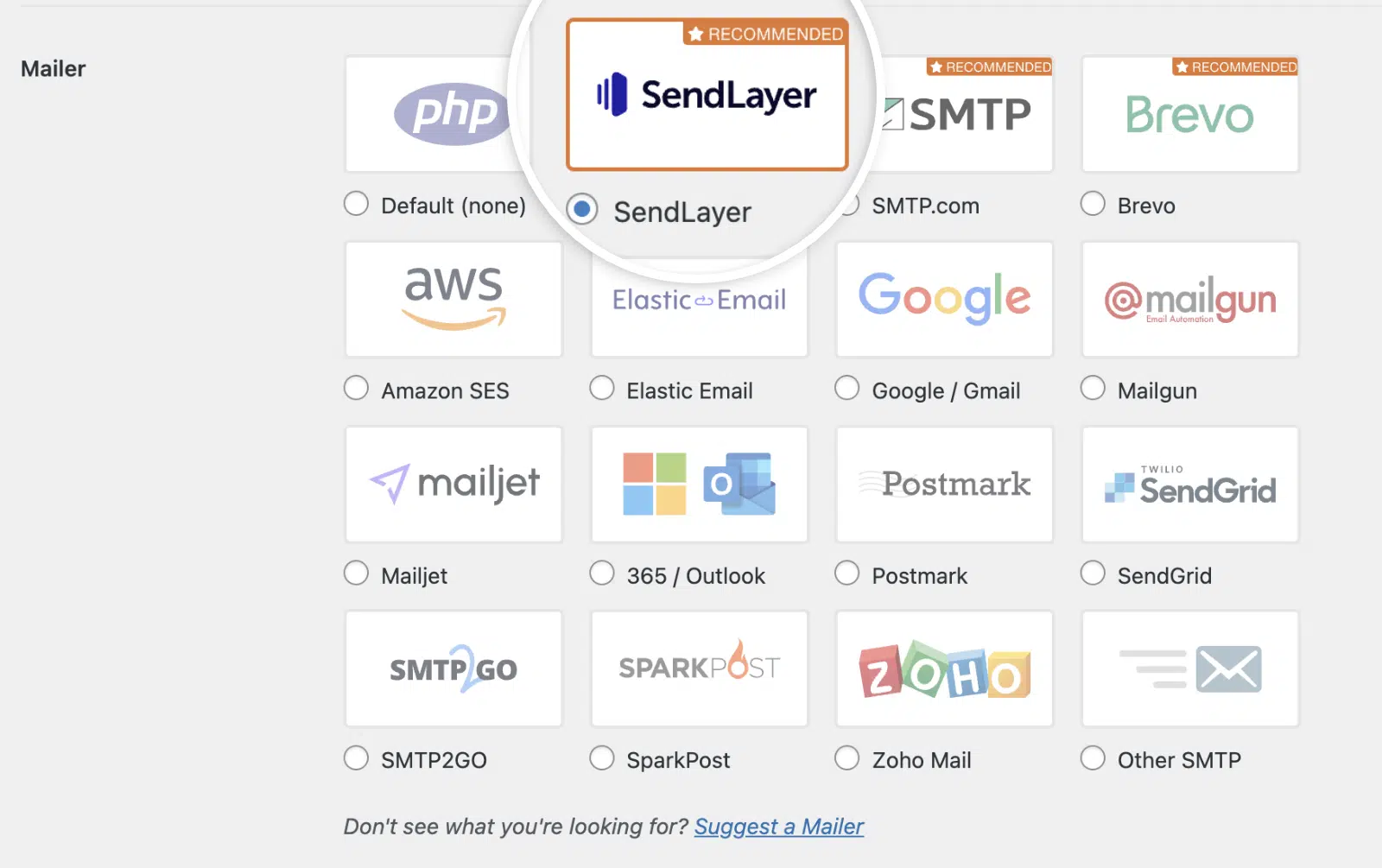
In base alla mia esperienza, questa è spesso la soluzione più rapida se il tuo host è restio a inserirti nella whitelist. Per cambiare provider di posta, vai su WP Mail SMTP » Impostazioni e scegli un altro provider dall'elenco, ad esempio SendLayer.
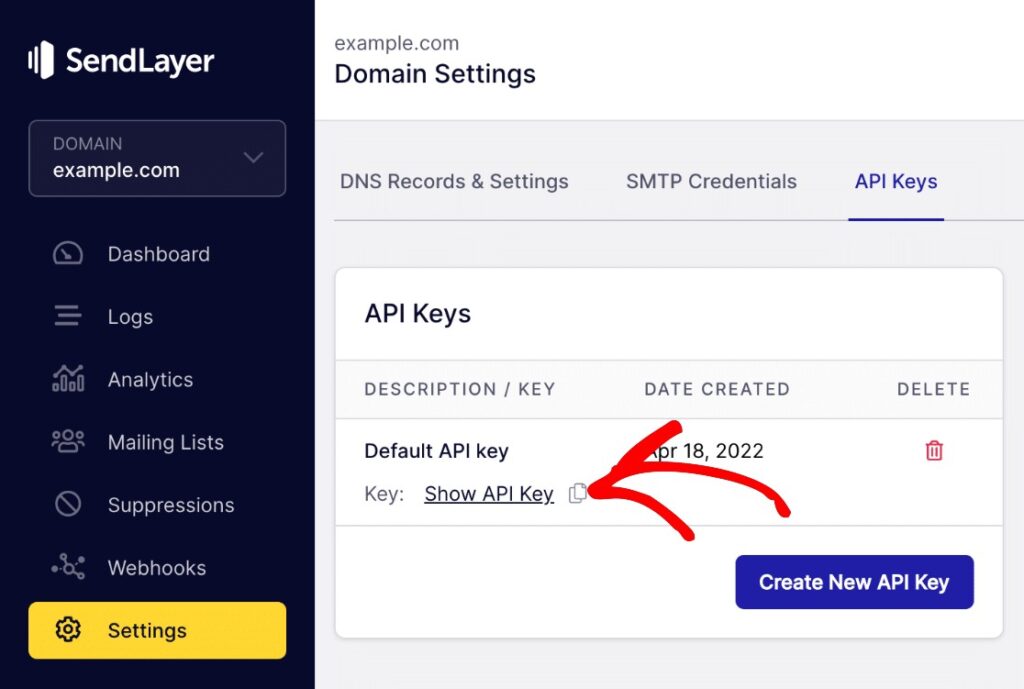
Successivamente, dovrai inserire la tua chiave SendLayer . Per accedere rapidamente alla tua chiave API nella SendLayer , clicca sul link Ottieni chiave API. Quindi, torna alle impostazioni WP Mail SMTP e incolla la chiave nel campo Chiave API .
Una volta risolti eventuali problemi relativi al firewall, puoi procedere nuovamente con il test della connessione. Se l'errore persiste, è il momento di controllare i tuoi record DNS.
3. Verifica le impostazioni DNS e Cloudflare
I problemi relativi al DNS sono insidiosi. Le impostazioni SMTP potrebbero essere perfette, ma se i record DNS del dominio sono configurati in modo errato, il server rifiuterà comunque la connessione.
Ho visto questo problema verificarsi spesso dopo la migrazione di siti o quando si passa a Cloudflare per la prima volta. La buona notizia? Di solito è facile da risolvere una volta individuato il problema.
Controlla i tuoi record DNS
Accedi al tuo pannello di gestione DNS (potrebbe essere presso il tuo registrar di domini, il tuo provider di hosting o Cloudflare se utilizzi il loro servizio). Devi verificare tre record fondamentali:
- Record SPF: indica ai server di posta quali indirizzi IP sono autorizzati a inviare e-mail dal tuo dominio.
- Record DKIM: aggiunge una firma digitale per verificare che le tue e-mail siano legittime
- Record MX: indirizza la posta in arrivo al server corretto (meno rilevante per l'invio SMTP, ma comunque importante)
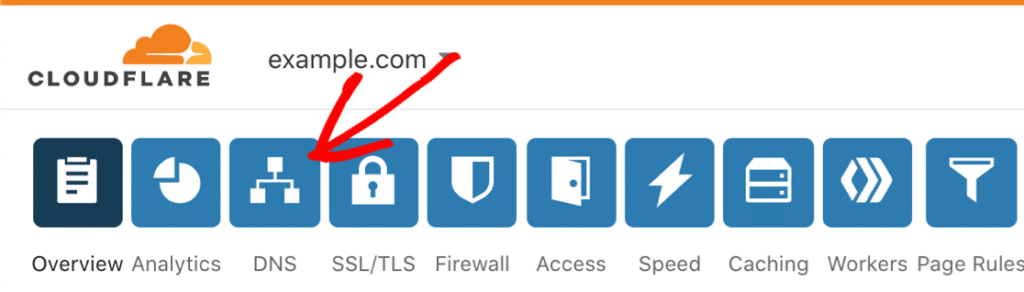
Se hai recentemente migrato il tuo sito o cambiato provider DNS, è probabile che uno di questi record non sia stato trasferito correttamente. Confronta ciò che vedi nel tuo pannello DNS con la documentazione fornita dal tuo provider di posta elettronica.
Il problema del proxy Cloudflare
Ecco qualcosa che confonde costantemente le persone: l'impostazione della nuvola arancione di Cloudflare. Quando si utilizza un record DNS tramite Cloudflare (icona della nuvola arancione), il traffico viene instradato attraverso la loro rete per garantire sicurezza e velocità.
Questo è ottimo per il traffico web, ma compromette l'autenticazione delle e-mail. Vai alle impostazioni DNS di Cloudflare e cerca eventuali record relativi alla posta (MX, SPF, DKIM). Se vedi una nuvola arancione accanto a essi, cliccaci sopra per passare alla modalità solo DNS (nuvola grigia).

L'utilizzo di un proxy per questi record comporta il fallimento dei controlli di autenticazione, poiché gli indirizzi IP non corrispondono. Il server SMTP rileva una discrepanza e rifiuta la connessione.
4. Esaminare gli eventi di debug per errori specifici
Se la tua email di prova continua a non funzionare, WP Mail SMTP Pro ti offre un potente strumento di risoluzione dei problemi, chiamato registro degli eventi di debug.
Questa funzione cattura i messaggi di errore esatti che il tuo server incontra quando cerca di connettersi al tuo provider SMTP. E credimi, questi dettagli fanno la differenza quando sei bloccato.
Per accedervi, vai su WP Mail SMTP » Strumenti » Eventi di debug nella tua dashboard WordPress. Vedrai un elenco dei recenti tentativi di connessione.
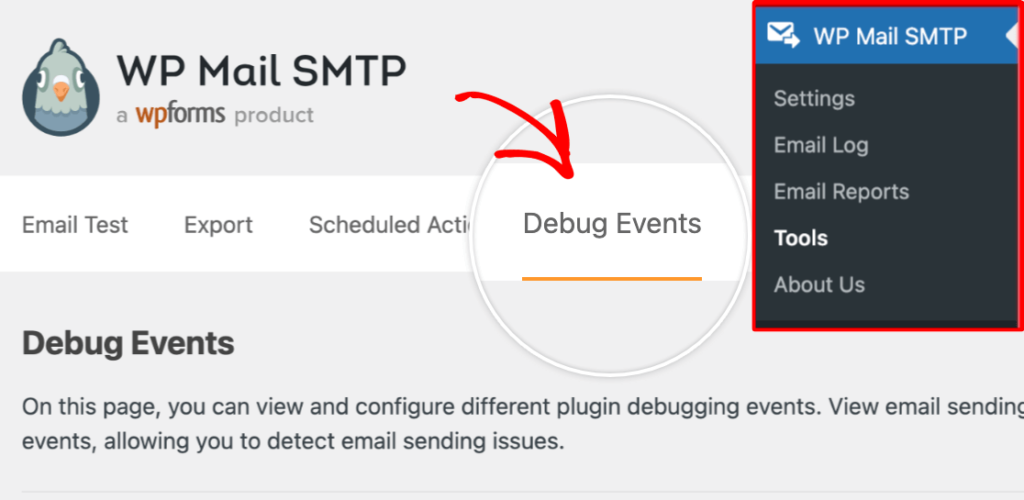
Ogni voce mostra il timestamp, il programma di posta utilizzato e il messaggio di errore specifico che ha causato il malfunzionamento. Clicca su qualsiasi evento di debug per espanderlo e visualizzare l'output completo dell'errore.
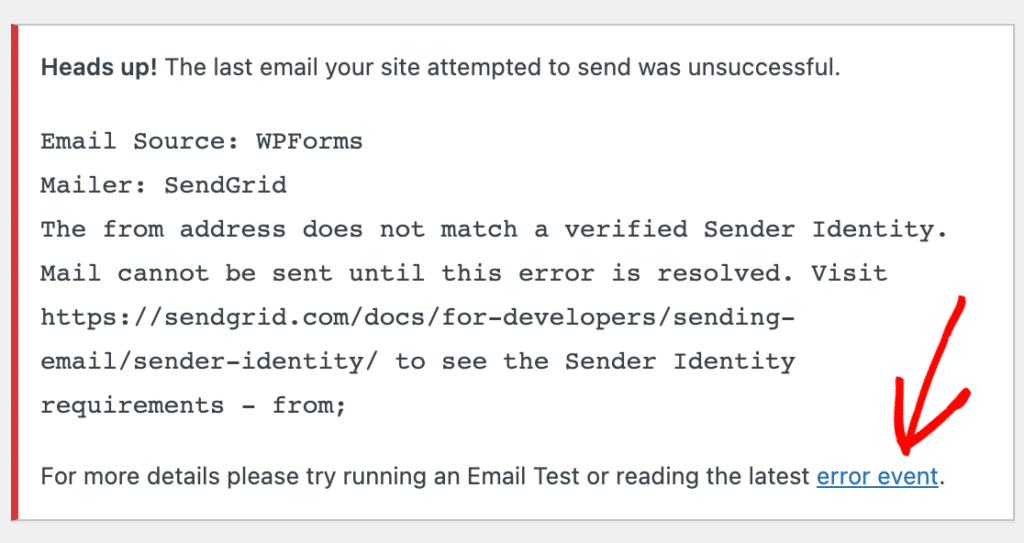
Ecco cosa cercare. Il messaggio di errore di solito ti dirà esattamente cosa è andato storto:
- "Timeout della connessione" Gli errori indicano quasi sempre che qualcosa sta bloccando la connessione prima ancora che raggiunga il tuo server SMTP.
- Si tratta in genere di un problema di firewall, sia dal lato del tuo host web che dal lato del tuo provider SMTP. Ti consigliamo di contattare il tuo host e chiedere loro di inserire nella whitelist gli indirizzi IP o la porta del tuo provider SMTP.
- Errori "Connessione rifiutata" sono diversi. Di solito significano che il tuo server ha raggiunto l'host SMTP, ma l'host ha rifiutato la connessione.
- Nove volte su dieci, questo indica un'impostazione errata dell'host o della porta nella configurazione SMTP di WP Mail. Verifica di aver utilizzato l'indirizzo del server e il numero di porta corretti per il tuo programma di posta elettronica.
- Gli errori "Rete non raggiungibile" indicano un problema di rete più ampio, probabilmente correlato al DNS o a un problema di routing tra il server e il provider SMTP.
Quando devi segnalare il problema al tuo host web o al tuo provider SMTP, non limitarti a dire "le mie e-mail non funzionano". Copia invece tutti i dettagli dell'evento di debug.
Fai clic sul pulsante Copia nella parte inferiore dell'evento di debug espanso oppure seleziona e copia manualmente l'intero output dell'errore. Incolla il testo nel tuo ticket di assistenza.
I dettagli tecnici (codici di errore, tentativi di connessione, errori di autenticazione) forniscono ai team di assistenza esattamente ciò di cui hanno bisogno per diagnosticare rapidamente il problema.
5. Prova temporaneamente con un altro programma di posta elettronica
Se hai provato tutto e il tuo server SMTP continua a non rispondere, il problema potrebbe essere specifico del tuo attuale provider di posta elettronica.
Ho visto questo problema verificarsi quando un servizio di posta elettronica ha interruzioni temporanee o quando c'è un problema con il modo in cui la loro API gestisce determinate configurazioni.
Il modo più rapido per isolare il problema è passare temporaneamente a un altro programma di posta elettronica. Vai su WP Mail SMTP » Impostazioni nella tua dashboard WordPress.
Scorri verso il basso per trovare la tua connessione mailer attuale e ne aggiungeremo una nuova da testare. Segui la procedura guidata di configurazione per il mailer scelto, quindi invia un'e-mail di prova da WP Mail SMTP » Email Test.
6. Aggiungi un programma di posta di backup e un sistema di instradamento intelligente
Uno dei modi più intelligenti per evitare che i problemi del server SMTP compromettano il funzionamento del tuo sito è configurare una connessione di backup. Con WP Mail SMTP Pro, puoi impostare un programma di posta secondario che si attiva automaticamente in caso di interruzione della connessione principale.
Per prima cosa, vai su WP Mail SMTP » Impostazioni » Connessioni aggiuntive nella tua dashboard WordPress e configura il tuo nuovo programma di posta elettronica per impostarlo come backup.
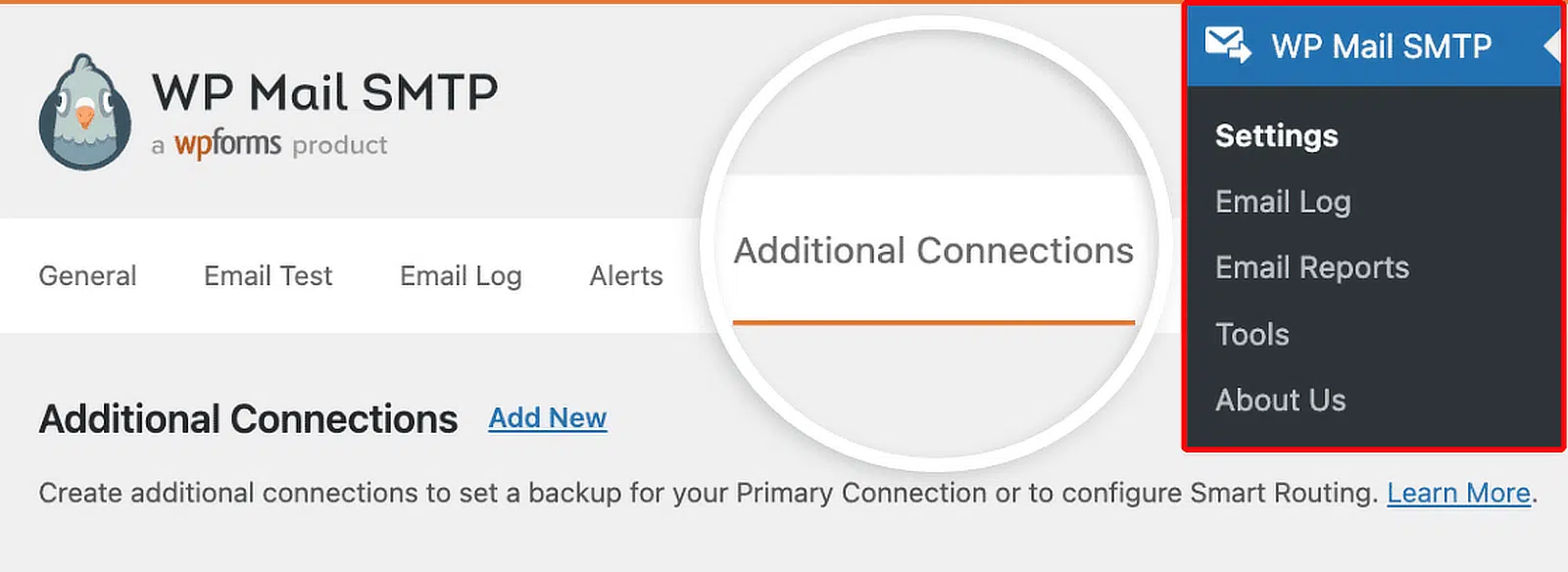
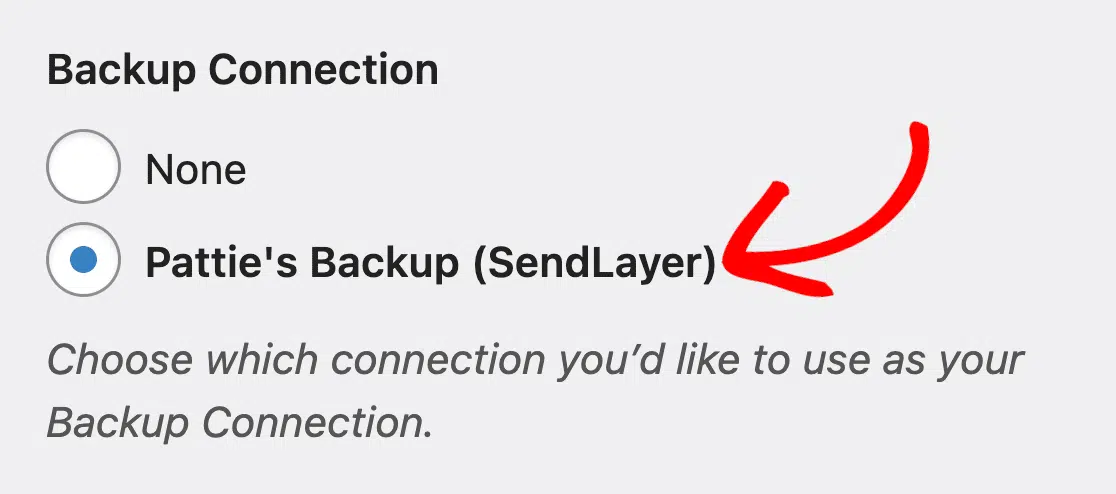
Dopo aver aggiunto una connessione aggiuntiva, vai su WP Mail SMTP » Impostazioni per accedere alla pagina delle impostazioni del plugin. Nella scheda Generale, scorri verso il basso fino alla sezione Backup connessione.
Qui potrai scegliere qualsiasi connessione aggiuntiva che hai configurato in precedenza. Procedi e scegli quella che desideri utilizzare come connessione di backup.
Se desideri portare l'affidabilità della tua posta elettronica a un livello superiore, Smart Routing ti offre un controllo granulare su quali e-mail passano attraverso quale mailer.
Per utilizzare questa funzione, è necessario attivare l'opzione Abilita instradamento intelligente . Quindi, fare clic su Aggiungi nuova regola di instradamento per iniziare.
Vedrai le opzioni per creare condizioni basate su:
- Per e-mail: indirizza le e-mail a indirizzi o domini specifici
- Da e-mail: percorso basato sull'indirizzo del mittente
- Oggetto: Email mirate con testo specifico nell'oggetto
- Tipo di email: instradamento in base al tipo di notifica (ad esempio ordini WooCommerce, registrazione utente, reimpostazione password, ecc.)
Una volta fatto, create delle regole per instradare le e-mail sensibili al tempo verso il vostro provider più veloce e le e-mail di massa o di marketing verso un mailer costruito per il volume.
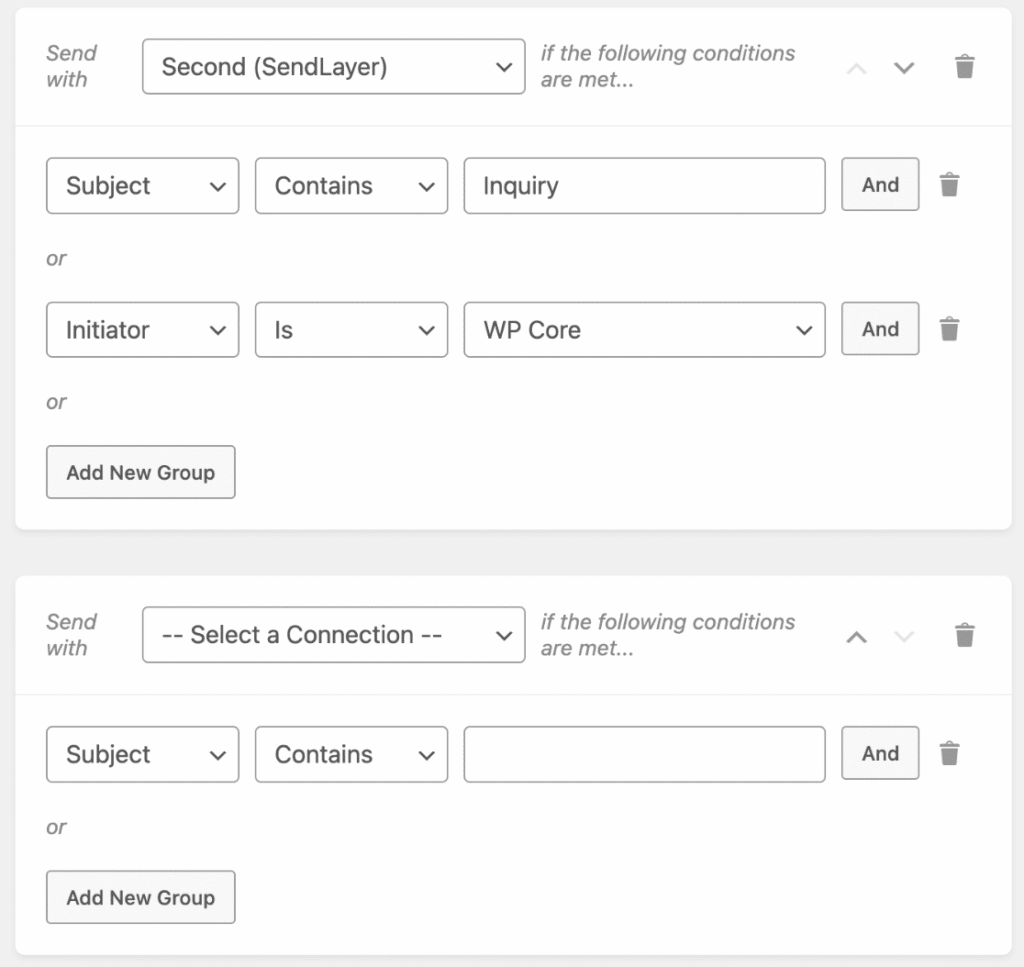
Questa configurazione ti garantisce la massima tranquillità. Anche se un mailer raggiunge un limite di velocità o riscontra problemi temporanei, le tue e-mail importanti continuano a essere inviate attraverso percorsi alternativi.
7. I problemi persistono? Chiedi l'aiuto di un esperto!
Se continui a riscontrare problemi, il team di assistenza WP Mail SMTP è pronto ad aiutarti. Quando li contatti:
- Includete il vostro nome, l'e-mail e i dettagli del problema.
- Fornire un URL o un accesso al proprio sito può accelerare la risoluzione.
- Se si concede l'accesso, assicurarsi che abbiano il ruolo di "Amministratore".
- Descrivete il problema in modo breve e chiaro nella casella del messaggio.
- Una volta preparati, fate clic su Invia. Il team di supporto risponderà prontamente!

Domande frequenti su come risolvere il problema del server SMTP che non risponde in WordPress
Ecco alcune domande frequenti e le relative risposte relative all'errore SMTP "Impossibile connettersi al server" in WordPress.
Cosa significa "Il server SMTP non risponde" in WordPress?
Quando viene visualizzato il messaggio "Il server SMTP non risponde", significa che WordPress ha tentato di connettersi al tuo server di posta elettronica ma non ha ricevuto alcuna risposta.
Questo di solito accade perché il server è irraggiungibile, le credenziali sono errate o qualcosa sta bloccando la connessione (ad esempio un firewall o una porta errata).
In che modo "Il server non risponde" è diverso da "Impossibile connettersi all'host SMTP"?
Entrambi gli errori indicano che WordPress non riesce a raggiungere il tuo server SMTP, ma sono leggermente diversi.
- "Il server non risponde" significa che il tentativo di connessione è scaduto senza risposta.
- "Impossibile connettersi all'host SMTP" significa solitamente che la connessione è stata attivamente rifiutata o bloccata prima ancora che venisse tentata l'autenticazione.
Le regole del firewall possono causare errori di timeout SMTP?
Assolutamente sì. I firewall (sia sul tuo server che presso il tuo provider di hosting) possono bloccare le connessioni in uscita sulle porte SMTP comuni come 25, 465 e 587.
Se il tuo firewall considera queste porte rischiose, rifiuterà la connessione prima ancora che venga avviata. Mi è capitato con piani di hosting condiviso che bloccano la porta 25 per impostazione predefinita.
Se sospetti un problema con il firewall, contatta il tuo host e chiedi loro di inserire nella whitelist il server SMTP che stai cercando di utilizzare.
Perché la mia connessione SMTP funziona solo a volte?
Gli errori SMTP intermittenti indicano solitamente una delle tre seguenti cause: limitazione della velocità, sovraccarico del server o problemi temporanei di rete.
Se il tuo provider SMTP limita il numero di email che puoi inviare ogni ora e raggiungi tale limite, le nuove email non verranno inviate fino al ripristino del limite.
Un'altra causa comune è l'hosting condiviso. Durante i periodi di picco di traffico, il server potrebbe avere difficoltà a mantenere le connessioni in uscita.
È qui che le connessioni di backup in WP Mail SMTP Pro danno il meglio di sé. Se il server principale smette di funzionare o va in timeout, il backup si attiva automaticamente.
Cambiare la crittografia da TLS a SSL risolverà i problemi di connessione?
A volte sì. TLS e SSL sono protocolli di crittografia diversi e il tuo server SMTP potrebbe supportarne solo uno.
Se stai utilizzando TLS sulla porta 587 e non funziona, prova a passare a SSL sulla porta 465 (o viceversa).
Detto questo, cambiare la crittografia non servirà a nulla se il vero problema è una porta bloccata o credenziali errate.
Quindi, imparare a risolvere il problema dell'impossibilità di connettersi all'host SMTP in WordPress.
Se continui ad avere problemi con la consegna delle e-mail dopo aver risolto l'errore "Il server SMTP non risponde", potresti riscontrare un problema correlato: il messaggio "Impossibile connettersi all'host SMTP".
Ho scritto una guida completa che illustra questi specifici passaggi di risoluzione dei problemi, in modo che le tue e-mail continuino a essere recapitate anche quando la tua connessione principale presenta dei problemi.
Correggete subito le vostre e-mail di WordPress
Siete pronti a sistemare le vostre e-mail? Iniziate oggi stesso con il miglior plugin SMTP per WordPress. Se non avete il tempo di sistemare le vostre e-mail, potete ottenere l'assistenza completa di White Glove Setup come acquisto aggiuntivo e c'è una garanzia di rimborso di 14 giorni per tutti i piani a pagamento.
Se questo articolo vi è stato utile, seguiteci su Facebook e Twitter per altri consigli e tutorial su WordPress.
