



AI要約
SparkPostをWordPressに追加する方法を学びたいですか?
何千もの企業がSparkPostを利用して、高い到達率のメールキャンペーンを実行しています。
この記事では、SparkPostをWordPressサイトにステップバイステップで追加する方法をご紹介します。
WP Mail SMTPでSparkPostを使用すべき理由
WordPressのデフォルトのメール送信方法はPHPMailですが、これは非常に信頼性が低いです。多くのWebホストは、ほとんどのスパムメールの原因となるため、現在PHPMailを無効にしています。その結果、ほとんどの場合、メールの送信に失敗します。
この問題を解決するには、wp_mail()関数の動作を変更し、PHPに依存しないようにする必要があります。代わりに、はるかに信頼性の高いSMTPを使用したいはずです。
これは手動で行うのは困難です。なぜなら、適切に処理されない場合、サイトの他の機能に影響を与える可能性のあるコーディングの変更が必要になるからです。しかし、もっと簡単な解決策があります:WP Mail SMTPです。
WordPress用のWP Mail SMTPプラグインは、wp_mail()関数を再構成して、メールにSMTPを使用するようにします。さらに、送信者情報に認証を追加します。これにより、インターネットサービスプロバイダー(ISP)やメーラーサービスはあなたの正当性を証明できるようになり、メールは常に受信者の受信トレイフォルダに届くようになります。
WP Mail SMTPが優れている点は、SparkPostのような評価の高いメーラーサービスと簡単に連携できることです。その結果、簡単なセットアッププロセス、改善された到達率、そして他のどのプラグインよりも高速なメール送信が可能になります。
さらに、WP Mail SMTPには非常に便利な追加機能がいくつかあります:
- WordPressのメール通知の無効化/有効化
- サイトから送信されたすべてのメッセージのメールログ
- 週次メール統計
- その他多数。
それでは、WP Mail SMTPでSparkPostを使用するようにサイトを設定するチュートリアルに進みましょう。
SparkPostをWordPressサイトに追加する方法
ステップ1:SparkPostアカウントの作成
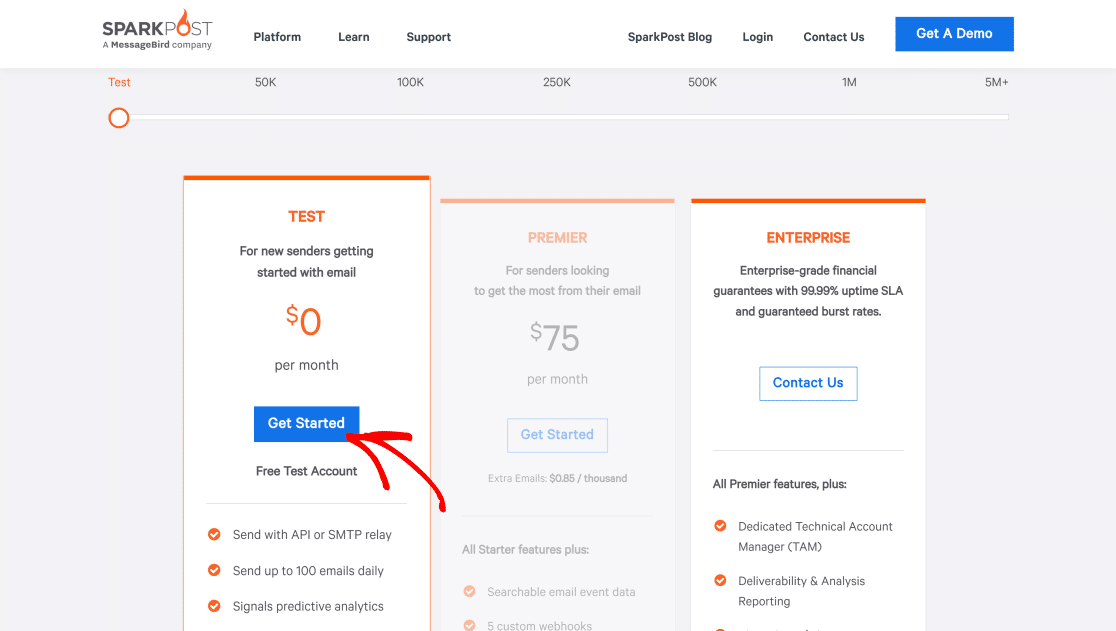
まずSparkPostアカウントを作成する必要があります。SparkPostの料金ページにアクセスし、お好みのプランを選択してください。
SparkPostには無料プランがあり、月間500通のメール制限が付いています。これは、新しいウェブサイトであれば非常に良いでしょう。このチュートリアルでは、この無料テストアカウントを使用します。
次に、名前や会社名などの基本情報を求めるアカウント登録フォームに入力します。また、SparkPostサーバーの場所を選択する必要があります。これはUSまたはEUのいずれかになります。米国外にお住まいの場合はEUの使用をお勧めします。私たちは米国内にいるため、USを使用します。
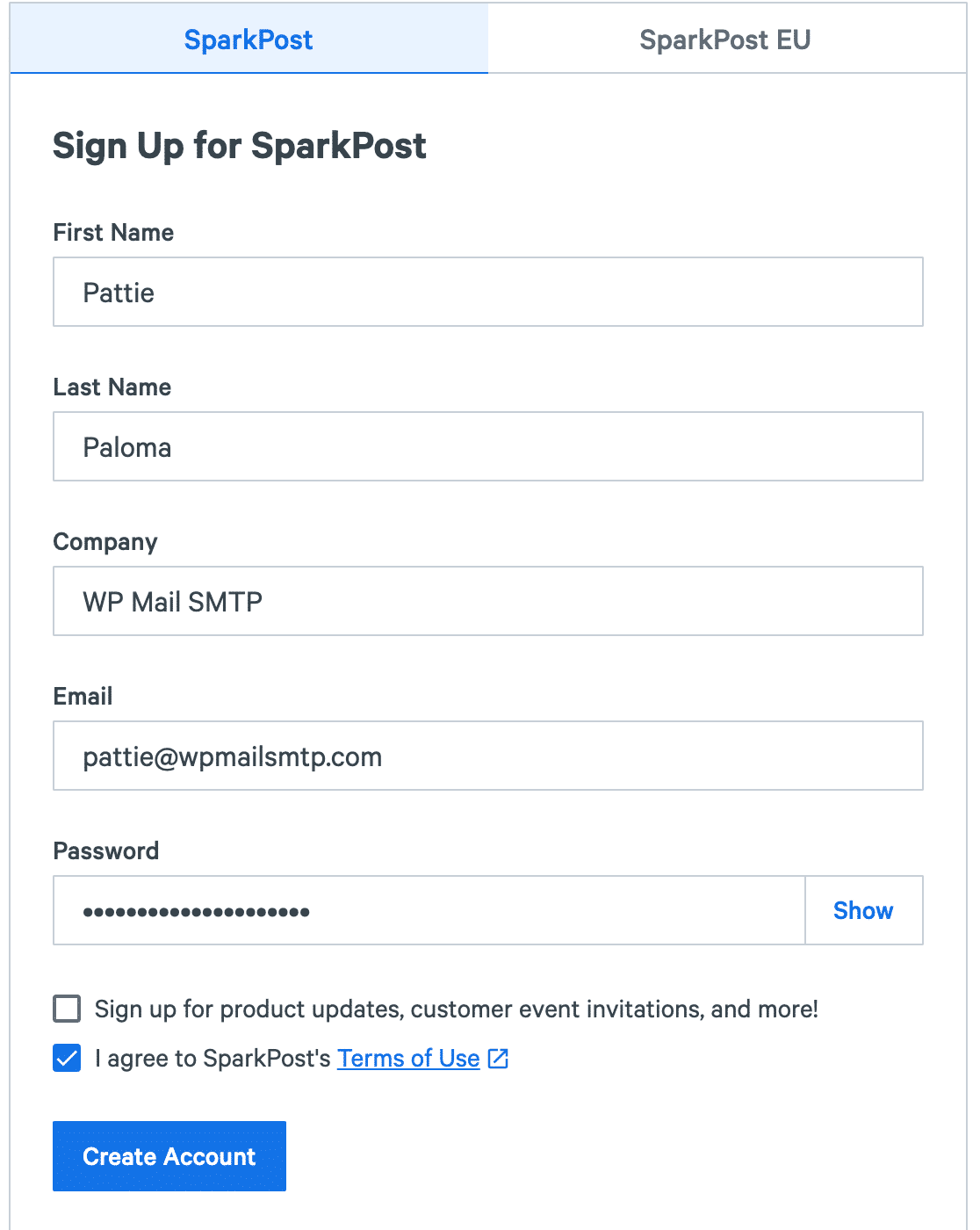
必要な情報を入力したら、アカウントを作成をクリックします。これにより、メールドメインの認証を追加する必要がある新しいページに移動します。
ステップ2:送信ドメインの追加
アカウントが作成されたので、SparkPostの設定を構成するためにメールドメインの追加を開始できます。
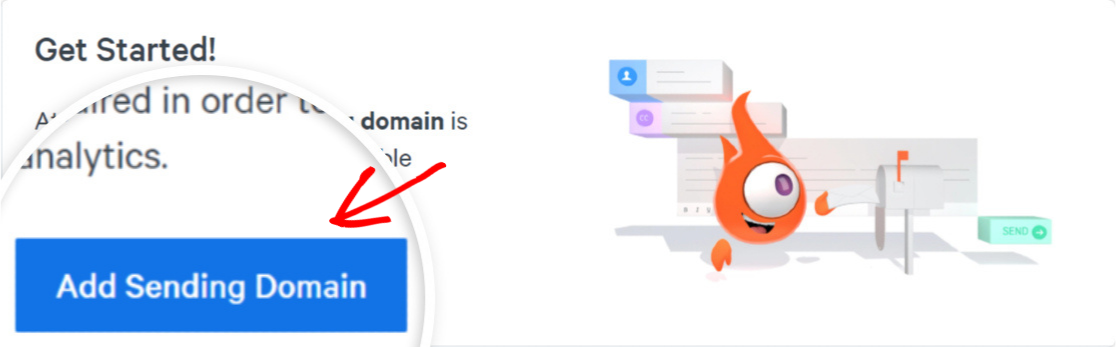
これでSparkPostダッシュボードにいるはずです。そこには送信ドメインの追加ボタンがあります。それをクリックしてください。
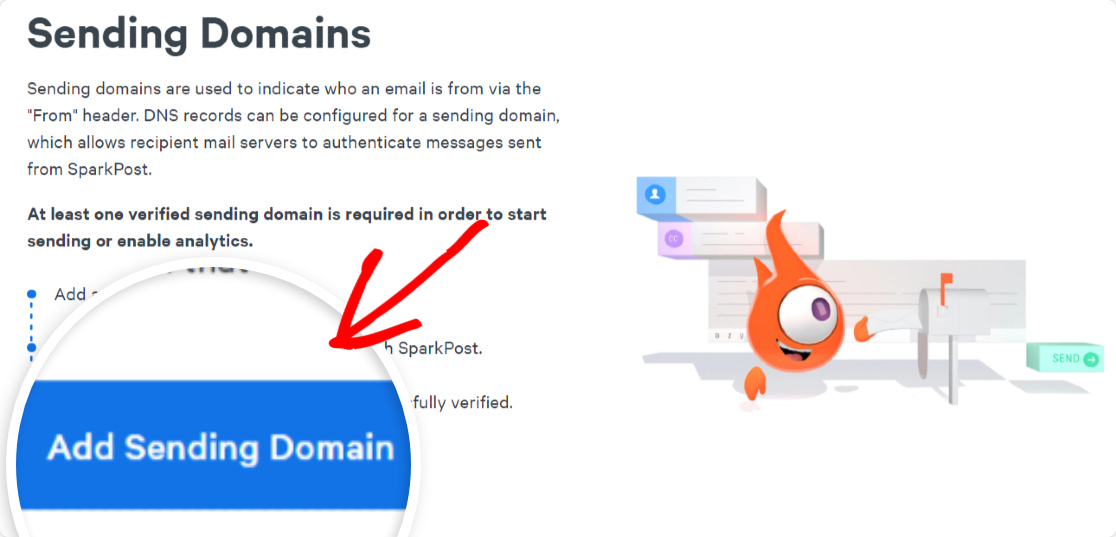
送信ドメインに関する詳細が表示される新しい画面が開きます。送信ドメインの追加ボタンをもう一度押して進んでください。
SparkPostにはさまざまな種類のドメインを追加できます。メールを送信するための送信ドメインを使用したいので、このリストから送信ドメインオプションを選択してください。
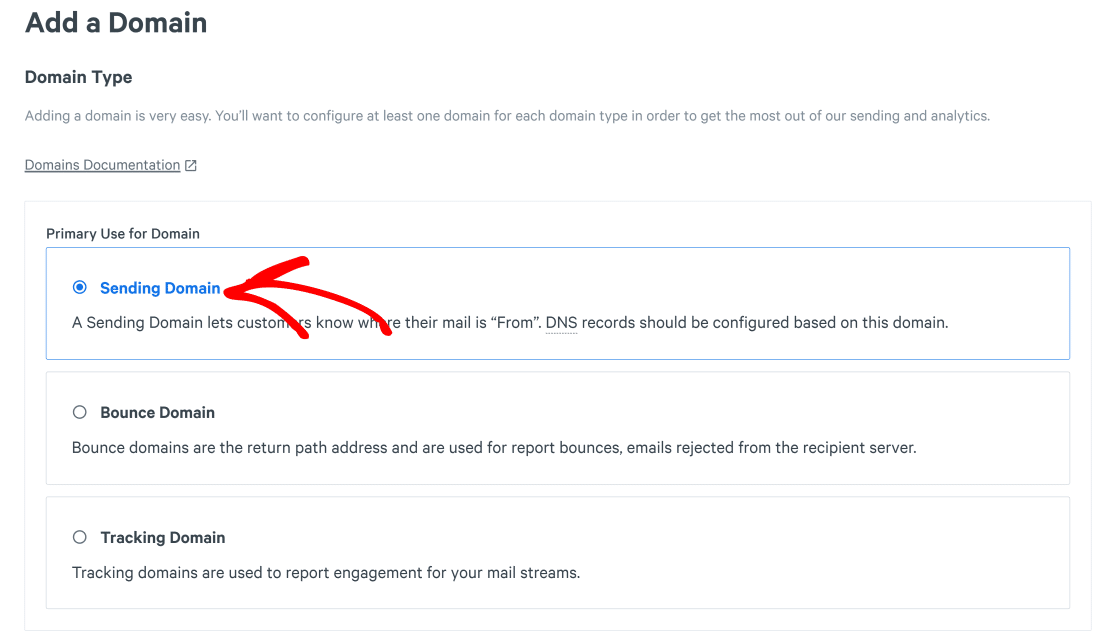
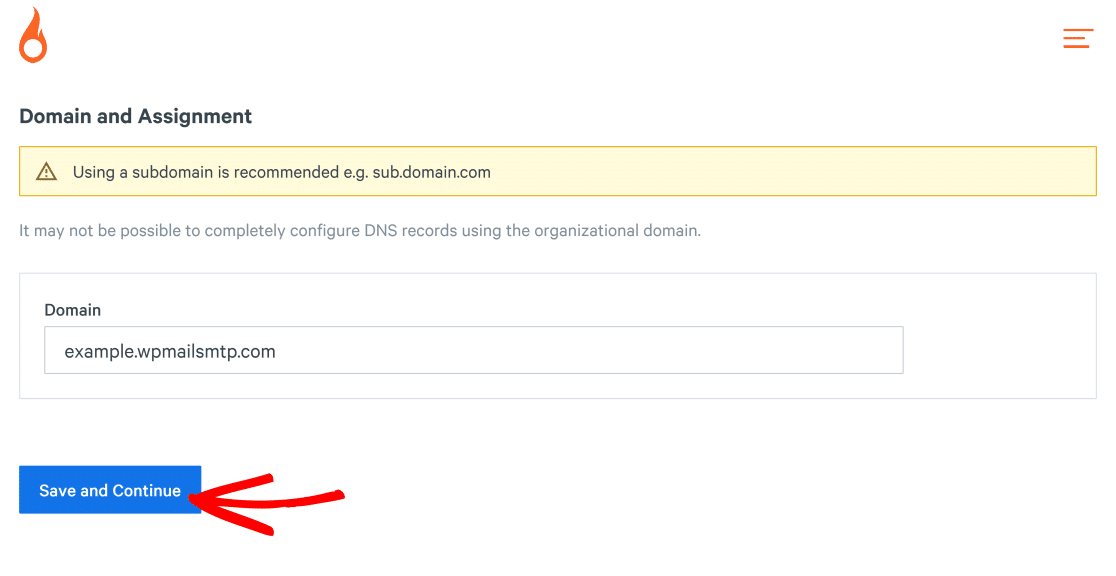
下にスクロールしてドメインと割り当てエリアを見つけます。ここで、送信ドメインとして設定したいドメイン名を提供する必要があります。これはルートドメインまたはサブドメインのいずれかになります。
メール配信の最適化のため、トランザクションメールやマーケティングメールにはサブドメインの使用をお勧めします。メール配信はドメインの評判と密接に関連しています。そのため、プロモーションメール用に別のサブドメインを割り当てると、サブドメインの評判が悪化してもルートドメインの評判には影響しません。
このためにホスティングアカウントで新しいサブドメインを作成する必要はありません。任意のサブドメインを選択して、ドメインと割り当てフィールドに入力するだけです。その後、保存して続行を押してください。
注意: ルートドメインを使用したい場合は、ルートドメインを送信ドメインとして追加するドキュメントを参照してください。
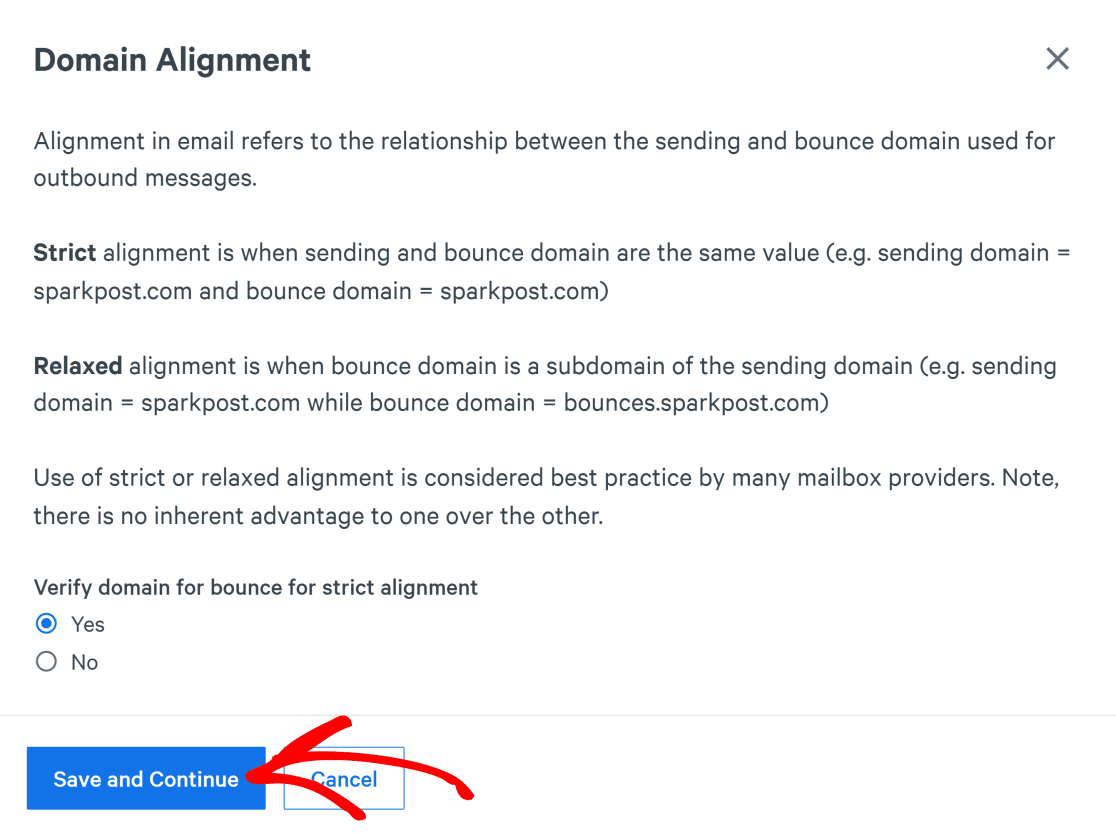
次に、ドメインアライメントの設定が表示されます。簡単な方法は、厳密なアライメントを使用することです(これにより、送信ドメインとバウンスドメインが同じ値に設定されます)。
はいをクリックして厳密なアライメントを続行し、次に保存して続行をクリックしてください。
これで、サブドメインを検証するために、WebホストアカウントにDNSレコードを追加する準備ができました。
ステップ3:WebホストアカウントへのDNSレコードの追加
このステップでは、Webホストに追加する必要があるSparkPostのTXTおよびCNAMEレコードが表示されます。
これらのレコードをコピーしてルートドメインDNSに貼り付けるだけです(はい、これらのレコードはサブドメイン用に作成されますが、正しく設定するにはルートドメインに追加するだけで十分です)。
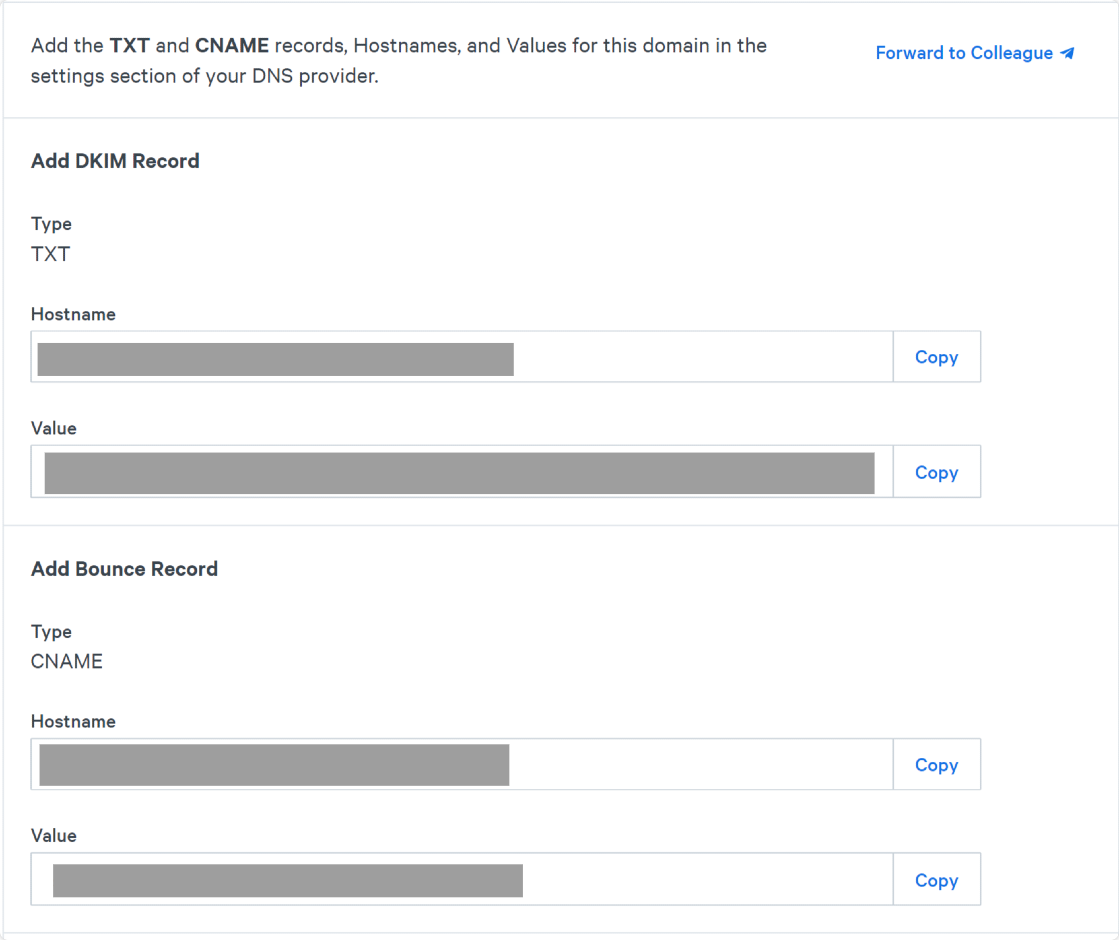
WebホストアカウントにこれらのDNSレコードを追加する方法がわからない場合は、ホスティングサービスのカスタマーサポートに連絡してください。
DNSレコードの追加が完了したら、TXTおよびCNAMEレコードがDNSプロバイダーに追加されましたというテキストの横にあるチェックボックスをオンにし、ドメインの検証ボタンをクリックしてください。
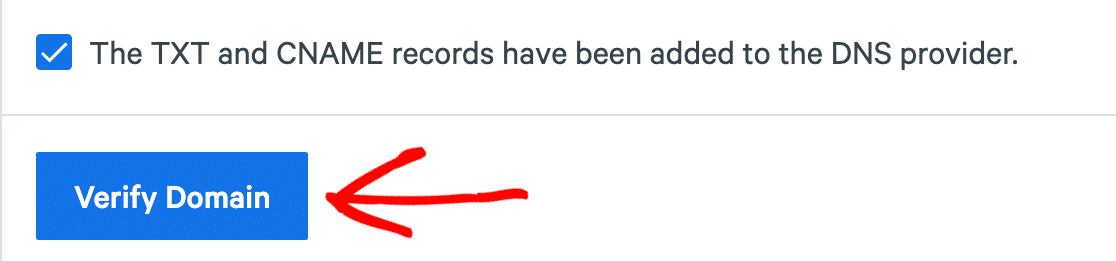
SparkPostはドメインの認証をチェックします。DNSレコードの更新には時間がかかるため、サブドメインの検証には最大48時間かかる場合があります。
サブドメインが検証されたかどうかを確認するには、上部ナビゲーションバーの設定タブをクリックしてください。ここにサブドメインが表示され、その横に送信とバウンスのステータスマーカーが表示されるはずです。
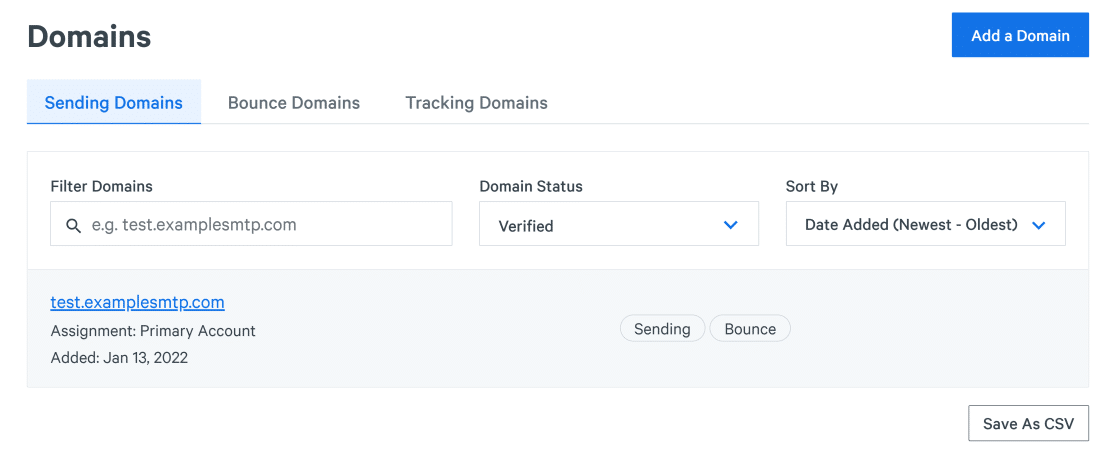
サブドメインがまだ検証されていなくても、以下の次のステップを完了することができます。
ステップ4:SparkPost APIキーの作成
SparkPost APIキーを使用すると、SparkPostサブドメインをWP Mail SMTPに接続できます。APIキーを取得するには、SparkPostダッシュボードを開き、APIキータブをクリックしてください。

この画面で下にスクロールし、APIキーの作成ボタンを押してください。

参考のために、キーに任意の名前を付けてください。API権限の設定は「すべて」のままにしておくことをお勧めします。次に、APIキーの作成ボタンを押してください。
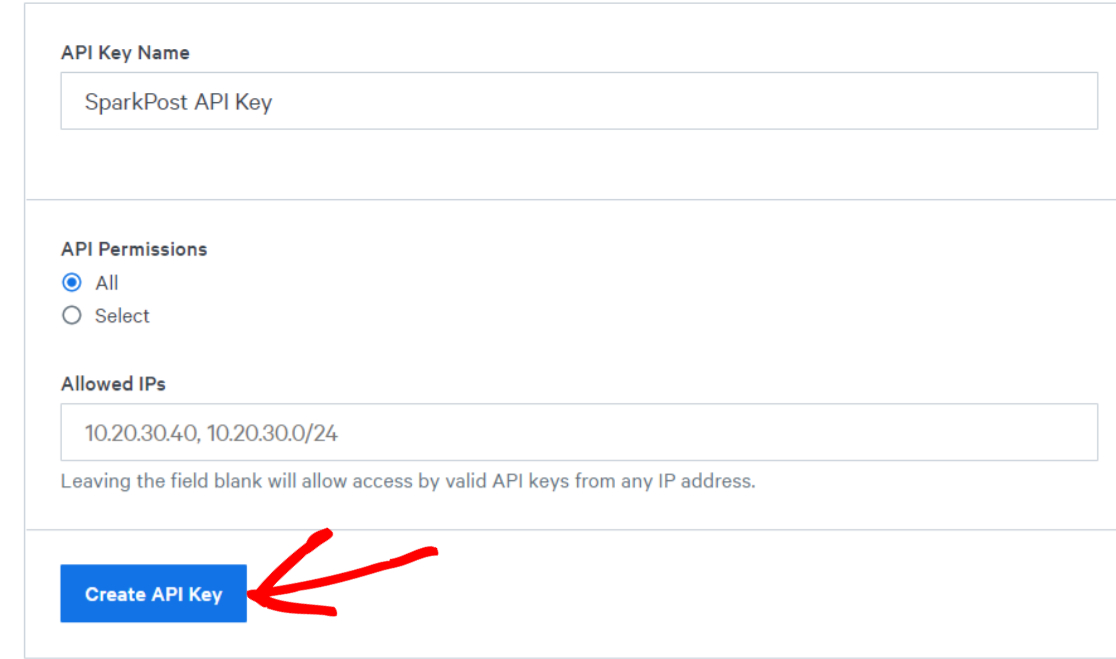
これでSparkPost APIキーが表示されます。このブラウザータブを開いたままにしておきます。以下の手順のいずれかでこのAPIキーをコピー&ペーストして、WP Mail SMTPでのSparkPostセットアップを完了します。
ステップ5:WP Mail SMTPプラグインのインストール
次に、WP Mail SMTPプラグインをWordPressサイトにインストールします。手順については、WP Mail SMTPのインストール方法に関するガイドを参照してください。プラグインをインストールして有効化すると、セットアップウィザードが開くはずです。
開かない場合は、WP Mail SMTP » 設定をクリックしてセットアップウィザードを手動で起動できます。
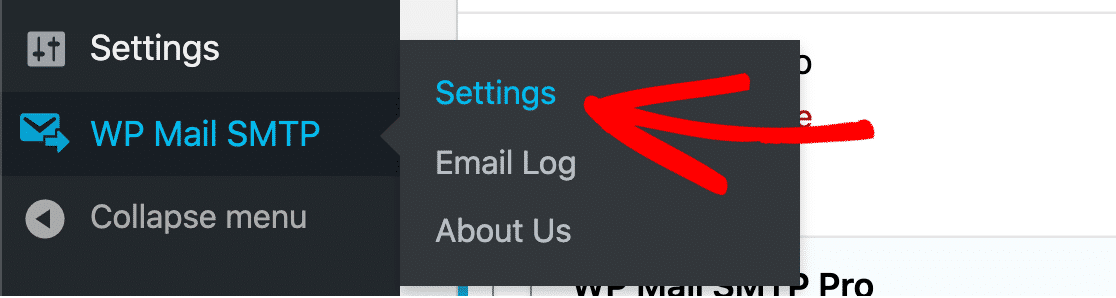
下にスクロールしてセットアップウィザードを開始をクリックします。

これにより、WordPressサイトをSparkPostで使用するように構成し、その他の便利な機能を有効にできるWP Mail SMTPセットアップウィザードに移動します。
ステップ6:WP Mail SMTPの設定
セットアップウィザード画面で、始めましょうをクリックしてセットアップを開始します。
ここでは、WP Mail SMTPがサポートするすべてのメーリングサービスのリストが表示されます。このリストからSparkPostを選択し、保存して続行をクリックします。

次の画面で、SparkPost APIキー(以前に見つけたもの)をAPIキーフィールドにコピー&ペーストする必要があります。また、メーリングサーバーのリージョン、差出人名、および差出人メールアドレスも指定する必要があります。
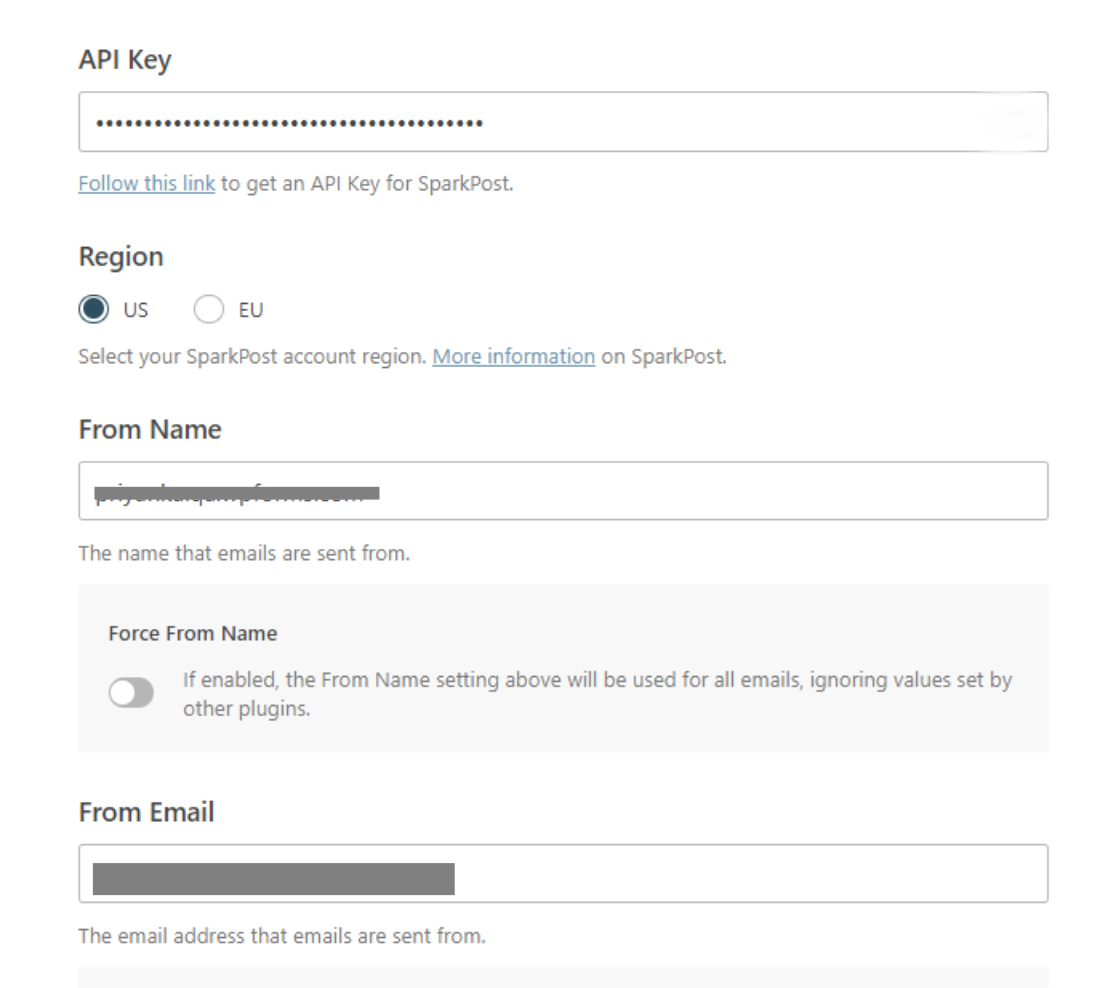
差出人名フィールドには、受信者がメッセージを受け取ったときに表示したい任意の名前を選択してください。差出人メールアドレスフィールドには、上記の手順でSparkPostで確認したのとまったく同じサブドメインにある限り、任意のユーザー名を使用できます。
WordPressはこのサブドメインからメッセージを送信しますが、最初にこのサブドメインでメールボックスを作成しない限り、メッセージを受信できないことに注意してください。ただし、個人用メールアドレス(またはアクティブなメールボックスがあるルートドメインのメールアドレス)を、お問い合わせフォームの返信先アドレスとして常に設定できます。
どちらのオプションを選択する場合でも、完了したら保存して続行をクリックしてください。
セットアップウィザードは次に、メールログやメールアラートなど、希望するWP Mail SMTPの機能を有効にするように求めます。必要な機能を選択し、再度保存して続行を押してください。

メールログを有効にした場合は、次の画面で追加の設定を構成する必要があります。

すべてがスムーズに進んだ場合、WP Mail SMTPは成功メッセージを表示します。
これで、すべてが意図したとおりに機能するかどうかをテストするだけです。
ステップ7:テストメールの送信
WordPress管理エリアで、WP Mail SMTP » ツールをクリックし、次にメールテストタブに移動します。
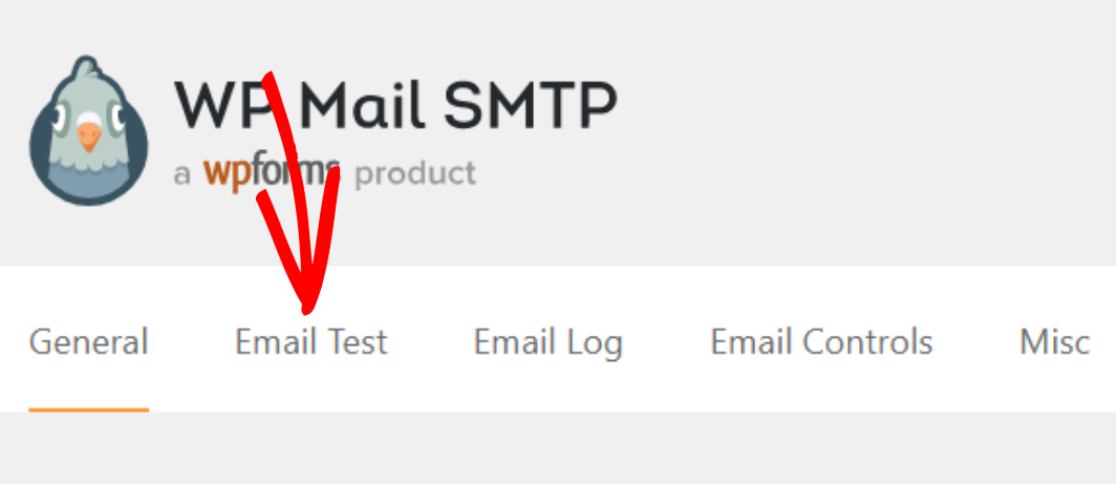
次に、テストメッセージを受信するメールアドレスを入力し、メールを送信をクリックします。
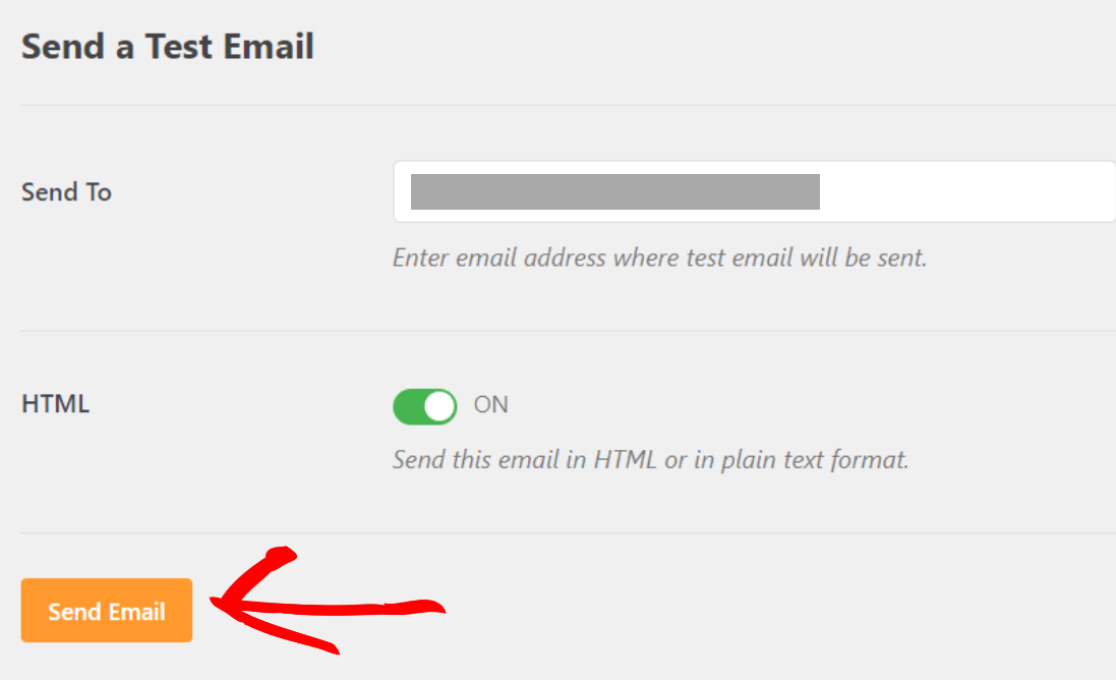
テストメールメッセージを確認するために、メールの受信トレイを確認してください。以下のようになります。
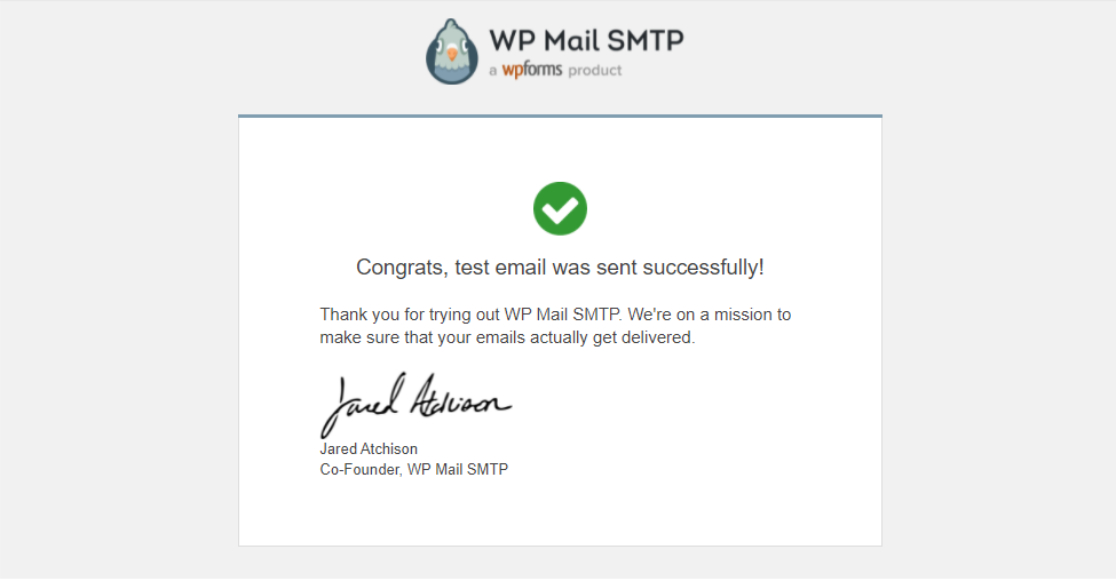
これで完了です!SparkPostをWordPressサイトに追加できました。
次に、メール配信のベストプラクティスに従ってください
メール配信とは何か、そしてそれを改善する方法について、より深く理解したいですか?メール配信に関するガイドをご覧ください。良好な配信率を維持する方法について詳しく説明しています。
WordPressサイトでメールエラーが発生している場合は、wp_mailが機能しない理由に関するこの記事も参照してください。
メールを修正する準備はできましたか?最高のWordPress SMTPプラグインで今日から始めましょう。WP Mail SMTP Eliteには、フルホワイトグローブセットアップが含まれており、14日間の返金保証が付いています。
この記事がお役に立った場合は、WordPressのヒントやチュートリアルについては、FacebookとTwitterでフォローしてください。
