



Resumo de IA
O seu bloco de formulário de contacto Getwid não está a enviar e-mails do WordPress?
Neste guia, vamos mostrar-lhe como resolver o problema.
Porquê o meu Formulário Getwid não está a funcionar?
O seu formulário de contacto Getwid provavelmente não está a enviar e-mails devido a um problema com a função wp_mail() do WordPress.
A maioria dos plugins utiliza esta função para enviar e-mails do WordPress. Infelizmente, não é muito fiável. Quando o WordPress utilizawp_mail(), os e-mails são enviados sem os cabeçalhos de e-mail adequados.
Existem outras razões para os formulários de contacto não funcionarem, mas a maioria dos sites tem os mesmos problemas fundamentais com o uso de e-mail pelo WordPress. Felizmente, pode usar o WP Mail SMTP para contornar completamentewp_mail() e corrigir os e-mails do seu site.
Passo 1: Verifique as Definições do Formulário de Contacto Getwid
Antes de prosseguirmos, vamos verificar se o seu formulário Getwid está configurado corretamente. Não há muitas opções para analisar aqui, mas vai querer rever os campos do seu formulário, no mínimo.
A maioria dos formulários Getwid tem os seguintes campos:
- Nome
- Mensagem
- Texto
- reCAPTCHA
Vamos verificar o reCAPTCHA, pois isso pode, por vezes, causar falhas no envio.
No menu de navegação do WordPress, vá para Definições » Getwid.
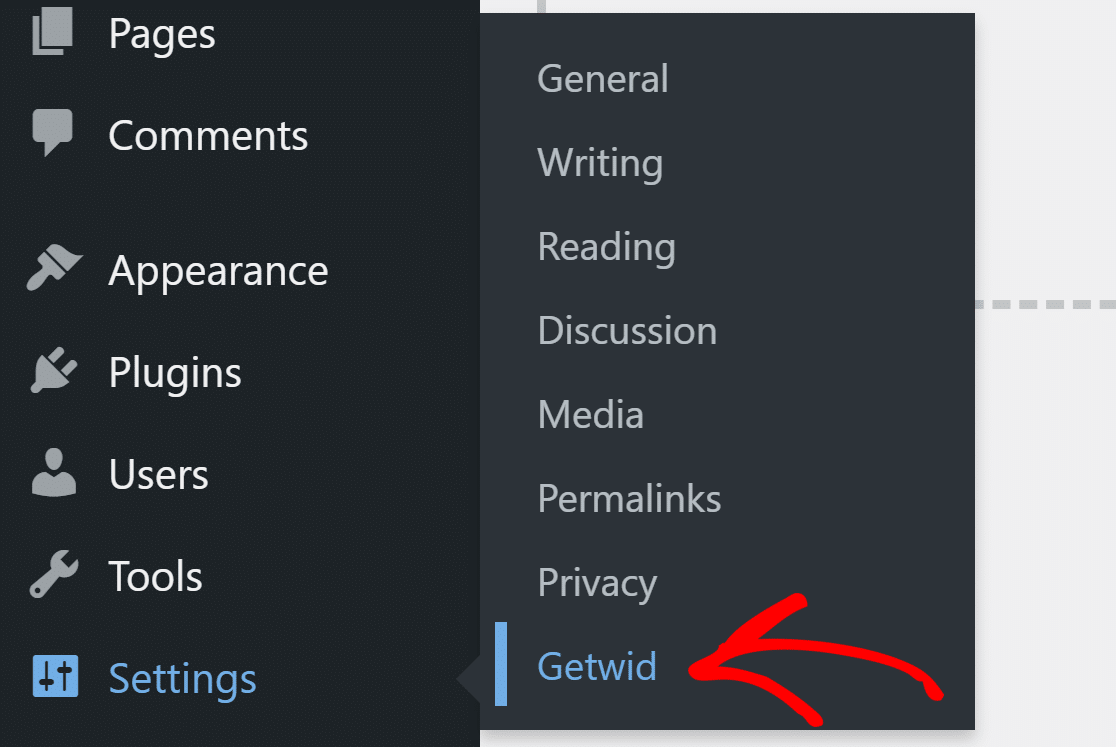
No separador Geral, certifique-se de que tem a Chave do Site e a Chave Secreta corretas para o Google reCAPTCHA.

Assumindo que tudo parece estar bem com o reCAPTCHA, vamos avançar e corrigir os problemas comwp_mail().
Passo 2: Corrija os seus E-mails do WordPress
Para contornarwp_mail() e corrigir os e-mails no seu site, vai querer usar WP Mail SMTP.
Redireciona todos os e-mails do WordPress através de um serviço de envio de e-mails de terceiros. E pode escolher entre uma variedade de opções gratuitas e de baixo custo, como SendLayer, SMTP.com, ou Brevo.
A configuração do plugin é fácil. Existe um Assistente de Configuração para o guiar. No entanto, se preferir que outra pessoa configure o WP Mail SMTP, pode adicionar a Configuração White Glove à sua compra.
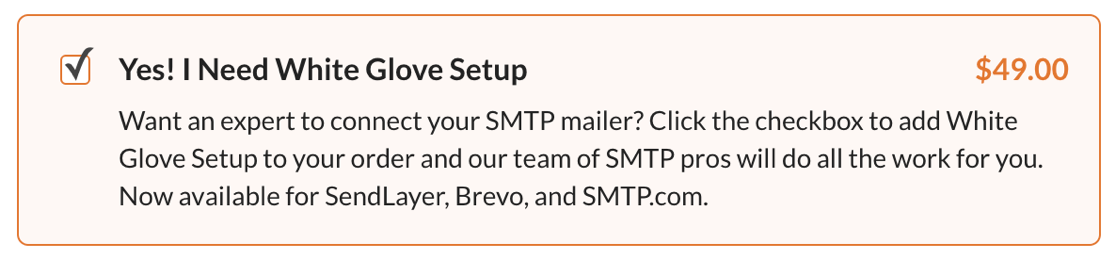
Se quiser fazê-lo sozinho, siga os passos abaixo.
Instale o Plugin SMTP
Após adquirir o WP Mail SMTP, vá à sua conta WP Mail SMTP. Clique no separador Downloads, depois clique no botão laranja Download WP Mail SMTP para descarregar o ficheiro do plugin.

Mude para o painel do WordPress e carregue o ficheiro zip na página do plugin. Se precisar de ajuda com isto, consulte este guia sobre como instalar um plugin do WordPress.

Após instalar o plugin, ative-o e o Assistente de Configuração será aberto.
Escolha um Serviço de E-mail
Neste passo, escolheremos um serviço de envio de e-mails que adicionará autenticação aos e-mails enviados do seu site. Clique no botão Vamos Começar para iniciar.

O WP Mail SMTP oferece remetentes gratuitos e pagos.

Depois de escolher o serviço de remetente, clique no link abaixo para abrir o guia de documentação e siga os passos no site do remetente.
- SendLayer
- SMTP.com
- Brevo
- Amazon SES
- Google Workspace / Gmail
- Mailgun
- Microsoft 365 / Outlook.com
- Postmark
- SendGrid
- SparkPost
- Zoho Mail
- Outro SMTP
Volte para este guia quando terminar de configurar o serviço de remetente.
Ativar Registo de Emails (Opcional)
Para esta etapa, verá duas opções ativadas por padrão.
- Entregabilidade de E-mail Melhorada: Isto garantirá que todos os e-mails são entregues de forma fiável.
- Rastreio de Erros de E-mail: Isto detetará quaisquer erros que possam causar problemas na entrega de e-mails.
Se tiver a versão Pro ou superior, também pode ativar Registos Detalhados de E-mail para acompanhar todos os e-mails enviados do seu site.

O WP Mail SMTP também inclui um widget no painel que mostra o registo em forma de gráfico. Isto facilita a deteção de quaisquer erros nos seus e-mails.

Ativar o registo de e-mail ativa automaticamente Relatórios Completos de E-mail. Poderá também escolher se deseja receber um Resumo Semanal de E-mail com as suas últimas estatísticas de entrega de e-mail.

A outra funcionalidade que pode ativar aqui é Alertas Instantâneos de E-mail. Isto irá informá-lo sempre que o seu site falhar no envio de um e-mail. Dessa forma, poderá corrigir rapidamente o problema e voltar a enviar os seus e-mails.

Depois de terminar aqui, avance para o próximo passo no Assistente de Configuração. As opções neste ecrã dão-lhe a oportunidade de ativar funcionalidades avançadas de registo de e-mail.

Pode guardar todo o conteúdo de e-mail para poder reenviar ou encaminhar e-mails, guardar anexos de ficheiro para que possa
Consulte o nosso guia para registar e-mails do WordPress para ver como isto funciona.
Para o último passo, obtenha a chave de licença da conta WP Mail SMTP e cole-a na caixa para ativar funcionalidades extra e futuras atualizações automáticas.

Pode agora enviar um e-mail de teste do WP Mail SMTP para verificar se tudo está a funcionar.
Passo 3: Altere o E-mail de Origem no WordPress
Os seus e-mails ainda podem ir para a pasta de spam se forem enviados a partir do endereço de e-mail padrão do WordPress.
O formulário de contacto Getwid não tem quaisquer definições para alterar isso.
Felizmente, com o WP Mail SMTP, pode forçar todos os plugins do seu site a enviar e-mails a partir de um endereço real. Isto aplica-se também às notificações padrão do WordPress.
Vá às definições do WP Mail SMTP e, no separador Geral, desloque-se para baixo até E-mail de Origem. Introduza o endereço de e-mail a partir do qual deseja enviar e-mails.
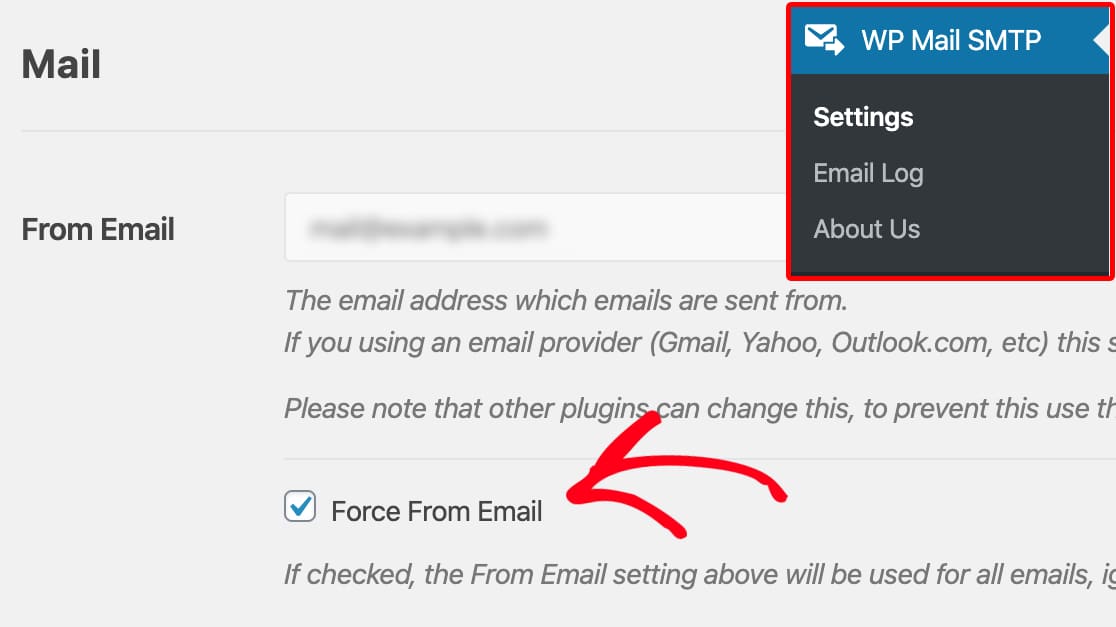
Certifique-se de que há uma marca de verificação em Forçar E-mail de Origem para forçar todos os plugins a usar este endereço.
Esta definição ficará esbatida para alguns fornecedores de e-mail, incluindo o Zoho Mail. Ainda pode escolher se deseja Forçar o Nome de Origem, se assim o desejar.
É tudo! Fez tudo para corrigir o seu formulário de contacto Getwid que não envia e-mails.
Corrija os Seus E-mails Getwid Agora
Pronto para corrigir os seus emails? Comece hoje com o melhor plugin SMTP para WordPress. WP Mail SMTP Elite inclui Configuração Completa "White Glove" e oferece uma garantia de devolução do dinheiro em 14 dias.
Se este artigo o ajudou, por favor siga-nos no Facebook e Twitter para mais dicas e tutoriais do WordPress.
