



Resumo de IA
Seu formulário de contato do Beaver Builder não está enviando e-mail no seu site?
Se o formulário de contato do seu site não estiver funcionando, você pode perder e-mails importantes.
Neste guia, mostraremos como corrigir o formulário de contato e forçá-lo a enviar e-mails de um endereço de e-mail que corresponda ao seu domínio.
Corrija Seus E-mails do Beaver Builder Agora
Por Que Meu Formulário de Contato Não Está Funcionando?
O módulo de formulário de contato do Beaver Builder é muito básico. Ele usa a função wp_mail() para enviar e-mails do seu site. Isso não é confiável, pois a maioria das empresas de hospedagem não está configurada para usar a função wp_mail().

Mesmo que sua hospedagem esteja configurada, serviços populares de e-mail como o Gmail têm filtros que podem detectar e-mails automatizados e marcá-los como spam.
Agora que sabemos por que o formulário de contato falha ao enviar e-mails do seu site, vamos verificar algumas das possíveis soluções.
Como Corrigir Formulário de Contato do Beaver Builder Que Não Envia E-mail
Neste Artigo
Etapa 1: Verifique as Configurações do Formulário de Contato do Beaver Builder
Beaver Builder tem um módulo de formulário de contato que você pode usar para criar um formulário de contato básico. Você pode adicioná-lo ao seu site para permitir que seus visitantes entrem em contato preenchendo o formulário.
O módulo tem configurações limitadas para e-mail e, por padrão, enviará um e-mail para o endereço do administrador do site.
Se você não estiver recebendo os e-mails, vamos primeiro verificar se o endereço de e-mail está correto.
Para começar, faça login no painel do WordPress e abra a página que contém o seu módulo de formulário de contato do Beaver Builder.

Abra as configurações do formulário de contato clicando no ícone de chave inglesa.
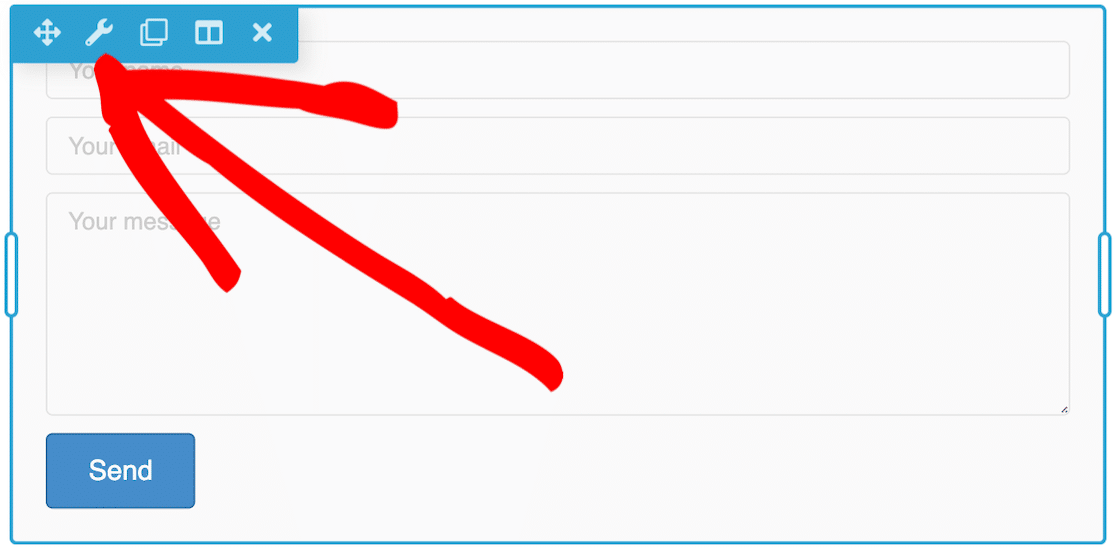
Em Configurações Gerais, procure pelo campo Enviar Para Email. Se o campo estiver vazio, os e-mails serão entregues no endereço de administrador do site, que você pode ver nas suas configurações do WordPress.
Você pode substituir isso digitando um endereço de e-mail diferente aqui. Apenas certifique-se de que o e-mail é válido e que você tem acesso a ele.
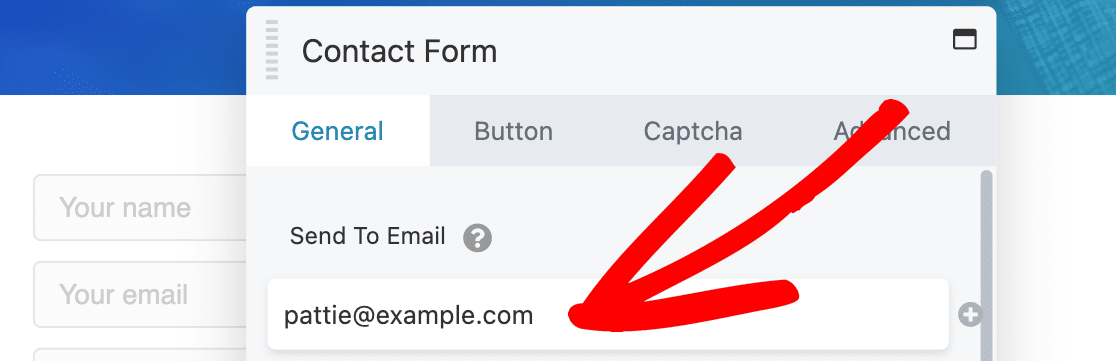
É recomendado usar um endereço de e-mail que corresponda ao seu domínio para ter uma melhor entrega de e-mails. Para o nosso exemplo, no entanto, usaremos [email protected] como o Email de Envio para o nosso formulário de contato.
Se tudo parecer bom e você ainda não receber a notificação por e-mail, vamos instalar o plugin SMTP que resolve o problema.
Etapa 2: Instale o Plugin WP Mail SMTP
WP Mail SMTP é o melhor plugin SMTP para WordPress.
Ele reconfigura o wp_mail() para funcionar com provedores de e-mail externos, para que os e-mails enviados do seu site tenham a verificação correta.
Isso corrige o problema do formulário de contato do Beaver Builder não enviar e-mails e os e-mails serem marcados como spam.
Para começar, acesse sua conta WP Mail SMTP e clique no botão laranja Baixar WP Mail SMTP para baixar a versão mais recente do plugin.
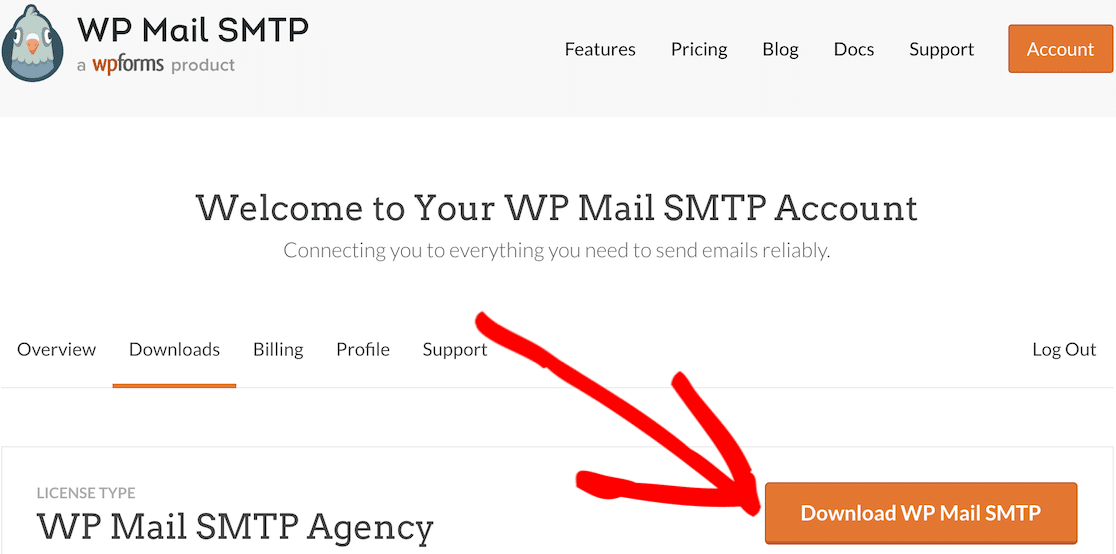
Faça o upload do arquivo zip no seu site na página de plugins e certifique-se de ativá-lo. Assim que fizer isso, o Assistente de Configuração iniciará no seu navegador.

Se precisar de ajuda, você pode consultar este guia que explica como instalar um plugin do WordPress com mais detalhes.
Etapa 3: Escolha um Serviço de E-mail
Vamos começar a configurar o WP Mail SMTP.
Primeiro, escolheremos um serviço de envio de e-mails para corrigir o problema do formulário de contato do Beaver Builder não enviar e-mails.
Clique no botão Vamos Começar para avançar para a próxima etapa.

O serviço de envio de e-mails dependerá de muitos fatores. Aqui estão algumas dicas para ajudar você a escolher o certo.
- Para sites grandes que enviam muitos e-mails diariamente, serviços de envio de e-mails como SendLayer, SMTP.com e Brevo (anteriormente Sendinblue) são a escolha ideal devido à confiabilidade que oferecem.
- Para sites de pequenas empresas ou blogs com tráfego moderado, Gmail ou Google Workspace é uma ótima opção. Você também pode usar um alias do Gmail para enviar e-mails do WordPress se desejar.
- Se a sua empresa de hospedagem fornecer o serviço de envio de e-mails, você pode usar a opção Outro SMTP. Com o WP Mail SMTP, você pode evitar expor as credenciais no seu painel do WordPress usando constantes para proteger suas configurações de SMTP.
Vá em frente e escolha o serviço de envio de e-mails com base na sua necessidade.

Depois de escolher o serviço de envio de e-mails, abra a página de documentação na lista abaixo e siga as etapas para completar sua conexão.
| Remetentes disponíveis em todas as versões | Remetentes no WP Mail SMTP Pro |
|---|---|
| SendLayer | Amazon SES |
| SMTP.com | Microsoft 365 / Outlook.com |
| Brevo | Zoho Mail |
| Google Workspace / Gmail | |
| Mailgun | |
| Postmark | |
| SendGrid | |
| SparkPost | |
| Outro SMTP |
Quer configurar vários serviços de envio de e-mails? Você pode fazer isso nas configurações de Conexões Adicionais depois de terminar o Assistente de Configuração. Em seguida, você pode selecionar uma Conexão de Backup e configurar o Roteamento Inteligente.
Quando você configurar tudo, volte para este guia e siga as etapas abaixo.
Etapa 4: Ative os Recursos de E-mail (Opcional)
O próximo passo é habilitar os recursos de e-mail que melhorarão a entregabilidade de todos os e-mails enviados do seu site WordPress. Você terá 2 recursos ativados por padrão:
- Entregabilidade de E-mail Aprimorada
- Rastreamento de Erros de E-mail

Se você tiver a versão Pro do plugin, poderá ativar os Registros Detalhados de E-mail para acompanhar todos os e-mails que seu site envia. O WP Mail SMTP Pro também inclui um widget de gráfico útil no painel do WordPress. Ele exibe os status dos e-mails e facilita a identificação de erros e a correção deles.

Habilitar o registro de e-mail ativa automaticamente os Relatórios Completos de Erro. Em seguida, você pode escolher se deseja receber o Resumo Semanal de E-mail, que mostra as estatísticas mais recentes de entrega de e-mail do seu site.

Os Alertas Instantâneos de E-mail informam quando seu site falha ao enviar um e-mail. Isso permite que você solucione o problema e volte a enviar seus e-mails rapidamente.

Na próxima tela, você pode ativar recursos avançados de registro de e-mail.

Esses recursos permitem que você:
- Armazene o conteúdo de todos os seus e-mails para que você possa reenviá-los
- Imprima registros de e-mail
- Salve anexos
- Rastreie aberturas de e-mail e cliques em links
- Exporte seus registros de e-mail para uma planilha
- E mais
Confira nosso guia de registro de e-mail do WordPress para obter detalhes completos sobre como isso funciona e também aprenda como salvar e-mails de formulário de contato no banco de dados do WordPress.
Para a etapa final, acesse sua conta WP Mail SMTP e pegue a chave de licença na guia Downloads. Insira-a aqui para habilitar as atualizações automáticas do plugin.

É isso! O WP Mail SMTP deve corrigir o problema de envio de e-mail do formulário de contato do Beaver Builder em seu site.
Corrija Seus E-mails do Beaver Builder Agora
Em seguida, use o WPForms para criar formulários de contato
O formulário de contato que o Beaver Builder oferece tem configurações limitadas e permite apenas criar um formulário básico.
O WPForms, por outro lado, é uma ferramenta completa para criar todos os tipos de formulários. Com alguns de seus recursos avançados, você pode usá-lo para criar formulários de pesquisa, aceitar pagamentos ou doações, ou até mesmo permitir que os usuários assinem digitalmente seus formulários.
Confira nossa comparação dos melhores plugins de formulário de contato para WordPress.
Pronto para corrigir seus e-mails? Comece hoje mesmo com o melhor plugin SMTP para WordPress. Se você não tem tempo para corrigir seus e-mails, pode obter assistência completa de Configuração White Glove como uma compra adicional, e há uma garantia de devolução do dinheiro em 14 dias para todos os planos pagos.Se este artigo ajudou você, por favor, siga-nos no Facebook e Twitter para mais dicas e tutoriais do WordPress.
