


Resumo de IA
As notificações por e-mail do Bookly não estão funcionando quando os agendamentos são feitos em seu site?
As notificações por e-mail de agendamento contêm informações de reserva que são importantes para seus clientes. Você não quer que eles percam esses detalhes.
Neste guia, mostraremos como corrigir facilmente seus e-mails do Bookly para que você e seu cliente recebam e-mails sempre que um novo agendamento for feito.
Corrija Seus E-mails do Bookly Agora! 🙂
Como Funcionam as Notificações no Bookly?
Bookly é um plugin de agendamento que cria um sistema de reservas online. Seus visitantes podem agendar um horário e o plugin enviará uma notificação por e-mail para você e seu visitante.
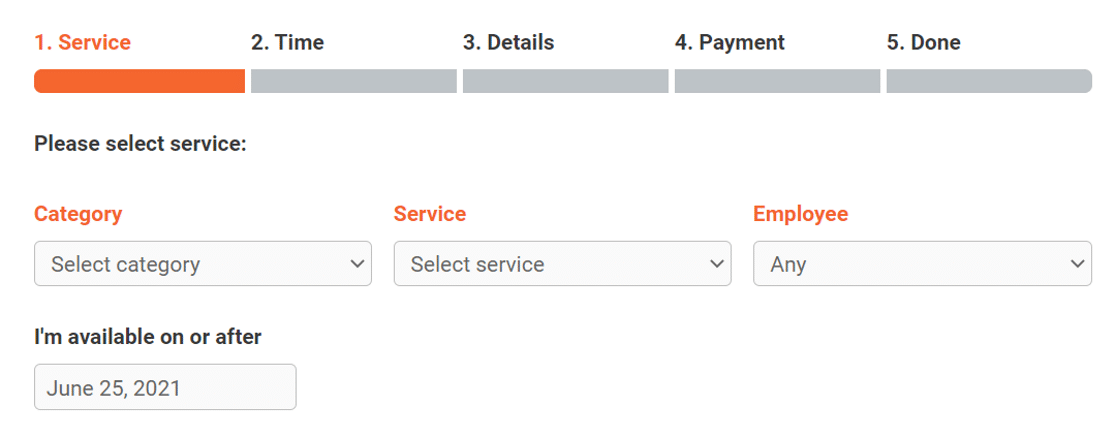
Você pode definir a aprovação automática de agendamentos ou atribuir notificações à equipe para aprovação manual.
O plugin também permite que você crie notificações agendadas automáticas que serão enviadas ao cliente um dia antes da data de reserva.
Como Corrigir Notificações de E-mail do Bookly Não Funcionando
Pronto para corrigir as notificações por e-mail do Bookly? Vamos primeiro verificar se você configurou corretamente as configurações do remetente de e-mail e, em seguida, siga outras etapas de solução de problemas.
1. Verifique as Configurações do Remetente de E-mail no Bookly
O Bookly usa o nome do site e o endereço de e-mail do administrador para enviar todas as notificações por e-mail. Frequentemente, o e-mail do administrador do site WordPress é definido como o endereço de e-mail associado à sua conta de administrador.
É uma boa prática usar um endereço de e-mail personalizado para enviar e-mails do seu site, para que seus clientes possam responder facilmente. Para verificar as configurações, faça login no seu painel do WordPress e vá para Bookly » Notificações por E-mail.
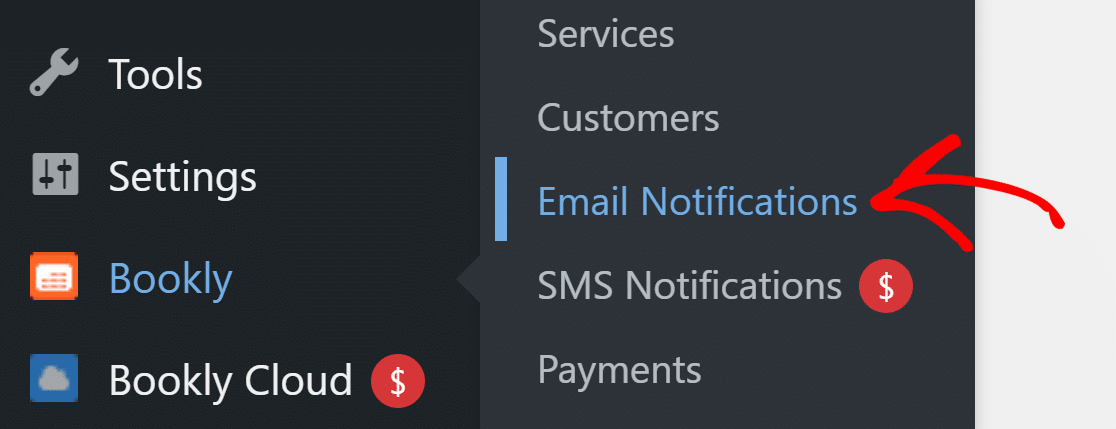
Aqui, você verá todas as notificações por e-mail listadas. No cabeçalho, clique no botão Configurações Gerais.

No pop-up, você pode definir o nome e o e-mail do remetente para todas as notificações do Bookly.
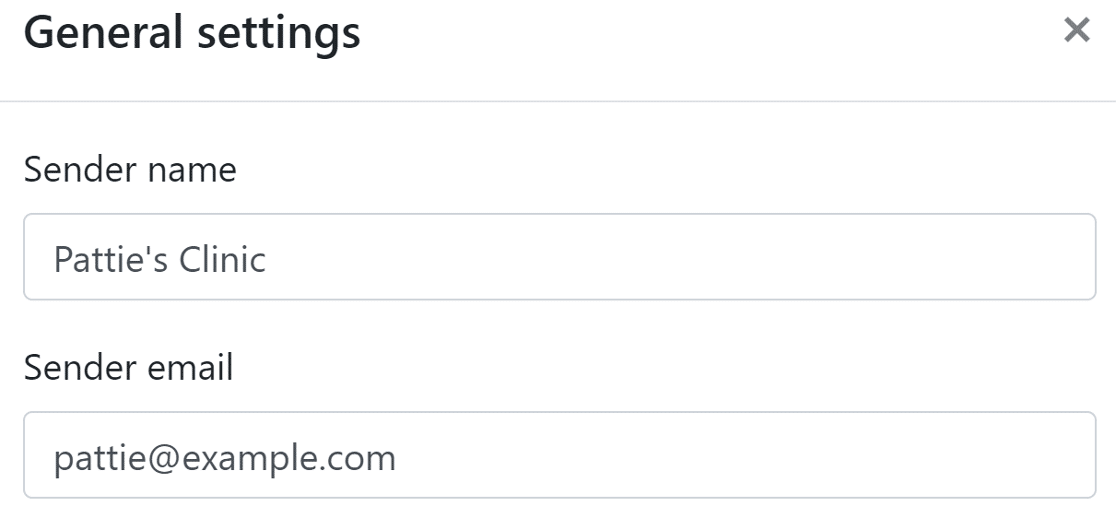
Para o e-mail do remetente, recomendamos usar um e-mail com a extensão do seu domínio. Você pode deixar outras opções como estão. Após salvar suas alterações, podemos passar para a verificação das suas configurações de notificação.
2. Verifique as Configurações Individuais de Notificação no Bookly
A página de notificação por e-mail tem uma lista de todas as notificações que você criou no Bookly. A primeira configuração que queremos verificar é o estado da notificação.
Você vai querer percorrer a lista e verificar se todas as notificações têm um rótulo verde Ativado.
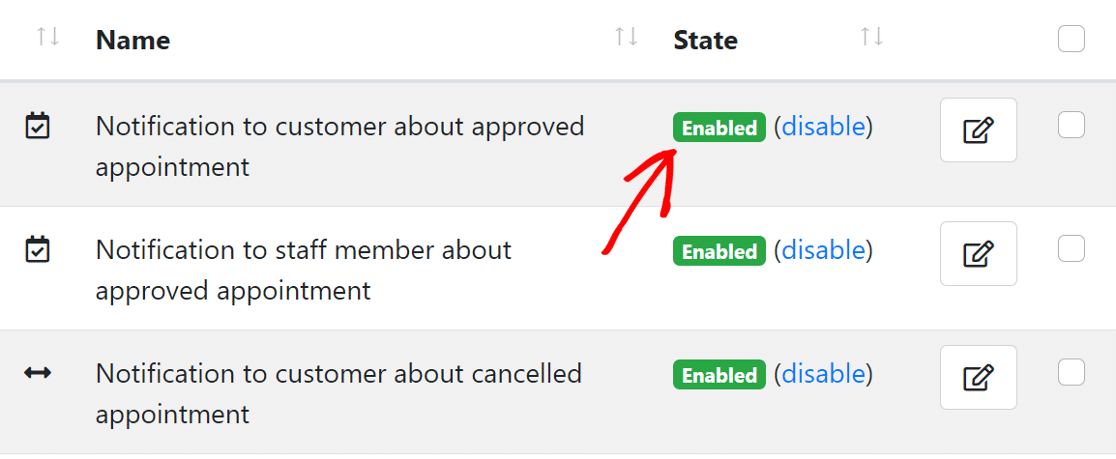
Se você vir alguma notificação desativada, pode clicar no botão de ativação ao lado do rótulo para alterar seu estado. A próxima configuração é verificar o destinatário de cada notificação. O Bookly permite que você defina o destinatário como:
- Cliente
- Equipe
- Administrador
- Endereço de e-mail personalizado
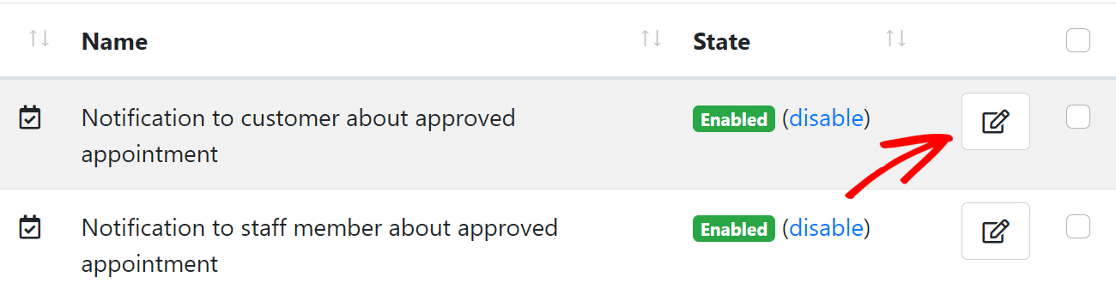
Para verificar o destinatário, clique no ícone de edição ao lado da notificação e um pop-up aparecerá.
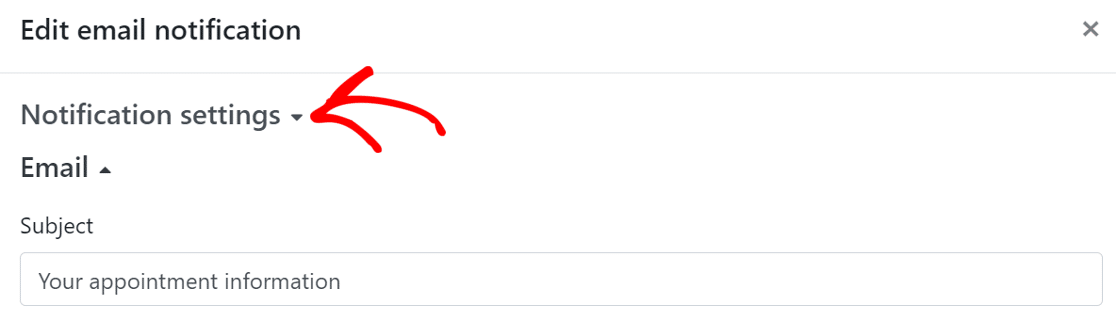
Agora, clique em Configurações de notificação para expandi-la.
Role para baixo e você verá a seção Destinatários. Dependendo da notificação, se você vir que o destinatário errado está selecionado, você precisará alterá-lo para o correto.
Você também pode adicionar um endereço de e-mail personalizado, se desejar, ou escolher vários destinatários.

De maneira semelhante, verifique os destinatários de todas as outras notificações do Bookly que estão ativas em seu site. Vamos agora testar as notificações por e-mail.
3. Envie uma Notificação por E-mail de Teste
O Bookly permite que você envie notificações de teste para verificar se os e-mails do seu site estão funcionando.
Na mesma página de Notificação por E-mail, role para baixo e clique no botão Testar notificações por e-mail no canto inferior esquerdo para abrir suas configurações.
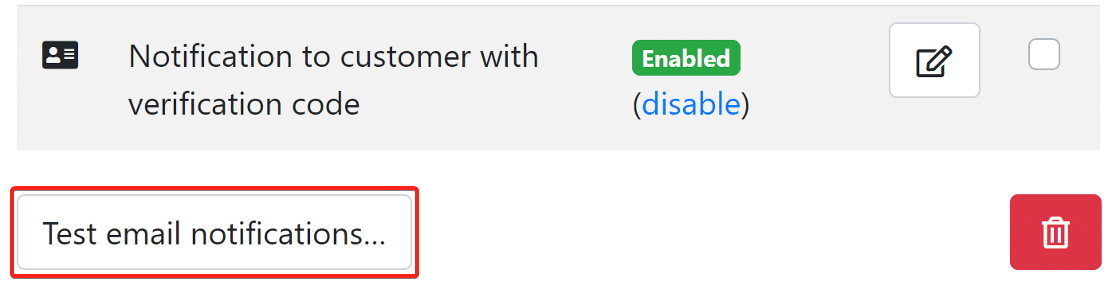
Na página pop-up, insira seu endereço de e-mail.
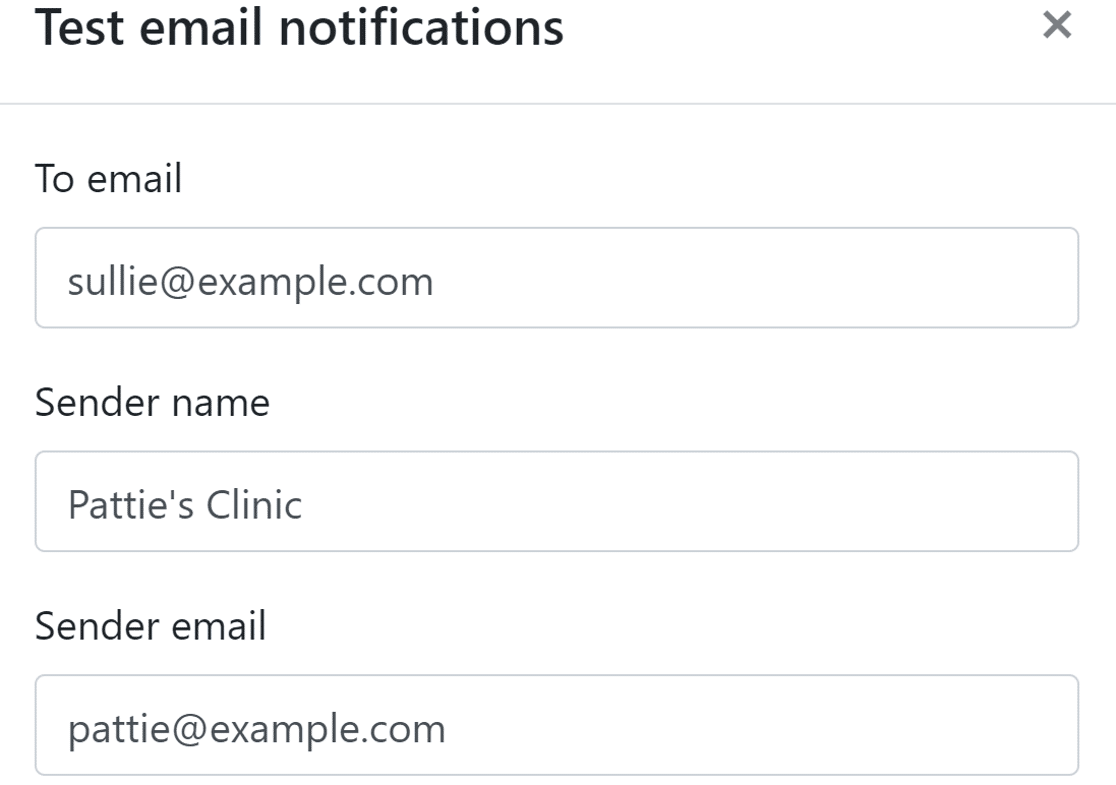
Você pode digitar qualquer e-mail aqui. Apenas saiba que usar o mesmo e-mail em ambos os campos pode acionar um aviso de “cuidado com esta mensagem” em sua conta do Gmail.
Role para baixo e você verá um botão para selecionar um modelo de notificação. Você pode escolher um ou vários modelos e o plugin enviará essas notificações.
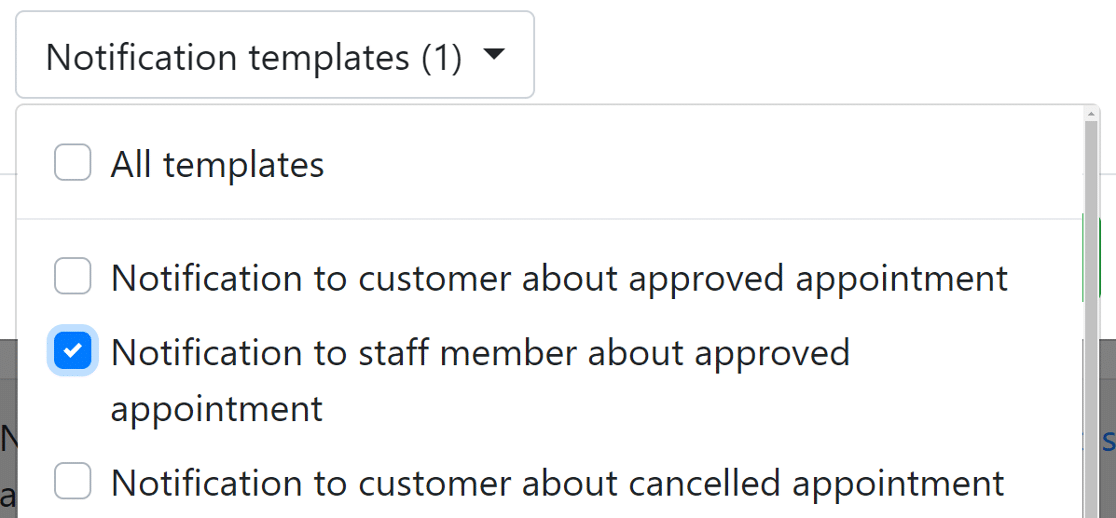
Clique no botão Enviar e verifique sua caixa de entrada para ver se você recebeu um e-mail do seu site. Se você não recebeu o e-mail, precisamos instalar o WP Mail SMTP.
4. Instale o Plugin WP Mail SMTP
WP Mail SMTP é o melhor plugin SMTP para WordPress. Ele conecta seu site a um serviço de e-mail de terceiros que adiciona autenticação a todas as notificações por e-mail do WordPress.
Isso impede que seus e-mails do Bookly sejam bloqueados ou marcados como spam.
Para baixar o plugin, vá para sua conta do WP Mail SMTP e clique no botão laranja na guia Downloads para baixar a versão mais recente do arquivo do plugin.

Mude para o seu painel do WordPress e carregue o arquivo zip na página de plugins. Se precisar de ajuda com esta parte, confira este guia que explica como instalar um plugin do WordPress.

Após a instalação, certifique-se de Ativar o plugin. Isso iniciará o Assistente de Configuração, que facilita a configuração do plugin.
5. Configure um Serviço de E-mail
Nesta etapa, conectaremos seu site a um serviço de e-mail. Isso ajudará a corrigir o problema de notificações por e-mail do Bookly não funcionando, adicionando autenticação às suas mensagens.
Para começar, clique no botão Vamos Começar no assistente.

Agora, é hora de escolher o provedor de e-mail. O WP Mail SMTP oferece várias opções de provedores de e-mail, premium e gratuitas. O que você escolher aqui dependerá do tipo de site que você tem:
- Se você tem um site grande que recebe um alto número de reservas, um provedor de e-mail transacional como SendLayer, SMTP.com ou Brevo (anteriormente Sendinblue) funcionará bem.
- Gmail ou Outro SMTP podem funcionar bem para e-mails ocasionais.
Você pode conferir nosso guia sobre a lista de opções de provedores de e-mail que o WP Mail SMTP suporta para ter uma ideia melhor dos prós e contras.

Quando você tiver escolhido seu provedor de e-mail, clique no link correspondente abaixo para abrir a página de documentação em uma nova aba. A página de documentação o ajudará com as etapas para estabelecer uma conexão com o site do provedor de e-mail.
- SendLayer
- SMTP.com
- Brevo
- Amazon SES
- Google Workspace / Gmail
- Mailgun
- Microsoft 365 / Outlook.com
- Postmark
- SendGrid
- SparkPost
- Zoho Mail
- Outro SMTP
Se você quiser configurar vários serviços de e-mail, pode fazer isso nas configurações de Conexões Adicionais após concluir o Assistente de Configuração. Em seguida, você pode selecionar uma Conexão de Backup e configurar o Roteamento Inteligente.
Depois que seu site estiver conectado, volte para este guia para ativar o registro de e-mails.
6. Ative o Registro de E-mail (Opcional)
Nesta etapa, o WP Mail SMTP perguntará quais recursos você deseja ativar. Por padrão, duas opções serão ativadas para você.
- Entregabilidade de E-mail
- Rastreamento de Erros
Você também pode ativar os Registros Detalhados de E-mail para rastrear todos os e-mails que seu site envia. Isso facilita a manutenção de um arquivo de todos os e-mails em um só lugar e a identificação de quaisquer erros em seus e-mails.

Dependendo do provedor de e-mail que você escolher, o registro de e-mail mostrará o status como Entregue ou Não Enviado. Você também verá um gráfico que mostra quaisquer e-mails com falha em um determinado período.

Ativar Registros Detalhados de E-mail também ativa os Relatórios Completos de E-mail. Se você optar por receber o Resumo Semanal de E-mail, receberá estatísticas de entrega de e-mail em sua caixa de entrada toda semana.

E o recurso Alertas Instantâneos de E-mail pode informar quando um e-mail falha ao ser enviado para que você possa corrigir o problema.

Na versão Pro, você também pode:
- Rastrear quando seus e-mails do Bookly são abertos e links são clicados
- Reenviar e-mails do Bookly que falham
- Encaminhar notificações de reserva para outra pessoa
- Armazenar anexos junto com os e-mails enviados
- Exportar e-mails enviados em diferentes formatos
Confira como esses recursos funcionam em nosso artigo sobre como registrar seus e-mails do WordPress.
Para a etapa final, acesse sua conta WP Mail SMTP e pegue a chave de licença na aba Downloads. Cole-a aqui para ativar recursos extras e atualizações automáticas do plugin.

E é isso! Você fez tudo o que precisava para que suas notificações de e-mail do Bookly funcionassem.
Perguntas Frequentes sobre Como Corrigir o Bookly Não Enviando Notificações por E-mail
O Bookly não enviar notificações por e-mail é um tópico de interesse popular entre nossos leitores. Aqui estão as respostas para algumas perguntas comuns sobre isso.
Por que meu plugin Bookly não está enviando notificações por e-mail?
As notificações de e-mail do Bookly geralmente falham devido à função de e-mail padrão do WordPress ser não confiável na maioria dos provedores de hospedagem.
A função wp_mail() que o Bookly usa é frequentemente bloqueada por medidas de segurança de hospedagem ou marcada como spam. Instalar o WP Mail SMTP e configurar as configurações SMTP corretas resolve esse problema em 95% dos casos.
Como configuro as notificações por e-mail no plugin Bookly WordPress?
Para configurar as notificações por e-mail do Bookly, vá para Bookly » Notificações no seu painel do WordPress. Aqui você pode personalizar e-mails de confirmação, e-mails de lembrete e mensagens de cancelamento.
No entanto, se os e-mails não estiverem sendo entregues, você precisará corrigir o problema subjacente de e-mail do WordPress com um plugin SMTP como o WP Mail SMTP antes que essas notificações funcionem corretamente.
O Bookly funciona com todos os temas e provedores de hospedagem do WordPress?
O Bookly é compatível com a maioria dos temas e provedores de hospedagem do WordPress, mas a entrega de e-mails varia significativamente dependendo do provedor.
Provedores de hospedagem premium geralmente têm melhor entrega de e-mail, mas a configuração de SMTP ainda é recomendada para notificações de agendamento confiáveis.
Qual é a diferença entre o Bookly gratuito e o Bookly Pro?
A versão gratuita do Bookly inclui funcionalidades básicas de agendamento de compromissos, enquanto o Bookly Pro adiciona recursos como agendamentos recorrentes, agendamentos em grupo e integrações avançadas.
No entanto, ambas as versões usam o mesmo sistema de e-mail, portanto, se as notificações não estiverem funcionando na versão gratuita, a atualização para o Pro não resolverá os problemas de entrega de e-mail. Você ainda precisará da configuração SMTP adequada.
Posso usar o Bookly com integração ao Microsoft Outlook ou Teams?
Sim, o Bookly oferece integração com o Microsoft Outlook em sua versão premium, e alguns usuários o integram ao Microsoft Teams para notificações de agendamento.
No entanto, essas integrações ainda dependem da funcionalidade de e-mail do WordPress para notificações, portanto, você precisará do WP Mail SMTP configurado corretamente para entrega confiável de e-mail para Outlook ou Teams.
A documentação do Bookly é útil para solucionar problemas de e-mail?
A documentação oficial do Bookly cobre os recursos do plugin, mas não aborda profundamente os problemas de entrega de e-mail do WordPress.
A maioria dos problemas de e-mail com o Bookly são, na verdade, problemas de configuração do WordPress, em vez de problemas específicos do Bookly, e é por isso que usar a documentação do WP Mail SMTP em conjunto com os guias do Bookly fornece melhores resultados de solução de problemas.
Quanto custa o Bookly e vale a pena?
O Bookly oferece uma versão gratuita com recursos básicos, enquanto seus planos premium começam em US$ 49,00/ano, dependendo dos recursos necessários.
O investimento vale a pena para empresas que dependem de agendamentos online, mas lembre-se de que notificações de e-mail confiáveis (que exigem configuração SMTP) são essenciais, independentemente da versão do Bookly que você escolher.
Em seguida, Crie Formulários de Agendamento Usando WPForms
O Bookly é uma ótima solução para criar formulários de agendamento. Mas se você está procurando uma maneira rápida de criar formulários de agendamento, confira o WPForms.
Depois de configurar suas notificações de e-mail do Bookly, você também pode se interessar em aprender como obter notificações de abertura de e-mail no Slack ou como enviar um e-mail de teste do WordPress.
O WPForms também permite que você crie um formulário de agendamento online e o adicione a qualquer página do seu site. Assista a este vídeo para ver como criar um formulário de agendamento no WordPress:
Pronto para corrigir seus e-mails? Comece hoje mesmo com o melhor plugin SMTP para WordPress. Se você não tem tempo para corrigir seus e-mails, pode obter assistência completa de Configuração White Glove como uma compra adicional, e há uma garantia de devolução do dinheiro em 14 dias para todos os planos pagos.
Se este artigo ajudou você, por favor, siga-nos no Facebook e Twitter para mais dicas e tutoriais do WordPress.
