


Resumo de IA
Você já se deparou com o frustrante erro 'não foi possível instanciar a função de e-mail' em seu site WordPress?
Esse erro compromete interações essenciais do site, como registro de usuários, redefinições de senha e notificações críticas.
Eu mesmo já me deparei com esse erro algumas vezes ao ajudar clientes a configurar formulários de contato e e-mails transacionais.
Portanto, não se estresse! Criei este guia para mostrar como você pode corrigir esse problema usando o WP Mail SMTP!
Entendendo o Erro ‘Não Foi Possível Instanciar a Função de E-mail’
A infame mensagem de erro ‘Não foi possível instanciar a função de e-mail’ pode ocasionalmente atrapalhar seus esforços de comunicação, confundindo muitas pessoas.
O Que Significa o Erro?
Em termos mais diretos, o erro ‘não foi possível instanciar a função de e-mail’ é a maneira do WordPress dizer: “Tentei enviar um e-mail, mas algo me impediu”.
Embora a plataforma WordPress seja excelente para criar sites e blogs, sua função de e-mail padrão nem sempre funciona bem com certas configurações de servidor.
Causas Comuns Para o Erro
Existem algumas razões comuns pelas quais você pode receber o erro ‘não foi possível instanciar a função de e-mail’:
- Restrições do Servidor: Nem todos os servidores de hospedagem são compatíveis com a função de e-mail padrão do WordPress. Alguns podem ter regras ou limites rigorosos para o envio de e-mails.
- Problemas com a Função mail() do PHP: O WordPress usa a função mail() do PHP para enviar e-mails. Se houver um problema com essa função, ou se ela estiver desabilitada, você provavelmente enfrentará esse erro.
- Configuração Incorreta: Às vezes, a configuração de e-mail do site pode estar incorreta, fazendo com que os e-mails retornem ou não sejam enviados.
Independentemente do motivo para encontrar esse erro no WordPress, há uma grande chance de que o WP Mail SMTP resolva o problema.
Como Corrigir o Erro ‘Não Foi Possível Instanciar a Função de E-mail’ no WordPress
A maneira mais fácil de corrigir todos os problemas de entrega de e-mail, incluindo o erro ‘não foi possível instanciar a função de e-mail’, é usar o WP Mail SMTP. Siga as etapas abaixo para começar:
1. Instale e Ative o WP Mail SMTP
Primeiro, você precisará de uma assinatura paga do WP Mail SMTP ou da versão gratuita. Você pode usar qualquer uma para corrigir o erro, mas a versão gratuita não possui recursos avançados como resumos semanais de e-mail e logs de e-mail.
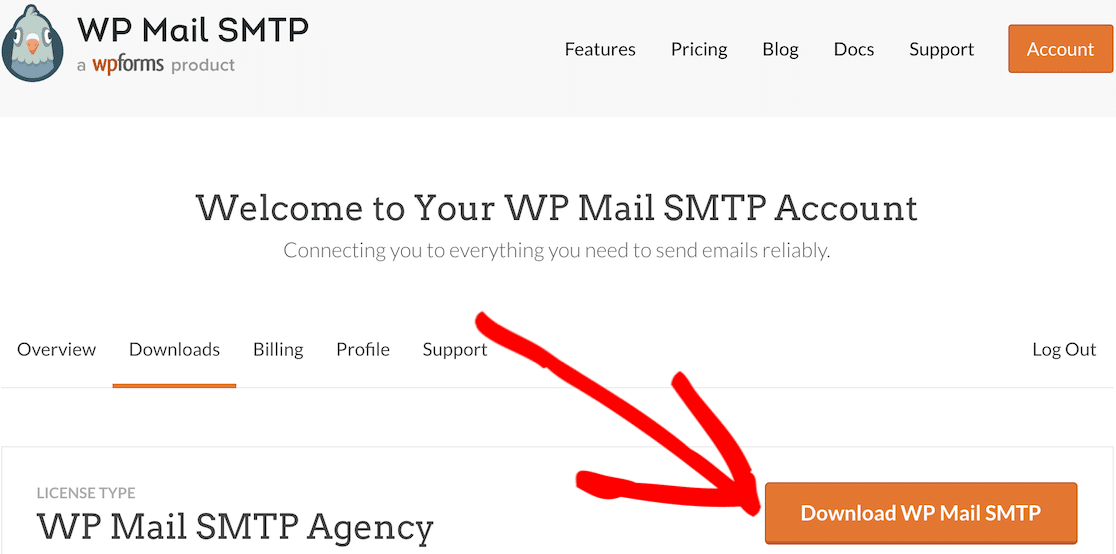
Após comprar seu plano, basta acessar seu painel do WP Mail SMTP e navegar até a guia Downloads. Role para baixo e clique no botão Download WP Mail SMTP para obter o arquivo .zip.
Em seguida, abra o painel do WordPress em seu site. Selecione Plugins na barra de menu à esquerda e, em seguida, selecione Adicionar Novo.

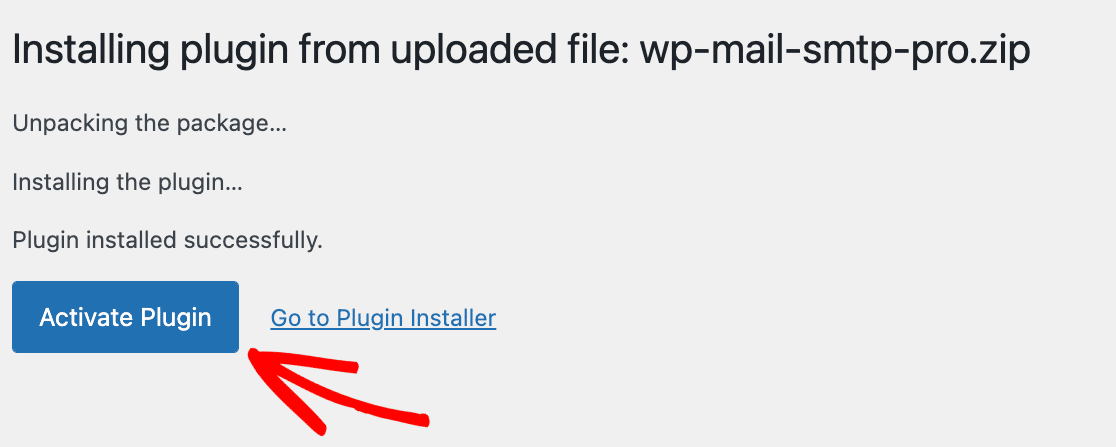
O plugin agora começará a ser instalado. Assim que o processo de instalação for concluído, certifique-se de clicar no botão Ativar Plugin.
Isso deve iniciar o Assistente de Configuração automaticamente. Se ele não iniciou, vá para WP Mail SMTP » Configurações e pressione o botão Iniciar Assistente de Configuração.

Atualize para o WP Mail SMTP Pro Agora! :)
Vamos conectar um provedor de e-mail ao WordPress agora.
2. Escolha seu Provedor de Serviços de E-mail
Após instalar o WP Mail SMTP, você deve configurá-lo para conectar seu site ao seu provedor de e-mail ou servidor SMTP de terceiros.
Se preferir que um profissional configure o WP Mail SMTP para você, nossa equipe de suporte oferece um serviço de Configuração White Glove por um custo adicional.
Ou, se você quiser configurar o provedor de e-mail sozinho, basta clicar no botão Começar no Assistente de Configuração do WP Mail SMTP.

O WP Mail SMTP é compatível com provedores de serviços de e-mail pagos e gratuitos. Para selecionar um provedor, clique no nome dele na tela seguinte.

Após selecionar um provedor de e-mail, você pode prosseguir com a autenticação visitando a documentação relevante na tabela abaixo.
| Remetentes disponíveis em todas as versões | Remetentes no WP Mail SMTP Pro |
|---|---|
| SendLayer | Amazon SES |
| SMTP.com | Microsoft 365 / Outlook.com |
| Brevo | Zoho Mail |
| Google Workspace / Gmail | |
| Mailgun | |
| Postmark | |
| SendGrid | |
| SparkPost | |
| Outro SMTP |
Existem muitas opções aqui, mas recomendamos SendLayer, SMTP.com, ou Brevo (anteriormente Sendinblue). Quando se trata de entregar e-mails transacionais, esses provedores estão entre as opções mais confiáveis disponíveis.
Precisa de ajuda?
Você pode adquirir a Configuração White Glove como um serviço adicional com qualquer uma de nossas licenças do WP Mail SMTP e ter nossa equipe de suporte ao cliente configurando o WP Mail SMTP para você.
Após concluir o Assistente de Configuração, você pode configurar mais de um provedor nas configurações de Conexões Adicionais. Depois disso, você pode configurar uma conexão de backup e até mesmo configurar o Roteamento Inteligente, se necessário!
3: Habilitar Registro de E-mails e Alertas Instantâneos (Opcional)
Assim que configurar seu provedor de e-mail com sucesso, você poderá ativar recursos adicionais do plugin WP Mail SMTP Pro.
Melhoria na Entregabilidade de E-mails e Rastreamento de Erros de E-mail são ativados por padrão e não podem ser desativados.

Recomendamos fortemente ativar também os Logs Detalhados de E-mail. Isso ativará os Relatórios Completos de E-mail.
Você também pode obter um Resumo Semanal de E-mails de seus logs e Alertas Instantâneos de E-mail quando um e-mail do seu site falhar ao ser enviado.

Em seguida, se você ativar os logs de e-mail, também terá a chance de ativar alguns recursos avançados de log e depuração de e-mail.
Se você quiser saber mais sobre como usar esses recursos, confira nosso guia detalhado sobre log de e-mail para WordPress.

Essas opções incluem:
- Armazene o conteúdo de todos os e-mails enviados. Salve o conteúdo do e-mail no banco de dados do seu site.
- Salve os anexos de arquivos enviados do WordPress. Salve a mídia na pasta de Uploads do seu site.
- Rastreie quando um e-mail é aberto. Rastreie e veja quando os destinatários abrem seus e-mails.
- Rastreie quando um link em um e-mail é clicado. Veja quando os destinatários clicam em links em seus e-mails.
Salve suas alterações e avance para a última etapa do Assistente. Vá para WP Mail SMTP » Configurações » Log de E-mail se quiser alterar essas configurações de e-mail.
4. Realizar um Teste de E-mail com WP Mail SMTP
Após concluir todas as etapas acima, o Assistente de Configuração do WP Mail SMTP enviará um e-mail de teste para verificar se tudo foi configurado corretamente.
Se não houver problemas com a configuração escolhida, o assistente de configuração do WP Mail SMTP exibirá uma mensagem de sucesso.

Nesta fase, você deve esperar até que alguns e-mails sejam gerados para garantir que você não enfrente o erro ‘não foi possível instanciar a função de e-mail’ novamente.
Se você não quiser esperar, pode ir para WP Mail SMTP » Ferramentas » Teste de E-mail para enviar alguns e-mails de teste do WP Mail SMTP.

Aqui está uma captura de tela de como a mensagem de teste pode parecer em sua caixa de entrada, para que você saiba o que esperar.

5. Alternativas para Corrigir o Erro ‘Não foi possível instanciar a função de e-mail’
Se o erro ‘não foi possível instanciar a função de e-mail’ persistir mesmo após configurar seu remetente usando o WP Mail SMTP, verifique se há algum dos seguintes problemas:
- Verifique seu endereço de e-mail “De”: Muitos plugins usam o e-mail do administrador como o endereço de remetente. Isso pode causar problemas de entrega de e-mail. Se você tem muitos plugins diferentes enviando e-mails, o WP Mail SMTP permite que você force o E-mail de Remetente e o Nome de Remetente em todo o seu site que você autenticou no Assistente de Configuração.
- Verifique se o endereço de e-mail do destinatário é válido: Se o endereço de e-mail do destinatário for inválido, seu servidor de e-mail pode se recusar a transmitir sua mensagem. Portanto, se o erro ‘não foi possível instanciar a função de e-mail’ ocorrer para apenas alguns de seus assinantes, pode ser porque o endereço de e-mail deles é inválido!
- Remova quaisquer caracteres especiais da linha de assunto: Certos servidores de e-mail não transmitirão sua mensagem se o assunto contiver caracteres especiais como aspas, dois pontos ou qualquer outro caractere especial. Por favor, crie uma nova newsletter com uma linha de assunto padrão (como “teste”) e tente novamente.
- Verifique seu limite de envio de e-mail: A maioria dos remetentes permite que você envie X e-mails por mês. Se você exceder esse limite, o servidor de e-mail se recusará a entregar mais e-mails e exibirá esta mensagem de erro. Portanto, se você enviou com sucesso 500 e-mails e não consegue mais enviar, verifique suas limitações de envio.
Precisa de ajuda com o WP Mail SMTP? Nossa equipe de suporte pode ajudá-lo a solucionar quaisquer problemas, ou você pode consultar nossa documentação para algumas correções comuns.
Mais Perguntas sobre o Erro ‘Não foi possível instanciar a função de e-mail’
Você tem mais perguntas sobre o erro ‘não foi possível instanciar a função de e-mail’? Fornecerei respostas a algumas perguntas comuns abaixo.
Não foi possível instanciar a função de e-mail no WordPress?
Este erro geralmente surge quando o WordPress encontra obstáculos no envio de e-mails usando seu sistema de e-mail padrão. Restrições do servidor ou problemas com a função mail() do PHP são frequentemente os culpados. O uso de plugins confiáveis como o WP Mail SMTP pode contornar esses obstáculos e garantir a entrega perfeita de e-mails.
Como habilito a função mail()?
A função mail() faz parte do PHP, e sua ativação depende da configuração do servidor de hospedagem. Para habilitá-la: acesse seu painel de controle de hospedagem (como cPanel), localize as configurações do PHPmailer e certifique-se de que a função mail() não esteja desativada.
Por que minha função de e-mail não está funcionando em PHP?
Vários fatores podem afetar a função de e-mail no PHP, como restrições do servidor no envio de e-mails, configuração incorreta no seu arquivo php.ini, uma função mail() desativada pelo seu provedor de hospedagem, etc. Para usuários do WordPress, a instalação do WP Mail SMTP pode contornar convenientemente esses obstáculos.
O que causa “Não foi possível instanciar a função de e-mail” no WordPress?
Isso geralmente significa que seu servidor não está permitindo que o WordPress envie e-mails usando a função de e-mail integrada do PHP. A maioria dos hosts compartilhados a bloqueia por motivos de segurança. É por isso que usar SMTP é uma opção melhor.
Por que meu e-mail do WordPress não está enviando?
Se você não está recebendo e-mails de formulários ou pedidos, é porque seu servidor bloqueia o e-mail PHP de saída. Plugins SMTP corrigem isso usando serviços de e-mail adequados em vez disso.
Como corrijo “Não foi possível instanciar a função de e-mail” no WooCommerce?
Instale o WP Mail SMTP e conecte-o a um serviço de e-mail transacional como SendLayer ou SMTP.com. Esses serviços são projetados para e-mails de e-commerce e garantem que suas confirmações de pedido cheguem aos clientes de forma confiável. Após a configuração, teste colocando um pedido de teste para confirmar se os e-mails de recebimento estão funcionando.
O que significa “função de e-mail foi desativada” na minha hospedagem?
Muitos provedores de hospedagem compartilhada (como GoDaddy, Bluehost e HostGator) desativam completamente a função mail() do PHP para evitar abusos de spam de seus servidores.
Isso causa o erro “Não foi possível instanciar a função de e-mail” porque o WordPress não consegue enviar e-mails. A única solução é ignorar a função desativada instalando o WP Mail SMTP.
O que significa “função de e-mail foi desativada” na minha hospedagem?
Muitos provedores de hospedagem compartilhada (como GoDaddy, Bluehost e HostGator) desativam completamente a função mail() do PHP para evitar abusos de spam de seus servidores.
Isso causa o erro “Não foi possível instanciar a função de e-mail” porque o WordPress não consegue enviar e-mails. A única solução é ignorar a função desativada instalando o WP Mail SMTP.
Posso corrigir “Não foi possível instanciar a função de e-mail” sem um plugin?
Tecnicamente sim, mas não é recomendado. Você pode pedir ao seu provedor de hospedagem para ativar e configurar corretamente a função PHP mail(), mas mesmo que eles o façam, o PHP mail() carece de cabeçalhos de autenticação (SPF, DKIM, DMARC) que evitam a filtragem de spam.
Seus e-mails ainda provavelmente irão para pastas de spam. Alternativamente, você pode codificar manualmente a funcionalidade SMTP em seu arquivo wp-config.php, mas isso requer conhecimento de PHP e falha quando o WordPress é atualizado.
Instalar o WP Mail SMTP leva 5 minutos, funciona de forma confiável e lida com toda a autenticação automaticamente, não há razão prática para evitar usá-lo.
Em seguida, Saiba Como Salvar E-mails de Formulários de Contato no Banco de Dados do WordPress
Você já se perguntou como salvar e-mails de seus formulários de contato do WordPress em seu banco de dados? Confira nosso guia sobre como salvar e-mails enviados em seu banco de dados do WordPress para fácil acesso.
Corrija seus e-mails do WordPress agora
Pronto para corrigir seus e-mails? Comece hoje mesmo com o melhor plugin SMTP para WordPress. Se você não tem tempo para corrigir seus e-mails, pode obter assistência completa de Configuração White Glove como uma compra adicional, e há uma garantia de devolução do dinheiro em 14 dias para todos os planos pagos.
Se este artigo ajudou você, por favor, siga-nos no Facebook e Twitter para mais dicas e tutoriais do WordPress.
