


Resumo de IA
MemberPress é um plugin de associação para WordPress. Se os e-mails dele sumirem, os membros perderão atualizações importantes relacionadas às suas associações.
Na maioria das vezes, isso acontece porque seu site WordPress não está configurado para enviar e-mails da maneira correta, mas também pode haver um problema com as configurações de e-mail do seu MemberPress.
Neste guia, mostrarei como solucionar o problema exato no MemberPress e, em seguida, configurar um serviço SMTP usando o WP Mail SMTP para melhorar a entregabilidade dos seus e-mails.
Corrija Seus E-mails do MemberPress Agora! :)
Por Que Meus Clientes Não Estão Recebendo E-mails do MemberPress?
Com qualquer plugin de associação para WordPress, é importante que você consiga comercializar seu conteúdo restrito e enviar atualizações sem encontrar problemas de entrega de e-mail.
Seus clientes provavelmente não estão recebendo e-mails porque eles estão indo para o spam, já que a maioria dos sites WordPress usa a função padrão wp_mail() para enviar e-mails.
A maneira mais fácil de corrigir todos os problemas com a função wp_mail() é reconfigurá-la para usar SMTP em vez de depender do PHP. A melhor maneira de conseguir isso é usando o WP Mail SMTP.

Como Corrigir o MemberPress Não Enviando E-mail
Etapa 1: Verifique as Configurações de E-mail do MemberPress
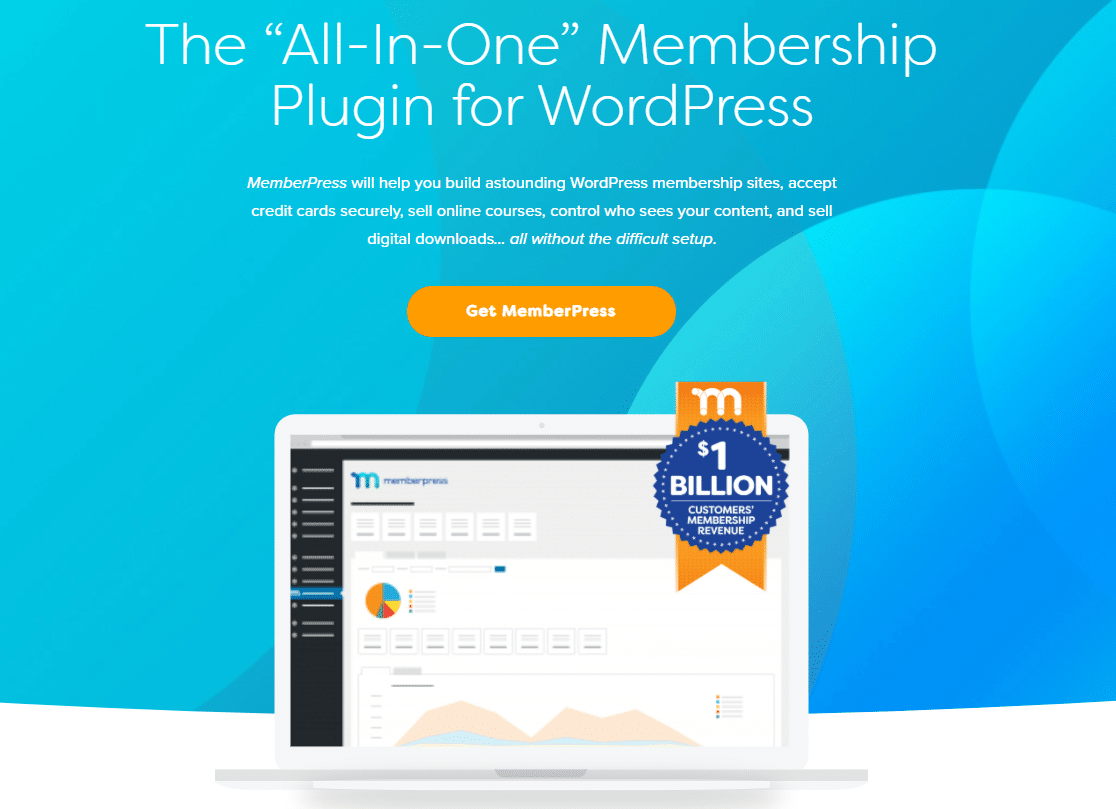
MemberPress é o melhor plugin de associação para WordPress. Você obtém muito controle sobre suas notificações por e-mail, então é fácil verificar se elas estão configuradas corretamente.
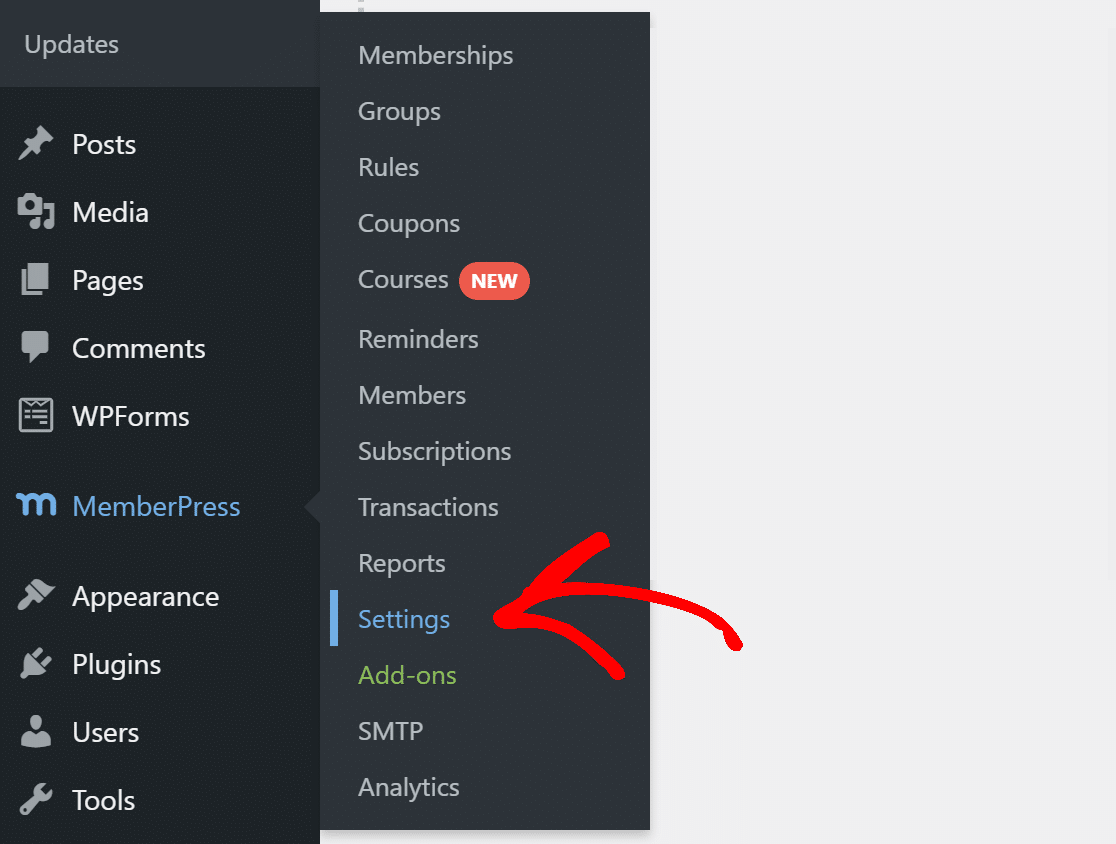
Para acessar as configurações de e-mail, clique em MemberPress » Configurações no menu de navegação do WordPress.
Na parte superior, procure a aba E-mails e clique nela.
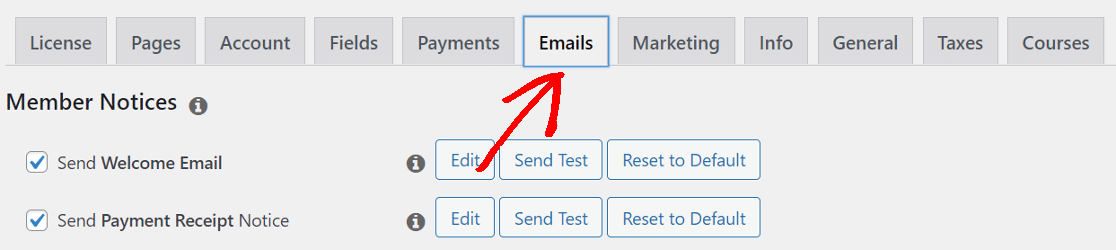
Aqui, você encontrará todas as configurações de e-mails que o MemberPress envia. Você pode ativar ou desativar e-mails individuais ou clicar no botão Editar para editar o conteúdo do e-mail. O mesmo é aplicável aos e-mails de administrador.
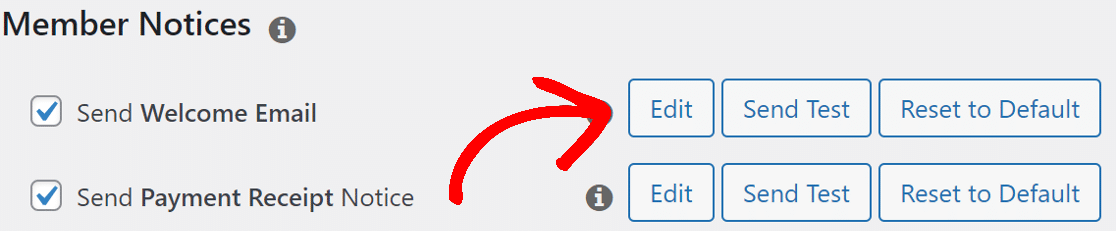
Para garantir que você receba todos os e-mails relacionados ao administrador, digite o endereço de e-mail para o qual deseja enviar essas notificações no campo Endereços de E-mail do Administrador.
Para adicionar vários endereços, separe-os com vírgulas. Certifique-se de ter acesso a todos os endereços de e-mail que você adicionar aqui.

Em seguida, é importante configurar a configuração do endereço de e-mail usado para enviar e-mails do seu site. Role para baixo até a seção Enviar E-mail De. Aqui, temos que alterar os campos "Nome de Remetente" e "E-mail de Remetente".
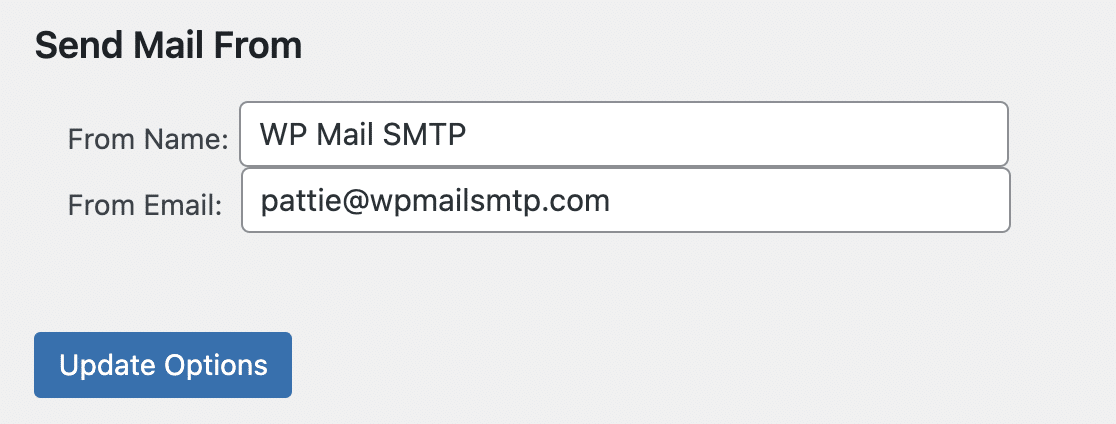
Por padrão, o MemberPress preencherá esses campos com o título do site e o endereço de e-mail do administrador. Você pode manter o Nome de Remetente como está e alterar o E-mail de Remetente para algo com seu domínio como extensão.
Por exemplo, usamos um e-mail em wpmailsmtp.com para o formulário de contato em nosso site. Usar tal e-mail melhorará a entrega.
No final, clique em Atualizar Opções para salvar as configurações. Se isso não resolver o problema do MemberPress não enviar e-mail, precisaremos instalar um plugin SMTP que adicionará autenticação aos e-mails.
Etapa 2: Instale o Plugin WP Mail SMTP
WP Mail SMTP é o melhor plugin SMTP para WordPress. Ele permite que você envie facilmente todos os seus e-mails do WordPress através de um provedor de e-mail externo. Isso adiciona a verificação importante necessária para contornar os filtros de spam.
Para começar, faça login na sua conta do WP Mail SMTP e baixe a versão mais recente do arquivo do plugin. Você pode obter o arquivo zip clicando na aba Downloads e, em seguida, clicando no botão laranja Download WP Mail SMTP.

Vá para o painel do WordPress e carregue o arquivo zip na página Plugins. Se precisar de ajuda com esta parte, confira este guia que explica como instalar um plugin do WordPress em detalhes.

Certifique-se de Ativar o plugin. Assim que fizer isso, o Assistente de Configuração será aberto no seu navegador. Agora é hora de escolher seu serviço de e-mail.
Etapa 3: Escolha um Serviço de E-mail
Clique no botão Vamos Começar para iniciar o processo. O WP Mail SMTP oferece muitas opções de provedores de e-mail. Você tem provedores gratuitos e pagos para gerenciar seus e-mails do WordPress.

O provedor que você escolher dependerá do tipo de site que você tem. Como você estará enviando e-mails transacionais do seu site MemberPress, recomendamos SendLayer, SMTP.com e Brevo (anteriormente Sendinblue).
Todos os 3 oferecem serviço confiável e são fáceis de usar. Se você não tem certeza do que escolher, confira este guia completo sobre provedores de e-mail que o WP Mail SMTP tem a oferecer.
Quando você tiver selecionado seu provedor de e-mail, precisará configurar uma conta no site deles. Temos um documento para cada um para mostrar exatamente o que você precisa fazer:
- SendLayer
- SMTP.com
- Brevo
- Amazon SES
- Google Workspace / Gmail
- Mailgun
- Microsoft 365 / Outlook.com
- Postmark
- SendGrid
- SparkPost
- Zoho Mail
- Outro SMTP (qualquer outro servidor SMTP)
Se você quiser configurar vários provedores de e-mail, pode fazer isso nas configurações de Conexões Adicionais depois de concluir o Assistente de Configuração.
Em seguida, você pode selecionar uma Conexão de Backup e configurar o Roteamento Inteligente. Volte para este guia depois de configurar a conexão no site do provedor de e-mail.
Etapa 4: Registre Seus E-mails do MemberPress (Opcional)
Para a próxima etapa, as opções de entregabilidade de e-mail e rastreamento de erros serão habilitadas para você. Você também terá a opção de ativar vários outros recursos úteis.

A opção Registro Detalhado de E-mails rastreará e registrará todos os e-mails enviados do seu site em Relatórios Completos de E-mail. Isso inclui os e-mails do MemberPress, bem como todos os e-mails de outros plugins do seu site.
Você poderá imprimir esses registros, exportá-los para uma planilha e muito mais. Ele também permite verificar o status de entregabilidade de cada e-mail que seu site envia usando um widget de painel prático.

O Resumo Semanal de E-mails envia uma visão geral das suas últimas estatísticas de entrega de e-mail a cada semana.

E os Alertas Instantâneos de E-mail notificam você imediatamente se o seu site falhar ao enviar um e-mail. Eles também fornecem alguns detalhes para ajudar a solucionar o problema e fazer seus e-mails funcionarem novamente.

Se você habilitar o registro de e-mail, também terá as opções de ativar alguns recursos avançados.

Esses recursos permitem que você salve o conteúdo dos seus e-mails para que possa reenviá-los se precisar, armazene anexos de arquivos para referência futura e rastreie aberturas de e-mail e cliques em links.
Por último. Pegue a chave de licença da sua conta WP Mail SMTP e cole-a na caixa para ativar futuras atualizações do plugin.

É isso! Terminamos de corrigir o problema de MemberPress não enviar e-mails. Você pode enviar um e-mail de teste do WP Mail SMTP para ter certeza de que tudo está funcionando.
Etapa 5: Controle Outros E-mails de Alerta do WordPress (Opcional)
Assim como o MemberPress, o WP Mail SMTP também oferece controle total sobre os alertas de e-mail padrão do WordPress. Se você tem um site movimentado, esses alertas podem encher sua caixa de entrada.
Para gerenciar suas notificações de e-mail do WordPress, vá para as configurações do plugin WP Mail SMTP e clique em Controles de E-mail. Você verá uma lista de todos os alertas que o WordPress envia.

Desative os alertas que você não precisa e clique em Salvar Configurações.

Sua caixa de entrada agora estará livre de notificações desnecessárias do seu site.
FAQs sobre Como Corrigir o MemberPress Não Enviar E-mails
Aprender como corrigir o MemberPress não enviar e-mails é um tópico popular de interesse entre nossos leitores. Aqui estão respostas para algumas perguntas comuns sobre isso:
Por que o MemberPress não envia e-mails de boas-vindas?
Isso geralmente acontece quando seu site não consegue enviar e-mails corretamente. Muitos provedores de hospedagem bloqueiam a função de e-mail padrão que o WordPress usa, então os e-mails ficam presos ou perdidos.
Como corrijo problemas de entrega de e-mail do MemberPress?
Instale um plugin SMTP como o WP Mail SMTP. Ele conecta seu site a um serviço de e-mail real e ajuda a garantir que as mensagens do MemberPress cheguem à caixa de entrada.
Posso usar SMTP para enviar e-mails do MemberPress?
Sim. O MemberPress usa o mesmo sistema de e-mail do WordPress, então, uma vez configurado o SMTP, todos os seus e-mails, incluindo mensagens de boas-vindas, serão enviados por essa conexão.
Como testo se os e-mails do MemberPress estão funcionando?
Vá para WP Mail SMTP » Ferramentas » Teste de E-mail e envie uma mensagem para você. Se isso funcionar, os e-mails do MemberPress também deverão ser enviados.
Onde estão as configurações de e-mail do MemberPress no WordPress?
Vá para MemberPress » Configurações » E-mails. Lá, você pode ativar ou desativar mensagens, atualizar o texto e alterar quem as recebe.
Por que os e-mails do MemberPress estão indo para spam ou não aparecendo?
Isso acontece quando o e-mail não passa nas verificações básicas. Usar um plugin SMTP com autenticação adequada corrige a maioria desses problemas.
Quais plugins podem ajudar o MemberPress a enviar e-mails de forma confiável?
O WP Mail SMTP é um dos melhores. Ele funciona com serviços como Gmail, Outlook e SendLayer para enviar e-mails do MemberPress sem problemas.
Como altero o E-mail de Remetente para as mensagens do MemberPress?
Vá para MemberPress » Configurações » E-mails e procure pelo campo E-mail de Remetente. Altere o endereço lá e salve suas configurações.
Em seguida, Verifique as Configurações do seu DNS
Agora que você corrigiu o problema de MemberPress não enviar e-mails, também vai querer verificar suas configurações de DNS. Se você não adicionar registros DMARC, SPF e DKIM ao seu DNS, suas notificações por e-mail ainda podem ser arquivadas na pasta Lixo Eletrônico. Comece criando um registro DMARC para seu domínio.
Corrija seus e-mails do WordPress agora
Pronto para corrigir seus e-mails? Comece hoje mesmo com o melhor plugin SMTP para WordPress. Se você não tem tempo para corrigir seus e-mails, pode obter assistência completa de Configuração White Glove como uma compra adicional, e há uma garantia de devolução do dinheiro em 14 dias para todos os planos pagos.
Se este artigo ajudou você, por favor, siga-nos no Facebook e Twitter para mais dicas e tutoriais do WordPress.
