


Resumo de IA
Seu formulário de contato SiteOrigin não está enviando e-mails?
O widget de formulário de contato SiteOrigin pode ser usado para criar formulários básicos para seu site. Se ele não estiver configurado corretamente, você não receberá as mensagens esperadas.
Neste tutorial, mostraremos como corrigir o problema do seu formulário de contato SiteOrigin não enviar e-mails.
Corrija seus e-mails do formulário de contato SiteOrigin agora
O que é SiteOrigin?
SiteOrigin é a empresa por trás do SiteOrigin Widgets e do Page Builder by SiteOrigin. Você pode usar os Widgets com ou sem o plugin page builder.
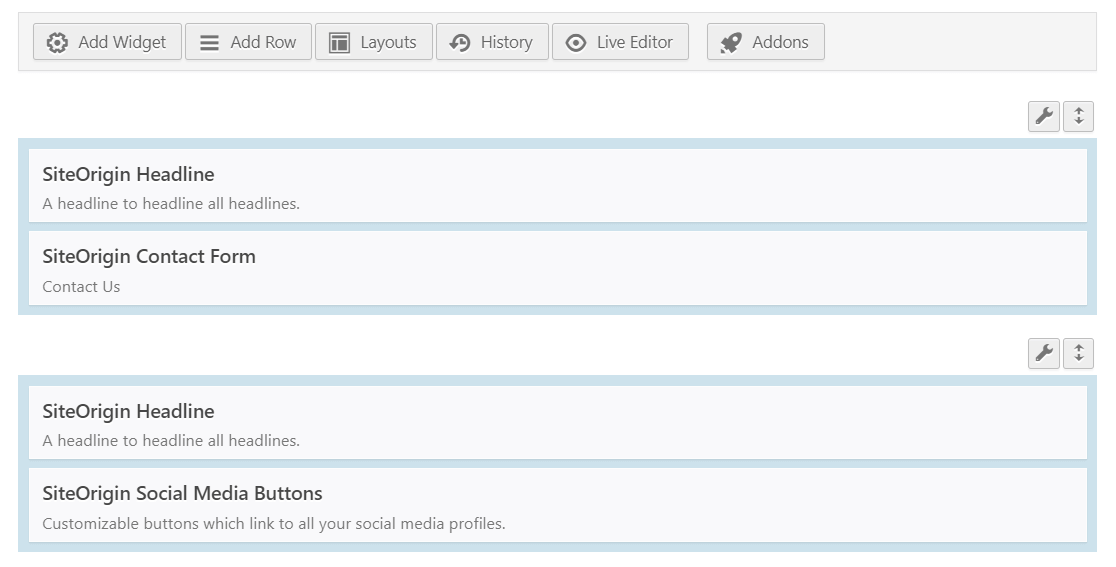
Neste artigo, estamos olhando especificamente para problemas com o widget de formulário de contato.
Às vezes, os e-mails do formulário de contato SiteOrigin vão direto para o spam ou se perdem. Isso ocorre porque o WordPress usa a função wp_mail() para gerar e enviar e-mails do seu site.
E-mails enviados dessa forma não possuem autenticação, e é por isso que a maioria dos aplicativos de cliente de e-mail os trata como spam. Às vezes, os e-mails são bloqueados completamente e nem chegam à pasta de spam.
Mostraremos como corrigir isso nas etapas abaixo.
Como Corrigir Formulário de Contato SiteOrigin Que Não Envia E-mail
Neste Artigo
1: Teste as configurações de spam do formulário de contato SiteOrigin
O formulário de contato do SiteOrigin tem sua própria proteção contra spam. Se as configurações de proteção contra spam não estiverem configuradas corretamente no site, isso pode causar problemas ao enviar o formulário.
Primeiro, no painel do WordPress, abra a página em que você tem o formulário de contato.
Se as etapas de solução de problemas acima não ajudarem, o próximo passo é instalar o plugin WP Mail SMTP.
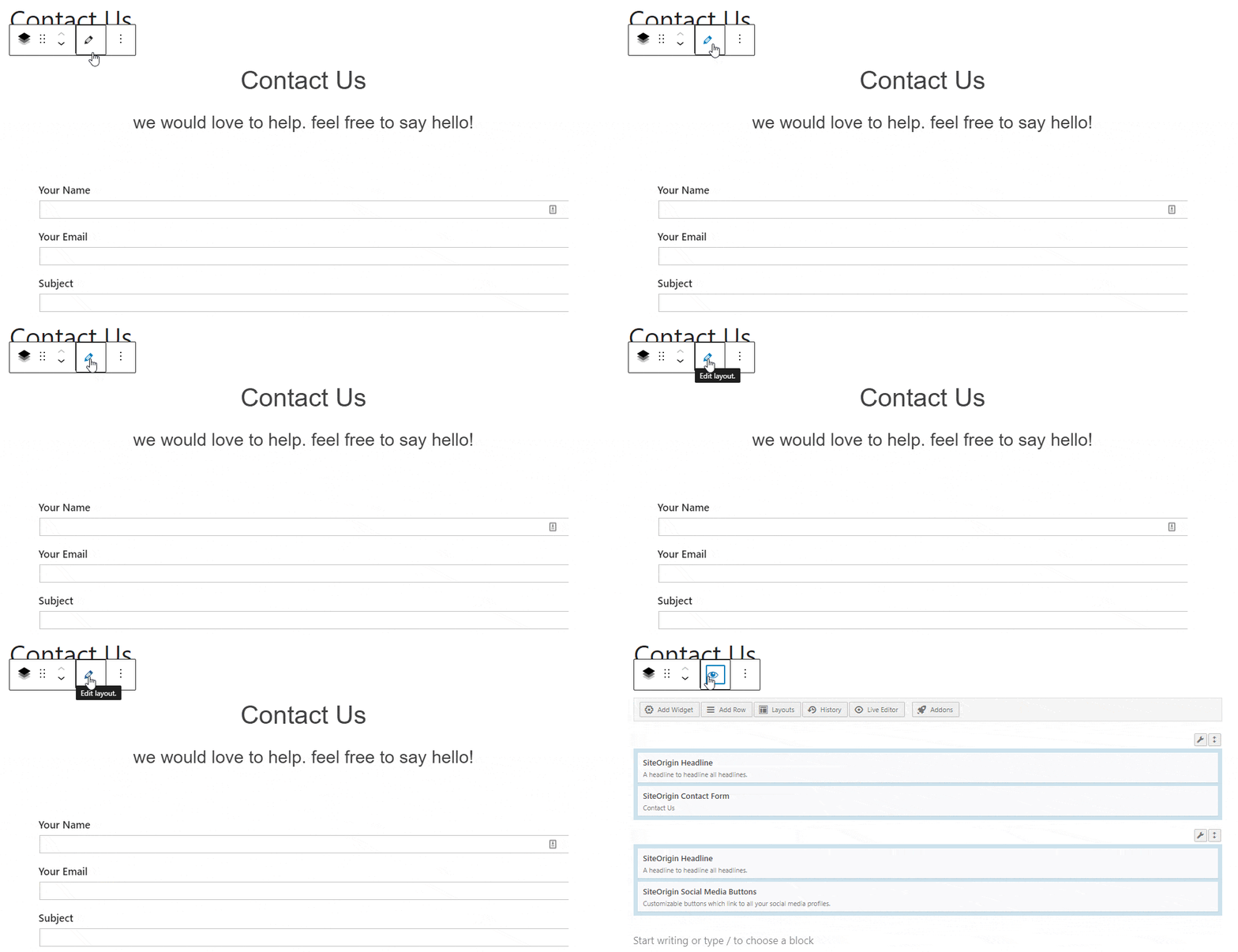
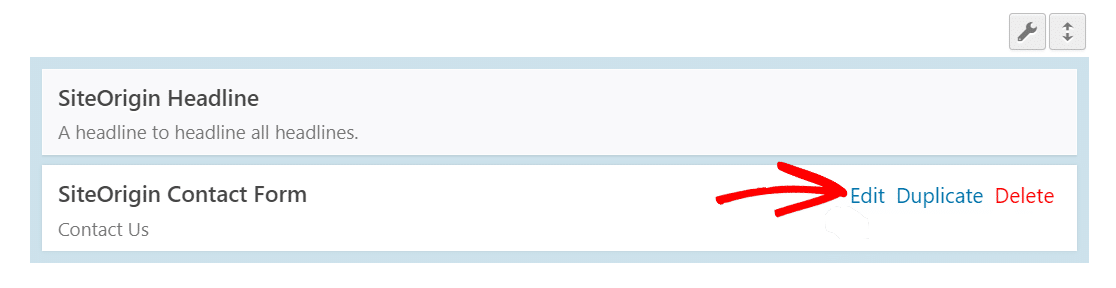
Passe o mouse sobre o widget do formulário de contato do SiteOrigin e clique em Editar. Isso abrirá a janela com as configurações do formulário de contato.
Role para baixo até a seção Proteção contra Spam e clique nela para expandi-la.
Desmarque as caixas para reCAPTCHA v2 e Akismet.
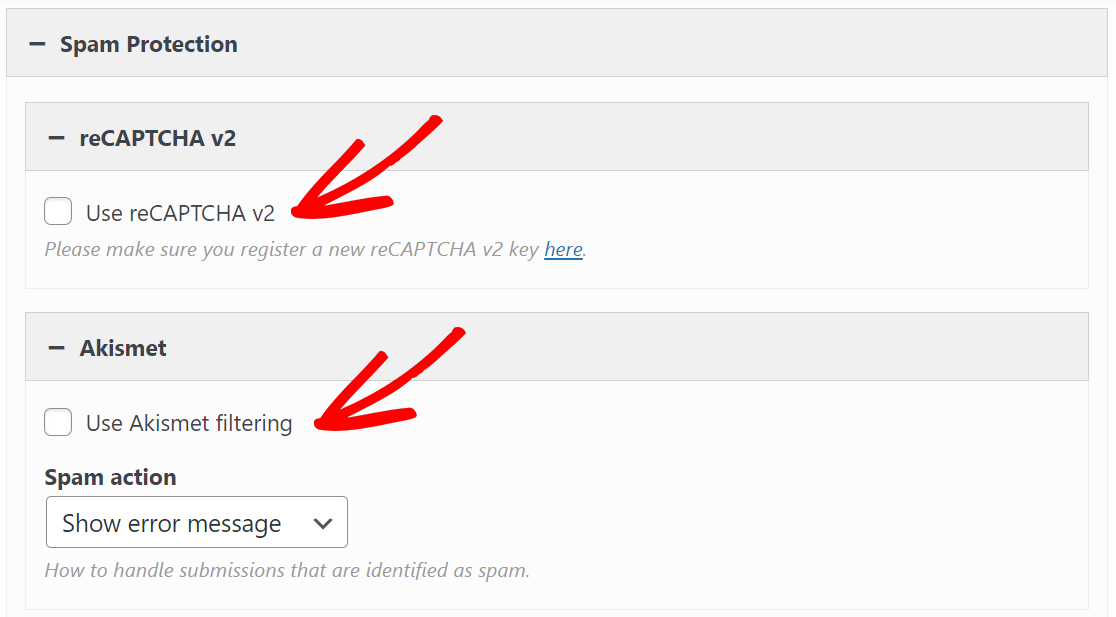
Clique em Concluído para salvar as configurações.
Agora, vá para o frontend e envie o formulário de contato para verificar se o problema foi corrigido. Isso pode ajudá-lo a rastrear o problema ou, pelo menos, eliminar a proteção contra spam durante a solução de problemas.
Em seguida, vamos dar uma olhada nos endereços do remetente e do destinatário.
2: Altere o e-mail de remetente e destinatário nas configurações
Vamos verificar se o formulário de contato que você está usando tem as configurações de notificação configuradas corretamente.
Semelhante às etapas acima, abra as configurações do formulário de contato do SiteOrigin e clique em Configurações para expandi-la. Você verá a opção para as configurações de e-mail Para e De.
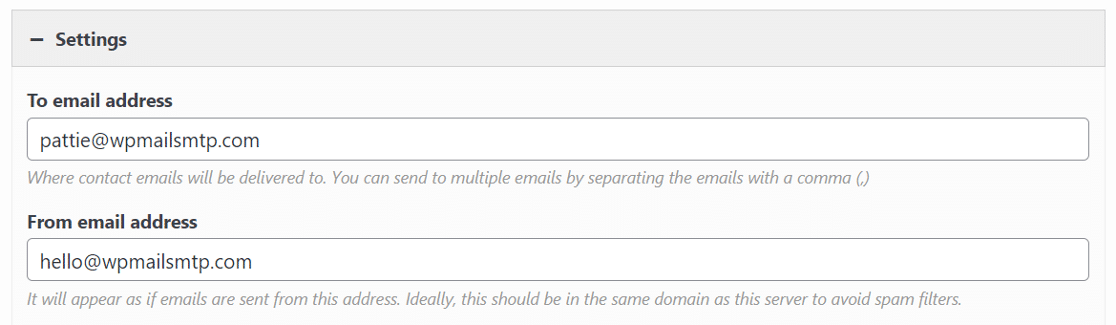
Certifique-se de que os endereços de e-mail estejam corretos aqui. Se você não estiver usando um plugin de e-mail separado para SMTP, é melhor usar um endereço de remetente que corresponda ao domínio do site.
Se você não quiser fazer isso, mostraremos como autenticar um e-mail De diferente usando o WP Mail SMTP na próxima seção.
Quando terminar de editar, clique em Concluído para salvar as alterações. Agora teste o formulário de contato no frontend para verificar se o seu formulário de contato está enviando e-mails de forma mais confiável.
Se as etapas de solução de problemas acima não ajudarem, o próximo passo é instalar o plugin WP Mail SMTP.
3: Instale o plugin WP Mail SMTP
WP Mail SMTP é o melhor plugin SMTP para WordPress.
Em vez de depender do seu servidor web para enviar e-mails, o WP Mail SMTP conecta seu site a um serviço de envio de e-mails dedicado como SendLayer, SMTP.com ou Brevo (anteriormente Sendinblue). Essa mudança vital adicionará verificação extra para que seus e-mails não caiam no spam.
Para baixar o plugin WP Mail SMTP, vá para a aba Downloads na área da conta. Lá, clique no botão laranja para baixar o arquivo zip.

Assim que tiver o arquivo zip, vá para o painel do WordPress do seu site e carregue o arquivo. Se você não tiver certeza de como fazer isso, confira nosso guia passo a passo sobre como instalar um plugin do WordPress.

Certifique-se de Ativar o plugin. Isso abrirá o Assistente de Configuração, que torna a configuração do plugin muito fácil.
Agora que temos o plugin ativo em nosso site, vamos corrigir o formulário de contato do SiteOrigin que não envia e-mails.
4: Configure seu serviço de e-mail no WordPress
Assim que o Assistente de Configuração estiver em execução, clique no botão Vamos Começar.

Em seguida, escolha o serviço de envio de e-mails que você deseja usar.
Recomendamos fortemente que você use um serviço de envio de e-mails com uma API. Em termos menos técnicos, isso significa que você se conectará ao provedor de e-mail adicionando uma chave secreta, que é uma string aleatória de texto e números.
Isso é mais seguro do que usar uma senha SMTP, mas a opção está lá se você quiser usar SMTP em vez disso.
SendLayer, Brevo e SMTP.com são nossos remetentes recomendados. Todos eles oferecem conexões de API.

Em seguida, você vai querer se inscrever no seu provedor e conectar seu site.
Isso pode consumir um pouco de tempo. Montamos um documento para cada provedor de e-mail para ajudá-lo a concluir isso o mais rápido e suavemente possível:
| Remetentes disponíveis em todas as versões | Remetentes no WP Mail SMTP Pro |
|---|---|
| SendLayer | Amazon SES |
| SMTP.com | Microsoft 365 / Outlook.com |
| Brevo | Zoho Mail |
| Google Workspace / Gmail | |
| Mailgun | |
| Postmark | |
| SendGrid | |
| SparkPost | |
| Outro SMTP |
Se você quiser configurar vários serviços de e-mail, pode fazer isso nas configurações de Conexões Adicionais após concluir o Assistente de Configuração. Em seguida, você pode selecionar uma Conexão de Backup e configurar o Roteamento Inteligente.
Depois de seguir o processo completo de configuração em nosso documento, volte para este tutorial.
Na próxima etapa, habilitaremos Registros de E-mail Detalhados, que é um recurso Pro.

Quando você habilita o registro de e-mail do WordPress, você desbloqueará uma tonelada de funcionalidades adicionais no plugin WP Mail SMTP. Relatórios Completos de E-mail serão ativados automaticamente, e você também pode optar por receber o Resumo Semanal de E-mail, que inclui suas estatísticas de entrega de e-mail da semana passada.

O recurso Alertas Instantâneos de E-mail informa se o seu site falha ao enviar um e-mail para que você possa corrigir o problema rapidamente.

Na próxima tela, há ainda mais recursos de registro de e-mail que você pode habilitar.

Essas opções incluem:
- Registro completo do conteúdo do e-mail
- Armazenamento de Anexos de Arquivo
- Rastreamento de abertura e cliques de e-mail, que é uma ótima maneira de rastrear a atividade do usuário
Esses recursos também podem ser habilitados na página Configurações do plugin.
Agora clique em Salvar e Continuar para prosseguir para a próxima etapa. Insira sua chave de licença quando solicitado.

E é isso! O WP Mail SMTP enviará um e-mail de teste automático para que você possa verificar se seus e-mails do WordPress foram corrigidos.
Corrija seus e-mails do formulário de contato SiteOrigin agora
Em seguida, configure sua zona DNS
Agora você sabe como corrigir o formulário de contato SiteOrigin que não envia e-mail. Mas seus e-mails ainda podem ir para a pasta de spam. Você pode corrigir isso seguindo nosso guia detalhado sobre criação de um registro DMARC para seu domínio.
Pronto para corrigir seus e-mails? Comece hoje mesmo com o melhor plugin SMTP do WordPress. Se você não tiver tempo para corrigir seus e-mails, poderá obter assistência completa de Configuração White Glove como uma compra adicional, e há uma garantia de devolução do dinheiro em 14 dias para todos os planos pagos.Se este artigo ajudou você, por favor, siga-nos no Facebook e Twitter para mais dicas e tutoriais do WordPress.
