


Resumen de IA
¿No funciona correctamente tu formulario de contacto de Brizy?
Si tus formularios no envían correos electrónicos, perderás clientes potenciales valiosos. En esta guía, te mostraremos cómo asegurarte de tener la configuración correcta para tus formularios de contacto de Brizy.
Soluciona tus correos de Brizy ahora
¿Qué es Brizy?
Brizy Website Builder es un plugin de WordPress para crear páginas de arrastrar y soltar.
Para diseñar una página, puedes empezar desde cero o usar una de las plantillas premium disponibles en temas claros y oscuros. La interfaz es sencilla y todos los elementos de bloque son accesibles desde el panel izquierdo. Solo tienes que arrastrarlos y colocarlos en la página.
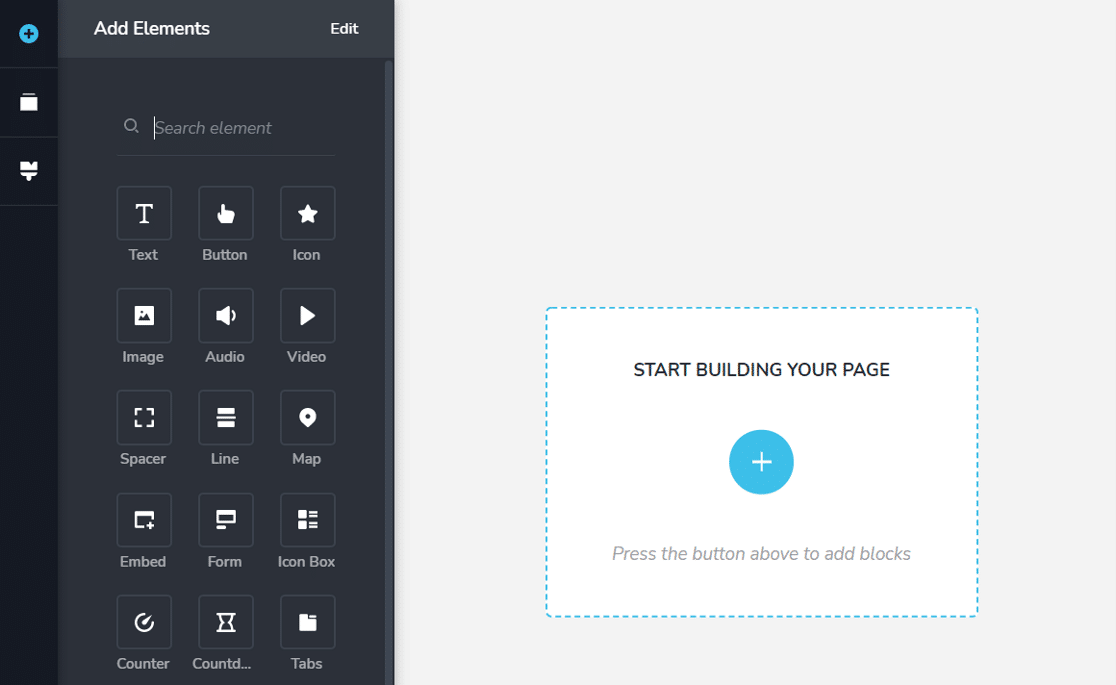
Brizy Website Builder está disponible en una versión gratuita y en una versión premium. El módulo de formulario de contacto está disponible en ambas versiones.
Ahora que sabemos un poco sobre cómo funciona Brizy, veamos cómo podemos solucionar el problema con tus formularios de contacto.
1. Comprueba la configuración de correo electrónico en Brizy
Brizy tiene configuraciones de notificación separadas para cada formulario de contacto. Para comprobar la configuración, abre la página en la que tienes el formulario de contacto con Brizy Builder.
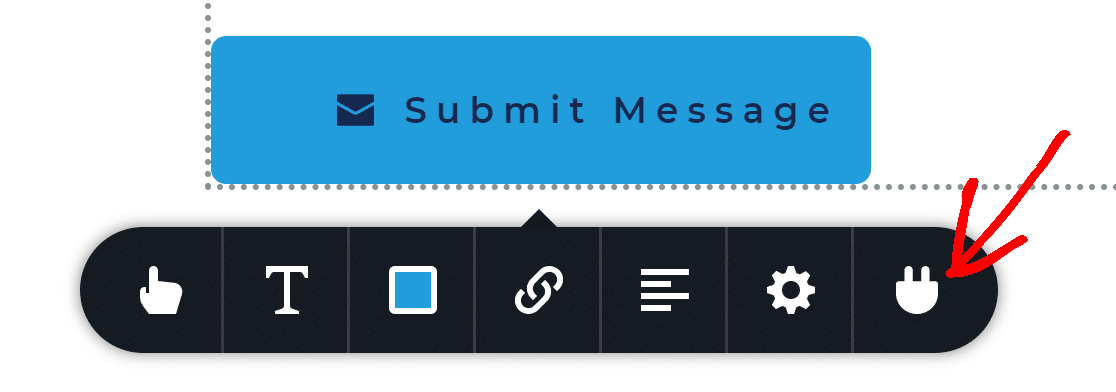
Haz clic en el botón de enviar y aparecerán algunas opciones. Haz clic en la última opción que parece un enchufe.
Aparecerá una ventana emergente con opciones de correo electrónico. Aquí, haz clic en la opción WordPress.
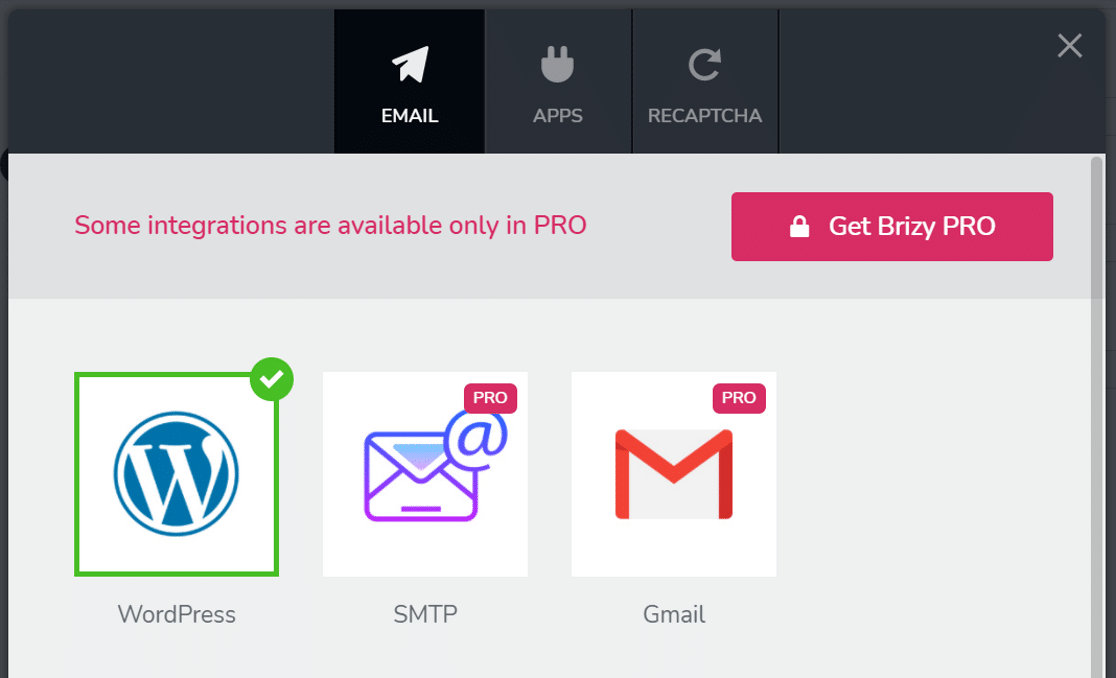
La opción de WordPress utiliza wp_mail(), el método estándar para enviar correos electrónicos desde WordPress. Este método puede no ser fiable. Volveremos a eso en un momento.
Primero, comprobemos la configuración del correo electrónico.
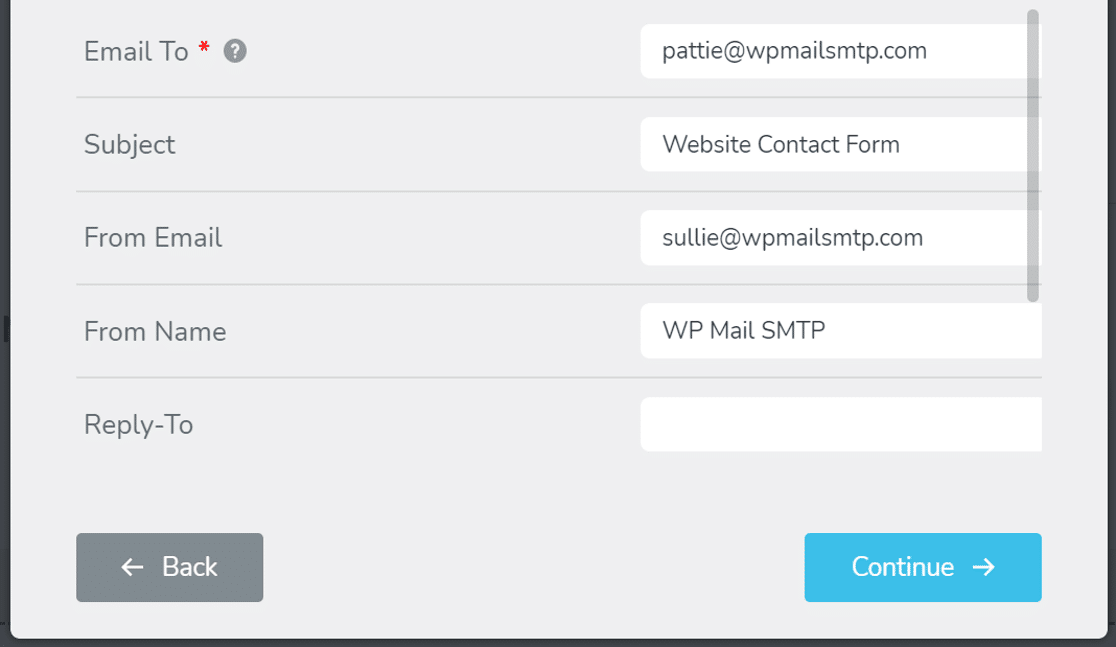
- El campo Enviar a tendrá el correo electrónico de administrador de WordPress prellenado. Esta es la dirección en la que recibirás los correos electrónicos. Recomendamos que utilices una dirección de correo electrónico de tu propio dominio. Aquí tienes una guía sobre cómo cambiar el correo electrónico de administrador en WordPress (querrás hacerlo primero y luego volver a esta guía).
- Debajo de eso, verás el campo Correo del remitente. Este es la dirección de correo electrónico del remitente. Debes introducir una dirección de correo electrónico real con la extensión de tu dominio.
- Finalmente, introduce el nombre del sitio en el campo Nombre del remitente.
- Dado que esta notificación por correo electrónico es para el propietario del sitio web, puedes dejar el campo Responder a vacío.
Haz clic en el botón Continuar y verás un mensaje de éxito.
Si sigues teniendo problemas con la entrega de correos electrónicos, instalemos el plugin WP Mail SMTP.
2. Soluciona la configuración de correo electrónico de WordPress
Ya mencionamos que WordPress envía correos electrónicos utilizando una función llamada wp_mail(). Esta es una función básica que genera y envía correos electrónicos desde tu servidor web.
El problema es que a estos correos les faltan encabezados de autenticación, por lo que a menudo pueden ser confundidos con spam.
Para solucionar esto, usaremos WP Mail SMTP para redirigir tus correos electrónicos a través de un proveedor de correo electrónico profesional. Esto añade autenticación a los mensajes y evita que aterricen en carpetas de spam o sean bloqueados.
Noge: Brizy también ofrece una opción para SMTP en la versión premium del plugin. Sin embargo, no es una buena idea tener la configuración de SMTP vinculada a tu formulario de contacto, y podría causar problemas con otros plugins que envían correos electrónicos.
WP Mail SMTP es una mejor opción porque solucionará los correos electrónicos en todo tu sitio.
Para empezar, inicia sesión en tu cuenta de WP Mail SMTP. Haz clic en la pestaña Descargas y, a continuación, haz clic en el botón naranja para descargar el plugin.

Cambia al backend de tu sitio web de WordPress y sube el archivo zip a la página de Plugins. Si no sabes cómo hacerlo, consulta esta guía para instalar un plugin en WordPress.

Tan pronto como actives el plugin, el Asistente de Configuración se ejecutará en tu navegador.
3. Configura un servicio de envío de correos
En este paso, configuraremos una cuenta de correo y la conectaremos a tu sitio web.
Haz clic en el botón Empecemos para iniciar el proceso de configuración.

WP Mail SMTP te permite elegir entre varios proveedores de servicios de correo electrónico. Lo que elijas dependerá del tipo de sitio web que tengas.
Aquí tienes algunos consejos para ayudarte a elegir el mejor:
- Si tienes un sitio web grande, o un sitio web que envía muchos correos electrónicos transaccionales, te recomendamos SendLayer, SMTP.com o Brevo.
- WP Mail SMTP es compatible con Gmail o Google Workspace. Esta es una gran opción para un sitio pequeño, y puedes usar un alias de Gmail para enviar correos electrónicos de WordPress si lo deseas.
- Puedes usar la opción Otro SMTP si ya tienes los detalles del servidor SMTP. Ten en cuenta que esto es menos fiable y menos seguro que usar un servicio de correo.
Adelante, selecciona el servicio de correo que creas que se adapta mejor a tu sitio web.
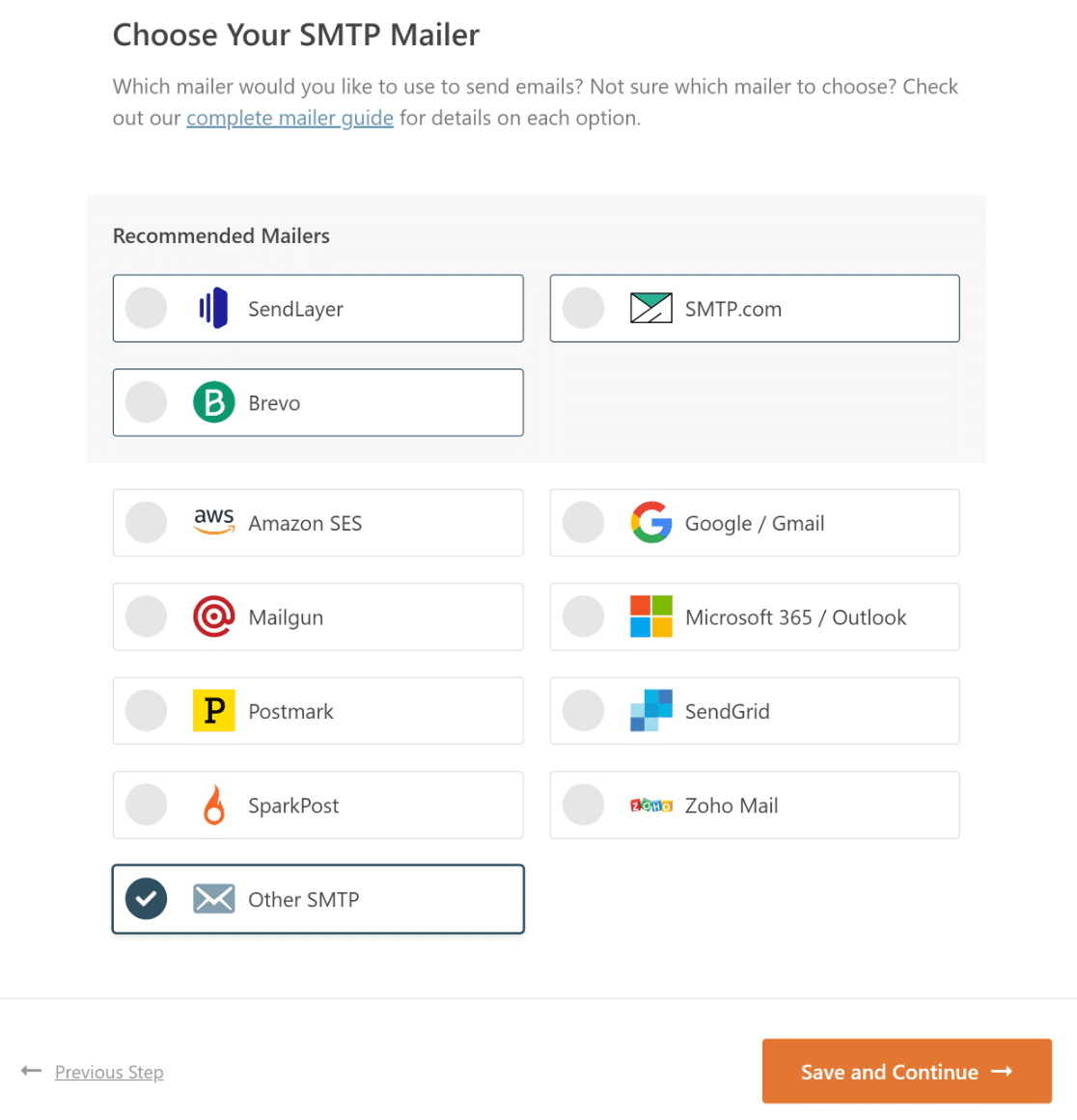
Cuando haya elegido su servicio de correo, abra nuestra documentación y siga las instrucciones para completar los pasos de configuración:
- SendLayer
- SMTP.com
- Brevo
- Amazon SES
- Google Workspace / Gmail
- Mailgun
- Microsoft 365 / Outlook.com
- Postmark
- SendGrid
- SparkPost
- Zoho Mail
- Otro SMTP
Cuando hayas configurado todo, vuelve a esta guía para habilitar el registro de correos electrónicos.
4. Habilita el registro de correos electrónicos
En el siguiente paso, WP Mail SMTP te preguntará qué funciones deseas habilitar. Por defecto, tendrá dos opciones habilitadas:
- Mejora de la Entregabilidad del Correo Electrónico
- Seguimiento de errores de correo electrónico
Si tienes la versión Pro, puedes habilitar Registros de correo electrónico detallados para registrar cada correo electrónico que se envía desde tu sitio web.

La función de registro de correos electrónicos es muy útil si deseas detectar errores en tus correos.
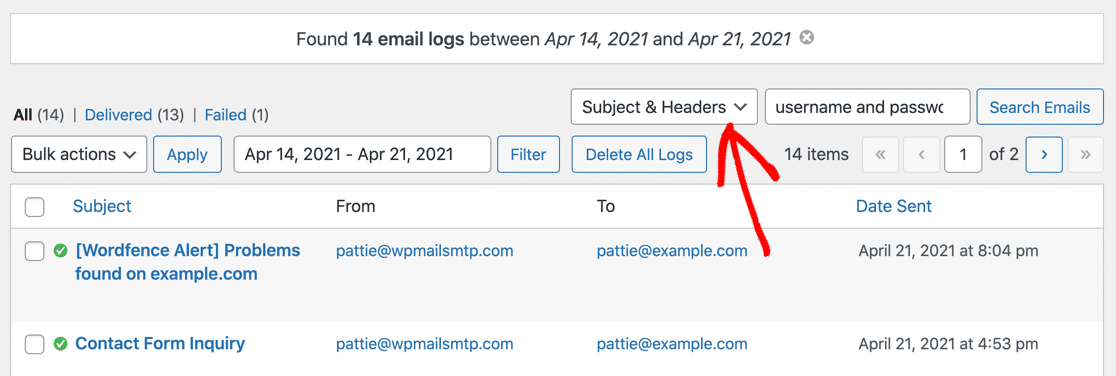
La pantalla de registro facilita la búsqueda de un correo electrónico específico y la comprobación de si se envió correctamente. Dependiendo del proveedor de correo que estés utilizando, verás los diferentes estados de los correos electrónicos.
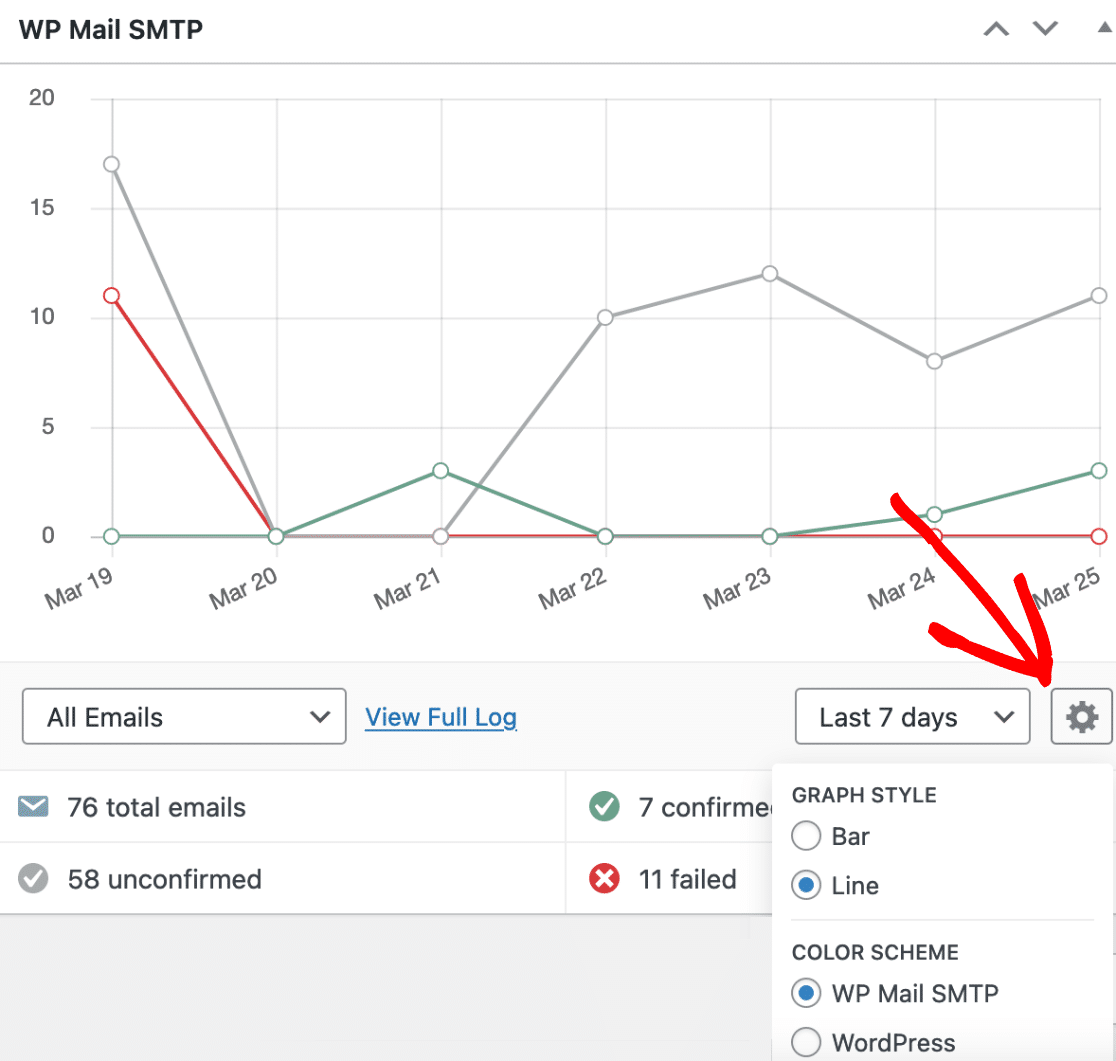
El plugin también tiene un widget en el panel que muestra los registros de correo electrónico en forma de gráfico. Puedes hacer clic en el icono del engranaje para personalizar los datos que muestra.
Recomendamos activar el registro de correos electrónicos para que tengas la mejor oportunidad de mejorar la entregabilidad de los correos. Esto habilitará automáticamente Informes de correo electrónico completos y te dará la opción de recibir también el Resumen semanal de correos electrónicos.
Las Alertas de correo electrónico instantáneas te notificarán cuando tu sitio no pueda enviar un correo electrónico para que puedas solucionar el problema rápidamente.

En la siguiente pantalla puedes habilitar funciones avanzadas de registro de correo electrónico.

Estas incluyen:
- Almacenar el contenido de todos los correos electrónicos enviados. Guarda el contenido del correo electrónico en tu base de datos de WordPress para que puedas reenviar correos electrónicos.
- Guarda los archivos adjuntos enviados desde WordPress. Guarda los archivos adjuntos de correo electrónico en la carpeta de Cargas de tu sitio.
Como último paso, ve a tu cuenta de WP Mail SMTP, copia la clave de licencia y pégala en el cuadro. Esto habilitará las actualizaciones automáticas del plugin.

Cómo solucionar el problema del formulario de contacto de Brizy que no funciona [La forma FÁCIL]
5. Fuerza el correo electrónico del remitente en WordPress
¿Has configurado el Correo Remitente en Brizy? ¿Qué pasa con todos los demás complementos de envío de correo electrónico que puedas estar usando en tu sitio web?
WP Mail SMTP te permite forzar el Correo Remitente para todos los complementos de tu sitio web. Esto te evita tener que cambiar manualmente el Correo Remitente en cada complemento.
En la configuración del complemento, en la pestaña General, marca las casillas de Forzar Correo Remitente y Forzar Nombre Remitente.
Nota: Algunos remitentes como Zoho requieren que uses esta configuración todo el tiempo, por lo que no podrás desmarcarla.
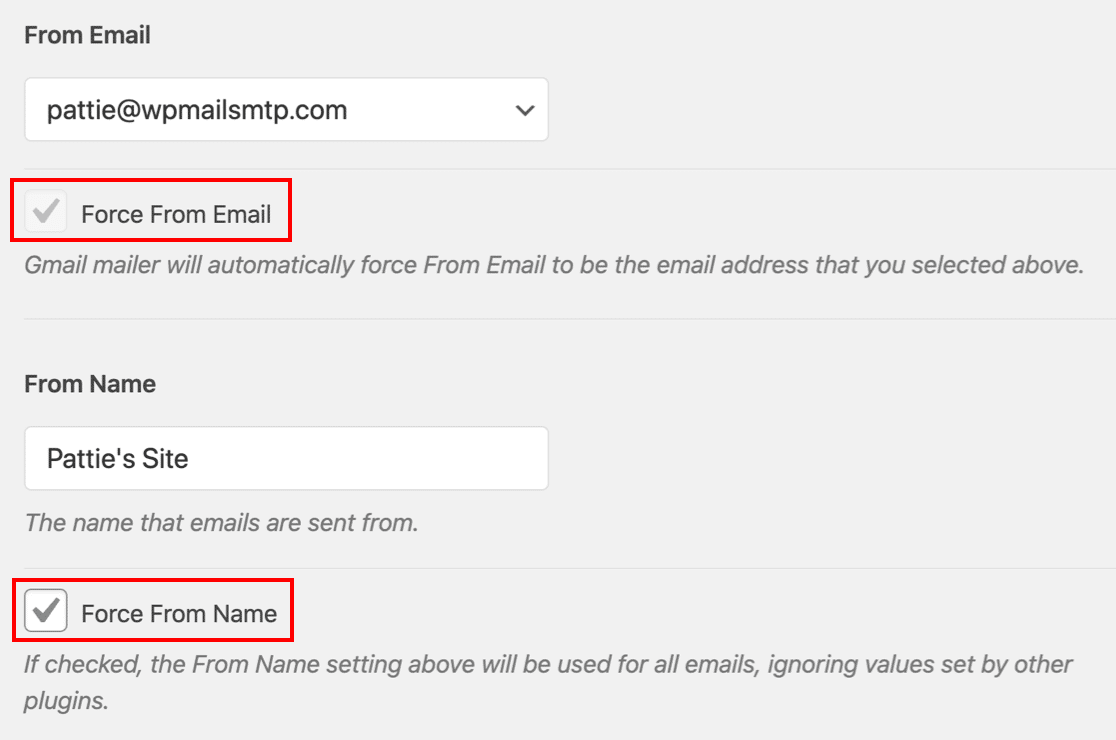
Usar Forzar Correo Remitente no solo resolverá el problema del formulario de contacto de Brizy que no funciona, sino también cualquier problema de notificación por correo electrónico que puedas tener con otros complementos.
Soluciona tus correos de Brizy ahora
A continuación, consulta esta alternativa a Brizy
Si estás usando Brizy para crear páginas de destino, deberías echar un vistazo a SeedProd. Es, sin duda, el mejor creador de páginas de destino de arrastrar y soltar para WordPress.
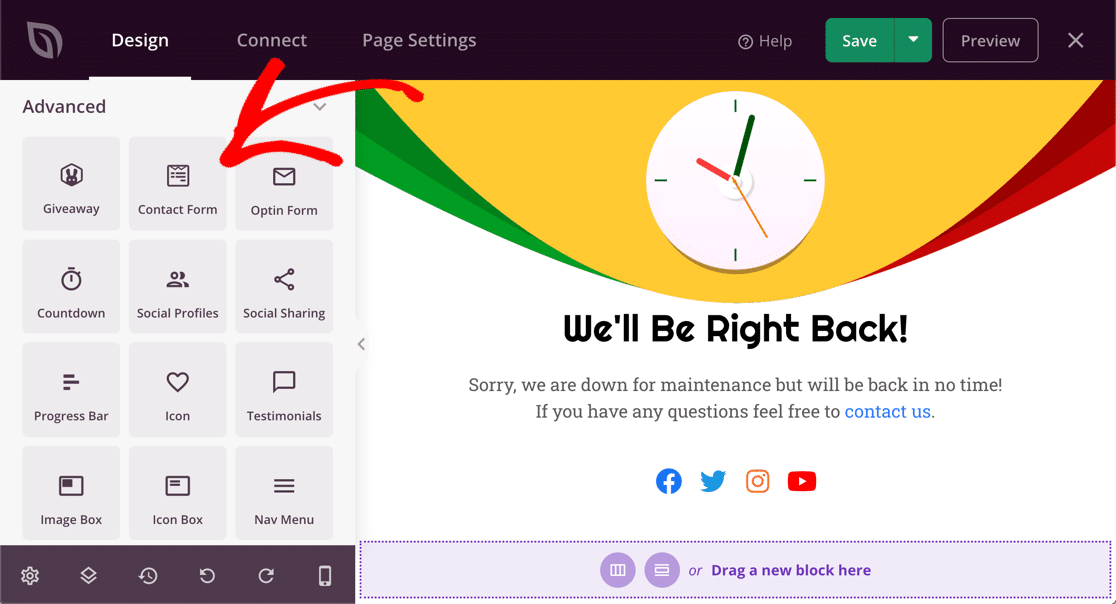
SeedProd tiene toneladas de plantillas hermosas que están diseñadas específicamente para la conversión y para impulsar más ventas. Puedes insertarlas en cualquier página con solo un clic.
Lo genial es que puedes controlar el estilo de toda la página desde una sola pantalla. Elige entre una paleta de colores y una combinación de fuentes integradas o puedes crear la tuya propia.
Además, si estás utilizando otros constructores de formularios como Gravity Forms, consulta esta guía sobre cómo solucionar problemas de notificación por correo electrónico de Gravity Forms.
¿Listo para solucionar tus correos electrónicos? Empieza hoy mismo con el mejor plugin SMTP para WordPress. WP Mail SMTP Elite incluye configuración completa con "White Glove" y ofrece una garantía de devolución de dinero de 14 días.
Si este artículo te ha sido útil, síguenos en Facebook y Twitter para obtener más consejos y tutoriales de WordPress.
