


Resumen de IA
¿HappyForms no envía correos electrónicos cuando se envían formularios en tu sitio web?
La entrega de correos electrónicos de las notificaciones del formulario de contacto es súper importante porque los visitantes de tu sitio web se ponen en contacto contigo al rellenar el formulario.
En esta guía, te mostraré por qué ocurre este problema y te daré una solución fácil paso a paso para que tus mensajes de HappyForms empiecen a llegar sin que falte ninguno.
¡Soluciona tus correos de HappyForms ahora! :)
¿Por qué mis correos de HappyForms no se envían?
Por defecto, HappyForms se basa en las capacidades de envío de correo de WordPress. Utiliza la función PHP wp_mail() para enviar correos electrónicos desde tu sitio web.
Esta no es una solución fiable, ya que está ligada a la configuración del servidor, que puede variar de un proveedor de alojamiento a otro. Algunas empresas de alojamiento deshabilitan completamente el servicio de correo electrónico para evitar el abuso del servidor.

Otra razón es que WordPress utiliza una dirección de correo electrónico predeterminada ([email protected]) para enviar todo tipo de correos electrónicos desde tu sitio web.
Esta no es una dirección de correo electrónico real en la mayoría de los sitios web. Las aplicaciones populares de clientes de correo electrónico tienen filtros de spam integrados que detectan dichos correos electrónicos automatizados y los marcan como spam.
Cómo solucionar el problema de HappyForms que no envía correos electrónicos
Veamos algunas de las posibles soluciones para solucionar el problema de HappyForms que no envía correos electrónicos.
Paso 1: Comprueba la configuración de correo electrónico de HappyForms
Cada formulario creado con HappyForms tiene su propia configuración. Si no estás recibiendo correos electrónicos, un buen punto de partida es comprobar si el formulario tiene la configuración de notificación correcta.
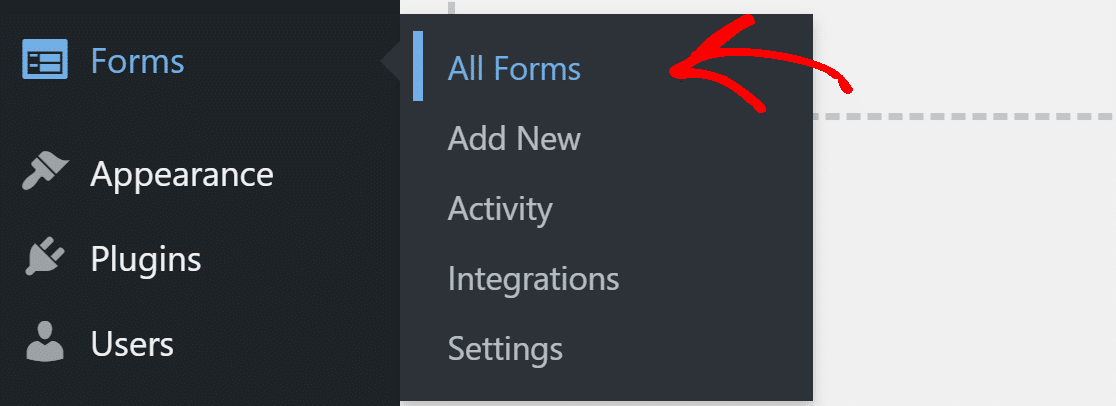
Desde el panel de WordPress, haz clic en Formularios » Todos los formularios y abre un formulario de contacto que no funcione. Cambia a la pestaña Correo electrónico y asegúrate de que la opción Enviarme una copia de cada envío esté activada.
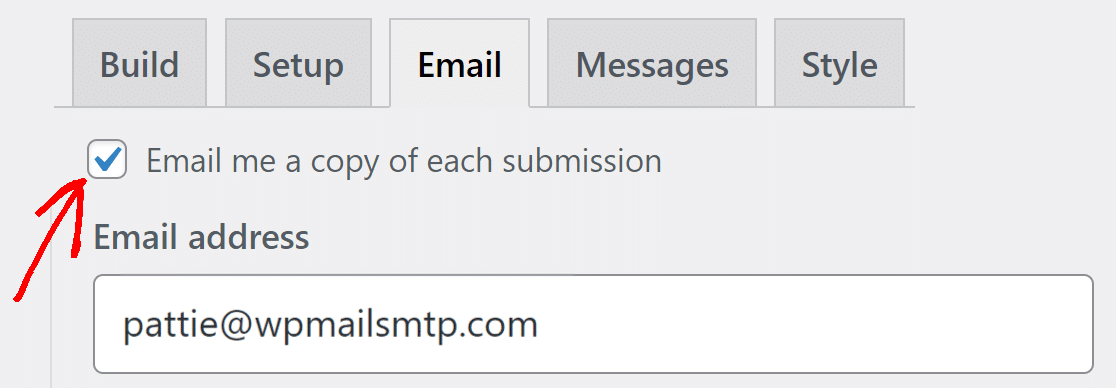
Debajo, introduce una dirección de correo electrónico a la que quieras recibir los envíos del formulario. Asegúrate de que la dirección de correo electrónico que introduces aquí sea válida y tengas acceso a ella.
Si quieres enviar una copia del envío a destinatarios adicionales, introduce su dirección de correo electrónico en el campo de dirección Copia oculta de correo electrónico.
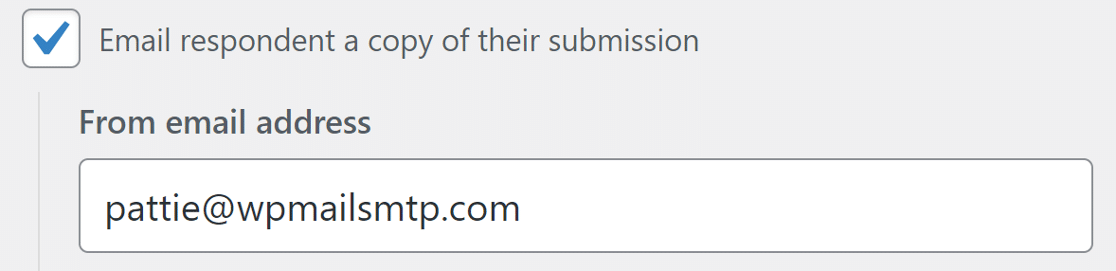
A continuación, para asegurarte de que tus visitantes también reciban una copia de su envío, marca la casilla que dice Enviar al encuestado una copia de su envío. Esto abrirá su configuración.
En el campo de dirección de correo electrónico De, utiliza una dirección que coincida con tu dominio. Por ejemplo, como nuestro dominio es wpmailsmtp.com, usamos [email protected] para todos los formularios de contacto de nuestro sitio web.
Si quieres que la gente responda a la misma dirección, introduce la misma dirección en el campo de respuesta.
Ahora que tenemos los formularios de contacto configurados correctamente, instalemos el plugin WP Mail SMTP para mejorar la entregabilidad del correo electrónico.
Paso 2: Instala el plugin WP Mail SMTP
WP Mail SMTP es el mejor plugin SMTP de WordPress. Mejora la entregabilidad del correo electrónico conectando tu sitio web a un servicio de correo electrónico externo.
Esto ayuda a eludir los filtros de spam al agregar autenticación a sus correos electrónicos. Para comenzar, vaya a la cuenta de WP Mail SMTP y descargue el archivo del plugin. Lo encontrará en la pestaña Descargas.

A continuación, abra el panel de WordPress y cargue el archivo zip en la página de Plugins. Si necesita ayuda con esto, consulte esta guía para instalar un plugin de WordPress.

Una vez que haya instalado el plugin, no olvide activarlo. Tan pronto como lo haga, el Asistente de configuración se abrirá en su navegador.
Si deseas pausar aquí, puedes volver y reiniciar el asistente en cualquier momento haciendo clic en el botón Iniciar el Asistente de configuración en la configuración de WP Mail SMTP.
Paso 3: Elige un servicio de correo electrónico
En este paso, repasaremos el Asistente de configuración y conectaremos nuestro sitio web a un servicio de correo electrónico. Esto solucionará el problema de HappyForms de no enviar correos electrónicos. Haga clic en el botón Empezar para comenzar.

WP Mail SMTP le permite elegir entre proveedores de correo electrónico gratuitos y de pago. El servicio que elija dependerá de algunos factores. Aquí tiene algunos consejos para ayudarle a elegir el mejor:
- Si tiene un sitio web grande o un sitio web que envía muchos correos electrónicos transaccionales, recomendamos SendLayer, SMTP.com o Brevo (anteriormente Sendinblue). Son fáciles de usar y ofrecen un servicio fiable.
- WP Mail SMTP es compatible con Gmail o Google Workspace. Esta es una excelente opción para un sitio pequeño con tráfico bastante bajo. También puedes usar un alias de Gmail para enviar correos electrónicos de WordPress si lo deseas.
- Puede usar la opción Otro SMTP si su alojamiento web tiene un servicio de correo. Algunos proveedores limitarán el número de correos electrónicos que puede enviar, pero esta es otra excelente opción si recién está comenzando.
También puede consultar nuestra guía completa sobre los proveedores de correo electrónico que admite WP Mail SMTP para saber más sobre ellos. Continúe y seleccione el servicio de correo electrónico que crea que se adapta mejor a su sitio web.

Cuando haya elegido su servicio de correo, abra nuestra documentación y siga las instrucciones para completar los pasos de configuración:
| Enviadores disponibles en todas las versiones | Enviadores en WP Mail SMTP Pro |
|---|---|
| SendLayer | Amazon SES |
| SMTP.com | Microsoft 365 / Outlook.com |
| Brevo | Zoho Mail |
| Google Workspace / Gmail | |
| Mailjet | |
| Mailgun | |
| Postmark | |
| SendGrid | |
| SMTP2GO | |
| SparkPost | |
| Elastic Email | |
| Otro SMTP |
¿Quiere configurar varios servicios de correo? Puede hacerlo en la configuración de Conexiones Adicionales después de haber finalizado el Asistente de configuración.
Luego seleccione una Conexión de Respaldo y configure el Enrutamiento Inteligente. Cuando haya configurado todo, vuelva a esta guía para habilitar el registro de correos electrónicos.
Paso 4: Habilita el registro de correos electrónicos (opcional)
Para el siguiente paso, WP Mail SMTP le preguntará qué funciones de correo electrónico desea habilitar. Tendrá dos opciones habilitadas por defecto.
- Mejora de la Entregabilidad del Correo Electrónico
- Seguimiento de errores de correo electrónico

En nuestra versión Pro, los Registros Detallados de Correos Electrónicos le permitirán hacer un seguimiento de todos los correos electrónicos que se envían desde su sitio web. Podrá ver los estados de entrega de sus correos electrónicos en el widget del panel de WP Mail SMTP.

Habilitar los registros de correos electrónicos también habilita los Informes Completos de Correos Electrónicos. Si desea ver un resumen de sus registros en su bandeja de entrada cada semana, habilite también el Resumen Semanal de Correos Electrónicos.
La otra función que puede habilitar aquí son las Alertas de Correo Electrónico Instantáneas. Estas son útiles si su sitio no logra enviar un correo electrónico. Cuando eso suceda, recibirá una notificación con detalles para ayudarle a solucionar el problema.

Si habilitó el registro de correos electrónicos, en la siguiente pantalla tendrá la opción de configurar algunas opciones adicionales. Puede optar por guardar el contenido y los archivos adjuntos de los correos electrónicos y realizar un seguimiento de la actividad del usuario.

Consulta esta guía sobre cómo exportar y buscar registros de correo electrónico en WordPress. Para el último paso, copia la clave de licencia de la cuenta de WP Mail SMTP y pégala aquí para habilitar futuras actualizaciones automáticas.

Eso es todo. Has solucionado el problema de que HappyForms no envía correos electrónicos desde tu sitio web. Puedes enviar un correo electrónico de prueba desde WP Mail SMTP para confirmar que todo funciona.
Paso 5: Vuelve a enviar los correos de HappyForms fallidos
Para reenviar un correo electrónico, ve a WP Mail SMTP » Registro de correo desde tu panel de WordPress. Verás una lista de todos los correos electrónicos enviados desde tu sitio web.

Cualquier correo electrónico que haya fallado se marcará con un punto rojo. Haz clic en el botón Ver registro del correo electrónico que no se pudo entregar para ver los detalles completos.

Mientras te encuentras dentro del registro específico que acabas de abrir, en la parte inferior derecha, encontrarás el botón Reenviar debajo de la pestaña Acciones.

Edita la dirección de correo electrónico si es necesario, luego haz clic en el botón SÍ para reenviar el correo electrónico. ¡Y eso es todo! Ahora puedes reenviar fácilmente cualquier correo electrónico que falle si tu formulario Divi no funciona.

Preguntas frecuentes sobre cómo solucionar problemas de HappyForms que no envía correos electrónicos
Que HappyForms no envíe correos electrónicos es un tema de interés popular entre nuestros lectores. Aquí tienes respuestas a algunas consultas comunes al respecto:
¿Por qué no aparecen mis envíos de HappyForms en mi bandeja de entrada?
HappyForms utiliza la función de correo predeterminada de WordPress, que muchos servidores de alojamiento bloquean o tratan como spam. Esto puede hacer que los mensajes de tu formulario nunca lleguen a tu bandeja de entrada.
¿Cómo puedo probar si HappyForms está enviando correos electrónicos?
Puedes enviar una entrada de formulario de prueba usando tu formulario HappyForms y revisar tu bandeja de entrada y carpeta de spam. Para una prueba más fiable, utiliza la herramienta de prueba de correo electrónico dentro del plugin WP Mail SMTP para confirmar si tu sitio de WordPress puede enviar correos electrónicos.
¿Puedo usar SMTP con HappyForms para solucionar problemas de correo electrónico?
Sí. Instalar WP Mail SMTP te permite enviar correos electrónicos a través de un servicio de correo de confianza como Gmail, Outlook o el servicio SMTP de tu proveedor de alojamiento web. Esto elimina la necesidad de la función de correo predeterminada, que a menudo se bloquea.
¿Usar Gmail u Outlook ayuda con la entrega de correos electrónicos de HappyForms?
Sí, conectar tu formulario a Gmail u Outlook a través de WP Mail SMTP mejora las tasas de entrega. Estos servicios utilizan autenticación segura, por lo que es menos probable que los correos electrónicos se bloqueen o se marquen como spam.
¿Por qué mi sitio de WordPress no envía correos electrónicos por defecto?
WordPress depende de la función de correo PHP, que muchos servidores deshabilitan para prevenir el spam. Sin una configuración de correo adecuada, los correos electrónicos de formularios como HappyForms pueden fallar o terminar en la carpeta de spam.
¿Cambiar a WP Mail SMTP detendrá los problemas de correo electrónico de HappyForms?
Sí. WP Mail SMTP autentica tus correos electrónicos con un servicio de correo adecuado, lo que hace que la entrega sea más fiable y reduce el riesgo de mensajes perdidos.
¿Cómo puedo comprobar si mi proveedor de alojamiento está bloqueando correos electrónicos salientes?
Contacta a tu proveedor o consulta su documentación para ver si permiten la función de correo PHP. Si está bloqueada, usar un servicio SMTP como Gmail o SendLayer a través de WP Mail SMTP evitará este problema.
¿Puede HappyForms enviar correos electrónicos de confirmación a los usuarios?
Sí, HappyForms te permite enviar correos electrónicos de confirmación a las personas que completan tu formulario. Para una entrega fiable, es mejor conectar el formulario con WP Mail SMTP.
¿Cuál es la mejor manera de registrar los envíos de correo electrónico de HappyForms?
Puedes habilitar la función de registro de correos electrónicos en WP Mail SMTP Pro. Esto mantiene un registro de cada correo electrónico del formulario enviado, para que puedas comprobar los detalles y reenviarlo si es necesario.
¿Hay alguna forma de reenviar los correos electrónicos fallidos de HappyForms?
Sí. Con la función de registro de correos electrónicos de WP Mail SMTP, puedes ver los correos electrónicos fallidos y reenviarlos directamente, asegurando que no se pierda ningún envío importante.
A continuación, crea formularios de contacto con WPForms
El plugin gratuito de creación de formularios de HappyForms es básico y viene con opciones limitadas.
WPForms, por otro lado, viene con funciones avanzadas integradas como protección contra spam, integración con constructores de listas de correo electrónico populares, plantillas de formularios y muchas más.
Puedes leer esta reseña de WPForms para ver un desglose detallado de cómo se compara con HappyForms.
Soluciona tus correos de WordPress ahora
¿Listo para arreglar tus correos electrónicos? Empieza hoy mismo con el mejor plugin SMTP de WordPress. Si no tienes tiempo para arreglar tus correos electrónicos, puedes obtener asistencia completa de configuración White Glove como compra adicional, y hay una garantía de devolución de dinero de 14 días para todos los planes de pago.
Si este artículo te ha sido útil, síguenos en Facebook y Twitter para obtener más consejos y tutoriales de WordPress.
