


Resumen de IA
¿Kadence WooCommerce Email Designer no envía notificaciones por correo electrónico desde tu sitio web?
WooCommerce Email Designer depende de WooCommerce para enviar correos electrónicos, por lo que podemos solucionar el problema revisando la configuración de WooCommerce.
En este artículo, te mostraremos cómo hacer que tus correos de Kadence funcionen.
Arregla tus correos de Kadence ahora
¿Por qué las notificaciones por correo electrónico de Kadence no funcionan?
Los correos electrónicos de Kadence WooCommerce Email Designer se envían utilizando la función PHP mail().
Esta es una forma poco fiable de enviar correos electrónicos desde WooCommerce. Algunas empresas de alojamiento deshabilitan el servicio de correo electrónico por completo para evitar el abuso del servidor.
Te mostraremos cómo solucionarlo con WP Mail SMTP.
Cómo solucionar el problema de Kadence WooCommerce Email Designer que no envía notificaciones
1. Comprueba la configuración de notificaciones por correo electrónico en WooCommerce
Kadence WooCommerce Email Designer es un plugin de personalización de correos electrónicos de WooCommerce, por lo que depende de WooCommerce para generar correos electrónicos.
El plugin de WooCommerce envía automáticamente correos electrónicos a los clientes cuando cambian los estados de sus pedidos. Estos son los estados de los pedidos:
- Pendiente: Todavía no se ha recibido el pago.
- Procesando: Se ha recibido el pago y el pedido está confirmado.
- Completado: El pedido ha sido enviado.
Para asegurarnos de que tú y tu cliente reciban estos correos electrónicos, lo primero que debemos hacer es comprobar que estos correos electrónicos estén habilitados.
Desde el menú de navegación de WordPress, ve a WooCommerce » Ajustes.
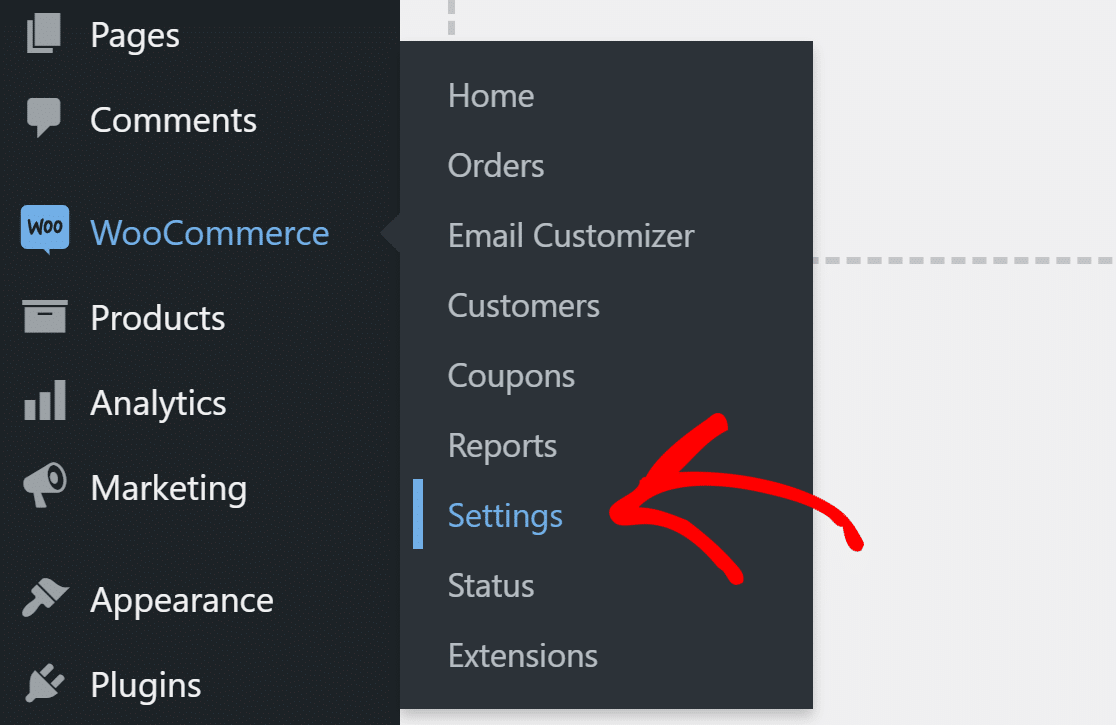
Busca la pestaña Correo electrónico en la parte superior y haz clic en ella.

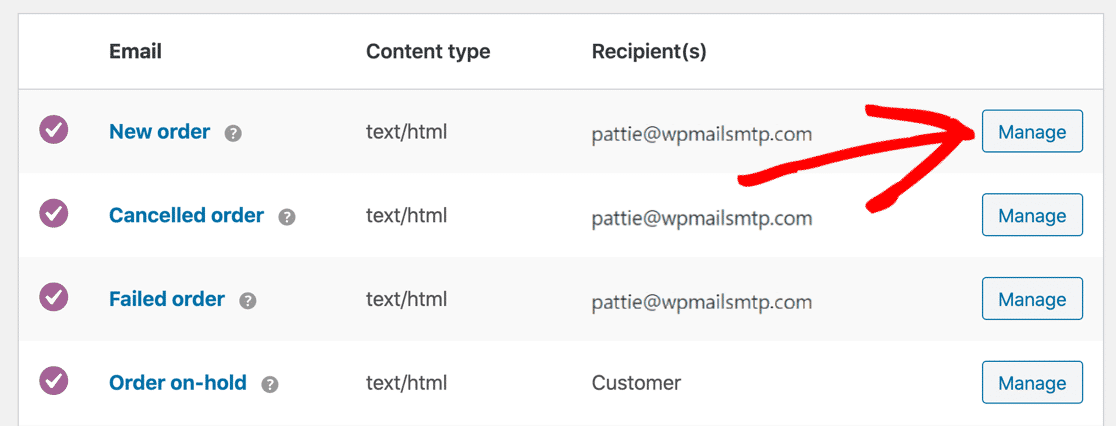
Verás la lista de correos electrónicos que se envían desde tu sitio web. Puedes comprobar cada plantilla de correo electrónico haciendo clic en el botón Gestionar a la derecha.
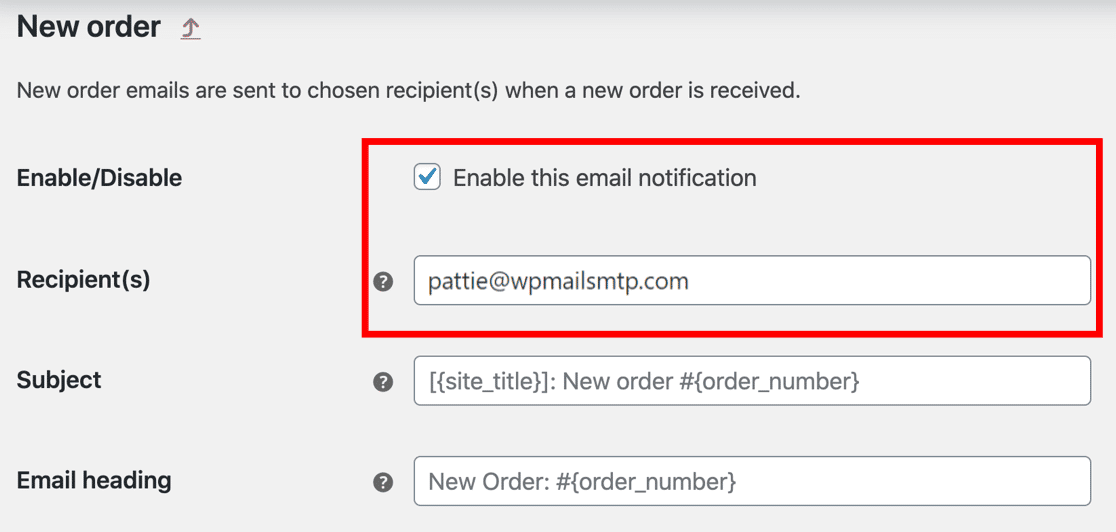
En la plantilla, querrás comprobar que el correo electrónico esté Habilitado.
Debajo, verás el campo Destinatario(s). Asegúrate de haber añadido la(s) dirección(es) de correo electrónico correctas para recibir este correo. Ten en cuenta también que si el correo electrónico de la plantilla que estás editando se envía al cliente, no verás un campo Destinatario(s) aquí.
Cambiemos ahora el Correo electrónico de origen para asegurarnos de que los correos se envían desde una dirección real.
2. Cambia el remitente del correo electrónico en WooCommerce
Si los correos de Kadence WooCommerce Email Designer van a spam, la dirección de origen podría ser el problema.
WordPress envía todos los correos electrónicos desde la dirección predeterminada ([email protected]) o la dirección de correo electrónico del administrador del sitio. La dirección predeterminada no es una dirección real en la mayoría de los sitios web.
WooCommerce te permite definir la dirección del Correo electrónico de origen, así que hagámoslo ahora.
En la pantalla de ajustes de correo electrónico de WooCommerce, desplázate hacia abajo hasta Opciones del remitente de correo electrónico.
- En el campo Nombre del remitente, introduce un nombre que la gente reconozca. Normalmente, este se establece como el Título del sitio.
- En el campo Dirección del remitente, introduce el correo electrónico del remitente. Debe ser una dirección real de tu propio dominio.
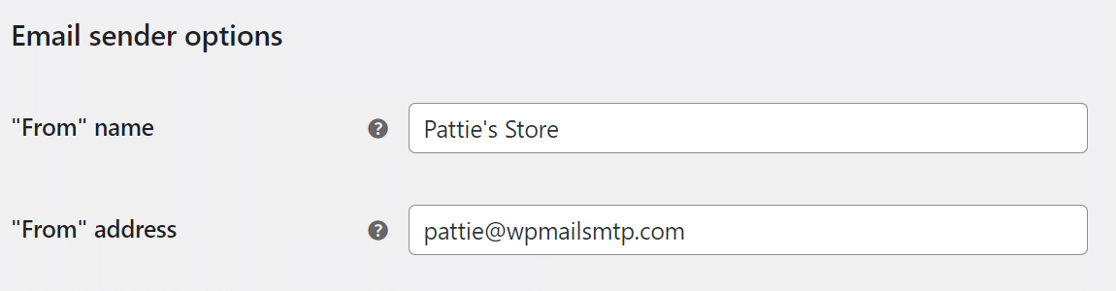
Asegúrate de pulsar el botón Guardar cambios en la parte inferior para actualizar los ajustes.
3. Instala el plugin WP Mail SMTP
WP Mail SMTP es el mejor plugin SMTP para WordPress.
En lugar de depender de tu servidor web para enviar correos electrónicos, conecta tu sitio web a un servicio de correo electrónico externo. Esto añade una autenticación importante a tus correos electrónicos y evita que sean marcados como spam.
El plugin es muy fácil de configurar, gracias al Asistente de configuración incluido. Pero si prefieres que alguien más lo configure por ti, la Configuración "White Glove" está incluida con la licencia Elite.
Para empezar, ve a tu cuenta de WP Mail SMTP y, en la pestaña Descargas, haz clic en el botón naranja para descargar la última versión del archivo del plugin.

Cambia a tu panel de WordPress y sube el archivo zip a la página de Plugins. Si necesitas ayuda con esto, consulta esta guía que explica cómo instalar un plugin de WordPress.

Después de instalarlo, no olvides activar el plugin. Tan pronto como lo hagas, el Asistente de configuración se iniciará automáticamente.
Conecta tu sitio web a un proveedor de correo electrónico transaccional
En este paso, conectaremos el sitio web a un servicio de correo electrónico que solucionará el problema de que Kadence WooCommerce Email Designer no envíe notificaciones por correo electrónico.
Haz clic en el botón Empezar para comenzar.

Ahora, es el momento de elegir el servicio de correo para tu tienda.
Los correos electrónicos de pedidos de WooCommerce son un tipo de correo electrónico transaccional, por lo que recomendamos SendLayer, SMTP.com o Brevo (anteriormente Sendinblue) para obtener la mejor entregabilidad de correos electrónicos.

Elige el proveedor de correo electrónico que consideres mejor y haz clic en el enlace de abajo para acceder a la guía de configuración de una cuenta.
| Enviadores disponibles en todas las versiones | Enviadores en WP Mail SMTP Pro |
|---|---|
| SendLayer | Amazon SES |
| SMTP.com | Microsoft 365 / Outlook.com |
| Brevo | Zoho Mail |
| Google Workspace / Gmail | |
| Mailgun | |
| Postmark | |
| SendGrid | |
| SparkPost | |
| Otro SMTP |
¿Quieres configurar varios proveedores de correo? Puedes hacerlo en la configuración de Conexiones Adicionales después de haber terminado el Asistente de Configuración. Luego selecciona una Conexión de Respaldo y configura el Enrutamiento Inteligente.
Cambia a esta guía después de haber establecido una conexión con el servicio de correo.
Activar registros de correo electrónico (Opcional)
En este paso, WP Mail SMTP te preguntará qué funciones de correo electrónico deseas habilitar. Verás dos opciones habilitadas por defecto.
- Entregabilidad de correos electrónicos: Esto garantizará que todos los correos se entreguen de forma fiable.
- Seguimiento de errores: Esto detectará cualquier error que pueda causar problemas de entrega de correos electrónicos.
Si lo deseas, también puedes activar Registros de correo electrónico detallados para registrar tus correos electrónicos de WordPress. Esto facilita la detección de cualquier problema con tu configuración.

Informes completos de correo electrónico se activarán automáticamente con el registro de correo electrónico. Recomendamos que también actives el Resumen semanal de correo electrónico aquí. Esto enviará un informe a tu bandeja de entrada cada semana con estadísticas de entrega de correo electrónico.

También es posible que desees activar Alertas de correo electrónico instantáneas. Esto te avisará cada vez que tu sitio no logre enviar un correo electrónico.

La notificación incluirá información para ayudarte a resolver el problema rápidamente.
En la siguiente pantalla, hay algunas funciones avanzadas de registro de correo electrónico que puedes habilitar.

Estas opciones te permiten guardar el contenido de todos tus correos electrónicos, guardar archivos adjuntos para poder acceder a ellos más tarde y rastrear la actividad del usuario, como las aperturas de correos electrónicos y los clics en enlaces.
Activar estas funciones también te permite:
- Rastrear aperturas y clics para tus correos electrónicos de WooCommerce
- Reenviar correos electrónicos de nuevos usuarios o correos electrónicos de pedidos
- Almacenar archivos adjuntos de correo electrónico de WooCommerce
- Exportar como EML para probar tus plantillas Kadence
- Y más
Para finalizar el asistente, obtenga la clave de licencia de su cuenta de WP Mail SMTP y péguela aquí para habilitar funciones adicionales y actualizaciones automáticas.

¡Eso es todo! WP Mail SMTP enviará un correo electrónico de prueba para confirmar que tus correos electrónicos funcionan.
Ahora que has personalizado tus correos electrónicos, aprende cómo imprimir correos electrónicos de pedidos de WooCommerce para que puedas comprobar el diseño en papel.
Arregla tus correos de Kadence ahora
A continuación, Comprueba la configuración de tu DNS
Ahora que tenemos el servicio SMTP configurado en tu sitio web, necesitamos asegurarnos de que también tengas la configuración de DNS correcta.
En particular, querrás evitar tener más de un registro SPF en tu dominio.

En su lugar, querrá fusionar los registros SPF para que solo ocupen 1 línea en su DNS.
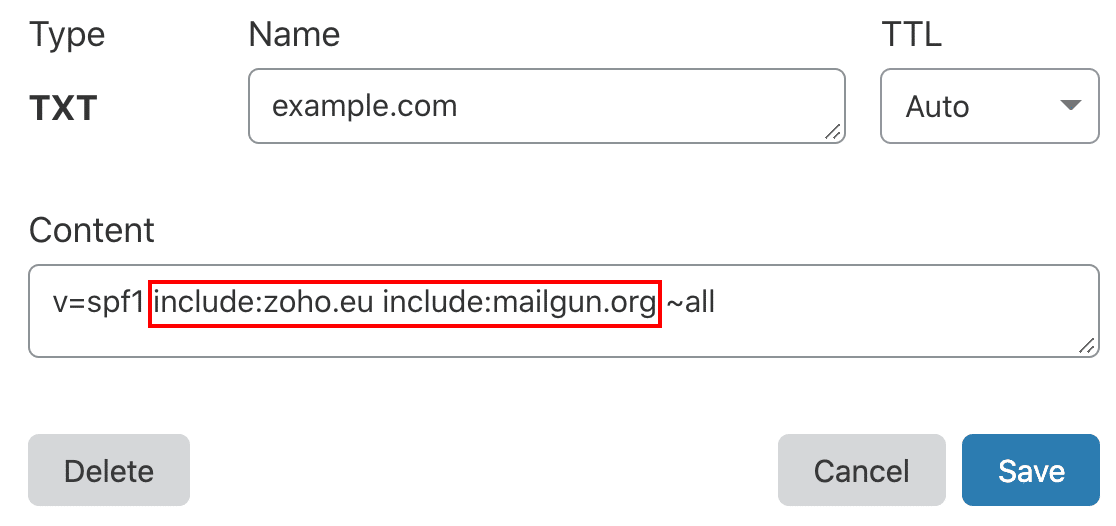
Si necesita más información sobre cómo configurar su DNS, comience con esta guía para solucionar varios registros SPF en su dominio.
¿Listo para arreglar tus correos? Empieza hoy con el mejor plugin SMTP de WordPress. Si no tienes tiempo para arreglar tus correos, puedes obtener asistencia completa de Configuración White Glove como compra adicional, y hay una garantía de devolución de dinero de 14 días para todos los planes de pago.Si este artículo te ha sido útil, síguenos en Facebook y Twitter para obtener más consejos y tutoriales de WordPress.
