


Resumen de IA
¿LearnDash no envía notificaciones por correo electrónico desde tu sitio web? Muchos propietarios de sitios se encuentran con este problema cuando los estudiantes dejan de recibir correos electrónicos de bienvenida, actualizaciones de cursos o resultados de exámenes.
LearnDash es un popular plugin de Sistema de Gestión de Aprendizaje para WordPress. Si los correos electrónicos de LearnDash no llegan a la bandeja de entrada del usuario, puede generar confusión.
La mayoría de las veces, estos correos electrónicos no se envían porque tu sitio de WordPress no está utilizando la configuración de correo correcta. La buena noticia es que no necesitas ser un experto en tecnología para solucionarlo.
En esta guía, te guiaré a través de los pasos para que tus correos electrónicos de LearnDash vuelvan a funcionar utilizando un plugin SMTP fiable como WP Mail SMTP.
¡Soluciona tus correos de LearnDash ahora! :)
¿Por qué no funcionan las notificaciones de LearnDash?
LearnDash utiliza un complemento de Notificaciones para enviar correos electrónicos después de que ocurren ciertas acciones en tu sitio, como completar un curso, terminar una lección o aprobar un examen.
Si tus notificaciones de LearnDash no funcionan, es probable que tus correos electrónicos de WordPress estén yendo a la carpeta de spam. Por eso es tan importante solucionar tus correos electrónicos de WordPress.
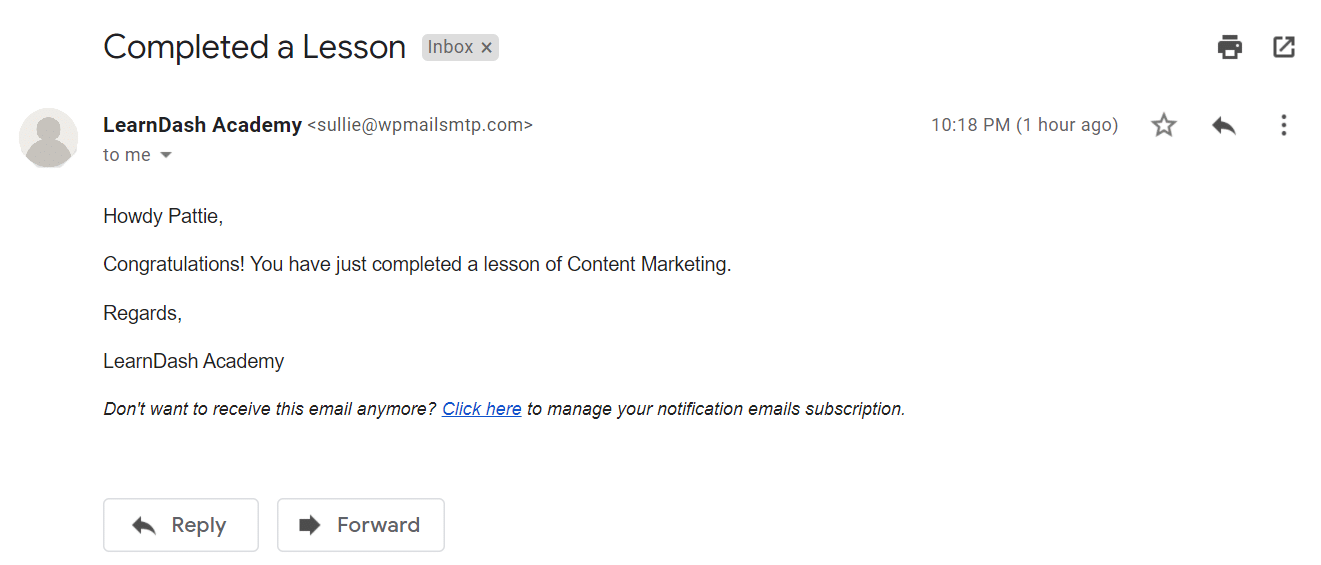
Por defecto, WordPress utiliza la función PHP mail() para enviar correos electrónicos desde tu sitio web. Esto no es fiable porque la mayoría de los hosts web no están configurados correctamente para usarla. Algunos la deshabilitan por completo para evitar abusos del servidor.
Además, dado que los hosts web no están diseñados para enviar correos electrónicos, no proporcionan la verificación necesaria para eludir los filtros de spam. La falta de verificación hace que los correos electrónicos se marquen como spam.
Cómo solucionar el problema de que LearnDash no envía correos electrónicos
¿Listo para solucionar el problema de las notificaciones? Sigue los pasos a continuación para comprobar primero la configuración de tus notificaciones y luego mejorar la entregabilidad de los correos electrónicos con la ayuda de WP Mail SMTP.
- Paso 1: Comprueba la configuración del complemento de Notificaciones de LearnDash
- Paso 2: Instala el plugin WP Mail SMTP
- Paso 3: Elige un servicio de envío de correo
- Paso 4: Activa el registro de correo electrónico (Opcional)
- Paso 5: Cambia el correo electrónico de origen en LearnDash
- A continuación, añade un registro DMARC en la configuración de tu DNS
Paso 1: Comprueba la configuración del complemento de Notificaciones de LearnDash
Por defecto, LearnDash ofrece un control mínimo sobre las notificaciones por correo electrónico. Aunque se puede utilizar como un complemento de membresía, no tiene el mismo control que obtienes con MemberPress.
El complemento de Notificaciones te permite personalizar:
- Cuándo se envían las notificaciones
- Quién las recibe
- Qué se incluye en la plantilla
Dado que te enfrentas al problema de la entregabilidad de correos electrónicos con LearnDash, asumimos que ya tienes el complemento instalado en tu sitio web. Para empezar, inicia sesión en tu panel de WordPress y haz clic en LearnDash LMS » Notificaciones.
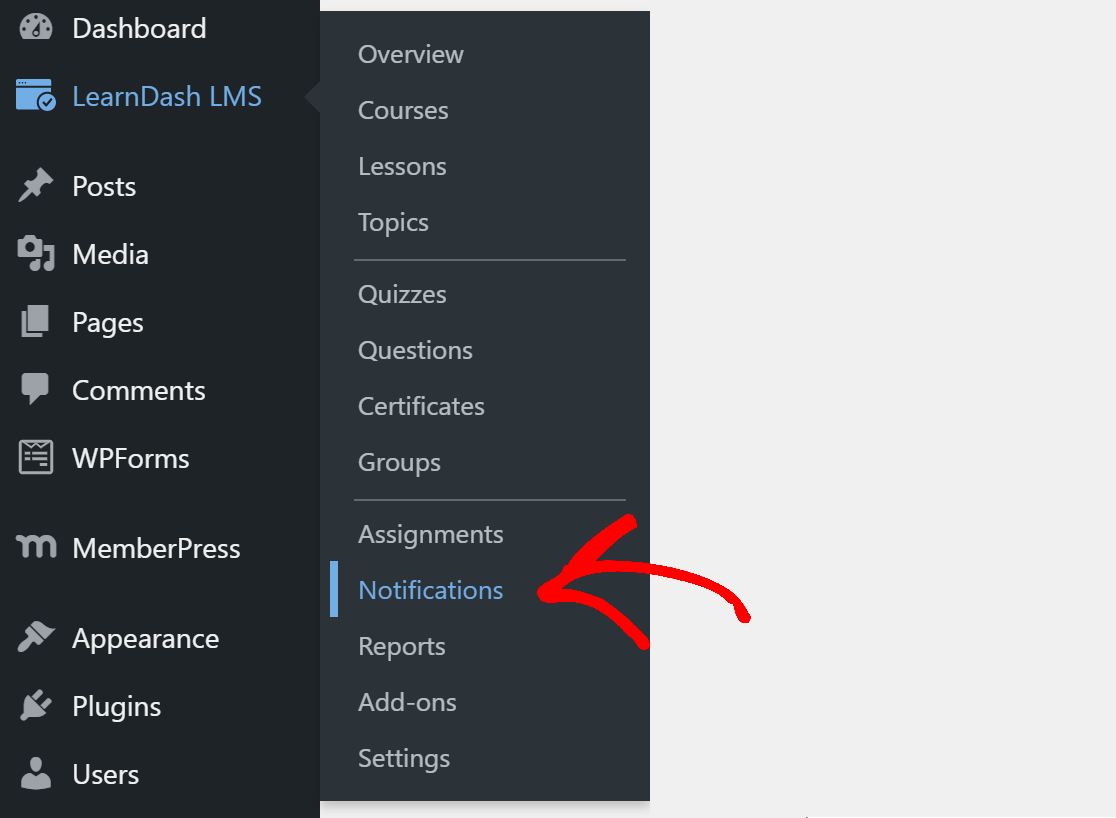
Aquí verás la lista de todas las notificaciones que has creado hasta ahora. Haz clic en cualquiera de las notificaciones para abrirla.

Desplázate hacia abajo hasta la pestaña Configuración de notificaciones y busca las marcas de verificación junto a Destinatarios. Asegúrate de que la opción correcta esté seleccionada aquí.
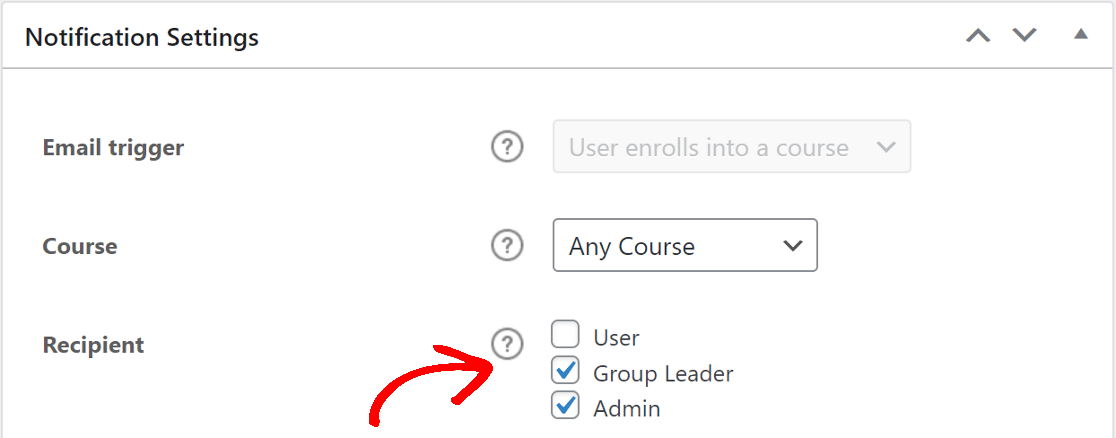
Para enviar la notificación a direcciones de correo electrónico adicionales, escribe los correos electrónicos en el cuadro Destinatarios adicionales separados por comas.
A continuación, tienes la opción Retraso. Si seleccionas la opción incorrecta en la Unidad de retraso, la notificación podría llegar más tarde de la hora esperada.
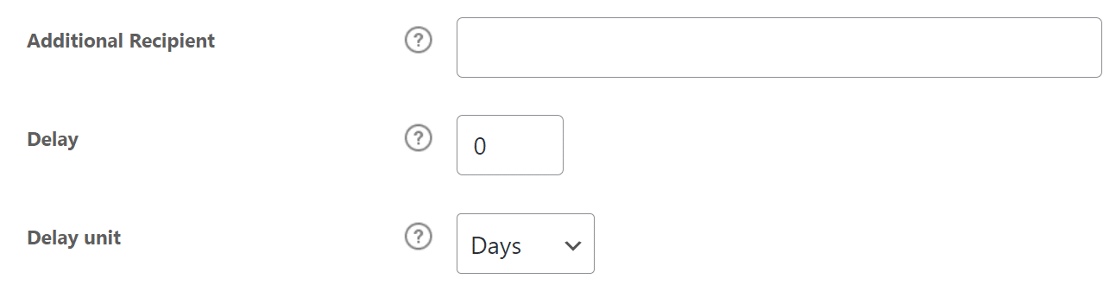
Para la mayoría de las notificaciones básicas, se recomienda establecer el retraso en 0 días. Esto enviará el correo electrónico tan pronto como se active la opción.
Comprueba el mismo conjunto de opciones para todas las demás notificaciones que tengas para el complemento LearnDash.
Si la solución anterior no resuelve el problema de que LearnDash no envía notificaciones por correo electrónico, procede al siguiente paso donde instalaremos un complemento SMTP.
Paso 2: Instala el plugin WP Mail SMTP
WP Mail SMTP es el mejor complemento SMTP para WordPress. Conecta tu sitio web a un servicio de correo electrónico externo y añade verificación a los correos electrónicos.
Esto aumenta la entregabilidad del correo electrónico y evita que los correos electrónicos lleguen a spam. Para empezar, descarga el archivo zip desde tu cuenta de WP Mail SMTP. Lo encontrarás en la pestaña Descargas.

A continuación, abre el panel de WordPress y sube el archivo zip a la página de plugins en tu sitio de WordPress.

Si necesitas ayuda con esto, consulta esta guía sobre cómo instalar un plugin de WordPress.
Después de instalar, asegúrate de Activar el plugin. Tan pronto como lo actives, el Asistente de Configuración se abrirá en tu navegador.
Si deseas pausar aquí, puedes volver y reiniciar el asistente haciendo clic en el botón Iniciar asistente de configuración en los ajustes de WP Mail SMTP.
Paso 3: Elige un servicio de envío de correo
Ahora es el momento de conectar tu sitio web al servicio de envío de correos. Esto solucionará el problema de que LearnDash no envía notificaciones por correo electrónico. Haz clic en el botón Empezar para iniciar el proceso.

El servicio de envío que elijas aquí dependerá de algunos factores. Aquí tienes algunos consejos para ayudarte a elegir el mejor:
- Para sitios grandes o sitios que envían muchos correos electrónicos transaccionales, SendLayer, SMTP.com o Brevo (anteriormente Sendinblue) son las opciones preferidas. Son fiables y pueden gestionar un gran número de correos electrónicos de forma regular.
- WP Mail SMTP es compatible con Gmail o Google Workspace. Esta es una excelente opción para un sitio pequeño con tráfico bastante bajo. También puedes usar un alias de Gmail para enviar correos electrónicos de WordPress si lo deseas.
- Puede usar la opción Otro SMTP si su alojamiento web tiene un servicio de correo. Algunos proveedores limitarán el número de correos electrónicos que puede enviar, pero esta es otra excelente opción si recién está comenzando.
Continúa y selecciona el servicio de envío que creas que es el más adecuado para ti.

Cuando hayas elegido el servicio de envío, abre la documentación para configurar una cuenta en el sitio web del servicio.
| Enviadores disponibles en todas las versiones | Enviadores en WP Mail SMTP Pro |
|---|---|
| SendLayer | Amazon SES |
| SMTP.com | Microsoft 365 / Outlook.com |
| Brevo | Zoho Mail |
| Google Workspace / Gmail | |
| Mailgun | |
| Postmark | |
| SendGrid | |
| SparkPost | |
| Otro SMTP |
¿Quieres configurar varios servicios de correo? Puedes hacerlo en la configuración de Conexiones Adicionales una vez que hayas finalizado el Asistente de Configuración.
Luego puedes seleccionar una Conexión de Respaldo y configurar el Enrutamiento Inteligente. Después de haber configurado todo, vuelve a esta guía para habilitar el registro de correos electrónicos.
Paso 4: Activa el registro de correo electrónico (Opcional)
A continuación, verás dos opciones habilitadas por defecto.
- Mejora de la Entregabilidad del Correo Electrónico
- Seguimiento de errores de correo electrónico

Para solucionar el problema de que LearnDash no envía notificaciones por correo electrónico, querrás tener ambas opciones habilitadas.
Si tienes el plugin Pro, puedes activar los Registros de Correo Electrónico Detallados para rastrear todos los correos electrónicos que se envían desde tu sitio web.
Si esto está activado, WP Mail SMTP Pro incluye Informes Completos de Correo Electrónico, un útil widget del panel que muestra el registro en forma de gráfico.

El Resumen Semanal de Correos Electrónicos enviará una visión general de tus estadísticas de entrega de correos a tu bandeja de entrada cada semana. Esto facilita la detección de cualquier error en tus correos.

Y las Alertas de Correo Electrónico Instantáneas te informan de inmediato si tu sitio web no logra enviar un correo electrónico para que puedas solucionar el problema.

Si habilitas el registro de correos electrónicos, también tendrás la oportunidad de configurar algunas opciones adicionales.

Estas opciones te permiten guardar el contenido y los archivos adjuntos de los correos electrónicos y rastrear la actividad del usuario, como las aperturas de correos y clics en enlaces.
Para más detalles, asegúrate de consultar nuestra guía sobre el registro de correos electrónicos de WP Mail SMTP.
Como último paso, obtén la clave de licencia de tu cuenta de WP Mail SMTP y pégala en el cuadro para habilitar las actualizaciones automáticas.

Eso es todo. Ahora puedes enviar un correo electrónico de prueba desde WP Mail SMTP para comprobar si se ha solucionado el problema de que LearnDash no envía notificaciones por correo electrónico.
Paso 5: Cambia el correo electrónico de origen en LearnDash
LearnDash no tiene la opción de cambiar la dirección de correo electrónico utilizada para enviar notificaciones. Por defecto, utiliza la dirección predeterminada ([email protected]) para enviar todos los correos electrónicos del sitio web.
Este correo electrónico no existe para la mayoría de los sitios web. Las aplicaciones de correo electrónico tienen filtros que detectan dichos correos y los marcan como spam. Esto puede generar problemas en la entrega del correo electrónico.
Con WP Mail SMTP, puedes cambiar la dirección predeterminada y forzar a LearnDash a usar una de las direcciones de correo electrónico de tu sitio web.
Ve a la configuración de WP Mail SMTP y, en la pestaña General, busca la opción Correo electrónico del remitente. Aquí, escribe la dirección de correo electrónico desde la que deseas enviar correos electrónicos y marca la opción Forzar correo electrónico del remitente.
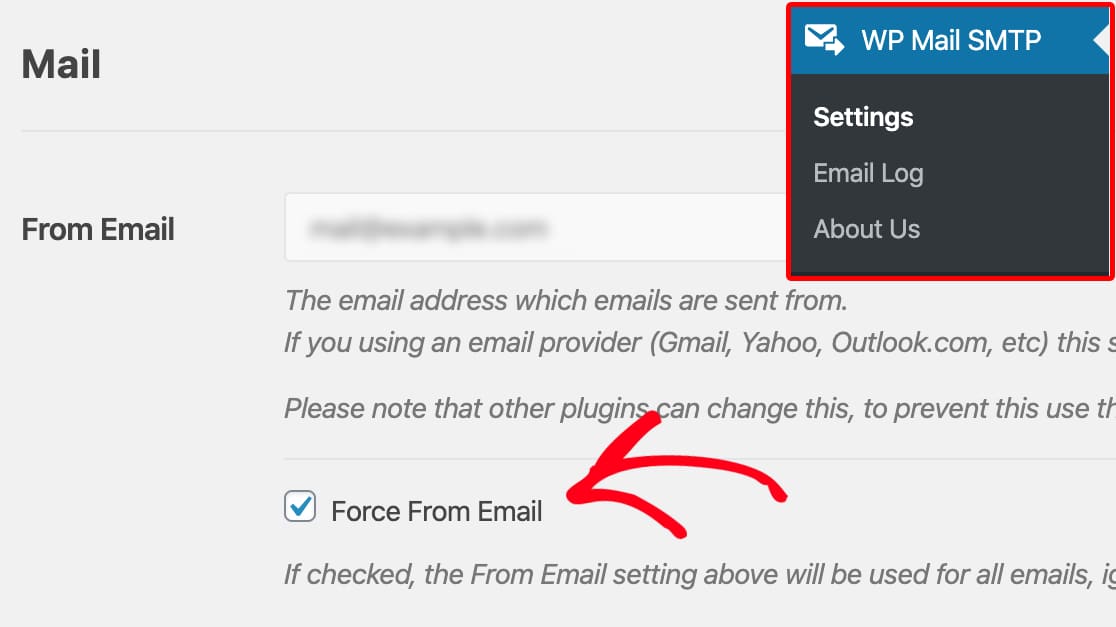
Esta es una forma fantástica de asegurarte de que todos tus correos electrónicos se envíen desde la dirección de correo electrónico autenticada.
Preguntas frecuentes sobre cómo solucionar problemas de correos electrónicos de notificación no enviados por LearnDash
Que LearnDash no envíe correos electrónicos de notificación es un tema de interés popular entre nuestros lectores. Aquí tienes respuestas a algunas consultas comunes al respecto:
¿Por qué LearnDash no envía notificaciones por correo electrónico?
Esto suele ocurrir cuando tu sitio de WordPress no puede enviar correos electrónicos correctamente. La mayoría de los proveedores de alojamiento web bloquean la función de correo predeterminada, por lo que los mensajes de LearnDash nunca llegan a los usuarios.
¿Cómo soluciono los problemas de correo electrónico en LearnDash?
Instala WP Mail SMTP, elige un servicio de envío de correos como Brevo o SendLayer, y finaliza la configuración. Esto conecta LearnDash a un servicio de correo real y soluciona la mayoría de los problemas de entrega de correo electrónico.
¿LearnDash admite SMTP para la entrega de correo electrónico?
Sí. LearnDash envía correos utilizando la configuración de WordPress, por lo que añadir un plugin SMTP como WP Mail SMTP funciona de inmediato. No se necesitan herramientas adicionales.
¿Cómo configuro WP Mail SMTP con LearnDash?
Instala WP Mail SMTP, abre el asistente de configuración, elige tu servicio de correo, introduce tus claves de cuenta y guarda. Todos los correos electrónicos de LearnDash se enviarán ahora a través de ese servicio.
¿Puedo usar Gmail SMTP con LearnDash?
Sí. WP Mail SMTP admite el servicio de envío de correos de Google Workspace / Gmail. Necesitarás crear una aplicación web en tu cuenta de Google y pegar las claves en el plugin o simplemente usar la opción de un clic en WP Mail SMTP.
Después de eso, los correos electrónicos de LearnDash se enviarán a través de Gmail. Para más información sobre cómo configurar el servicio de envío de Gmail, sigue las instrucciones de nuestro documento Servicio de envío de correos de Google Workspace / Gmail.
¿Cómo envío correos electrónicos de finalización de curso en LearnDash?
Ve a la configuración de LearnDash, activa las notificaciones y elige el desencadenante "Curso Completado". Establece el mensaje y quién lo recibe. Los correos electrónicos se enviarán cuando un estudiante termine el curso.
¿Por qué los estudiantes no reciben los resultados de los exámenes de LearnDash por correo electrónico?
Comprueba que los correos electrónicos de los exámenes estén activados en la configuración de LearnDash. Si lo están, el problema puede ser la configuración de correo de tu sitio. Añadir un plugin SMTP a menudo lo soluciona.
¿Cómo compruebo si los correos electrónicos de LearnDash funcionan?
Utiliza la herramienta de prueba de correo electrónico de WP Mail SMTP. Envía un mensaje a ti mismo. Si llega, tus correos electrónicos de LearnDash también deberían funcionar.
¿Qué plugins ayudan a LearnDash a enviar correos electrónicos de forma fiable?
WP Mail SMTP es el más utilizado. Conecta tu sitio a servicios como Gmail, SendLayer y Outlook, para que tus mensajes lleguen a su destino.
¿Puedo personalizar las plantillas de correo electrónico de LearnDash sin programar?
Sí. Muchos temas y constructores de páginas te permiten dar estilo a los mensajes de LearnDash. También puedes usar el complemento Notifications para cambiar el texto y el diseño sin tocar código.
A continuación, añade un registro DMARC en la configuración de tu DNS
Dado que vendes cursos en tu sitio web, es importante que protejas tu dominio contra el phishing. Puedes crear un registro DMARC en la configuración de tu DNS para asegurarte de que no se puedan enviar correos electrónicos de phishing ni malware desde tu dirección de correo electrónico.
Soluciona tus correos de WordPress ahora
¿Listo para arreglar tus correos electrónicos? Empieza hoy mismo con el mejor plugin SMTP de WordPress. Si no tienes tiempo para arreglar tus correos electrónicos, puedes obtener asistencia completa de configuración White Glove como compra adicional, y hay una garantía de devolución de dinero de 14 días para todos los planes de pago.
Si este artículo te ha sido útil, síguenos en Facebook y Twitter para obtener más consejos y tutoriales de WordPress.
