



Resumen de IA
¿LearnPress no envía un correo electrónico cuando un usuario se ha inscrito en un curso? Este es en realidad un problema común pero no específico de LearnPress.
¿El culpable? La función predeterminada wp_mail() de WordPress simplemente no puede manejar el volumen y la variedad de correos electrónicos que generan los sistemas de gestión de aprendizaje.
LearnPress envía confirmaciones de inscripción, alertas para instructores, certificados de finalización y docenas de otros tipos de notificaciones, y la mayoría de los proveedores de alojamiento no pueden entregarlos de manera confiable.
Te mostraré exactamente cómo solucionar esto usando WP Mail SMTP, además de algunos consejos específicos para LMS que he aprendido al trabajar con cientos de creadores de cursos en línea.
Paso 2. Instala el plugin WP Mail SMTP
¿Qué es LearnPress?
LearnPress es un completo plugin LMS para WordPress. El plugin principal es gratuito, pero tendrás que pagar por los complementos premium.

El plugin viene con un creador de cursos fácil de usar y de arrastrar y soltar. Puedes crear un curso con lecciones y cuestionarios para hacerlo interesante para los estudiantes.
LearnPress también se puede usar como un plugin de membresía de WordPress. Soporta las principales pasarelas de pago como 2Checkout, Authorize.Net y Stripe.
¿Cuándo envía correos LearnPress?
LearnPress envía un correo electrónico a administradores, usuarios o instructores cada vez que se completa una acción determinada.
Por ejemplo, cuando un usuario se registra en un curso, LearnPress envía un correo electrónico al administrador, al instructor y al usuario.
Del mismo modo, cuando un usuario finaliza el curso, recibe un correo electrónico con un certificado.
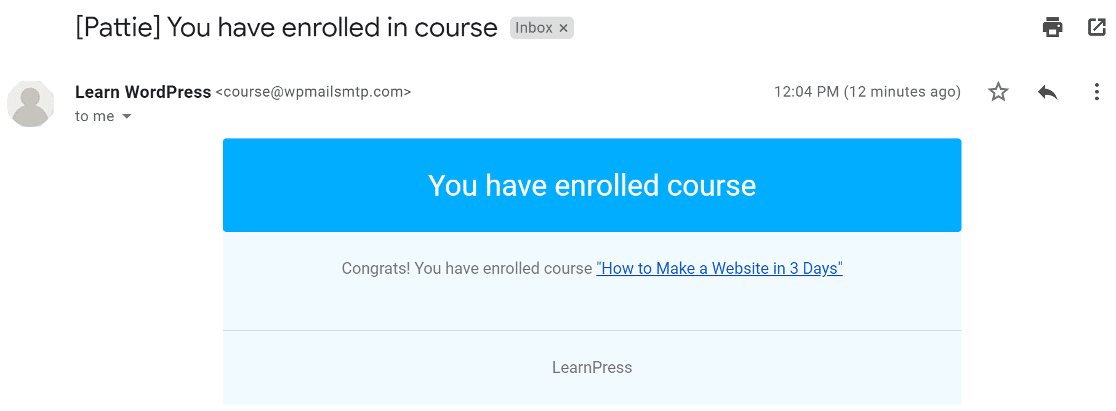
Si dichos correos no llegan a la bandeja de entrada, tus usuarios no recibirán correos sobre su curso.
En este artículo, te mostraré cómo solucionar el problema enviando correos electrónicos con autenticación.
Cómo solucionar el problema de que LearnPress no envía correos electrónicos
Paso 1: Comprueba si los correos de LearnPress están habilitados
LearnPress envía notificaciones por correo electrónico al administrador, usuarios o instructor cuando se completa una acción determinada. Tienes el control para habilitar o deshabilitar las notificaciones por correo electrónico para cada acción.
Comprobemos si tenemos las notificaciones habilitadas para cada acción. Para ello, desde el menú de navegación de WordPress, haz clic en LearnPress » Ajustes.
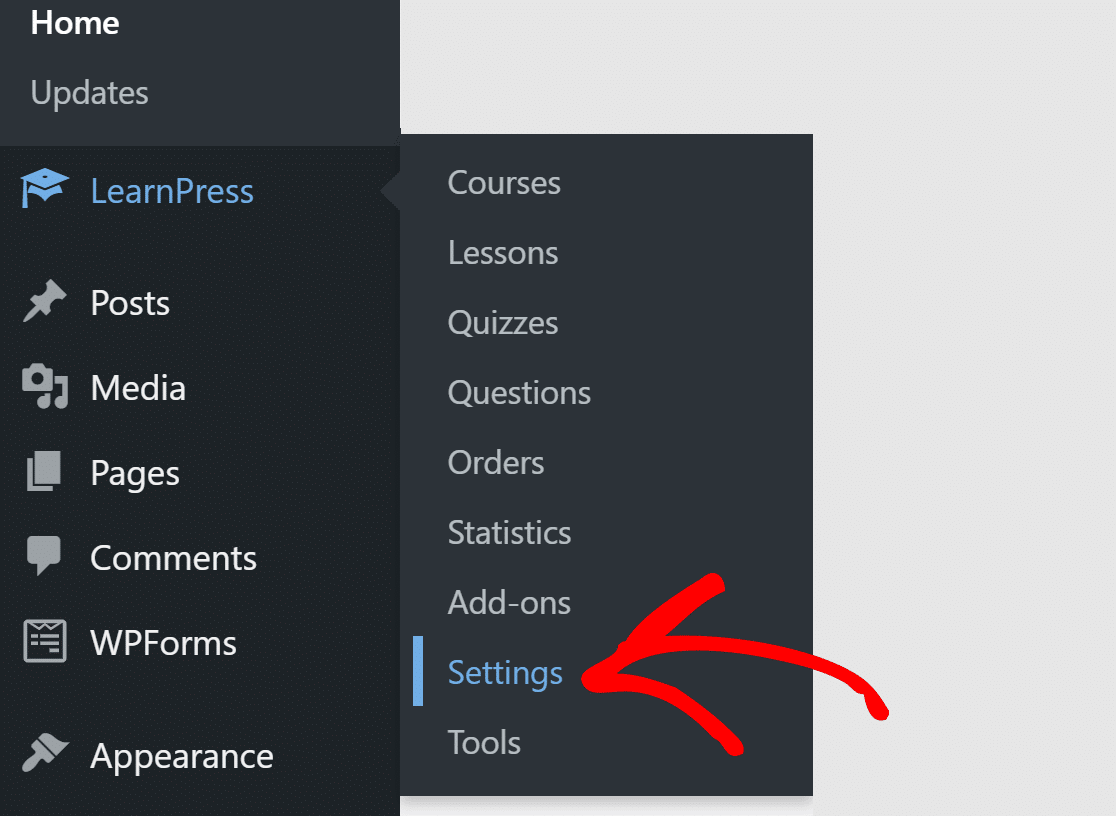
Verás diferentes pestañas en la parte superior. Haz clic en la que dice Correo electrónico. Aquí es donde LearnPress controla todas sus notificaciones por correo electrónico.

Verás una tabla que enumera cada tipo de correo electrónico que el plugin puede enviar, desde confirmaciones de inscripción hasta certificados de finalización de curso.
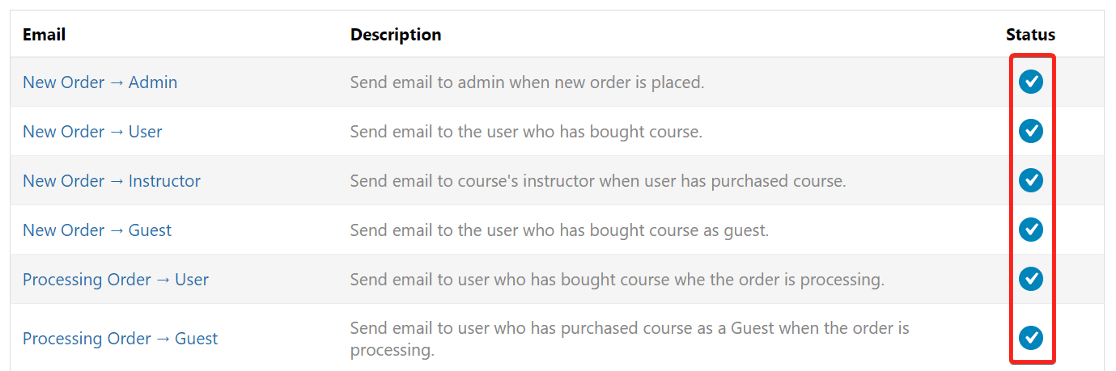
Cada fila de la tabla representa un desencadenante de correo electrónico diferente. Mira la columna Estado. Deberías ver marcas de verificación azules junto a los correos que deseas que LearnPress envíe.
Junto a cada correo electrónico, verás su estado. Asegúrate de que cada acción tenga una marca de verificación azul en la columna Estado. Puedes habilitar las notificaciones por correo electrónico para todas las acciones haciendo clic en el botón Habilitar todo al final del cuadro.
Si ves alguna X roja o casillas de verificación vacías junto a estos correos electrónicos críticos, tus estudiantes no están recibiendo las notificaciones que esperan.
Ahora que hemos configurado las notificaciones por correo electrónico, instalemos el plugin SMTP para asegurarnos de que los correos no terminen en la carpeta de spam.
Paso 2. Instala el plugin WP Mail SMTP
WP Mail SMTP facilita el envío de correos electrónicos al conectar tu sitio web a un servicio de envío de correo dedicado. Eso ayuda a solucionar el problema de que LearnPress no envíe correos electrónicos o sea marcado como spam.
Para empezar, dirígete a tu cuenta de WP Mail SMTP y busca la pestaña Descargas. Haz clic en el botón naranja Descargar WP Mail SMTP para descargar la última versión del plugin.

Regresa a tu sitio web y sube el archivo zip. Asegúrate de activarlo. Si necesitas ayuda con esta parte, consulta esta guía detallada sobre cómo instalar un plugin de WordPress.

Una vez que actives el plugin, se iniciará el Asistente de Configuración. El asistente facilita enormemente la configuración del plugin.
Si prefieres que alguien más lo configure por ti, la Configuración White Glove está incluida con cualquier licencia de pago como un complemento.
Si deseas pausar aquí y comenzar el asistente manualmente en cualquier momento en el futuro, haz clic en el botón Iniciar Asistente de Configuración en el menú de configuración del plugin.
Paso 3: Elige un servicio de envío de correo
En este paso, te guiaré a través del Asistente de Configuración en WP Mail SMTP. Haz clic en el botón Empecemos para comenzar. WP Mail SMTP te ofrece opciones gratuitas y de pago para el servicio de correo.

El servicio que elijas dependerá del tipo de sitio web que tengas. Dado que LearnPress se utiliza para sitios web de cursos en línea, recomendamos SendLayer, SMTP.com o Brevo (anteriormente Sendinblue).

Puedes leer nuestra guía completa sobre proveedores de correo electrónico y elegir el que mejor se adapte a tus necesidades.
Una vez que hayas seleccionado el servicio de correo, necesitas vincularlo a tu sitio web usando WP Mail SMTP. Tenemos guías detalladas para cada servicio. Haz clic en el que elegiste y sigue los pasos.
- SendLayer
- SMTP.com
- Brevo
- Amazon SES
- Google Workspace / Gmail
- Mailgun
- Microsoft 365 / Outlook.com
- Postmark
- SendGrid
- SparkPost
- Zoho Mail
- Otro SMTP
Si deseas configurar varios servicios de correo, puedes hacerlo en la configuración de Conexiones Adicionales una vez que hayas terminado el Asistente de Configuración. Luego puedes seleccionar una Conexión de Respaldo y configurar el Enrutamiento Inteligente.
Vuelve a esta guía después de establecer una conexión entre el servicio de envío de correos y tu sitio.
Paso 4. Registra tus correos de LearnPress
En el siguiente paso, las opciones mejoradas de entregabilidad de correo electrónico y seguimiento de errores de correo se habilitarán automáticamente para ti.
Si tienes nuestra versión Pro o superior, también puedes activar los Registros Detallados de Correos Electrónicos para hacer un seguimiento de todos los correos que se envían desde tu sitio en los Informes Completos de Correos Electrónicos.

También puedes optar por recibir el Resumen Semanal de Correos Electrónicos si deseas ver tus estadísticas de entrega de correos en tu bandeja de entrada cada semana.

Y las Alertas Instantáneas de Correo Electrónico te avisarán de inmediato si tu sitio no logra enviar un correo electrónico. La notificación también incluirá información para ayudarte a solucionar el problema.

En la siguiente pantalla, encontrarás más opciones de registro de correos electrónicos que puedes habilitar.

Estas funciones te permiten guardar el contenido y los archivos adjuntos de los correos electrónicos y rastrear la apertura de correos y los clics en enlaces. También puedes exportar tus archivos de registro en diferentes formatos, imprimir registros, reenviar correos electrónicos y más.
Lee nuestro artículo sobre cómo registrar correos electrónicos de WordPress para ver cómo funciona esto. Para el último paso, obtén la clave de licencia de tu cuenta de WP Mail SMTP y pégala para habilitar las funciones pro y las futuras actualizaciones automáticas.

¡Eso es todo! Hemos terminado de solucionar el problema de que LearnPress no envía correos electrónicos. Puedes enviar un correo electrónico de prueba desde WP Mail SMTP para asegurarte de que todo funcione.
Preguntas frecuentes sobre cómo solucionar el problema de que LearnPress no envía correos electrónicos
Que LearnPress no envíe correos electrónicos es un tema de interés popular entre nuestros lectores. Aquí tienes respuestas a algunas consultas comunes al respecto:
¿Por qué LearnPress no envía correos electrónicos?
Los fallos en los correos electrónicos de LearnPress suelen ocurrir porque la función wp_mail() integrada de WordPress carece de autenticación adecuada.
La mayoría de los proveedores de alojamiento no configuran SMTP correctamente, lo que provoca que las confirmaciones de inscripción en cursos, los certificados de finalización y las notificaciones a los instructores se bloqueen o se marquen como spam.
La instalación de WP Mail SMTP con un proveedor de servicios de correo electrónico dedicado resuelve esto añadiendo las cabeceras de autenticación adecuadas que requieren los servidores de correo electrónico.
¿Cómo habilito las notificaciones por correo electrónico en LearnPress?
Para habilitar las notificaciones por correo electrónico de LearnPress, ve a la pestaña LearnPress » Ajustes » Correo electrónico en tu panel de WordPress. Verás una tabla que muestra todos los tipos de correo electrónico disponibles con indicadores de estado.
Haz clic en el botón "Habilitar todo" para activar todas las notificaciones, o habilita individualmente correos electrónicos específicos como confirmaciones de inscripción en cursos, notificaciones de finalización y alertas de instructor haciendo clic en las casillas de verificación junto a cada tipo de correo electrónico.
¿Qué correos electrónicos envía LearnPress automáticamente?
LearnPress envía automáticamente correos electrónicos para inscripciones en cursos, finalización de lecciones, finalización de cursos, confirmaciones de pago, notificaciones a instructores cuando se publican cursos, resultados de exámenes, entrega de certificados y alertas administrativas.
El plugin puede generar docenas de tipos de correo electrónico diferentes dependiendo de la configuración de tu curso, por lo que una configuración SMTP adecuada es esencial para los sitios web educativos.
¿Puedo personalizar las plantillas de correo electrónico de LearnPress?
Sí, LearnPress te permite personalizar las plantillas de correo electrónico para cada tipo de notificación.
Ve a LearnPress » Ajustes » Correo electrónico, luego haz clic en cualquier correo electrónico específico para modificar su línea de asunto, contenido y configuración de destinatarios.
Puedes personalizar los mensajes con los nombres de los estudiantes, los títulos de los cursos y los detalles de finalización para crear una experiencia de aprendizaje más atractiva.
¿Por qué los correos electrónicos de LearnPress van a la carpeta de spam?
Los correos electrónicos de LearnPress van a la carpeta de spam porque se envían a través de la función wp_mail() de WordPress sin la autenticación adecuada.
Los sitios educativos generan un gran volumen de correos electrónicos con archivos adjuntos como certificados, lo que activa los filtros de spam.
Usar WP Mail SMTP con registros SPF, DKIM y DMARC adecuados autentica tus correos electrónicos y mejora drásticamente la entregabilidad a las bandejas de entrada de los estudiantes.
¿Puede LearnPress funcionar con Gmail SMTP?
LearnPress puede funcionar con Gmail SMTP a través de WP Mail SMTP, pero no es ideal para sitios de cursos. Gmail te limita a 500 correos electrónicos por día y puede marcar los correos electrónicos automatizados del curso como sospechosos.
Para sitios educativos profesionales con múltiples cursos y estudiantes, los servicios de correo electrónico transaccional dedicados ofrecen una mejor fiabilidad y límites de envío más altos.
¿Puedo rastrear la participación de los estudiantes a través de los correos electrónicos de LearnPress?
Con WP Mail SMTP Pro, puedes rastrear las aperturas y clics de correos electrónicos para las notificaciones de LearnPress, lo que te da información sobre la participación de los estudiantes.
Esto ayuda a identificar a los estudiantes que pueden estar teniendo dificultades (no abren los correos electrónicos del curso) o a los estudiantes muy comprometidos (hacen clic en recursos adicionales).
Estos análisis son valiosos para mejorar las tasas de finalización de cursos.
A continuación, comprueba tus registros SPF
Los servidores de correo electrónico a menudo utilizan registros SPF, DKIM y DMARC para autenticar correos electrónicos. WP Mail SMTP comprobará la configuración de tu DNS y te alertará si detecta algún problema.
Los registros SPF son registros TXT sencillos que validan todos los correos salientes para evitar la suplantación de dominio. Si necesitas tener más de un registro SPF, consulta esta guía para fusionar varios registros SPF en una sola regla.
Soluciona tus correos de WordPress ahora
¿Listo para arreglar tus correos electrónicos? Empieza hoy mismo con el mejor plugin SMTP de WordPress. Si no tienes tiempo para arreglar tus correos electrónicos, puedes obtener asistencia completa de configuración White Glove como compra adicional, y hay una garantía de devolución de dinero de 14 días para todos los planes de pago.
Si este artículo te ha sido útil, síguenos en Facebook y Twitter para obtener más consejos y tutoriales de WordPress.
